

Integracja Google Drive
Integracja Google Drive łączy z Doxtly jedno konto Google i jeden folder na tym koncie. Podpisane umowy mogą trafiać do folderu klienta, automatyzacja może dopisywać każde nowe zgłoszenie formularza do Arkusza Google, a Twój zespół przegląda to wszystko bez wychodzenia z Doxtly. Northbridge ustawił na przykład w swojej integracji folder /Klienci, dzięki czemu każda podpisana umowa o świadczenie usług trafia do /Klienci/Halden Logistics, a nikt nie musi jej pobierać i wgrywać ponownie.
Dostępne, gdy: Twoja rola ma uprawnienie Zarządzanie integracjami
Co z niej korzysta
Dział zatytułowany „Co z niej korzysta”- strona Pliki w chmurze, która pojawia się na pasku bocznym osobom mogącym przeglądać pliki w chmurze, gdy dysk jest aktywny
- kroki automatyzacji Prześlij do Google Drive, Prześlij do chmury, Pobierz z chmury, Odczytaj z arkusza i Zapisz w arkuszu, które działają też z Arkuszami Google
- szablony z chmury, które śledzą plik na Twoim dysku
- Zapisz na dysku w chmurze w edytorze PDF
- źródła danych formularzy i szablonów PDF, które czytają z dysku arkusz albo plik JSON
Możesz połączyć kilka dysków, na przykład jeden na umowy, a drugi na materiały szkoleniowe. Te same funkcje działają z OneDrive, SharePoint, Dropbox i Box, z tą różnicą, że Arkusze Google są tylko na Google Drive.
Połącz dysk
Dział zatytułowany „Połącz dysk”Potrzebujesz konta Google. W Google nie trzeba niczego konfigurować, choć administrator Google Workspace może najpierw musieć zatwierdzić Doxtly.
- Otwórz Organizacja → Integracje, kliknij Nowa integracja i wybierz Google Drive.
- Wypełnij pole Nazwa integracji, na przykład „Dokumenty klientów”.
- Kliknij Połącz Google Drive.
- Na stronie Google zaloguj się na konto, które chcesz połączyć, i zaakceptuj uprawnienia. Zostaw wszystkie zaznaczone, bo inaczej Doxtly nie będzie mógł działać poprawnie.
- Wracasz do integracji, która ma teraz status Aktywna i pokazuje „Połączono jako” z adresem.
- W sekcji Wybór folderu kliknij Wybierz folder w Google Drive i wskaż folder w oknie Google, tak jak opisuje Folder główny.
- Kliknij Zapisz.
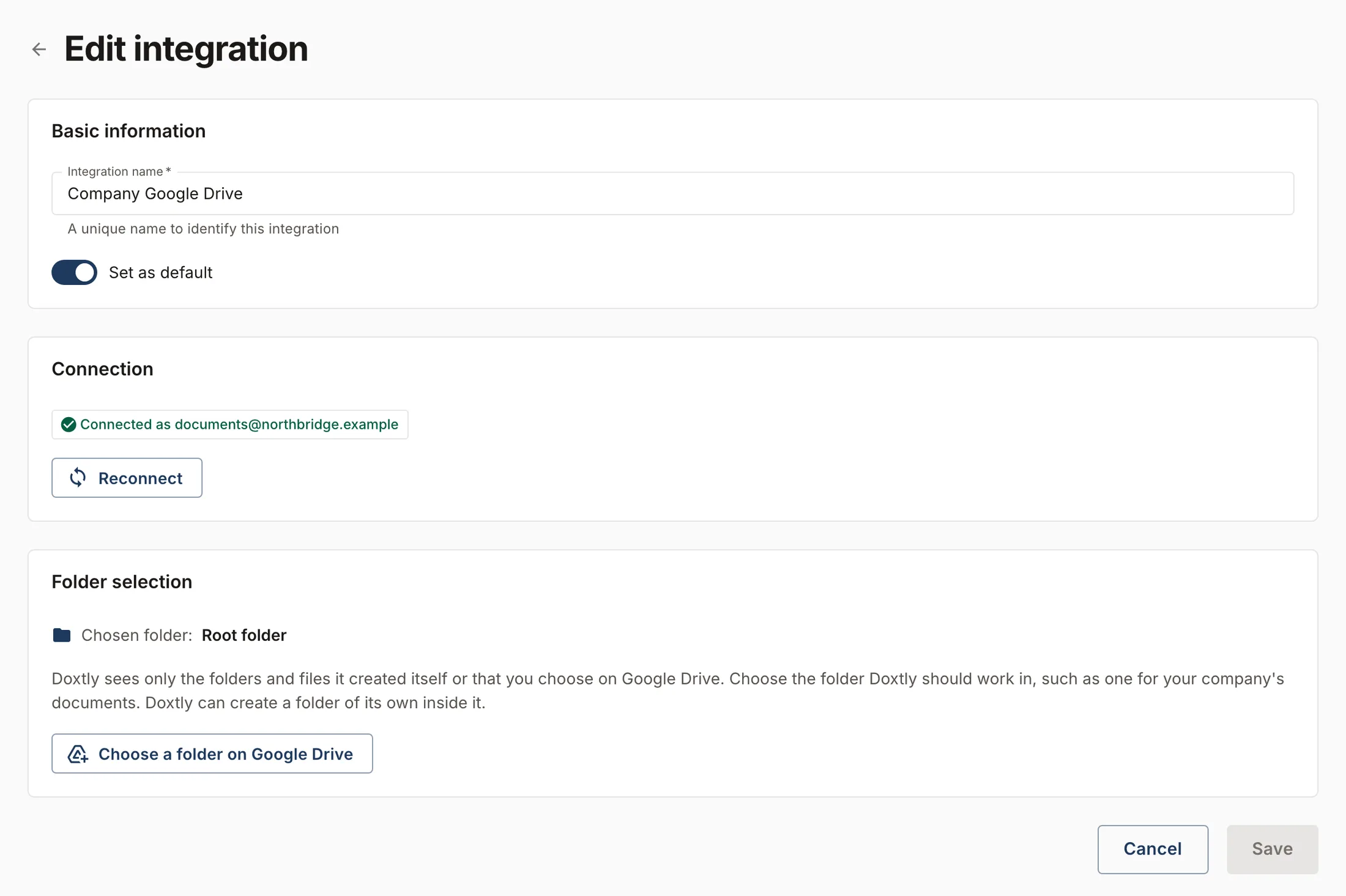
Dopóki dysk nie jest połączony, strona pokazuje „Połącz swoje konto Google Drive, aby kontynuować”. Nowy dysk nie ma na tym etapie przycisku Zapisz, bo tworzy go dopiero łączenie. Jeśli przerwiesz łączenie na stronie Google, na liście zostanie integracja ze statusem Szkic. Otwórz ją i kliknij Połącz Google Drive jeszcze raz. Komunikaty, które możesz zobaczyć przy nieudanym łączeniu, opisuje przegląd.
Wszystkie pola
Dział zatytułowany „Wszystkie pola”| Pole | Do czego służy |
|---|---|
| Nazwa integracji | Twoja nazwa, widoczna wszędzie tam, gdzie wybiera się dysk. Do 255 znaków, niepowtarzalna wśród Twoich integracji Google Drive. Powtórzenie kończy się komunikatem „Integracja tego typu o tej nazwie już istnieje.” |
| Ustaw jako domyślną | Ustawia go jako dysk używany wtedy, gdy krok automatyzacji nie wskazuje konkretnego. Zobacz domyślną integrację. |
| Połącz Google Drive, Połącz ponownie | Logowanie w Google. |
| Wybór folderu | Folder główny, widoczny, gdy dysk jest połączony i ma status Aktywna: przycisk Wybierz folder w Google Drive albo lista folderów dysku, gdy połączenie widzi cały Google Drive. |
Folder główny
Dział zatytułowany „Folder główny”Folder główny wyznacza granicę wszystkiego, co Doxtly robi na tym dysku. Automatyzacje i strona Pliki w chmurze działają w jego obrębie, a niczego poza nim nie da się wskazać. Jeśli nic nie wybierzesz, folderem głównym jest najwyższy poziom Mojego dysku. Na karcie jest on opisany jako Folder główny, a w podsumowaniu na liście jako /.
Doxtly nie przegląda Twojego Google Drive na własną rękę. To Ty pokazujesz mu folder do pracy, a Doxtly pracuje tylko z tym, co w nim utworzy, i z tym, co mu przekażesz. Okno wyboru folderu należy do Google, nie do Doxtly, dzięki czemu Twój dysk pozostaje prywatny: Doxtly widzi tylko folder, który w nim wskażesz. Northbridge trzyma dokumenty w /documents/company i chce, żeby pliki Doxtly trafiały do folderu doxtly w jego wnętrzu:
- W sekcji Wybór folderu kliknij Wybierz folder w Google Drive. Nad stroną otwiera się okno Google Wybierz folder dla Doxtly.
- Karta Foldery zaczyna się od najwyższego poziomu Mojego dysku, tak jak sam Google Drive. Kliknij dwukrotnie
documents, aby go otworzyć. Ścieżka nad listą pokazuje, gdzie jesteś, a kliknięcie folderu w ścieżce prowadzi z powrotem w górę. Folder możesz też znaleźć po nazwie w polu wyszukiwania. Foldery z dysków współdzielonych są na osobnej karcie. - Kliknij
companyi kliknij Wybierz.
Doxtly od razu odczytuje wskazany folder przez połączone konto, jeszcze niczego nie tworząc, i w oknie Folder dla Doxtly pyta, gdzie ma trzymać swoje pliki:
- W nowym folderze w jego wnętrzu (zalecane): Doxtly zakłada folder o nazwie
Doxtly, chyba że w polu Nazwa folderu wpiszesz inną, na przykładdoxtly. Jeśli już wcześniej utworzyło tam folder o tej nazwie, użyje go ponownie. - Bezpośrednio w tym folderze: Doxtly pracuje w samym
company. Doxtly nie widzi plików umieszczonych tam przez Ciebie, więc jeśli zapisze plik o tej samej nazwie co Twój, na przykłada.pdf, Google Drive zachowa oba obok siebie: Twój pozostanie nietknięty, niezależnie od ustawienia Gdy plik o tej nazwie już istnieje w automatyzacji.
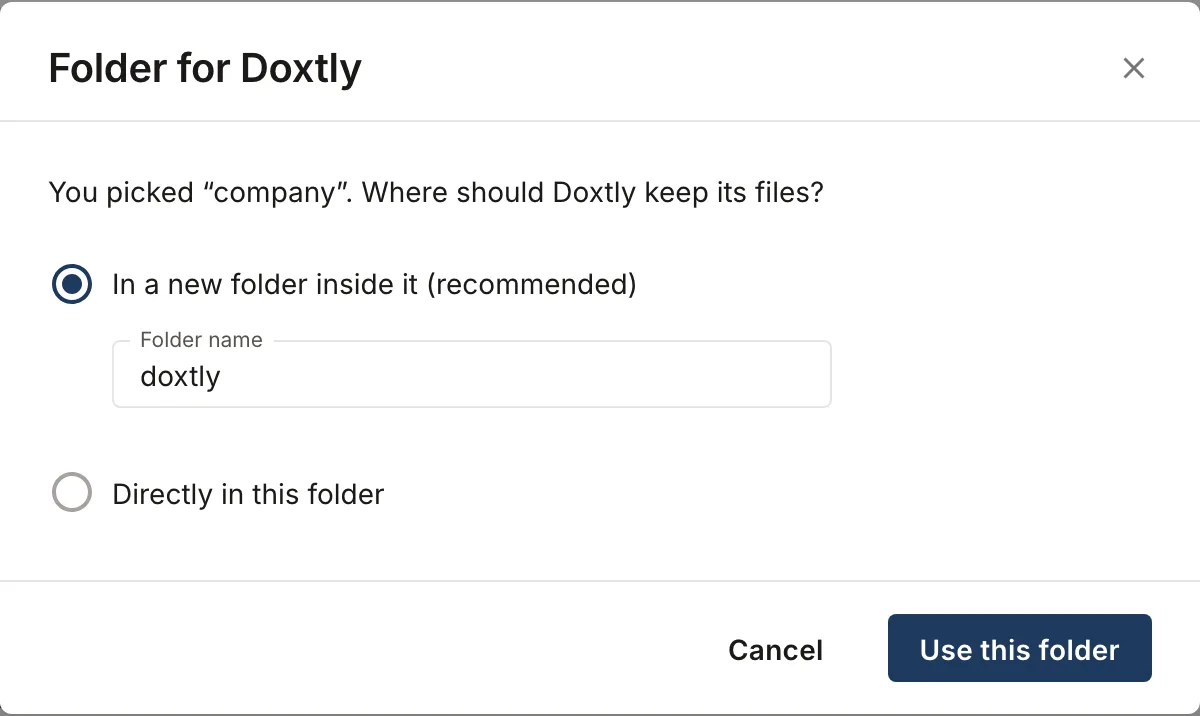
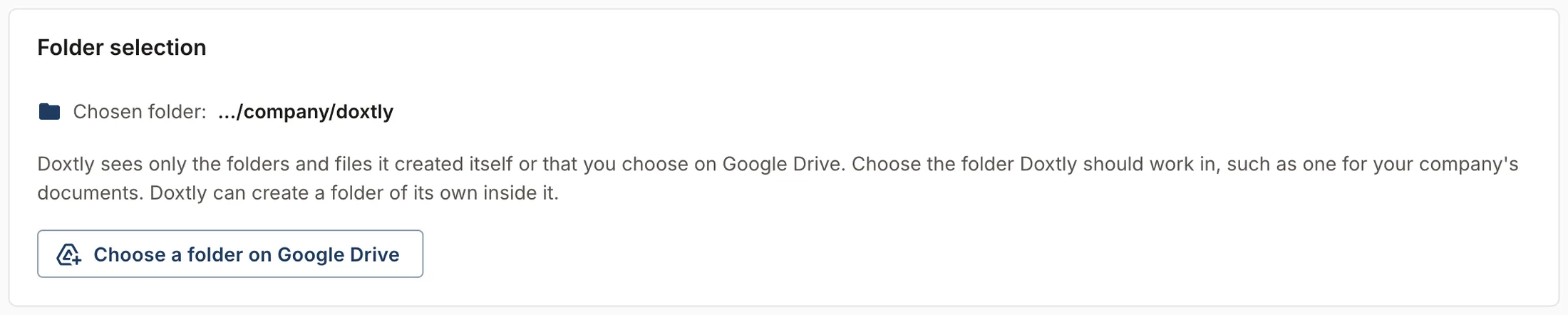
Kliknij Użyj tego folderu. Przy Wybrany folder widać teraz …/company/doxtly. Znak … zastępuje foldery wyżej, których Doxtly nie widzi. Potem kliknij Zapisz: do tego momentu nic się nie zmienia.
Gdy przeglądarka jest zalogowana do kilku kont Google, folder może pochodzić z innego konta niż połączone. Doxtly nie ma do takiego folderu dostępu, więc zamiast wyboru pojawia się okno Folder z innego konta Google z komunikatem „Ten folder należy do innego konta Google niż połączone” i połączonym adresem. Kliknij Wybierz inny folder, aby ponownie otworzyć okno Google i wskazać folder z połączonego konta.
Zalecany wariant jest prostszy w codziennej pracy: wszystko w folderze utworzonym przez Doxtly należy do Doxtly, więc nic w nim nie jest przed nim ukryte. Gdy Doxtly pracuje bezpośrednio w wybranym folderze, nie widzi plików, które były w nim wcześniej. Strona uprzedza o tym, zanim potwierdzisz wybór.
Jeśli folder doxtly założono już ręcznie w Google Drive, wskaż go i wybierz Bezpośrednio w tym folderze. Doxtly będzie w nim pracować, ale nie zobaczy tego, co już w nim jest.
Karta jest widoczna tylko wtedy, gdy dysk ma status Aktywna. Przy dysku ze statusem Nieprawidłowa najpierw kliknij Połącz ponownie. Jeśli okno Google się nie otwiera, sprawdź, czy przeglądarka nie blokuje wyskakujących okien ani plików cookie Google.
Jeśli klikniesz Połącz ponownie i zalogujesz się na inne konto Google, folder główny wraca na najwyższy poziom Mojego dysku tego konta, bo starego folderu tam nie ma. Wybierz folder jeszcze raz. Ponowne połączenie tego samego konta zachowuje folder.
Ścieżki w automatyzacjach liczą się od folderu głównego, więc jego późniejsza zmiana sprawia, że automatyzacje szukają gdzie indziej. Po zmianie je sprawdź. Sam folder główny możesz później przenieść albo zmienić jego nazwę w Google Drive: Doxtly dalej w nim pracuje, choć podsumowanie pokazuje starą ścieżkę, dopóki nie wybierzesz folderu ponownie.
Folder mogą wybierać tylko osoby z uprawnieniem Zarządzanie integracjami, bo od niego zależy, gdzie trafiają pliki całej organizacji.
Gdy karta pokazuje listę folderów
Dział zatytułowany „Gdy karta pokazuje listę folderów”Połączenie, które dostało dostęp do całego Google Drive, zamiast przycisku Wybierz folder w Google Drive pokazuje foldery dysku bezpośrednio na karcie.
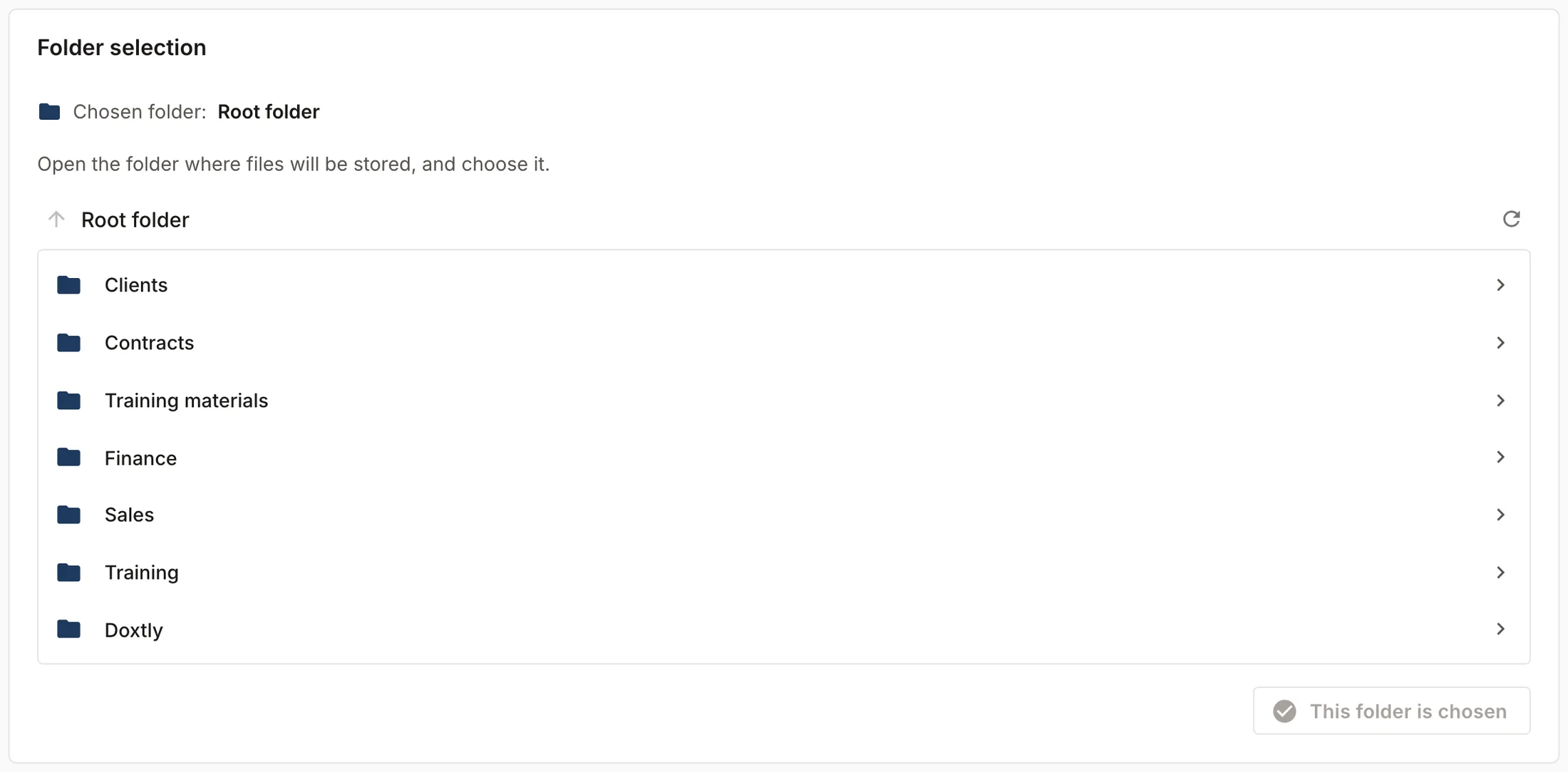
Przechodź w dół, klikając foldery. Folder wyżej i ścieżka nad listą prowadzą z powrotem, a Odśwież foldery wczytuje listę od nowa. Gdy otworzysz właściwy folder, kliknij Wybierz ten folder. Przycisk zmieni się wtedy na Ten folder jest wybrany. Potem kliknij Zapisz.
Co widzi Doxtly
Dział zatytułowany „Co widzi Doxtly”Google może dać Doxtly dostęp do całego dysku albo tylko do plików, na których sam Doxtly pracuje. Doxtly prosi o to drugie: nigdy nie czyta reszty Twojego dysku.
Doxtly widzi:
- wybrany folder oraz wszystkie foldery i pliki, które w nim utworzyło, nawet jeśli później przeniesiesz je w inne miejsce dysku
- pliki przesłane na stronie Pliki w chmurze oraz pliki i arkusze Google, które tworzą automatyzacje i Zapisz na dysku w chmurze
Doxtly nie widzi:
- plików, które były w wybranym folderze już wcześniej
- plików i folderów, które ktoś doda do folderu bezpośrednio w Google Drive, przeciągając je albo przyciskiem Nowy w Google Drive
Od tego zależy, jak pracujesz z dyskiem:
- Żeby przekazać Doxtly plik, który już jest w Google Drive, na przykład szablon Word albo arkusz z cennikiem, pobierz go i prześlij na stronie Pliki w chmurze. Przesłana kopia jest dla Doxtly widoczna i od tej chwili działa wszędzie.
- Foldery twórz na stronie Pliki w chmurze albo pozwól tworzyć je automatyzacjom. Folder założony w samym Google Drive pozostaje niewidoczny, więc automatyzacja zapisująca w tej samej ścieżce utworzy obok drugi folder o tej samej nazwie.
- Arkusz, który automatyzacja czyta lub zapisuje albo który śledzi szablon w chmurze, musi być dla Doxtly widoczny: przesłany przez Doxtly albo utworzony przez automatyzację. Wtedy możesz go spokojnie edytować w Google Drive, a Doxtly widzi każdą zmianę.
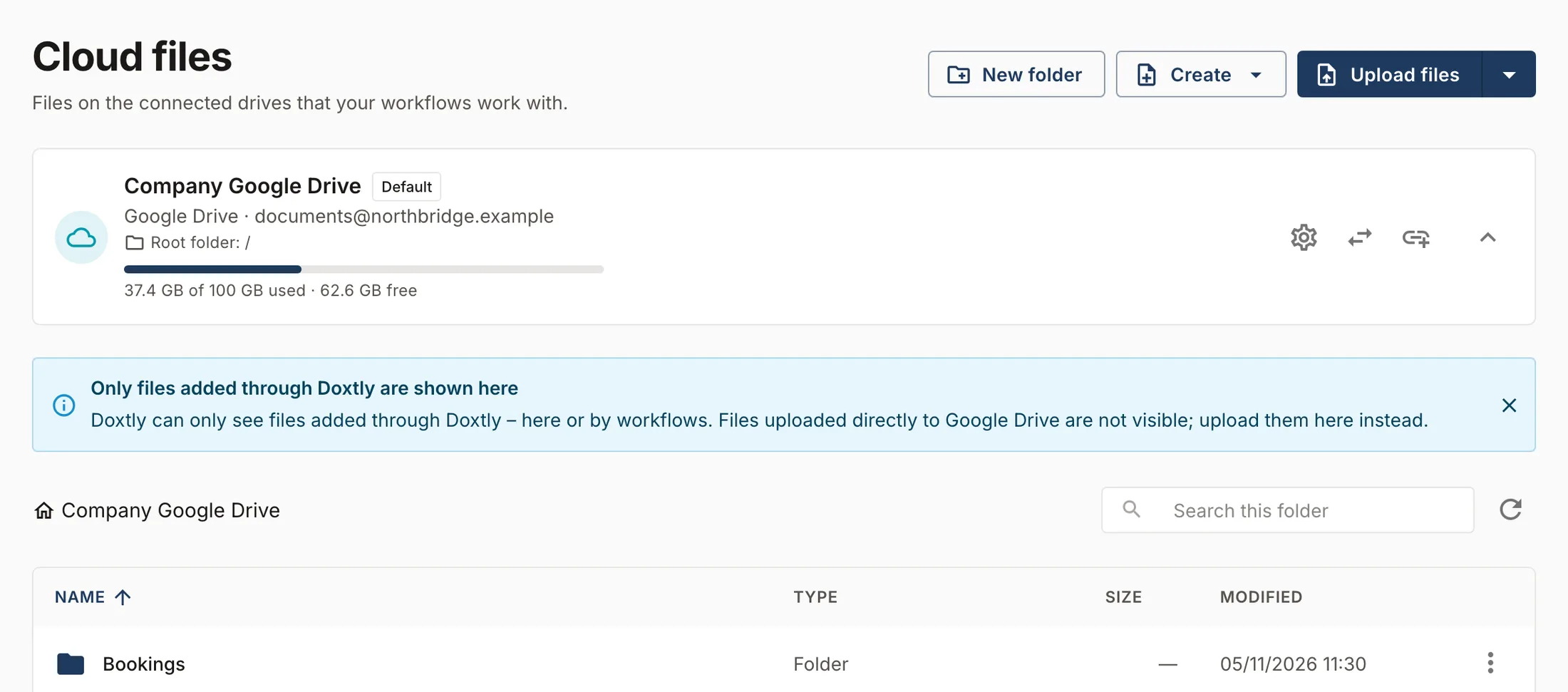
Strona Pliki w chmurze przypomina o tym komunikatem „Widać tu tylko pliki dodane przez Doxtly”.
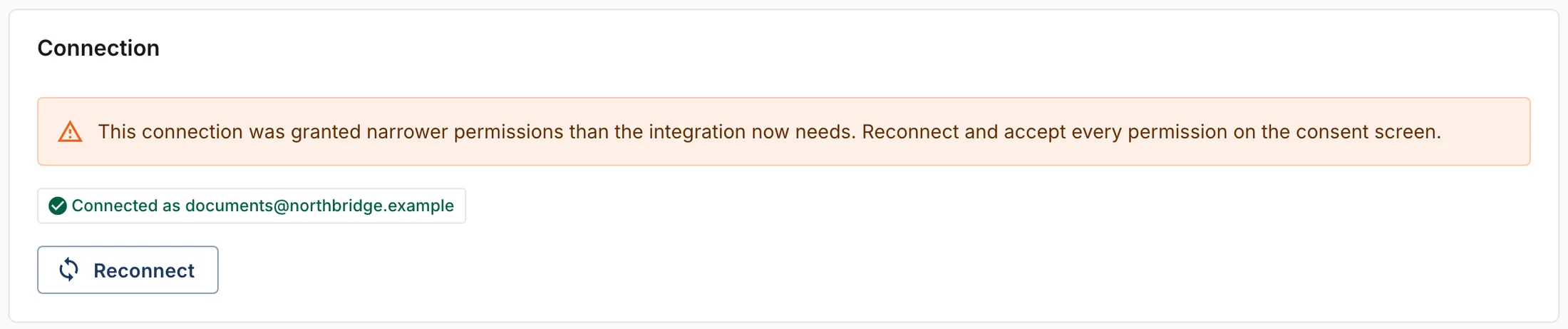
Jeśli strona pokazuje „To połączenie nadano z węższym zakresem uprawnień, niż integracja dziś wymaga. Połącz ponownie i zaakceptuj wszystkie uprawnienia na ekranie zgody.”, kliknij Połącz ponownie i zaakceptuj wszystko, o co prosi Google.
Gdy połączenie przestaje działać
Dział zatytułowany „Gdy połączenie przestaje działać”Google może zakończyć połączenie, gdy właściciel cofnie dostęp na swoim koncie Google albo konto zostanie zamknięte. Integracja zmienia status na Nieprawidłowa przy następnym użyciu przez Doxtly. Korzystające z niej kroki automatyzacji kończą się błędem „Połączenie z … wygasło lub zostało cofnięte. Połącz integrację ponownie.”, strona Pliki w chmurze pokazuje, że dysk wymaga ponownego połączenia, a szablony śledzące pliki na tym dysku nadal generują dokumenty z ostatniej zatwierdzonej wersji.
Otwórz integrację i kliknij Połącz ponownie. Przycisk Połącz ponownie na stronie Pliki w chmurze prowadzi w to samo miejsce, a osoby bez uprawnienia Zarządzanie integracjami dostają prośbę o zwrócenie się do administratora. Zaloguj się na to samo konto, aby folder główny i korzystające z niego automatyzacje pozostały bez zmian.
Co widać po konfiguracji
Dział zatytułowany „Co widać po konfiguracji”Kliknij wiersz na liście, aby zobaczyć podsumowanie: Połączone konto i Folder główny, gdzie / oznacza najwyższy poziom dysku, a w przykładzie z tej strony widać …/company/doxtly. Połączony adres widać też pod nazwą na liście.

Usuwanie dysku
Dział zatytułowany „Usuwanie dysku”Doxtly nie pozwoli usunąć dysku, dopóki korzysta z niego automatyzacja, śledzi na nim plik szablon albo czyta z niego źródło danych. W komunikacie wymieni je z nazwy. Pliki na dysku zostają na miejscu: usunięcie integracji kończy połączenie i nic więcej. Zobacz Usuwanie integracji.