

Dokumenty interaktywne
Dokument interaktywny to zestaw szablonów PDF i formularzy internetowych dostępny pod jednym linkiem. Osoba, która otworzy link, wypełnia zaznaczone pola wprost na stronach PDF, odpowiada na formularze i wysyła wszystko jednym przyciskiem. Ty dostajesz wypełnione pliki PDF i stojące za nimi wartości, a automatyzacje, które na nie czekają, ruszają.
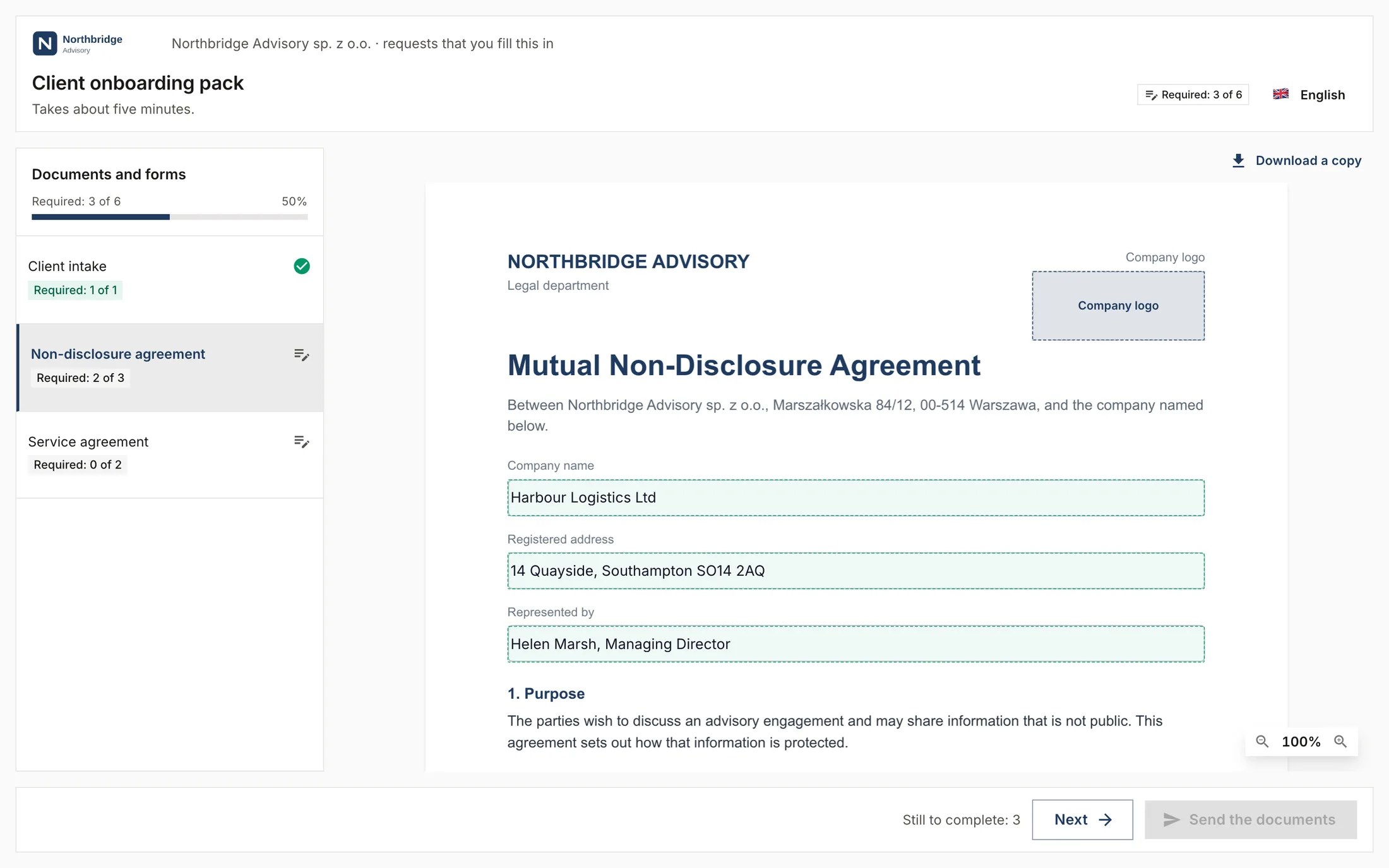
Sięgnij po niego wtedy, gdy liczy się sam dokument: zgoda pacjenta w przychodni, która ma wyglądać jak oryginał, zapis na szkolenie złożony z formularza rejestracyjnego i podpisanego regulaminu albo pakiet dla nowego klienta w Northbridge Advisory, czyli formularz wstępny, wypełniona umowa NDA i umowa o świadczenie usług.
Czym różnią się od formularzy i podpisywania
Dział zatytułowany „Czym różnią się od formularzy i podpisywania”Doxtly daje trzy sposoby, by coś od kogoś uzyskać. Na pierwszy rzut oka wyglądają podobnie, a tabela pomoże wybrać właściwy.
| Formularz internetowy | Dokument interaktywny | Pakiet do podpisu | |
|---|---|---|---|
| Co widzi osoba | Pola na stronie, w Twoim stylu | Prawdziwe strony PDF, a do tego formularze, jeśli je dodasz | Dokumenty do podpisania |
| Dla kogo | Dla każdego, kto ma link, dowolnie wiele razy | Dla każdego, kto ma link, dowolnie wiele razy | Dla stron wskazanych w tym jednym pakiecie |
| Co dostajesz | Wysłane dane | Wypełnione pliki PDF i dane | Podpisane dokumenty z dowodem, kto je podpisał |
| Weryfikacja tożsamości, pieczęć, certyfikat | Nie | Nie | Tak |
| Jak trafia do ludzi | Przez link albo osadzony w Twojej witrynie | Przez link | Jest wysyłany do stron |
Pole podpisu w dokumencie interaktywnym nie jest podpisem elektronicznym. Przyjmuje narysowany albo wpisany znak, który trafia do PDF jako obrazek. To wystarczy, gdy potrzebujesz tylko śladu na papierze. Gdy potrzebny jest prawdziwy podpis elektroniczny, podłącz automatyzację, która wyśle wypełnione dokumenty do podpisu. Osoba może nawet przejść z wypełnionych stron prosto na stronę podpisywania: zobacz Podpisanie zaraz po wypełnieniu.
Link pozostaje otwarty. Jeden dokument interaktywny może wypełnić tyle osób, ilu go przekażesz, a każda z nich tworzy osobne zgłoszenie.
Przykład od początku do końca
Dział zatytułowany „Przykład od początku do końca”Northbridge Advisory wysyłało kiedyś każdemu nowemu klientowi trzy pliki, a potem upominało się o odpowiedzi. Teraz ma jeden dokument interaktywny, Pakiet dla nowego klienta:
- Jego pozycje to formularz internetowy Dane klienta, potem Wzajemne NDA wypełniane jako
CLIENT, a na końcu Umowa o świadczenie usług. - Klient wpisuje nazwę firmy tylko raz, w formularzu. Oba pliki PDF mają pole Z danych, które odczytuje tę samą zmienną, więc nazwa trafia na każdą stronę, która jej potrzebuje.
- Tytuł zgłoszenia to
Nowy klient: {{ client.company }}, więc karta Zgłoszenia wygląda jak lista klientów. - Opiekun klienta wysyła link e-mailem z dopisanym
client=HARBOUR. Parametr zostaje przy zgłoszeniu i może z niego skorzystać automatyzacja. - Gdy klient kliknie Wyślij, pliki PDF są generowane, a potem rusza automatyzacja: wysyła NDA do podpisu, a umowę o świadczenie usług zapisuje na Google Drive.
- Tydzień później klient zgłasza błędny kod pocztowy. Ktoś edytuje zgłoszenie, a pliki PDF powstają na nowo, ze zmianą zapisaną w historii.
Co przygotować wcześniej
Dział zatytułowany „Co przygotować wcześniej”Dokument interaktywny tylko wskazuje rzeczy, które już istnieją, więc zacznij od nich:
- Co najmniej jeden szablon PDF z polami do wypełnienia albo formularz internetowy.
- Jeśli chcesz gdzieś użyć odpowiedzi, automatyzacja z wyzwalaczem Wypełniono dokument interaktywny.
Pozycje są tylko odwołaniami, więc zmiana szablonu albo formularza zmienia też dokument interaktywny. Kolejna osoba zobaczy aktualną wersję. Zgłoszenia, które już dotarły, zachowują wygenerowane dla nich pliki PDF.
Dostępne, gdy: Twoja rola ma uprawnienie Przeglądanie dokumentów interaktywnych i zgłoszeń
Na pasku bocznym otwórz Formularze → Dokumenty interaktywne. Strona ma dwie karty: Dokumenty interaktywne, opisaną tutaj, oraz Zgłoszenia.
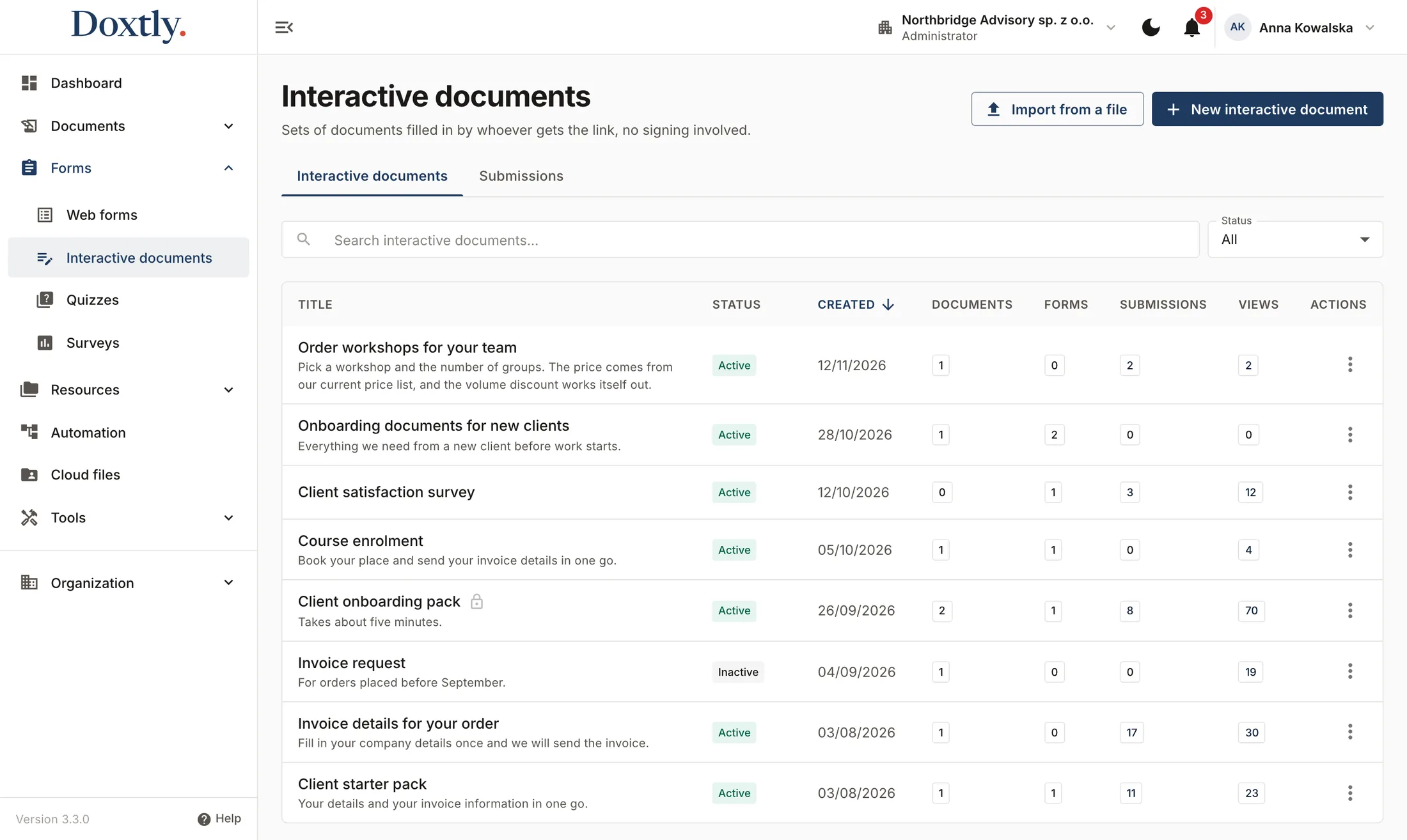
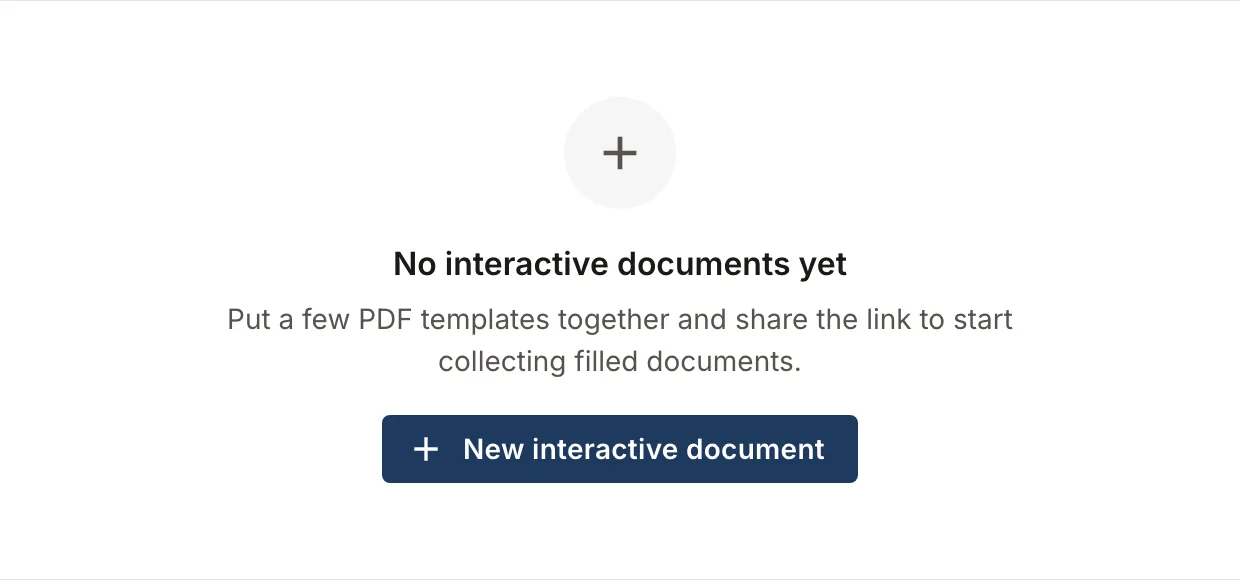
Nad listą są przyciski Nowy dokument interaktywny i Importuj z pliku, dostępne dla osób z uprawnieniem Zarządzanie dokumentami interaktywnymi. Import tworzy nowy dokument z pliku wyeksportowanego w tej albo w innej organizacji: zobacz Import i eksport. Dopóki niczego nie utworzysz, karta pokazuje komunikat „Brak dokumentów interaktywnych” i przycisk Nowy dokument interaktywny pośrodku.
| Kolumna | Co pokazuje |
|---|---|
| Tytuł | Tytuł, a pod nim opis. Kłódka oznacza, że link jest chroniony hasłem. |
| Status | Aktywny albo Nieaktywny. Link nieaktywnego dokumentu odpowiada tak, jakby dokument nie istniał. |
| Utworzono | Dzień utworzenia. |
| Dokumenty | Liczba szablonów PDF w dokumencie. |
| Formularze | Liczba formularzy internetowych w dokumencie. |
| Zgłoszenia | Liczba otrzymanych zgłoszeń. |
| Wyświetlenia | Ile razy pokazano treść. Najedź na liczbę, aby zobaczyć wyświetlenia i otwarcia. |
| Akcje | Menu wiersza. |
Możesz sortować według kolumn Tytuł, Status i Utworzono. Kliknij nagłówek, aby sortować rosnąco, drugi raz, aby sortować malejąco, a trzeci, aby wrócić do domyślnej kolejności, od najnowszych. Kolumna Utworzono przełącza się tylko między dwoma kierunkami.
Wyszukiwarka przeszukuje tytuły. Filtr Status ma opcje Wszystkie, Aktywne i Nieaktywne. Włączone filtry pojawiają się jako plakietki, które usuniesz pojedynczo albo wszystkie naraz przyciskiem Wyczyść wszystko. Gdy nic nie pasuje, karta pokazuje komunikat „Brak wyników”. Filtry są zapisane w adresie strony, więc przefiltrowaną listę możesz dodać do zakładek albo wysłać komuś z zespołu. Lista pokazuje 25 dokumentów na stronie, a przełącznik pod nią zmienia to na 10 albo 50. Na telefonie tabela zamienia się w karty z tymi samymi informacjami, a liczniki wyświetleń i otwarć są na każdej karcie wypisane słownie.
Kliknij wiersz, aby otworzyć dokument w edytorze. Potrzebne jest do tego uprawnienie Zarządzanie dokumentami interaktywnymi: bez niego wiersze się nie otwierają.
Wyświetlenia i otwarcia
Dział zatytułowany „Wyświetlenia i otwarcia”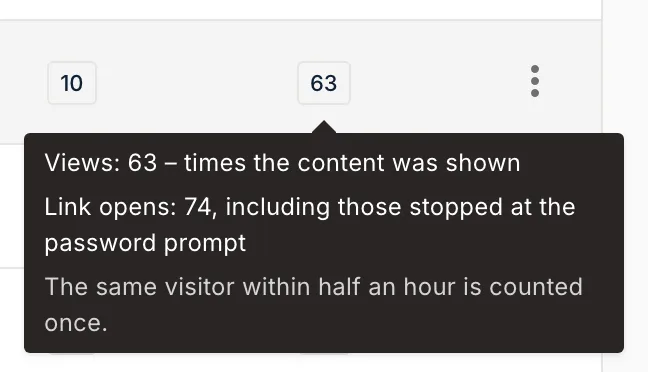
Te dwa liczniki odpowiadają na różne pytania:
- Wyświetlenie to pokazanie treści.
- Otwarcie to otwarcie linku, także wtedy, gdy wizyta zatrzymała się na pytaniu o hasło.
Przy linku bez hasła oba liczniki są równe. Przy linku chronionym duża różnica oznacza, że wiele osób dochodzi do pytania o hasło i dalej nie przechodzi: może hasło do nich nie dotarło. Ta sama osoba liczy się raz na pół godziny, więc odświeżanie strony niczego nie dodaje. Zgłoszenie zamyka wizytę, więc gdy ktoś zaraz potem wypełnia dokument jeszcze raz, liczy się nowe wyświetlenie.
Menu wiersza
Dział zatytułowany „Menu wiersza”Kliknij trzy kropki na końcu wiersza.
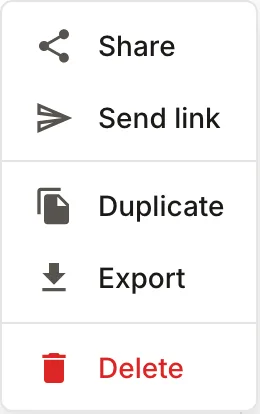
| Polecenie | Co robi | Kto je widzi |
|---|---|---|
| Udostępnij | Pokazuje link publiczny. Zobacz Udostępnianie i wypełnianie. | Każdy, kto widzi listę |
| Wyślij link | Wysyła link za pomocą jednego z Twoich szablonów e-maili. Zobacz Wysyłanie linku e-mailem. Pozostaje wyszarzone (z wyjaśnieniem), dopóki organizacja nie ma aktywnej integracji e-mail. | Zarządzanie dokumentami interaktywnymi |
| Duplikuj | Tworzy nieaktywną kopię, którą możesz zmieniać bez ruszania oryginału. Zobacz Duplikowanie dokumentu interaktywnego. Po osiągnięciu limitu planu jest wyszarzone (z wyjaśnieniem). | Zarządzanie dokumentami interaktywnymi |
| Eksportuj | Zapisuje dokument jako plik JSON na tym urządzeniu albo, jeśli podłączono dysk, na dysku w chmurze. Plik można zaimportować jako nowy dokument, tutaj albo w innej organizacji. Zobacz Import i eksport. | Każdy, kto widzi listę |
| Usuń | Po potwierdzeniu usuwa dokument. Zablokowane, dopóki korzysta z niego automatyzacja: zobacz Usuwanie tego, z czego korzysta automatyzacja. | Zarządzanie dokumentami interaktywnymi |
Duplikowanie dokumentu interaktywnego
Dział zatytułowany „Duplikowanie dokumentu interaktywnego”Gdy potrzebujesz tego samego pakietu umów dla innego rodzaju klientów, wersji z dodatkowym formularzem albo testowej kopii działającego dokumentu, użyj polecenia Duplikuj. Powstaje nowy dokument do zmian, a oryginał zostaje nietknięty.
Krótkie okno pyta o nazwę kopii. Domyślnie jest to nazwa oryginału z dopiskiem „ (kopia)”. Zmień ją albo zostaw i kliknij Duplikuj lub naciśnij Enter. Kopia otwiera się wtedy w edytorze. Powstaje z ostatnio zapisanej wersji dokumentu.
Kopia ma opis oryginału, wszystkie ustawienia, hasło z jego zabezpieczeniami i motyw. Pozycje są te same i w tej samej kolejności: każda wskazuje ten sam szablon PDF albo formularz, z tą samą stroną, a pozycja, która prosi o plik, prosi o te same pliki. Same szablony i formularze nie są kopiowane, więc zmianę szablonu widać w obu dokumentach. Różnią się dwie rzeczy, których wymaga nowy dokument: kopia jest nieaktywna, dopóki jej nie włączysz, i ma własny link publiczny.
Zgłoszenia, wyświetlenia i otwarcia należą do oryginału, więc kopia zaczyna bez nich. Automatyzację uruchamia jeden konkretny dokument, więc podłącz kopię do własnej automatyzacji albo zduplikuj automatyzację i wskaż kopię w jej wyzwalaczu.
Kopia wlicza się do limitu dokumentów interaktywnych w planie. Po osiągnięciu limitu Duplikuj jest wyszarzone, a podpowiedź po najechaniu wyjaśnia dlaczego.
Utwórz dokument w minutę
Dział zatytułowany „Utwórz dokument w minutę”- Otwórz Dokumenty interaktywne i kliknij Nowy dokument interaktywny.
- Wpisz tytuł w pasku na górze.
- W polu Pozycja 1 wybierz szablon PDF albo formularz internetowy. Każdą kolejną dodasz przyciskiem Dodaj pozycję.
- Kliknij Utwórz. Zostajesz w edytorze, w którym pojawia się teraz przycisk Udostępnij.
- Kliknij Udostępnij i skopiuj link.
Wszystkie opcje opisuje strona o edytorze.
Uprawnienia
Dział zatytułowany „Uprawnienia”Tę część aplikacji kontrolują trzy uprawnienia z grupy Dokumenty interaktywne w roli. Obowiązują w całej organizacji: dokument interaktywny nie należy do żadnego departamentu.
| Uprawnienie | Na co pozwala |
|---|---|
| Przeglądanie dokumentów interaktywnych i zgłoszeń | Oglądanie obu list, otwieranie zgłoszeń, pobieranie ich dokumentów, korzystanie z linku do udostępniania i eksport dokumentów interaktywnych. |
| Zarządzanie dokumentami interaktywnymi | Tworzenie, importowanie, duplikowanie, edytowanie i usuwanie dokumentów interaktywnych, wysyłanie linku e-mailem, usuwanie zgłoszeń. |
| Edycja zgłoszeń | Poprawianie przesłanych wartości, jeśli dokument na to pozwala. |
Wbudowane role Administrator, Kierownik i Członek zespołu mają wszystkie trzy. Obserwator ma tylko pierwsze.
Edytor proponuje tylko to, co Twoja rola może oglądać. Osoba, która może zarządzać dokumentami interaktywnymi, ale nie może przeglądać szablonów PDF, zobaczy o tym informację i listę bez szablonów, a pozycje zachowają te, które już mają.
Limity planu
Dział zatytułowany „Limity planu”Dokumenty interaktywne i ich zgłoszenia są liczone osobno, niezależnie od formularzy internetowych i ich zgłoszeń.
| Plan | Dokumenty interaktywne (łącznie) | Zgłoszenia (na okres rozliczeniowy) |
|---|---|---|
| Darmowy | 2 | 10 |
| Starter | 15 | 250 |
| Pro | 40 | 1250 |
| Business | 100 | 5000 |
Oba limity są twarde. Po osiągnięciu pierwszego przyciski Nowy dokument interaktywny i Importuj z pliku oraz Duplikuj w menu wiersza są wyszarzone i pokazują komunikat „Osiągnięto liczbę dokumentów interaktywnych dostępną w Twoim planie.” Usunięcie dokumentu zwalnia miejsce. Po osiągnięciu drugiego zgłoszenia są odrzucane do początku kolejnego okresu rozliczeniowego albo do przejścia na plan z wyższym limitem, a rozliczanie nadwyżki tu nie działa. Osoby, które mogą coś z tym zrobić, dostają powiadomienie, gdy limit zostanie osiągnięty. Liczby śledź na stronie subskrypcji i na pulpicie, a pełny obraz znajdziesz w części Plany i limity.
Zgłoszenie liczy się w chwili przyjęcia. Jeśli jego dokumentów nie uda się wygenerować, użycie wraca do puli planu. Edycja zgłoszenia niczego nie zużywa, chyba że ponownie generuje dokumenty nieudanego zgłoszenia. Późniejsze usunięcie zgłoszenia nie zwraca użycia.
Pliki przesłane przez ludzi i pliki PDF wygenerowane przez Doxtly zajmują miejsce na dane Twojej organizacji, tak jak każdy inny plik.
Jak długo przechowywane są zgłoszenia
Dział zatytułowany „Jak długo przechowywane są zgłoszenia”Decyduje o tym Twoja organizacja w sekcji Przechowywanie danych, gdzie Zgłoszenia dokumentów interaktywnych mają osobny okres: od 1 do 3650 dni albo bezterminowo. Jeśli tego nie zmienisz, zgłoszenia są przechowywane przez 1825 dni, czyli około pięciu lat. Starsze są usuwane co noc, razem z wartościami, plikami i wygenerowanymi dokumentami.