

Prześlij do chmury
Ten krok porządkuje dokumenty na dysku. Bierze pliki z uruchomienia, na przykład podpisaną umowę NDA, wygenerowany certyfikat albo załącznik z formularza, i umieszcza je w folderze podłączonego magazynu w chmurze. Przyda Ci się, gdy zespół pracuje na wspólnym dysku i chcesz, żeby każdy dokument trafiał do właściwego folderu bez ręcznego przeciągania.
Dostępne, gdy: organizacja ma aktywną integrację Google Drive, OneDrive, SharePoint, Dropbox lub Box, a Twoja rola ma uprawnienia Przeglądanie plików w chmurze i Zarządzanie plikami w chmurze
Na palecie krok występuje osobno dla każdego dostawcy, jako Prześlij do Google Drive, Prześlij do OneDrive, Prześlij do SharePoint, Prześlij do Dropbox i Prześlij do Box w grupie Pliki w chmurze. Wszystkie są tym samym krokiem, ustawionym na danego dostawcę. Ta strona opisuje każde ustawienie, a strony poszczególnych dostawców opisują to, co jest specyficzne dla każdego z nich. Pozycja, której nie możesz użyć, jest wyszarzona i podaje powód: brakuje aktywnej integracji tego dostawcy albo Twoja rola nie ma któregoś uprawnienia.
Jak to ustawić
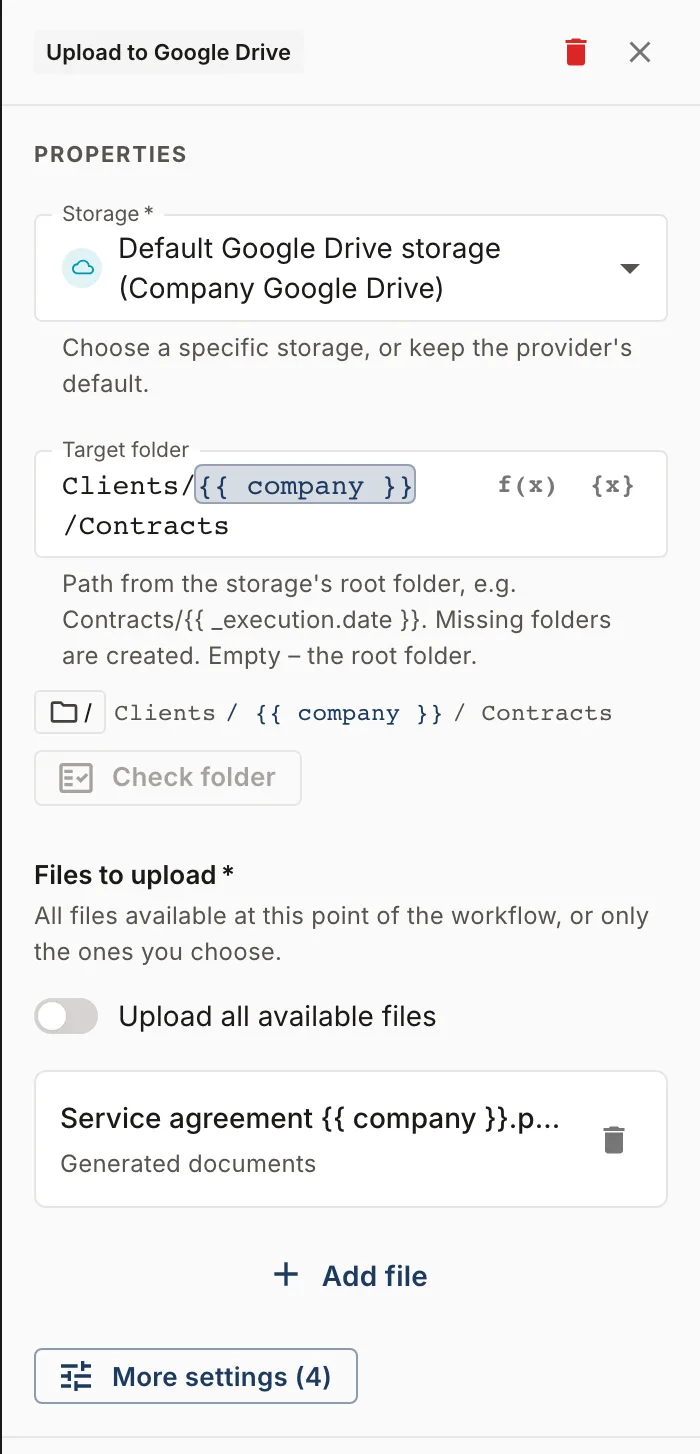
Dział zatytułowany „Jak to ustawić”- Przeciągnij Prześlij do Google Drive, Prześlij do OneDrive, Prześlij do SharePoint, Prześlij do Dropbox albo Prześlij do Box na kanwę i podłącz go po kroku, który tworzy plik.
- W polu Folder docelowy wpisz ścieżkę, na przykład
Klienci/{{ company }}/Umowy. Zostaw je puste, by użyć katalogu głównego magazynu. - W polu Pliki do przesłania zostaw wszystkie dostępne pliki albo wybierz te, które chcesz przesłać.
- Otwórz Więcej ustawień, jeśli chcesz nadać własną nazwę pliku albo inaczej rozwiązać powtórzenia nazw.
Ustawienia
Dział zatytułowany „Ustawienia”W panelu bocznym
Dział zatytułowany „W panelu bocznym”| Ustawienie | Do czego służy | Dozwolone wartości | Domyślnie |
|---|---|---|---|
| Magazyn | Który podłączony magazyn przyjmie pliki. Wymagane. | Domyślny magazyn Google Drive, Domyślny magazyn OneDrive, Domyślny magazyn SharePoint, Domyślny magazyn Dropbox, Domyślny magazyn Box albo jeden wskazany magazyn | Domyślny magazyn dostawcy przeciągniętego kroku |
| Folder docelowy | Folder, do którego trafią pliki, liczony od katalogu głównego magazynu. Brakujące foldery zostaną utworzone. | Ścieżka, może zawierać zmienne | Puste: katalog główny |
| Pliki do przesłania | Które pliki uruchomienia zostaną przesłane. Wymagane. | Prześlij wszystkie dostępne pliki albo lista utworzona przyciskiem Dodaj plik | Wszystkie dostępne pliki |
Zmienne w tych polach mogą mieć operacje i funkcje, np. {{ id | first(8) }} albo {{ nickname ?? firstName }}: kliknij zmienną, a potem Operacje, albo użyj f(x).
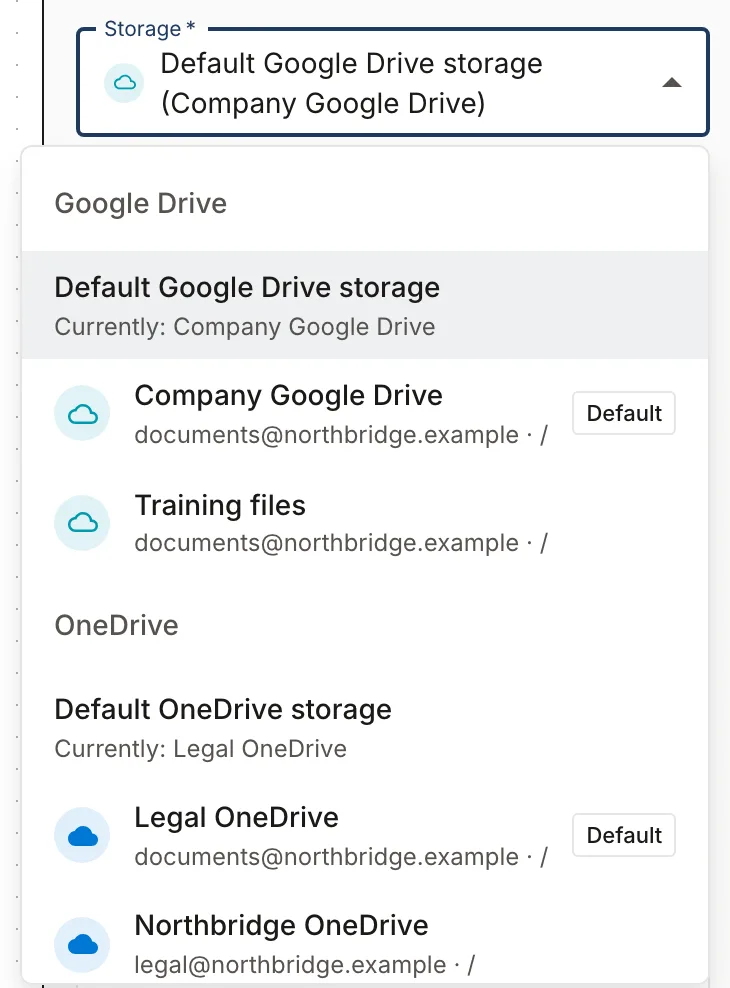
Magazyn. Te dwa rodzaje wyboru działają różnie, co ma znaczenie, gdy dyski się zmieniają:
- Domyślny magazyn Google Drive wskazuje ten magazyn, który jest domyślny w chwili uruchomienia. Menu pokazuje, który to jest obecnie (Obecnie: i jego nazwa). Dzięki tej opcji automatyzacja działa dalej, gdy ktoś połączy dysk ponownie albo go wymieni.
- Wskazany magazyn pozostaje dokładnie tym magazynem. Jeśli zostanie odłączony, krok zakończy się błędem. Nigdy nie wyśle plików gdzie indziej.
Gdy dostawca ma jeden magazyn, to on jest domyślny. Który z kilku jest domyślny, ustawiasz w sekcji Integracje. Menu wymienia każdy magazyn z jego kontem i katalogiem głównym, a domyślny oznacza etykietą Domyślny. Wybór magazynu innego dostawcy przenosi tam cały krok, a jego nazwa na obszarze roboczym zmienia się razem z nim. Nic, co już przesłano, nie zostanie skopiowane.
Pole informuje, gdy wybór nie może zadziałać:
| Co mówi pole | Co to znaczy |
|---|---|
| Masz kilka magazynów Google Drive, a żaden nie jest domyślny – wybierz jeden. | Zapisać można, ale uruchomienie zakończy się błędem, dopóki nie wybierzesz tu magazynu albo nie wskażesz domyślnego. W menu pozycja domyślna ma wtedy brzmienie Brak domyślnego – wybierz magazyn. |
| Ten magazyn został odłączony lub usunięty. Wybierz inny. | Pole pokazuje Niedostępny magazyn. Uruchomienia będą kończyć się błędem, dopóki nie wybierzesz innego. |
| Brak połączonego magazynu Google Drive. | Krok wskazuje dostawcę bez aktywnego magazynu. Dalej widać link Przejdź do integracji albo, jeśli Twoja rola nie ma dostępu do tej strony, Poproś administratora o połączenie magazynu. |
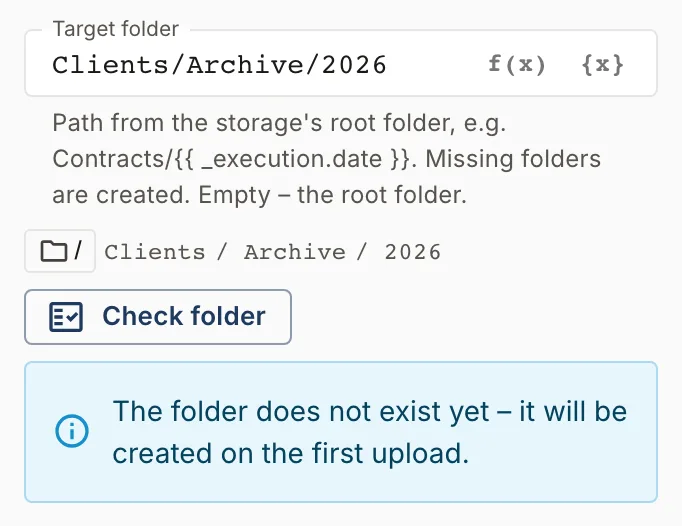
Folder docelowy. Ścieżkę wpisujesz, zamiast ją wybierać, bo może wskazywać folder, którego jeszcze nie ma, i inny przy każdym uruchomieniu. Pod polem widać pełną ścieżkę w takiej postaci, w jakiej użyje jej uruchomienie, licząc od katalogu głównego integracji. Zmienne są wyróżnione kolorem.
Gdy w polu jest ścieżka, Sprawdź folder pyta magazyn, czy taki folder istnieje. Odpowiedź to Folder istnieje: z nazwą i linkiem do otwarcia go w Plikach w chmurze, Folderu jeszcze nie ma – zostanie utworzony przy pierwszym przesłaniu. albo Pod tą ścieżką jest plik, a nie folder. Przycisk jest niedostępny, dopóki nie wybierzesz magazynu i ścieżka nie będzie poprawna, a także wtedy, gdy ścieżka zawiera zmienne, bo folder będzie znany dopiero po uruchomieniu automatyzacji.
To pole podlega opisanym niżej zasadom ścieżek.
Pliki do przesłania. Gdy włączona jest opcja Prześlij wszystkie dostępne pliki, krok wysyła każdy plik, który uruchomienie ma w tym momencie. Po jej wyłączeniu wybierasz pliki przyciskiem Dodaj plik. Lista pokazuje tylko to, co może istnieć na tym etapie, pogrupowane według pochodzenia:
| Grupa | Co w niej jest |
|---|---|
| Pola formularza | Pliki załączone do formularza, zrobione w nim zdjęcia (JPEG) i rysunki (PNG) |
| Dokument wyzwalający, Wszystkie pliki wyzwalacza | Pliki przekazane przez wyzwalacz: jeden albo wszystkie |
| Wygenerowane dokumenty | Pliki z kroku Generuj dokument i obrazy z kroku Agent AI |
| Podpisane dokumenty, Załączniki pakietu | Pliki pakietu do podpisu, gdy wyzwalacz go przekazuje |
| Załączniki od osób | Pliki, o których dołączenie poproszono osoby w pakiecie albo w dokumencie interaktywnym |
| Wypełnione dokumenty, Przesłane obrazy | Pliki z dokumentu interaktywnego |
| Arkusz odpowiedzi, Karta odpowiedzi | PDF z arkuszem odpowiedzi zakończonego podejścia do quizu albo z kartą odpowiedzi ankiety; ankieta anonimowa jej nie przekazuje |
| Pobrane z chmury | Pliki pobrane krokiem Pobierz z chmury |
| Arkusze z automatyzacji | Pliki utworzone lub zmienione krokiem Zapisz w arkuszu |
Jeśli wyłączysz przełącznik i niczego nie wybierzesz, automatyzacji nie da się zapisać. Wybrany plik, którego pole formularza albo krok usunięto, zostaje oznaczony jako nieobecny już w automatyzacji i musisz go zastąpić przed zapisaniem.
W oknie Więcej ustawień
Dział zatytułowany „W oknie Więcej ustawień”| Ustawienie | Do czego służy | Dozwolone wartości | Domyślnie |
|---|---|---|---|
| Nazwa pliku | Nazwa przesyłanych plików. Może zawierać zmienne. To nazwa, a nie ścieżka, więc nie może zawierać folderów. | Tekst albo puste | Puste: każdy plik zachowuje swoją nazwę |
| Gdy plik o tej nazwie już istnieje | Co zrobić, gdy w folderze jest już plik o tej nazwie. | Zachowaj oba (dodaj numer), Zastąp, Pomiń plik, Zatrzymaj z błędem | Zachowaj oba (dodaj numer) |
| Gdy nie ma plików do przesłania | Co się dzieje, gdy wybór okaże się pusty, na przykład gdy formularz wysłano bez załącznika. | Zatrzymaj z błędem, Pomiń ten krok | Zatrzymaj z błędem |
| Konwertuj do formatów Google | Zapisuje pliki biurowe jako dokumenty Google. Widoczne tylko dla Google Drive. Zobacz Prześlij do Google Drive. | Włączone, wyłączone | Wyłączone |
| Ukośnik w zmiennej tworzy folder | Widoczne tylko w krokach powstałych z dawnych węzłów przesyłania. Zobacz niżej. | Włączone, wyłączone | W takich krokach włączone |
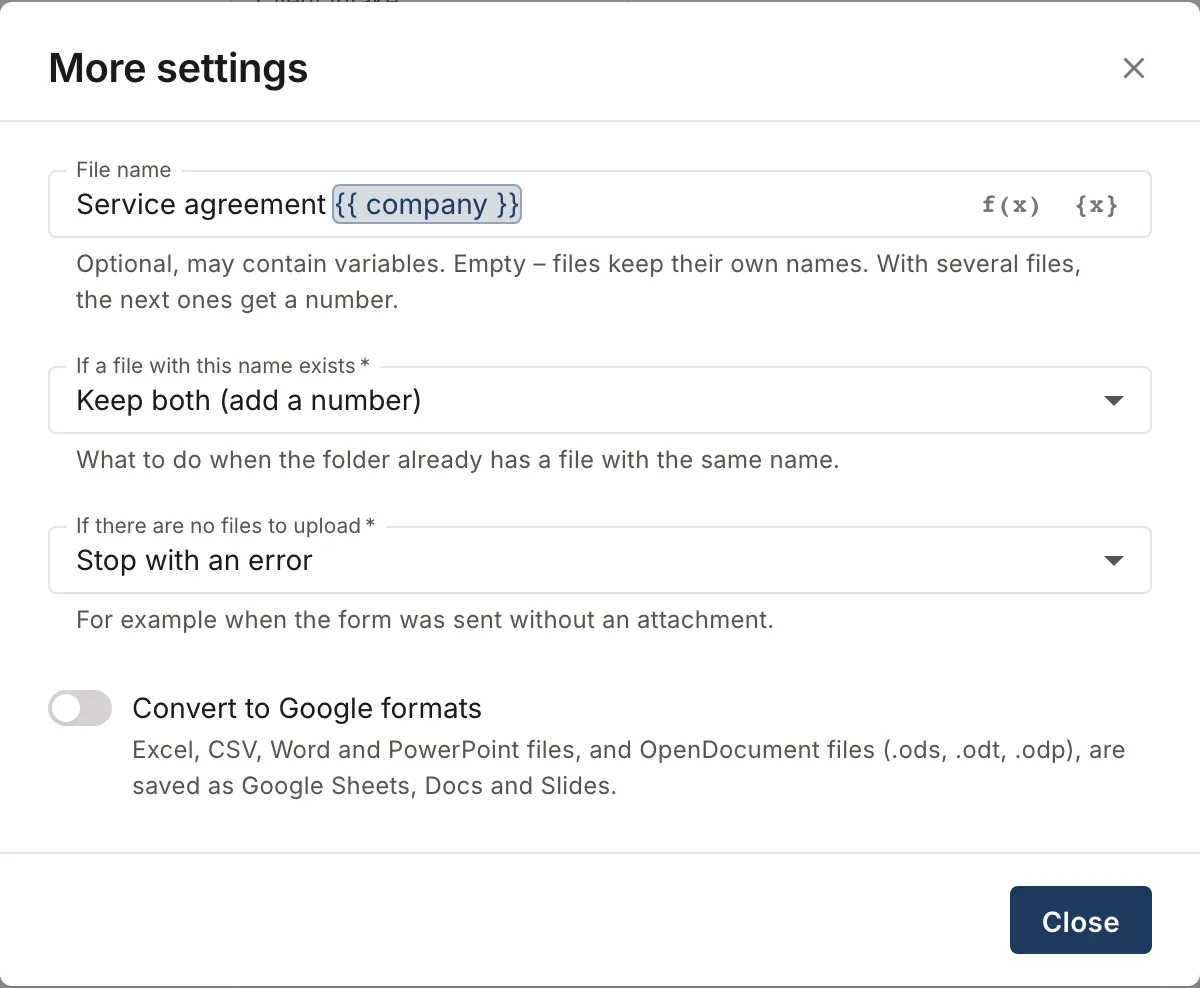
Nazwa pliku. Wpisana nazwa nie może zawierać znaków /, \, ", *, :, <, >, ? ani |. Jeśli podana nazwa ma inne rozszerzenie niż plik albo nie ma go wcale, zostanie dopisane rozszerzenie pliku. Certyfikat {{ surname }} prześle plik PDF jako Certyfikat Nowak.pdf. Przy kilku plikach i jednej nazwie pierwszy dostaje tę nazwę, a kolejne numer, na przykład Certyfikat Nowak (2).pdf.
Gdy plik o tej nazwie już istnieje dotyczy plików, które były w folderze przed tym uruchomieniem:
- Zachowaj oba (dodaj numer) zostawia stary plik bez zmian, a nowy przesyła jako
Certyfikat Nowak (2).pdf. Sprawdza się w archiwum, w którym nic nie może zginąć. - Zastąp wymienia stary plik na nowy. Przydaje się, gdy liczy się tylko najnowsza wersja, na przykład aktualny cennik.
- Pomiń plik zostawia stary plik bez zmian i nie przesyła nowego. Przydaje się, gdy ma zostać pierwsza wersja, na przykład egzemplarz podpisany przez klienta.
- Zatrzymaj z błędem liczy ten plik jako nieudany, żeby ktoś się temu przyjrzał.
Dwa pliki z tego samego uruchomienia, które dostaną tę samą nazwę, zawsze zostają oba, cokolwiek tu wybierzesz. Krok nigdy nie zastępuje plików, które sam przed chwilą przesłał.
Zasady ścieżek
Dział zatytułowany „Zasady ścieżek”Ścieżka jest liczona od katalogu głównego integracji, a nazwy rozdziela w niej znak /. Poza katalog główny nie da się wyjść. Doxtly nie pozwoli zapisać automatyzacji, w której wpisany tekst łamie te zasady:
- bez znaków
",*,:,<,>,?i|oraz bez znaków sterujących; - bez
.ani..jako nazwy i bez nazw złożonych z samych kropek; - najwyżej 255 znaków na nazwę, 1024 na ścieżkę i 32 poziomy.
Spacje na początku i końcu nazwy są usuwane, podobnie jak kropki na jej końcu. Ukośnik wsteczny jest czytany jako /, a podwójne ukośniki zmieniają się w pojedyncze.
Zmienne podlegają ostrzejszym zasadom, bo ich wartości przychodzą z zewnątrz:
- Wartość to zawsze jedna nazwa. Znak
/albo inny niedozwolony znak w wartości zamienia się na_. Klient, który wpisze w formularzuAcme/Legal, dostanie folderAcme_Legal, więc przesłane dane nigdy nie utworzą dodatkowego poziomu folderów ani nie wyjdą poza swój folder. Wartość dłuższa niż 255 znaków zostanie ucięta. - Pusta zmienna zatrzymuje krok.
Klienci/{{ company }}/NDA.pdfnigdy nie zmieni się po cichu wKlienci/NDA.pdf. Uruchomienie kończy się błędem, a komunikat pokazuje ścieżkę w takiej postaci, w jakiej ją wpisano.
Ukośnik w zmiennej tworzy folder
Dział zatytułowany „Ukośnik w zmiennej tworzy folder”Automatyzacje zbudowane na dawnych węzłach przesyłania działają tak jak dotąd, dlatego mają ten przełącznik, od razu włączony. Gdy jest włączony, ukośnik w wartości zmiennej tworzy folder, niedozwolony znak w ścieżce folderu zamienia się na _, a wpisana ścieżka nie jest sprawdzana przy zapisywaniu. Wyłącz go, by objąć krok zasadami opisanymi wyżej; wtedy dane z formularza nie będą mogły tworzyć folderów. Po wyłączeniu przełącznik znika na dobre.
Co dostają kolejne kroki
Dział zatytułowany „Co dostają kolejne kroki”Nic. Krok nie ustawia żadnej zmiennej i nie dodaje pliku, a pliki uruchomienia zostają w uruchomieniu. Kolejne kroki nadal mogą je załączać.
Gdy krok się nie uda
Dział zatytułowany „Gdy krok się nie uda”Krok próbuje przesłać każdy wybrany plik, nawet jeśli wcześniejszy się nie udał.
| Sytuacja | Co się dzieje |
|---|---|
| Części plików nie udaje się przesłać, reszta dociera | Uruchomienie idzie dalej. Karta kroku pokazuje, ile plików przesłano, a ile nie. |
| Nie udaje się przesłać żadnego pliku, nic nie przesłano ani nie pominięto | Krok kończy się błędem i podaje powód dla pierwszego pliku: dostawca ogranicza liczbę żądań, połączenie wygasło i tak dalej. |
| Brak plików, Zatrzymaj z błędem | Krok kończy się błędem. |
| Brak plików, Pomiń ten krok | Uruchomienie po cichu idzie dalej, nic nie zostaje przesłane. |
| Plik istnieje, Pomiń plik | Ten plik liczy się jako pominięty, a uruchomienie idzie dalej. |
| Plik istnieje, Zatrzymaj z błędem | Ten plik liczy się jako nieudany. Przy jednym pliku albo gdy nie udaje się żaden, krok kończy się błędem. |
| Zmienna w folderze albo nazwie jest pusta | Krok kończy się błędem i pokazuje ścieżkę we wpisanej postaci. |
| Magazynu już nie ma albo jest kilka magazynów i żaden nie jest domyślny | Krok kończy się błędem, a komunikat wskazuje, który to przypadek. |
| Ktoś inny zapisuje plik o tej nazwie | Przesyłanie czeka na swoją kolej do dwóch minut (45 sekund w uruchomieniu, na które ktoś czeka, na przykład przy podpisywaniu na stronie). Potem plik liczy się jako nieudany. |
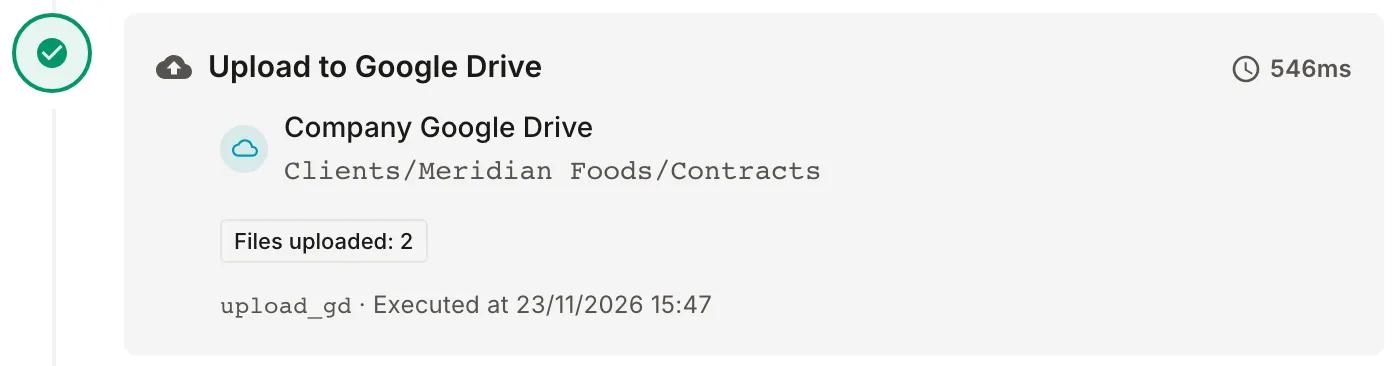
Karta kroku na stronie Uruchomienia pokazuje magazyn, folder, do którego trafiły pliki, z wartościami tego uruchomienia (Folder główny, gdy pole jest puste) oraz liczniki Przesłane pliki, Pominięte i Nieprzesłane. Ostatni jest czerwony i warto na niego spojrzeć, bo uruchomienie, w którym nie dotarł jeden plik z trzech, też idzie dalej.
Ponowne uruchomienie przesyła pliki jeszcze raz. Przy opcji Zachowaj oba (dodaj numer) powstanie druga kopia, a przy opcji Zastąp plik zostanie nadpisany.
Integracji, na której opiera się automatyzacja, nie można usunąć: Doxtly odmówi i wymieni te automatyzacje, także nieaktywne. Krok opiera się na magazynie, gdy wskazuje go wprost, a także wtedy, gdy korzysta z domyślnego i żaden inny magazyn tego dostawcy nie mógłby go zastąpić. Najpierw przełącz takie kroki na inny magazyn.
Przykład
Dział zatytułowany „Przykład”Northbridge Advisory chce zapisywać każdą podpisaną umowę o świadczenie usług w folderach według klienta i roku.
| Ustawienie | Wartość |
|---|---|
| Magazyn | Domyślny magazyn Google Drive |
| Folder docelowy | Klienci/{{ company }}/{{ _execution.date | first(4) }} |
| Pliki do przesłania | Podpisane dokumenty z pakietu |
| Nazwa pliku | Umowa o świadczenie usług {{ company }} |
| Gdy plik o tej nazwie już istnieje | Zachowaj oba (dodaj numer) |
| Gdy nie ma plików do przesłania | Zatrzymaj z błędem |
Gdy Acme Ltd podpisze umowę w 2026 roku, plik trafi do Klienci/Acme Ltd/2026/Umowa o świadczenie usług Acme Ltd.pdf. Druga umowa w tym samym roku będzie nosić nazwę Umowa o świadczenie usług Acme Ltd (2).pdf, a pierwsza pozostanie nietknięta.