

Prześlij do OneDrive
Prześlij do OneDrive zapisuje pliki uruchomienia w folderze na OneDrive. Wybierz ten krok, gdy Twoja firma pracuje w Microsoft 365 i chcesz, żeby wygenerowane umowy, podpisane pliki PDF i załączniki z formularzy pojawiały się tam, gdzie ludzie i tak ich szukają.
Dostępne, gdy: organizacja ma aktywną integrację OneDrive, a Twoja rola ma uprawnienia Przeglądanie plików w chmurze i Zarządzanie plikami w chmurze
To ten sam krok co Prześlij do chmury, tylko ustawiony od razu na OneDrive. Na obszarze roboczym nosi nazwę Prześlij do OneDrive. Ustawienia, zasady ścieżek i zachowanie przy błędach są takie same u każdego dostawcy, a szczegółowo opisuje je główna strona tego kroku. Bez aktywnej integracji pozycja w palecie jest wyszarzona i pokazuje komunikat Brak aktywnej integracji OneDrive. Połącz OneDrive w integracjach. Jeśli Twojej roli brakuje któregoś z tych uprawnień, pozycja pokazuje komunikat Dodanie tego kroku wymaga uprawnień, których Twoja rola nie daje: i wymienia te uprawnienia.
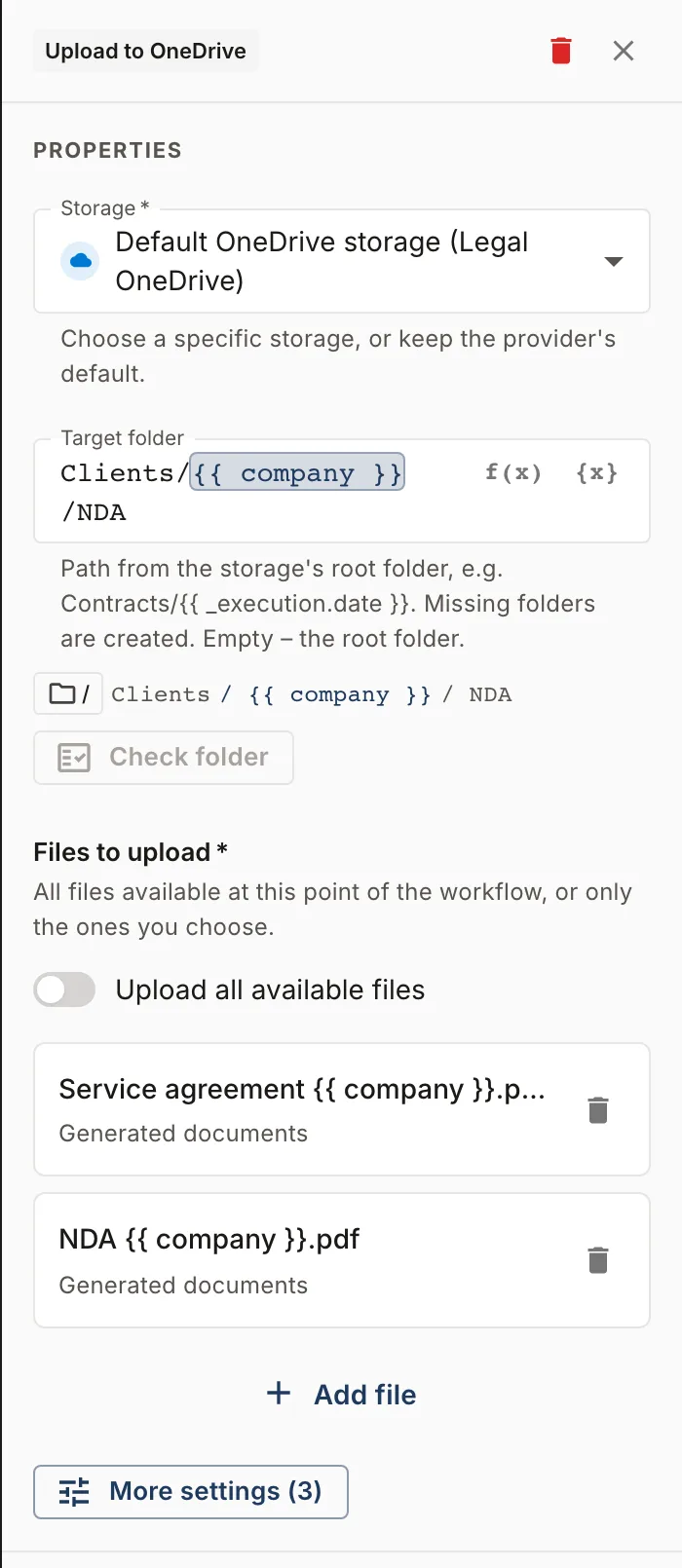
Ustawienia
Dział zatytułowany „Ustawienia”| Ustawienie | Dozwolone wartości | Domyślnie |
|---|---|---|
| Magazyn | Domyślny magazyn OneDrive, jeden wskazany magazyn albo magazyn innego dostawcy, wtedy cały krok przechodzi do tego dostawcy | Domyślny magazyn OneDrive |
| Folder docelowy | Ścieżka od katalogu głównego magazynu, może zawierać zmienne | Puste: katalog główny |
| Pliki do przesłania | Prześlij wszystkie dostępne pliki albo wybrane pliki | Wszystkie dostępne pliki |
| Nazwa pliku (Więcej ustawień) | Tekst ze zmiennymi albo puste pole, by każdy plik zachował swoją nazwę | Puste |
| Gdy plik o tej nazwie już istnieje (Więcej ustawień) | Zachowaj oba (dodaj numer), Zastąp, Pomiń plik, Zatrzymaj z błędem | Zachowaj oba (dodaj numer) |
| Gdy nie ma plików do przesłania (Więcej ustawień) | Zatrzymaj z błędem, Pomiń ten krok | Zatrzymaj z błędem |
| Ukośnik w zmiennej tworzy folder (Więcej ustawień) | Włączone, wyłączone. Tylko w krokach powstałych z dawnych węzłów przesyłania. | W takich krokach włączone |
Zmienne w tych polach mogą mieć operacje i funkcje, np. {{ id | first(8) }} albo {{ nickname ?? firstName }}: kliknij zmienną, a potem Operacje, albo użyj f(x).
Pliki Word i Excel pozostają plikami Word i Excel, gotowymi do otwarcia w Microsoft 365, dlatego nie ma tu przełącznika konwersji znanego z Google Drive.
Co Doxtly widzi na Twoim OneDrive
Dział zatytułowany „Co Doxtly widzi na Twoim OneDrive”Połączenie z OneDrive widzi wszystko, co znajduje się w katalogu głównym wybranym dla integracji, niezależnie od tego, kto to tam umieścił. Sprawdź folder znajdzie więc foldery założone ręcznie przez Twoich współpracowników, a krok prześle do nich pliki. Poza katalog główny krok nie sięgnie.
Co daje ten krok i co może pójść nie tak
Dział zatytułowany „Co daje ten krok i co może pójść nie tak”Krok nie dodaje żadnej zmiennej ani pliku. Oprócz sytuacji, w których magazynu nie da się użyć albo zmienna w folderze lub nazwie pliku jest pusta, kończy się błędem tylko wtedy, gdy nie udało się przesłać żadnego pliku albo gdy nie było czego przesłać, a ustawiona jest opcja Zatrzymaj z błędem. Pełną tabelę znajdziesz w sekcji Gdy krok się nie uda.
Przykład
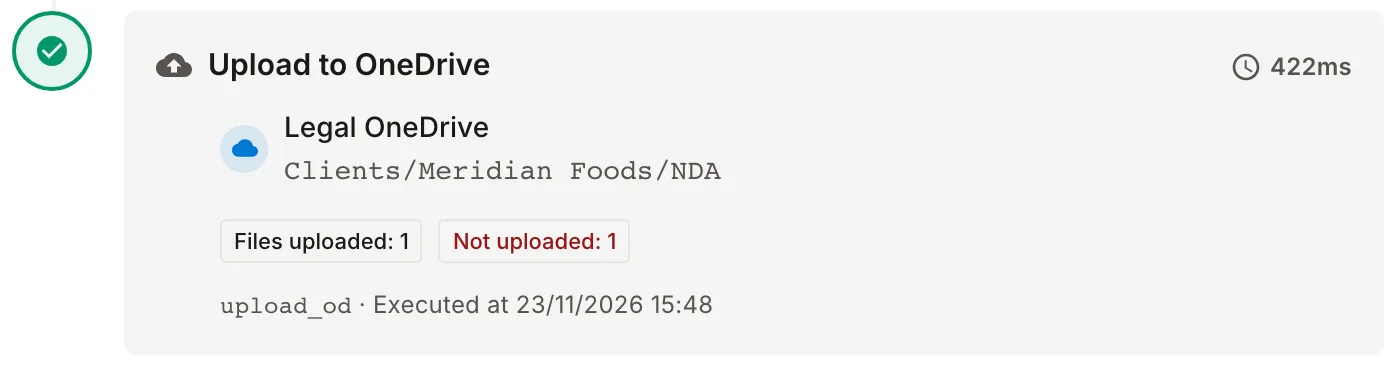
Dział zatytułowany „Przykład”Kancelaria chce mieć umowę NDA każdego klienta w folderze tego klienta, a ponownie podpisana umowa ma zastępować starą.
| Ustawienie | Wartość |
|---|---|
| Folder docelowy | Klienci/{{ company }}/NDA |
| Pliki do przesłania | Wygenerowana umowa NDA |
| Nazwa pliku | NDA {{ company }} |
| Gdy plik o tej nazwie już istnieje | Zastąp |
| Gdy nie ma plików do przesłania | Zatrzymaj z błędem |
Uruchomienie dla firmy Acme Ltd zapisze plik Klienci/Acme Ltd/NDA/NDA Acme Ltd.pdf, a kolejne uruchomienie dla Acme Ltd go zastąpi.