

Ustawienia i połączenie z Doxtly
Wtyczka ma jeden ekran ustawień. Podajesz na nim, gdzie działa Twój Doxtly, a jeśli redaktorzy mają wybierać formularze z listy i znajdować je przy dodawaniu linków, także klucz dostępu. Formularze na stronach działają bez klucza: zmienia on tylko sposób ich wybierania.
Dostępne, gdy: użytkownik Joomla ma dostęp do zaplecza komponentu, zwykle administrator lub superużytkownik
Otwórz Komponenty → Doxtly Forms w zapleczu Joomla.
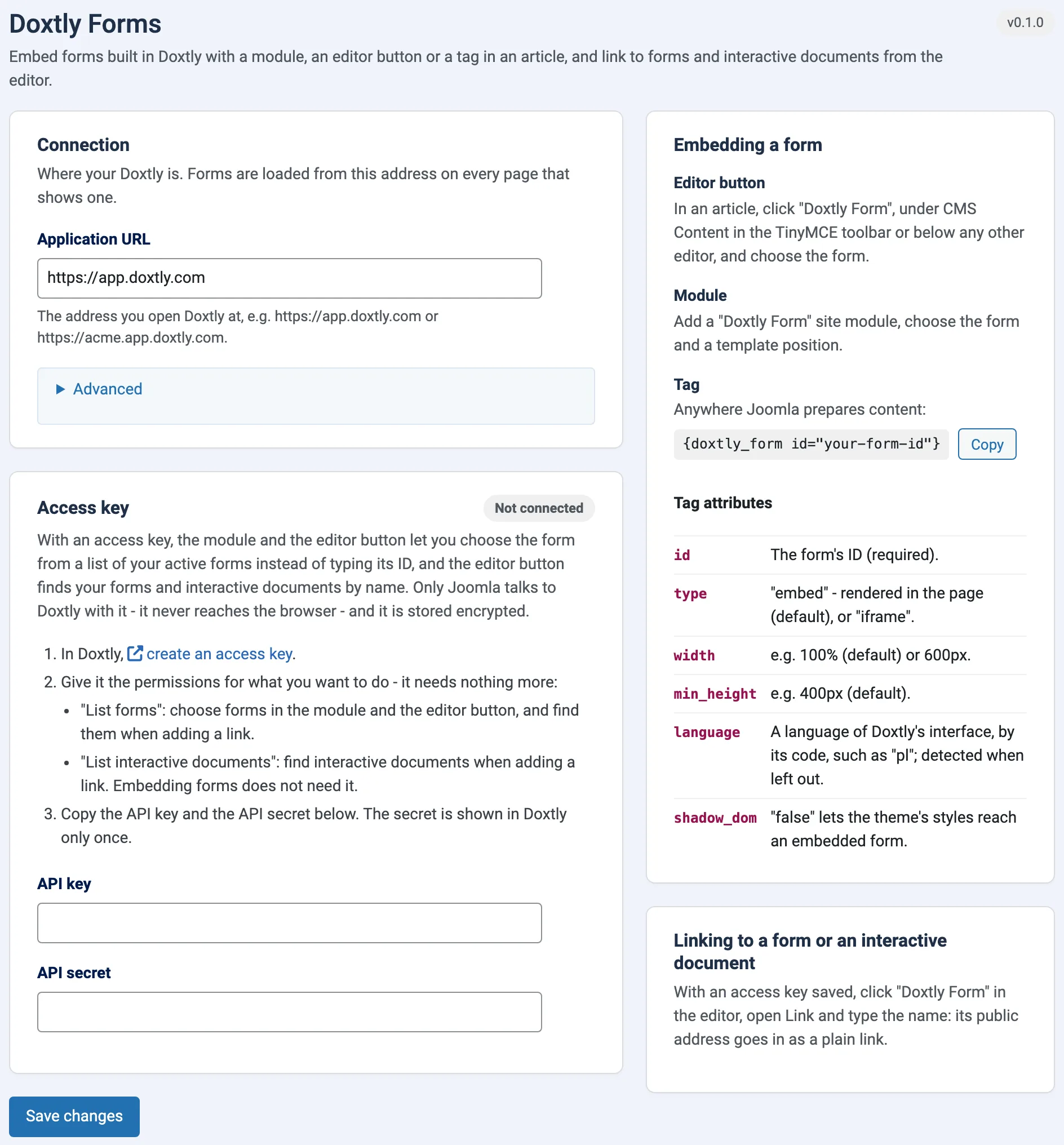
Połączenie
Dział zatytułowany „Połączenie”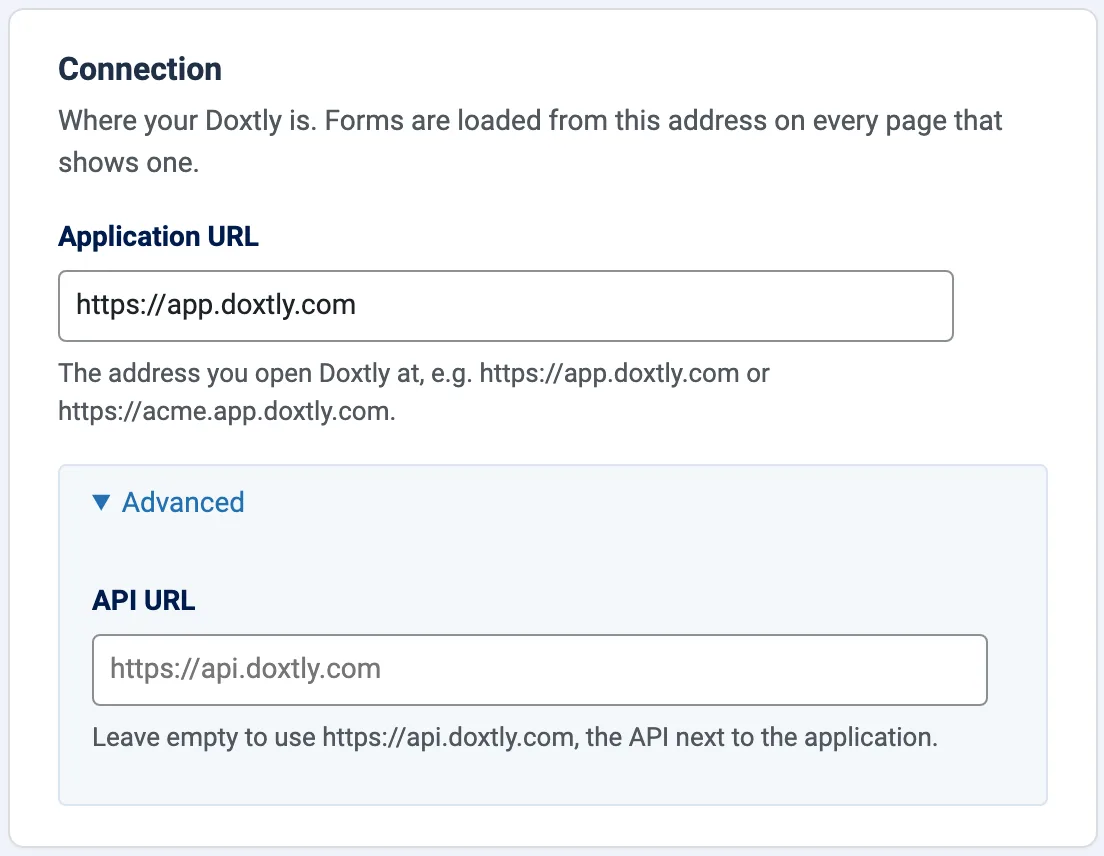
| Pole | Do czego służy | Domyślnie |
|---|---|---|
| Adres URL aplikacji | Adres, pod którym otwierasz Doxtly, np. https://app.doxtly.com albo https://northbridge.app.doxtly.com, jeśli organizacja ma subdomenę. Z tego adresu każda strona wczytuje formularz. |
https://app.doxtly.com |
| Adres URL API (w sekcji Zaawansowane) | Skąd Joomla pobiera listy formularzy i dokumentów interaktywnych. Zostaw je puste: wtyczka weźmie adres aplikacji i zamieni w nim człon app na api. |
Wyliczany z adresu aplikacji |
Adres URL API ma znaczenie tylko wtedy, gdy adres aplikacji nie zawiera członu app. Wtyczka sama rozwija wtedy sekcję Zaawansowane i o tym informuje. To pole jest używane do pobierania list w edytorach, a nie do wyświetlania formularzy odwiedzającym. Linki znalezione na karcie Link korzystają z Adresu URL aplikacji.
Oba adresy muszą być prawidłowymi adresami http lub https. Końcowy ukośnik wtyczka usuwa sama.
Klucz dostępu
Dział zatytułowany „Klucz dostępu”Klucz dostępu pozwala witrynie Joomla zapytać Doxtly o to, co może zaproponować redaktorom. Bez klucza wpisują lub wklejają oni identyfikator formularza, a karta Link niczego nie znajduje. To, co daje klucz, zależy od jego uprawnień. Wybierz tylko te, których potrzebujesz:
| Uprawnienie | Co dostają redaktorzy | Bez niego |
|---|---|---|
| Lista formularzy | Listę nazw formularzy w oknie i module oraz aktywne formularze na karcie Link | Formularze wpisuje się po identyfikatorze, a karta Link ich nie znajduje |
| Lista dokumentów interaktywnych | Aktywne dokumenty interaktywne na karcie Link | Dla formularzy nic się nie zmienia. Pomiń je, jeśli tylko osadzasz formularze. |
| Lista quizów, Lista ankiet | Lista aktywnych quizów i ankiet na karcie Quiz lub ankieta przycisku Doxtly Form oraz jedne i drugie na karcie Link | Quizy i ankiety umieszcza się po tokenie, a linki do nich trzeba wkleić ręcznie |
| Odczyt motywów stron publicznych | Lista motywów Doxtly w polu Motyw Doxtly, wszędzie tam, gdzie umieszczasz formularze, quizy i ankiety | Używany jest motyw ustawiony w Doxtly albo wpisujesz identyfikator motywu |
Dostępne, gdy: Twoja rola w Doxtly ma uprawnienie do zarządzania kluczami dostępu (potrzebne do utworzenia klucza)
Klucze są dostępne w każdym planie. Klucz należy do organizacji, a nie do osoby, więc działa dalej, gdy ktoś z zespołu odejdzie.
-
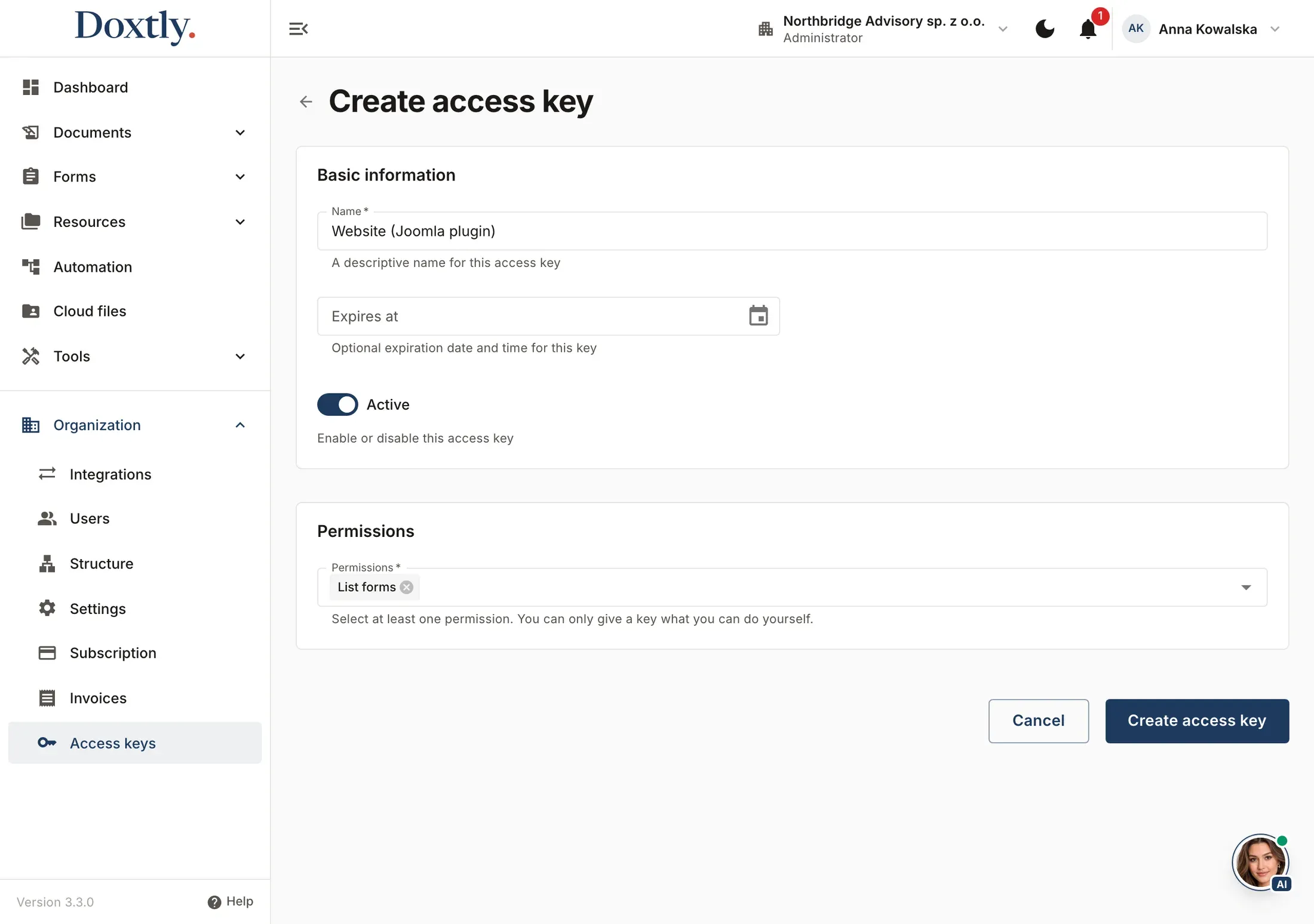
Na ekranie ustawień kliknij utwórz klucz dostępu. Otworzy się formularz nowego klucza w Doxtly, pod adresem podanym jako adres aplikacji.
-
Nadaj kluczowi nazwę, z której wynika jego przeznaczenie, np. „Strona (wtyczka Joomla)”.
-
W polu Uprawnienia wybierz Lista formularzy. Aby linkować także do dokumentów interaktywnych, dodaj Lista dokumentów interaktywnych, a dla quizów i ankiet Lista quizów i Lista ankiet. Wtyczka nie potrzebuje niczego więcej. Kluczowi możesz nadać tylko to, na co pozwala Twoja rola.
-
Kliknij Utwórz klucz dostępu i skopiuj klucz API oraz sekret API. Doxtly pokazuje sekret tylko raz.
-
Wróć do panelu Joomla, wklej je w pola Klucz API i Sekret API i kliknij Zapisz zmiany.
Ekran sprawdzi wtedy połączenie i powie, co klucz może odczytać.
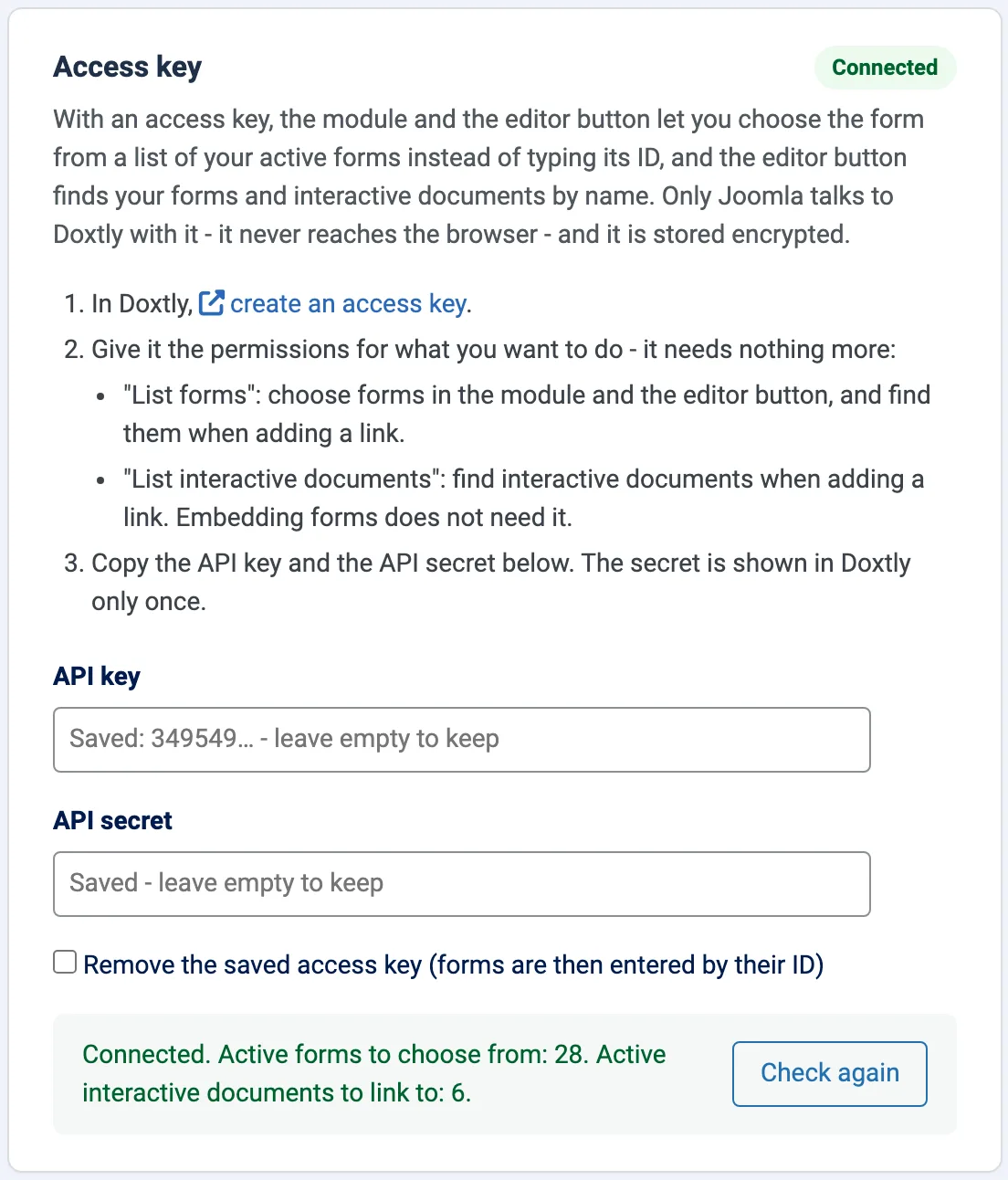
Co warto wiedzieć o zapisanym kluczu:
- Używa go tylko Joomla. Nigdy nie trafia do przeglądarki odwiedzającego ani redaktora. Redaktorzy dostają nazwy, identyfikatory i linki przez Twoją własną witrynę.
- Jest przechowywany w postaci zaszyfrowanej i ekran nigdy nie pokaże go ponownie. Widzisz tylko kilka pierwszych znaków, żeby rozpoznać, który klucz jest zapisany.
- Jeśli ma tylko powyższe uprawnienia, nie zrobi nic poza odczytaniem list.
- Jeśli przy zapisywaniu zostawisz pole puste, zachowa ono zapisaną wartość. W ten sposób zmienisz sam sekret po wymianie klucza.
Sprawdź ponownie od razu powtarza test bezpośrednio w Doxtly. Zapisanie ustawień kasuje listy zapamiętane w witrynie Joomla, więc następnym razem zostaną pobrane od nowa.
Stan połączenia
Dział zatytułowany „Stan połączenia”Etykieta obok nagłówka Klucz dostępu pokazuje stan połączenia.
| Etykieta | Co oznacza |
|---|---|
| Nie połączono | Żaden klucz nie jest zapisany. Redaktorzy podają formularze przez identyfikator. |
| Sprawdzanie… | Ekran pobiera listy. |
| Połączono | Lista formularzy została pobrana. Komunikat pod spodem podaje liczbę aktywnych formularzy i aktywnych dokumentów interaktywnych. Jeśli klucz nie ma uprawnienia Lista dokumentów interaktywnych, komunikat o tym mówi. To nie błąd: stronie, która tylko osadza formularze, niczego więcej nie trzeba. |
| Połączono, bez formularzy | Klucz odczytuje dokumenty interaktywne, ale nie ma uprawnienia Lista formularzy, więc formularze wpisuje się po identyfikatorze, a karta Link ich nie znajduje. |
| Połączenie nie powiodło się | Nie udało się pobrać listy formularzy. Komunikat mówi dlaczego. Zobacz Rozwiązywanie problemów. |
| Nie można odszyfrować | Zapisanego klucza nie da się już odczytać. Szczegóły poniżej. |
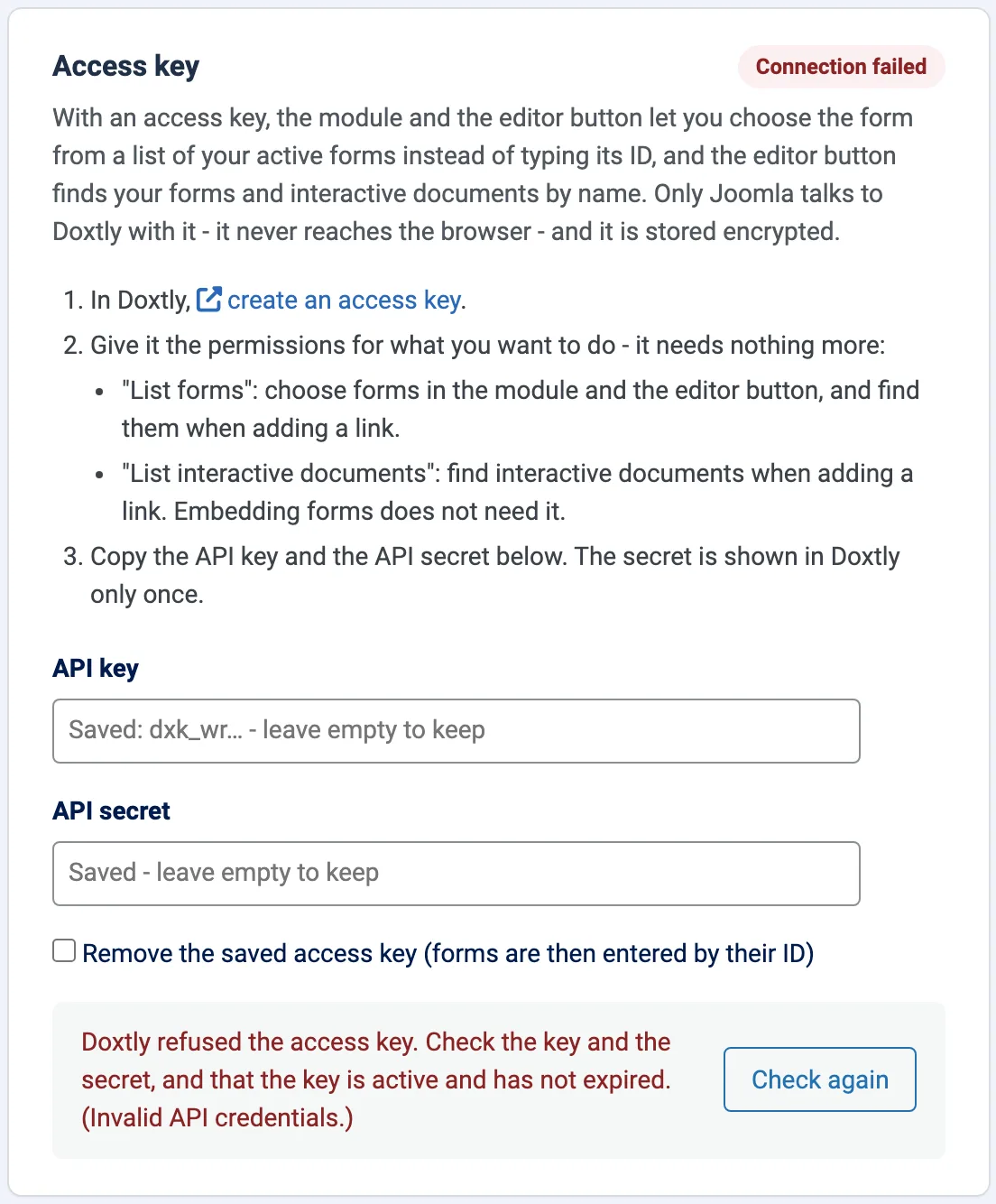
Skąd się bierze klucz szyfrowania
Dział zatytułowany „Skąd się bierze klucz szyfrowania”Joomla szyfruje klucz dostępu sekretem przechowywanym poza bazą danych, więc sama kopia bazy nie zdradzi klucza. Tym sekretem jest wartość $secret z pliku configuration.php Twojej witryny, którą Joomla ustawia podczas instalacji. Nie musisz niczego konfigurować.
Jeśli ta wartość się zmieni, zapisanego klucza nie da się już odczytać. Tak samo będzie po przeniesieniu witryny z nowym plikiem configuration.php. Stan zmieni się na Nie można odszyfrować. Formularze na stronach działają dalej. Wpisz ponownie klucz i sekret.
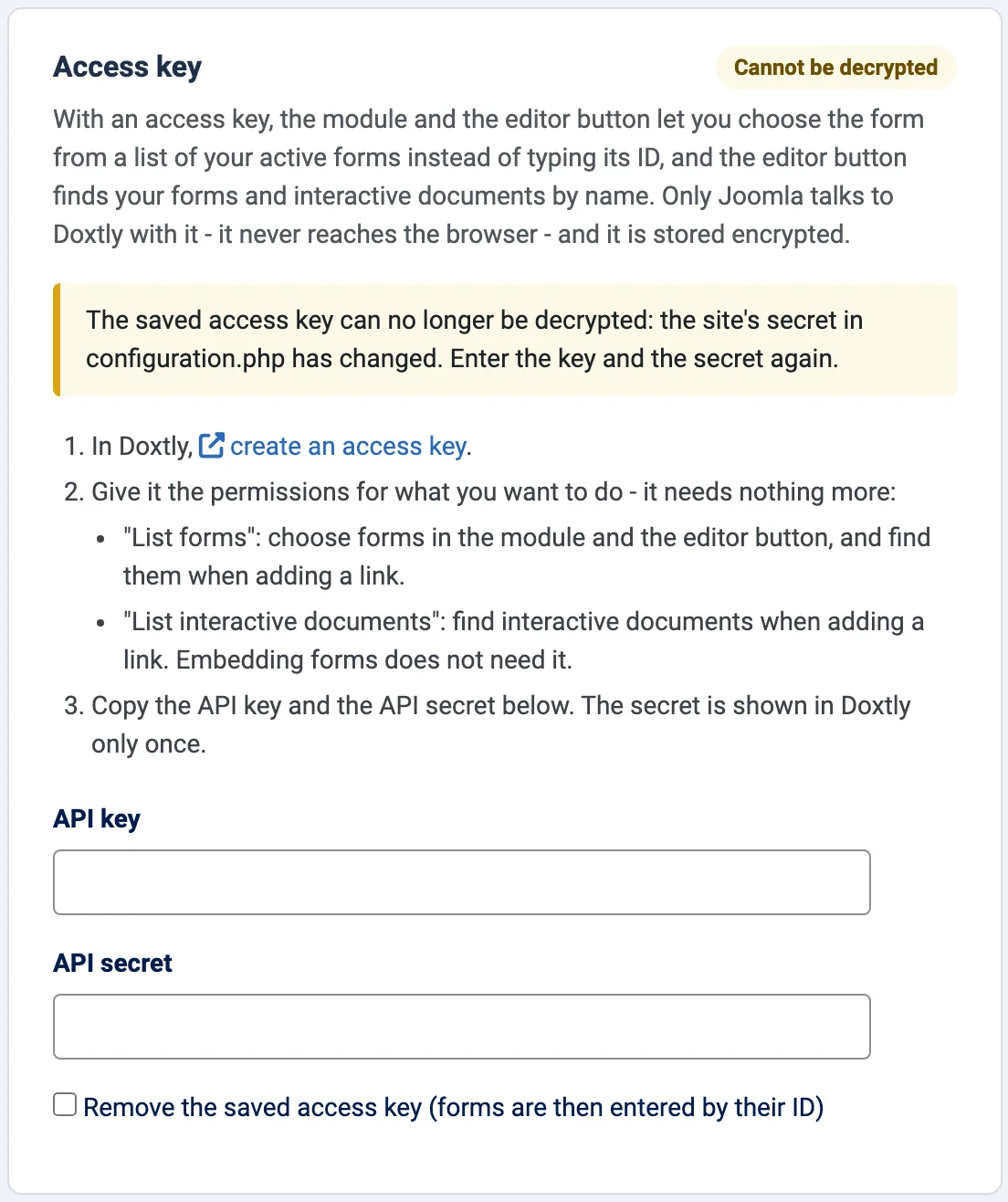
Usuwanie klucza
Dział zatytułowany „Usuwanie klucza”Zaznacz Usuń zapisany klucz dostępu (formularze będą wtedy podawane przez identyfikator) i kliknij Zapisz zmiany. Formularze wstawione na stronach działają dalej. Aby odciąć połączenie także z drugiej strony, wyłącz lub usuń klucz w Doxtly.
Osadzanie formularza
Dział zatytułowany „Osadzanie formularza”Karta po prawej to ściągawka dla każdego, kto tu zajrzy: trzy sposoby wstawienia formularza, znacznik z przyciskiem Kopiuj i lista atrybutów znacznika. Nie zmienia żadnych ustawień. Skopiowany znacznik zawiera tekst zastępczy, więc w miejsce id-twojego-formularza wstaw prawdziwy identyfikator. Karta pod nią, Linkowanie do formularza lub dokumentu interaktywnego, streszcza działanie karty Link.
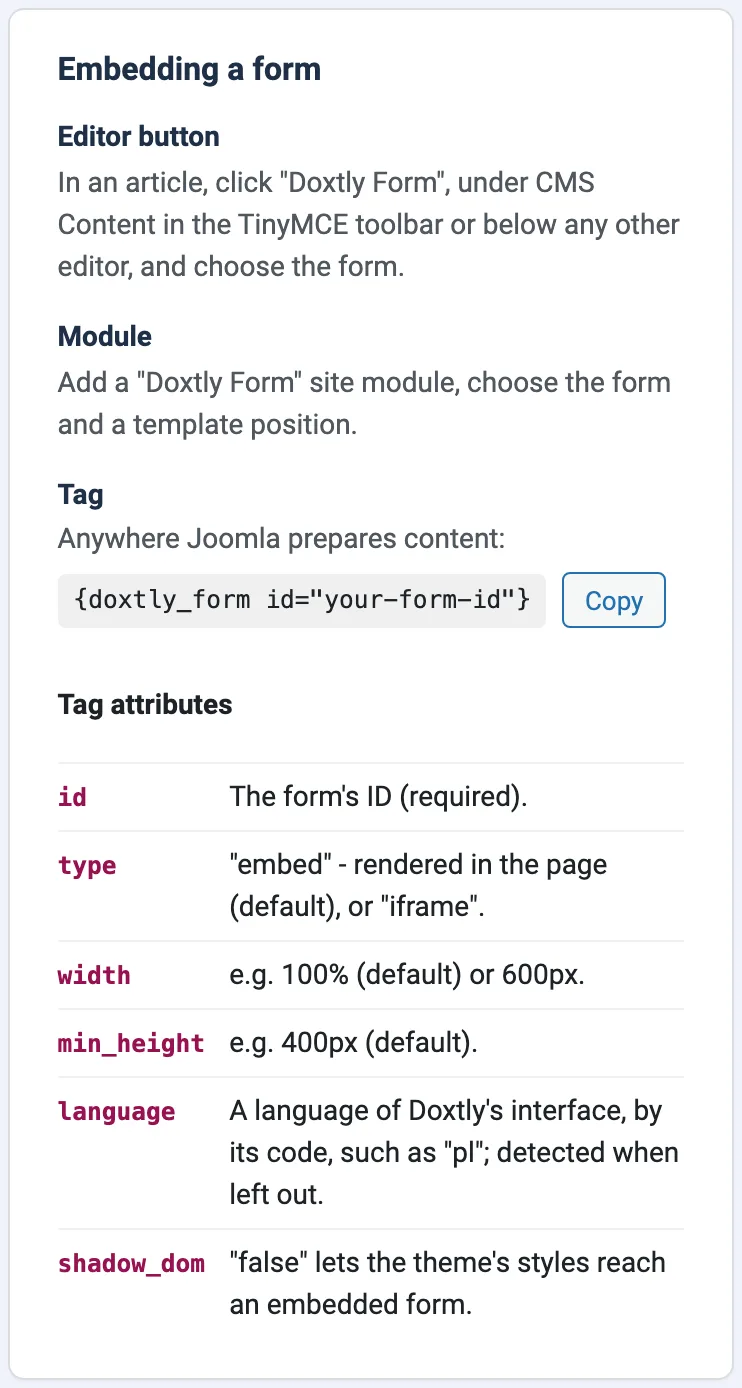
Komunikaty po zapisaniu
Dział zatytułowany „Komunikaty po zapisaniu”| Komunikat | Co się stało |
|---|---|
| Ustawienia zostały zapisane. | Wszystko zapisano. |
| Ustawienia nie zostały zapisane: jeden z adresów nie jest prawidłowym adresem URL http(s). | Nic nie zapisano. Popraw adres i zapisz ponownie. |
| Adresy zostały zapisane, ale klucz dostępu nie: wprowadź zarówno klucz API, jak i sekret API, bez spacji. | Adresy są zapisane. Klucz wymaga obu części i żadna nie może zawierać spacji. |
Kto co może w Joomla
Dział zatytułowany „Kto co może w Joomla”| Użytkownik Joomla | Co może |
|---|---|
| Osoby z uprawnieniem Dostęp do interfejsu zaplecza lub Konfigurowanie, w tym ACL w komponencie: domyślnie administratorzy i superużytkownicy | Wszystko na tym ekranie. W komunikatach okna i modułu widzą też link Otwórz ustawienia. |
| Osoby z uprawnieniem Tworzenie lub Poprawianie w Artykułach: domyślnie autorzy, redaktorzy, wydawcy i menedżerowie | Wstawiać formularze, wczytywać ich listę i znajdować formularze oraz dokumenty interaktywne w oknie Doxtly Form. Tego ekranu nie widzą. |
| Wszyscy pozostali | Nic. Odwiedzający widzą tylko opublikowane formularze. |
Przycisk Opcje u góry ekranu otwiera uprawnienia komponentu, w których zmienisz pierwszy wiersz tabeli. Widzą go osoby z uprawnieniem Konfigurowanie, w tym ACL: domyślnie superużytkownicy.