

Uruchomienia
Uruchomienie to jedno przejście przez automatyzację: jedno zgłoszenie formularza, jeden podpisany pakiet, jeden termin automatyzacji cyklicznej. Doxtly zapisuje każde z nich, więc gdy klient pyta „gdzie moja umowa?”, otwierasz uruchomienie i widzisz, jakie kroki się odbyły, jakie dały wyniki i gdzie wszystko się zatrzymało.
Zaglądaj tu, gdy chcesz sprawdzić, czy nowa automatyzacja działa tak, jak powinna, ustalić, dlaczego coś się nie udało, albo uruchomić automatyzację jeszcze raz po usunięciu przyczyny. Krok nazywa się w menu także węzłem. Na tej stronie spotkasz oba słowa.
Dostępne, gdy: Twoja rola ma uprawnienie Przeglądanie automatyzacji i ich uruchomień (ponowne uruchamianie wymaga uprawnienia Zarządzanie automatyzacjami)
Gdzie znaleźć uruchomienia
Dział zatytułowany „Gdzie znaleźć uruchomienia”Otwórz Automatyzacja w menu bocznym i wybierz kartę Uruchomienia. Znajdziesz tam uruchomienia wszystkich automatyzacji organizacji, od najnowszych.
Najczęściej jednak trafisz tu z innego miejsca, od razu na właściwe uruchomienie:
| Punkt wyjścia | Co Cię tu przeniesie |
|---|---|
| Powiadomienie o nieudanej automatyzacji | Otwórz ostatnie nieudane uruchomienie |
| Widżet Nieudane operacje na pulpicie | Licznik Uruchomienia automatyzacji, który otwiera tę listę przefiltrowaną do policzonych uruchomień |
| Zgłoszenie formularza | Uruchomione automatyzacje na karcie Informacje, a dla uruchomień po edycji karta Historia |
| Zgłoszenie dokumentu interaktywnego | Jego karta Historia |
| Pakiet do podpisu | Automatyzacja obok pola Źródło w pakiecie |
| Żądanie webhooka | Karta Automatyzacje w żądaniu |
| Edytor automatyzacji | ⋮ > Uruchomienia, które otwierają tę listę przefiltrowaną według tej automatyzacji |
Jak z tego korzystać na co dzień
Dział zatytułowany „Jak z tego korzystać na co dzień”Najwięcej pożytku z tej listy przynosi kilka prostych nawyków.
- Klient pyta, gdzie jest jego umowa. Wklej identyfikator zgłoszenia w pole wyszukiwania. Zobaczysz wszystkie uruchomienia, które wywołało, więc możesz odpowiedzieć „wyszła o 9:14” albo odkryć, że nie wyszła wcale.
- Poniedziałkowy przegląd. Ustaw Status na Nieudane i przejrzyj czerwone ikony. Trzy błędy na tym samym kroku mają zwykle jedną przyczynę, na przykład magazyn, który stracił połączenie.
- Pierwszy tydzień nowej automatyzacji. Filtruj według pola Wynik. Dużo uruchomień Nie znaleziono przy formularzu certyfikatów oznacza, że ludzie wpisują numery inaczej, niż masz je w arkuszu. Żaden komunikat o błędzie Ci tego nie powie.
- Coś działa wolno. Otwórz uruchomienie i spójrz na czasy po prawej stronie każdego kroku.
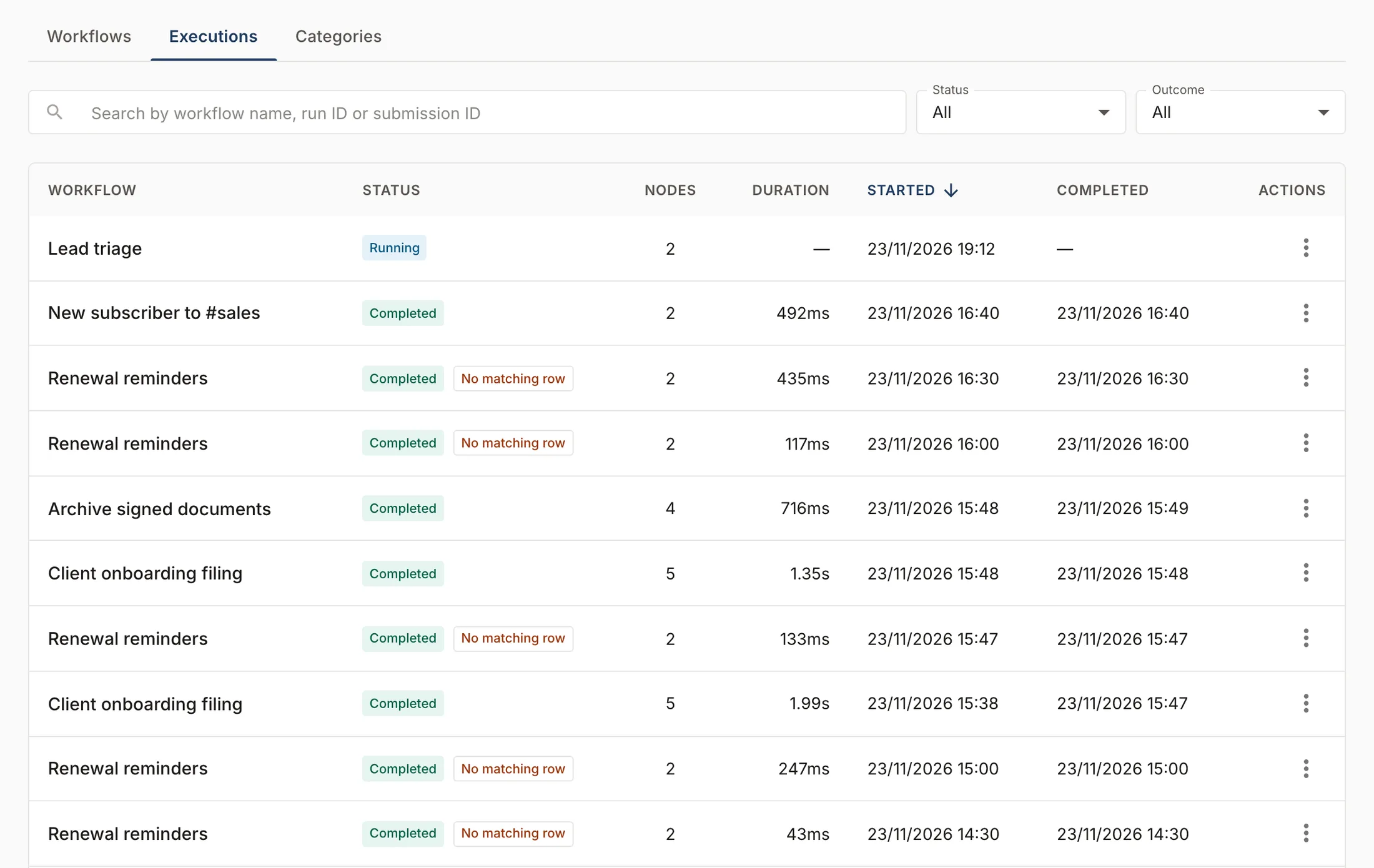
| Kolumna | Co pokazuje |
|---|---|
| Automatyzacja | Nazwę automatyzacji. |
| Status | Stan uruchomienia, a gdy zakończyło się wcześniej zgodnie z projektem, także znacznik wyniku. Nieudane uruchomienie ma dodatkowo czerwoną ikonę: najedź na nią, a przeczytasz, dlaczego się zatrzymało, bez otwierania szczegółów. |
| Węzły | Ile kroków się wykonało, licząc z wyzwalaczem. Uruchomienie idzie jedną ścieżką, więc liczba bywa mniejsza niż liczba kroków na obszarze roboczym. |
| Czas trwania | Jak długo uruchomienie pracowało: poniżej sekundy w milisekundach, powyżej w sekundach z dwoma miejscami po przecinku. Do końca uruchomienia widać tu -. |
| Rozpoczęto | Kiedy zadziałał wyzwalacz. |
| Zakończono | Kiedy uruchomienie się skończyło. Gdy jeszcze trwa, widać -. |
| Akcje | Menu pod trzema kropkami z opcją Uruchom ponownie. Widzisz je tylko z uprawnieniem Zarządzanie automatyzacjami. |

Kliknij Automatyzacja, Status albo Zakończono, by posortować według tej kolumny: pierwsze kliknięcie sortuje rosnąco, drugie malejąco, a trzecie wraca do domyślnej kolejności, czyli od ostatnio rozpoczętych. Rozpoczęto przełącza tylko między kolejnością od najstarszych i od najnowszych. Pod tabelą wybierasz 10, 25 albo 50 uruchomień na stronie, domyślnie 25.
Na telefonie każde uruchomienie jest osobnym kafelkiem, z tymi samymi informacjami i tym samym menu pod trzema kropkami. Dwa pierwsze wiersze błędu widać od razu. Dotknij ich, by przeczytać resztę.
Statusy
Dział zatytułowany „Statusy”| Status | Co oznacza |
|---|---|
| W trakcie | Wyzwalacz zadziałał, a uruchomienie jeszcze się nie skończyło. Obejmuje to zarówno oczekiwanie na swoją kolej, jak i samą pracę. |
| Zakończone | Uruchomienie doszło do końca automatyzacji bez błędów. Spójrz na znacznik wyniku, bo uruchomienie mogło skończyć się wcześniej zgodnie z projektem. |
| Nieudane | Krok nie mógł wykonać swojego zadania albo uruchomienie zostało odrzucone przed pierwszym krokiem. |
| Przekroczono czas | Uruchomienie przekroczyło limit czasu. Zobacz Limity czasu. |
Niektóre kroki mają drugie wyjście, na przykład Nie znaleziono przy wyszukiwaniu w arkuszu albo umowy. Jeśli nikt go nie podłączył, uruchomienie kończy się w tym miejscu. To nie jest błąd i uruchomienie liczy się jako Zakończone, ale nie dotarło tam, gdzie zapewne się spodziewasz, dlatego lista oznacza je znacznikiem. Najedź na znacznik, by przeczytać wyjaśnienie. Uruchomienie, które skończyło się gdzie indziej, znacznika nie ma.
| Znacznik | Co się stało |
|---|---|
| Nie znaleziono | Szukanego wiersza lub pliku nie było, a wyjście Nie znaleziono nie było podłączone. |
| Nie znaleziono umowy | Żadna umowa nie pasowała do tego, czego szukał krok Znajdź umowę, a jego wyjście Nie znaleziono nie było podłączone. |
| Brak pasującego wiersza | Nie znaleziono pasującego wiersza, a wyjście Brak pasującego wiersza nie było podłączone. |
| Już istnieje | Wiersz już istniał, a wyjście Już istnieje nie było podłączone. |
| Brak pasującego przypadku | Wartość nie pasowała do żadnego przypadku kroku Wybór ścieżki, a jego ścieżka Domyślnie nie była podłączona. |
| Brak wyniku | Agent AI nie dał wyniku, a wyjście Brak wyniku nie było podłączone. |
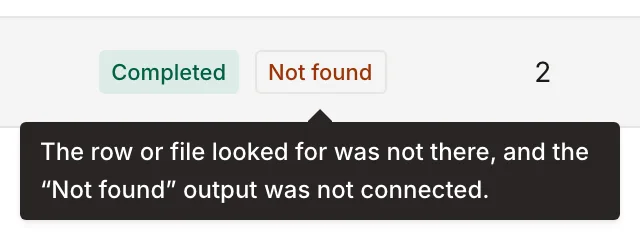
Znacznik bywa dobrą albo złą wiadomością, zależnie od automatyzacji. W przepisie na certyfikaty znacznik Nie znaleziono na wielu uruchomieniach oznacza, że ludzie wpisują numery, których nie masz. Jeśli chcesz coś zrobić w takiej sytuacji, podłącz wyjście do kroku, a uruchomienie pójdzie dalej i znacznika w ogóle nie będzie.
Wyszukiwanie i filtry
Dział zatytułowany „Wyszukiwanie i filtry”
| Filtr | Opcje |
|---|---|
| Pole wyszukiwania | Szukaj po nazwie automatyzacji, ID uruchomienia lub ID zgłoszenia. Znajdzie też uruchomienie po identyfikatorze tego, co je wywołało, na przykład pakietu albo żądania webhooka. Wystarczy fragment nazwy lub identyfikatora. |
| Status | Wszystkie, W trakcie, Zakończone, Nieudane, Przekroczono czas. |
| Wynik | Wszystkie, Nie znaleziono, Nie znaleziono umowy, Brak pasującego wiersza, Już istnieje, Brak pasującego przypadku, Brak wyniku. |
Link z pulpitu dodaje jeszcze jeden filtr: znacznik Od z datą i godziną. Ogranicza listę do uruchomień rozpoczętych od tej chwili. Usuń znacznik, by zobaczyć wszystkie.
Uruchomienia w edytorze automatyzacji dodają znacznik Automatyzacja z jej nazwą: lista pokazuje wtedy tylko jej uruchomienia, a pozostałe filtry działają jak zwykle. Usuń znacznik, by znów zobaczyć uruchomienia wszystkich automatyzacji.
Filtry zapisują się w adresie strony, więc możesz dodać „nieudane uruchomienia” do zakładek albo wysłać link komuś z zespołu. Gdy nic nie pasuje, strona pokazuje Brak wyników i proponuje Wyczyść wszystkie filtry. Brak uruchomień oznacza, że nie zapisano jeszcze żadnego uruchomienia.
Strona uruchomienia
Dział zatytułowany „Strona uruchomienia”Kliknij wiersz, aby otworzyć uruchomienie. Tytułem strony jest nazwa automatyzacji. Obok masz strzałkę powrotu do listy, menu pod trzema kropkami z opcją Uruchom ponownie (z uprawnieniem Zarządzanie automatyzacjami) i dwie karty.

Szczegóły
Dział zatytułowany „Szczegóły”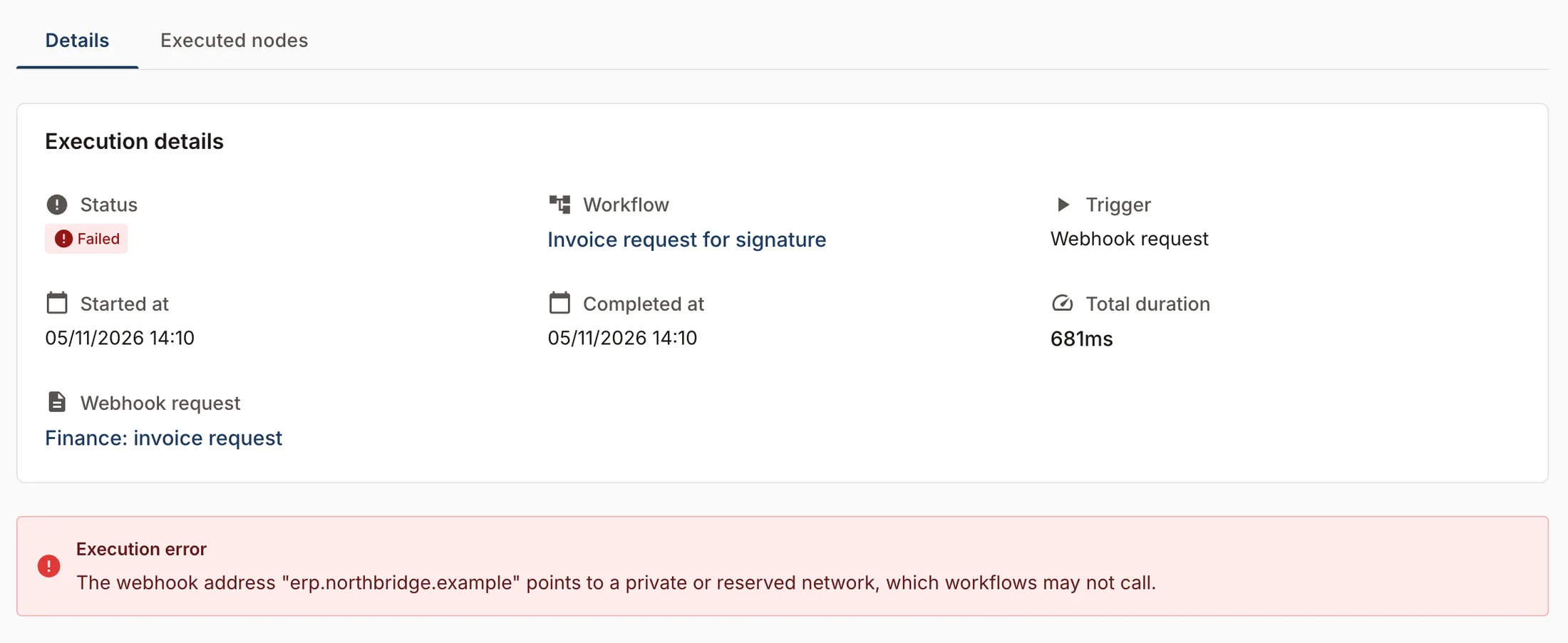
| Pole | Co pokazuje |
|---|---|
| Status | Status, a jeśli jest, także znacznik wyniku. |
| Automatyzacja | Nazwę automatyzacji. Z uprawnieniem Zarządzanie automatyzacjami otwiera projektant. |
| Wyzwalacz | Co uruchamia automatyzację, na przykład Wysłano formularz. |
| Rozpoczęto | Kiedy zadziałał wyzwalacz. |
| Zakończono | Kiedy uruchomienie się skończyło. Dopóki trwa, widać tu W trakcie. |
| Całkowity czas trwania | Jak długo uruchomienie pracowało. |
| Rekord, który je wywołał | Rekord z etykietą jego rodzaju: Zgłoszenie formularza, Wypełniony dokument interaktywny, Wygenerowany dokument, Pakiet dokumentów, Żądanie webhooka, Kontakt, Podejście do quizu albo Odpowiedź w ankiecie. Uruchomienie płatności pokazuje Zgłoszenie formularza, za które zapłacono. Widać go pod obecną nazwą: tytułem zgłoszenia lub pakietu albo imieniem i nazwiskiem kontaktu, a gdy nazwy nie ma – pod identyfikatorem. Prowadzi do strony rekordu, jeśli Twoja rola może ją otworzyć. Wygenerowany dokument, podejście do quizu i odpowiedź w ankiecie nie mają własnej strony, więc ich identyfikator jest zwykłym tekstem. Uruchomienie cykliczne nie ma tu niczego, bo wywołał je tylko zegar. Podobnie uruchomienie z CRM, bo jego rekord jest w CRM. Tak samo jest przy dokumencie, którego nie zapisano w aplikacji. |
Jeśli uruchomienie skończyło się błędem, pole Błąd uruchomienia pod panelem pokazuje, co je zatrzymało. Gdy nie udał się krok, jest tam jego własny błąd, ten sam, który pokazuje czerwona karta kroku w Wykonane węzły. Jeśli uruchomienie zatrzymało coś innego, na przykład limit czasu, tu też jest jego komunikat.
Pole Automatyzacja zawsze otwiera projektant z automatyzacją w obecnej postaci. Samo uruchomienie korzystało z wersji automatyzacji z chwili startu, więc zmiana zapisana minutę później go nie dotyczyła. Wiarygodnym zapisem tego, co się wydarzyło, są kroki w Wykonane węzły.
Wykonane węzły
Dział zatytułowany „Wykonane węzły”Ta karta pokazuje przebieg uruchomienia: każdy wykonany krok ma własną kartę, ułożoną po kolei i połączoną linią. W tytule widać, ile ich było.
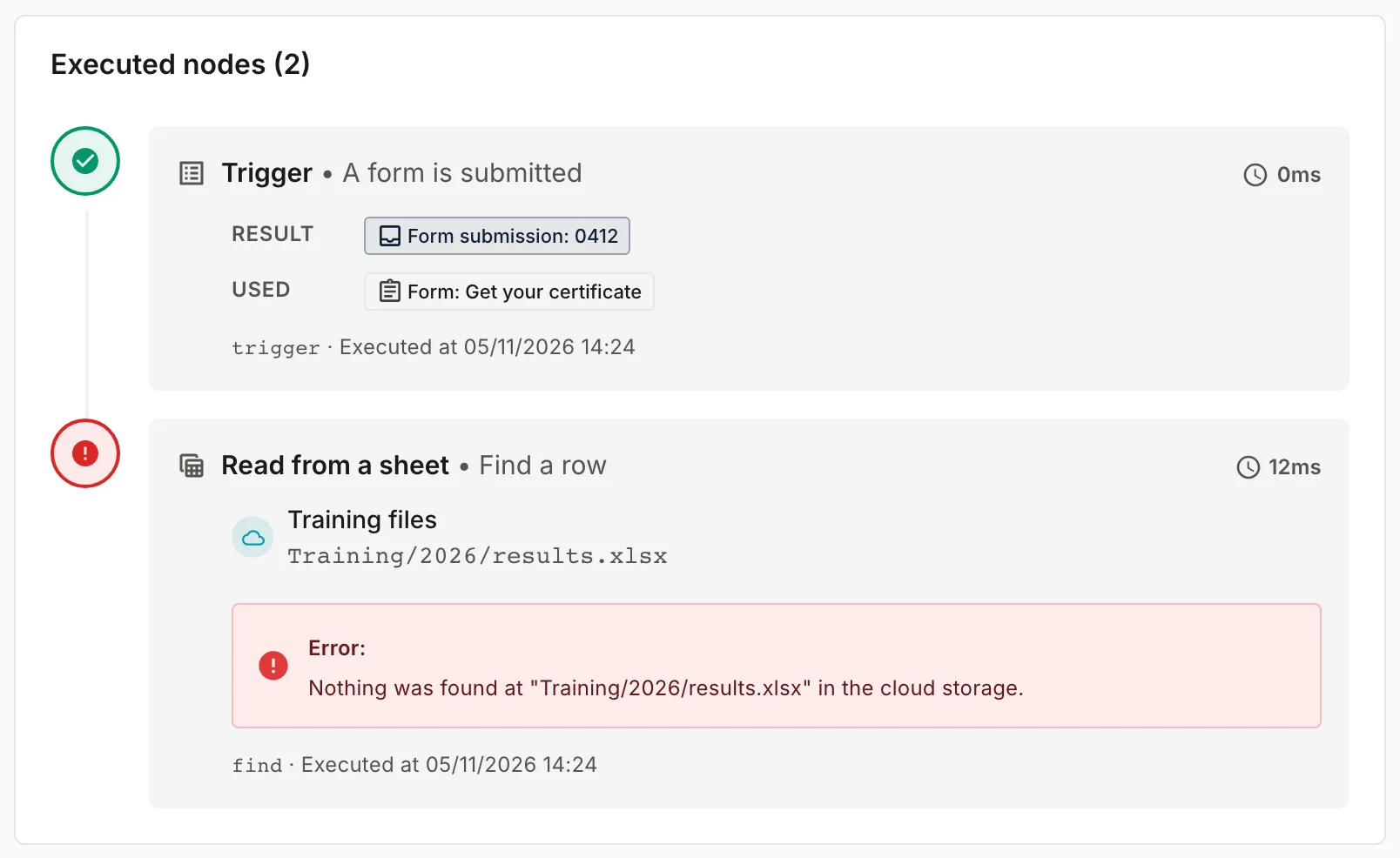
Kroki, które się nie wykonały, nie mają karty. Dlatego karta warunku ma tylko tytuł, a wybraną ścieżkę widać po kolejnym kroku. Jeśli na karcie widać Nie wykonano żadnych węzłów, uruchomienie zostało odrzucone przed startem (zobacz Dlaczego uruchomienia się nie udają).
Każda karta ma tę samą budowę:
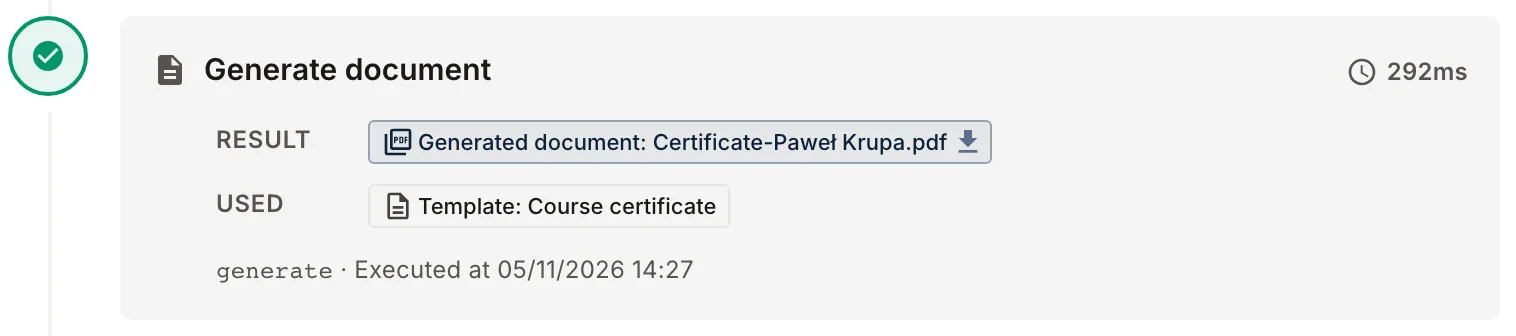
- Pierścień po lewej jest zielony przy Sukces i czerwony przy Niepowodzenie. Po najechaniu na niego zobaczysz ten status.
- Tytuł nazywa krok, a obok niego widać szczegół, na przykład zdarzenie wyzwalacza albo użytą integrację.
- Czas po prawej pokazuje, jak długo trwał ten krok. Przy wolnym uruchomieniu to tutaj zobaczysz, który krok je spowalnia.
- Środek zawiera to, co jest właściwe dla danego kroku (zobacz tabelę niżej).
- Wynik i Użyto to linki do powiązanych rekordów.
- Błąd wyjaśnia, dlaczego krok się nie udał.
- Ostatni wiersz podaje identyfikator węzła, ten sam ID węzła, który widzisz w projektancie, oraz Wykonano z godziną.
Co raportuje każdy krok
Dział zatytułowany „Co raportuje każdy krok”| Krok | Co pokazuje jego karta |
|---|---|
| Wyzwalacz | Zdarzenie, na przykład Wysłano formularz. Użyto pokazuje, na co czekał (Formularz, Dokument interaktywny, Szablon, Typ dokumentów, Webhook, Typ kontaktu, Quiz, Ankieta albo, przy CRM, Integracja z nazwą integracji), a Wynik wskazuje rekord, który wywołał uruchomienie. Wyzwalacz cykliczny pokazuje w tym miejscu częstotliwość. |
| Warunek | Tylko tytuł. Wybraną ścieżkę widać po kolejnej karcie. |
| Wybór ścieżki | Którą ścieżką poszło uruchomienie: Wybrano przypadek 2: Polska, Żaden przypadek nie pasował — ścieżka domyślna albo Żaden przypadek nie pasował — automatyzacja zakończona. Gdy nic nie pasowało, pojawia się też typ otrzymanej wartości, na przykład Typ wartości: tekst, albo Wyrażenie nie dało żadnej wartości. Przypadków: 3 podaje liczbę przypadków. |
| Wyślij e-mail | Wynik: Wysłany e-mail z adresem albo Niewysłany e-mail, jeśli wysyłka się nie powiodła. Oba prowadzą do wysłanego e-maila. Użyto: szablon e-maila. |
| Wyślij SMS, Wyślij wiadomość WhatsApp | Integrację w tytule i numer, na który wysłano wiadomość. |
| Wyślij na komunikator | Integrację w tytule, potem kanał albo osobę, do której trafiła wiadomość, a przy wiadomości z szablonu także język, w jakim ją wysłano. |
| Zapisz kontakt | Co zrobił: Utworzono, Zaktualizowano, Bez zmian albo Nie znaleziono, a dalej Zmieniono: z listą zmienionych pól i Dodano notatkę. Karta prowadzi do kontaktu. |
| Zaktualizuj kontakt | Kontakt zaktualizowany, Bez zmian albo Brak kontaktu do aktualizacji oraz Zmieniono: z listą zmienionych pól. |
| Usuń kontakt | Usunięto albo Nie było czego usuwać, gdy żaden kontakt nie miał tego adresu. |
| Generuj dokument | Wynik: Wygenerowany dokument, czyli znacznik, który pobiera plik. Dokumentu, którego nie zapisano, bo opcja Zapisz w aplikacji była wyłączona albo zabrakło miejsca, nie da się pobrać, choć znacznik podaje jego nazwę. Użyto: szablon. |
| Utwórz dokumenty | Wynik: Pakiet dokumentów z tytułem pakietu. Do tego informacje takie jak 2 dokumenty i 5 stron. Jeśli pakiet w ogóle nie powstał, jego planowany tytuł widać jako zwykły tekst. |
| Znajdź umowę | Znaleziono umowę, z umową w sekcji Użyto, albo Nie znaleziono umowy. Gdy pasowało kilka, Pasują 3 umowy; wybrano jedną. |
| Wyślij quiz, Wyślij ankietę | Tytuł quizu lub ankiety, Do kontaktu albo Na adres e-mail, a potem sposób wysyłki: Wysłano e-mailem, Wysłano SMS-em, Wysłano przez WhatsApp albo Utworzono link, nic nie wysłano. Użyto prowadzi do quizu lub ankiety. |
| Podsumowanie quizu | Tytuł quizu, Każda osoba raz albo Każde podejście i liczbę utworzonych wierszy, np. 12 wierszy. Użyto prowadzi do quizu. |
| Transformacja danych | Początek kodu pod etykietą Kod transformacji. To wystarczy, by rozpoznać, która to była transformacja. |
| Webhook | Metodę i adres, bez parametrów zapytania. Po udanym wywołaniu pojawia się też Status 200, Z sygnaturą, jeśli żądanie było podpisane, Odpowiedź w: pole, jeśli odpowiedź została zapisana, oraz Identyfikator dostarczenia, na który możesz się powołać u odbiorcy. Nieudane wywołanie pokazuje adres w postaci z ustawień kroku, a błąd podaje odpowiedź serwera. |
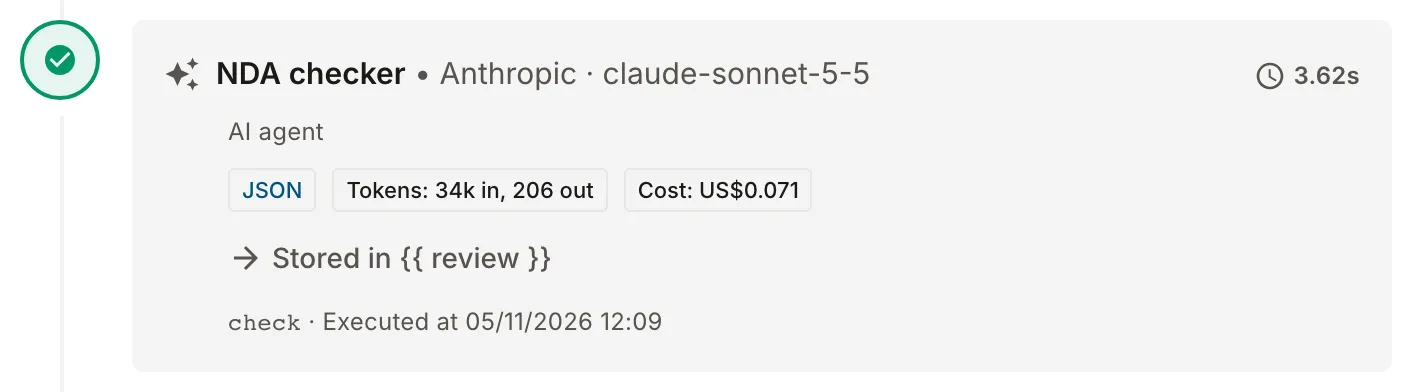
| Agent AI | Nazwę agenta, dostawcę i model, format odpowiedzi, Tokeny: 1.2k wej., 300 wyj., Z pamięci podręcznej, Wyszukiwania w sieci, Obrazy, Koszt oraz to, gdzie trafiła odpowiedź: Zapisano w ze zmienną albo Plik z nazwą. Brak wyniku na bursztynowo oznacza, że nie było użytecznej odpowiedzi. |
| Prześlij do… | Magazyn i folder albo Folder główny, jeśli krok nie ma ustawionego folderu. Potem licznik Przesłane pliki, a jeśli takie były, także Pominięte i Nieprzesłane. |
| Pobierz z… | Magazyn i ścieżkę, a potem Pobrano plik z rozmiarem albo Nie znaleziono pliku. Wyeksportowano dokument oznacza, że dokument Google został wyeksportowany do pliku. |
| Odczyt z arkusza | Tryb w tytule (Znajdź wiersz, Wczytaj wiersze, Policz wiersze), potem magazyn i ścieżkę albo Plik z automatyzacji, a także arkusz. Dalej Znaleziono wiersz, Znalezione wiersze: 12, Pasujące wiersze: 12 albo Nie znaleziono oraz Przejrzane wiersze. Wynik ograniczony limitem oznacza, że wierszy było więcej, niż wynosi maksimum kroku. Arkusz Google oznacza natywny arkusz Google. |
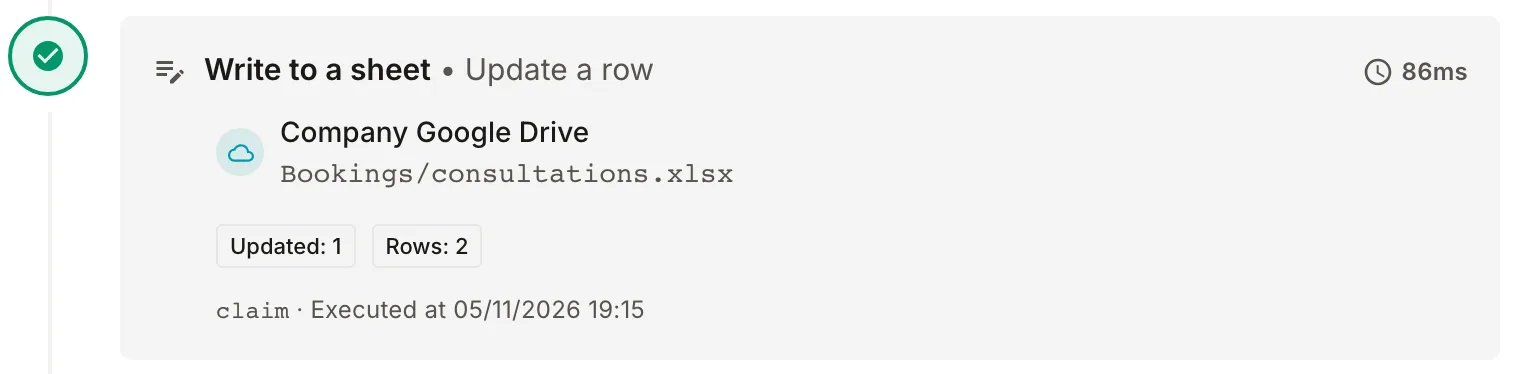
| Zapis w arkuszu | W tytule to, co krok miał zrobić (Dopisz wiersz, Dodaj lub zaktualizuj, Dodaj, jeśli nie istnieje, Zaktualizuj wiersz, Utwórz plik Excel, Utwórz plik CSV), potem magazyn i ścieżkę, Plik z automatyzacji albo nazwę nowego pliku, a także arkusz. Dalej liczniki Dopisane, Zaktualizowane i Pominięte, numery wierszy (Wiersze: 12, 13, pierwszych pięć, a potem i 3 więcej) oraz uwagi opisane niżej. |
| Synchronizuj kontakt z CRM, Zaktualizuj transakcję, Dołącz pliki w CRM, Dodaj notatkę w CRM | Integrację pod tytułem i rodzaj rekordu, np. Rekord: Transakcja. Synchronizacja dodaje kierunek i Utworzono, Zaktualizowano, Bez zmian albo Nie znaleziono oraz link do kontaktu. Aktualizacja mówi, co zmieniła, np. Zmieniono: etap, status, albo Nic nie zmieniono; dołączanie plików Dołączone pliki: 2; notatka Dodano notatkę. |
Warto znać uwagi, które pojawiają się przy kroku Zapis w arkuszu:
| Uwaga | Co oznacza |
|---|---|
| Nie znaleziono pasującego wiersza | Aktualizacja nie miała czego zmienić. |
| Wiersz już istniał – pozostał bez zmian | Wiersz był już w arkuszu, więc nic nie dodano. |
| Nic nie zapisano | Krok zakończył się bez zmian w arkuszu. |
| Utworzono plik, Utworzono arkusz | Krok musiał najpierw założyć plik albo arkusz. |
| Oczekiwanie na dostęp do pliku: 4 s | Do tego samego pliku pisały inne uruchomienia, więc to uruchomienie czekało na swoją kolej. Oczekiwania krótszego niż sekunda karta nie pokazuje. |
| Próby zapisu: 2 | Ktoś zmienił arkusz w tym samym momencie, więc zapis został przeliczony od nowa, zanim się udał. |
| Zapisano już w pierwszym uruchomieniu – bez ponownego zapisu | To ponowne uruchomienie, a arkusz ma już wiersz tego zdarzenia. Zobacz Ponowne uruchomienie. |
Linki Wynik i Użyto
Dział zatytułowany „Linki Wynik i Użyto”Wynik wymienia to, co krok wytworzył, a Użyto to, z czego korzystał. Znacznik otwiera stronę rekordu, jeśli Twoja rola na to pozwala. W przeciwnym razie pokazuje tylko jego nazwę. Wyjątkiem jest Wygenerowany dokument, bo taki dokument nie ma strony: kliknięcie pobiera plik każdemu, kto może przeglądać szablony. Jeśli pliku nie da się pobrać, pojawia się komunikat Nie udało się pobrać dokumentu.

Nieudany krok pokazuje, jak daleko zaszedł. Krok Utwórz dokumenty, który zatrzymał się w połowie, nadal prowadzi do rozpoczętego pakietu, a nieudany e-mail do rekordu, który wyjaśnia, co poszło źle.
Czego uruchomienie celowo nie pokazuje
Dział zatytułowany „Czego uruchomienie celowo nie pokazuje”Strona uruchomienia nie jest kopią danych Twoich klientów. Osoby, które mogą czytać uruchomienia, nie zawsze mogą czytać zgłoszenia, więc strona pokazuje przebieg zdarzeń, ale nie same wartości. Adresat wiadomości i tytuł pakietu są widoczne, bo bez nich nie prześledzisz uruchomienia. Reszta pozostaje ukryta:
- Krok arkusza pokazuje liczby i numery wierszy, nigdy wartości komórek.
- Ścieżki widać w postaci z ustawień kroku,
Umowy/{{ client_name }}, bez podstawionych wartości. - Wybór ścieżki pokazuje typ wartości, a nie samą wartość.
- Krok AI pokazuje zużycie, a nie polecenie ani odpowiedź.
- Adres webhooka jest pokazywany bez parametrów zapytania.
Aby zobaczyć same dane, przejdź linkiem do zgłoszenia albo pakietu albo otwórz e-mail lub dokument.
Dlaczego uruchomienia się nie udają
Dział zatytułowany „Dlaczego uruchomienia się nie udają”Otwórz uruchomienie. Błąd uruchomienia na karcie Szczegóły mówi, dlaczego się zatrzymało, a czerwona karta w Wykonane węzły wskazuje krok. Komunikat jest napisany zrozumiale, w języku, w którym korzystasz z Doxtly.
| Co widzisz | Co to znaczy | Co zrobić |
|---|---|---|
| Czerwony krok z błędem | Krok nie mógł wykonać zadania: zmienna bez wartości w wymaganym miejscu, brakujący plik, odmowa serwera. | Popraw ustawienie albo dane, zapisz automatyzację i uruchom ponownie. |
| Nie wykonano żadnych węzłów i błąd o osiągniętym limicie | Pula uruchomień na ten okres rozliczeniowy się wyczerpała albo funkcji nie ma w planie. Osoby, które widzą subskrypcję, dostają też powiadomienie Przekroczono limit funkcji. | Zobacz Plany i limity. |
| Błąd zaczynający się od Nie uruchomiono: | Automatyzacje uruchamiają się nawzajem, a łańcuch stał się za długi: więcej niż 10 z rzędu albo więcej niż 100 łącznie. Błąd wskazuje pierwsze uruchomienie łańcucha. | Otwórz to pierwsze uruchomienie i sprawdź, dlaczego automatyzacje wywołują się nawzajem. Zobacz Automatyzacje, które uruchamiają się nawzajem. |
| Przekroczono maksymalną liczbę wykonań węzłów (100). Możliwa nieskończona pętla. | Uruchomienie przeszło przez 100 kroków. Zwykle oznacza to pętlę. | Sprawdź połączenia w projektancie. |
| Arkusz jest zajęty innymi zapisami. Spróbuj ponownie za chwilę. | Krok arkusza za długo czekał na swoją kolej do pliku: dwie minuty albo 45 sekund, gdy ktoś czeka na podpis. | Uruchom ponownie, gdy ruch będzie mniejszy. Przy bardzo często wysyłanym formularzu lepiej sprawdzi się Arkusz Google. |
| Przekroczono czas | Zobacz niżej. | Sprawdź czasy kroków, żeby zobaczyć, co trwało tak długo. |
Tego, co nieudane uruchomienie zdążyło zrobić, Doxtly nie cofa. E-mail wysłany w kroku 2 już wyszedł, nawet jeśli krok 3 się nie udał. Pamiętaj o tym przed ponownym uruchomieniem.
Limity czasu
Dział zatytułowany „Limity czasu”Uruchomienie może pracować najwyżej 5 minut. Uruchomienie z opcją Podpis od razu po wysłaniu formularza, czyli takie, na które ktoś czeka na stronie, żeby podpisać, ma 90 sekund. Po przekroczeniu limitu uruchomienie zostaje przerwane, a jego status zmienia się na Przekroczono czas, z błędem takim jak Uruchomienie automatyzacji przekroczyło maksymalny dozwolony czas 300 sekund. Ukończone kroki zostają w zapisie, a krok przerwany w połowie nie ma karty.
Jest też dodatkowe zabezpieczenie. Uruchomienie, które po 10 minutach od rozpoczęcia pracy wciąż się nie skończyło albo czekało na swoją kolej ponad godzinę, jest zamykane ze statusem Przekroczono czas i błędem Uruchomienie automatyzacji utknęło i zostało automatycznie wyczyszczone. Takie przypadki są rzadkie, a zwykle wystarczy uruchomić je ponownie.
Ponowne uruchomienie
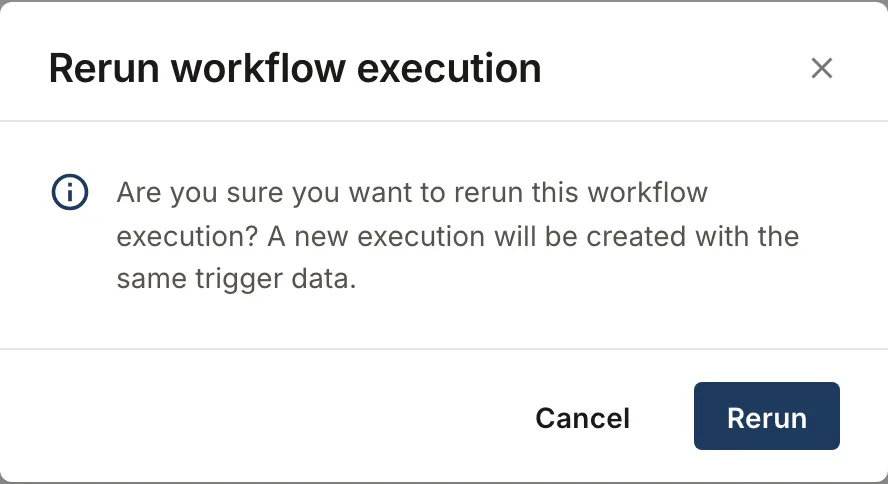
Dział zatytułowany „Ponowne uruchomienie”Uruchom ponownie rozpoczyna nowe uruchomienie z tymi samymi danymi wyzwalacza. Przydaje się to po usunięciu przyczyny błędu: klient nie musi wysyłać formularza drugi raz. Opcja jest dostępna przy każdym uruchomieniu, niezależnie od statusu, więc możesz też powtórzyć uruchomienie Zakończone, na przykład aby utworzyć nowy pakiet, gdy klient odrzucił poprzedni.
-
Popraw to, co poszło źle, i zapisz automatyzację. Ponowne uruchomienie używa automatyzacji w obecnej postaci, a nie tej sprzed zmian.
-
Otwórz uruchomienie albo znajdź je na liście i wybierz Uruchom ponownie z menu pod trzema kropkami.
-
Przeczytaj okno Uruchom automatyzację ponownie i potwierdź przyciskiem Uruchom ponownie.
-
Pojawi się komunikat Automatyzacja uruchomi się ponownie za chwilę. Pierwotne uruchomienie zostaje bez zmian i nadal na nim jesteś. Nowe uruchomienie pojawia się jako osobny wiersz na górze listy Uruchomienia, więc wróć tam, odśwież stronę i otwórz je, by sprawdzić jego przebieg.
Co się powtarza
Dział zatytułowany „Co się powtarza”Ponowne uruchomienie zaczyna się od wyzwalacza. Nie wznawia pracy od nieudanego kroku, więc każdy krok wykonuje się od nowa, z jednym wyjątkiem:
| Krok | Przy ponownym uruchomieniu |
|---|---|
| Zapisz w arkuszu, źródło Plik w chmurze | Nie zapisuje drugi raz. Jeśli pierwsze uruchomienie zapisało już coś dla tego zdarzenia, krok pomija zapis, idzie tym samym wyjściem i podaje Zapisano już w pierwszym uruchomieniu – bez ponownego zapisu. Zapis, który za pierwszym razem niczego nie zmienił, na przykład aktualizacja bez znalezionego wiersza, jest ponawiany. |
| Zapisz w arkuszu, źródło Plik z automatyzacji albo Nowy plik | Wykonuje się ponownie. Nie ma to znaczenia, bo taki plik należy tylko do tego jednego uruchomienia. |
| Wyślij e-mail, Wyślij SMS, Wyślij wiadomość WhatsApp | Wysyłają ponownie. |
| Wyślij na komunikator | Publikuje wiadomość ponownie. |
| Wyślij quiz, Wyślij ankietę | Wysyła ponownie. Kontakt dostaje link, który już ma, a adres, który jest już na liście quizu lub ankiety, dostaje swój klucz jeszcze raz. |
| Zapisz kontakt, Zaktualizuj kontakt | Wykonują się ponownie. Stan kontaktu się nie zmienia, ale Zapisz kontakt jeszcze raz dodaje notatkę. |
| Usuń kontakt | Za drugim razem nie ma już czego usuwać. |
| Generuj dokument | Tworzy nowy dokument. |
| Utwórz dokumenty | Tworzy nowy pakiet z nowymi linkami do podpisu. Stary pakiet zostaje, a jego linki dalej działają. |
| Webhook | Wywołuje ponownie, z nowym identyfikatorem w polu Identyfikator dostarczenia. |
| Agent AI | Wywołuje ponownie, a dostawca znów nalicza opłatę. |
| Prześlij do… | Przesyła ponownie, zgodnie z ustawieniem kroku Gdy plik o tej nazwie już istnieje. |
| Synchronizuj kontakt z CRM, Zaktualizuj transakcję | Wykonują się ponownie. Nic się nie dubluje: kontakt i transakcja pozostają w tym samym stanie. |
| Dołącz pliki w CRM, Dodaj notatkę w CRM | Wykonują się ponownie, więc Pipedrive dostaje plik albo notatkę drugi raz. |
Dlatego uruchomienie, które wysłało klientowi e-mail i dopiero potem się nie udało, wyśle go drugi raz. Jeśli to kogoś zdezorientuje, uprzedź tę osobę albo na czas ponownego uruchomienia usuń krok z automatyzacji, a potem go przywróć.
Na czym pracuje ponowne uruchomienie
Dział zatytułowany „Na czym pracuje ponowne uruchomienie”- Dane wyzwalacza w postaci z pierwszego uruchomienia, z metadanymi i parametrami linku. Jeśli ktoś w międzyczasie zmienił zgłoszenie, to osobna sprawa: przy edycji użyj wtedy Zapisz i uruchom automatyzacje.
- Automatyzacja w obecnej postaci, z Twoimi poprawkami. Nie ma znaczenia, czy jest włączona: ponowne uruchomienie działa też na nieaktywnej automatyzacji. Jeśli krok wyzwalacza został w międzyczasie wymieniony, uruchomienie się nie uda, bo kroku, od którego się zaczynało, już nie ma. Pojawi się wtedy błąd taki jak Węzeł “trigger-1” nie został znaleziony w definicji automatyzacji.
- Pliki wyzwalacza, odczytane na nowo z miejsca, w którym są przechowywane. Plik, którego nie da się już odczytać, jest przekazywany bez zawartości, a krok, który go potrzebuje, informuje o tym.
- Dzisiejsza data. Wszystko, co opiera się na
{{ _execution.date }}, dostaje datę ponownego uruchomienia.
Ponowne uruchomienie pozostaje powiązane z tym samym rekordem, więc pojawia się też wśród uruchomień zgłoszenia lub pakietu. Jeśli ktoś wciąż czeka na stronie, by podpisać zaraz po formularzu, dostanie dokumenty. Jeśli nikt już nie czeka, uruchomienie przebiega po cichu w tle. W obu przypadkach obowiązuje zwykły limit 5 minut.
Ponowne uruchomienie automatyzacji odrzuconej z powodu zbyt długiego łańcucha automatyzacji zaczyna własny łańcuch, więc może się powieść, gdy uporasz się z przyczyną.
Gdy ponowne uruchomienie nie działa
Dział zatytułowany „Gdy ponowne uruchomienie nie działa”| Komunikat | Dlaczego |
|---|---|
| Uruchom ponownie jest wyszarzone, na liście i na stronie uruchomienia, z powodem Osiągnięto limit uruchomień automatyzacji w bieżącym okresie rozliczeniowym. | Wyczerpała się pula uruchomień z planu na ten okres rozliczeniowy. |
| Nie można uruchomić ponownie: dane wyzwalacza tego uruchomienia nie są już dostępne. | Dane, z którymi uruchomienie wystartowało, zniknęły, a Doxtly nie przepuści pustych wartości przez Twoje kroki. Wywołaj zdarzenie od nowa, na przykład wysyłając formularz jeszcze raz. |
Powiadomienia o błędach
Dział zatytułowany „Powiadomienia o błędach”Nie musisz stale sprawdzać tej listy.
- Powiadomienia. Każdy, kto ma uprawnienie Przeglądanie automatyzacji i ich uruchomień, dostaje informację, gdy uruchomienie się nie uda albo przekroczy czas, z nazwą automatyzacji, błędem i linkiem do uruchomienia. Zobacz Powiadomienia.
- Uruchomienie, na które ktoś czeka, żeby podpisać, działa inaczej. Jeśli błąd jest z rodzaju tych, które może naprawić kolejna próba, Doxtly sam uruchamia je ponownie, raz. Na liście możesz więc znaleźć drugie uruchomienie, o które nikt nie prosił. Dopiero gdy to nie pomoże, Doxtly wysyła powiadomienie z liczbą prób i informacją, czy link do podpisu został wysłany tej osobie, z opcją Otwórz nieudane uruchomienie.
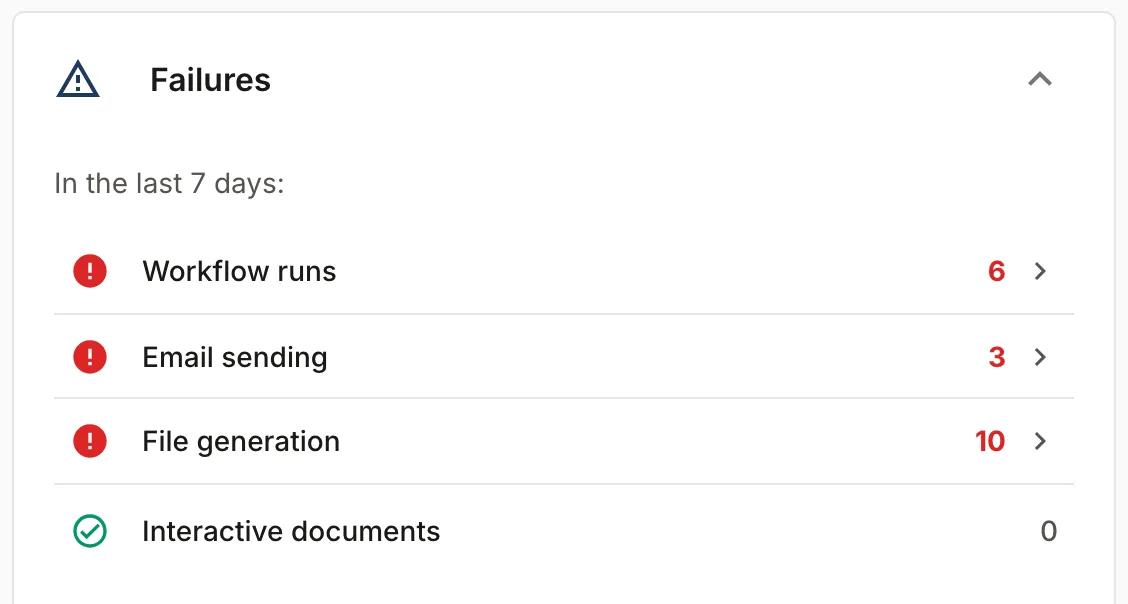
- Pulpit. Widżet Nieudane operacje liczy uruchomienia ze statusem Nieudane z ostatnich 7 dni. Uruchomienia ze statusem Przekroczono czas nie są wliczane. Kliknij Uruchomienia automatyzacji, by je zobaczyć.
Jak liczą się uruchomienia i jak długo zostają
Dział zatytułowany „Jak liczą się uruchomienia i jak długo zostają”- Plan. Uruchomienie wlicza się do puli planu, gdy się zakończy, ze znacznikiem wyniku albo bez niego. Uruchomienie Nieudane lub Przekroczono czas też się wlicza, jeśli przed zatrzymaniem zakończył się jakiś krok po wyzwalaczu. Nie wlicza się uruchomienie, które zatrzymało się na pierwszym kroku. Ponowne uruchomienie to osobne uruchomienie. Zobacz Plany i limity.
- Przechowywanie. Uruchomienia są przechowywane przez okres Uruchomienia automatyzacji w sekcji Przechowywanie danych, czyli pięć lat, chyba że organizacja to zmieni. Starsze zakończone uruchomienia znikają w nocy razem z danymi. Uruchomienie, które trwa, nigdy nie jest usuwane.
- Usunięcie zgłoszenia formularza lub dokumentu interaktywnego albo podejścia do quizu czy odpowiedzi na ankietę, ręcznie, razem z formularzem, dokumentem, quizem lub ankietą albo po upływie okresu przechowywania, usuwa też uruchomienia, które rozpoczęło, z ich krokami i danymi: kroki uruchomienia przechowują to, co przesłano, na przykład folder, do którego trafił plik. Uruchomienie, które jeszcze trwa, zostaje usunięte, gdy się zakończy. Zostają uruchomienia rozpoczęte przez inny wyzwalacz, które tylko odczytały zgłoszenie, na przykład automatyzacja uruchamiana według harmonogramu.
- Usunięcie danych osoby z quizów lub ankiet albo usunięcie jej kontaktu usuwa w ten sam sposób uruchomienia, które rozpoczęły jej podejścia, odpowiedzi i zaproszenia, choć same podejścia i odpowiedzi zostają w wynikach bez jej nazwiska.
- Usunięcie automatyzacji kasuje też wszystkie jej uruchomienia, więc jeśli chcesz zachować historię, lepiej ją wyłączyć.
Kto co może
Dział zatytułowany „Kto co może”| Możesz | Z uprawnieniem |
|---|---|
| Oglądać listę, otwierać uruchomienia, czytać błędy | Przeglądanie automatyzacji i ich uruchomień |
| Uruchamiać ponownie i przechodzić z uruchomienia do projektanta | Zarządzanie automatyzacjami |
| Otwierać rekordy, do których prowadzi uruchomienie | Uprawnienie do danego rekordu: przeglądanie formularzy dla zgłoszenia, przeglądanie dokumentów dla pakietu i tak dalej. Bez niego widzisz tylko nazwę rekordu. |
Więcej w sekcji Kto co może. Inny system może odczytywać te same uruchomienia przez API, na przykład aby pokazać status w CRM.