

Zmienne i podgląd
To zmienne zamieniają jeden szablon w tysiąc osobistych e-maili. Piszesz {{ client.firstName }} tam, gdzie ma się znaleźć imię, a każda wiadomość dostaje własną wartość. Podgląd pokazuje wynik, zanim ktokolwiek go otrzyma.
Jak zapisać zmienną
Dział zatytułowany „Jak zapisać zmienną”Umieść nazwę w podwójnych nawiasach klamrowych, a wartości zagnieżdżone oddziel kropkami. W nawiasach używasz języka wyrażeń Doxtly, tego samego co w automatyzacjach i formularzach, i działa tu każda funkcja: po kresce |, np. {{ name | first(4) | upper }}, albo wywołana nazwą, np. {{ formatdate(course.startDate, "d MMMM yyyy") }}. Kliknij zmienną, a potem Operacje, żeby dodać je bez pisania, albo wybierz funkcję przyciskiem f(x).
Witaj, {{ client.firstName | default("Uczestniku") }}!
Twoje szkolenie {{ course.title }} zaczyna się {{ course.startDate | formatdate("dd.MM.yyyy") }}.
Wokół nawiasów szablon jest napisany w Twig, małym języku szablonów: {% if %} i {% for %} decydują, co się pokaże, i powtarzają fragmenty (zobacz Logika w tekście). Twig różni się w kilku szczegółach od reszty Doxtly, a pole na bieżąco wskazuje te różnice:
- Pisz
and,orinot, a nie&&,||czy!, oraz==zamiast===. +tylko dodaje liczby. Tekst łącz znakiem~:{{ firstName ~ " " ~ lastName }}.- Ścieżka nie może mieć nawiasów kwadratowych:
items[]i$["first name"]są dla automatyzacji i formularzy. - Datę zapisuje się przez
formatdatei wzorzec daty, liczbę elementów przezlen:{% if documents | len > 1 %}, a kwotę przezformatnumberz Twoimi separatorami:{{ total | formatnumber(2, ',', ' ') }}drukuje12 500,00. Twigowychdate,format,number_format,lengthisortnie ma. - Funkcja przyjmuje tyle wartości, ile podaje lista funkcji, a wartość przed
|liczy się jako pierwsza:{{ nick | default('gościu') }}. Szablon, który podaje o jedną więcej, np.default('Nie podano', true), nie zostanie zapisany, a komunikat pokaże, jak zapisuje się tę funkcję.
Nazwy miesięcy i dni są w języku wysyłanej wersji, więc wersja polska wstawi 12 listopada 2026, a angielska 12 November 2026. TODAY() i NOW() zwracają bieżący dzień i godzinę w strefie czasowej Twojej organizacji.
Zmiennych możesz używać w polu Temat e-maila, w treści nagłówka, w tekście bloku Tekst, w tekście i adresie URL przycisku, w polu Tekst alternatywny obrazu, w polu Tekst stopki i wszędzie w ręcznie napisanym HTML-u. Pola tematu, nagłówka i przycisku oraz edytor tekstu kolorują to, co piszesz, tak jak każde pole w Doxtly, łącznie ze znacznikami {% … %}, i pokazują pod polem, czego nie da się odczytać.

W domyślnej wiadomości i w każdym szablonie napisanym dla jakiejś okazji te pola i edytor tekstu mają przycisk {x} z listą zmiennych tej okazji, więc wybierasz je zamiast wpisywać. Szablonu bez okazji można używać z wielu miejsc, więc w nim nazwy wpisujesz samodzielnie i muszą się zgadzać z danymi, które przekazuje nadawca. Nazwy składają się z liter, cyfr i podkreśleń i nie mogą zaczynać się od cyfry. Klucz najwyższego poziomu z innym znakiem, na przykład first-name, jest pomijany, więc pisz firstName albo first_name.
Skąd biorą się wartości
Dział zatytułowany „Skąd biorą się wartości”| Sposób wysyłki | Dostępne zmienne |
|---|---|
| Krok Wyślij e-mail w automatyzacji | Wszystko, co automatyzacja ma w tym kroku, na przykład odpowiedzi z formularza albo link do podpisu dla strony umowy. Zobacz Dane i zmienne automatyzacji. |
| Wyślij link przy formularzu, dokumencie interaktywnym lub portalu | Zmienne jego przeznaczenia: link z ewentualnymi parametrami linku ({{ formUrl }}, {{ documentUrl }} albo {{ portalUrl }}), nazwa tego, co link otwiera ({{ formName }}, {{ documentName }} albo {{ portalName }}), {{ senderName }} i {{ organizationName }}. {{ recipientName }} zostaje puste, bo podajesz tylko adres. Nic więcej. |
| API | Klucze przekazane jako data. |
Szablon napisany pod Wyślij link potrzebuje więc niewiele więcej niż przycisku z linkiem, na przykład {{ formUrl }}, jako adresem. Okno proponuje tylko szablony, których pole Przeznaczenie wskazuje to przeznaczenie.
Dwie wartości są zawsze dostępne:
| Zmienna | Wartość |
|---|---|
{{ subject }} |
Gotowy temat wiadomości. Dostępny w treści. |
{{ organization_name() }} |
Nazwa Twojej organizacji w chwili wysyłki. |
Jak zachowują się wartości
Dział zatytułowany „Jak zachowują się wartości”Brakująca wartość zostawia lukę. E-mail i tak wychodzi, a w miejscu wartości nie ma nic, więc zabezpiecz się wartością domyślną: Witaj, {{ client.firstName | default("Kliencie") }}!. true i false wstawiają się jako true i false, a lista jako jej elementy rozdzielone przecinkami.
Wartości w treści są zabezpieczane przed interpretacją jako HTML. Jeśli wartość zawiera <b>, odbiorca przeczyta te znaki, a nie zobaczy pogrubienia. Aby wstawić zaufany HTML bez zmian, dodaj filtr raw. Wartości w temacie są wstawiane bez zmian, bo temat to zwykły tekst.
Każda wartość, którą odczytał szablon, jest zapisywana razem z wysłanym e-mailem na karcie Zmienne, więc możesz później sprawdzić, z czego powstała wiadomość.
Przykład od początku do końca
Dział zatytułowany „Przykład od początku do końca”CRM firmy Northbridge prosi Doxtly o wysłanie potwierdzenia szkolenia. Szablon ma temat Twoje miejsce na szkoleniu {{ course.title }}, a jego treść brzmi:
Witaj, {{ participant.firstName | default("Uczestniku") }}!
{% if course.online %}Link do spotkania dostaniesz dzień wcześniej.{% else %}Spotykamy się pod adresem {{ course.venue }}.{% endif %}
{% for session in course.sessions %}  {{ loop.index }}. {{ session.date | formatdate("dd.MM.yyyy") }}: {{ session.topic }}{% endfor %}
CRM przekazuje to jako data:
{ "participant": { "firstName": "Anna" }, "course": { "title": "Podstawy prawa umów", "online": false, "venue": "ul. Portowa 12", "sessions": [ { "date": "2026-11-12", "topic": "Oferta i jej przyjęcie" }, { "date": "2026-11-19", "topic": "Klauzule odpowiedzialności" } ] }}Anna dostaje wiadomość „Twoje miejsce na szkoleniu Podstawy prawa umów” z takim tekstem:
Witaj, Anna!
Spotykamy się pod adresem ul. Portowa 12.
1. 12.11.2026: Oferta i jej przyjęcie2. 19.11.2026: Klauzule odpowiedzialności
Logika w tekście
Dział zatytułowany „Logika w tekście”Bloki Warunek i Pętla wystarczają w większości przypadków i nie wymagają kodu. Ten sam Twig działa też w polu tekstowym i w HTML-u:
{% if client.isReturning %}Witaj ponownie!{% else %}Witaj!{% endif %}
{% for course in courses %}  {{ loop.index }}. {{ course.title | upper }}{% endfor %}
Szablony działają w ograniczonej wersji języka Twig. Przy zapisie Doxtly odrzuca znacznik, filtr lub funkcję spoza tej listy i wyjaśnia, czego dotyczy problem.
| Rodzaj | Dozwolone |
|---|---|
| Znaczniki | if, for, set, apply, autoescape, verbatim, block |
| Funkcje | Każda funkcja języka wyrażeń, nazwą pisaną wielkimi albo małymi literami: {{ SUM(a, b) }}, {{ formatdate(signedOn, "d MMMM yyyy") }}. Twigowe range, cycle, organization_name i organization_accent |
Filtry (po |) |
Każda funkcja, która może stać po wartości, małymi literami: upper, first(4), pad(6), formatdate("dd.MM.yyyy"), join(", ") i pozostałe. Twigowe default, escape, e, raw, nl2br, striptags, url_encode, title i reverse |
Jedno renderowanie może trwać najwyżej 5 sekund, a ilość wykonywanej pracy też ma limit, który osiągnęłaby tylko wyjątkowo długa pętla.
Przy zapisie Doxtly sprawdza Twój kod Twig: niezamknięty znacznik, nazwa, której język nie zna, np. twigowe date, albo inny błąd składni zostaje odrzucony z komunikatem, który wskazuje błąd i jego miejsce, a projektant pokazuje to samo na liście Problemy, zanim zapiszesz. Sprawdzenie przy zapisie nie zna jednak Twoich danych, więc zanim ustawisz status Aktywny, obejrzyj szablon w podglądzie.
Struktura danych
Dział zatytułowany „Struktura danych”Struktura danych pokazuje, co czyta szablon: każdy klucz i typ jego wartości. ? przy kluczu oznacza wartość opcjonalną, czyli taką, którą szablon tylko sprawdza albo sprawdza przed wypisaniem, więc e-mail dobrze się czyta i bez niej. Wartość, którą szablon wypisuje, jest wymagana, bo jej brak zostawia lukę.
Otworzysz ją z menu Więcej w projektancie, gdzie odczytuje szablon w obecnej postaci, zapisany lub nie, albo z menu szablonu na liście, gdzie odczytuje wersję zapisaną.
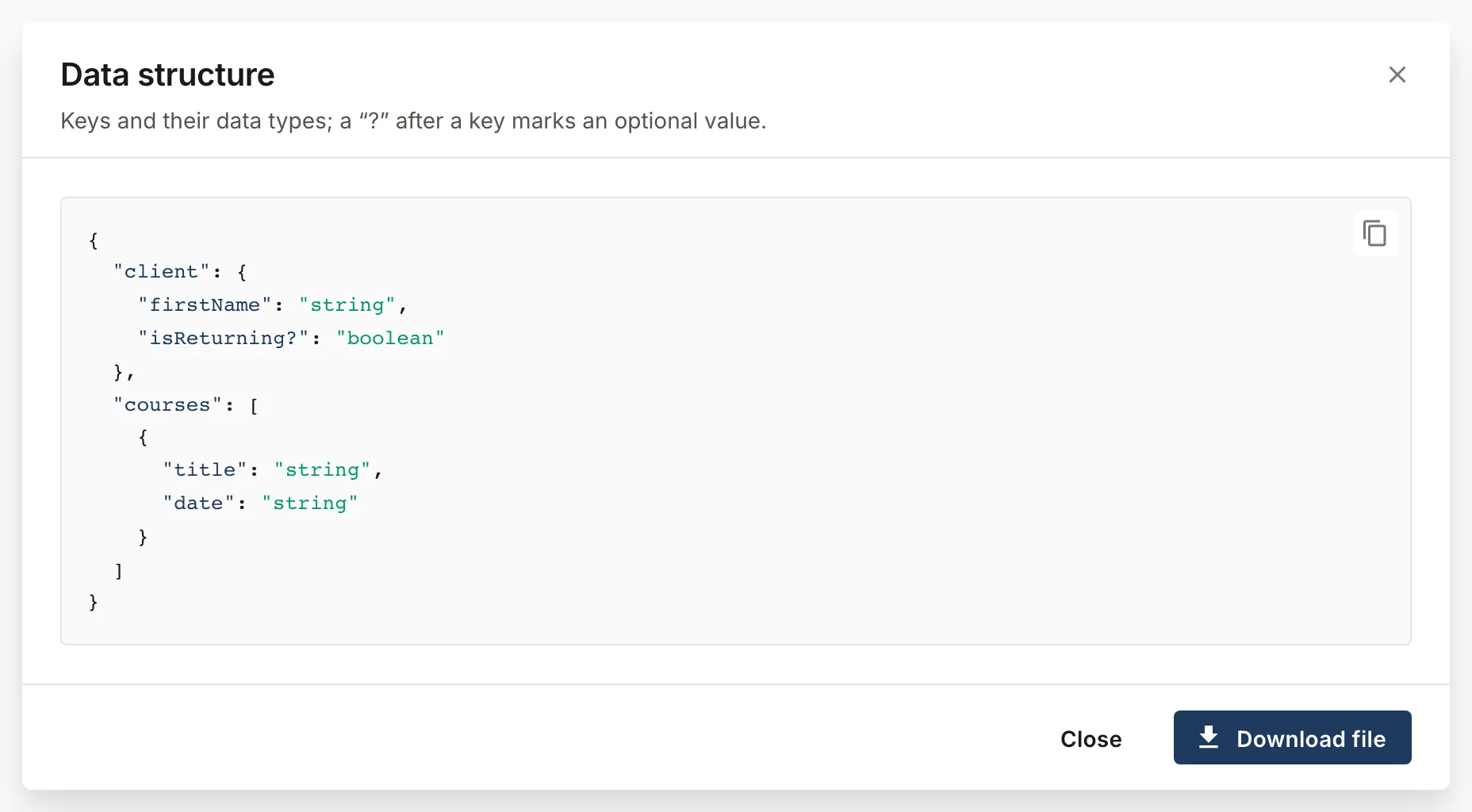
Kopiuj strukturę i Pobierz plik dają to samo jako tekst albo plik JSON. To właśnie wyślesz programiście, który podłącza Twój CRM, albo użyjesz do sprawdzenia, czy automatyzacja dostarcza wszystko, czego oczekuje e-mail. subject, który może wypisać treść, nie jest wymieniony, bo Doxtly uzupełnia go sam.
Podgląd
Dział zatytułowany „Podgląd”Podgląd renderuje e-mail tak samo jak wysyłka, ale z przykładowymi wartościami, które możesz zmieniać. Nic nie zostaje wysłane ani zapisane.
Dostępne, gdy: Twoja rola ma uprawnienie Zarządzanie szablonami e-maili, bo podgląd jest częścią projektanta
- Kliknij ikonę Podgląd na górnym pasku projektanta. Szablon nie musi być zapisany.
- Przeczytaj gotowy temat i obejrzyj e-mail po prawej.
- Zmień wartości w panelu Dane przykładowe po lewej.
- Kliknij przycisk Renderuj ponownie z ikoną odtwarzania, aby zobaczyć wynik.
- Przełączaj się na górze między widokami Telefon i Komputer.
- Zamknij okno krzyżykiem w rogu.
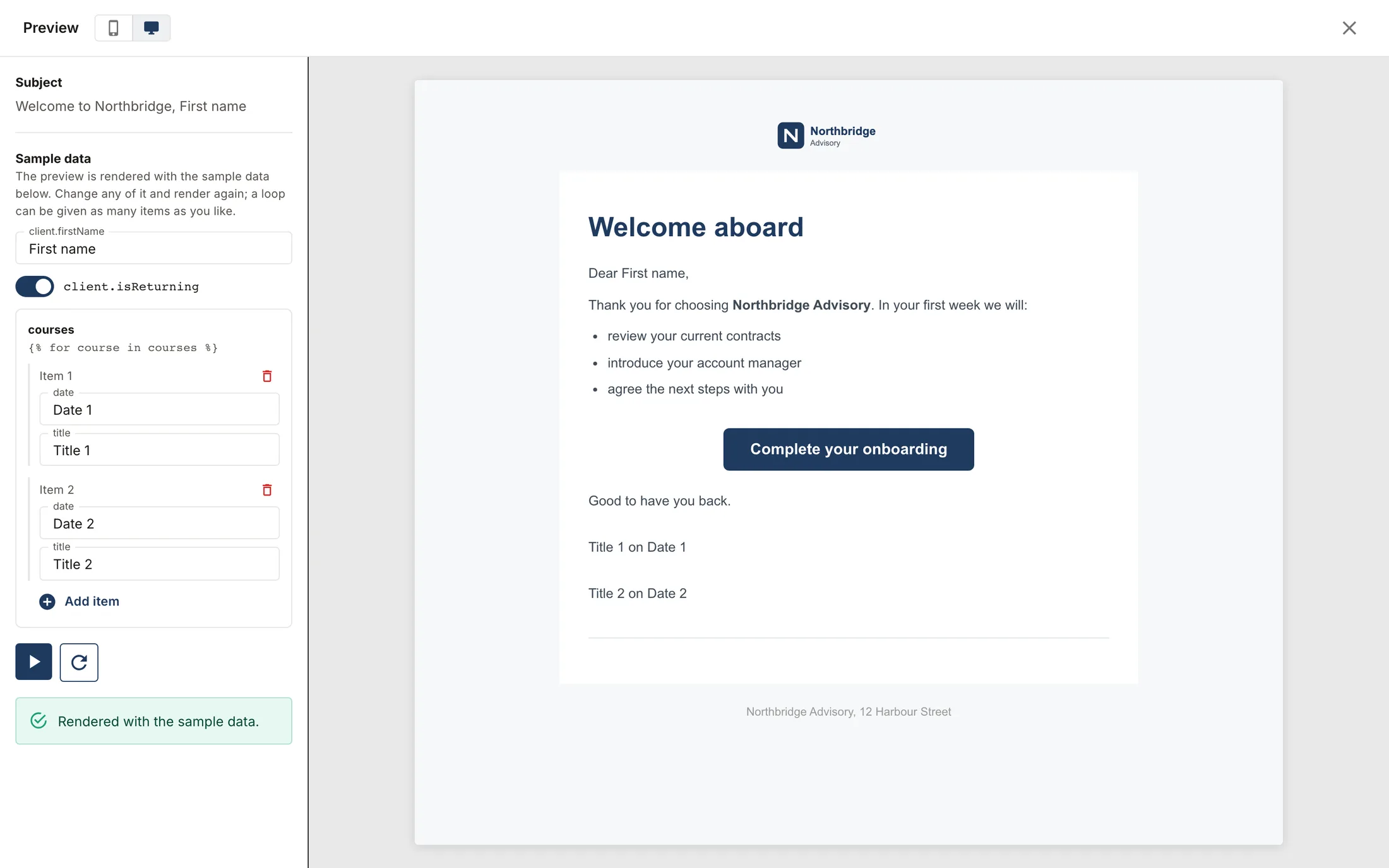
Doxtly odczytuje zmienne z tematu i treści, i dla każdej tworzy kontrolkę, od razu wypełnioną, aby pierwszy podgląd wyglądał kompletnie. Przy szablonie bez zmiennych zobaczysz komunikat Ten szablon nie używa zmiennych.
| Kontrolka | Dla czego się pojawia | Wartość początkowa |
|---|---|---|
| Pole tekstowe | Zmienna, która jest wypisywana | Jej nazwa zapisana słowami: client.firstName daje „First name” |
| Przełącznik | Nazwa użyta tylko w warunku, na przykład {% if passed %} |
Włączony |
| Lista elementów | Pętla | Dwa ponumerowane elementy, na przykład „Title 1” i „Title 2” |
Na liście elementów Dodaj element dokłada wiersz, a ikona kosza go usuwa, więc sprawdzisz, jak e-mail wygląda z jednym szkoleniem albo z dziesięcioma. Lista zawsze zachowuje co najmniej jeden element. Pole elementu, które decyduje tylko o warunku, pojawia się jako przełącznik, a pętla po prostych wartościach daje każdemu elementowi jedno pole Wartość.
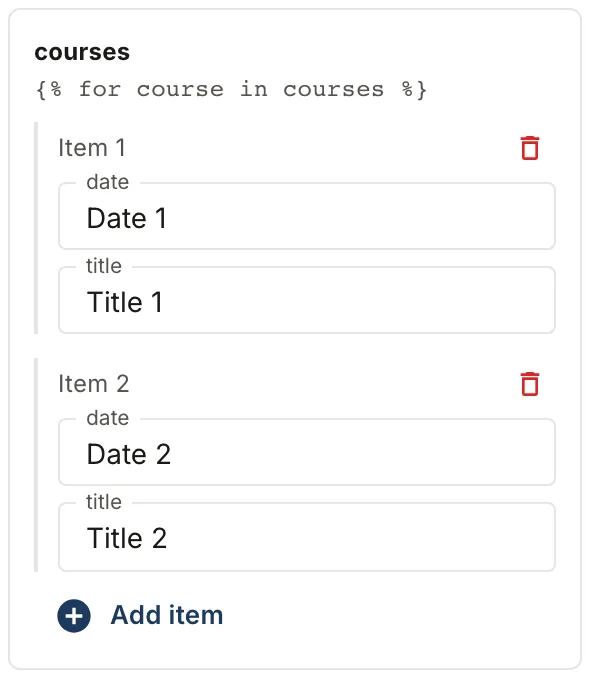
Aby sprawdzić Warunek, przełącz jego przełącznik i wyrenderuj ponownie. W ten sposób najszybciej przeczytasz obie wersje e-maila.
Przycisk Pokaż szablon obok Renderuj ponownie przywraca widok surowego szablonu z widocznymi oznaczeniami.
Jeśli szablonu nie da się wyrenderować, pod przyciskami pojawia się czerwony komunikat, zwykle „Nie udało się wyrenderować tego szablonu e-mail.” Wskazuje on na literówkę w kodzie Twig albo na coś spoza listy dozwolonych elementów. Błąd w temacie nie blokuje treści: ta się renderuje, a temat widać w postaci, w jakiej go napisano.
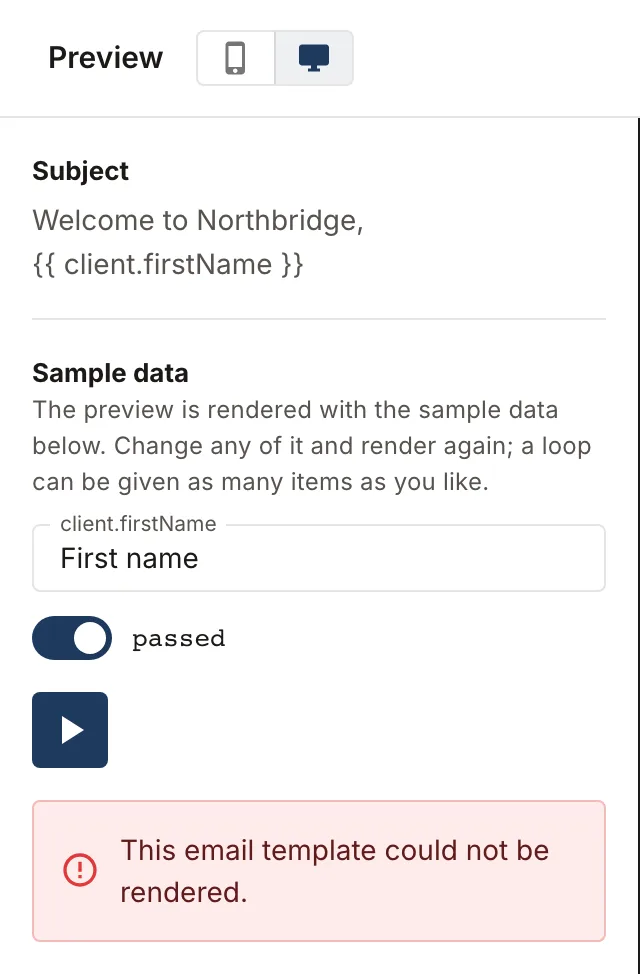
Dane przykładowe znikają po zamknięciu okna. Podgląd ma limit 30 żądań na minutę na osobę, a render szablonu z tematem zużywa dwa z nich, co daje około 15 renderów na minutę.
Zobacz prawdziwą wiadomość
Dział zatytułowany „Zobacz prawdziwą wiadomość”Projektant nie ma przycisku do wysyłki testowej. Programy pocztowe się jednak różnią, więc przy ważnym szablonie warto zobaczyć prawdziwą wiadomość wysłaną do siebie. Sposób zależy od tego, do czego służy szablon.
Szablon linku do formularza, dokumentu interaktywnego lub portalu wysyłasz z poziomu tego formularza, dokumentu lub portalu. Potrzebujesz do tego uprawnienia Zarządzanie formularzami, Zarządzanie dokumentami interaktywnymi lub Zarządzanie portalami, bo tam zaczyna się wysyłka.
- Ustaw status szablonu na Aktywny i zapisz go.
- Otwórz dowolny aktywny formularz, dokument interaktywny lub portal i wybierz Wyślij link w jego menu.
- Wybierz szablon w polu Wiadomość, dodaj własny adres i kliknij Wyślij.
- Sprawdź wiadomość w swojej skrzynce, a potem znajdź ją na karcie Wysłane.
Szablon dla automatyzacji sprawdzisz na pełnych danych: uruchom automatyzację, która go używa, ze swoim adresem albo wywołaj API i przekaż potrzebne wartości. Każdy z tych sposobów wysyła prawdziwy e-mail, który wlicza się do Twojego planu.