

Rezerwacje w arkuszu
Arkusz jest Twoim kalendarzem. Każdy wiersz to jeden termin, a formularz pozwala go zająć. Automatyzacja rezerwuje termin w jednym kroku, więc dwie osoby klikające w tej samej chwili nie dostaną go obie: druga dowie się, że jest już zajęty.
Dostępne, gdy: aktywna integracja z magazynem w chmurze, na przykład Google Drive, oraz aktywna integracja e-mail
Jak to wygląda
Dział zatytułowany „Jak to wygląda”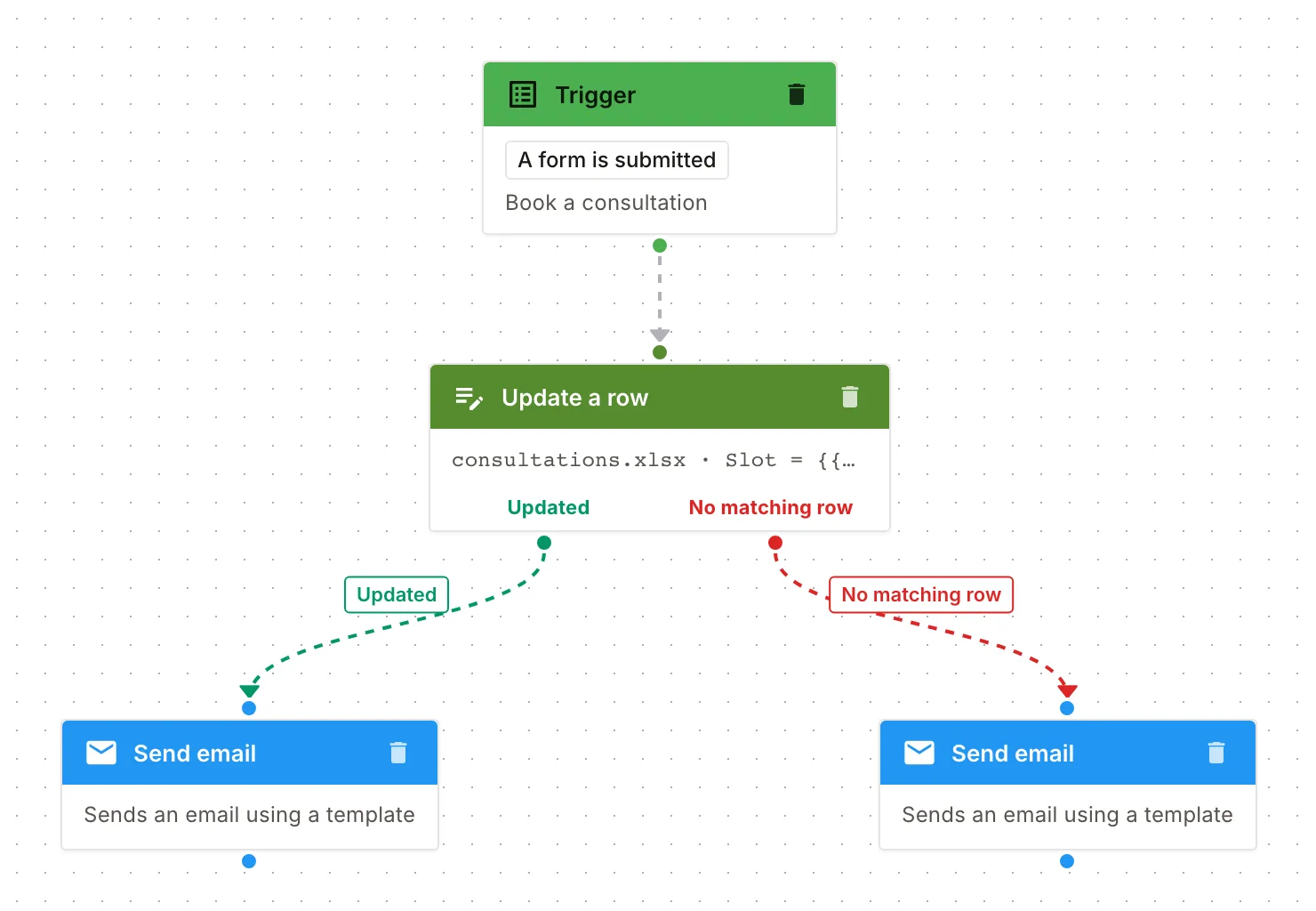
Co jest potrzebne
Dział zatytułowany „Co jest potrzebne”Arkusz na dysku, tutaj Rezerwacje/konsultacje.xlsx. Plik musi istnieć, bo krok, który tylko aktualizuje wiersze, nie tworzy pliku:
| Slot | Consultant | Booked by | Booked on |
|---|---|---|---|
| 2026-12-01 10:00 | Anna Reed | ||
| 2026-12-01 11:00 | Anna Reed |
Potrzebujesz też formularza, tutaj „Rezerwacja konsultacji”, z polami email, client_name i listą rozwijaną slot, której wartości pasują do kolumny Slot, oraz dwóch szablonów e-maili.
Cała sztuka polega na tym, żeby znaleźć wiersz i zająć go w jednym kroku Zapisz w arkuszu, bez osobnego wyszukiwania.
-
Utwórz automatyzację z wyzwalaczem Wysłano formularz na tym formularzu.
-
Upuść Zapisz w arkuszu i połącz z wyzwalaczem. Na karcie Plik ustaw Gdzie zapisać na Plik w chmurze, a potem wypełnij pola Magazyn i Ścieżka pliku.
-
Na karcie Kolumny dodaj
Booked byz{{ email }}iBooked onz{{ _submission.submittedAt }}. -
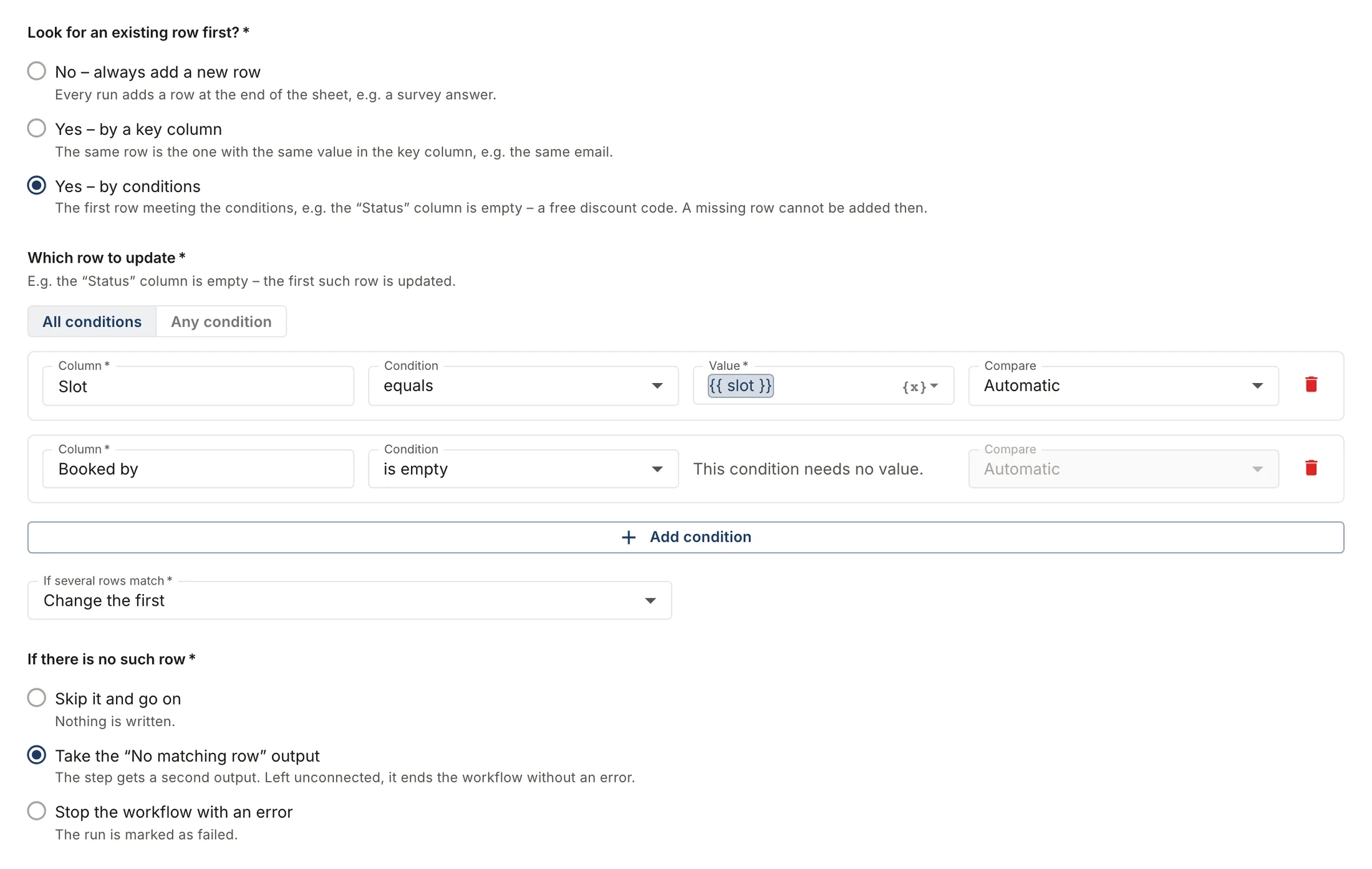
Na karcie Wyszukiwanie ustaw Czy szukać istniejącego wiersza? na Tak – według warunków.
-
W sekcji Który wiersz zaktualizować dodaj dwa warunki:
Slotjest równe{{ slot }}orazBooked byjest puste. Zostaw Wszystkie warunki. -
Ustaw Gdy pasuje kilka wierszy na Zmień pierwszy, a Gdy takiego wiersza nie ma na Przejdź wyjściem „Brak pasującego wiersza”.
-
Na karcie Zaawansowane ustaw Zapisz wynik jako na
booking. -
Z wyjścia Zaktualizowano dodaj Wyślij e-mail na
{{ email }}z szablonem potwierdzenia. Szablon może wstawić{{ booking.row.consultant }}, bo wynik zawiera cały wiersz. -
Z wyjścia Brak pasującego wiersza dodaj Wyślij e-mail na
{{ email }}z informacją, że termin jest już zajęty, i linkiem z powrotem do formularza. -
Zapisz automatyzację i włącz ją.
Kursy z wieloma miejscami
Dział zatytułowany „Kursy z wieloma miejscami”Prowadź jeden wiersz na kurs, z kolumną Seats left, i odliczaj miejsca, zamiast wpisywać nazwisko.
- Warunek:
Coursejest równe{{ course }}orazSeats leftjest większe niż0, z polem Porównanie ustawionym na Jako liczby. - Kolumna:
Seats left, z polem Działanie ustawionym na Zmniejsz o i polem O ile zmienić ustawionym na1.
Aby zapisać, kto przyjdzie, dodaj na gałęzi Zaktualizowano krok Zapisz w arkuszu, który zapisuje dane w drugim arkuszu z opcją Nie – zawsze dopisuj nowy wiersz.
Sprawdź uruchomienie
Dział zatytułowany „Sprawdź uruchomienie”Udana rezerwacja pokazuje Zaktualizowane: 1 z numerem wiersza. Zajęty termin pokazuje Nie znaleziono pasującego wiersza. Jeśli to wyjście nie jest podłączone, lista oznacza uruchomienie znacznikiem Brak pasującego wiersza.
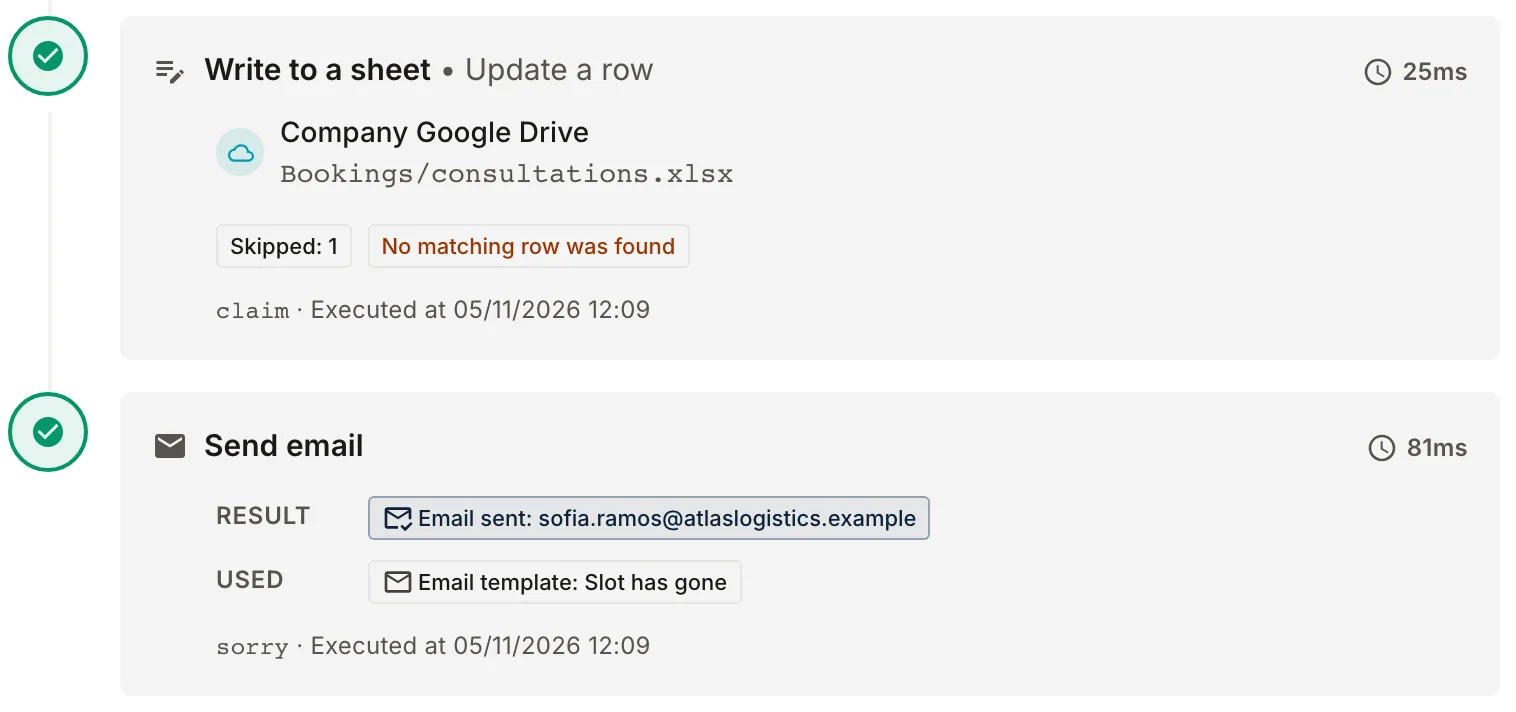
Jeśli ponownie uruchomisz udaną rezerwację, arkusz nie zostanie zapisany drugi raz. Karta pokazuje Zapisano już w pierwszym uruchomieniu – bez ponownego zapisu, uruchomienie idzie tą samą gałęzią, a booking.row jest odczytywane z powrotem, o ile wiersz wciąż zawiera to, co to uruchomienie by zapisało. Dlatego Booked on używa czasu wysłania, który się nie zmienia, a nie daty uruchomienia. Rezerwacja, która za pierwszym razem nie znalazła wiersza, przy ponownym uruchomieniu szuka od nowa, więc może się udać, jeśli jakiś termin się zwolnił.
Wskazówki
Dział zatytułowany „Wskazówki”- Daty w kolumnie
Slotłatwiej dopasować jako zwykły tekst. Jeśli to prawdziwe komórki z datą, ustaw Porównanie na Jako daty. - Jedna osoba może mieć tylko jeden termin? Dodaj najpierw krok Znajdź wiersz z warunkiem
Booked byjest równe{{ email }}i kontynuuj tylko z wyjścia Nie znaleziono. - Aby odwołać rezerwację, wyczyść
Booked byw arkuszu. Termin jest od razu wolny dla następnej osoby.