

Stylowanie za pomocą CSS
Motyw nadaje formularzowi, quizowi albo ankiecie kolory, czcionkę i kształty. Gdy to za mało, własnym CSS-em motywu zmienisz dowolną część strony (CSS to język, którym strony internetowe opisują swój wygląd). Firma doradcza może dopasować formularz wdrożenia klienta do swojej witryny. Firma szkoleniowa może podzielić długi formularz zgłoszenia na kurs na przejrzyste karty, po jednej na sekcję, i nadać ten sam wygląd egzaminowi certyfikującemu.
CSS należy do motywu, a nie do jednego formularza. Działa w każdym formularzu, quizie i ankiecie w tym motywie – na ich stronie publicznej i wszędzie, gdzie je osadzono – a także w obszarze dokumentu każdego dokumentu interaktywnego. Jedna zmiana odświeża wygląd wszystkich naraz.
Dostępne, gdy: Twoja rola ma uprawnienie Zarządzanie motywami
Nawet jeśli nikt w Twoim zespole nie pisze w CSS, wiele zdziałasz, kopiując przepis z tej strony i zmieniając kolory. Kompletny przykład znajdziesz niżej, gotowy do wklejenia.
Gdzie jest CSS
Dział zatytułowany „Gdzie jest CSS”-
Otwórz Motywy w grupie Organizacja na pasku bocznym.
-
Otwórz jeden z motywów organizacji albo utwórz nowy. Motywów wbudowanych nie da się zmienić. Żeby zacząć od jednego z nich, wybierz go w sekcji Wygląd formularza i naciśnij Nowy motyw: edytor otworzy jego kopię. Duplikuj na liście kopiuje jeden z Twoich motywów.
-
Otwórz sekcję Zaawansowane i napisz lub wklej swój CSS w polu Własny CSS.
-
Zapisz motyw. Każda strona w tym motywie pokaże nowy wygląd przy następnym otwarciu.
Motyw strony wybierasz razem z nią: w sekcji Wygląd ustawień formularza oraz w Wyglądzie w ustawieniach quizu, ankiety albo dokumentu interaktywnego. Do wybrania motywu wystarczy uprawnienie do danego formularza, quizu, ankiety lub dokumentu, więc CSS może pisać ktoś inny niż osoba, która buduje formularze.
Jeśli jeden formularz ma wyglądać po swojemu, daj mu motyw, którego nie używa nic innego.
Wygląd na start
Dział zatytułowany „Wygląd na start”Nowy formularz, quiz i ankieta dostają motyw domyślny organizacji, czyli Branding organizacji, dopóki nie wybierzesz innego. To wygląd Doxtly neutralny w kolorze akcentu z Twojego brandingu: ciemny tekst i zwykłe pola z obramowaniem na białej karcie na jasnym, ciepłoszarym tle, czcionka Inter, lekko zaokrąglone rogi, a przyciski, linki i zaznaczone opcje w kolorze akcentu. Dopóki branding nie ma koloru akcentu, są ciemnogranatowe jak w motywie Doxtly neutralny. Nie ma ramek wokół sekcji ani oznaczeń Doxtly. Pozostałe motywy wychodzą od tego wyglądu i zmieniają kolory, czcionkę i kształty.
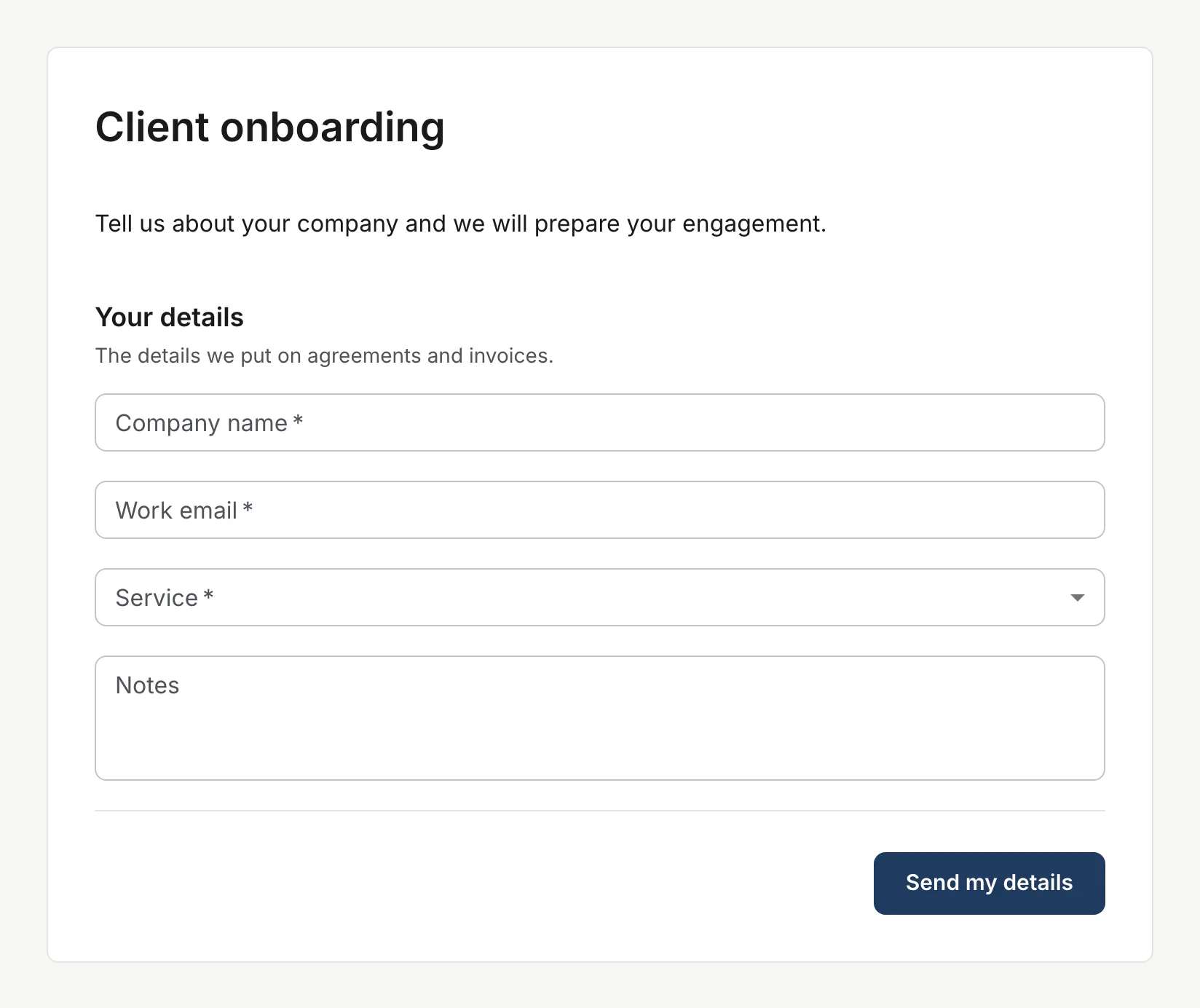
Szerokość, czcionka i tło zależą od tego, gdzie wyświetla się strona:
| Gdzie widać stronę | Szerokość | Czcionka | Tło strony |
|---|---|---|---|
| Pod własnym linkiem publicznym | Karta o szerokości do 760 px na stronie Twojej organizacji | Czcionka motywu | Tło motywu, wokół karty |
| Skrypt osadzania | Cała szerokość kontenera minus 8 px wypełnienia | Dziedziczona z Twojej strony, chyba że motyw ustawia własną | Tło Twojej strony, chyba że motyw ustawia własne |
Ramka iframe z _embed=1 (dodają to widżet i gotowy fragment kodu) |
Cała szerokość ramki minus 8 px wypełnienia | Czcionka motywu | Tło motywu |
Ramka iframe wskazująca adres formularza bez _embed=1 pokazuje sam formularz w wyśrodkowanej kolumnie o szerokości do 900 px. Sposoby osadzania: formularze oraz quizy i ankiety.
Co zmienisz bez CSS
Dział zatytułowany „Co zmienisz bez CSS”Zacznij od tych opcji, bo później każdy w zespole zmieni je bez dotykania kodu.
| Gdzie | Co |
|---|---|
| Grupa Kolory motywu | Kolor główny i akcent, tło i jego przejście, karta i jej krycie, tekst |
| Grupa Tekst motywu | Czcionka i rozmiar tekstu |
| Grupa Kształty motywu | Narożniki, przyciski, opcje jako lista albo karty, odstępy |
| Elementy formularza w projektancie | Poziomy nagłówków, szerokość i wyrównanie obrazów, proporcje wideo, separatory, kolumny i odstępy kontenerów, ikony oceny: zobacz Elementy i pola |
| Wygląd quizu lub ankiety | Okładka i styl postępu: zobacz Ustawienia quizu |
Napisy na przyciskach też ustawiasz w formularzu, quizie albo ankiecie: CSS zmieni wygląd przycisku, ale jego tekst pochodzi właśnie stamtąd.
Jak działa Twój CSS
Dział zatytułowany „Jak działa Twój CSS”CSS nie wychodzi poza stronę
Dział zatytułowany „CSS nie wychodzi poza stronę”Wszystko, co pokazuje formularz, quiz albo ankieta, mieści się w jednym elemencie, .doxtly-form-scope, a Doxtly dopisuje go przed każdym Twoim selektorem, zanim CSS trafi do przeglądarki. Dzięki temu Twoje reguły nie dotykają niczego innego na stronie: ani witryny, w której osadzono formularz, ani części strony publicznej, które Doxtly rysuje wokół formularza, takich jak pasek organizacji, zgoda na pliki cookie, dopisek o Doxtly i linki prawne. Ta reguła:
.doxtly-field--name-email input { background: #fffbe6;}dociera do przeglądarki w takiej postaci:
.doxtly-form-scope .doxtly-field--name-email input { background: #fffbe6;}Co to dla Ciebie oznacza:
- Twoje reguły zwykle wygrywają z domyślnymi stylami strony, bo prefiks dodaje im wagi, a Twój CSS wczytuje się na końcu. Wyjątkiem są stany pól, opisane w części Kolory dla każdego stanu.
- Reguły wewnątrz
@media,@supports,@containeri@layerteż dostają prefiks, niezależnie od głębokości zagnieżdżenia.@keyframesi@font-facepozostają bez zmian. - Listy wewnątrz selektora, takie jak
.doxtly-field:is(.vip, .urgent), działają tak, jak je napiszesz.
html, body i :root
Dział zatytułowany „html, body i :root”W Twoim CSS html, body i :root oznaczają sam .doxtly-form-scope: obszar wokół formularza, na którym widać tło motywu. Nigdy nie oznaczają całej strony w przeglądarce. Tak ustawisz tło albo zdefiniujesz zmienne CSS widoczne w każdej części strony:
body {  background: #f3f6f8;}
:root {  --brand: #0b5d7a;}
Działa to tak samo wszędzie: pod linkiem publicznym, w ramce iframe i ze skryptem osadzania, z izolacją stylów i bez niej.
Czego zapis nie przyjmie
Dział zatytułowany „Czego zapis nie przyjmie”Przy zapisie motywu Doxtly sprawdza CSS i odrzuca go z wyjaśnieniem, gdy zawiera któryś z tych elementów:
| Odrzucane | Dlaczego |
|---|---|
@import, @charset, @namespace i każda reguła @ poza @media, @supports, @container, @layer, @keyframes i @font-face |
Wczytują inne pliki albo zmieniają sposób odczytu całej strony |
expression(), behavior i -moz-binding |
Dawne sposoby uruchamiania kodu z CSS |
javascript: i vbscript: |
Adresy, które uruchamiają kod |
url(), który nie jest obrazem data: (PNG, JPEG, GIF, WebP, SVG) ani czcionką data: (WOFF, WOFF2) |
Adres na innym serwerze zdradziłby temu serwerowi adres IP każdej osoby, która otworzy stronę |
Znak < w dowolnym miejscu |
Mógłby przedwcześnie zamknąć arkusz stylów |
| Więcej niż 20 000 znaków |
Obrazy i czcionki trafiają więc do samego CSS jako adresy data:. Niczego poza tym Doxtly nie sprawdza: reguła z literówką nie zadziała, a niedomknięty { może pochłonąć wszystkie reguły za nim. Zbędny } zostanie pominięty i niczego nie zepsuje. Dlatego po zapisaniu otwórz stronę, która używa motywu.
CSS sprzed motywów
Dział zatytułowany „CSS sprzed motywów”Przed Doxtly 3.3.0 formularz trzymał CSS u siebie, w edytorze Własny CSS w projektancie. Tego edytora już nie ma. Aktualizacja do 3.3.0 przeniosła CSS każdego formularza do motywu nazwanego tak jak formularz, na przykład „Wdrożenie klienta – styl” (w języku organizacji), który zachowuje wygląd formularza: motyw, który formularz miał, albo standardowy wygląd, jeśli nie miał żadnego. Formularze jednej organizacji z tym samym CSS i tym samym motywem dzielą jeden taki motyw. Quizy nigdy nie miały w aplikacji własnego CSS.
Strony wyglądają tak jak wcześniej, z dwoma wyjątkami:
- Części, których motyw nie przyjmuje, na przykład
@importczcionki z Google Fonts, obraz z innej witryny albo cokolwiek, co uruchamia skrypt, są pomijane na stronie. Reszta działa jak dawniej. Zastąp te części, na przykład adresemdata:, i zapisz motyw ponownie. - Reguły dla
bodyihtmlstylują teraz obszar formularza,.doxtly-form-scope, a nie całą stronę w przeglądarce. Zobaczhtml,bodyi:root.
Plik formularza wyeksportowany przed 3.3.0 nadal da się zaimportować: formularz dostaje taki motyw przy zapisie. Zobacz Import i eksport. W API formularz nie przyjmuje już pola customCss: zobacz Formularze.
Dokąd sięga Twój CSS
Dział zatytułowany „Dokąd sięga Twój CSS”| Sięga | Nie sięga |
|---|---|
| Wszystko w formularzu: pola, sekcje, przyciski, postęp | Ekran wczytywania |
| Komunikaty błędów i komunikat o nieudanym wysłaniu | Pytanie o hasło w chronionym formularzu, quizie lub ankiecie |
| Podziękowanie i komunikaty o podpisywaniu | Komunikat o stronie, która nie istnieje albo nie chce się wczytać |
| Menu list rozwijanych, okienka wyboru daty i czasu, okno podpisu | Komunikat o quizie lub ankiecie dostępnych tylko z linków osobistych, otwartych bez takiego linku |
| Komunikat o linku bez wymaganych parametrów | |
| Wstęp quizu lub ankiety, pytania, wynik, odpowiedzi i certyfikat | |
| Komunikat o quizie lub ankiecie, które nie są jeszcze otwarte, są zamknięte albo pełne | |
| Udostępniony wynik otwarty z e-maila |
Elementy z prawej kolumny pojawiają się, zanim strona pozna swój motyw, więc CSS jeszcze wtedy nie ma. Te ekrany zawsze zachowują neutralny wygląd. Ostylujesz je tylko CSS-em własnej witryny, gdy osadzony formularz ma wyłączoną izolację stylów.
W dokumencie interaktywnym CSS motywu dokumentu działa wewnątrz obszaru dokumentu: na dokumenty i umieszczone w nim formularze, ale nie na nagłówek strony ani pasek akcji. Formularze dostają tam motyw dokumentu, a nie własny. .doxtly-form-scope nie zajmuje tam własnego miejsca, więc tło ustawione dla body albo :root nie będzie widoczne; zdefiniowane tam zmienne CSS nadal działają. Ekran, na którym Twój zespół edytuje zgłoszenie, zachowuje wygląd Doxtly.
Własne klasy
Dział zatytułowany „Własne klasy”Czasem chcesz ostylować grupę elementów formularza, które nic nie łączy, na przykład trzy pola wypełniane tylko przez dział finansowy. Nadaj im własną klasę i napisz dla niej jedną regułę.
| Gdzie ją ustawić | Czego dotyczy |
|---|---|
| Klasa CSS w grupie Stylowanie we właściwościach elementu | Elementu dowolnego typu |
| Klasa CSS przycisku wysyłania: Ustawienia, sekcja Ogólne, blok Przycisk wysyłania | Przycisku wysyłania |
| Klasa CSS przycisku „Dalej”: Ustawienia, sekcja Strony | Przycisku Dalej w formularzu wielostronicowym |
| Klasa CSS przycisku „Wstecz”: Ustawienia, sekcja Strony | Przycisku Wstecz w formularzu wielostronicowym |
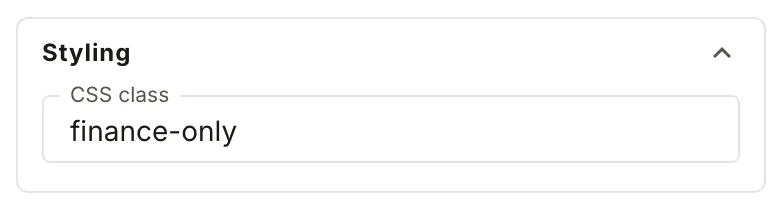
Wpisz nazwę bez kropki, na przykład finance-only. Kilka klas oddziel spacją. W CSS użyj kropki jak zwykle:
.finance-only { border-left: 3px solid #0b5d7a; padding-left: 12px;}Twoja klasa trafia za klasy generowane automatycznie:
<div class="doxtly-element doxtly-element--field doxtly-field doxtly-field--text doxtly-field--name-iban finance-only">Własna klasa działa tylko na stronach, na których ją nadano. Jeden motyw obsługuje wiele formularzy, więc reguły dla wszystkich stron pisz raczej dla klas doxtly- opisanych niżej.
Spis klas
Dział zatytułowany „Spis klas”Każda część strony ma przewidywalną klasę zaczynającą się od doxtly-, więc nie musisz zgadywać generowanych nazw. Quizy i ankiety rysują pytania tak samo jak formularze pola, więc reguła dla pola, opcji albo przycisku styluje wszystkie trzy. Jedna reguła dla .doxtly-button--submit koloruje przycisk wysyłania formularza i przycisk, który wysyła quiz albo ankietę.
Formularz
Dział zatytułowany „Formularz”.doxtly-form-scope├─ .doxtly-page│ ├─ .doxtly-alert .doxtly-alert--error gdy wysłanie się nie powiedzie│ ├─ .doxtly-status zastępuje formularz po wysłaniu│ └─ .doxtly-form│ ├─ .doxtly-wizard-progress│ └─ form│ ├─ .doxtly-element--header, --paragraph, --image, --video, --divider│ ├─ .doxtly-field│ ├─ .doxtly-element--container│ │ └─ .doxtly-field│ ├─ .doxtly-element--section│ │ ├─ .doxtly-section-title│ │ ├─ .doxtly-section-description│ │ └─ .doxtly-field│ ├─ .doxtly-element--dynamic_fieldset│ │ ├─ .doxtly-fieldset-title│ │ ├─ .doxtly-button--add-row│ │ ├─ .doxtly-fieldset-row│ │ │ ├─ .doxtly-field│ │ │ └─ .doxtly-button--remove-row│ │ └─ .doxtly-fieldset-empty│ └─ .doxtly-actions│ └─ .doxtly-button--prev, --next, --submit└─ .doxtly-popups menu, kalendarze i okna dialogoweQuiz lub ankieta
Dział zatytułowany „Quiz lub ankieta”.doxtly-form-scope├─ .doxtly-page│ └─ .doxtly-quiz lub .doxtly-survey│ ├─ .doxtly-intro przed rozpoczęciem│ │ ├─ .doxtly-greeting│ │ ├─ .doxtly-description│ │ ├─ .doxtly-intro-facts│ │ │ └─ .doxtly-intro-fact│ │ └─ .doxtly-button--start│ ├─ .doxtly-taking w trakcie odpowiadania│ │ ├─ .doxtly-alert│ │ ├─ .doxtly-taking-header│ │ │ ├─ .doxtly-progress│ │ │ └─ .doxtly-timer│ │ ├─ .doxtly-navigator│ │ ├─ .doxtly-taking-page│ │ │ └─ .doxtly-form│ │ │ ├─ .doxtly-section-title, .doxtly-section-description│ │ │ └─ .doxtly-field│ │ ├─ .doxtly-no-return-note│ │ └─ .doxtly-actions│ │ └─ .doxtly-button--prev, --next, --submit│ ├─ .doxtly-result po wysłaniu│ │ ├─ .doxtly-score, .doxtly-score-points, .doxtly-grade, .doxtly-pass│ │ ├─ .doxtly-section-scores, .doxtly-outcome│ │ ├─ .doxtly-certificate│ │ ├─ .doxtly-result-message│ │ └─ .doxtly-review│ │ └─ .doxtly-review-item│ └─ .doxtly-status zamiast tego wszystkiego└─ .doxtly-popups.doxtly-quiz i .doxtly-survey to jedyne nazwy, które odróżniają quiz od ankiety. Pozostałe są w obu takie same, więc motyw wspólny dla quizów i ankiet potrzebuje jednego zestawu reguł, a .doxtly-survey .doxtly-intro styluje tylko wstępy ankiet.
Rama strony
Dział zatytułowany „Rama strony”| Klasa | Co to jest |
|---|---|
.doxtly-page |
Kolumna, w której znajduje się strona. Tu ustaw max-width: pod linkiem publicznym ma domyślnie 760 px szerokości i może się poszerzyć do 1120 px. |
.doxtly-page--organization |
Dodawana pod linkiem publicznym, gdzie kolumna jest kartą na stronie Twojej organizacji. |
.doxtly-page--embedded |
Dodawana do .doxtly-page, gdy strona jest osadzona. |
.doxtly-form |
Formularz razem ze wskaźnikiem postępu. W quizie lub ankiecie: pytania widocznej strony. |
.doxtly-actions |
Rząd przycisków na dole. |
.doxtly-popups |
Miejsce, w którym otwierają się menu, okienka wyboru i okna dialogowe. Zobacz Menu, kalendarze i okna dialogowe. |
Elementy
Dział zatytułowany „Elementy”Każdy element formularza ma .doxtly-element oraz jedną klasę dla swojego rodzaju:
| Klasa | Element | Co się przyda w środku |
|---|---|---|
.doxtly-element--header |
Nagłówek | Od h1 do h6, zależnie od wybranego poziomu |
.doxtly-element--paragraph |
Akapit | p, a, ul, ol, strong |
.doxtly-element--image |
Obraz | img |
.doxtly-element--video |
Wideo | iframe oraz .MuiTypography-subtitle2 dla tytułu |
.doxtly-element--divider |
Separator | Sam element jest linią hr |
.doxtly-element--section |
Sekcja | .doxtly-section-title, .doxtly-section-description |
.doxtly-element--container |
Kontener | Elementy w jego wnętrzu |
.doxtly-element--dynamic_fieldset |
Dynamiczny zestaw pól, czyli powtarzalna grupa | .doxtly-fieldset-title, .doxtly-fieldset-row, .doxtly-fieldset-empty |
.doxtly-element--payment |
Płatność | .doxtly-payment-label dla etykiety, .doxtly-payment-amount dla kwoty |
.doxtly-element--field |
Dowolne pole | Zobacz niżej |
Tytuł i opis sekcji istnieją tylko wtedy, gdy je wypełnisz. .doxtly-fieldset-empty to notka widoczna, dopóki grupa nie ma żadnego wiersza.
W quizie lub ankiecie z sekcjami strona sekcji zaczyna się od jej tytułu i opisu, jako .doxtly-section-title i .doxtly-section-description, czyli tych samych klas co w formularzu. Nagłówki, akapity, obrazy i filmy wstępu, pytania i wyniku mają klasy elementów z tabeli wyżej.
Opakowanie każdego pola ma .doxtly-field, klasę typu i klasę z własną nazwą pola. Pytanie quizu albo ankiety też jest polem:
| Klasa | Pole |
|---|---|
.doxtly-field--text |
Pole tekstowe |
.doxtly-field--number |
Pole liczbowe |
.doxtly-field--email |
Pole e-mail |
.doxtly-field--textarea |
Pole tekstowe wieloliniowe |
.doxtly-field--password |
Hasło |
.doxtly-field--checkbox |
Pole wyboru (tak/nie). W quizie lub ankiecie: pytanie tak/nie, na które odpowiada się Tak albo Nie |
.doxtly-field--checkboxes |
Pole wielokrotnego wyboru |
.doxtly-field--select |
Lista rozwijana |
.doxtly-field--radio |
Pole jednokrotnego wyboru |
.doxtly-field--matrix |
Siatka (macierz) |
.doxtly-field--ranking |
Ranking |
.doxtly-field--scale |
Skala / Suwak |
.doxtly-field--rating |
Ocena |
.doxtly-field--date |
Wybór daty |
.doxtly-field--time |
Wybór godziny |
.doxtly-field--datetime |
Wybór daty i godziny |
.doxtly-field--file |
Przesyłanie pliku |
.doxtly-field--photo |
Zrób zdjęcie |
.doxtly-field--signature |
Podpis |
.doxtly-field--drawing |
Rysunek |
.doxtly-field--computed |
Wartość dynamiczna |
.doxtly-field--qrcode |
Kod QR |
.doxtly-field--barcode |
Kod kreskowy |
.doxtly-field--name-<path> |
Jedno konkretne pole, wskazane przez ścieżkę danych |
.doxtly-field-info |
Tekst informacyjny widoczny nad polem |
Klasa z nazwą powstaje ze ścieżki danych pola. Kropki zamieniają się w łączniki, a wszystkie znaki poza literami, cyframi, _ i - znikają. Wielkie litery zostają bez zmian, więc klasa musi pasować dokładnie.
| Ścieżka danych | Klasa |
|---|---|
email |
.doxtly-field--name-email |
company.name |
.doxtly-field--name-company-name |
client_vat_id |
.doxtly-field--name-client_vat_id |
Wewnątrz dynamicznego zestawu pól klasa korzysta z własnej ścieżki danych pola, bez grupy i numeru wiersza, więc jedna reguła styluje to pole w każdym wierszu.
Opcje, siatki i rankingi
Dział zatytułowany „Opcje, siatki i rankingi”Te części są takie same w formularzach, quizach i ankietach:
| Klasa | Co to jest |
|---|---|
.doxtly-option |
Jedna opcja pola jednokrotnego i wielokrotnego wyboru, pytania tak/nie i karty siatki |
.doxtly-option--chosen |
Dodawana do opcji wybranej albo zaznaczonej |
.doxtly-option--other |
Opcja Inne |
.doxtly-other-answer |
Pole na własną odpowiedź, widoczne pod opcjami, gdy wybrano Inne |
.doxtly-option-cards |
Siatka opcji pokazanych jako karty |
.doxtly-option-card, .doxtly-option-card--chosen |
Jedna karta i karta wybrana |
.doxtly-matrix |
Wiersze i odpowiedzi siatki. Druga klasa mówi o jej kształcie: .doxtly-matrix--table, gdy kolumny mieszczą się w szerokości pola, albo .doxtly-matrix--cards, gdy się nie mieszczą i każdy wiersz staje się kartą z odpowiedziami jedna pod drugą |
.doxtly-matrix-header |
Odpowiedzi nad tabelą, każda jako .doxtly-matrix-column |
.doxtly-matrix-row |
Jeden wiersz: linia tabeli albo karta. .doxtly-matrix-row--error oznacza wiersz bez odpowiedzi, gdy wymagana siatka nie przejdzie walidacji. |
.doxtly-matrix-row-label |
Stwierdzenie w wierszu |
.doxtly-matrix-cell, .doxtly-matrix-cell--chosen |
Jedno kółko tabeli i to wybrane. W karcie każda odpowiedź to .doxtly-option. |
.doxtly-matrix-progress |
Wiersz „Odpowiedziano: 2 z 5” nad kartami, gdy jest ich więcej niż cztery |
.doxtly-ranking |
Lista do ułożenia |
.doxtly-ranking--ordered |
Dodawana, gdy osoba przyjmie kolejność albo przesunie pozycję |
.doxtly-ranking-item |
Jedna pozycja |
.doxtly-ranking-number, .doxtly-ranking-label |
Jej miejsce i jej tekst |
.doxtly-button--move-up, .doxtly-button--move-down |
Strzałki obok pozycji |
.doxtly-button--keep-order |
Zostaw tę kolejność |
Przyciski
Dział zatytułowany „Przyciski”| Klasa | Przycisk |
|---|---|
.doxtly-button |
Każdy z poniższych przycisków |
.doxtly-button--submit |
Wysyłanie formularza i Wyślij w quizie lub ankiecie (albo tekst, który mu nadasz). W formularzu ma też starszą klasę .form-submit, więc CSS napisany pod nią nadal działa. |
.doxtly-button--next |
Dalej, w formularzu wielostronicowym, quizie lub ankiecie |
.doxtly-button--prev |
Wstecz, w formularzu, quizie lub ankiecie |
.doxtly-button--add-row |
Przycisk dodający wiersz do dynamicznego zestawu pól |
.doxtly-button--remove-row |
Ikona kosza usuwająca wiersz |
.doxtly-button--primary |
Przejdź do podpisu, widoczny, gdy formularz jest osadzony i prowadzi do podpisywania |
.doxtly-button--start |
Przycisk, który zaczyna quiz albo ankietę |
.doxtly-button--answer-sheet |
Pobierz arkusz odpowiedzi, przy wyniku quizu |
.doxtly-button--certificate |
Pobierz certyfikat |
.doxtly-button--continue |
Dalej przy wyniku, który prowadzi na inną stronę |
.doxtly-button--fullscreen |
Wróć do pełnego ekranu, w egzaminie, który tego wymaga |
Przycisk wysyłania jest większy w formularzu jednostronicowym niż na ostatniej stronie formularza wielostronicowego.
W formularzu wielostronicowym przycisk Wstecz zostaje na ekranie, ale na pierwszej stronie jest nieaktywny. Dalej i przycisk wysyłania są nieaktywne, dopóki ktoś nie wypełni wymaganych pól na stronie. Gdy więc pokolorujesz te przyciski, ustaw też ich wygląd w stanie .Mui-disabled, inaczej będą sprawiać wrażenie klikalnych, choć takie nie są.
Formularze wielostronicowe
Dział zatytułowany „Formularze wielostronicowe”| Klasa | Co to jest |
|---|---|
.doxtly-wizard-progress |
Wskaźnik postępu w dowolnym stylu |
.doxtly-wizard-progress--steps |
Styl Kroki |
.doxtly-wizard-progress--bar |
Styl Pasek postępu |
.MuiStepIcon-root, .MuiStepConnector-line, .MuiStepLabel-label |
W stylu Kroki: kółko z numerem, linia między krokami, nazwa kroku |
.MuiLinearProgress-root, .MuiLinearProgress-bar |
W stylu Pasek postępu: tor i wypełniona część |
.doxtly-wizard-progress--bar .MuiTypography-caption |
Licznik pod paskiem, na przykład 2 / 4 |
Styl wskaźnika ustawiasz w sekcji Strony w ustawieniach formularza. Wskaźnik pojawia się, gdy opcja Pokaż pasek postępu jest włączona, a odwiedzający widzi więcej niż jedną stronę.
Komunikaty
Dział zatytułowany „Komunikaty”Komunikat zastępuje formularz, quiz albo ankietę po wysłaniu albo wtedy, gdy nie da się ich wypełnić. Wszystkie komunikaty mają tę samą budowę:
| Klasa | Co to jest |
|---|---|
.doxtly-status |
Dowolny komunikat |
.doxtly-status-icon |
Ikona na górze |
.doxtly-status-title |
Tytuł |
.doxtly-status-message |
Tekst pod tytułem, w tym wiadomość o sukcesie formularza |
.doxtly-status-note |
Numer zgłoszenia w komunikatach o podpisywaniu |
.doxtly-alert, .doxtly-alert--error |
Pasek nad formularzem, gdy wysłanie się nie powiedzie, i nad quizem lub ankietą, gdy nie da się zapisać odpowiedzi |
.doxtly-alert--info.doxtly-restored-work |
Informacja „Przywróciliśmy to, co zostało wpisane.” z przyciskiem Zacznij od nowa, widoczna nad formularzem po odświeżeniu strony |
Druga klasa na .doxtly-status mówi, który to komunikat:
| Klasa | Kiedy się pojawia | Czy sięga tam Twój CSS |
|---|---|---|
.doxtly-status--success |
Podziękowanie formularza | Tak |
.doxtly-status--redirecting |
Chwila przed przekierowaniem, z przyciskiem Przejdź dalej | Tak |
.doxtly-status--payment |
Jeszcze tylko płatność: chwila, w której osoba wypełniająca przechodzi do zapłaty, z przyciskiem Przejdź do płatności | Tak |
.doxtly-status--awaiting-signing |
Dokumenty są przygotowywane do podpisu | Tak |
.doxtly-status--signing-ready |
Dokument z osadzonego formularza czeka na podpis | Tak |
.doxtly-status--signing-fallback |
Strona przestała czekać; link do podpisu przyjdzie e-mailem, SMS-em lub przez WhatsApp | Tak |
.doxtly-status--signing-failed |
Nie udało się dokończyć przygotowania dokumentów do podpisu | Tak |
.doxtly-status--missing-params |
W linku brakuje wymaganego parametru linku | Tak |
.doxtly-status--sent |
Quiz albo ankieta zostały wysłane i nie pokazują wyniku punktowego | Tak |
.doxtly-status--grading |
Odpowiedzi w quizie są oceniane przez AI | Tak |
.doxtly-status--needs-review |
Część odpowiedzi w quizie oceni jego autor | Tak |
.doxtly-status--awaiting-release |
Wynik quizu pojawi się dopiero po udostępnieniu | Tak |
.doxtly-status--quota-full |
Limit odpowiedzi w ankiecie jest wyczerpany | Tak |
.doxtly-status--not-yet-open, --closed, --full |
Quiz albo ankieta nie są jeszcze otwarte, są zamknięte albo nie przyjmują już odpowiedzi | Tak |
.doxtly-status--password |
Pytanie o hasło, z .doxtly-password wokół pola i przycisku |
Nie |
.doxtly-status--invitation-required |
Quiz albo ankieta dostępne tylko z linków osobistych, otwarte bez takiego linku | Nie |
.doxtly-status--not-found |
Strona nie istnieje albo nie przyjmuje zgłoszeń | Nie |
.doxtly-status--load-error |
Nie udało się wczytać strony | Nie |
.doxtly-loading oznacza ekran widoczny podczas wczytywania strony. Tak jak w czterech ostatnich wierszach tabeli, Twój CSS tam nie sięga.
Tytuł podziękowania formularza jest stały: „Formularz wysłany”, w języku odwiedzającego. Tekst pod nim to wiadomość o sukcesie z ustawień formularza albo standardowe podziękowanie, jeśli pole zostało puste. Może zawierać Markdown, więc wewnątrz .doxtly-status-message spodziewaj się p, a i ul.
Quizy i ankiety
Dział zatytułowany „Quizy i ankiety”Te klasy występują tylko w quizach i ankietach. Każda nazwa jest taka sama w obu, tyle że ankieta nie pokazuje punktów, oceny ani certyfikatu.
Przed rozpoczęciem
| Klasa | Co to jest |
|---|---|
.doxtly-quiz, .doxtly-survey |
Wszystko, co pokazuje quiz albo ankieta, od wstępu po wynik |
.doxtly-intro |
Strona wstępu |
.doxtly-greeting |
„Witaj, Anna”, gdy osoba przyszła z linku osobistego |
.doxtly-description |
Tekst i obrazy wstępu oraz tekst pokazany z wynikiem |
.doxtly-cover--split |
Dwie kolumny okładki Obraz obok tekstu |
.doxtly-cover-picture |
Jej obraz |
.doxtly-intro-facts |
Lista zasad rozwiązywania |
.doxtly-intro-fact |
Jedna linijka listy. Druga klasa mówi, która to zasada: --questions, --time, --forward-only, --leaving-tab, --attempts, --pass-mark |
W trakcie odpowiadania
| Klasa | Co to jest |
|---|---|
.doxtly-taking |
Strona z pytaniami razem z tym, co wokół nich |
.doxtly-taking--one-question, --one-section, --one-page |
Dodawane zależnie od podziału na strony: Jedno pytanie na stronie, Jedna sekcja na stronie, Wszystko na jednej stronie |
.doxtly-taking-header |
Rząd z postępem i pozostałym czasem |
.doxtly-progress |
Postęp, z drugą klasą dla stylu: --bar, --steps, --percent, --none |
.doxtly-progress-label |
Słowa, na przykład „Pytanie 3 z 10”, albo procent |
.doxtly-progress-step |
Jeden krok, z --done, --current albo --next |
.doxtly-timer |
Pozostały czas. --section oznacza czas sekcji z limitem, --warning jego ostatnie pięć minut, a --critical ostatnią minutę. |
.doxtly-navigator |
Lista pytań |
.doxtly-navigator-title, .doxtly-navigator-group, .doxtly-navigator-section |
Jej nagłówek, pytania jednej sekcji, tytuł sekcji |
.doxtly-navigator-item |
Numer jednego pytania, z --answered i --current |
.doxtly-taking-page |
Pytania widocznej strony |
.doxtly-beside-picture, .doxtly-beside-text |
Obraz ustawiony obok pytania i kolumna z pytaniem |
.doxtly-no-return-note |
Notka, że po przejściu na następną stronę nie da się już wrócić do sekcji z limitem czasu |
.doxtly-key-hint |
Podpowiedź skrótów klawiszowych obok przycisków, widoczna na ekranach o szerokości komputera przy podziale Jedno pytanie na stronie |
.doxtly-alert--leaving-tab |
Ostrzeżenie o opuszczeniu karty |
.doxtly-alert--fullscreen |
Prośba o powrót do pełnego ekranu |
.doxtly-alert--paste-blocked |
Informacja, że wklejanie jest wyłączone |
Po wysłaniu
| Klasa | Co to jest |
|---|---|
.doxtly-result |
Strona wyniku |
.doxtly-score |
Pierścień z procentem |
.doxtly-score-points |
Punkty, na przykład „9 z 12 pkt” |
.doxtly-grade |
Ocena, przy skali ocen quizu |
.doxtly-pass, .doxtly-pass--passed, .doxtly-pass--failed |
Zaliczone albo Niezaliczone |
.doxtly-section-scores |
Wynik według sekcji |
.doxtly-outcome |
Tekst dla osób, które zaliczyły, albo dla tych, które nie zaliczyły |
.doxtly-ended-note |
Wyjaśnienie, dlaczego podejście się skończyło: minął czas albo karta była zbyt często opuszczana |
.doxtly-certificate |
Panel certyfikatu, z --waiting, --ready albo --later |
.doxtly-certificate-title, .doxtly-certificate-message |
Jego tytuł i tekst |
.doxtly-result-message |
Twoja wiadomość o sukcesie |
.doxtly-review |
Odpowiedzi pod nagłówkiem „Twoje odpowiedzi” |
.doxtly-review-title |
Ten nagłówek |
.doxtly-review-item |
Jedno pytanie, z werdyktem: --correct, --partial, --incorrect, --unanswered, --pending, --ungraded |
.doxtly-review-verdict |
Werdykt i punkty |
.doxtly-review-correct-answer |
Poprawna odpowiedź |
.doxtly-review-feedback |
Informacja zwrotna do udzielonej odpowiedzi |
.doxtly-explanation |
Twoje wyjaśnienie |
Wnętrze pola
Dział zatytułowany „Wnętrze pola”Klasy doxtly- pozwalają dotrzeć do opakowania pola i jego opcji. Etykietę, obramowanie i znacznik wyboru rysują gotowe kontrolki, a ich części mają klasy zaczynające się od Mui. Te nazwy nie są losowe i możesz się do nich odwoływać jak do każdej innej klasy. Połącz je z klasą doxtly-, gdy chcesz ograniczyć regułę do jednego pola lub typu.
| Klasa | Część | Pola |
|---|---|---|
.MuiInputLabel-root |
Pływająca etykieta | Tekstowe, liczbowe, e-mail, wieloliniowe, hasło, lista rozwijana, data, czas, wartość dynamiczna |
.MuiFormLabel-root |
Dowolna etykieta pola, pływająca lub nie | Wszystkie oprócz Pola wyboru (tak/nie) |
.MuiFormLabel-asterisk |
* przy polu wymaganym |
Wszystkie oprócz Pola wyboru (tak/nie) |
.MuiFormHelperText-root |
Tekst pomocniczy lub błąd pod polem | Wszystkie |
.MuiOutlinedInput-root |
Ramka pola | Tekstowe, liczbowe, e-mail, wieloliniowe, hasło, lista rozwijana, wartość dynamiczna |
.MuiOutlinedInput-notchedOutline |
Obramowanie ramki | Te same |
.MuiInputBase-input |
Tekst wpisywany przez odwiedzającego | Te same |
.MuiPickersOutlinedInput-root |
Ramka pola | Data, czas |
.MuiPickersOutlinedInput-notchedOutline |
Obramowanie ramki | Data, czas |
.MuiSelect-select, .MuiSelect-icon |
Wybrana wartość, strzałka | Lista rozwijana |
.MuiInputAdornment-root |
Ikona na prawym końcu | Data, czas, hasło |
.MuiFormControlLabel-label |
Tekst opcji | Pole wyboru (tak/nie), pola jednokrotnego i wielokrotnego wyboru |
.MuiFormControlLabel-asterisk |
* przy wymaganym polu wyboru |
Pole wyboru (tak/nie) |
.MuiCheckbox-root |
Kwadracik | Pole wyboru (tak/nie), pole wielokrotnego wyboru |
.MuiRadioGroup-root, .MuiRadio-root |
Lista opcji, jedno kółko | Pole jednokrotnego wyboru, siatka |
.MuiSlider-root |
Cały suwak. Jego color barwi wszystkie części. |
Skala |
.MuiSlider-rail, .MuiSlider-track, .MuiSlider-thumb, .MuiSlider-mark, .MuiSlider-valueLabel |
Części suwaka | Skala |
.MuiTypography-caption |
Etykiety minimum i maksimum oraz notka „Nie wybrano wartości” | Skala |
.MuiFormControl-root > .MuiBox-root |
Ramka wokół przycisku | Przesyłanie pliku |
.MuiButton-root |
Wybierz plik | Przesyłanie pliku |
.MuiAlert-root |
Komunikat o odrzuconym pliku | Przesyłanie pliku |
.MuiPaper-root |
Pole do kliknięcia | Podpis |
.MuiTypography-h6 |
Wartość, gdy jest pokazana jako tekst | Wartość dynamiczna |
Pola daty i czasu mają własne klasy i łatwo to przeoczyć. Reguła zmieniająca .MuiOutlinedInput-root zostawia te dwa pola bez zmian, więc wymień obie klasy.
Kolory dla każdego stanu
Dział zatytułowany „Kolory dla każdego stanu”Domyślne style dla najechania kursorem, aktywnego pola i błędów są silniejsze od zwykłej reguły, więc sam kolor obramowania znika, gdy tylko odwiedzający najedzie na pole lub je kliknie. Napisz regułę dla każdego stanu, korzystając z tych klas:
| Klasa stanu | Kiedy się pojawia | Na czym |
|---|---|---|
.Mui-focused |
Kursor jest w polu | Ramka pola i etykieta |
.Mui-error |
Walidacja się nie powiodła | Ramka pola, etykieta i tekst pomocniczy |
.Mui-disabled |
Pola lub przycisku nie można teraz użyć, na przykład w trakcie wysyłania | Ramka pola, etykieta, przycisk |
.Mui-checked |
Pole wyboru lub przycisk opcji jest zaznaczony | .MuiCheckbox-root, .MuiRadio-root |
.Mui-selected |
Bieżąca opcja lub data | Pozycja menu, dzień w kalendarzu |
.Mui-active, .Mui-completed |
Bieżący i ukończone kroki | .MuiStepIcon-root |
Kolejność ma znaczenie, bo te reguły mają tę samą wagę i wygrywa późniejsza. Najpierw napisz regułę dla najechania, potem dla aktywnego pola, a na końcu dla błędów. Dzięki temu pole z pomyłką zostanie czerwone, gdy odwiedzający je poprawia:
.MuiOutlinedInput-root:hover .MuiOutlinedInput-notchedOutline {  border-color: #0b5d7a;}
.MuiOutlinedInput-root.Mui-focused .MuiOutlinedInput-notchedOutline {  border-color: #0b5d7a;}
.MuiOutlinedInput-root.Mui-error .MuiOutlinedInput-notchedOutline {  border-color: #b3261e;}
To samo dotyczy przycisków. Gdy ustawiasz tło, ustaw też tło po najechaniu i dla stanu nieaktywnego, inaczej przycisk nie zmieni koloru po najechaniu i zachowa go, gdy będzie nieaktywny.
Menu, kalendarze i okna dialogowe
Dział zatytułowany „Menu, kalendarze i okna dialogowe”Menu list rozwijanych, okienka wyboru daty i czasu oraz okno podpisu otwierają się w warstwie nad stroną, a nie wewnątrz pola. Tą warstwą jest .doxtly-popups, dlatego .doxtly-field--select .MuiMenuItem-root niczego nie znajdzie, a .doxtly-popups .MuiMenuItem-root zadziała.
Z tego samego powodu czcionka lub kolor ustawione na .doxtly-page tam nie docierają. Ustaw je na :root, w którym są obie warstwy, albo na obu klasach: .doxtly-page, .doxtly-popups { ... }.
| Klasa | Część |
|---|---|
.MuiMenu-paper |
Panel menu listy rozwijanej |
.MuiMenuItem-root |
Jedna opcja |
.MuiPickerPopper-paper |
Panel wyboru daty lub czasu |
.MuiPickersCalendarHeader-label |
Miesiąc i rok |
.MuiDayCalendar-weekDayLabel |
Litery dni tygodnia |
.MuiPickerDay-root |
Jeden dzień. Dostaje też .MuiPickerDay-today i .Mui-selected. |
.MuiPickersLayout-actionBar |
Rząd z przyciskami Wyczyść, Dzisiaj i OK. Wybór godziny ma tylko Wyczyść i OK. |
.MuiMultiSectionDigitalClockSection-item |
Jedna godzina lub minuta w wyborze czasu |
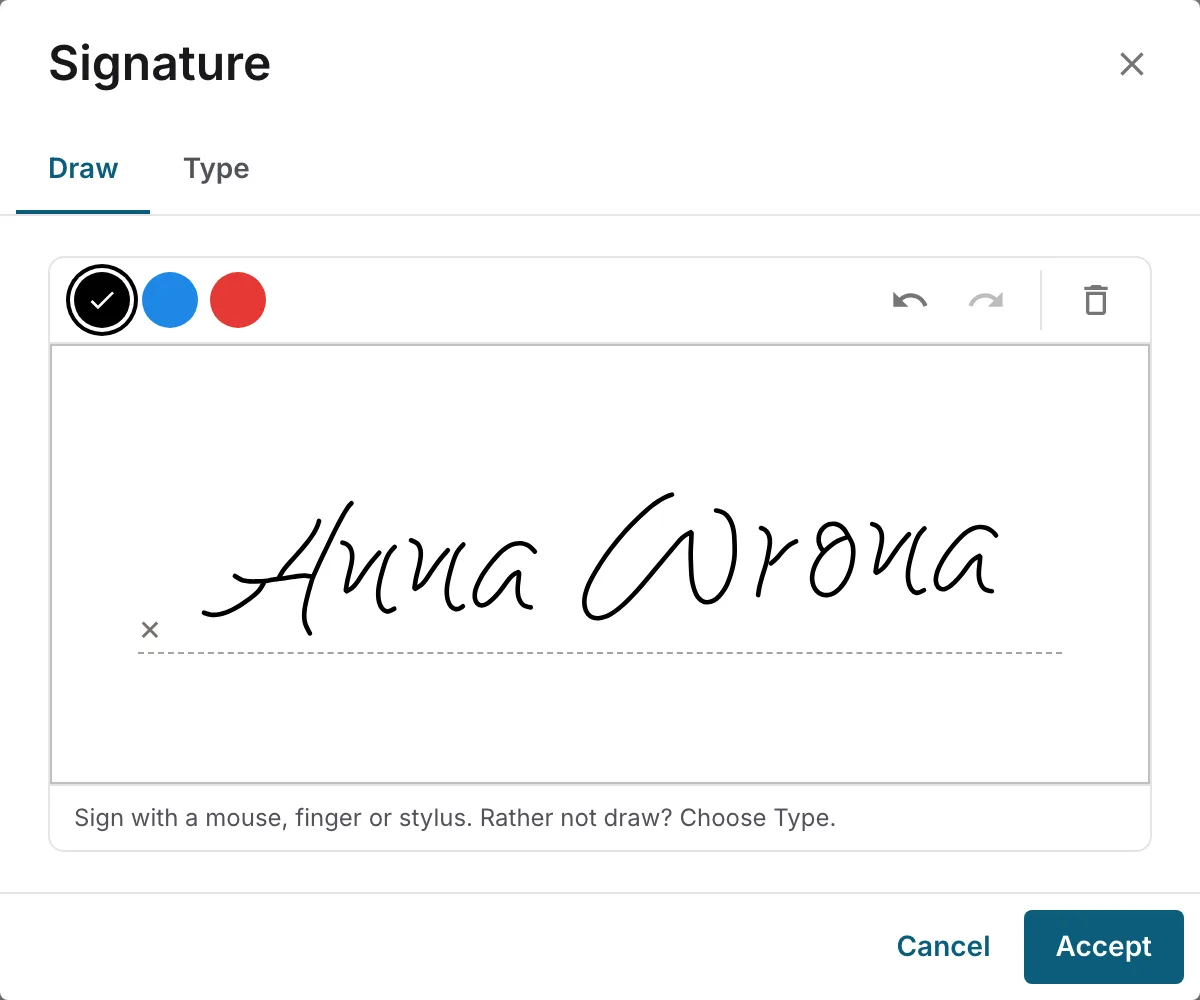
.MuiDialog-paper |
Okno podpisu |
.MuiDialogTitle-root, .MuiDialogActions-root |
Jego tytuł i rząd przycisków |
.MuiTab-root, .MuiTabs-indicator |
Rysuj, Pisz oraz, gdy podpis już istnieje, Mój podpis, a także linia pod wybraną zakładką |
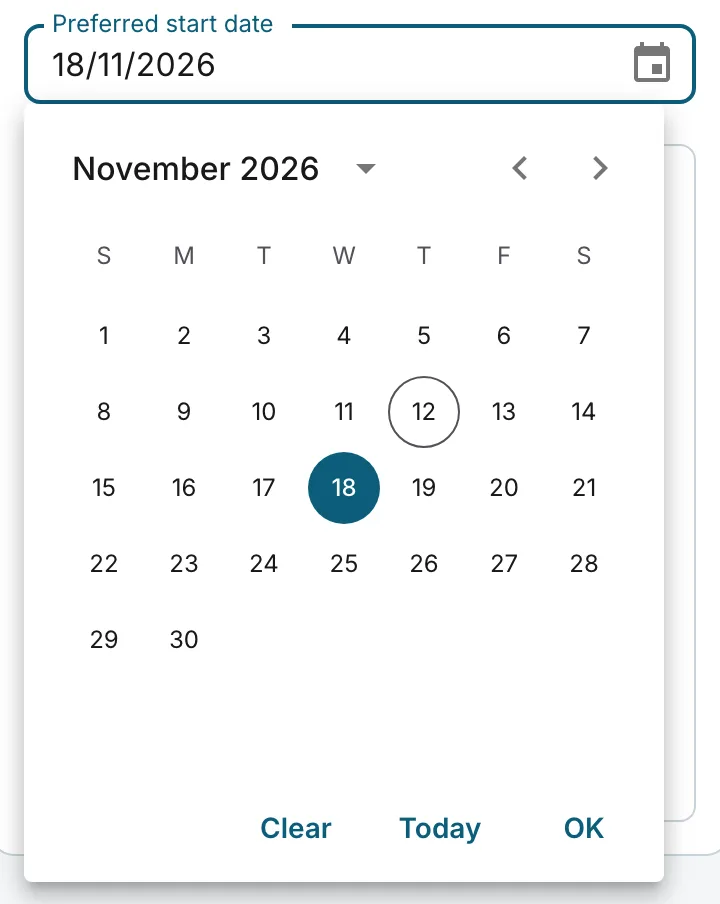
Ten sam CSS działa w oknie podpisu: linia pod wybraną zakładką i przycisk Akceptuj mają kolor marki.
Gotowe przepisy
Dział zatytułowany „Gotowe przepisy”Każdy z nich działa samodzielnie. Wklej go w pole Własny CSS motywu, zmień wartości, zapisz i otwórz stronę, która używa motywu.
Ustaw szerokość i tło
Dział zatytułowany „Ustaw szerokość i tło”body { background: #f3f6f8;}
.doxtly-page { max-width: 640px;}Zamień sekcje w karty
Dział zatytułowany „Zamień sekcje w karty”Sekcje domyślnie nie mają ramki. W długim formularzu ta jedna zmiana daje najbardziej widoczny efekt.
.doxtly-element--section { background: #ffffff; border: 1px solid #c9d3da; border-radius: 12px; padding: 24px;}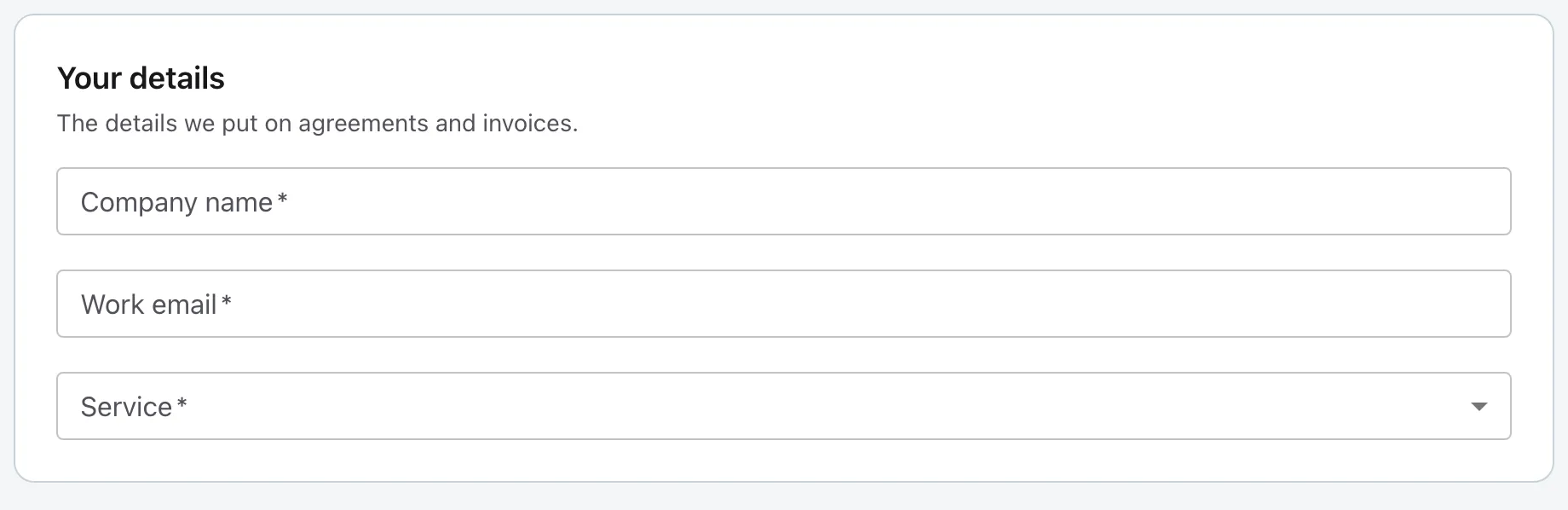
Umieść etykiety nad polami
Dział zatytułowany „Umieść etykiety nad polami”Domyślnie etykieta jest wewnątrz ramki i unosi się, gdy odwiedzający kliknie pole. Ten kod trzyma ją cały czas nad ramką, co wielu osobom ułatwia czytanie długich formularzy.
.doxtly-field .MuiInputLabel-root {  position: static;  transform: none;  max-width: none;  margin-bottom: 4px;  font-weight: 600;}
.doxtly-field .MuiOutlinedInput-notchedOutline legend,.doxtly-field .MuiPickersOutlinedInput-notchedOutline legend {  display: none;}
.doxtly-field .MuiInputBase-input::placeholder {  opacity: 0.6 !important;}
Ostatnia reguła ma znaczenie, jeśli używasz tekstów zastępczych. Domyślnie pozostają ukryte, dopóki etykieta się nie uniesie, a przy nieruchomej etykiecie ta chwila nigdy nie nadchodzi.
Ostyluj jedno pole
Dział zatytułowany „Ostyluj jedno pole”.doxtly-field--name-message textarea { background: #fffbe6;}Wyróżnij oznaczenia pól wymaganych
Dział zatytułowany „Wyróżnij oznaczenia pól wymaganych”.MuiFormLabel-asterisk,.MuiFormControlLabel-asterisk { color: #b3261e;}Pokaż opcje w jednym rzędzie
Dział zatytułowany „Pokaż opcje w jednym rzędzie”.doxtly-field--radio .MuiRadioGroup-root { flex-direction: row; gap: 16px;}Obramuj wybraną opcję
Dział zatytułowany „Obramuj wybraną opcję”.doxtly-option { border: 1px solid transparent; border-radius: 8px; margin: 0 0 4px; padding-right: 12px;}
.doxtly-option--chosen { border-color: #0b5d7a; background: #e6f1f5;}Zmień wygląd przycisku wysyłania
Dział zatytułowany „Zmień wygląd przycisku wysyłania”Ta jedna reguła koloruje też przycisk, który wysyła quiz albo ankietę.
.doxtly-button--submit {  background-color: #0b5d7a;  border-radius: 999px;  padding: 12px 32px;}
.doxtly-button--submit:hover {  background-color: #084a61;}
.doxtly-button--submit.Mui-disabled {  background-color: #c9d3da;}
Przesuń przycisk w lewo i usuń linię nad nim
Dział zatytułowany „Przesuń przycisk w lewo i usuń linię nad nim”W formularzu jednostronicowym nad przyciskiem biegnie cienka linia, a sam przycisk jest wyrównany do prawej.
.doxtly-actions {  justify-content: flex-start;}
.doxtly-form hr:has(+ .doxtly-actions) {  display: none;}
Rozciągnij przycisk na całą szerokość na telefonach
Dział zatytułowany „Rozciągnij przycisk na całą szerokość na telefonach”@media (max-width: 600px) { .doxtly-actions { display: block; }
.doxtly-button--submit { width: 100%; }}Pokaż coś tylko pod linkiem publicznym
Dział zatytułowany „Pokaż coś tylko pod linkiem publicznym”Załóżmy, że na początku formularza jest Twoje logo. Klient, który dostaje link e-mailem, go potrzebuje, ale na Twojej stronie byłoby to drugie logo. .doxtly-page--embedded rozróżnia te dwa przypadki, więc jeden formularz obsłuży oba. W polu Klasa CSS obrazu z logo wpisz klasę, na przykład site-logo, a potem:
.doxtly-page--embedded .site-logo { display: none;}Ukryj coś
Dział zatytułowany „Ukryj coś”Tak ukryjesz tekst informacyjny przy jednym polu, a samo pole zostanie:
.doxtly-field--name-internal_ref .doxtly-field-info { display: none;}Żeby usunąć całe pole dla części odwiedzających, użyj logiki warunkowej. CSS ukrywa tylko to, co widać na ekranie: pole wymagane ukryte w CSS nadal trzeba wypełnić, a odwiedzający nie zobaczy, dlaczego formularz nie chce się wysłać.
Dodaj przerywaną ramkę wokół przesyłania pliku
Dział zatytułowany „Dodaj przerywaną ramkę wokół przesyłania pliku”.doxtly-field--file .MuiFormControl-root > .MuiBox-root { border-style: dashed;}Pokoloruj kroki postępu
Dział zatytułowany „Pokoloruj kroki postępu”.MuiStepIcon-root.Mui-active,.MuiStepIcon-root.Mui-completed { color: #0b5d7a;}
.MuiStepConnector-line { border-color: #c9d3da;}W stylu paska kolorujesz dwie części:
.doxtly-wizard-progress--bar .MuiLinearProgress-root {  background-color: #e6f1f5;}
.doxtly-wizard-progress--bar .MuiLinearProgress-bar {  background-color: #0b5d7a;}
Postęp quizu albo ankiety ma własne klasy:
.doxtly-progress--bar .MuiLinearProgress-bar,.doxtly-progress-step--done,.doxtly-progress-step--current { background-color: #0b5d7a;}Wyróżnij pytania z odpowiedzią na liście
Dział zatytułowany „Wyróżnij pytania z odpowiedzią na liście”.doxtly-navigator-item--answered { background-color: #0b5d7a; border-color: #0b5d7a; color: #ffffff;}
.doxtly-navigator-item--current { outline-color: #0b5d7a;}Nie daj przeoczyć pozostałego czasu
Dział zatytułowany „Nie daj przeoczyć pozostałego czasu”.doxtly-timer { font-size: 1rem;}
.doxtly-timer--critical { background-color: #b3261e; color: #ffffff;}Pokoloruj wynik i werdykty
Dział zatytułowany „Pokoloruj wynik i werdykty”.doxtly-score .MuiCircularProgress-root + .MuiCircularProgress-root { color: #0b5d7a;}
.doxtly-review-item--correct { border-color: #2e7d32;}
.doxtly-review-item--incorrect { border-color: #b3261e;}Ostyluj tylko ankiety
Dział zatytułowany „Ostyluj tylko ankiety”Motyw wspólny dla quizów i ankiet nadal może traktować je inaczej:
.doxtly-survey .doxtly-intro-facts { display: none;}Dopasuj podziękowanie do marki
Dział zatytułowany „Dopasuj podziękowanie do marki”.doxtly-status--success .doxtly-status-icon,.doxtly-status--sent .doxtly-status-icon { color: #0b5d7a;}
.doxtly-status--success .doxtly-status-title { font-size: 2rem;}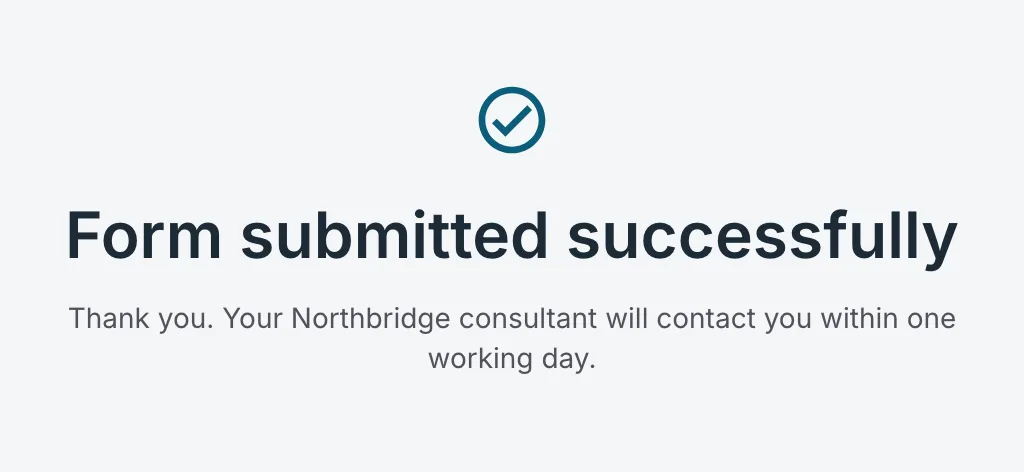
Kompletny przykład
Dział zatytułowany „Kompletny przykład”Tu wszystko składa się w całość: formularz wdrożenia klienta firmy Northbridge Advisory w jej kolorach, z kartami i obsługą każdego stanu. Czcionkę ustawia grupa Tekst motywu. Żeby użyć tego CSS dla własnej marki, zmień siedem kolorów na górze i tło body. Kolory są zmiennymi CSS na :root, więc każdy z nich ustawiasz w jednym miejscu, a dociera do każdej części strony, także do menu i kalendarzy.
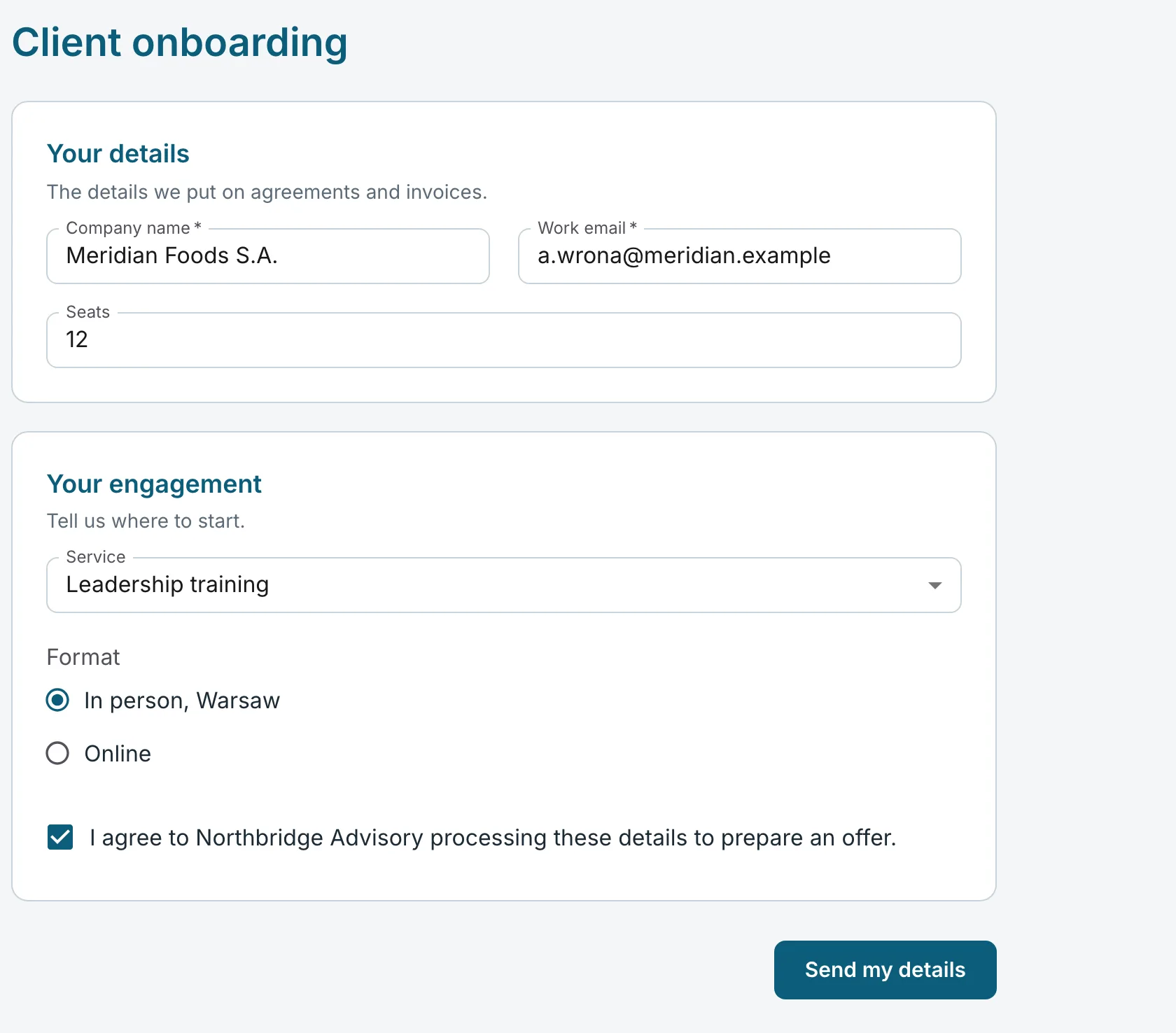
/* Motyw Northbridge Advisory */
/* 1. Wartości marki, ustawiane raz. */:root {  --brand: #0b5d7a;  --brand-dark: #084a61;  --brand-tint: #e6f1f5;  --ink: #1d2b36;  --muted: #5c6b77;  --line: #c9d3da;  --danger: #b3261e;  color: var(--ink);}
/* 2. Tło i kolumna. */body {  background: #f3f6f8;}
.doxtly-page {  max-width: 720px;}
/* 3. Nagłówki i sekcje. */.doxtly-element--header :is(h1, h2, h3, h4, h5, h6),.doxtly-section-title {  color: var(--brand);}
.doxtly-element--section {  background: #ffffff;  border: 1px solid var(--line);  border-radius: 12px;  padding: 24px;}
.doxtly-section-description,.doxtly-field-info,.MuiFormHelperText-root {  color: var(--muted);}
.doxtly-form a,.doxtly-status-message a {  color: var(--brand);}
/* 4. Etykiety. */.MuiFormLabel-root.Mui-focused {  color: var(--brand);}
/* 5. Pola: tekstowe, listy rozwijane oraz pola daty i czasu. */.MuiOutlinedInput-root,.MuiPickersOutlinedInput-root {  background: #ffffff;  border-radius: 8px;}
.MuiOutlinedInput-notchedOutline,.MuiPickersOutlinedInput-notchedOutline {  border-color: var(--line);}
.MuiOutlinedInput-root:hover .MuiOutlinedInput-notchedOutline,.MuiPickersOutlinedInput-root:hover .MuiPickersOutlinedInput-notchedOutline {  border-color: var(--brand);}
.MuiOutlinedInput-root.Mui-focused .MuiOutlinedInput-notchedOutline,.MuiPickersOutlinedInput-root.Mui-focused .MuiPickersOutlinedInput-notchedOutline {  border-color: var(--brand);}
/* 6. Walidacja. Po stanach wyżej, żeby błędy pozostały czerwone. */.MuiFormLabel-root.Mui-error,.MuiFormHelperText-root.Mui-error {  color: var(--danger);}
.MuiOutlinedInput-root.Mui-error .MuiOutlinedInput-notchedOutline,.MuiPickersOutlinedInput-root.Mui-error .MuiPickersOutlinedInput-notchedOutline {  border-color: var(--danger);}
/* 7. Opcje wyboru. */.MuiCheckbox-root.Mui-checked,.MuiRadio-root.Mui-checked,.MuiSlider-root {  color: var(--brand);}
.doxtly-option-card--chosen {  border-color: var(--brand);}
/* 8. Przyciski, tak samo w formularzach, quizach i ankietach. */.doxtly-button--submit,.doxtly-button--next,.doxtly-button--start {  background-color: var(--brand);  border-radius: 8px;}
.doxtly-button--submit:hover,.doxtly-button--next:hover,.doxtly-button--start:hover {  background-color: var(--brand-dark);}
.doxtly-button--submit.Mui-disabled,.doxtly-button--next.Mui-disabled {  background-color: var(--line);}
.doxtly-button--prev,.doxtly-button--add-row,.doxtly-field--file .MuiButton-root {  border-color: var(--brand);  border-radius: 8px;  color: var(--brand);}
.doxtly-button--prev.Mui-disabled,.doxtly-button--add-row.Mui-disabled {  border-color: var(--line);  color: var(--muted);}
/* Linia nad przyciskiem wysyłania. */.doxtly-form hr:has(+ .doxtly-actions) {  display: none;}
/* 9. Powtarzalne grupy. */.doxtly-fieldset-row {  background: var(--brand-tint);  border-color: var(--line);}
/* 10. Postęp: kroki i pasek formularza, pasek i kroki quizu lub ankiety. */.MuiStepIcon-root.Mui-active,.MuiStepIcon-root.Mui-completed {  color: var(--brand);}
.doxtly-wizard-progress--bar .MuiLinearProgress-root,.doxtly-progress--bar .MuiLinearProgress-root {  background-color: var(--brand-tint);}
.doxtly-wizard-progress--bar .MuiLinearProgress-bar,.doxtly-progress--bar .MuiLinearProgress-bar,.doxtly-progress-step--done,.doxtly-progress-step--current {  background-color: var(--brand);}
/* 11. Lista pytań. */.doxtly-navigator-item--answered {  background-color: var(--brand);  border-color: var(--brand);}
/* 12. Menu, kalendarze i okno podpisu. */.doxtly-popups .MuiMenuItem-root.Mui-selected {  background-color: var(--brand-tint);}
.doxtly-popups .MuiPickerDay-root.Mui-selected {  background-color: var(--brand);}
.doxtly-popups .MuiButton-text {  color: var(--brand);}
.doxtly-popups .MuiButton-contained {  background-color: var(--brand);}
.doxtly-popups .MuiButton-contained.Mui-disabled {  background-color: var(--line);}
.doxtly-popups .MuiTab-root.Mui-selected {  color: var(--brand);}
.doxtly-popups .MuiTabs-indicator {  background-color: var(--brand);}
/* 13. Komunikaty i wyniki. */.doxtly-status-icon {  color: var(--brand);}
.doxtly-status-title {  color: var(--ink);}
.doxtly-score .MuiCircularProgress-root + .MuiCircularProgress-root {  color: var(--brand);}
/* 14. Telefony. */@media (max-width: 600px) {  .doxtly-element--section {    padding: 16px;  }
  .doxtly-actions {    display: block;  }
  .doxtly-button--submit {    width: 100%;  }}
Z tym CSS w motywie pole z pomyłką wygląda tak:

Czcionki
Dział zatytułowany „Czcionki”Czcionkę najprościej zmienić w grupie Tekst motywu: jej czcionki udostępnia sam Doxtly, więc strona nie pobiera ich z żadnej innej witryny.
Własną czcionkę osadzisz w CSS przez @font-face z adresem data:, w którym jest plik WOFF albo WOFF2, a potem wskażesz ją po nazwie:
@font-face {  font-family: "Northbridge Sans";  src: url("data:font/woff2;base64,d09GMgABAAAAA...") format("woff2");  font-weight: 400;}
:root {  font-family: "Northbridge Sans", system-ui, sans-serif;}
Link do Google Fonts albo innego serwera zostanie odrzucony przy zapisie, bo przeglądarka każdego odwiedzającego prosiłaby ten serwer o plik. Osadzona czcionka powinna być mała, najlepiej w jednej grubości, bo liczy się do limitu 20 000 znaków.
Ze skryptem osadzania i włączoną izolacją stylów przeglądarki ignorują czcionkę zadeklarowaną w odizolowanym obszarze, w którym działa formularz, więc @font-face nie ma tam żadnego efektu. Formularz przejmuje wtedy czcionkę Twojej strony, chyba że motyw ustawia własną. Jeśli chcesz użyć innej, wczytaj ją na swojej stronie tak jak każdą inną, a potem wskaż ją w font-family.
Stylowanie osadzonych stron
Dział zatytułowany „Stylowanie osadzonych stron”Ten sam CSS i te same klasy obowiązują niezależnie od sposobu osadzenia formularza, quizu albo ankiety, więc raz ostylowana strona wygląda tak samo w każdym miejscu. Różni się tylko to, jak łączy się ze stroną wokół niej.
| Link publiczny | Ramka iframe z _embed=1 |
Skrypt osadzania | Skrypt osadzania, izolacja wyłączona | |
|---|---|---|---|---|
| Działa własny CSS motywu | Tak | Tak | Tak | Tak |
Jest .doxtly-page--embedded |
Nie | Tak | Tak | Tak |
Reguły body, html, :root stylują .doxtly-form-scope |
Tak | Tak | Tak | Tak |
| CSS Twojej witryny sięga formularza | Nie dotyczy | Nie | Nie | Tak |
| Czcionka Twojej witryny jest dziedziczona | Nie dotyczy | Nie | Tak, chyba że motyw ustawia własną | Tak, chyba że motyw ustawia własną |
Działa @font-face w CSS |
Tak | Tak | Nie | Tak |
Reguły dla .doxtly-page--embedded widać tylko po prawdziwym osadzeniu, więc sprawdź stronę i tam, i pod linkiem publicznym.
W ramce iframe
Dział zatytułowany „W ramce iframe”Ramka to osobna strona. CSS Twojej witryny zatrzymuje się na jej krawędzi, a o wyglądzie wnętrza ramki decyduje motyw. Żeby przez ramkę prześwitywało tło witryny, ustaw przezroczystość:
body { background: transparent;}Widżet iframe otacza ramkę dwoma elementami, które możesz ostylować CSS-em swojej witryny. Dodaj ten kod na swojej stronie, a nie w motywie:
.doxtly-form-wrapper { border-radius: 12px; box-shadow: 0 4px 16px rgb(0 0 0 / 12%);}Opakowanie to .doxtly-form-wrapper, a ramka to .doxtly-form-iframe. Szerokość i minimalną wysokość ustawiasz we fragmencie kodu przez data-width i data-min-height albo przez width i minHeight, gdy wywołujesz widżet z kodu. Zwykły iframe nie ma opakowania: stylujesz wtedy sam znacznik iframe i ręcznie ustawiasz jego wysokość.
Ze skryptem osadzania
Dział zatytułowany „Ze skryptem osadzania”Domyślnie formularz działa w odizolowanym obszarze, więc style Twojej witryny mu nie przeszkadzają, a on nie przeszkadza witrynie. Ma to kilka skutków dla stylowania:
- Styluj formularz wyłącznie przez CSS motywu. Arkusze stylów Twojej witryny do niego nie sięgają, poza tym, co dziedziczy się samo, jak czcionka.
- Rozmiary tekstu w formularzu zależą od głównego rozmiaru czcionki Twojej witryny. Jeśli witryna zmienia go ze zwykłych 16 px, tekst formularza skaluje się razem z nim. Tam, gdzie ma to znaczenie, podawaj rozmiary w
px. - Obszar formularza ma 8 px wypełnienia, które zmienisz na
.doxtly-page--embedded. - Jeśli motyw nie ustawia tła, formularz ma ciemny tekst bez własnego tła, więc na ciemnej stronie jest mało czytelny. Nadaj mu wtedy tło, jak w przykładzie niżej.
.doxtly-page--embedded { background: #ffffff; border-radius: 12px; padding: 24px;}Szerokość i minimalną wysokość ustawiasz przez data-width i data-min-height albo przez width i minHeight, gdy wywołujesz skrypt z kodu. Dotyczą elementu, w którym znajduje się formularz. Przy atrybutach data- domyślne wartości to 100% i 400px.
Wyłączanie izolacji
Dział zatytułowany „Wyłączanie izolacji”Możesz wyłączyć izolację stylów, gdy chcesz, żeby formularz przejął wygląd z arkusza stylów Twojej witryny. We fragmencie kodu służy do tego data-shadow-dom="false", w kodzie shadowDom: false, a w shortcodzie WordPress shadow_dom="false".
CSS Twojej witryny traktuje wtedy formularz jak część strony. Ma to jedną zaletę i jedną możliwą wadę:
- Możesz ostylować to, do czego nie sięga CSS motywu, na przykład pytanie o hasło. Dodaj do arkusza stylów swojej witryny regułę taką jak
.doxtly-status--password .doxtly-status-title { color: #0b5d7a; }. - Ogólne reguły Twojej witryny, na przykład dla każdego
buttonczyinput, zaczynają obowiązywać także w formularzu i przy tej samej wadze wygrywają z jego domyślnymi stylami.
CSS motywu nawet wtedy zostaje wewnątrz formularza, razem z regułami body i :root.
We wtyczce CMS
Dział zatytułowany „We wtyczce CMS”Wtyczka WordPress i pozostałe korzystają z tych samych dwóch metod: Osadzenie natywne to skrypt osadzania, a Osadzenie w ramce iframe to ramka iframe, więc obowiązuje to, co opisują sekcje wyżej. CSS zostaje w Doxtly, w motywie, a nie w Twoim CMS. Shortcode ustawia rozmiar przez width i min_height. Izolację wyłączysz tylko w shortcodzie: blok i widżet Elementor nie mają takiego ustawienia.
Jeden wygląd dla wielu stron
Dział zatytułowany „Jeden wygląd dla wielu stron”Motyw dzielą wszystkie strony, które go używają, więc jedną markę w formularzach, quizach i ankietach zwykle utrzymuje się w jednym motywie z jednym arkuszem stylów. Nowy kolor marki to wtedy jedna zmiana.
- Nazwy klas takie jak
.doxtly-field--name-emailzależą od ścieżek danych formularza. W motywie wielu formularzy pisz raczej reguły dla typów pól i ich części, które ma każdy formularz. - Element formularza skopiowany i wklejony do innego formularza zachowuje wartość pola Klasa CSS. Jeśli tamten formularz używa innego motywu, reguły dla tej klasy zostają w pierwszym.
- Żeby wypróbować zmianę bez ruszania działających stron, skopiuj motyw, przełącz na kopię jeden formularz, a pozostałe przenieś, gdy wszystko wygląda dobrze.
Gdy reguła nie działa
Dział zatytułowany „Gdy reguła nie działa”| Co widzisz | Prawdopodobna przyczyna | Co zrobić |
|---|---|---|
| Motyw nie chce się zapisać | CSS zawiera coś, czego zapis nie przyjmuje | Przeczytaj komunikat i zajrzyj do części Czego zapis nie przyjmie |
| Nic się nie zmienia | Niedomknięty { lub komentarz wcześniej w CSS |
Znajdź ostatnią działającą regułę i sprawdź, co jest tuż za nią |
| Na opublikowanej stronie nic się nie zmienia | Motyw nie został zapisany, strona używa innego motywu albo była już otwarta | Zapisz motyw, sprawdź Wygląd strony i ją odśwież |
| Dawna reguła formularza przestała działać | Używała czegoś, czego motyw nie przyjmuje, na przykład @import albo zewnętrznego url() |
Zobacz CSS sprzed motywów |
| Kolor obramowania znika po najechaniu lub kliknięciu | Stan ma silniejszy styl domyślny | Dodaj reguły dla każdego stanu |
| Pola daty i czasu mają stary wygląd | Mają własne klasy | Dodaj .MuiPickersOutlinedInput-root i .MuiPickersOutlinedInput-notchedOutline |
| Menu lub kalendarz ignoruje Twoją czcionkę | Otwiera się poza .doxtly-page |
Ustaw ją na :root albo dodaj do selektora .doxtly-popups |
| Nieaktywny przycisk wygląda na klikalny | Twój kolor obowiązuje także w stanie nieaktywnym | Dodaj regułę z .Mui-disabled |
| Pod linkiem publicznym wszystko wygląda dobrze, a w osadzonym formularzu nie | Część reguł działa tylko w jednym z tych miejsc | Sprawdź prawdziwą stronę i użyj .doxtly-page--embedded dla reguł, które mają tam działać |
body { ... } nie zmienia Twojej witryny |
Styluje .doxtly-form-scope, nigdy strony wokół niego |
Reguły dla witryny umieść w jej własnym arkuszu stylów |
| Siatka pokazuje karty zamiast tabeli | Odpowiedzi nie mieszczą się w szerokości pola | Tak ma być: karty chronią siatkę przed przewijaniem w bok |
| Czcionka się nie wczytuje | Pochodzi z innego serwera albo skrypt osadzania jest odizolowany | Zobacz Czcionki |
| Reguła z nazwą pola nie pasuje | Ścieżka danych się zmieniła albo różni się wielkość liter | Porównaj ze ścieżką danych pola i przeczytaj zasadę nazw |
| Pytanie o hasło ma neutralny wygląd | Pojawia się, zanim strona pozna motyw | Tak ma być: zobacz Dokąd sięga Twój CSS |
| Formularz wygląda inaczej w dokumencie interaktywnym | Działa tam motyw dokumentu, a nie formularza | Dodaj reguły do motywu dokumentu interaktywnego: zobacz Dokąd sięga Twój CSS |