

Szablony PDF
Szablon PDF to plik PDF, który już masz, z obszarami narysowanymi na stronach. Każdy obszar określa, co ma się w nim znaleźć: nazwa klienta, zaznaczenie w kratce, podpis, logo, kod QR. Sięgnij po ten typ, gdy układ jest stały, a zmieniają się tylko wartości, jak w formularzu urzędowym, wydrukowanej umowie albo certyfikacie szkolenia przygotowanym przez grafika.
Dostępne, gdy: Twoja rola ma uprawnienie Zarządzanie szablonami plików
Każdy plan obejmuje szablony PDF. Liczba szablonów wszystkich typów zależy od planu. Zobacz Plany i limity. Osoby, które mają tylko uprawnienie Przeglądanie szablonów plików i wygenerowanych plików, mogą obejrzeć szablon, ale nie mogą go zmienić.
Jak działa szablon PDF
Dział zatytułowany „Jak działa szablon PDF”Plik PDF przesyłasz raz. Doxtly nigdy go nie zmienia: każdy dokument powstaje na kopii, a wartości są nanoszone na jej strony.
Każdy obszar dostaje wartość na jeden z dwóch sposobów:
- Z danych. Wartość drukuje się przy generowaniu dokumentu. Pochodzi z odpowiedzi w formularzu, z automatyzacji albo z żądania API.
- Wypełnia odbiorca. Obszar pozostaje do wypełnienia, a osoba, która dostaje dokument, wpisuje, zaznacza, przesyła lub podpisuje na stronie dokumentu.
Na jednej stronie możesz dowolnie łączyć oba sposoby. Umowa o świadczenie usług w Northbridge Advisory drukuje na przykład nazwę firmy klienta i wynagrodzenie z formularza wstępnego, a potem prosi klienta o wpisanie numeru zamówienia i podpis.
Tworzenie szablonu PDF
Dział zatytułowany „Tworzenie szablonu PDF”-
Otwórz Zasoby > Szablony plików i kliknij Nowy szablon.
-
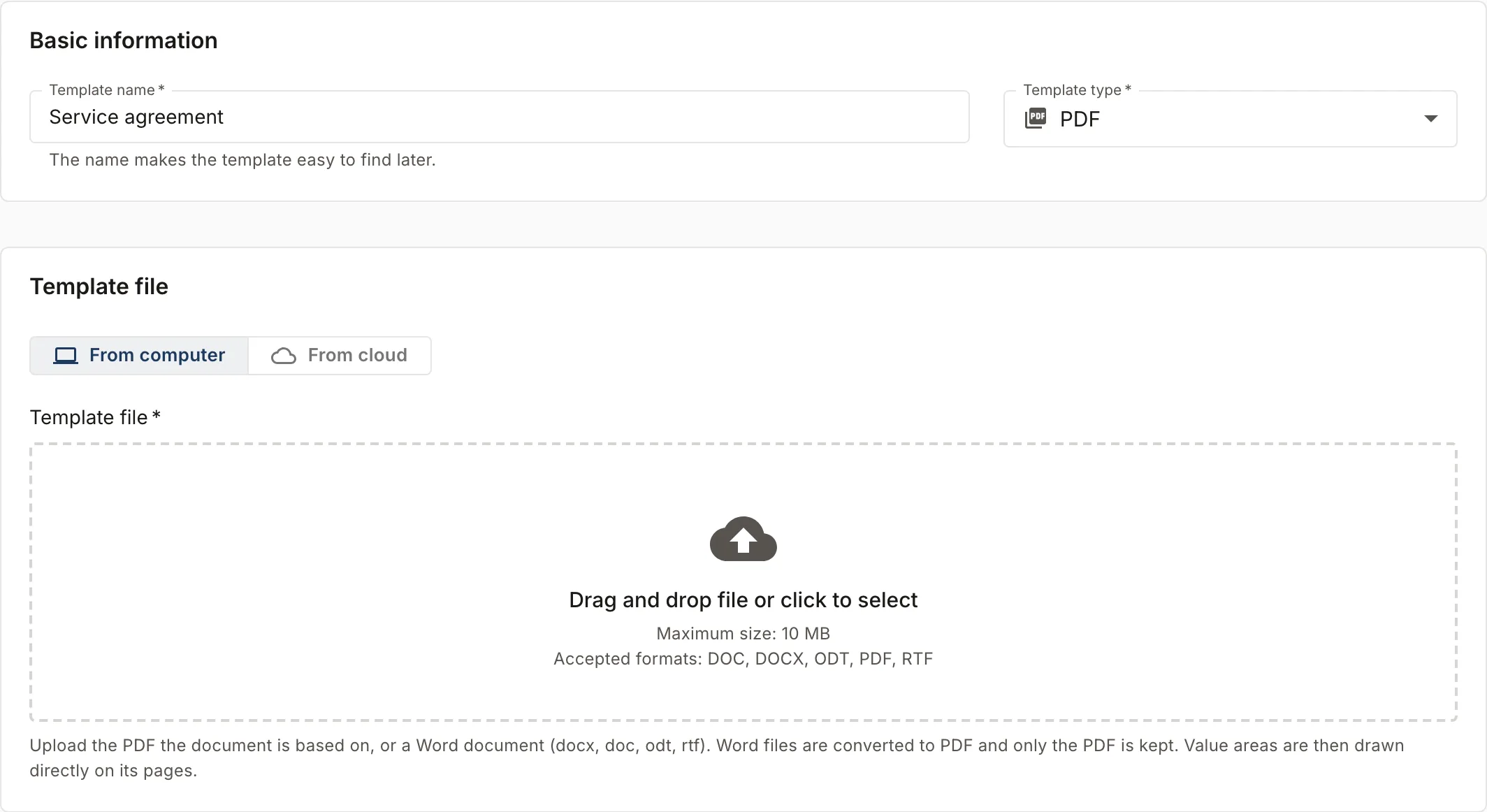
W polu Nazwa szablonu wpisz nazwę (do 128 znaków), a w polu Typ szablonu wybierz PDF.
-
W sekcji Plik szablonu prześlij plik PDF albo wybierz go z podłączonego dysku.
-
Kliknij Utwórz szablon. Szablon otworzy się w projektancie, z Twoim dokumentem na kanwie.
-
Wybierz narzędzie po lewej, na przykład Tekst, i przeciągnij prostokąt w miejscu, w którym ma się znaleźć wartość.
-
W panelu Właściwości po prawej wpisz ścieżkę wartości w polu Ścieżka zmiennej, na przykład
client.company, albo zmień Źródło wartości na Wypełnia odbiorca. -
Powtórz to dla każdej wartości, a potem kliknij Zapisz zmiany. Zostajesz w projektancie, a strzałka wstecz w lewym górnym rogu prowadzi na stronę szablonu.
Szablon istnieje od chwili kliknięcia Utwórz szablon, więc możesz wyjść z projektanta i narysować obszary później.
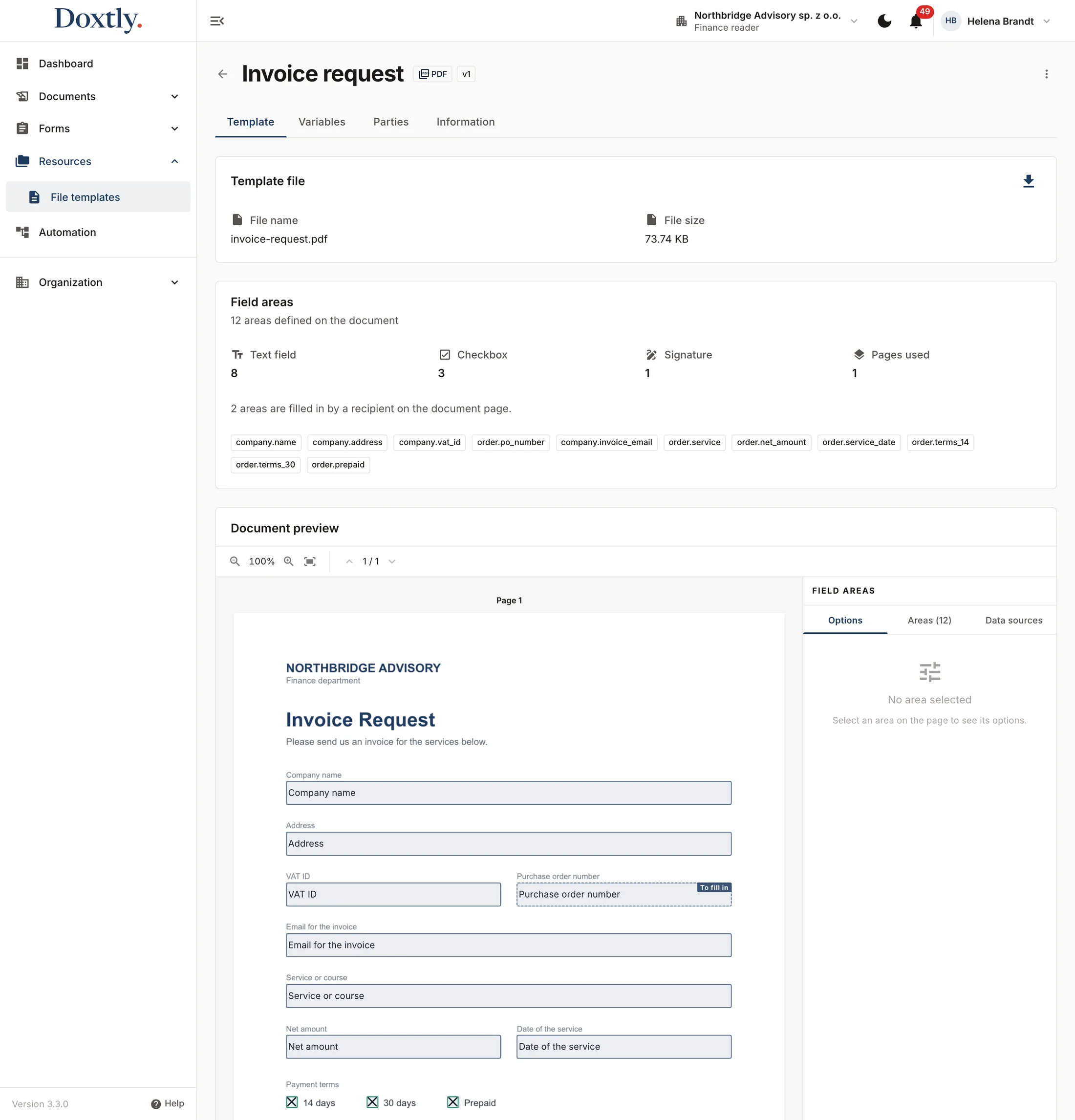
Aby zmienić zapisany szablon, otwórz go z listy. Karta Szablon pokazuje jego nazwę i typ, plik szablonu oraz podsumowanie Obszary pól: ile jest obszarów każdego typu, Wykorzystane strony, zmienne jako etykiety i Podgląd dokumentu ze stronami i obszarami. Przycisk Edytuj obszary w prawym górnym rogu podsumowania otwiera projektant. Na tej stronie Zapisz zmiany zapisuje nazwę i plik, po czym wracasz na listę, a Anuluj prowadzi tam bez zapisywania. Typu zapisanego szablonu nie można zmienić, a w nowym można go zmienić tylko do chwili wybrania pliku.
Stałe wartości, które towarzyszą szablonowi, czyli jego Metadane, ustawia się w ustawieniach szablonu w projektancie, a nie na stronie szablonu.
Bazowy plik PDF
Dział zatytułowany „Bazowy plik PDF”Sekcja Plik szablonu przyjmuje jeden plik PDF o rozmiarze do 10 MB. Plik chroniony hasłem nie może być szablonem, więc usuń hasło przed przesłaniem.
Możesz też przesłać dokument Word (docx, doc, odt lub rtf, do 10 MB). Doxtly od razu konwertuje go do PDF i przechowuje tylko PDF, a nie plik Word. Dokument, który był szablonem Word, wciąż drukuje swoje znaczniki (${…}, [SIGNATURE:…], [IN:…]) jako tekst, więc formularz proponuje Utwórz obszary w miejscu znaczników, co tworzy obszar w miejscu każdego z nich. Pod przyciskiem pojawia się wtedy informacja, ile obszarów utworzono i że zostaną zapisane z szablonem; po zapisaniu znajdziesz je w projektancie. Znaczniki, w których miejscu powstały obszary, zostają w pliku zamalowane na biało, więc nie drukują się pod obszarami. Znaczniki bez obszaru drukują się dalej, dlatego usuń je w programie Word przed konwersją. Plik Word z połączonego dysku nie jest konwertowany.
Przykład: Northbridge ma już wzajemną umowę NDA jako szablon Word, a klient chce ją podpisać jako stały PDF. Wybierz PDF, prześlij plik Word i kliknij Utwórz obszary w miejscu znaczników: każdy znacznik wartości, taki jak ${client.name}, staje się obszarem tekstowym z tą ścieżką zmiennej, każdy [SIGNATURE:CLIENT] obszarem podpisu, a każdy [IN:CLIENT] obszarem parafy tej strony. Znaczniki, których żaden obszar nie wydrukuje, na przykład warunek albo lista, nie dostają obszaru.
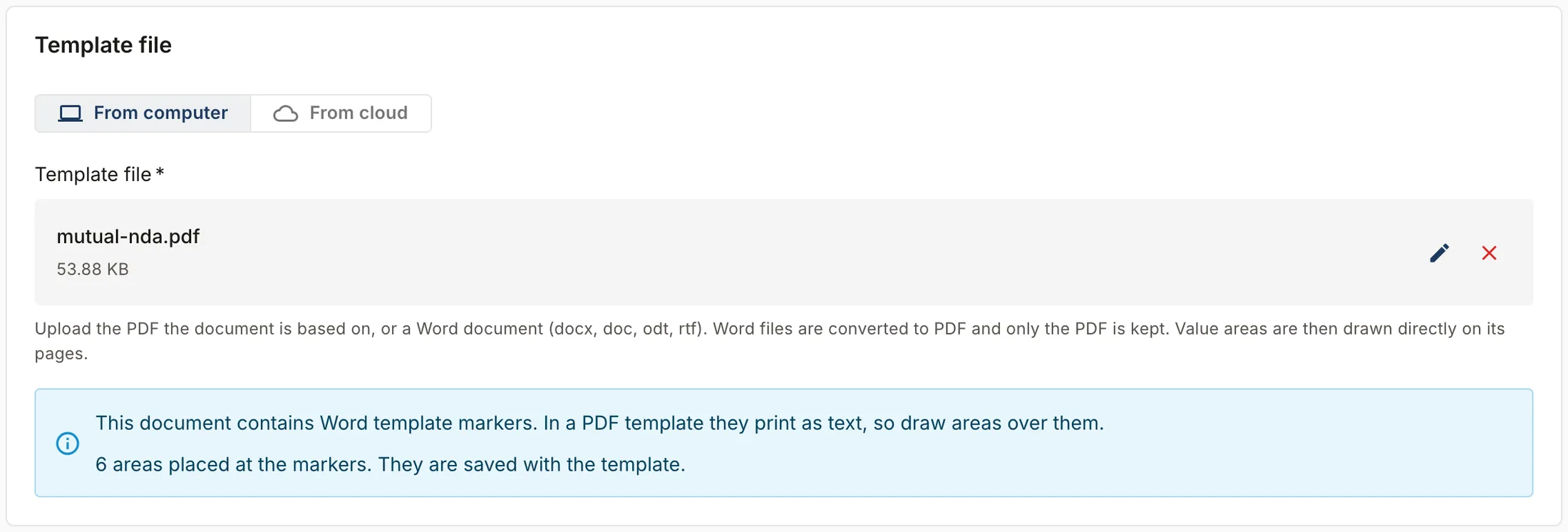
Plik możesz wziąć z dwóch miejsc:
| Opcja | Co robi |
|---|---|
| Z komputera | Przesyła plik. Przeciągnij go na pole albo kliknij pole i wybierz plik. |
| Z chmury | Wybiera plik z podłączonego dysku Google Drive, OneDrive, SharePoint, Dropbox lub Box. Szablon śledzi wtedy ten plik, a każda nowa wersja czeka na Twoją akceptację. Zobacz Szablony z chmury. |
Opcja Z chmury jest wyłączona, dopóki nie podłączysz dysku, a do przeglądania go potrzebujesz uprawnienia Przeglądanie plików w chmurze.
Zastępowanie pliku
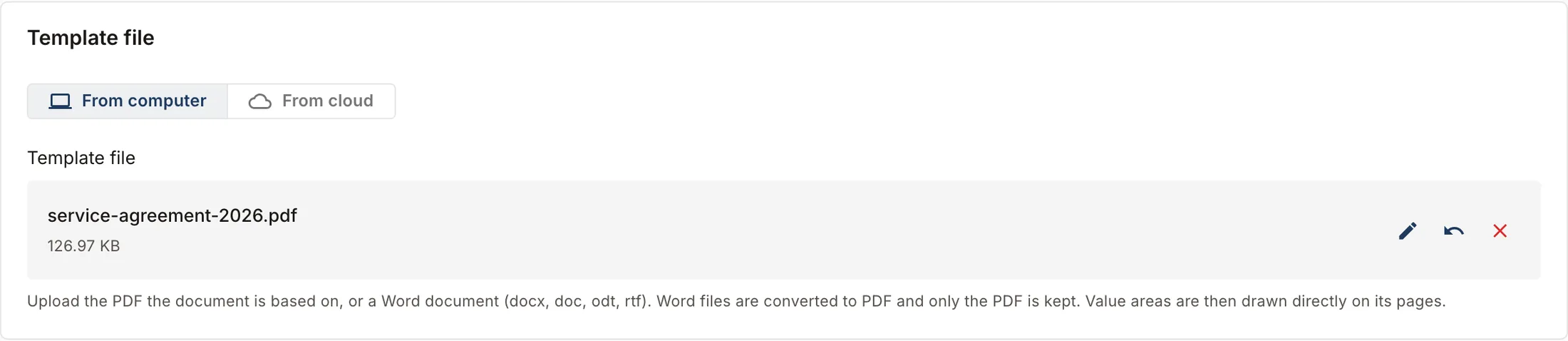
Dział zatytułowany „Zastępowanie pliku”Plik zmieniasz na stronie szablonu. Prowadzi tam pozycja Zmień plik z menu ⋮ w projektancie. Obszary to prostokąty na stronach jednego konkretnego pliku, więc nie przenoszą się na inny. Gdy tylko wybierzesz inny plik, wszystkie obszary znikają. Przepadają jednak bezpowrotnie dopiero po kliknięciu Zapisz zmiany.
Jeśli wybierzesz niewłaściwy plik, Przywróć oryginalny plik przywraca zapisany PDF razem z obszarami. Zmień plik wybiera inny, a Usuń plik opróżnia pole i czyści obszary. Pobierz plik pobiera kopię zapisanego pliku PDF i jest widoczny tylko wtedy, gdy ten plik jest w polu.
Projektant w skrócie
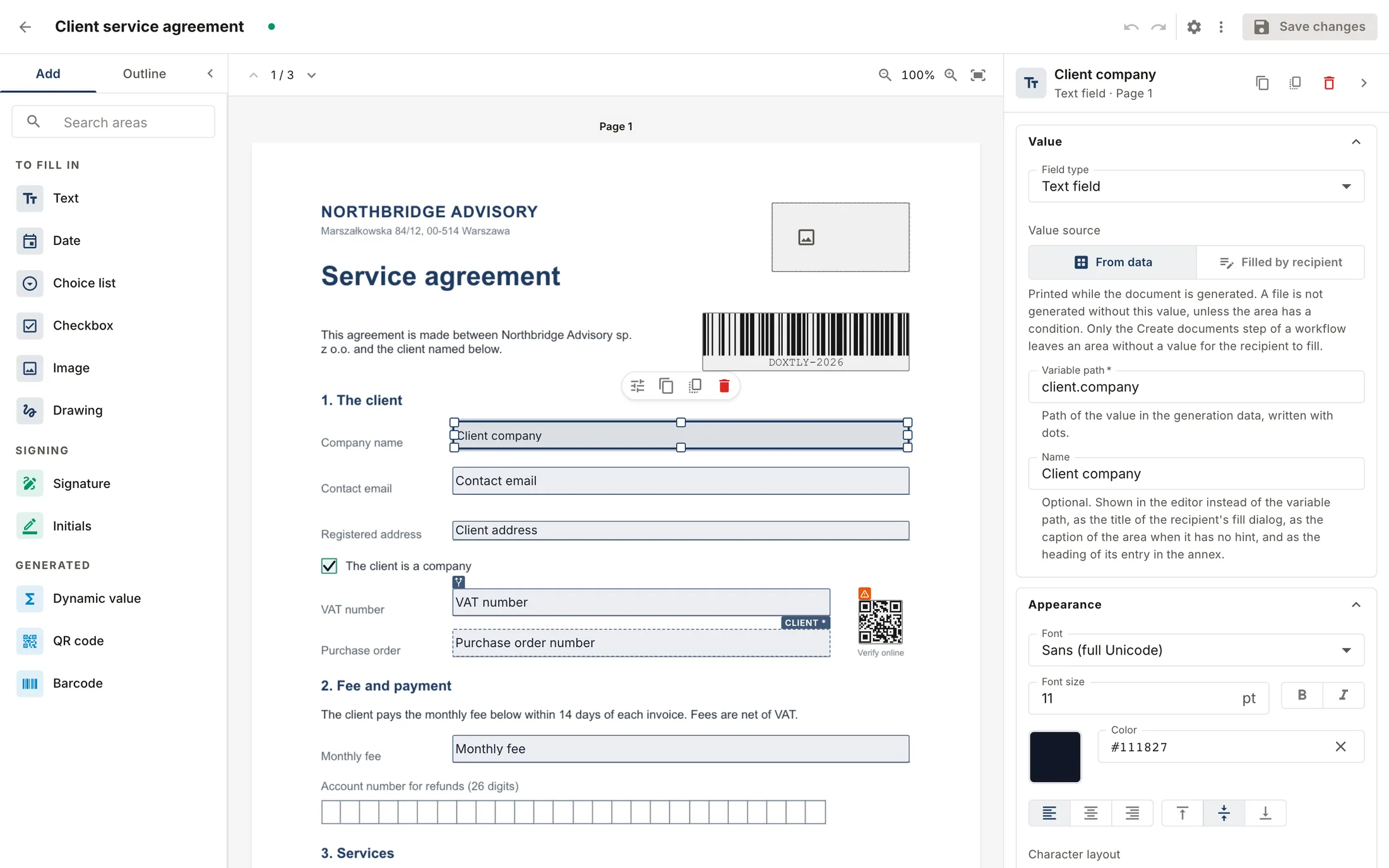
Dział zatytułowany „Projektant w skrócie”Obszary rysuje się w projektancie szablonu. Otwiera go przycisk Edytuj obszary na karcie Szablon, a nowy szablon PDF otwiera się w nim automatycznie. Projektant zajmuje całe okno: menu aplikacji, powiadomienia, przełącznik organizacji i przełącznik jasnego i ciemnego motywu są ukryte, a projektant zamyka się strzałką wstecz w lewym górnym rogu.
Składa się z czterech części: górnego paska, narzędzi i struktury po lewej, stron dokumentu pośrodku pod paskiem nad kanwą oraz panelu Właściwości wybranego obszaru po prawej. Przewijają się tylko strony, a paski i panele zostają na miejscu.
Na tablecie i telefonie górny pasek ma dwa rzędy: strzałka wstecz, nazwa, stan i Zapisz zmiany, a pod nimi narzędzia. Oba panele zmieniają się w szuflady. Przycisk Narzędzia w rzędzie narzędzi otwiera z lewej Dodaj i Strukturę, a przycisk Właściwości na prawym końcu tego rzędu otwiera ustawienia, z boku na tablecie i od dołu na telefonie. Zaznaczenie obszaru ich nie otwiera, więc strona pozostaje widoczna. Otwierają się po narysowaniu nowego obszaru i po kliknięciu przycisku Opcje przy obszarze.
Na ekranie dotykowym palec przewija strony, dopóki nie wybierzesz narzędzia. Dotknięcie zaznacza obszar, a pod palcem przesuwa się tylko obszar zaznaczony.
Górny pasek
Dział zatytułowany „Górny pasek”
Od lewej:
| Element | Do czego służy |
|---|---|
| ← (wstecz) | Zamyka projektant i wraca na stronę szablonu; podpowiedź przycisku podaje nazwę szablonu. Przy niezapisanych zmianach Doxtly najpierw pyta. |
| Nazwa szablonu | Nazwa szablonu, którą edytujesz bezpośrednio na pasku, do 128 znaków. Pusta nazwa jest oznaczona na czerwono. |
| Stan | Zielona kropka i Gotowe, gdy wszystko jest w porządku, albo liczba problemów, na przykład 2 problemy: na czerwono, a na pomarańczowo, gdy to tylko ostrzeżenia. Kliknij, aby je zobaczyć. Obok pojawia się Niezapisane zmiany. |
| Cofnij, Ponów | Przechodzą wstecz i naprzód przez Twoje zmiany, zobacz Cofanie i ponawianie. |
| Ustawienia szablonu (⚙) | Otwiera okno ustawień szablonu: źródła danych i metadane. |
| Więcej (⋮) | Kopiuj na strony… dla zaznaczonego obszaru, zobacz Kopiuj na strony, oraz Zmień plik, który otwiera stronę szablonu, bo tam zmienia się plik. |
| Zapisz zmiany | Zapisuje szablon i zostawia Cię w projektancie. To samo robi Ctrl+S (⌘+S na Macu). Przycisk jest wyszarzony, gdy są problemy, a jego podpowiedź podaje ich liczbę, albo gdy nie ma czego zapisać: Brak zmian do zapisania. |
Jeśli przy niezapisanych zmianach klikniesz strzałkę wstecz, przycisk wstecz przeglądarki albo link, okno Niezapisane zmiany zapyta, co zrobić: Wyjdź porzuca zmiany, a Zostań pozwala pracować dalej. Zamknięcie lub odświeżenie karty wywołuje własne ostrzeżenie przeglądarki.
Cofanie i ponawianie
Dział zatytułowany „Cofanie i ponawianie”Jedna historia obejmuje wszystko w projektancie: rysowanie, przesuwanie, edycję ustawień i usuwanie obszarów, a także nazwę szablonu, jego źródła danych i metadane. Obszary od Doxie zastosowane za jednym razem to jeden krok. Projektant pamięta 50 ostatnich kroków. Seria naciśnięć klawiszy w jednym polu to jeden krok, podobnie jak przeciągnięcie suwaka. Zapisanie szablonu nie czyści historii, ale znika ona po zamknięciu projektanta.
| Skrót | Działanie |
|---|---|
| Ctrl lub ⌘ + Z | Cofnij |
| Ctrl lub ⌘ + Y albo + Shift + Z | Ponów |
| Ctrl lub ⌘ + S | Zapisz |
Cofanie i ponawianie działają, gdy kursor nie jest w polu tekstowym. W polu klawisze robią z tekstem to, co zwykle.
Lewy panel: Dodaj i Struktura
Dział zatytułowany „Lewy panel: Dodaj i Struktura”Narzędzia
Dział zatytułowany „Narzędzia”Na karcie Dodaj narzędzia są kafelkami w trzech grupach: Do wypełnienia, Podpis i Generowane. Pole Szukaj obszarów na górze znajduje narzędzie po nazwie.
Kliknij narzędzie i rysuj na stronie. Dopóki narzędzie jest wybrane, na pasku nad kanwą widać etykietę, na przykład Rysuj: Tekst; kliknięcie jej × albo Esc przywraca zaznaczanie. Po narysowaniu jednego obszaru projektant wraca do zaznaczania, więc przy następnym obszarze wybierasz je ponownie. Kliknięcie strony bez przeciągania wstawia obszar w domyślnym rozmiarze, wyśrodkowany w miejscu kliknięcia. Kafelek możesz też przeciągnąć na stronę: obszar w domyślnym rozmiarze pojawi się tam, gdzie go upuścisz.
| Grupa | Narzędzie | Co rysuje | Rozmiar domyślny | Rozmiar najmniejszy |
|---|---|---|---|---|
| Do wypełnienia | Tekst | Wartość wydrukowaną jako tekst | 180 × 22 pt | 6 × 6 pt |
| Data | Datę, godzinę albo jedno i drugie, w wybranym formacie | 110 × 22 pt | 6 × 6 pt | |
| Lista wyboru | Jedną opcję z listy | 160 × 22 pt | 6 × 6 pt | |
| Pole wyboru | Znak drukowany, gdy wartość jest prawdziwa | 14 × 14 pt | 6 × 6 pt | |
| Obraz | Grafikę, na przykład logo albo zdjęcie | 120 × 90 pt | 12 × 12 pt | |
| Rysunek | Miejsce, w którym osoba wypełniająca rysuje odręcznie | 160 × 90 pt | 6 × 6 pt | |
| Podpis | Podpis | Miejsce na podpis | 180 × 60 pt | 6 × 6 pt |
| Parafa | Miejsce na parafę strony umowy | 60 × 28 pt | 6 × 6 pt | |
| Generowane | Wartość dynamiczna | Wartość wyliczoną z innych, na przykład sumę | 180 × 22 pt | 6 × 6 pt |
| Kod QR | Kod QR | 72 × 72 pt | 20 × 20 pt | |
| Kod kreskowy | Liniowy kod kreskowy | 170 × 56 pt | 40 × 14 pt |
Punkt (pt) to 1/72 cala, więc 1 mm to około 2,83 pt. Wszystkie ustawienia każdego typu opisuje Spis pól szablonów PDF.
Struktura
Dział zatytułowany „Struktura”Struktura wymienia wszystkie obszary pogrupowane według stron. Kliknięcie wiersza zaznacza obszar i przewija do niego kanwę, co pomaga w długich dokumentach. Ikona kosza w wierszu usuwa dany obszar. Tytuł wiersza to Nazwa obszaru, a gdy jej nie ma, ścieżka lub typ, więc pole wyboru odbiorcy bez ścieżki ma tytuł Pole wyboru. Zanim cokolwiek narysujesz, karta pokazuje Brak obszarów pól.
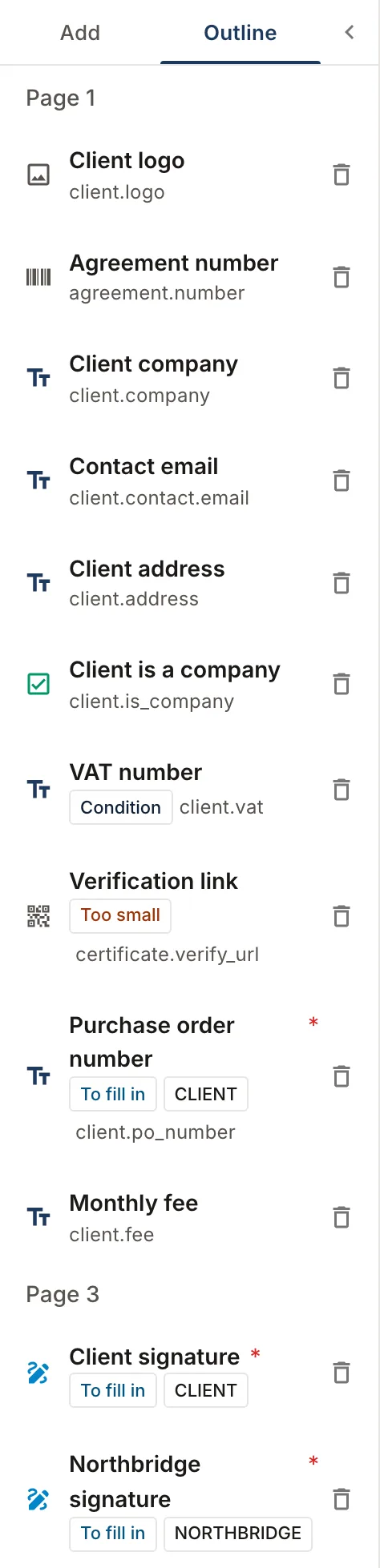
Etykiety w wierszu podsumowują stan obszaru:
| Etykieta | Znaczenie |
|---|---|
| Do wypełnienia | Obszar wypełnia odbiorca. |
Nazwa strony umowy, na przykład CLIENT |
Obszar jest przypisany do tego odbiorcy. |
| Warunek | Obszar ma warunek drukowania. |
| Za mały | Kod QR, kod kreskowy lub obrazek jest mniejszy niż zalecany rozmiar. Mimo to możesz zapisać szablon. |
| Brak zmiennej | Obszar z danych nie ma ścieżki zmiennej. Popraw to przed zapisaniem. |
| Zarezerwowana ścieżka | Obszar odbiorcy używa ścieżki zaczynającej się od _. Popraw to przed zapisaniem. |
| Poza stroną | Obszar nie pasuje do bieżącego pliku. Popraw to przed zapisaniem. |
Czerwona * po nazwie oznacza obszar wymagany.
Potrzebujesz więcej miejsca? Strzałka w nagłówku panelu zwija go do wąskiego paska z ikonami, a kliknięcie paska przywraca panel.
Pasek nad kanwą
Dział zatytułowany „Pasek nad kanwą”Pasek nad stronami pokazuje, gdzie jesteś i w jakim powiększeniu. Na telefonie wygląda tak samo.
Po lewej Poprzednia strona i Następna strona przeskakują między stronami. Wskaźnik między nimi, na przykład 2 / 5, zmienia się podczas przewijania, a nad każdą stroną na kanwie widać jej numer.
Powiększenie
Dział zatytułowany „Powiększenie”Po prawej:
| Przycisk | Co robi |
|---|---|
| Pomniejsz, Powiększ | Zmieniają powiększenie o 20%, w zakresie od 40% do 300%. Wartość procentowa między nimi pokazuje bieżące powiększenie. |
| Dopasuj do szerokości | Wraca do 100%, czyli do widoku, w którym najszersza strona wypełnia kanwę. |
Powiększenie zmienia tylko widok. Obszary są zapisane w punktach, więc drukują się w tym samym miejscu przy każdym powiększeniu. Powiększ stronę, gdy ustawiasz małe pole wyboru nad wydrukowaną kratką.
Praca na kanwie
Dział zatytułowany „Praca na kanwie”Rysowanie obszaru
Dział zatytułowany „Rysowanie obszaru”Po wybraniu narzędzia kursor zmienia się w krzyżyk. Przeciągnij od jednego rogu miejsca do przeciwległego. Przeciągnięcie krótsze niż 6 pikseli ekranu w którymkolwiek kierunku liczy się jako kliknięcie i wstawia domyślny rozmiar. Obszar nie może wyjść poza stronę, a zbyt mały obszar powiększy się do najmniejszego rozmiaru danego typu.

Zaznaczanie, przesuwanie i zmiana rozmiaru
Dział zatytułowany „Zaznaczanie, przesuwanie i zmiana rozmiaru”Gdy żadne narzędzie nie jest wybrane, kliknij obszar, aby go zaznaczyć. Przeciągnij go, aby go przesunąć, albo użyj jednego z ośmiu uchwytów wokół niego, aby zmienić rozmiar. Kliknięcie pustej części strony usuwa zaznaczenie.
Nad zaznaczonym obszarem pojawia się mały pasek z przyciskami Opcje, Duplikuj, Kopiuj na strony… i Usuń. Kopiuj na strony… jest tam tylko wtedy, gdy plik PDF ma więcej niż jedną stronę.

Duplikuj wstawia kopię 12 pt na prawo od oryginału i 12 pt poniżej niego, ze wszystkimi ustawieniami, także ze ścieżką zmiennej. Przy krawędzi strony kopia jest przesuwana w przeciwnym kierunku, więc nigdy nie wychodzi poza stronę. To szybki sposób na powtórzenie wartości: zduplikuj nazwę klienta, a oba obszary wydrukują to samo. Kopia zostaje na tej samej stronie co oryginał. Aby ten sam obszar znalazł się na innych stronach, na przykład parafa w rogu każdej strony, użyj Kopiuj na strony…. Przy rzędzie kratek narysuj jedną, ustaw ją, a potem zduplikuj i zmień ścieżkę.
Skróty klawiszowe
Dział zatytułowany „Skróty klawiszowe”Działają wtedy, gdy kanwa ma fokus, a ma go zaraz po kliknięciu obszaru. Działają na niej też skróty cofania i ponawiania.
| Klawisz | Działanie |
|---|---|
| Strzałki | Przesuwają zaznaczony obszar o 1 pt |
| Shift + strzałki | Przesuwają zaznaczony obszar o 10 pt |
| Ctrl + D lub ⌘ + D | Duplikuje zaznaczony obszar |
| Delete lub Backspace | Usuwa zaznaczony obszar |
| Escape | Usuwa zaznaczenie albo anuluje wybór narzędzia |
Jak czytać kanwę
Dział zatytułowany „Jak czytać kanwę”Każdy typ pola ma swój kolor, ten sam co w Strukturze. Kanwa na bieżąco pokazuje podgląd z Twoimi czcionkami, rozmiarami i wyrównaniem:
- Obszary tekstowe pokazują w wybranym stylu wartość pola Nazwa lub Ścieżka zmiennej, a jeśli obie są puste, napis Brak zmiennej.
- Obszary w układzie Kratki pokazują Podpowiedź albo
0123456789, po jednym znaku w kratce. - Pola wyboru pokazują wybrany znak.
- Obszary podpisu i obrazka pokazują ikonę z wartością pola Nazwa lub ze ścieżką.
- Kody QR i kody kreskowe to prawdziwe kody wybranego rodzaju, zawierające przykładową wartość.
Kilka oznaczeń informuje o stanie obszaru bez jego otwierania:
| Co widzisz | Co to znaczy |
|---|---|
| Ciągła ramka | Wartość pochodzi z danych. |
| Przerywana ramka | Obszar wypełnia odbiorca albo obszar z danych nie ma jeszcze ścieżki zmiennej. |
| Etykieta Do wypełnienia nad prawym górnym rogiem obszaru | Obszar wypełnia odbiorca. Jeśli ustawiono pole Odbiorca, zamiast tego napisu widać jego oznaczenie. Bardzo małe obszary nie pokazują etykiety. |
* po etykiecie |
Obszar jest wymagany. |
| Mała plakietka z rozgałęzieniem nad lewym górnym rogiem obszaru | Obszar ma warunek drukowania. Etykiety i plakietki stoją na krawędzi obszaru, poza nim, więc nie zasłaniają niczego, co drukuje; na samej górze strony są wewnątrz niego. |
| Plakietka ostrzegawcza | Obszar jest za mały, by dobrze się wydrukować, albo leży poza stroną. Najedź na plakietkę kursorem, aby przeczytać powód. |
| Czerwony obrys | Obszar nie pasuje do stron bieżącego pliku. |

Prawy panel: Właściwości
Dział zatytułowany „Prawy panel: Właściwości”Zaznacz obszar, a jego ustawienia pojawią się tutaj. Nagłówek pokazuje ikonę obszaru, jego nazwę oraz typ i stronę, na przykład Pole tekstowe · Strona 1, a obok przyciski Duplikuj, Kopiuj na strony… (w pliku PDF z więcej niż jedną stroną) i Usuń. Pod nim są grupy ustawień: Wartość, Wypełnianie, Wygląd, Warunek drukowania oraz Pozycja i rozmiar, opisane w spisie pól szablonów PDF. Gdy nic nie jest zaznaczone, panel podpowiada: Zaznacz obszar, aby go edytować.
Strzałka w nagłówku zwija panel do wąskiego paska. Zaznaczenie obszaru na kanwie otwiera go ponownie.
Ustawienia szablonu
Dział zatytułowany „Ustawienia szablonu”Przycisk Ustawienia szablonu (⚙ na górnym pasku) otwiera okno z dwiema sekcjami w grupie Szablon:
| Sekcja | Co zawiera |
|---|---|
| Źródła danych | Arkusz kalkulacyjny albo plik JSON z podłączonego dysku, wczytywany do szablonu jako opcje listy wyboru i do wartości dynamicznych. Zobacz Źródła danych. |
| Metadane | Stałe wartości, które towarzyszą szablonowi, a obszary czytają je jako _metadata.…. Zobacz Metadane. |
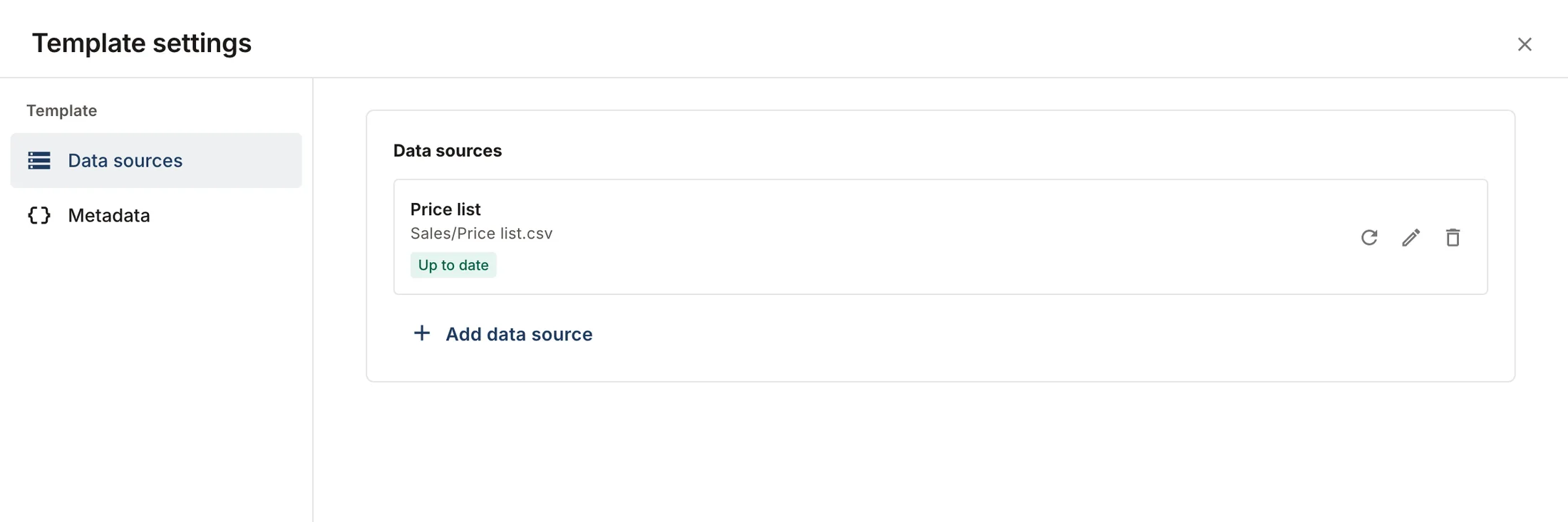
Zmiany w tym oknie trafiają do historii projektanta, więc Cofnij je wycofuje. Zapisują się dopiero po kliknięciu Zapisz zmiany. Link do projektanta zakończony ?settings=dataSources albo ?settings=metadata otwiera okno od razu w tej sekcji.
Z danych czy od odbiorcy
Dział zatytułowany „Z danych czy od odbiorcy”Źródło wartości to najważniejsza decyzja przy każdym obszarze. Kody QR i kody kreskowe są zawsze Z danych, bo nikt nie wpisze ich ręcznie, a wartość dynamiczna jest zawsze wyliczana z innych wartości. Obszary podpisu, parafy i rysunku zawsze wypełnia człowiek. Obszary tekstowe, daty, listy wyboru, pola wyboru i obrazki mogą działać na oba sposoby.
Obszary Z danych muszą mieć ustawienie Ścieżka zmiennej, na przykład client.company. To, co się stanie, gdy dane nie mają wartości pod tą ścieżką, zależy od sposobu tworzenia dokumentu:
- Krok automatyzacji Utwórz dokumenty zostawia obszar otwarty dla odbiorcy. Częściowo wypełniony dokument nie wymaga więc żadnych dodatkowych ustawień: to, co znasz, zostaje wydrukowane, a o resztę Doxtly zapyta odbiorcę.
- Generuj dokument i API nie utworzą pliku bez tej wartości, chyba że obszar ma warunek drukowania.
Obszar zostawiony otwarty przez krok Utwórz dokumenty jest opcjonalny i dostępny dla każdego, kto może działać na dokumencie, bo nie ma ustawień Odbiorca ani Wymagane. Jeśli odpowiedzieć ma konkretna osoba albo odpowiedź jest obowiązkowa, użyj opcji Wypełnia odbiorca.
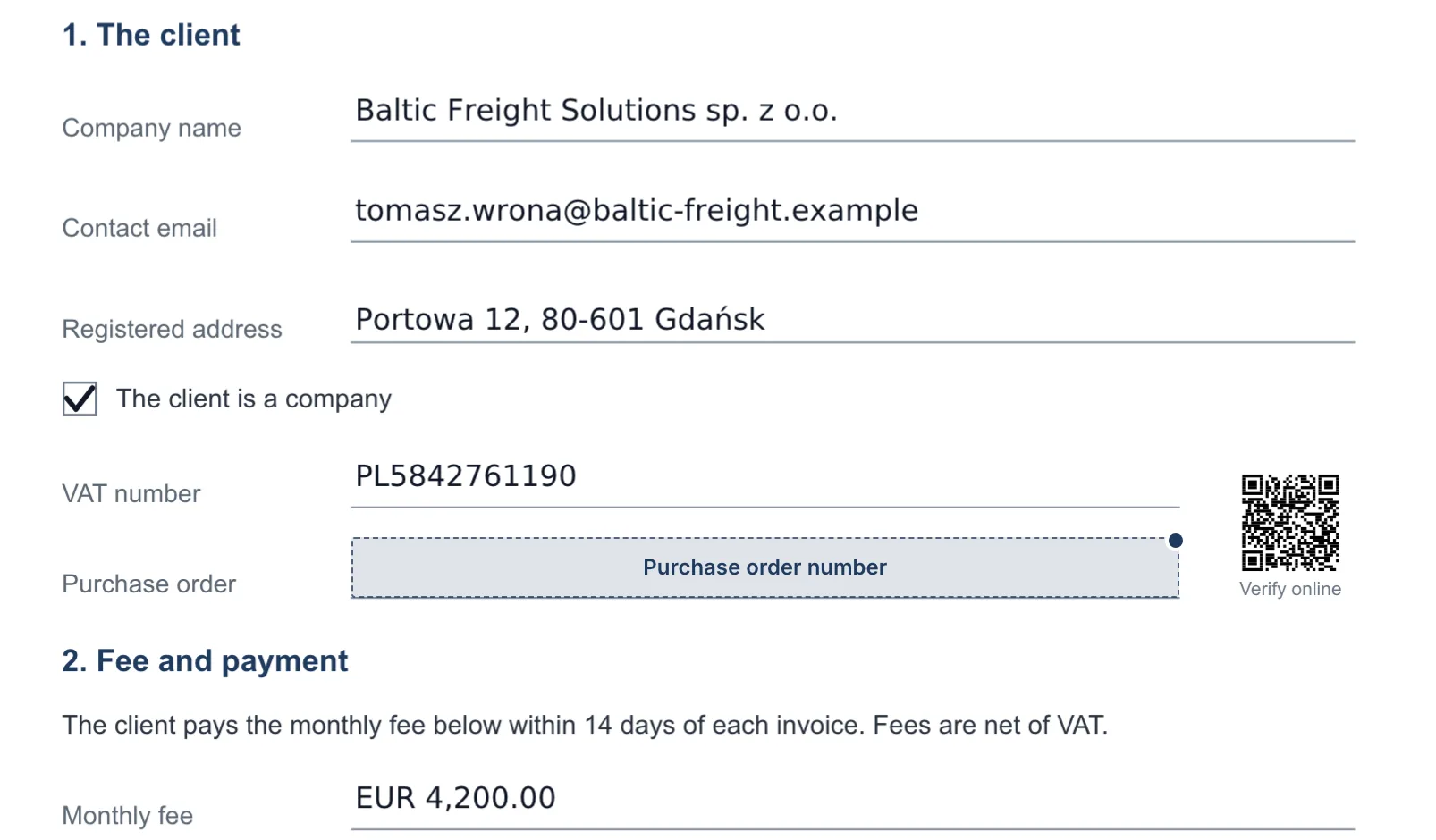
Obszary Wypełnia odbiorca przy generowaniu dokumentu zawsze zostają puste, nawet jeśli dane mają wartość pod tą samą ścieżką. Tak odbiorca widzi stronę dokumentu z oznaczonymi otwartymi obszarami:
Ścieżka zmiennej to adres wartości w danych, zapisany z kropkami: client.address.city czyta city wewnątrz address wewnątrz client. Ścieżki działają tak samo w szablonach Word i SVG, więc jeden zestaw danych może zasilić je wszystkie. Skąd biorą się dane, wyjaśnia strona Dane i zmienne w szablonach.
Jak używa się szablonu
Dział zatytułowany „Jak używa się szablonu”To, co dzieje się z każdym obszarem, zależy od sposobu tworzenia dokumentu.
| Jak powstaje dokument | Obszary Z danych | Obszary Wypełnia odbiorca i obszary podpisu |
|---|---|---|
| Krok automatyzacji Utwórz dokumenty z bezpośrednio wybranym szablonem | Drukowane. Brak wartości zostawia obszar otwarty dla odbiorcy. Kod QR lub kod kreskowy bez wartości zostaje pusty. | Pokazywane odbiorcy na stronie podpisywania. |
Krok automatyzacji Generuj dokument albo POST /v1/generate |
Drukowane. Każda ścieżka z karty Zmienne musi być w danych, inaczej plik nie powstanie. Ścieżka obecna z pustą wartością przechodzi, a jej obszar zostaje pusty. | Odrzucane, także obszary podpisu: szablonu z takim obszarem nie da się wygenerować tym sposobem. |
| Dokument interaktywny | Pokazywane jako pola na stronie. Drukuje się wartość, którą mają już dane zgłoszenia. Kody QR i kody kreskowe nigdy nie są pokazywane jako pola i powstają z danych. | Pokazywane jako pola na stronie. Obszary podpisu są pomijane, gdy automatyzacja wysyła potem dokumenty do podpisu, bo wtedy ludzie podpisują na stronie podpisywania. |
W dokumencie interaktywnym każdy szablon odpowiada jednej stronie umowy: strona internetowa pokazuje obszary tej strony umowy oraz te bez ustawienia Odbiorca.
Jeśli więc dokument wymaga podpisu albo wpisanej wartości, utwórz go krokiem Utwórz dokumenty, opisanym też w części Wysyłanie do podpisu. Krok Generuj dokument zostaw dla szablonów opartych wyłącznie na danych, takich jak certyfikat szkolenia. Gdy szablon ma obszar odbiorcy, ten krok kończy się komunikatem:
Nie można wygenerować dokumentu: szablon PDF ma pola, które osoby wypełniają lub podpisują same, na przykład obszar podpisu. Użyj takiego szablonu w kroku Utwórz dokumenty, a nie w kroku Generuj dokument.
Dokument utworzony krokiem Generuj dokument może potem przejść do kroku Utwórz dokumenty. Każdy obszar z danych, którego wartość była pusta, zostaje wtedy otwarty dla odbiorców.
Gdy dokument już istnieje, jego otwarte obszary są w nim zamrożone. Jeśli później zmienisz szablon, miejsce, w którym ktoś ma właśnie złożyć podpis, nie przesunie się.
Dokument wcale nie musi być podpisany. Jeśli ma otwarte obszary, ale żadnej wskazanej osoby podpisującej, jest gotowy po wypełnieniu wymaganych obszarów. To dobre rozwiązanie na przykład dla karty danych klienta, którą trzeba tylko uzupełnić.
Przykład od początku do końca
Dział zatytułowany „Przykład od początku do końca”Northbridge Advisory wysyła umowę o świadczenie usług do każdego nowego klienta.
- Potencjalny klient wypełnia formularz wstępny, a to uruchamia automatyzację.
- Krok Utwórz dokumenty korzysta z szablonu umowy i drukuje
client.companyorazclient.feez odpowiedzi w formularzu. - Klient otwiera stronę podpisywania, wpisuje numer zamówienia w otwartym obszarze i podpisuje.
- Po podpisaniu pakietu uruchamia się druga automatyzacja. Może odczytać
client.po_number, na przykład aby wstawić go do wiadomości e-mail do działu finansów.
Karty Zmienne i Strony
Dział zatytułowany „Karty Zmienne i Strony”Karta Zmienne zapisanego szablonu, zatytułowana Użyte zmienne, wymienia ścieżki, których szablon wymaga: te z obszarów Z danych bez warunku drukowania. Obszarów Wypełnia odbiorca nigdy tam nie ma, bo nikt nie podaje ich wartości z góry. Nie ma tam też obszaru warunkowego, bo żądanie może pominąć jego wartość. Szablon, którego nie wypełniają żadne dane, pokazuje Nie znaleziono zmiennych.

Struktura danych, dostępna na karcie Zmienne i w menu strony, pokazuje kształt danych czytanych przez szablon, gotowy do skopiowania dla programisty albo automatyzacji. W odróżnieniu od karty obejmuje też wartości warunkowe i oznacza je jako opcjonalne znakiem ?.
Karta Strony, zatytułowana Strony podpisujące, wymienia odbiorców przypisanych do obszarów, bez względu na to, czy to obszary podpisu. Szablon bez nich pokazuje Brak stron podpisujących. Kroki automatyzacji używają tej listy do dopasowania ludzi do szablonu, więc nazwa strony musi być zapisana tak samo w obu miejscach. Jeśli dokument potrzebuje strony, której krok Utwórz dokumenty nie definiuje, krok się nie uda.

Wartości, które trafiają do automatyzacji
Dział zatytułowany „Wartości, które trafiają do automatyzacji”To, co ktoś wypełni, może trafić do dalszych kroków. Wartość trafia do danych automatyzacji pod ścieżką z ustawienia Ścieżka zmiennej, jeśli obszar był widoczny i ma ścieżkę, która nie zaczyna się od _. Dotyczy to każdego obszaru, który wypełnia człowiek, a także wartości dynamicznych.
| Obszar | Co trafia do danych |
|---|---|
| Tekst | Wpisany tekst, bez spacji na początku i na końcu |
| Data | Data, godzina lub obie w postaci 2026-11-07, 14:30 albo 2026-11-07T14:30 |
| Lista wyboru | Wartość wybranej opcji, a nie jej etykieta |
| Pole wyboru | 1 lub 0 |
| Obrazek, Rysunek | Plik, którego mogą użyć kolejne kroki, na przykład jako załącznik do wiadomości e-mail |
| Wartość dynamiczna | Surowy wynik formuły |
Numer zamówienia wpisany na stronie podpisywania w obszarze client.po_number jest wtedy dostępny w automatyzacjach, które uruchamiają się po podpisaniu lub odrzuceniu pakietu, a dokument interaktywny przekazuje go do swojego zgłoszenia. Obszar bez ścieżki nadal drukuje się w dokumencie, ale żadna automatyzacja go nie odczyta. Projektant automatyzacji informuje o tym na liście zmiennych komunikatem Niektóre pola szablonu nie trafiają do automatyzacji, po którym wymienia obszary do poprawienia. Obszary podpisu i parafy, kody QR i kody kreskowe niczego nie przekazują. Zobacz Dane i zmienne automatyzacji.
Aby obrazek dało się wybrać jako plik, każda część jego ścieżki musi zaczynać się od litery lub _. Ścieżka photo.id_card zadziała, a photos.0 nie.
Zapisywanie i poprawianie błędów
Dział zatytułowany „Zapisywanie i poprawianie błędów”Projektant sprawdza szablon na bieżąco. Dopóki coś jest nie tak, stan na górnym pasku pokazuje na czerwono liczbę problemów, a przycisk Zapisz zmiany jest wyszarzony. Kliknij stan, aby zobaczyć listę: każda pozycja podaje obszar, nazwę szablonu albo Metadane i to, co jest nie tak, a kliknięcie pozycji przenosi do miejsca problemu. Obszar zostaje zaznaczony i przewinięty na widok, kursor trafia do nazwy, a Metadane otwierają się w ustawieniach szablonu. Większość problemów widać też podczas pisania pod samym ustawieniem.
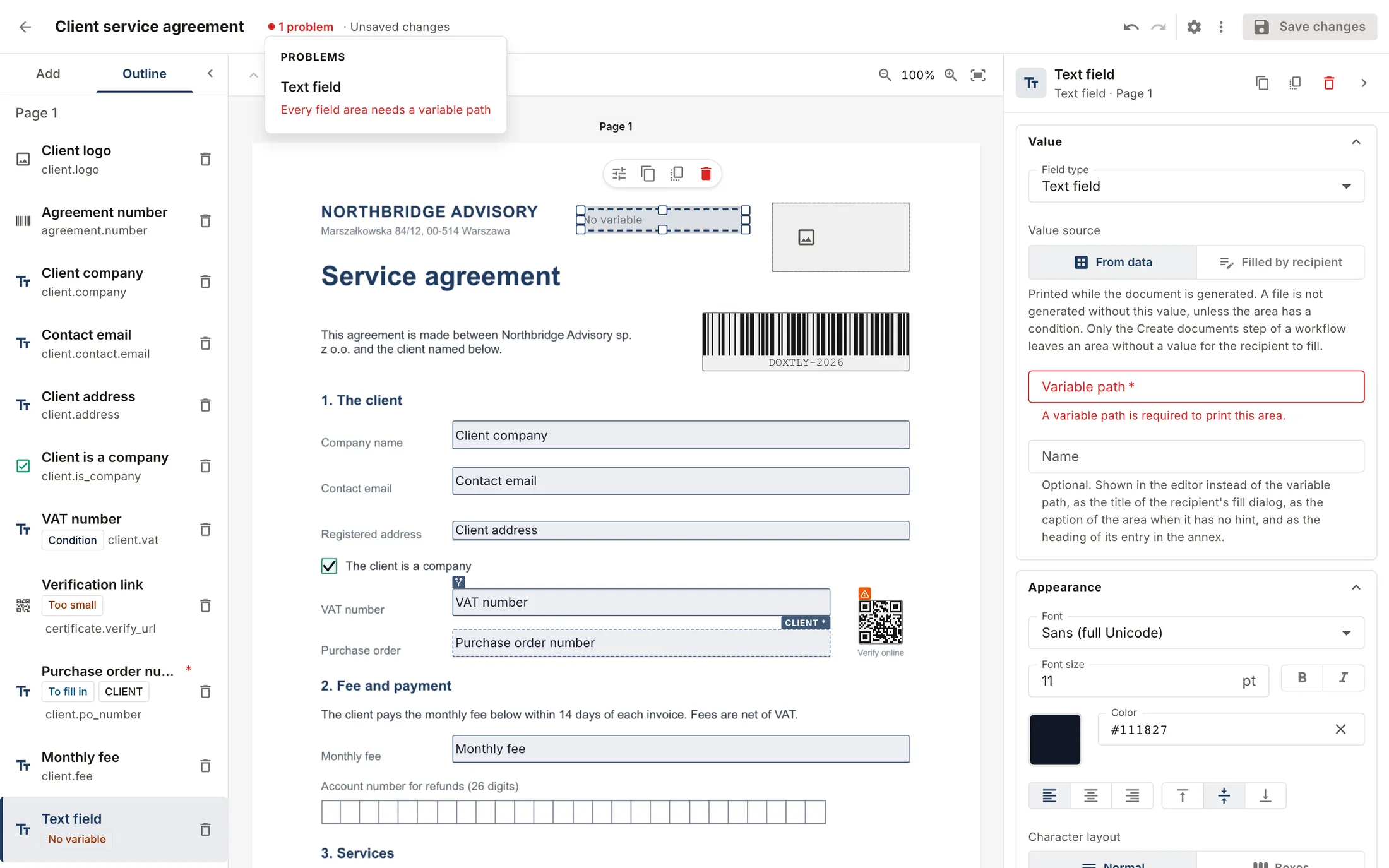
Na liście są: obszar bez ścieżki zmiennej, niepoprawne ustawienia, obszar poza stronami pliku, pusta nazwa szablonu, metadane, których nie da się zapisać, i wszystko, co serwer odrzucił przy ostatnim zapisywaniu. Osiągnięto maksymalną liczbę obszarów pól dla jednego szablonu. pojawia się tam jako ostrzeżenie, na pomarańczowo, i nie blokuje zapisu. Oto komunikaty, które możesz zobaczyć:
| Komunikat | Co zrobić |
|---|---|
| Każdy obszar pola wymaga ścieżki zmiennej | Obszar Z danych nie ma ścieżki. Etykieta Brak zmiennej w Strukturze pokazuje który. |
| Ścieżka zmiennej zawiera niedozwolone znaki | Użyj liter, cyfr, _ i kropek, a na początku wstaw literę lub _. |
| Ścieżka zmiennej może mieć najwyżej 255 znaków. | Skróć ścieżkę. |
| Obszar wypełniany przez odbiorcę nie może mieć ścieżki zaczynającej się od podkreślenia (_) | Ścieżki zaczynające się od _ należą do danych systemowych Doxtly. Wybierz inną ścieżkę. Obszar oznacza etykieta Zarezerwowana ścieżka. |
| Każda reguła warunku drukowania wymaga poprawnej ścieżki wartości | Reguła ma puste lub niepoprawne pole Sprawdzana wartość. |
| To nie jest poprawne wyrażenie regularne. | Popraw Format obszaru tekstowego. |
| Wskaźnik odbiorcy zaczyna się od litery A-Z i składa się tylko z liter A-Z, cyfr i podkreśleń. | Popraw pole Odbiorca. CLIENT_2 zadziała, a CLIENT-2 i 2ND_PARTY nie. |
| Nazwa może mieć najwyżej 128 znaków. lub Podpowiedź może mieć najwyżej 128 znaków. | Skróć tekst. |
| Poza stroną | Obszar nie pasuje do stron pliku. Przesuń go, zmień jego rozmiar albo go usuń. Może się tak zdarzyć, gdy nowsza wersja pliku w chmurze ma mniej stron albo mniejsze strony. Na stronie szablonu ta sama sytuacja ma komunikat 1 obszar leży poza stronami pliku., a przycisk Zapisz zmiany jest tam wyłączony, dopóki nie poprawisz obszarów w projektancie. |
Jeśli projektant pokazuje komunikat Nie udało się wczytać pliku PDF szablonu, więc nie można pokazać ani zmienić jego obszarów pól., Twoje obszary są bezpieczne. Odśwież stronę, aby spróbować ponownie.
Każde zapisanie, które zmienia obszary lub plik, podnosi wersję szablonu, czyli plakietkę v przy jego nazwie. Sama zmiana nazwy tego nie robi.
Podgląd bez edycji
Dział zatytułowany „Podgląd bez edycji”Osoby, które mogą przeglądać szablony, ale nie mogą nimi zarządzać, widzą na karcie Szablon podsumowanie: ile jest obszarów każdego typu, Wykorzystane strony, ile obszarów wypełnia odbiorca i jakich zmiennych używa szablon. Niżej Podgląd dokumentu pokazuje strony ze wszystkimi obszarami. Można tam powiększać widok, zmieniać strony i zaznaczać obszar, aby przeczytać jego ustawienia, ale nie ma narzędzi rysowania ani cofania i niczego nie da się zmienić.
Uprawnienia ustawia się w części Role.
Rozmieszczanie obszarów przez Doxie
Dział zatytułowany „Rozmieszczanie obszarów przez Doxie”Narysowanie trzydziestu obszarów na długim formularzu urzędowym trochę trwa. Gdy masz otwarty szablon PDF w projektancie, wstępne rozmieszczenie może przygotować Doxie, asystentka AI w Doxtly. Poproś ją, żeby wypisała wartości, których potrzebuje dokument, powiedziała, czego w nim brakuje, albo rozmieściła brakujące obszary. Doxie czyta strony razem z obszarami w takim stanie, w jakim są w projektancie, i umieszcza każdy nowy obszar względem treści strony: na pustej linii, w kratce, na linii podpisu, za etykietą albo pod nagłówkiem.
To, co rozmieści, dostajesz najpierw jako propozycję do przejrzenia. Zastosuj dodaje obszary do projektanta jednym krokiem, więc wycofasz je przyciskiem Cofnij na górnym pasku albo Cofnij przy propozycji. Doxie nigdy nie przesuwa ani nie usuwa tego, co narysujesz, a obszar, który się nie mieści, pomija, zamiast stawiać go byle gdzie. Dodane obszary traktuje się jak narysowane przez Ciebie: zostają po kliknięciu Zapisz zmiany. Na zeskanowanej stronie bez tekstu Doxie nie ma się do czego odnieść, więc takie obszary trzeba narysować samodzielnie.
Potrzebne są uprawnienia Zarządzanie szablonami plików i Korzystanie z Doxie. Zobacz Co przygotowuje Doxie.
| Co | Limit |
|---|---|
| Plik szablonu | PDF, do 10 MB |
| Nazwa szablonu | 128 znaków |
| Obszary w szablonie | 500. Po osiągnięciu limitu projektant przestaje dodawać obszary i informuje o tym na liście problemów. |
| Nazwa i Podpowiedź obszaru | Po 128 znaków |
| Ścieżka zmiennej i Format | Po 255 znaków |
| Warunek drukowania | 20 reguł |
| Doxie | Do 100 obszarów naraz, w ramach powyższego limitu |
Wskazówki
Dział zatytułowany „Wskazówki”- Rysuj na czystym pliku. Wyeksportuj PDF prosto z programu, w którym powstał. Skan też zadziała, ale zwykle leży na stronie trochę krzywo.
- Ustal ścieżki, zanim zaczniesz rysować.
client.companyiclient.contact.emailza rok nadal będą miały sens, afield1nie. - Nazywaj obszary bez ścieżki. Nazwa obszaru odbiorcy jest też tytułem okna, w którym wpisuje on wartość.
- Testuj z najdłuższą wartością, jakiej się spodziewasz. Przy długiej nazwie firmy widać, ile mieści obszar jednowierszowy. Zobacz jak mieszczą się długie wartości.
- Metadane szablonu, ustawiane w ustawieniach szablonu w projektancie, mogą przechowywać stałe wartości. Obszar z danych, który czyta
_metadata.region, drukuje to, co tam ustawisz, i nie trzeba tego przekazywać za każdym razem.