

Edycja strony
Wszystko, co dodajesz do pliku PDF w edytorze, jest obiektem: pole tekstowe, kształt, linia, obraz, podpis albo fragment strony. Obiekty unoszą się nad stroną i można je edytować, dopóki karta jest otwarta, nawet po zapisaniu. W zapisanym pliku są już częścią strony.
Narzędzia
Dział zatytułowany „Narzędzia”-
Wybierz narzędzie na pasku narzędzi albo naciśnij jego klawisz.
-
Przeciągnij po stronie, aby ustalić rozmiar obiektu. Wystarczy też kliknięcie, które daje rozmiar domyślny podany niżej.
-
Edytor sam wraca do narzędzia Zaznacz, więc od razu możesz poprawić to, co właśnie powstało. Przy kolejnym obiekcie wybierz narzędzie jeszcze raz.
| Narzędzie | Klawisz | Do czego służy | Samo kliknięcie daje (szerokość × wysokość) |
|---|---|---|---|
| Zaznacz | V | Zaznaczanie, przesuwanie i zmiana rozmiaru obiektów | |
| Tekst | T | Słowa na stronie | 200 × 30 pt |
| Prostokąt | R | Ramki, obramowania, zakrywanie czegoś | 140 × 90 pt |
| Elipsa | O | Zakreślanie czegoś | 120 × 120 pt |
| Linia | L | Podkreślanie, oddzielanie, wskazywanie | poziomą linię o długości 140 pt |
| Obraz | I | Logo, pieczątka, zdjęcie | 160 × 120 pt |
| Podpis | S | Twój podpis jako obrazek | 180 × 72 pt |
| Parafa | N | Twoja parafa jako obrazek | 60 × 28 pt |
| Fragment strony | C | Kopiowanie części strony | 120 × 60 pt |
Punkt (pt) to 1/72 cala, jednostka używana w plikach PDF. Strona A4 ma około 595 × 842 pt.
Gdy wybrane jest narzędzie do rysowania, rysujesz na wszystkim, co tam jest, także na innych obiektach. Żeby chwycić istniejący obiekt, wróć do narzędzia Zaznacz (klawisz V albo Escape).
Zaznaczanie i przesuwanie
Dział zatytułowany „Zaznaczanie i przesuwanie”Przy wybranym narzędziu Zaznacz:
- Kliknij obiekt, aby go zaznaczyć. Dostaje przerywany obrys oraz uchwyty, jeśli można zmienić jego rozmiar. Ramka obiektu ma osiem uchwytów, po jednym na każdym rogu i boku.
- Shift+kliknięcie dodaje obiekt do zaznaczenia albo go z niego usuwa.
- Przeciągnij po pustej części strony, aby zaznaczyć wszystkie obiekty, których dotknie Twój prostokąt. Przytrzymaj Shift, aby dodać je do zaznaczenia. Działa to na jednej stronie naraz.
- Ctrl+A (Cmd+A na komputerze Mac) zaznacza wszystko na bieżącej stronie.
- Gdy zaznaczonych jest kilka obiektów, kliknięcie jednego z nich zaznacza tylko ten obiekt.
- Kliknij pustą część strony, aby usunąć zaznaczenie.
Przeciągnij obiekt, aby go przesunąć. Przeciągnij uchwyt, aby zmienić rozmiar. Żaden bok ramki nie może być krótszy niż 8 pt, a żaden obiekt nie opuści swojej strony: zatrzymuje się na krawędzi. Żeby przenieść obiekt na inną stronę, wytnij go i wklej.
Strzałki przesuwają zaznaczenie o 1 pt, a z klawiszem Shift o 10 pt. Tak najdokładniej coś wyrównasz.
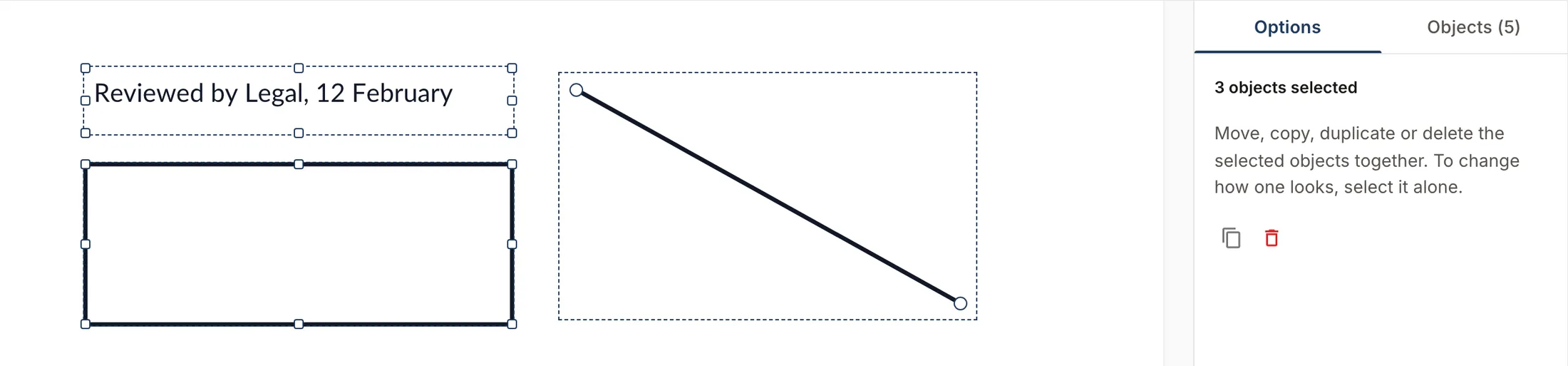
Kilka zaznaczonych obiektów przesuwa się razem, a kopiowanie, duplikowanie i usuwanie działa na wszystkie. Karta Opcje pokazuje wtedy, ile obiektów jest zaznaczonych, i oferuje tylko Duplikuj i Usuń, bo wygląd zmienia się dla każdego obiektu osobno. Wyjątkiem jest styl tekstu: Ctrl+B, Ctrl+I, Ctrl+U i Ctrl+Shift+X włączają i wyłączają pogrubienie, kursywę, podkreślenie i przekreślenie we wszystkich zaznaczonych polach tekstowych.
Co ma każdy obiekt
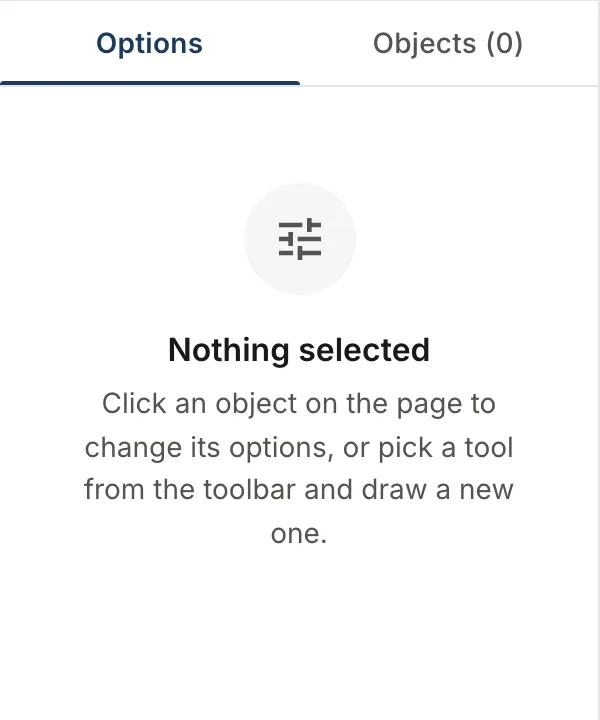
Dział zatytułowany „Co ma każdy obiekt”Zaznacz jeden obiekt, a karta Opcje pokaże jego ustawienia, z rodzajem obiektu w nagłówku. Zaznaczenie czegoś na stronie otwiera tę kartę, nawet jeśli otwarta była karta Obiekty. Gdy nic nie jest zaznaczone, widzisz na niej Nic nie zaznaczono i podpowiedź, co zrobić dalej.
Zmiany działają od razu i nie trzeba ich niczym potwierdzać. Ustawienia właściwe dla każdego rodzaju obiektu opisujemy niżej. Dół panelu jest wspólny dla wszystkich:
| Ustawienie | Co robi |
|---|---|
| X, Y | Położenie obiektu w punktach, liczone od lewego górnego rogu strony. Wpisanie wartości to najdokładniejszy sposób umieszczania obiektów, na przykład w tym samym miejscu na każdej stronie. Wartość, która wypchnęłaby obiekt poza stronę, zatrzymuje się na krawędzi. |
| Szerokość, Wysokość | Rozmiar w punktach, od 8 pt do rozmiaru strony. Linie tych ustawień nie mają: linię zmieniasz, przeciągając jej końce. |
| Przesuń wyżej, Przesuń niżej | Przesuwa obiekt o jeden poziom w górę lub w dół wśród obiektów na tej samej stronie. Nowe obiekty trafiają na wierzch. Każdy obiekt zostaje nad własną treścią strony. |
| Duplikuj | Tworzy kopię 12 pt niżej i w prawo oraz ją zaznacza. |
| Usuń | Usuwa obiekt. To samo robią klawisze Delete i Backspace. |
Pole tekstowe przyda Ci się do wszystkiego, co chcesz napisać na stronie, na przykład daty na certyfikacie albo notatki na marginesie.
-
Naciśnij T i przeciągnij, aby ustawić szerokość. Tekst zawija się przy tej szerokości.
-
Pisz. Kursor jest w polu, gdy tylko skończysz je rysować.
-
Gdy skończysz, naciśnij Escape albo kliknij poza polem.
Żeby pisać w istniejącym polu, kliknij je dwukrotnie albo kliknij je, gdy jest już zaznaczone: kursor stanie w miejscu kliknięcia. Pisanie możesz też zacząć, naciskając Enter przy zaznaczonym polu. Podczas pisania Enter zaczyna nowy wiersz, a wklejanie wstawia czysty tekst, więc to, co skopiujesz z dokumentu Word, dostaje czcionkę pola.
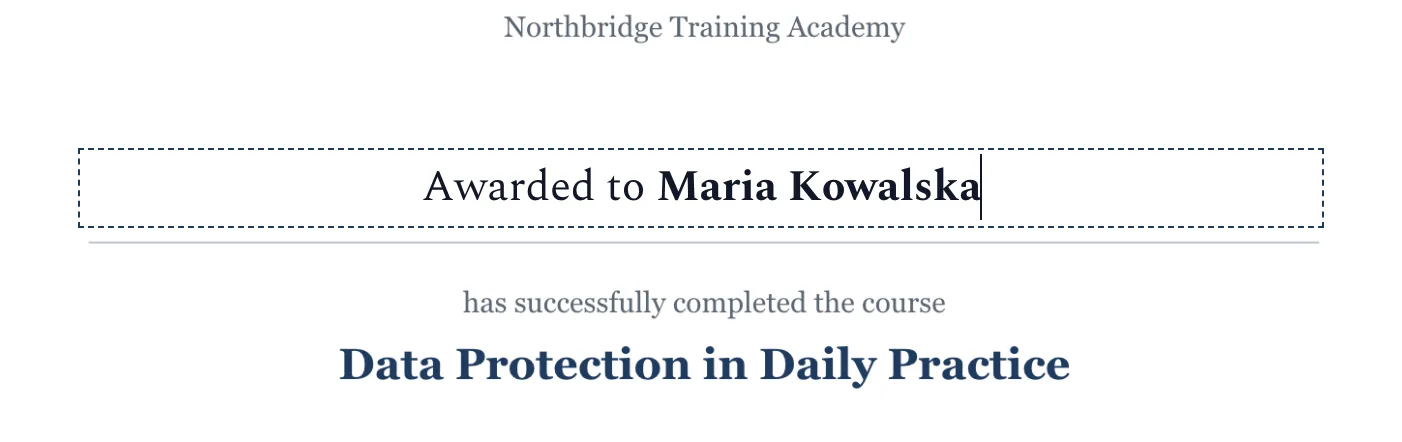
Pole robi się wyższe, gdy tekst potrzebuje więcej miejsca, a jego rozmiar możesz zmieniać jak w każdym obiekcie. Puste pole zostaje na stronie z delikatną przerywaną krawędzią, żeby można je było potem znaleźć. W pliku nie widać go wcale, chyba że ma tło.
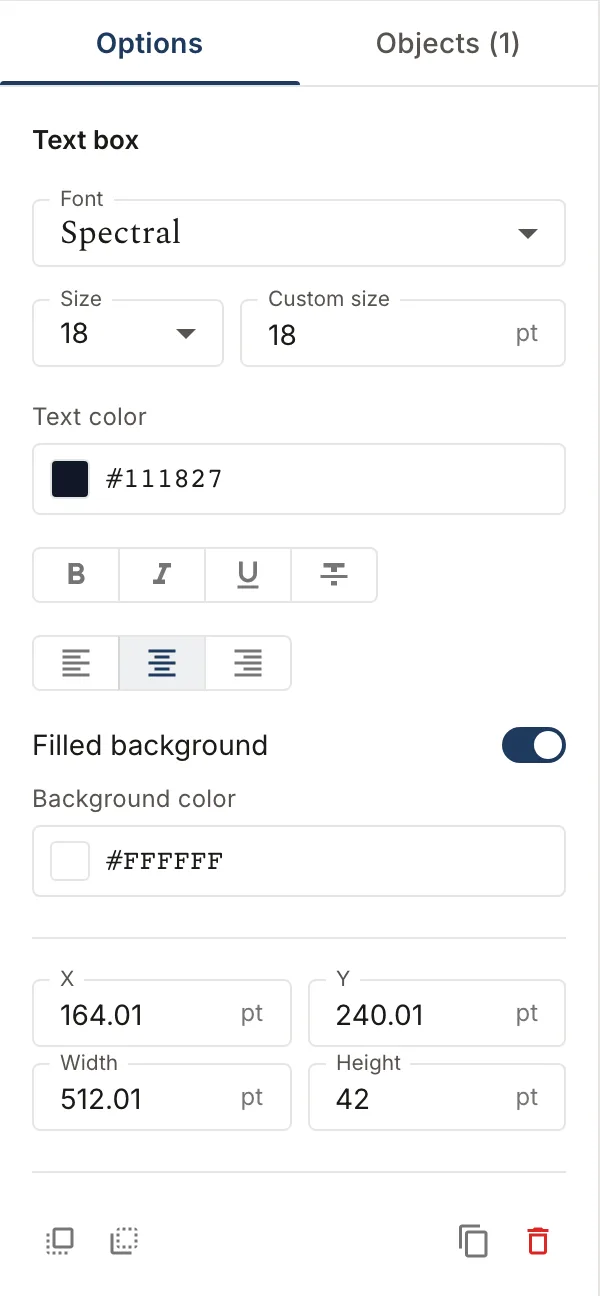
| Ustawienie | Wartości | Dotyczy |
|---|---|---|
| Czcionka | Bezszeryfowe: Lato, Poppins, Ubuntu, Carlito. Szeryfowe: PT Serif, Caladea, Spectral, IBM Plex Serif. O stałej szerokości: JetBrains Mono. Na liście każda jest pokazana własnym krojem. | Całego pola |
| Rozmiar | 8, 9, 10, 11, 12, 14, 16, 18, 20, 24, 28, 32, 36, 48, 64 lub 72 pt | Całego pola |
| Własny rozmiar | Dowolny rozmiar od 4 do 200 pt. Strzałki pola zmieniają go co 0,5. | Całego pola |
| Kolor tekstu | Zobacz Kolory | Całego pola |
| Pogrubienie, Kursywa, Podkreślenie, Przekreślenie | Włączone lub wyłączone | Zaznaczonych liter albo całego pola, gdy żadne litery nie są zaznaczone |
| Wyrównanie | Do lewej, Do środka, Do prawej | Całego pola |
| Zamalowane tło | Wyłączone zostawia pole przezroczyste. Włączone dodaje kolor za tekstem, domyślnie biały, i pokazuje Kolor tła. | Całego pola |
Żeby wyróżnić jedno słowo, zaznacz je podczas pisania i naciśnij Ctrl+B albo przycisk Pogrubienie. Podczas pisania cztery przyciski stylu pokazują styl zaznaczonych liter. Nowe pola tekstowe mają czcionkę Lato 12 pt w kolorze prawie czarnym, wyrównanie do lewej i brak tła, dopóki nie ustawisz własnego stylu (zobacz Zapamiętane style).
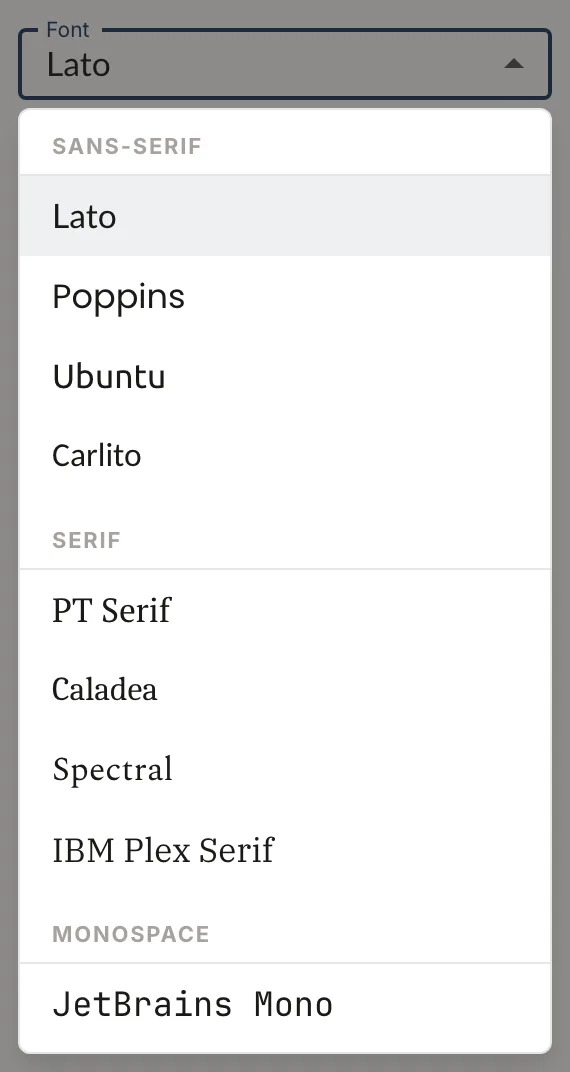
Każda czcionka ma odmianę zwykłą, pogrubioną, pochyloną i pogrubioną pochyloną. Czcionka trafia do zapisanego pliku PDF, więc tekst wygląda tak samo na każdym urządzeniu, także polskie znaki, a wiersze łamią się w pliku dokładnie tam, gdzie na stronie w edytorze. Żeby dopasować tekst do czcionki umowy, porównaj kilka czcionek: Carlito i Caladea są bliskie czcionkom Calibri i Cambria, których używa wiele dokumentów Word.
Prostokąty i elipsy
Dział zatytułowany „Prostokąty i elipsy”Obrysuj wykres w raporcie, zakreśl klauzulę, na którą klient ma zwrócić uwagę, albo połóż biały wypełniony prostokąt na plamie ze skanu. Wypełniony prostokąt bez obrysu tworzy kolorowy pasek za nagłówkiem, który dodajesz samodzielnie: pole tekstowe musi leżeć nad nim, więc w razie potrzeby użyj Przesuń niżej na prostokącie. Wypełnienie jest jednolite, więc zakrywa tekst strony i nie zadziała jak przezroczysty zakreślacz.
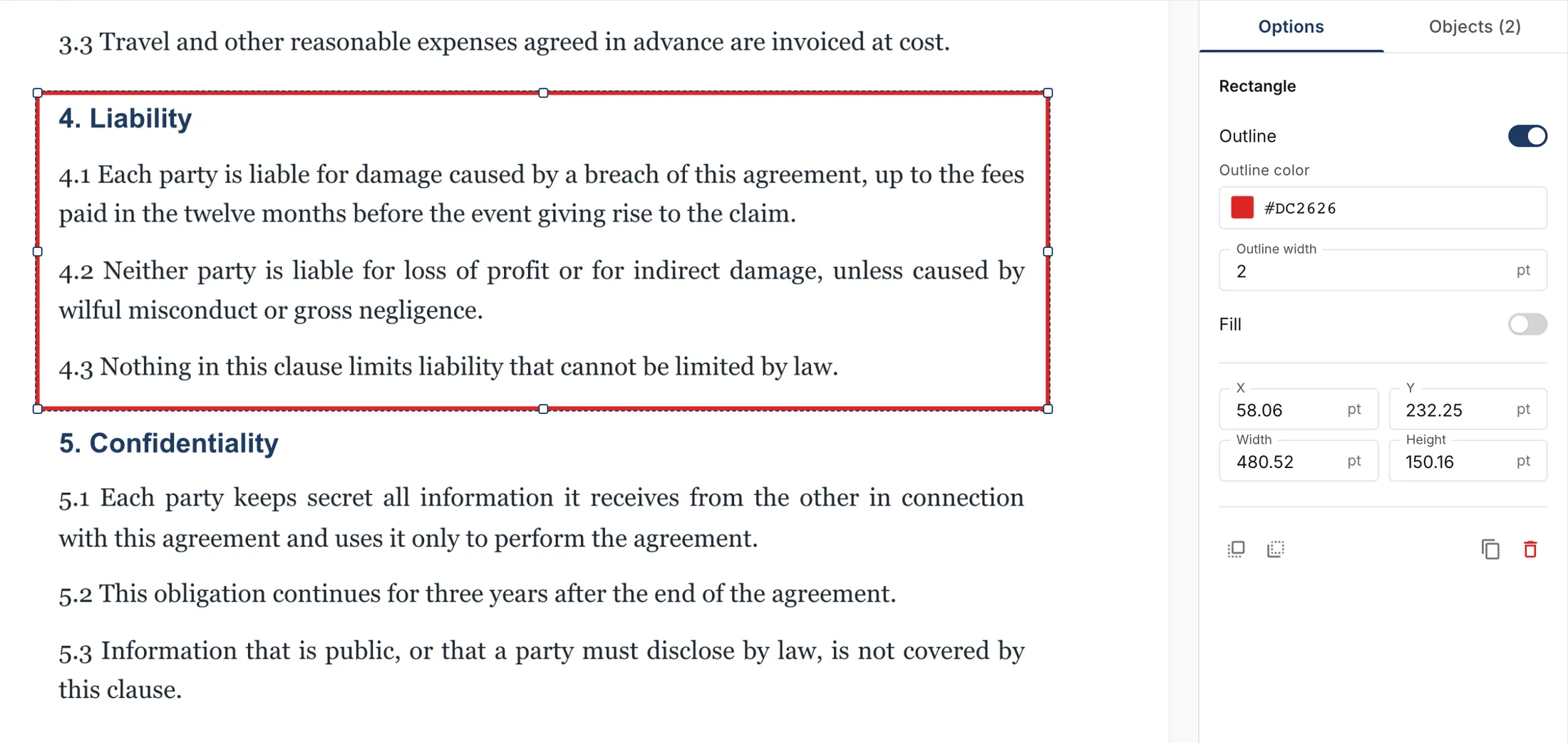
| Ustawienie | Co robi |
|---|---|
| Obrys | Gdy jest włączony, rysuje krawędź. Tak jest domyślnie w nowych kształtach. Wyłącz go, jeśli kształt ma być samym wypełnionym obszarem. |
| Kolor obrysu | Kolor krawędzi, domyślnie prawie czarny. Widoczne, gdy Obrys jest włączony. |
| Grubość obrysu | Od 0,5 do 30 pt, widoczne, gdy Obrys jest włączony. Strzałki pola zmieniają ją co 0,5. Nowe kształty mają 2 pt. |
| Wypełnienie | Gdy jest wyłączone, środek jest przezroczysty. Tak jest domyślnie w nowych kształtach. Włączone wypełnia środek, domyślnie jasnoszarym kolorem. |
| Kolor wypełnienia | Kolor środka, widoczne, gdy Wypełnienie jest włączone. |
Linia biegnie od miejsca naciśnięcia przycisku myszy do miejsca jego zwolnienia. Po zaznaczeniu każdy koniec dostaje własny okrągły uchwyt, który przeciągasz, aby zmienić długość i kąt. Przeciągnij samą linię, aby ją przesunąć. Można ją kliknąć także tuż obok, więc cienką linię chwycisz bez celowania co do piksela, a kliknięcia w innych miejscach trafiają w to, co leży pod spodem.

Linia ma Kolor linii i Grubość linii (od 0,5 do 30 pt, domyślnie 2 pt w kolorze prawie czarnym) oraz X i Y lewego górnego rogu zajmowanego przez nią obszaru. Wpisanie tych wartości przesuwa całą linię.
Narzędzie obrazu przyda Ci się przy logo, firmowej pieczątce albo zdjęciu.
-
Naciśnij I i narysuj obszar, w którym ma się znaleźć obraz.
-
W menu, które się otworzy, wybierz Z komputera lub Z chmury. Druga opcja pojawia się, gdy masz dysk, z którego możesz otwierać pliki. Pozwala wskazać dysk, a potem plik w oknie Wstaw obraz z dysku. Wszystko, co nie jest obrazem, jest tam wyszarzone i oznaczone napisem Można wstawić tylko obraz.
-
Obraz wypełnia obszar. Gdy opcja Zachowaj proporcje jest włączona, obszar dopasowuje się do obrazu, żeby nic nie było rozciągnięte ani ucięte.
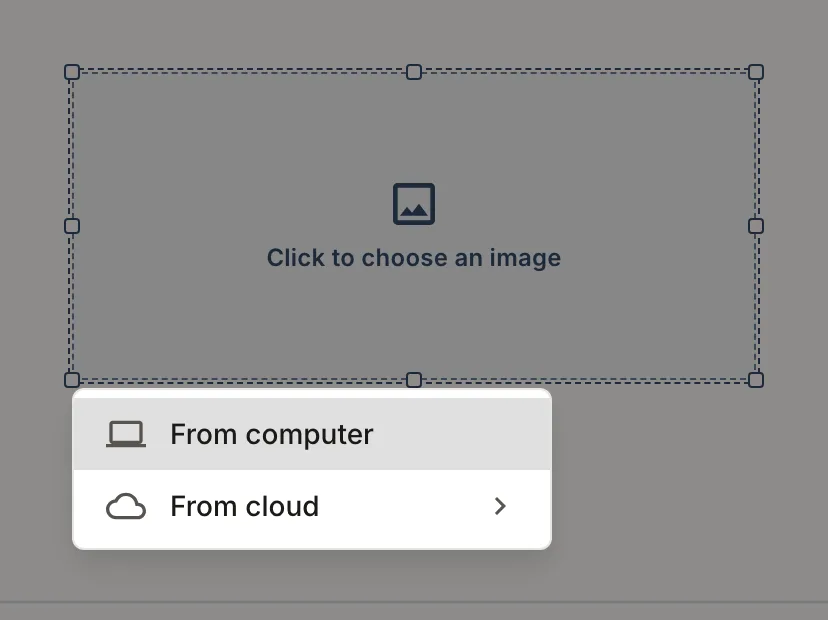
Jeśli zamkniesz menu bez wyboru, obszar zostaje jako miejsce z napisem Kliknij, aby wybrać obraz. Kliknij je, gdy zechcesz wstawić obraz, albo użyj przycisku Wybierz obraz… w panelu bocznym. Takiego pustego obszaru nie widać w pliku, poza tłem z opcji Zamalowane tło, jeśli jest włączona.
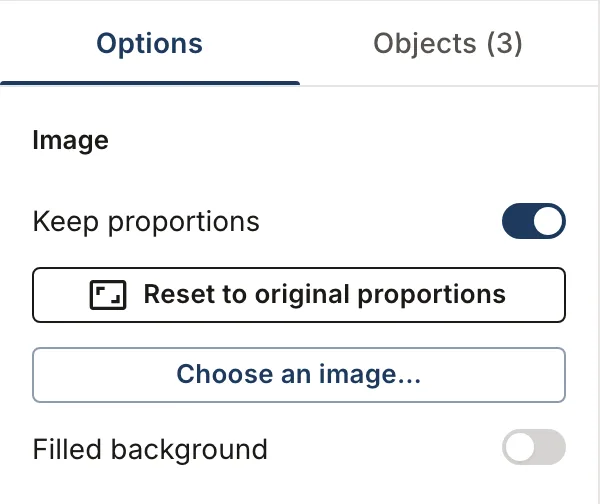
| Ustawienie | Co robi |
|---|---|
| Zachowaj proporcje | Domyślnie włączone. Zmiana rozmiaru uchwytem albo wpisanie szerokości lub wysokości zmienia oba boki razem. Wyłącz, aby swobodnie rozciągać obraz. |
| Przywróć oryginalne proporcje | Przywraca kształt obrazu po rozciągnięciu, zachowując obecną szerokość. Widoczne, gdy w obszarze jest już obraz. |
| Wybierz obraz… | Wstawia nowy obraz w ten sam obszar. Przydaje się, gdy marketing przysyła nowe logo, a reszta strony ma zostać na swoim miejscu. |
| Zamalowane tło | Dodaje kolor za obrazem. Przydaje się przy logo z przezroczystymi częściami na ciemnej stronie. |
Edytor przyjmuje każdy obraz, który potrafi pokazać Twoja przeglądarka. PNG i JPEG trafiają do pliku PDF bez zmian, a inne formaty, takie jak WebP, GIF, SVG czy BMP, są konwertowane do PNG. Zdjęcie zrobione telefonem trzymanym bokiem zostaje obrócone we właściwą stronę. Obraz, który trzeba w ten sposób przekonwertować lub obrócić, może mieć najwyżej 16 megapikseli, a większy zostaje odpowiednio zmniejszony.
Jeśli plik nie jest obrazem, zobaczysz Plik „…” nie jest obrazem. Jeśli Twoja przeglądarka nie potrafi go odczytać, zobaczysz Nie udało się odczytać obrazu „…”. Obszar zostaje pusty i możesz spróbować z innym plikiem.
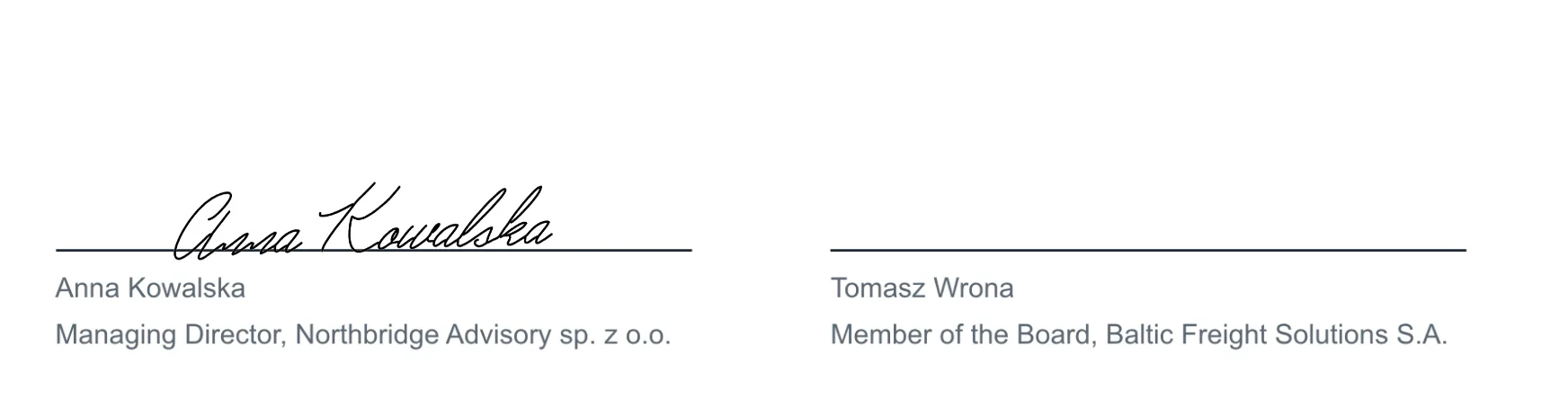
Narzędzie podpisu umieszcza na stronie Twój odręczny podpis. Powiedzmy, że Northbridge Advisory dostaje umowę od dostawcy w pliku PDF i wystarczy ją podpisać przed odesłaniem.
-
Naciśnij S i narysuj obszar, w którym ma być podpis, zwykle nad linią podpisu.
-
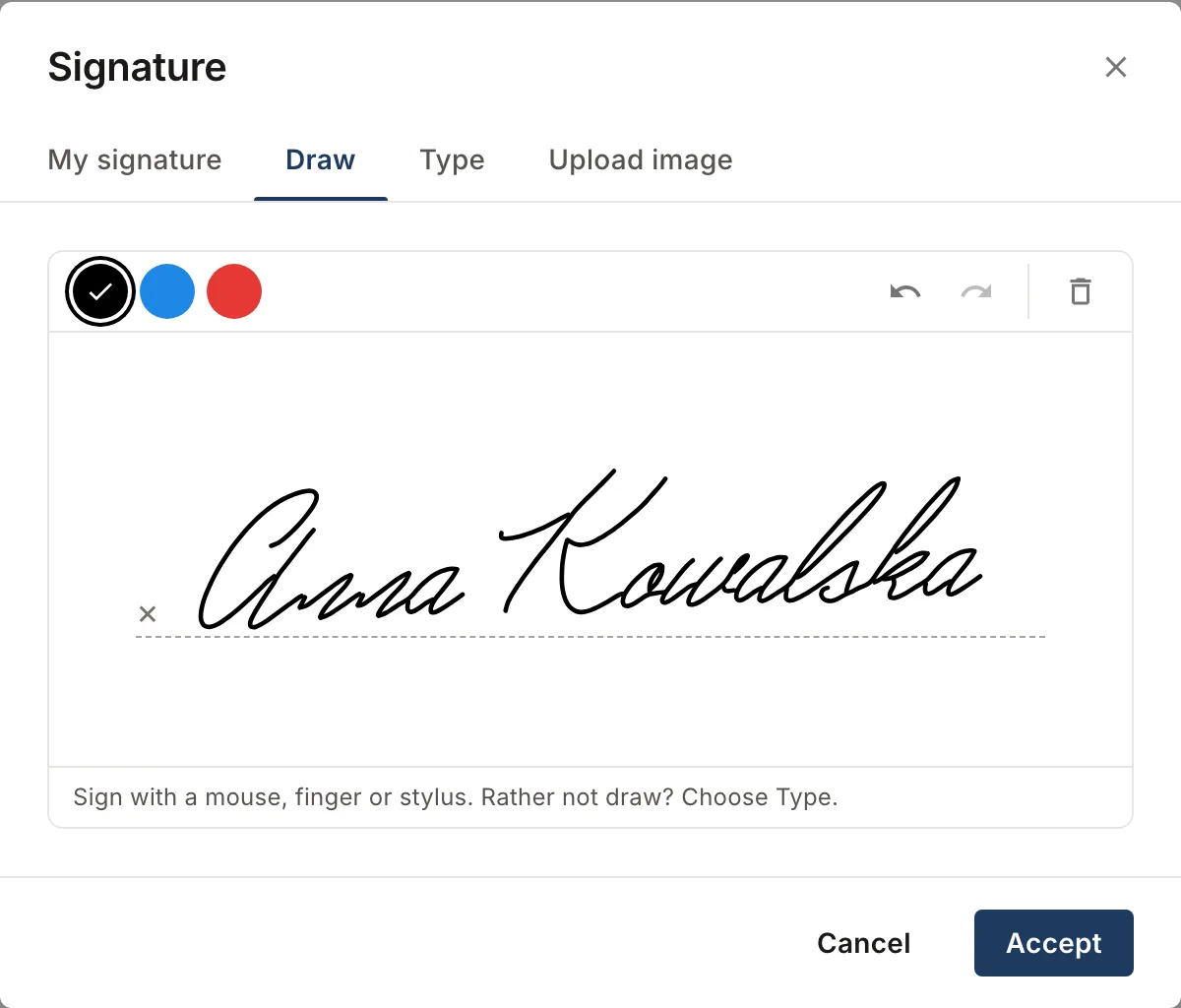
Otworzy się okno Podpis. Jeśli masz zapisany podpis, okno pokaże go od razu, gotowego do zaakceptowania. W przeciwnym razie wybierz, jak chcesz się podpisać.
-
Kliknij Akceptuj. Przycisk jest nieaktywny, dopóki nie ma czego zaakceptować. Podpis pojawi się w obszarze.
| Karta | Jak działa |
|---|---|
| Mój podpis | Podpis zapisany w Twoim profilu. Zapisany podpis należy do organizacji, w której został zapisany, więc ta karta pojawia się tylko wtedy, gdy masz go w organizacji, w której właśnie pracujesz. |
| Rysuj | Podpisz się myszą, palcem lub rysikiem. Możesz wybrać czarny, niebieski lub czerwony atrament i używać przycisków Cofnij, Ponów i Wyczyść. |
| Pisz | Wpisz Imię i nazwisko (do 60 znaków), a potem wybierz jeden z czterech stylów pisma odręcznego, każdy z podglądem Twojego nazwiska, oraz kolor atramentu. |
| Wgraj obraz | Zdjęcie lub skan podpisu z papieru, PNG, JPG lub WebP do 10 MB (także zdjęcie HEIC z iPhone’a, w przeglądarce, która je odczyta), dopasowane do linii i oczyszczone z tła tak jak w profilu. Ta karta jest tu zawsze dostępna, bo to Twój własny dokument. |
Białe tło podpisu staje się przezroczyste, więc podpis leży na linii i jej nie zakrywa.
Jeśli klikniesz Anuluj albo zamkniesz okno, obszar zostaje z napisem Kliknij, aby podpisać, a przycisk Złóż podpis… w panelu bocznym robi to samo. Ten przycisk zastępuje też podpis już umieszczony w pliku. Pozostałe ustawienia są takie same jak przy obrazach, więc wyłączaj Zachowaj proporcje tylko wtedy, gdy naprawdę chcesz rozciągnąć swoje nazwisko.
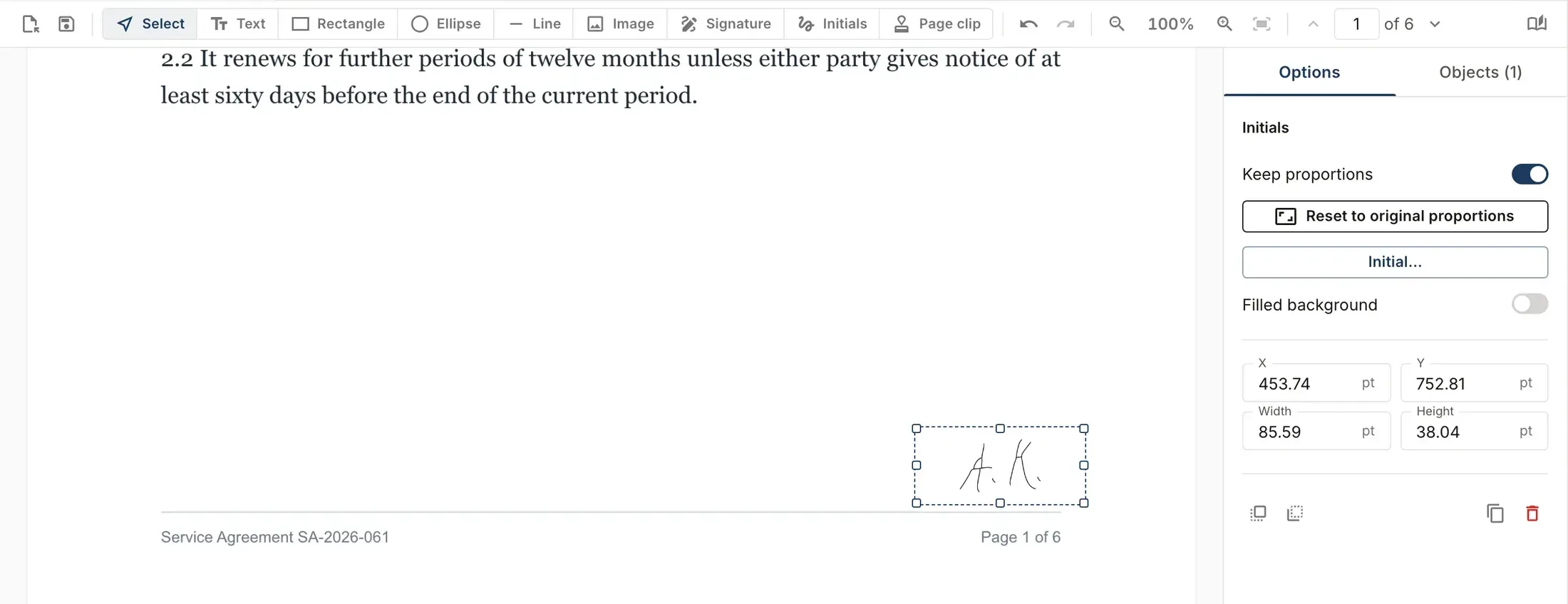
Narzędzie parafy działa tak samo jak podpis, na mniejszym obszarze i z oknem Parafa: naciśnij N, narysuj obszar i wybierz Moja parafa, Rysuj, Pisz lub Wgraj obraz. Karta Moja parafa pojawia się, gdy masz parafę zapisaną w profilu w tej organizacji. Przycisk Parafuj… w panelu bocznym otwiera okno ponownie. Podobnie jak podpis, parafa umieszczona tutaj jest obrazkiem i niczego nie dowodzi o tym, kto ją umieścił.
Dostawca może poprosić o parafowanie każdej strony umowy, a nie tylko o podpis na ostatniej. Postaw parafę u dołu strony 1, zanotuj jej X i Y, a potem skopiuj ją skrótem Ctrl+C i wklej na każdej stronie, wpisując te same dwie liczby.
Fragment strony
Dział zatytułowany „Fragment strony”Fragment strony kopiuje prostokąt ze strony jako obraz, który możesz przesuwać. W Northbridge można w ten sposób skopiować blok podpisów ze strony 6 umowy i położyć go na zestawieniu albo skopiować logo z jednego pliku i wkleić je do innego. Narzędzie pomaga też przy błędnej dacie na skanie: skopiuj pusty kawałek tego samego papieru, połóż go na dacie, a potem wpisz właściwą w polu tekstowym. Stara data jest tylko zakryta, co wyjaśnia ostrzeżenie w części Tekst.
-
Naciśnij C i przeciągnij prostokąt wokół części, którą chcesz skopiować.
-
Podczas kopiowania widać przerywany obrys. Potem fragment pojawia się na wierzchu oryginału, już zaznaczony.
-
Przeciągnij go w inne miejsce albo skopiuj skrótem Ctrl+C i wklej w inne miejsce.

Sama strona się nie zmienia. Fragment kopiuje tylko własną treść strony pliku, nigdy obiekty narysowane na niej, i powstaje w rozdzielczości około 288 punktów na cal, więc drukuje się ostro. Bardzo duże fragmenty mają niższą rozdzielczość. Jeśli coś pójdzie nie tak, zobaczysz Nie udało się skopiować tego fragmentu strony. i nic nie zostanie dodane.
Fragment jest jednolitym obrazem, białym tam, gdzie strona jest pusta, więc zakrywa to, na czym leży. Ma ustawienia obrazu, tyle że nie możesz podmienić w nim obrazu.
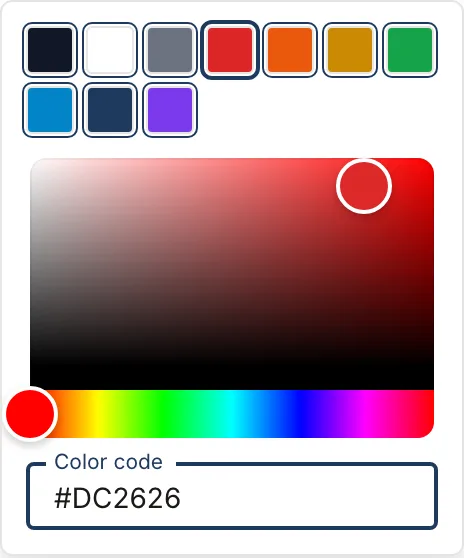
Ustawienie koloru pokazuje próbkę i kod. Kliknij je, a otworzy się małe okno z dziesięcioma gotowymi kolorami, polem do wyboru koloru na oko i polem Kod koloru na kod szesnastkowy, na przykład #1E3A5F, żeby trafić w barwy Twojej marki. Strona zmienia się na bieżąco, a kliknięcie poza oknem je zamyka.
Tam, gdzie kolor jest opcjonalny, jak przy ustawieniach Wypełnienie, Obrys i Zamalowane tło, włącza go i wyłącza przełącznik.
Kopiowanie, wycinanie, wklejanie, duplikowanie
Dział zatytułowany „Kopiowanie, wycinanie, wklejanie, duplikowanie”| Klawisze (na komputerze Mac Cmd) | Co się dzieje |
|---|---|
| Ctrl+C | Kopiuje zaznaczone obiekty. |
| Ctrl+X | Wycina je. |
| Ctrl+V | Wkleja na bieżącą stronę, w to samo miejsce co oryginał, ale 12 pt niżej i w prawo. Każde kolejne wklejenie trafia o następne 12 pt dalej, więc kopie nie piętrzą się jedna na drugiej. |
| Ctrl+D | Duplikuje je na ich własnej stronie. To też przycisk na karcie Opcje. |
Kopiowanie, wycinanie i wklejanie nie mają przycisków, więc na ekranie dotykowym używaj Duplikuj. To, co wkleisz lub zduplikujesz, pojawia się zaznaczone, gotowe do przesunięcia.
Schowek należy do edytora i jest wspólny dla wszystkich otwartych kart, więc obiekt skopiowany w jednym pliku wkleisz do innego. Ponieważ to własny schowek edytora, nie wkleisz tu obrazu z innego programu. Do tego służy narzędzie Obraz. W edytowanym polu tekstowym kopiowanie i wklejanie działa na tekst jak zwykle.
Żeby umieścić logo w tym samym rogu każdej strony, wstaw je raz, zanotuj jego X i Y, a potem przejdź przez plik, wklejając je i wpisując te dwie liczby.
Karta Obiekty
Dział zatytułowany „Karta Obiekty”Karta Obiekty w panelu bocznym pokazuje wszystko, co dodano do pliku, strona po stronie, z liczbą w tytule, na przykład Obiekty (4). Gdy niczego nie ma, widzisz na niej Brak obiektów. Pola tekstowe pokazują swój pierwszy wiersz albo Puste pole tekstowe. Puste obszary widać jako Obszar na obraz, Obszar na podpis lub Obszar parafy, co pomaga wyłapać niewypełnione miejsce przed wysłaniem umowy.
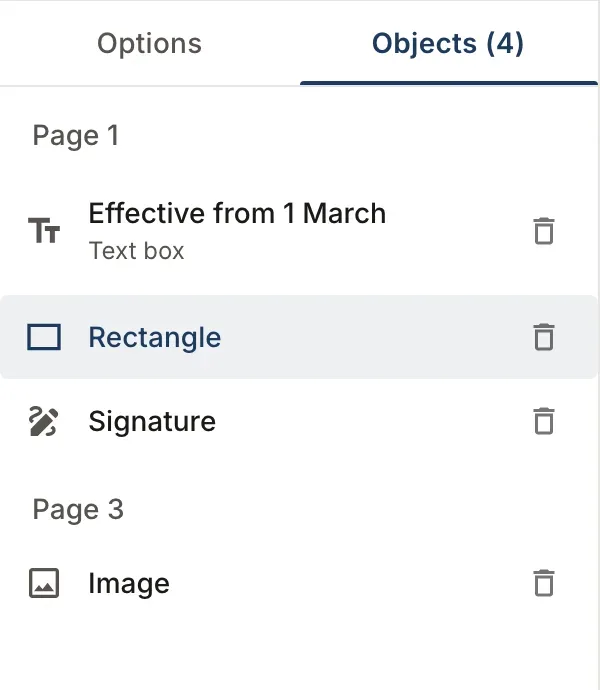
Kliknij pozycję, aby przejść na jej stronę i ją zaznaczyć. Ikona kosza ją usuwa. To najszybszy sposób na znalezienie małego obiektu w długim dokumencie. Lista odpowiada kolejności, w jakiej obiekty leżą na każdej stronie, a ten na samym wierzchu jest ostatni.
Cofanie i ponawianie
Dział zatytułowany „Cofanie i ponawianie”Przyciski Cofnij i Ponów na pasku narzędzi albo Ctrl+Z i Ctrl+Shift+Z (działa też Ctrl+Y) przechodzą przez Twoje zmiany w bieżącym pliku. Każda karta ma własną historię do 100 kroków. Krok to czynność, a nie każde naciśnięcie klawisza: pisanie w jednym polu albo przesuwanie strzałkami liczy się jako jeden krok.
Cofanie obejmuje obiekty i strony, więc strona usunięta przez pomyłkę wraca z obiektami, które na niej były. Powiększanie, przewijanie i zaznaczanie nie są zmianami i nie da się ich cofnąć. Zapisanie nie kończy historii: możesz potem wciąż się cofać, a plik znów będzie oznaczony jako niezapisany. Jeśli cofniesz się dokładnie do ostatniego zapisu, oznaczenie niezapisanych zmian zniknie. Zamknięcie pliku kończy jego historię.
Zapamiętane style
Dział zatytułowany „Zapamiętane style”Nowy obiekt dostaje styl ostatnio ustawiony dla tego rodzaju obiektu. Narysuj prostokąt, nadaj mu czerwony obrys 3 pt, a następny prostokąt zacznie tak samo. Dzięki temu wypełnianie zeskanowanego formularza idzie szybko: ustaw czcionkę i rozmiar w pierwszym polu tekstowym, a każde następne będzie do niego pasować. Edytor pamięta:
| Rodzaj | Co jest zapamiętywane |
|---|---|
| Pole tekstowe | Czcionka, rozmiar, kolor, wyrównanie, tło oraz pogrubienie, kursywa, podkreślenie i przekreślenie dotyczące całego pola, ustawione w panelu lub klawiaturą. Styl tylko części liter nie przechodzi dalej. |
| Prostokąt i osobno elipsa | Obrys, grubość obrysu, wypełnienie |
| Linia | Kolor, grubość |
| Obraz, podpis, parafa i fragment strony | Zachowaj proporcje i tło |
Rozmiary i położenia nie są zapamiętywane, a już narysowane obiekty nigdy się nie zmieniają. Style są przechowywane w Twojej przeglądarce, więc następnego dnia też będą dostępne, o ile użyjesz tej samej przeglądarki.