

Zgłoszenia
Zgłoszenie to jeden wypełniony formularz: odpowiedzi, przesłane pliki oraz informacja o tym, kiedy i skąd wpłynęło. Tutaj sprawdzisz, co przysłał klient, jakie automatyzacje to uruchomiło, i oddzielisz prawdziwe wiadomości od spamu.
Dostępne, gdy: Twoja rola ma uprawnienie Przeglądanie formularzy i zgłoszeń
Załóżmy, że dzwoni klient Northbridge: rano wysłał formularz dla nowych klientów, a umowa NDA wciąż nie dotarła. Oto jak sprawdzić, co się stało.
- Otwórz kartę Zgłoszenia i wpisz nazwę klienta w polu wyszukiwania. Jeśli formularz ma szablon tytułu z tą nazwą, wyszukiwarka je znajdzie. Nie ma wyniku? Ustaw filtr Spam na Wszystkie, bo zgłoszenie mogło zostać odłożone jako spam.
- Otwórz je i spójrz na sekcję Uruchomione automatyzacje na karcie Informacje. Uruchomienie ze statusem Niepowodzenie pokazuje, gdzie automatyzacja się zatrzymała, a komunikat „To zgłoszenie nie uruchomiło żadnej automatyzacji” oznacza, że do formularza nic nie było podpięte.
- Kliknij nazwę automatyzacji, aby zobaczyć, który krok zawiódł i dlaczego.
Doxtly sam nie informuje o nowych zgłoszeniach. Jeśli ktoś ma się o każdym z nich dowiadywać, dodaj do automatyzacji formularza krok Wyślij e-mail.
Wyszukiwanie zgłoszeń
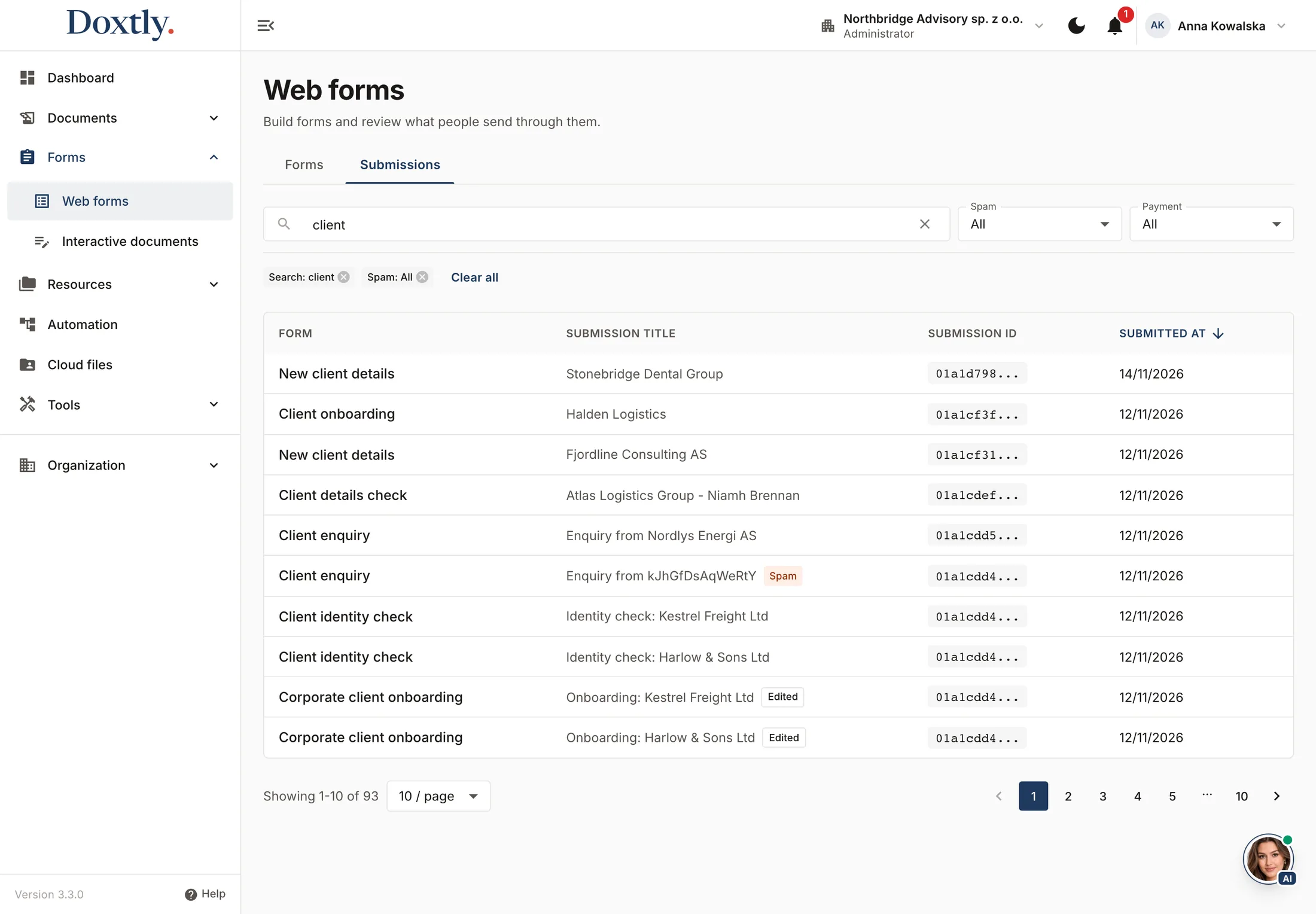
Dział zatytułowany „Wyszukiwanie zgłoszeń”Otwórz Formularze internetowe i przejdź na kartę Zgłoszenia. Znajdziesz tam wszystko, co wpłynęło przez formularze Twojej organizacji, od najnowszych. Nie ma osobnej listy dla każdego formularza: aby zobaczyć zgłoszenia jednego z nich, wpisz jego nazwę w polu wyszukiwania. Kolumna Zgłoszenia na liście formularzy pokazuje, ile zgłoszeń ma każdy formularz, bez tych odłożonych jako spam i bez nieopłaconych.
Uprawnienie do przeglądania zgłoszeń obejmuje całą organizację. Departamenty ograniczają to, kto może zgłoszenie edytować, a nie to, kto może je czytać. Zobacz Edycja zgłoszeń.
Kolumny
Dział zatytułowany „Kolumny”| Kolumna | Co pokazuje |
|---|---|
| Formularz | Formularz, przez który przyszło zgłoszenie. |
| Tytuł zgłoszenia | Tytuł zbudowany z odpowiedzi, na przykład „Nowy klient: Harlow & Sons Ltd”, jeśli w ustawieniach formularza wypełniono pole Tytuł zgłoszenia. W przeciwnym razie tytuł samego formularza. Zobacz Ustawienia formularza. |
| ID zgłoszenia | Pierwsze osiem znaków identyfikatora. Pełny identyfikator znajdziesz na karcie Informacje. |
| Wysłano | Data wysłania. |
Obok tytułu mogą się pojawić plakietki. Spam oznacza, że zgłoszenie jest odłożone jako spam, a Edytowane, że ktoś je poprawił po wysłaniu. W formularzu, który przyjmuje płatność, Czeka na płatność oznacza, że osoba jeszcze nie zapłaciła, Nieopłacone (wygasło), że minęły 24 godziny na zapłatę, a Opłacone, że płatność została wykonana.
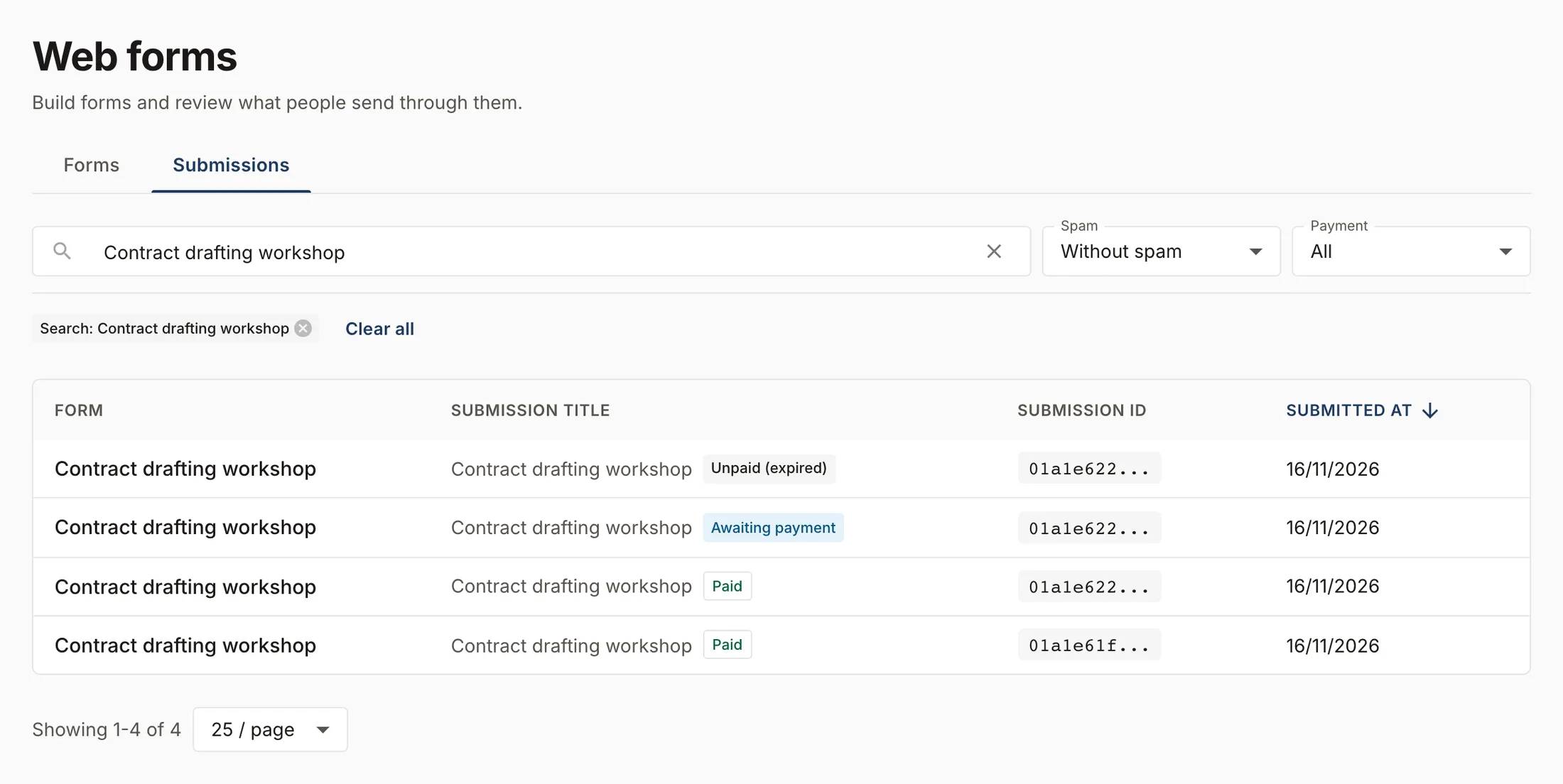
Kliknij wiersz, aby otworzyć zgłoszenie. Na telefonie tabela zmienia się w listę kart z tymi samymi informacjami i nie ma w niej nagłówków kolumn do sortowania.
Dopóki nikt nie wyśle pierwszego formularza, na karcie widać komunikat „Brak zgłoszeń”. Jeśli wyszukiwanie lub filtr niczego nie znajdą, zobaczysz „Nie znaleziono zgłoszeń” i przycisk Wyczyść wszystkie filtry.
Sortowanie i stronicowanie
Dział zatytułowany „Sortowanie i stronicowanie”Kliknięcie nagłówka kolumny sortuje listę. Pierwsze kliknięcie sortuje rosnąco, drugie malejąco, a trzecie przywraca kolejność od najnowszych. W kolumnie Wysłano kliknięcia przełączają tylko między tymi dwoma kierunkami.
Pod listą wybierzesz, czy na stronie ma być 10, 25 czy 50 wierszy. Domyślnie jest ich 25.
Wyszukiwanie i filtry
Dział zatytułowany „Wyszukiwanie i filtry”Pole wyszukiwania, opisane jako „Szukaj po formularzu, tytule lub ID”, przeszukuje tytuły formularzy, tytuły zgłoszeń oraz identyfikatory formularzy i zgłoszeń. Wielkość liter nie ma znaczenia, a wystarczy fragment słowa lub identyfikatora, więc możesz wkleić osiem znaków z kolumny ID zgłoszenia albo numer z Twojej wiadomości o sukcesie, który poda klient. Identyfikator formularza przydaje się, gdy dwa formularze mają ten sam tytuł. Wyszukiwarka nie przeszukuje odpowiedzi, dlatego warto dobrze przemyśleć szablon tytułu zgłoszenia: jeśli tytuł zawiera nazwę klienta, możesz tego klienta wyszukać.
Filtr Spam decyduje, czy lista pokazuje spam:
| Opcja | Co pokazuje lista |
|---|---|
| Bez spamu | Wszystko poza zgłoszeniami odłożonymi jako spam. To ustawienie domyślne. |
| Tylko spam | Wyłącznie zgłoszenia odłożone jako spam. |
| Wszystkie | Każde zgłoszenie, razem ze spamem. |
Zgłoszenie oznaczone jako niebędące spamem liczy się jak zwykłe, więc widać je w widoku Bez spamu.
Filtr Płatność zawęża listę według płatności w formularzach, które ją przyjmują:
| Opcja | Co pokazuje lista |
|---|---|
| Wszystkie | Każde zgłoszenie. To ustawienie domyślne. |
| Czeka na płatność | Zgłoszenia, za które osoba jeszcze nie zapłaciła, choć 24 godziny na zapłatę jeszcze nie minęły. |
| Nieopłacone (wygasło) | Zgłoszenia, którym minął czas na zapłatę. Nigdy nie liczą się jako wysłane. |
| Nieopłacone | Oba powyższe. |
| Opłacone | Zgłoszenia opłacone. |
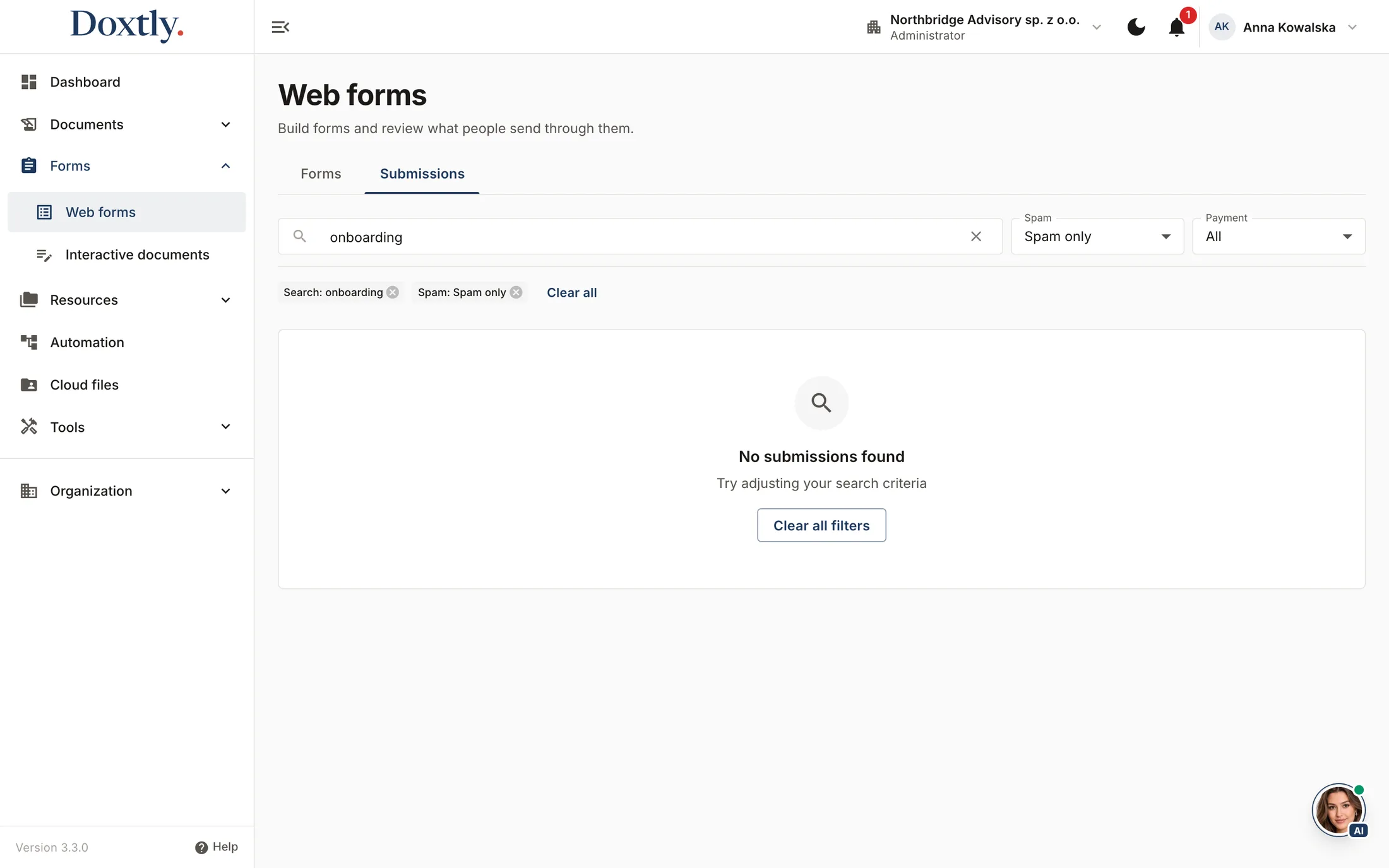
Każdy aktywny filtr ma swoją plakietkę. Możesz usuwać je pojedynczo albo wszystkie naraz przyciskiem Wyczyść wszystko. Wyszukiwanie, filtr, sortowanie i liczba wierszy na stronie zapisują się w adresie strony, więc przetrwają odświeżenie, a link możesz wysłać komuś z zespołu. Jeśli link pokazuje zgłoszenia od określonego momentu (taki link może na przykład zbudować integracja z API), ten moment widać jako plakietkę Od; usuń ją, aby znów zobaczyć wszystkie zgłoszenia.
Jak wyciągnąć dane z listy
Dział zatytułowany „Jak wyciągnąć dane z listy”Lista nie ma przycisku eksportu ani działań zbiorczych: zgłoszenia otwierasz i usuwasz pojedynczo. Odpowiedzi możesz przenieść gdzie indziej na kilka sposobów:
- Jeśli zgłoszenia napływają stale, dodaj do formularza automatyzację. Krok Zapisz w arkuszu dopisuje wiersz dla każdego zgłoszenia do pliku Excel, CSV lub Arkuszy Google. Ankieta satysfakcji klientów może w ten sposób wypełniać jeden arkusz, który zespół czyta co miesiąc.
- Aby przekazywać zgłoszenia do innego systemu, pobieraj je przez API. Pozwala ono wyświetlać je, odczytywać i usuwać oraz pobierać ich pliki. Poprawianie zgłoszenia i oznaczanie go jako niebędącego spamem działa tylko w aplikacji.
- Przy pojedynczym zgłoszeniu użyj przycisku Kopiuj JSON na karcie Dane.
- Podsumowanie odpowiedzi z całego formularza znajdziesz w Wynikach, które można też wyeksportować do Excela lub CSV albo prowadzić w arkuszu na dysku.
W ankiecie liczą się podsumowania, a nie pojedyncze odpowiedzi. Wyniki zbierają odpowiedzi z formularza pytanie po pytaniu: ile osób wybrało każdą opcję, jaka jest średnia ocena, w jakim wieku są osoby, które odpowiedziały, jakie miasta wpisały. Formularz ma wyniki, gdy w jego ustawieniach jest włączone Pokazuj wyniki; w nowym formularzu ta opcja jest wyłączona. Wyniki otwierasz z menu formularza na liście formularzy. Pozycja Wyniki jest tam tylko wtedy, gdy formularz pokazuje wyniki.
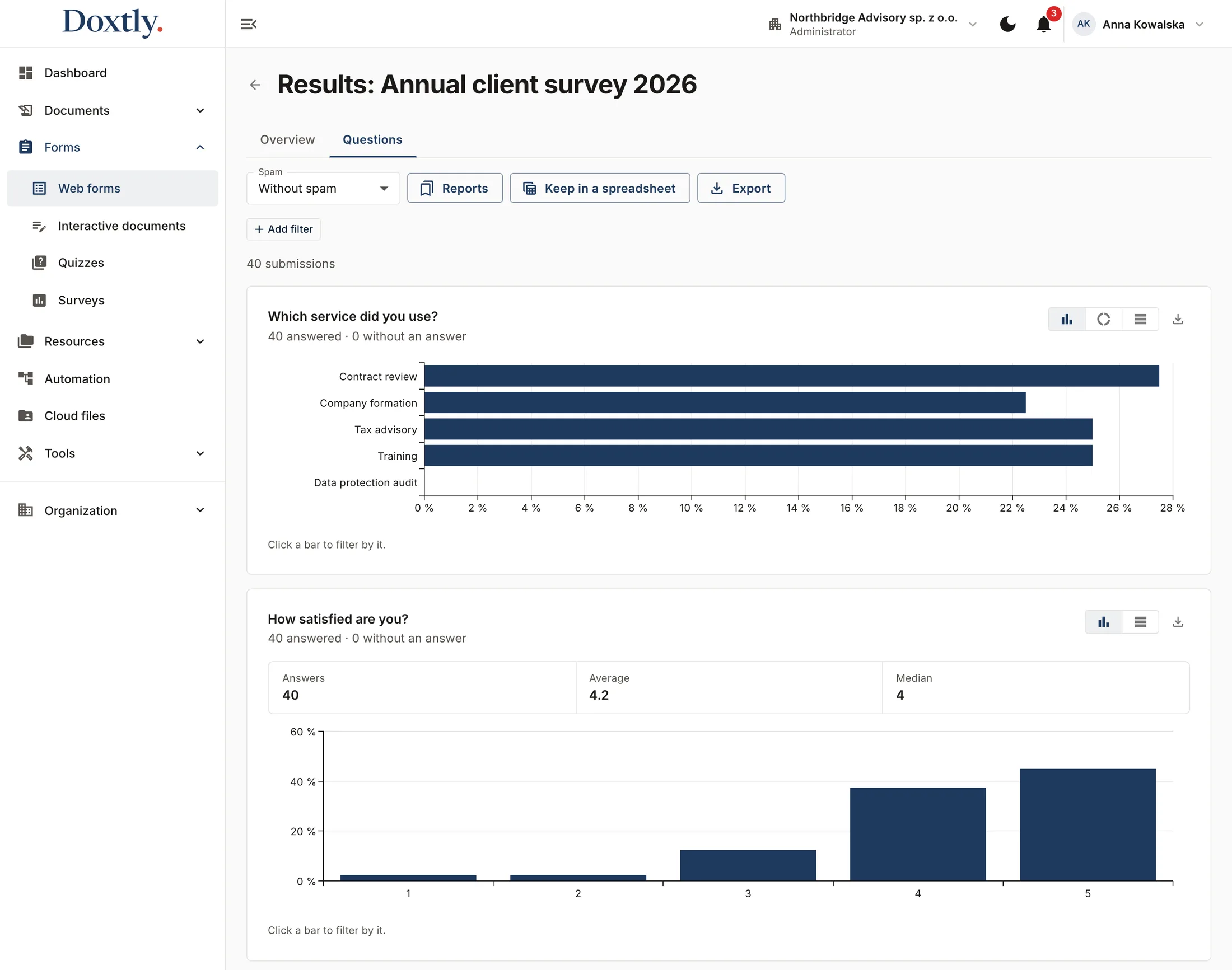
Na karcie Pytania każde pole uwzględnione w wynikach ma swoją kartę, w kolejności z formularza. Karta podaje, ile zgłoszeń zawiera odpowiedź na to pytanie, a ile jej nie zawiera, na przykład 34 z odpowiedzią · 6 bez odpowiedzi. Pole zostawione puste liczy się jako brak odpowiedzi, tak samo jak pole ukryte przez warunek. Pole w dynamicznym zestawie pól wypełnia się w każdym wierszu osobno, więc jego karta liczy odpowiedź z każdego wiersza i informuje o tym: 12 odpowiedzi – liczone w każdym wierszu grupy „Dzieci”.
Wyniki zawsze liczą zgłoszenia w ich obecnym stanie. Nowe zgłoszenie, poprawka czy usunięcie są widoczne przy następnym otwarciu strony.
Przegląd i Pytania
Dział zatytułowany „Przegląd i Pytania”Wyniki otwierają się na karcie Przegląd: kafelki Zgłoszenia, Pierwsze zgłoszenie i Ostatnie zgłoszenie, a pod nimi wykres Zgłoszenia w czasie – ile zgłoszeń przyszło każdego dnia, tygodnia, miesiąca lub roku (zależnie od tego, jak długi jest okres), liczone według zegara Twojej organizacji, łącznie z dniami bez zgłoszeń. Karta Pytania ma kartę dla każdego pola, opisaną niżej. Wybrana karta jest częścią adresu strony, a filtry nad kartami działają na obie, tak jak w wynikach ankiety.
Co pokazuje każda karta
Dział zatytułowany „Co pokazuje każda karta”| Pole | Co pokazuje karta |
|---|---|
| Lista rozwijana i Pole jednokrotnego wyboru z własnymi opcjami | Pasek dla każdej opcji, w kolejności z formularza, z liczbą wyborów i ich udziałem w odpowiedziach. Opcja, której nikt nie wybrał, ma 0. Odpowiedź z opcją, którą później usunięto, dostaje własny pasek. |
| Pole wyboru (tak/nie) | Zaznaczone i Niezaznaczone. |
| Ocena i Skala / Suwak | Pasek dla każdego stopnia skali oraz Średnia i Mediana. Odpowiedź udzielona przed zmianą skali dostaje własny pasek. |
| Pole liczbowe | Odpowiedzi, Najmniej, Najwięcej, Średnia i Mediana, a pod nimi paski (zobacz Liczby). |
| Wybór daty, Wybór daty i godziny i Wybór godziny | Najwcześniej i Najpóźniej, a pod nimi paski (zobacz Daty i godziny). |
| Pole tekstowe, Pole e-mail oraz lista rozwijana lub pole jednokrotnego wyboru z opcjami ze źródła danych | Dziesięć najczęstszych odpowiedzi, a pozostałe razem w jednym wierszu (zobacz Odpowiedzi tekstowe). |
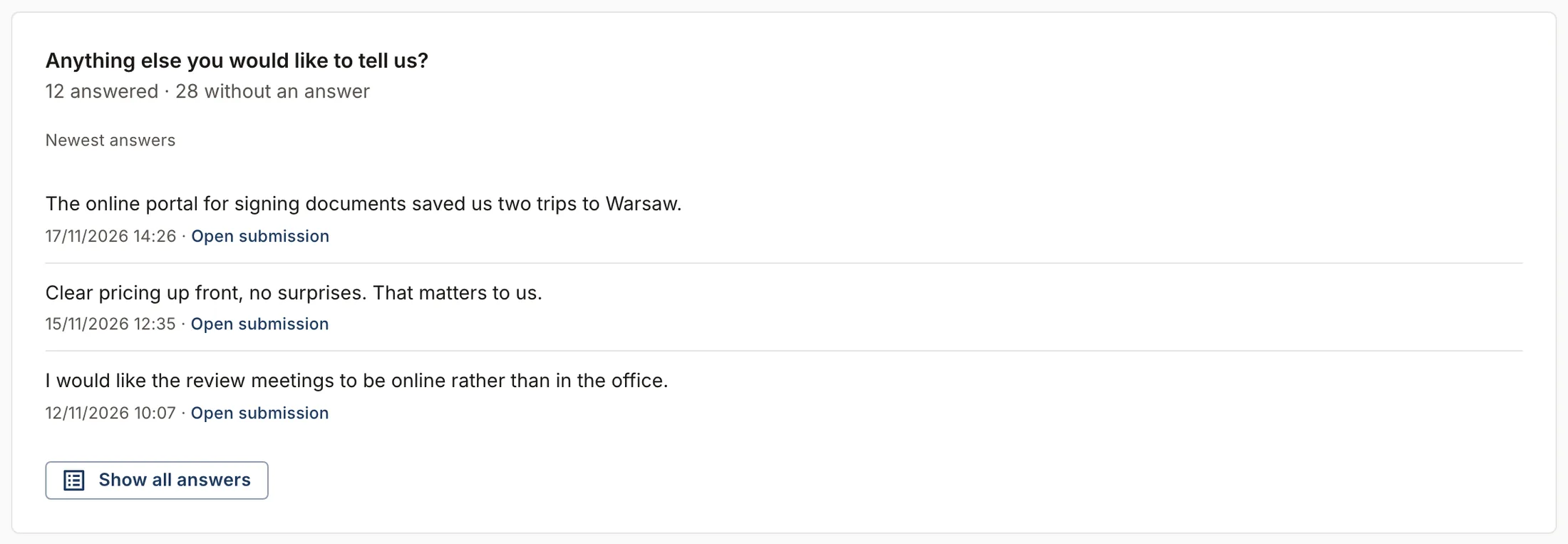
| Pole tekstowe wieloliniowe | Trzy najnowsze odpowiedzi, każda z linkiem do swojego zgłoszenia, i Pokaż wszystkie odpowiedzi. |
| Wartość dynamiczna | Jak liczba, tekst albo data, zależnie od formatu. |
Udział na pasku liczy się względem odpowiedzi na to pytanie, a nie wszystkich zgłoszeń.
Nad wykresem pytania wyboru, pola wyboru, oceny albo skali przełącznik Wykres zmienia widok na Słupki, Pierścień (przy liście rozwijanej, jednokrotnym wyborze i polu wyboru, których odpowiedzi składają się na jedną całość) albo Tabela z każdą liczebnością i jej odsetkiem. Wybór jest częścią adresu strony, więc link pokazuje te same wykresy. Przycisk Pobierz obok pozwala pobrać kartę jako Obraz (PNG) albo jej liczebności i odsetki jako Liczby (CSV). W quizach i ankietach karty wyglądają tak samo: zobacz Wyniki ankiety.
Pole jednokrotnego albo wielokrotnego wyboru, którego opcje mają obrazy, pokazuje je nad wykresem, każdy z etykietą opcji, więc od razu widać, który kolor czy wzór oznacza dany słupek.
Sposób pokazania odpowiedzi liczbowych zależy od tego, ile jest różnych wartości:
- Do dwunastu wartości każda ma własny pasek, od najmniejszej: pytanie o liczbę dzieci pokaże 0, 1, 2, 3 i 4.
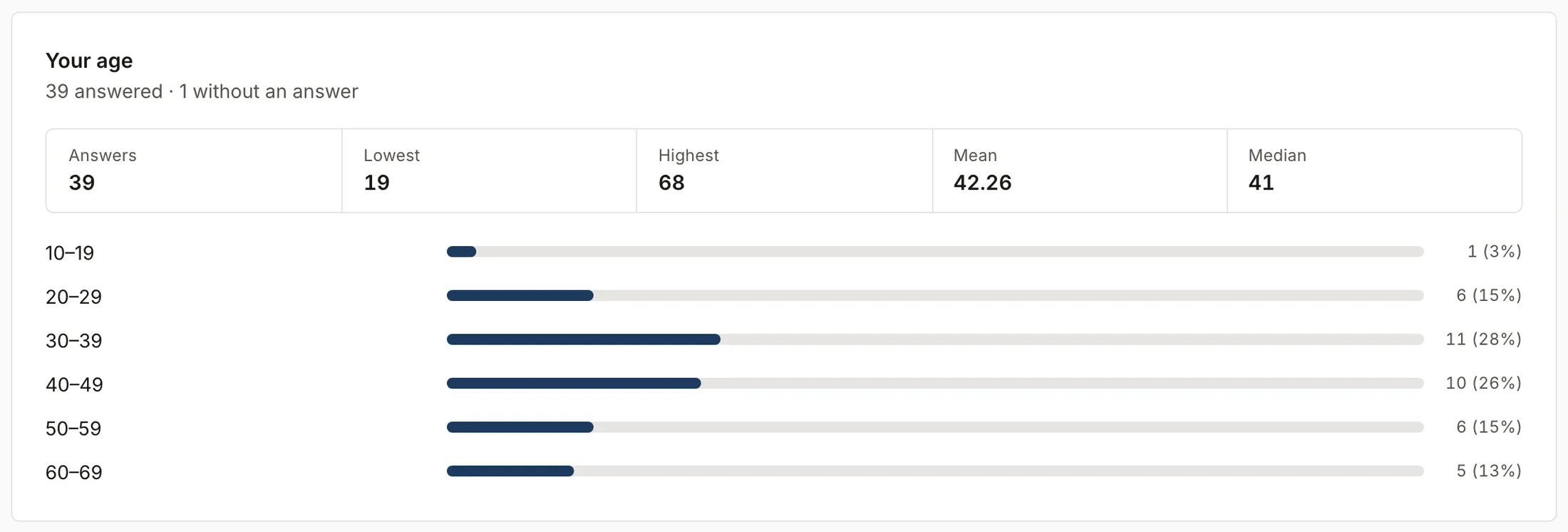
- Ponad dwanaście trafia do przedziałów o okrągłej szerokości: 1, 2 lub 5 razy 1, 10, 100 i tak dalej, dobranej tak, żeby przedziałów było od 6 do 10. Wiek od 19 do 68 lat daje przedziały 10–19, 20–29 i tak dalej aż do 60–69. Liczby całkowite dostają przedziały liczb całkowitych, takie jak 20–29. Przedział liczb ułamkowych kończy się tam, gdzie zaczyna się następny, i jest pokazany jako
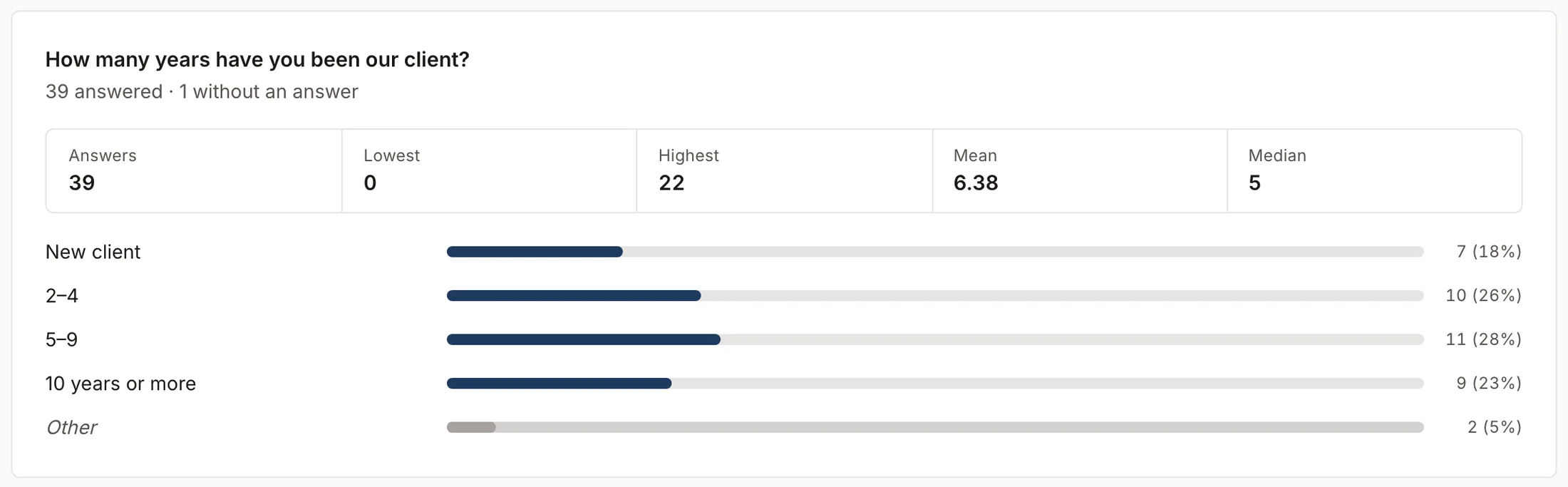
2,5 – <3, więc 3 trafia już do następnego. - Własne przedziały, ustawione w ustawieniach pola, zastępują oba sposoby, na przykład 18–24, 25–34, 35–49 i 50+. Wartość spoza wszystkich przedziałów trafia do Inne.
Odpowiedzi na pytanie z własnymi przedziałami są liczone w tych przedziałach, a te, które do żadnego nie pasują, trafiają do Inne:
Średnia i Mediana są zaokrąglone do dwóch miejsc po przecinku. Mediana to środkowa odpowiedź, a przy parzystej ich liczbie średnia z dwóch środkowych, więc kilka bardzo dużych odpowiedzi przesuwa ją mniej niż średnią.
Daty i godziny
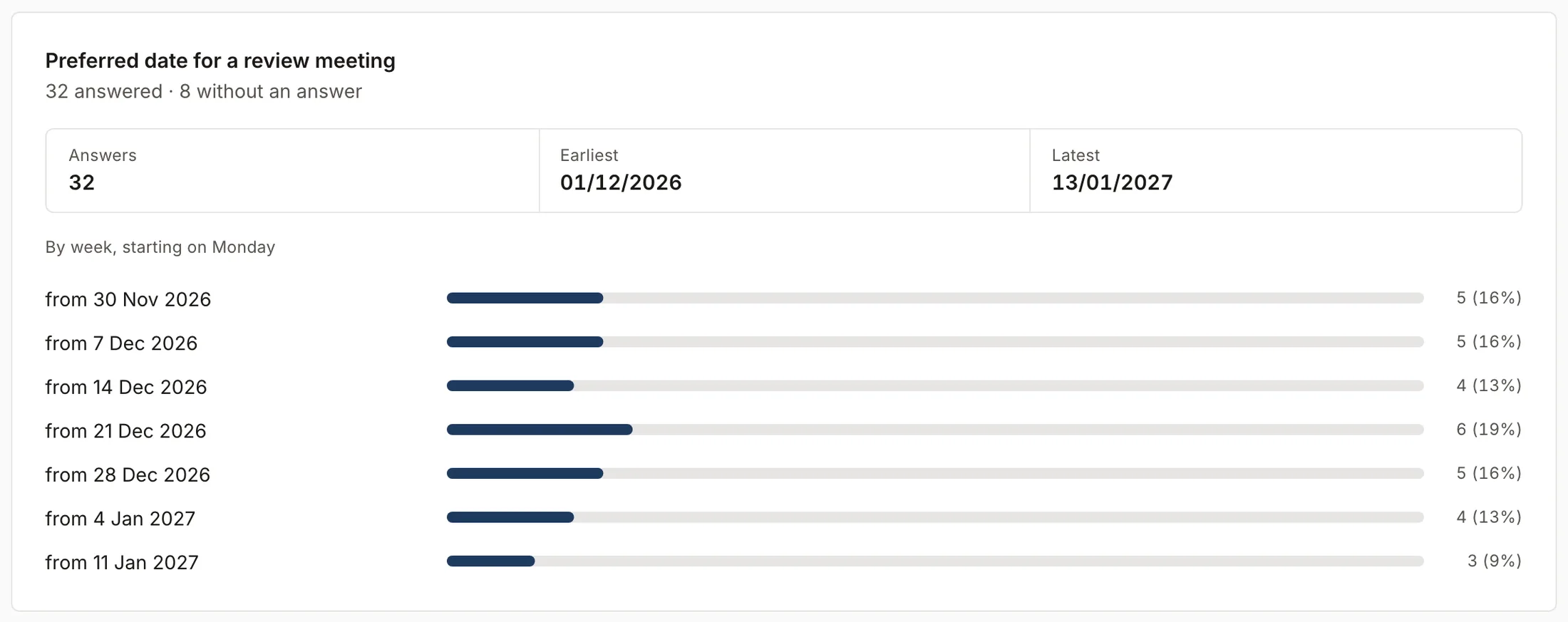
Dział zatytułowany „Daty i godziny”Pytanie o datę pokazuje najwcześniejszą i najpóźniejszą odpowiedź oraz paski dla całego okresu między nimi, razem z pustymi dniami i tygodniami, więc spokojny tydzień też jest widoczny. Długość jednego paska zależy od tego, jak bardzo odpowiedzi są od siebie oddalone:
| Odpowiedzi rozłożone na | Jeden pasek na |
|---|---|
| Do 31 dni | Dzień |
| Do 182 dni, czyli mniej więcej pół roku | Tydzień, od poniedziałku |
| Do 5 lat | Miesiąc |
| Dłużej, na przykład daty urodzenia | Rok |
Wybór godziny ma pasek dla każdej godziny doby między najwcześniejszą a najpóźniejszą odpowiedzią. Data z godziną jest liczona według zegara Twojej organizacji, czyli jej strefy czasowej, tej samej, którą pokazuje formularz.
Odpowiedzi tekstowe
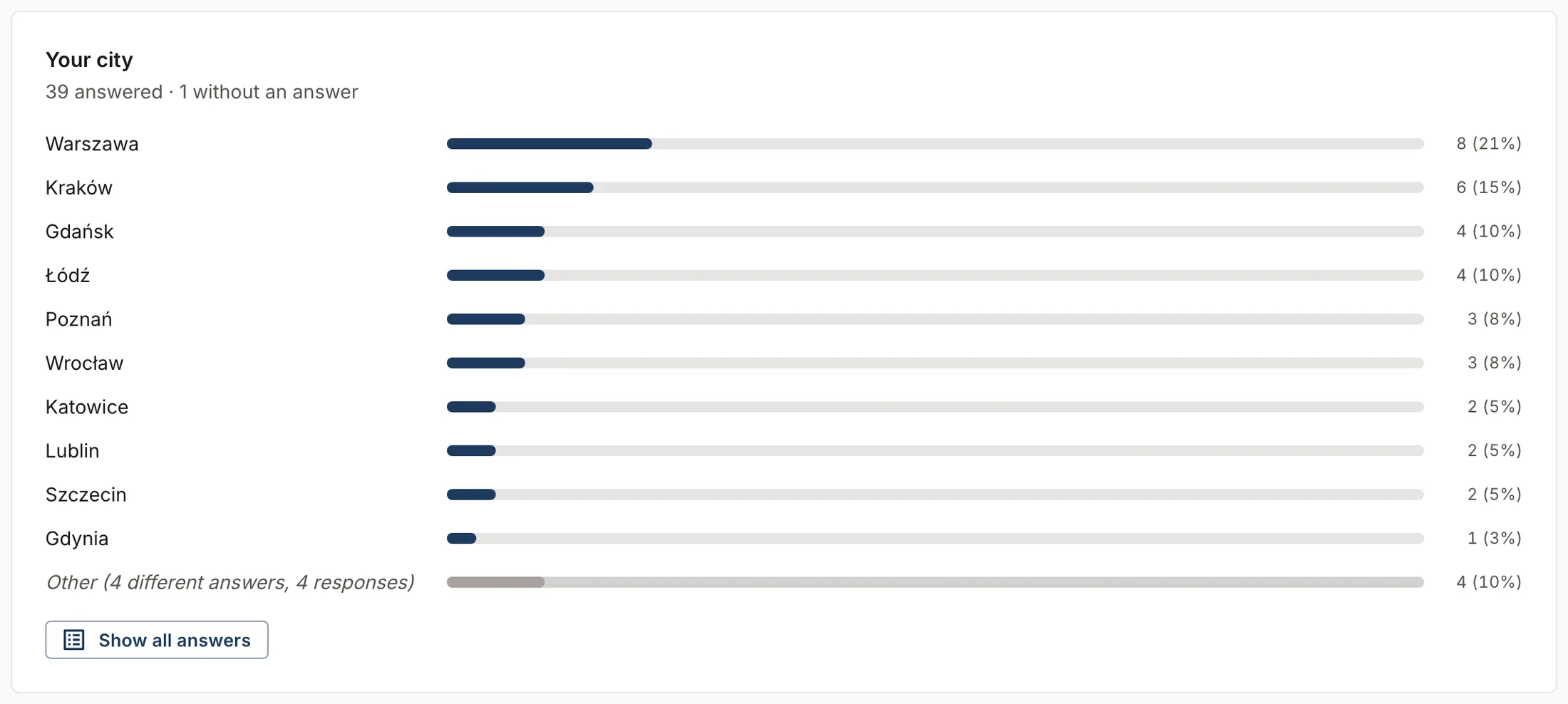
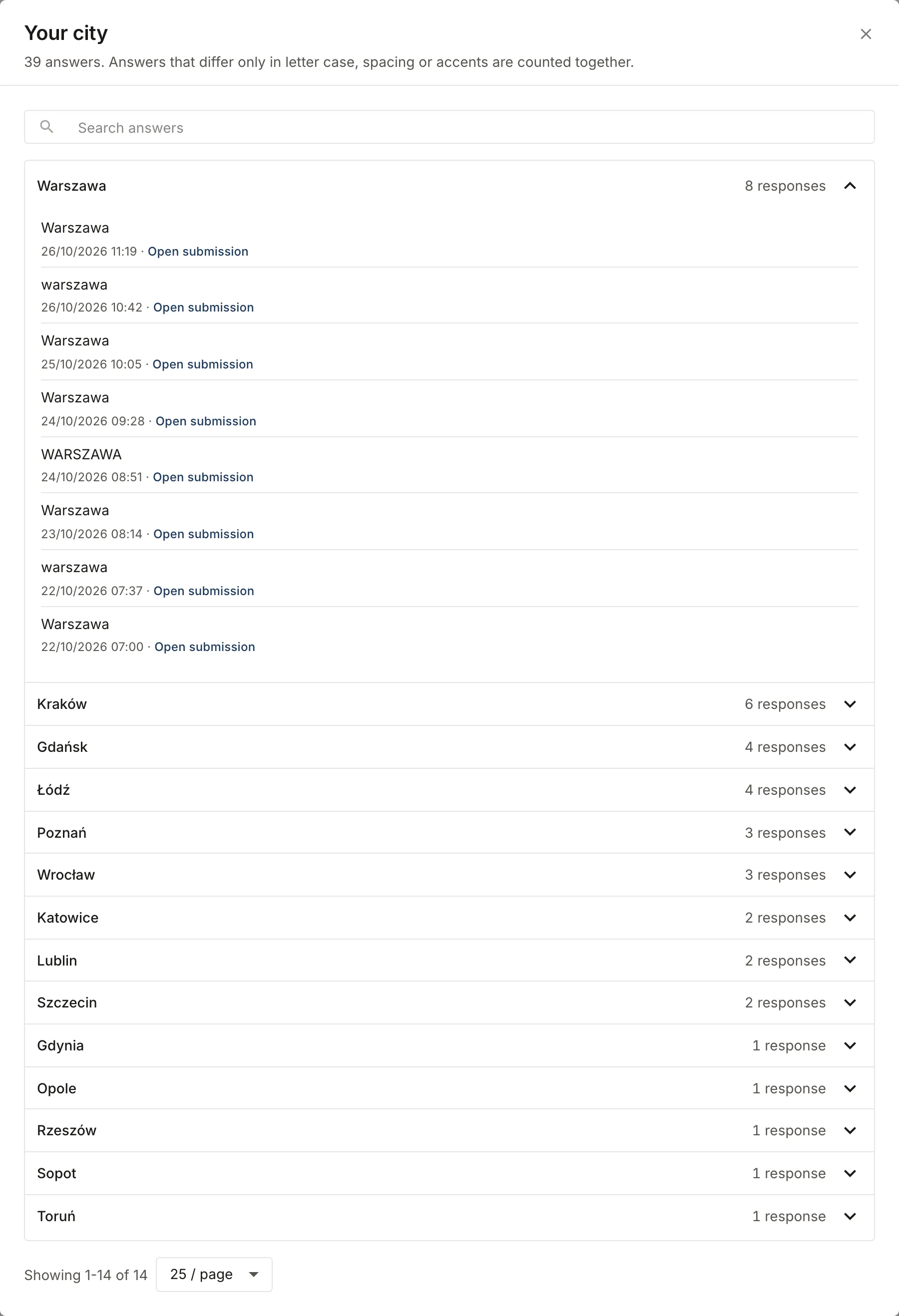
Dział zatytułowany „Odpowiedzi tekstowe”Ludzie piszą to samo na różne sposoby: Kraków, krakow, KRAKÓW albo ze spacją na końcu. Wyniki liczą to jako jedną odpowiedź. Przed liczeniem każda odpowiedź jest porządkowana:
- Spacje na początku i na końcu są pomijane, a kilka spacji, tabulatorów lub podziałów wiersza z rzędu liczy się jako jedna spacja.
- Wielkie i małe litery są traktowane tak samo, więc WARSZAWA i Warszawa to ta sama odpowiedź.
- Akcenty i inne znaki diakrytyczne liter łacińskich są pomijane, także polskie: ó i o, ę i e, ł i l, é i e, ñ i n są sobie równe. Litery innych alfabetów zachowują swoje znaki, bo na przykład po ukraińsku czy w hindi taki znak tworzy inną literę.
- Litera wpisana jako jeden znak i ta sama litera wpisana z osobnym akcentem liczą się tak samo.
Każda grupa jest pokazana w pisowni, której ludzie używali najczęściej. Gdy dwóch pisowni użyto tyle samo razy, wygrywa ta, która pojawiła się pierwsza. Karta pokazuje dziesięć największych grup; grupy tej samej wielkości są ułożone alfabetycznie. Wszystko pozostałe jest zsumowane w jednym wierszu, na przykład Inne (7 różnych odpowiedzi, łącznie 9).
Grupowanie patrzy tylko na zapis odpowiedzi, a nie na jej znaczenie: „Warsaw” i „Warszawa” pozostają dwiema odpowiedziami, podobnie jak „miasto Kraków” i „Kraków”. Lista rozwijana albo pole jednokrotnego wyboru zasilane ze źródła danych jest liczone tak samo, według zapisanej wartości, bo jego opcje mogą się zmieniać razem ze źródłem.
Wszystkie odpowiedzi
Dział zatytułowany „Wszystkie odpowiedzi”Przycisk Pokaż wszystkie odpowiedzi na karcie tekstowej otwiera listę wszystkich grup z liczbą odpowiedzi, od największej, po jednej stronie naraz. Wpisz tekst w polu Szukaj w odpowiedziach, żeby znaleźć grupę, bez względu na wielkość liter i znaki diakrytyczne. Rozwiń grupę, żeby zobaczyć jej odpowiedzi, od najnowszej, każdą z datą i przyciskiem Otwórz zgłoszenie, który prowadzi do zgłoszenia, z którego pochodzi.
Na karcie pola tekstowego wieloliniowego ten sam przycisk wyświetla wszystkie odpowiedzi, od najnowszej, z tym samym wyszukiwaniem i linkami. Odpowiedź dłuższa niż 1000 znaków jest ucięta i kończy się „…”; całość jest w zgłoszeniu.
Filtry i co jest liczone
Dział zatytułowany „Filtry i co jest liczone”Wyniki czytają te same zgłoszenia co lista. Zgłoszenia odłożone jako spam są pomijane, chyba że uwzględnia je filtr Spam. W formularzu z elementem płatności pomijane są też zgłoszenia nieopłacone, chyba że uwzględnia je filtr Płatność; formularz, który nie przyjmuje płatności, nie ma filtra Płatność. Nie ma tu pola wyszukiwania: zgłoszeń jednego formularza nie ma sensu szukać po tytule, a każda karta tekstowa przeszukuje własne odpowiedzi w oknie Pokaż wszystkie odpowiedzi. Gdy formularz nie zapisuje odpowiedzi, Wyniki nie mają czego pokazać i informują o tym. Jeśli link liczy zgłoszenia od określonego momentu, widać go jako plakietkę Od, tak jak na liście.
Kliknij słupek wykresu, aby liczyć tylko zgłoszenia z tą odpowiedzią. Plakietka nad kartami pokazuje nazwę filtra, na przykład Z której usługi korzystasz?: Doradztwo podatkowe. Kolejne kliknięcia zawężają go dalej; plakietkę usuniesz krzyżykiem, a wszystkie naraz przyciskiem Wyczyść filtry. Dodaj filtr pozwala zbudować krok po kroku dowolny inny warunek. Najpierw wybierasz, co filtr sprawdza: pole albo dane zgłoszenia (Wysłano, czyli dzień, w którym zgłoszenie wpłynęło, według zegara organizacji, Język, Urządzenie, Parametr linku lub Metadane według nazwy). Potem wybierasz sposób porównania (jest jednym z, pomiędzy, zawiera, z odpowiedzią, bez odpowiedzi – dostępne są tylko te, które pasują do sprawdzanej danej), a na końcu wartości. Dodaj umieszcza filtr obok pozostałych; na telefonie przycisk Filtry otwiera wszystkie filtry na osobnym arkuszu. Filtr jest częścią adresu strony i obejmuje karty, ich listy odpowiedzi i plik CSV, tak jak w ankietach.
Formularz bez pól uwzględnionych w wynikach pokazuje Nie ma czego podsumować, a karta pytania, na które nikt jeszcze nie odpowiedział, pokazuje Nikt jeszcze nie odpowiedział na to pytanie.
Eksportowanie wyników
Dział zatytułowany „Eksportowanie wyników”Przycisk Eksportuj obok filtrów zapisuje widoczne zgłoszenia do pliku, z tymi samymi filtrami i warunkami. Plik ma jeden wiersz na zgłoszenie i jedną kolumnę na każde pole uwzględnione w wynikach, w kolejności z formularza; pierwsza kolumna zawiera chwilę wysłania. Wybór jest zapisany jako etykieta opcji, pole wyboru jako Tak albo Nie, siatka jako Wiersz: kolumna; …, ranking jako 1. pierwsze; 2. drugie; …, wszystko inne tak, jak zostało podane, a odpowiedzi z wierszy dynamicznego zestawu pól obok siebie, rozdzielone przecinkami.
- Excel (.xlsx) ma nad wierszami tytuł formularza, chwilę utworzenia pliku, filtr opisany słowami (na przykład 1. Plan: Podstawowy; Wysłano: 2026-11-01 – 2026-11-30 albo Wszystkie zgłoszenia) i liczbę zgłoszeń; chwila wysłania każdego zgłoszenia jest podana według zegara Twojej organizacji.
- CSV ma same wiersze. Arkusz kalkulacyjny otworzy go od razu; komórka, którą arkusz potraktowałby jako formułę, zaczyna się od apostrofu.
- Raport wyników (PDF) to wyniki do przeczytania albo przekazania dalej, w Twoim języku, w kolorach i z logo Twojej organizacji. Zawiera tytuł formularza, filtr opisany słowami, liczbę zgłoszeń z chwilą pierwszego i ostatniego, zgłoszenia w czasie, a potem ponumerowane karty pól uwzględnionych w wynikach, zgrupowane pod nazwami ich dynamicznych zestawów pól: liczby i udziały odpowiedzi jako paski, z małym obrazem przy każdej opcji, która go ma, średnią i medianę oceny albo liczby oraz najczęstsze odpowiedzi tekstowe.
Gdy dysk jest podłączony, menu pokazuje każdy format dwa razy: w grupie Pobierz na to urządzenie i w grupie Zapisz na dysku w chmurze, która zapisuje plik w folderze na dysku (zobacz Zapisywanie eksportów na dysku). Eksportuj jest wyszarzone, dopóki nie widać żadnego zgłoszenia.
Zapisane raporty
Dział zatytułowany „Zapisane raporty”Menu Raporty obok Eksportuj przechowuje widoki wyników, które otworzysz ponownie jednym kliknięciem. Widok obejmuje filtr, wykres każdej karty (słupki, pierścień albo tabela) i wybraną kartę. Zapisz widok jako raport zapisuje pod nazwą widok, który masz na ekranie. Menu pokazuje potem raporty według nazw, a wybranie raportu przywraca jego widok. Adres strony wskazuje raport, więc link do strony otwiera ten sam raport. Gdy raport jest otwarty, menu ma też Zapisz zmiany, Zmień nazwę raportu, Udostępnij raport i Usuń raport; usunięcie raportu nie zmienia zgłoszeń. Formularz może mieć do 50 raportów. Raport zapamiętuje filtr z Dodaj filtr i z klikniętych słupków; filtry listy (Spam, Płatność, Od) nie są jego częścią.
Udostępnij raport od razu tworzy link do raportu dla osób spoza Twojej organizacji i otwiera okno udostępniania znane z innych miejsc aplikacji. Znajdziesz w nim link, kod QR, liczbę wyświetleń, opcjonalne hasło i chwilę, w której link przestanie działać. Zakończ udostępnianie wyłącza link; ponowne udostępnienie tworzy nowy. Link pokazuje raport na stronie Twojej organizacji tak samo jak Wyniki, razem z jego PDF, ale wyłącznie podsumowania. Nie ma w nim odpowiedzi tekstowych (to w nich są imiona i nazwiska, adresy e-mail i komentarze). Opis filtra pojawia się tylko wtedy, gdy filtr nie sprawdza tekstu, parametru linku ani metadanych. Pominięte jest też wszystko, na co odpowiedziało mniej niż 5 zgłoszeń. Raport liczy zgłoszenia w stanie z chwili otwarcia, bez spamu i bez nieopłaconych. Gdy wyniki formularza są wyłączone, jego linki też niczego nie pokazują.
Dostępne, gdy: Twoja rola ma uprawnienie Przeglądanie formularzy i zgłoszeń, aby otwierać raporty, oraz Zarządzanie formularzami, aby je zapisywać, zmieniać ich nazwy, udostępniać i usuwać
Prowadź w arkuszu
Dział zatytułowany „Prowadź w arkuszu”Dostępne, gdy: Twoja rola ma uprawnienia Zarządzanie formularzami, Zarządzanie automatyzacjami i Przeglądanie plików w chmurze, a dysk jest podłączony
Prowadź w arkuszu obok Eksportuj zapisuje każde zgłoszenie w arkuszu na Twoim dysku, gdy tylko wpłynie, i aktualizuje je po każdej poprawce. Przycisk otwiera okno; nic nie zostanie utworzone, dopóki nie potwierdzisz. Wybierz dysk, a potem Arkusz na dysku (plik z dysku i karta, do której trafią wiersze; puste pole karty oznacza pierwszą) albo Nowy arkusz (folder i nazwa pliku). Nazwa może zawierać zmienne, więc {{ _form.title }} – zgłoszenia {{ _submission.submittedAt | year }} daje plik na każdy rok, tworzony przy pierwszym zgłoszeniu, które go potrzebuje. Okno podaje w jednym zdaniu, gdzie trafią wiersze.
Po potwierdzeniu powstaje jedna aktywna automatyzacja nazwana tak jak formularz, w języku Twojej organizacji, uruchamiana przez każde zgłoszenie i każdą jego edycję (Zgłoszenie formularza, W obu przypadkach). Zapisuje wiersz zgłoszenia: ID zgłoszenia, Wysłano, a potem po jednej kolumnie na każde pole uwzględnione w wynikach, zapisane tak jak w eksporcie. Wiersz jest odnajdywany po ID zgłoszenia i aktualizowany albo dodawany, więc edycja zmienia jego wiersz, a powtórzone uruchomienie go nie podwaja. Zgłoszenie oczekujące na płatność trafia do arkusza po opłaceniu. Wybrany arkusz jest śledzony jako plik, więc przeniesienie go lub zmiana nazwy na dysku niczego nie psuje, a w arkuszu z własnymi kolumnami zostają one razem z wierszami: kolumny są dopasowywane po nagłówku, a brakujące są dodawane na końcu.
Od tej pory przycisk nazywa się Arkusz zgłoszeń; jego menu otwiera arkusz i automatyzację, którą zmieniasz jak każdą inną, a Przestań prowadzić arkusz usuwa automatyzację, zostawiając arkusz na dysku. Formularz może mieć jeden taki arkusz; usunięcie formularza usuwa też jego automatyzację. We własnych automatyzacjach ten sam wiersz to zmienna {{ _submission.resultsRow }} wyzwalacza Zgłoszenie formularza.
Kto widzi wyniki
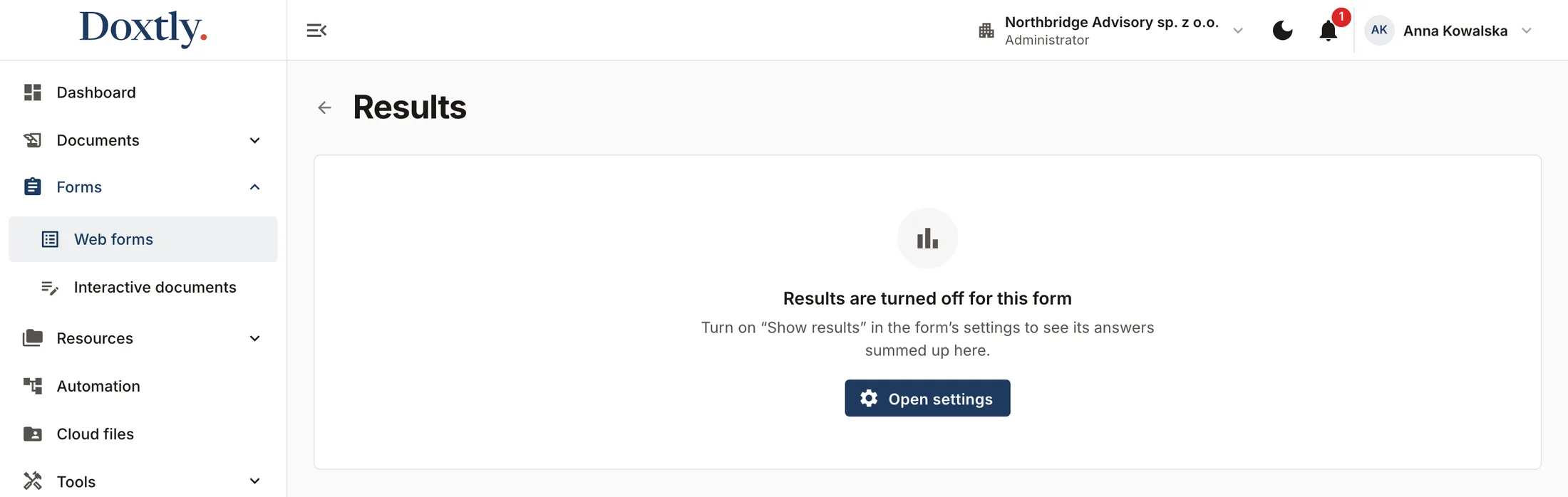
Dział zatytułowany „Kto widzi wyniki”Wyniki, ich eksporty i zapisane raporty wymagają tego samego uprawnienia Przeglądanie formularzy i zgłoszeń co lista zgłoszeń; zapisanie, udostępnienie i usunięcie raportu wymaga uprawnienia Zarządzanie formularzami. Włączenie wyników i wybór pól to część projektowania formularza, więc wymagają uprawnienia Zarządzanie formularzami. Gdy wyniki formularza są wyłączone, na jego stronie wyników widać komunikat Wyniki tego formularza są wyłączone; osoba, która może zarządzać formularzami, widzi tam przycisk Otwórz ustawienia, który otwiera to ustawienie w projektancie.
Zawartość zgłoszenia
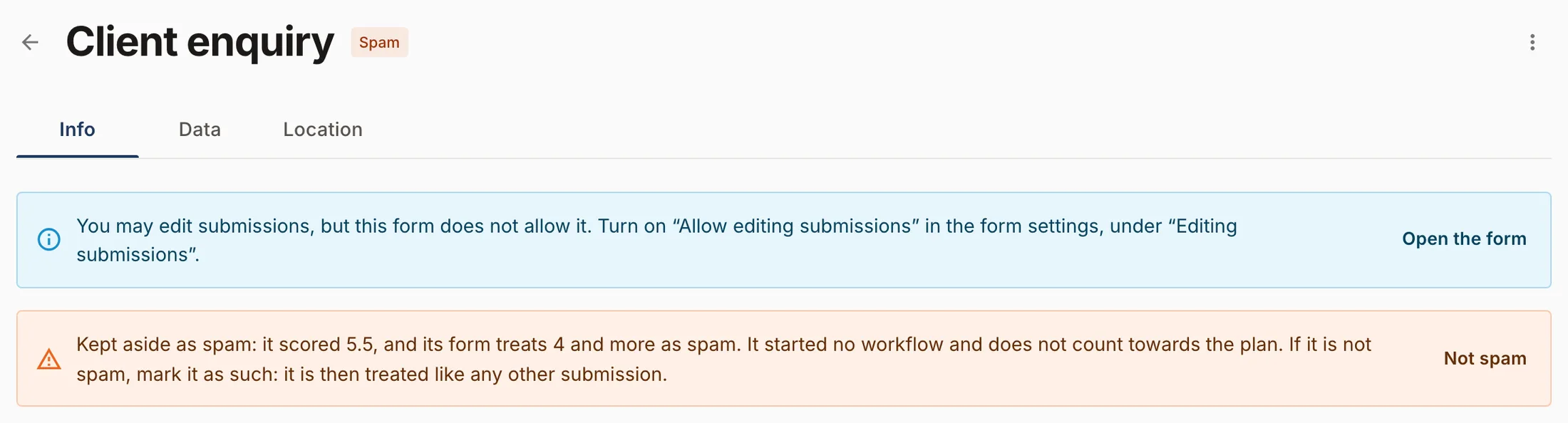
Dział zatytułowany „Zawartość zgłoszenia”W nagłówku widać tytuł formularza, plakietkę Spam lub Edytowane, jeśli jest, strzałkę powrotu do listy i menu z działaniami, z których możesz skorzystać. Jeśli nie możesz użyć żadnego, na przykład w roli Obserwator, menu się nie pojawia.

| Pozycja menu | Co robi | Czego potrzebujesz |
|---|---|---|
| Edytuj zgłoszenie | Otwiera formularz wypełniony odpowiedziami z tego zgłoszenia, żeby można je było poprawić. Zobacz Edycja zgłoszeń. | Edycja zgłoszeń, na formularzu, który pozwala na edycję |
| Zobacz formularz | Otwiera formularz w projektancie. | Zarządzanie formularzami |
| Usuń | Po potwierdzeniu usuwa zgłoszenie na dobre. Zobacz Usuwanie zgłoszenia. | Zarządzanie formularzami |
Karty pojawiają się tylko wtedy, gdy mają coś do pokazania:
| Karta | Kiedy ją widać |
|---|---|
| Informacje | Zawsze |
| Dane | Zawsze |
| Parametry linku | Gdy zgłoszenie zachowało parametry linku |
| Metadane | Gdy formularz miał wtedy metadane |
| Pliki | Gdy zgłoszenie zawiera co najmniej jeden plik |
| Lokalizacja | Zawsze, bo pokazuje przynajmniej wiersz z adresem IP |
| Historia | Gdy zgłoszenie zostało już edytowane |
Informacje
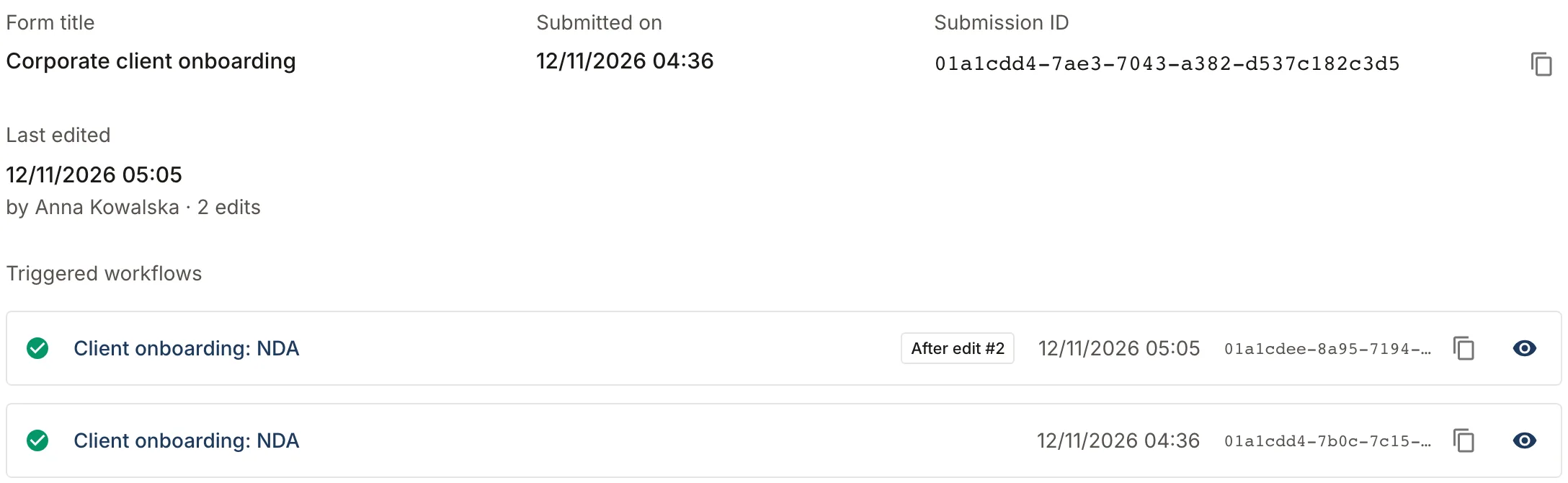
Dział zatytułowany „Informacje”Karta zawiera podsumowanie: Tytuł formularza, Wysłano z datą i godziną oraz pełne ID zgłoszenia z przyciskiem kopiowania.
Zgłoszenie formularza z płatnością pokazuje też Płatność: kwotę, status płatności, operatora, datę opłacenia oraz Testowa przy płatności testowej. Otwórz płatność otwiera jej stronę w Płatnościach, jeśli możesz przeglądać płatności.
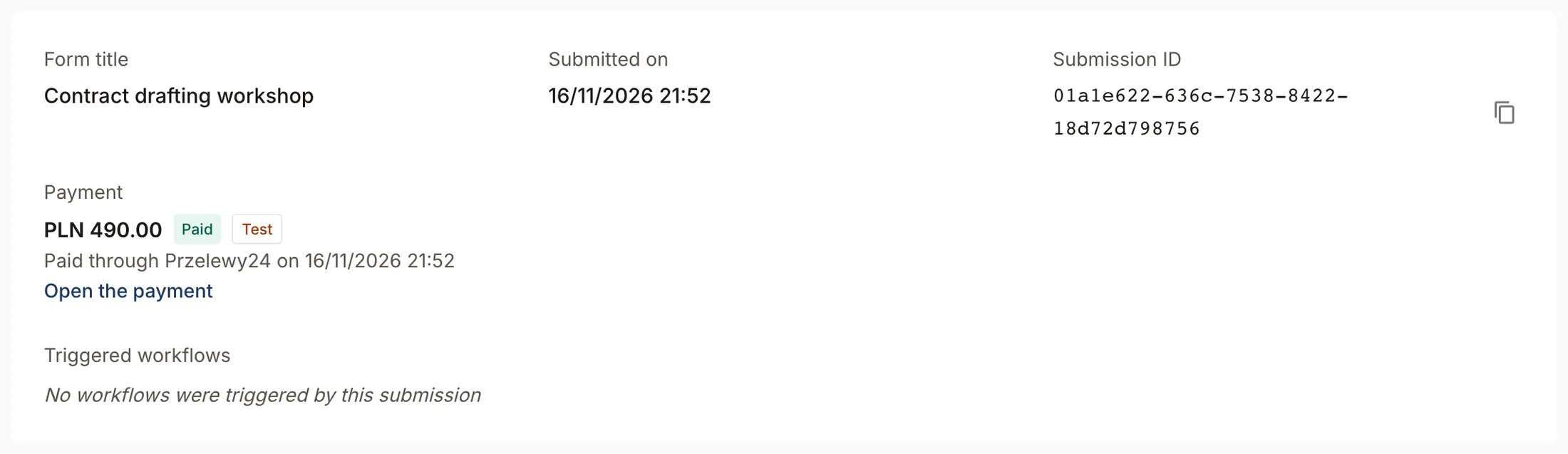
Po edycji pojawia się Ostatnia edycja z godziną, nazwiskiem osoby edytującej i liczbą edycji, na przykład „Anna Kowalska · 2 edycje”. Jeśli formularz ma ochronę antyspamową, zobaczysz też ocenę antyspamową.
Sekcja Uruchomione automatyzacje odpowiada na pytanie „czy coś się z tym w ogóle stało?”. Każde uruchomienie ma ikonę statusu (po najechaniu widać jego nazwę), nazwę automatyzacji, godzinę startu i ID uruchomienia z przyciskiem kopiowania.
| Status | Znaczenie |
|---|---|
| Zakończono | Uruchomienie dobiegło końca. |
| W trakcie | Uruchomienie się rozpoczęło i jeszcze trwa. |
| Niepowodzenie | Uruchomienie zatrzymało się na błędzie. |
| Przekroczono limit czasu | Uruchomienie trwało za długo i zostało przerwane. |
Jeśli możesz przeglądać automatyzacje, nazwa i ikona oka otwierają uruchomienie, w którym widać każdy krok. Zobacz Uruchomienia. Bez tego uprawnienia nadal widzisz nazwę i status, tylko bez linku. Uruchomienie wywołane poprawką ma plakietkę z numerem edycji, na przykład Po edycji #2. Jeśli nic się nie uruchomiło, sekcja pokazuje komunikat „To zgłoszenie nie uruchomiło żadnej automatyzacji”.
Działa to też w drugą stronę. Wklej ID zgłoszenia w polu wyszukiwania na liście uruchomień, a znajdziesz wszystko, co to zgłoszenie uruchomiło. Strona uruchomienia prowadzi z powrotem do zgłoszenia przez link Zgłoszenie formularza.
Karta pokazuje odpowiedzi w postaci drzewa nazw pól i wartości. Nazwy to ścieżki danych ustawione w polach formularza, więc company.name widać jako name wewnątrz company. Tych samych ścieżek używasz w szablonach i automatyzacjach.
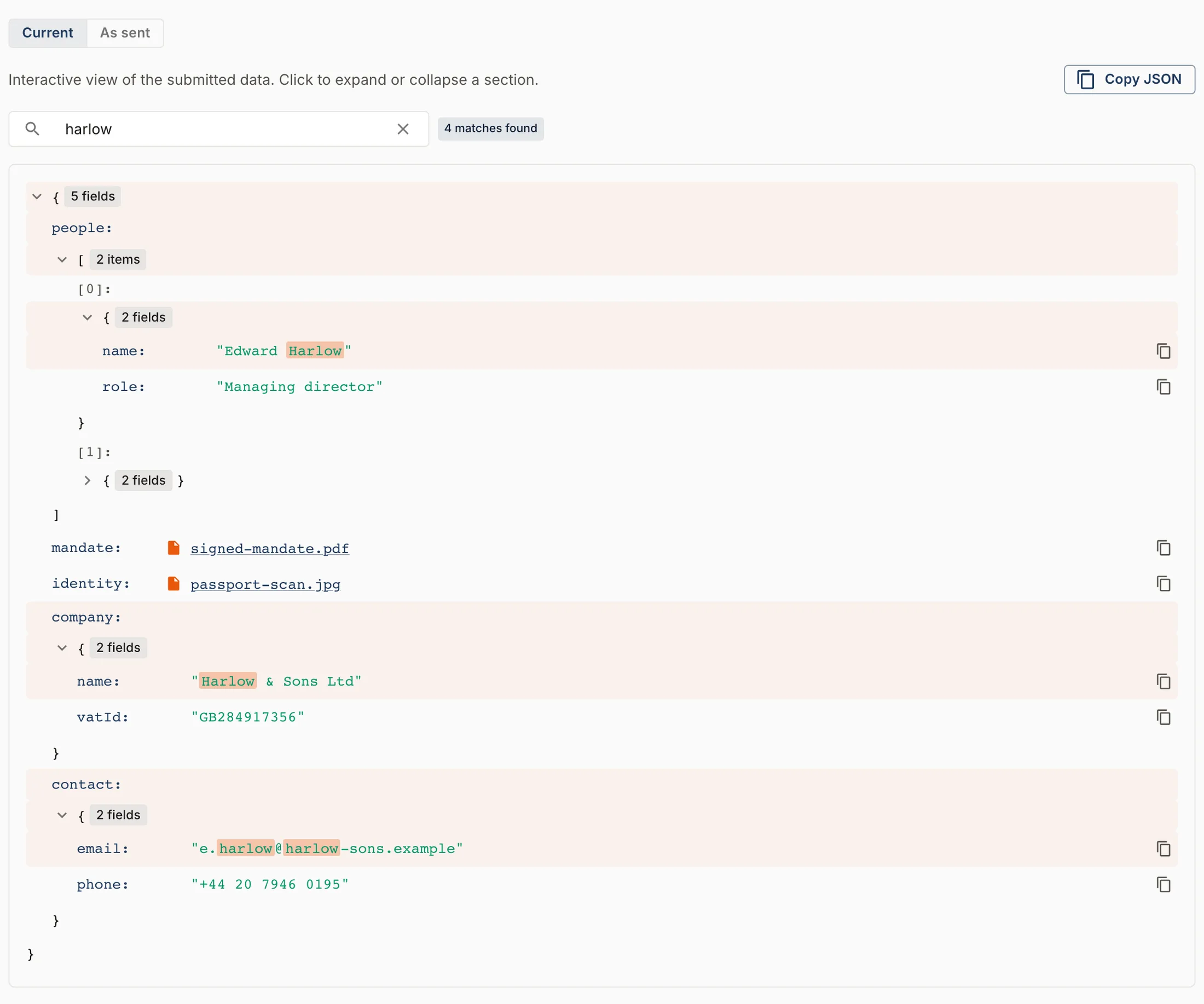
- Kliknij grupę, aby ją zwinąć lub rozwinąć. Pierwsze dwa poziomy są na początku otwarte. Plakietki pokazują, ile pól lub elementów zawiera grupa.
- Pole nad drzewem przeszukuje nazwy i wartości oraz pokazuje liczbę dopasowań. Dopasowania są podświetlone, a zwinięte grupy, w których się znajdują, rozwijają się same. Plik znajdziesz tylko po jego odwołaniu, nie po nazwie.
- Ikona kopiowania obok wartości kopiuje tę wartość. Kopiuj JSON kopiuje całe zgłoszenie jako JSON, gotowe do wklejenia w wiadomość do pomocy technicznej lub w inne narzędzie.
- Powtarzalna grupa numeruje wiersze od zera:
[0]to pierwsza osoba,[1]druga. - Pliki widać jako odwołania z ikoną pliku:
file:z identyfikatorem przy pliku zapisanym,temp:przy pliku, którego formularz nie zachował. Zdjęcie i rysunek też są plikami. Ich nazwy są na karcie Pliki. - Odręczny podpis jest zapisany jako sam obraz i drzewo pokazuje go właśnie jako obraz. Ikona kopiowania kopiuje go jako data URI, czyli długi ciąg tekstu zaczynający się od
data:image/png;base64,.
Jeśli formularz miał wyłączone Zapisz dane formularza, karta pokazuje komunikat „Dane tego zgłoszenia nie zostały zapisane. Dostępne są tylko jego metadane.”. Przy tym ustawieniu automatyzacje formularza również nie dostają wartości pól, więc wyłączaj je tylko wtedy, gdy potrzebny Ci jest sam ślad zgłoszenia, a nie jego treść. Plik zapisany przez pole i tak zostaje, a drzewo zawiera wtedy tylko odwołanie do niego.
Gdy zgłoszenie było już edytowane, nad drzewem pojawia się przełącznik: Aktualne pokazuje dane w obecnej postaci, a Jak wysłano to, co osoba wysłała pierwotnie. Wyszukiwanie i kopiowanie działają na wersji, którą właśnie oglądasz, a przełączenie czyści pole wyszukiwania.
Parametry linku
Dział zatytułowany „Parametry linku”Karta pokazuje parametry linku, z którego skorzystała osoba wypełniająca, jeśli formularz ma zaznaczoną opcję Przyjmuj parametry linku. Jeśli wyślesz klientowi link z ?source=newsletter&advisor=jkowalski, tutaj zobaczysz te wartości i dowiesz się, która kampania lub który doradca sprowadzili klienta. Jeśli Lista dozwolonych parametrów nie jest pusta, zapisywane są tylko parametry z tej listy, a jeśli jest pusta – wszystkie. Parametry są zapisywane razem ze zgłoszeniem i przekazywane jego automatyzacjom. Zobacz Ustawienia formularza.

Metadane
Dział zatytułowany „Metadane”Karta pokazuje metadane, które formularz miał w chwili wysłania, na przykład kod departamentu albo centrum kosztów. To kopia: późniejsza zmiana metadanych formularza nie zmienia zgłoszeń, które już wpłynęły, i to właśnie tę kopię dostają automatyzacje zgłoszenia.
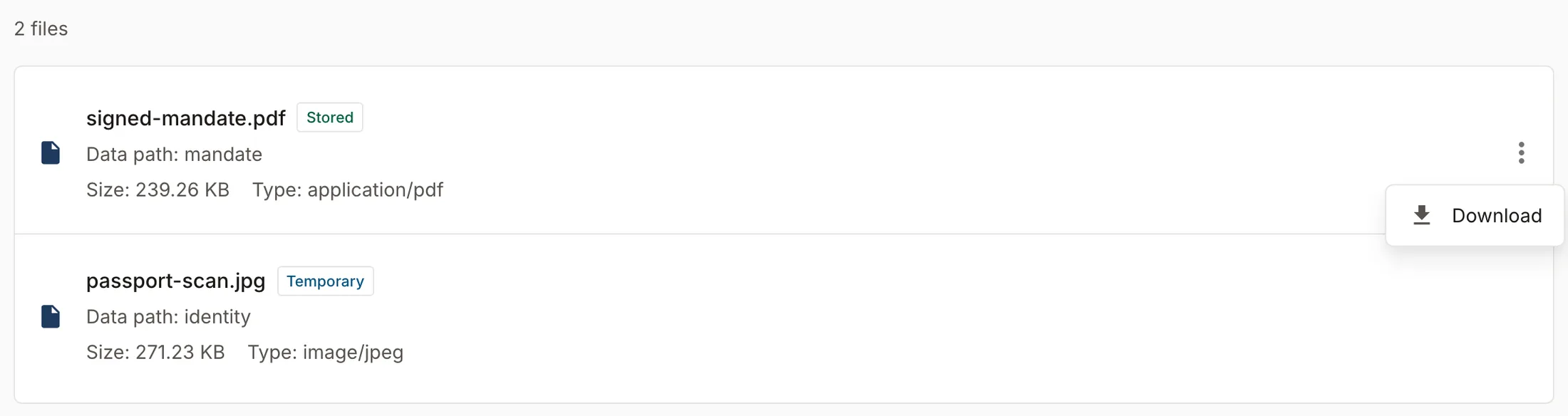
Karta zawiera wszystkie pliki, które zgłoszenie obecnie ma, z nazwą, ścieżką danych pola, rozmiarem i typem. Wiersz na górze podaje ich liczbę, na przykład „2 pliki”. Pierwotnego pliku, który edycja zamieniła, już tu nie ma, ale nadal pobierzesz go z historii.
| Plakietka | Znaczenie |
|---|---|
| Zapisany na stałe | Plik jest zapisany. Otwórz menu z trzema kropkami i wybierz Pobierz. |
| Tymczasowy | Pole miało wyłączone Zapisz plik na stałe, więc plik był dostępny dla automatyzacji podczas przetwarzania zgłoszenia, a potem został po nim tylko opis. Nie można go pobrać. |
Lokalizacja
Dział zatytułowany „Lokalizacja”Karta pokazuje, skąd przyszło zgłoszenie.
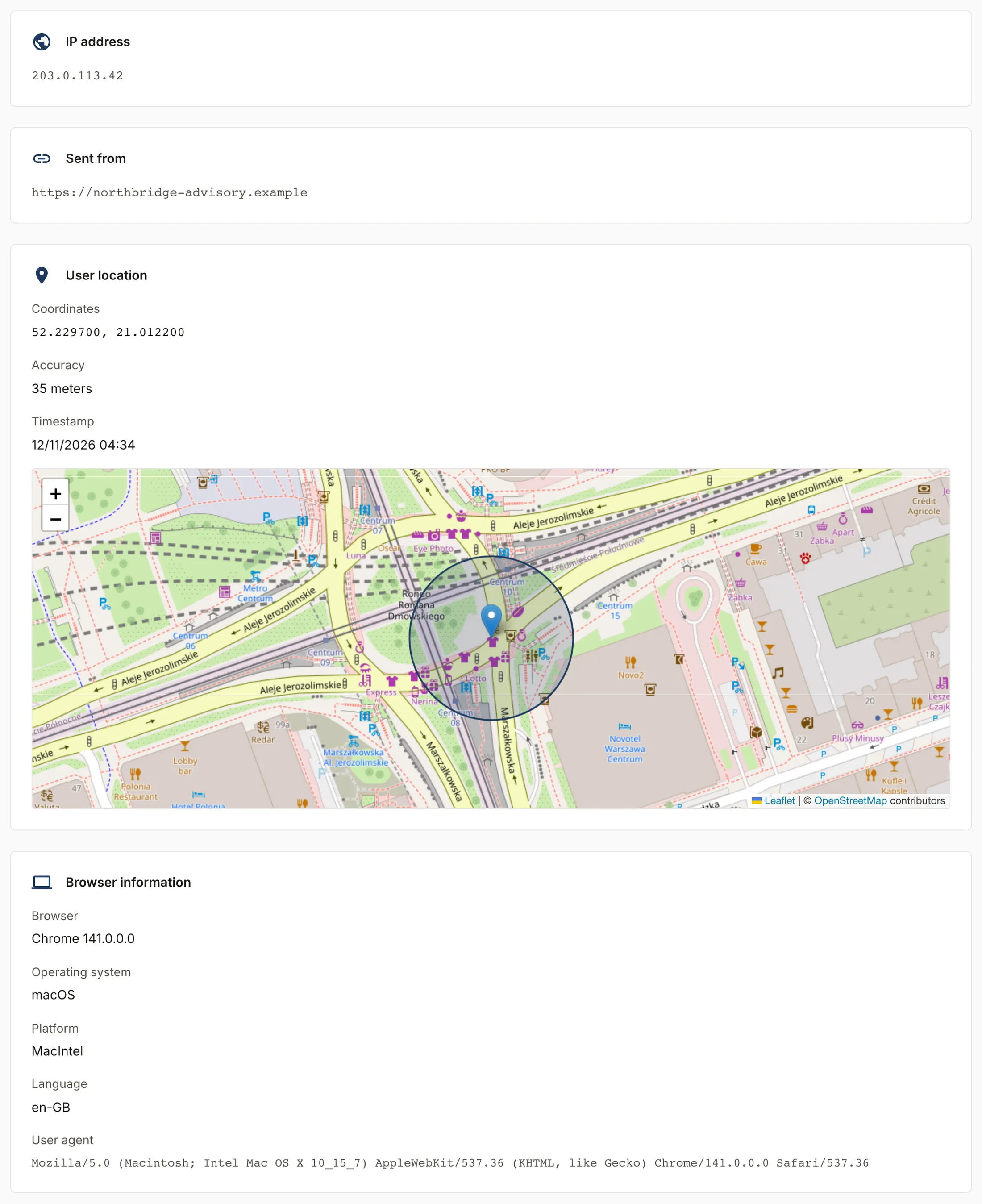
- Adres IP nadawcy albo komunikat „Nie zapisano adresu IP”.
- Wysłano ze strony: witryna lub strona, z której wysłano formularz. Przydaje się, gdy ten sam formularz jest osadzony w kilku miejscach. Jeśli przeglądarka nie podała żadnej z tych informacji, zobaczysz „Nie zapisano nagłówka Origin ani Referer”.
- Lokalizacja użytkownika: jeśli formularz ma włączone Zapisz lokalizację użytkownika, a osoba wyraziła zgodę w przeglądarce, tutaj znajdziesz Współrzędne, Dokładność w metrach („Przeglądarka jej nie podała”, jeśli jej nie ma), Znacznik czasu i mapę z okręgiem pokazującym dokładność. Przeglądarka pyta o zgodę przy otwarciu formularza, więc zapisana lokalizacja to miejsce, w którym osoba była w tym momencie.
- Informacje o przeglądarce: Przeglądarka, System operacyjny, Platforma, Język i pełny User agent, o ile przeglądarka je podała.
Jeśli lokalizacji nie ma, karta Błąd lokalizacji wyjaśnia, dlaczego. Zobaczysz ją też przy formularzu, który nigdy o lokalizację nie pyta, z komunikatem o wyłączonym śledzeniu z tabeli poniżej. Nie ma się czym martwić.

| Komunikat | Co się stało |
|---|---|
| Użytkownik odmówił dostępu do lokalizacji | Osoba nie zgodziła się, gdy przeglądarka zapytała. |
| Informacje o lokalizacji niedostępne | Urządzenie nie zdołało ustalić, gdzie jest. |
| Upłynął limit czasu żądania lokalizacji | Urządzenie odpowiadało zbyt długo. |
| Geolokalizacja nie jest obsługiwana przez przeglądarkę | Przeglądarka nie potrafi udostępnić lokalizacji. |
| Śledzenie lokalizacji było wyłączone przy tym zgłoszeniu | Formularz miał wtedy wyłączone Zapisz lokalizację użytkownika. |
| Wystąpił nieznany błąd | Przeglądarka zgłosiła coś innego. |
Jeśli nie zapisano ani lokalizacji, ani powodu jej braku, karta pokazuje komunikat „Brak danych lokalizacji dla tego zgłoszenia”.
Historia
Dział zatytułowany „Historia”Karta pokazuje, kto, kiedy i dlaczego zmienił zgłoszenie. Pojawia się po pierwszej edycji, a jej opis znajdziesz w części Historia zgłoszenia.
Jeśli jakiekolwiek pole formularza ma włączony przełącznik Ochrona antyspamowa, każde zgłoszenie tego formularza dostaje ocenę. Im jest wyższa, tym bardziej odpowiedzi przypominają przypadkowe ciągi znaków wpisywane przez boty. Puste pola chronione dają ocenę 0. Ochronę ustawisz w części Ochrona formularzy.
Karta Informacje pokazuje pozycję Ocena antyspamowa z aktualnym progiem formularza, na przykład „5,5 (próg 4)”, plakietkę oraz ocenę każdego chronionego pola, od najgorszej. Z tej listy wyczytasz, która odpowiedź przesądziła o ocenie. Plakietka pokazuje stan zgłoszenia: Spam, gdy jest odłożone na bok, w przeciwnym razie Nie spam. Późniejsza zmiana progu nie zmienia stanu zgłoszeń, które już wpłynęły.

To, co dzieje się po przekroczeniu progu, zależy od formularza. Przy opcji Odrzuć nadawca dostaje prośbę o sprawdzenie pól, nic nie zostaje zapisane i nie ma tu czego przeglądać. Przy opcji Odłóż na bok (zalecane) zgłoszenie zostaje zapisane z plakietką Spam i ostrzeżeniem na górze strony, a nadawca widzi zwykły komunikat o sukcesie. Dopóki ktoś nie zdecyduje inaczej, zgłoszenie nie uruchamia żadnej automatyzacji i nie wlicza się ani do Twojego planu, ani do licznika zgłoszeń formularza. Nie można go też edytować, bo edycja mogłaby uruchomić automatyzacje.
Oznaczanie zgłoszenia jako niebędącego spamem
Dział zatytułowany „Oznaczanie zgłoszenia jako niebędącego spamem”Dostępne, gdy: Twoja rola ma uprawnienie Zarządzanie formularzami
- Ustaw filtr Spam na Tylko spam i otwórz zgłoszenie.
- Przeczytaj odpowiedzi na karcie Dane i oceny pól na karcie Informacje.
- Kliknij To nie spam w ostrzeżeniu, a potem jeszcze raz To nie spam w oknie dialogowym.
Bez uprawnienia Zarządzanie formularzami widzisz ostrzeżenie, ale bez przycisku – poproś o to osobę, która ma to uprawnienie.
Od tej chwili to zwykłe zgłoszenie. Wlicza się do Twojego planu, a automatyzacje formularza uruchamiają się od razu. Na stronie formularza nikogo już nie ma, więc automatyzacja, która pokazałaby tam dokumenty do podpisu, wysyła zamiast tego link do podpisu zgodnie z ustawieniem Prośba o podpis głównej strony. Jeśli limit zgłoszeń w Twoim planie jest wyczerpany, operacja zostanie odrzucona.
Na stronie zgłoszenia zostaje niebieska notka z informacją, kto i kiedy je oznaczył. Nie da się go ponownie oznaczyć jako spam, więc jeśli uznasz, że to jednak był spam, usuń je.

Zgłoszenia czekające na płatność
Dział zatytułowany „Zgłoszenia czekające na płatność”Formularz z elementem Płatność zapisuje zgłoszenie od razu po wysłaniu, zanim osoba zapłaci. Dopóki płatność nie zostanie wykonana:
- zgłoszenie widnieje na liście jako Czeka na płatność, a na górze jego strony widać uwagę „To zgłoszenie czeka na płatność. Jego automatyzacje ruszą po opłaceniu; do tego czasu nie jest uwzględniane w wynikach, liczbach ani eksportach.”
- nie uruchamia żadnej automatyzacji, nie liczy się do planu ani do liczby zgłoszeń formularza i nie ma go w Wynikach
- nie można go edytować
Po opłaceniu staje się zwykłym zgłoszeniem, a automatyzacje formularza się uruchamiają. Jeśli wcześniej miną 24 godziny na zapłatę, zostaje na stałe oznaczone jako Nieopłacone (wygasło), z uwagą „Czas na opłacenie tego zgłoszenia minął. Nie zostało przyjęte: żadna automatyzacja się nie uruchomiła i nie jest uwzględniane w wynikach, liczbach ani eksportach.” Możesz je usunąć jak każde inne.
Za zgłoszenie formularza z płatnością odłożone jako spam nie trzeba płacić i nie da się go oznaczyć jako niebędącego spamem: nikt za nie nie zapłacił.
Usuwanie zgłoszenia
Dział zatytułowany „Usuwanie zgłoszenia”Dostępne, gdy: Twoja rola ma uprawnienie Zarządzanie formularzami
Wybierz Usuń w menu w nagłówku i potwierdź. Tej operacji nie można cofnąć.
Razem ze zgłoszeniem znikają jego pliki, zarówno obecne, jak i te pierwotnie wysłane, oraz cała historia edycji. Zajmowane przez nie miejsce się zwalnia, ale zgłoszenie zużyte w tym okresie rozliczeniowym nie wraca do puli.
Razem ze zgłoszeniem znikają też uruchomienia automatyzacji, które rozpoczęło, z ich krokami i otrzymanymi danymi, bo kroki uruchomienia przechowują to, co przesłano, na przykład folder, do którego trafił plik. Mówi o tym okno potwierdzenia. Uruchomienie, które jeszcze trwa, zostaje usunięte, gdy tylko się zakończy. Zostają uruchomienia rozpoczęte przez inny wyzwalacz, które tylko odczytały zgłoszenie, na przykład automatyzacja uruchamiana według harmonogramu, oraz dokumenty, e-maile i pliki utworzone przez uruchomienia, bo każdy z nich to osobny rekord. Pamiętaj o tym, gdy klient poprosi o usunięcie swoich danych.
Nie ma usuwania zbiorczego. Aby stare zgłoszenia znikały automatycznie, ustaw okres ich przechowywania w sekcji Przechowywanie danych w ustawieniach organizacji, w pozycji Zgłoszenia formularzy. Domyślnie to 1825 dni, czyli około pięciu lat. Starsze rekordy są usuwane co noc, razem z plikami, historią edycji i uruchomieniami automatyzacji, które rozpoczęły. Usunięcie formularza usuwa też wszystkie jego zgłoszenia wraz z rozpoczętymi przez nie uruchomieniami.
Co decyduje o zawartości zgłoszenia
Dział zatytułowany „Co decyduje o zawartości zgłoszenia”| Ustawienie | Gdzie | Wpływ na zgłoszenia |
|---|---|---|
| Zapisz dane formularza | Ustawienia formularza, Bezpieczeństwo | Wyłączone: odpowiedzi nie są zapisywane, a automatyzacje nie dostają wartości pól. Data, adres IP i przeglądarka nadal są rejestrowane, zapisane pliki zostają, a lista pokazuje tytuł formularza zamiast tytułu zbudowanego z odpowiedzi. |
| Zapisz plik na stałe | Właściwości pola pliku | Wyłączone: plik ma oznaczenie Tymczasowy i nie można go pobrać. |
| Pozwól edytować zgłoszenia | Ustawienia formularza, Bezpieczeństwo | Włączone: odpowiedzi i wszystkie pliki są zawsze zachowywane, niezależnie od dwóch powyższych ustawień. |
| Zapisz lokalizację użytkownika | Ustawienia formularza, Bezpieczeństwo | Włączone: przeglądarka prosi osobę o lokalizację. |
| Tytuł zgłoszenia (ustawienie) | Ustawienia formularza, Ogólne | Buduje Tytuł zgłoszenia, a przez to decyduje, co można wyszukać. |
| Przyjmuj parametry linku | Ustawienia formularza, Parametry linku | Czy parametry linku są zachowywane i które. |
| Metadane | Ustawienia formularza, Metadane | Kopiowane do każdego nowego zgłoszenia. |
| Przechowywanie danych | Ustawienia organizacji | Jak długo zgłoszenia są przechowywane. |
Każde nowe zgłoszenie, które nie zostało odłożone jako spam, wlicza się do Twojego planu. Zobacz Plany i limity. Zgłoszenia dokumentów interaktywnych mają własną listę, opisaną w części Zgłoszenia dokumentów interaktywnych.