

Umowy
Ostatni podpis nie zamyka sprawy umowy. Umowa obowiązuje do określonej daty, może sama się odnawiać, dostaje aneksy, a któraś ze stron może ją wypowiedzieć. Doxtly przechowuje to wszystko razem z umową. Widzisz, które umowy obowiązują, a które zaraz się skończą, aneks albo wypowiedzenie tworzysz wprost z umowy, a osoba, która za nią odpowiada, dostaje ostrzeżenie na czas.
Weźmy przykładową firmę doradczą Northbridge Advisory i jej umowę o świadczenie usług doradczych z Harbourline Logistics. Obie strony podpisały ją w Doxtly 13 listopada 2026. Umowa obowiązuje do 31 grudnia 2027, odnawia się o kolejne 12 miesięcy, jeśli żadna strona jej nie wypowie z trzymiesięcznym wyprzedzeniem, a wypowiedzenie działa ze skutkiem na koniec miesiąca. Northbridge ustawia ten okres raz, a Doxtly sam wylicza, że ostatni dzień na wypowiedzenie to 30 września 2027, od 31 sierpnia pokazuje umowę jako Wkrótce się kończy, powiadamia osobę za nią odpowiedzialną i 1 stycznia 2028 odnawia umowę, jeśli nikt jej nie wypowiedział. Gdy klient prosi o więcej godzin, Northbridge tworzy aneks wprost z umowy, a aneks od razu ma jej strony i dane.
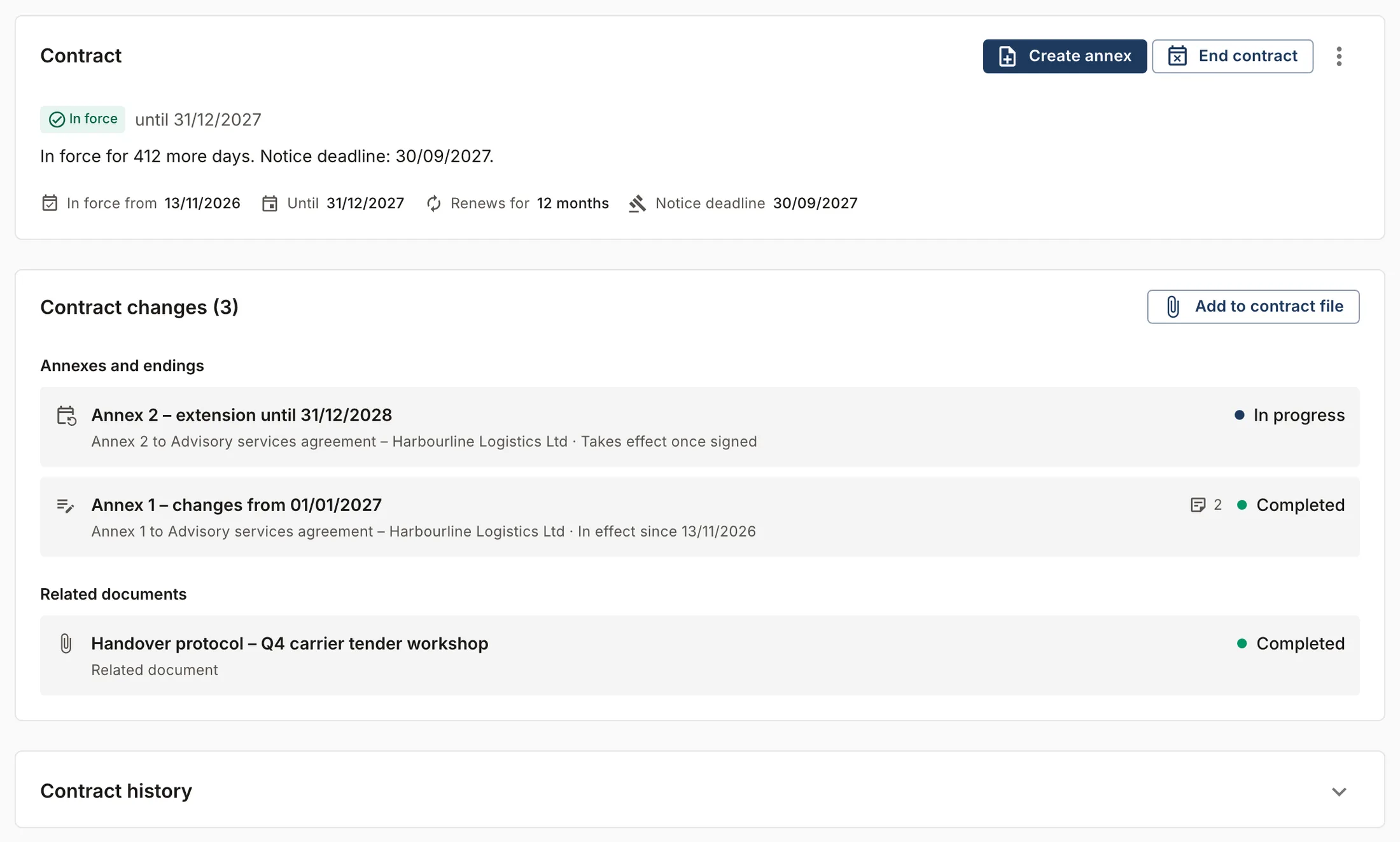
Umowy z okresem obowiązywania
Dział zatytułowany „Umowy z okresem obowiązywania”Umowy włącza się w typie dokumentu. Gdy włączysz Umowy z okresem obowiązywania dla typu takiego jak „Umowy z klientami”, każdy pakiet utworzony od tej chwili w tym typie będzie umową. Pakiety innych typów wyglądają i działają jak dotąd. W tym samym miejscu ustawiasz Ostrzegaj tyle dni wcześniej (od 1 do 365 dni, w nowym typie 30). Od tej wartości zależy, kiedy umowa tego typu jest bliska końca. Ustawiasz tam też Dokumenty zmian, czyli szablony, od których zaczynają się zmiany umowy.
Pakiet jest umową, gdy powstał w takim typie i sam nie jest zmianą innej umowy. Gdy później wyłączysz przełącznik, typ przestaje tworzyć umowy, a te, które już powstały, zachowują okres obowiązywania, historię i zmiany. Szkic, który jest umową, pozostaje nią razem z okresem obowiązywania, dopóki ma ten sam typ, także po wyłączeniu przełącznika. Gdy wybierzesz dla takiego szkicu typ bez umów, musisz to potwierdzić. Okno Usunąć okres obowiązywania umowy? wyjaśnia, że w tym typie pakiet przestaje być umową, a jego okres obowiązywania zostanie usunięty przy zapisie. Zmień typ to potwierdza, a Zostaw typ zostawia szkic bez zmian.
Okres obowiązywania
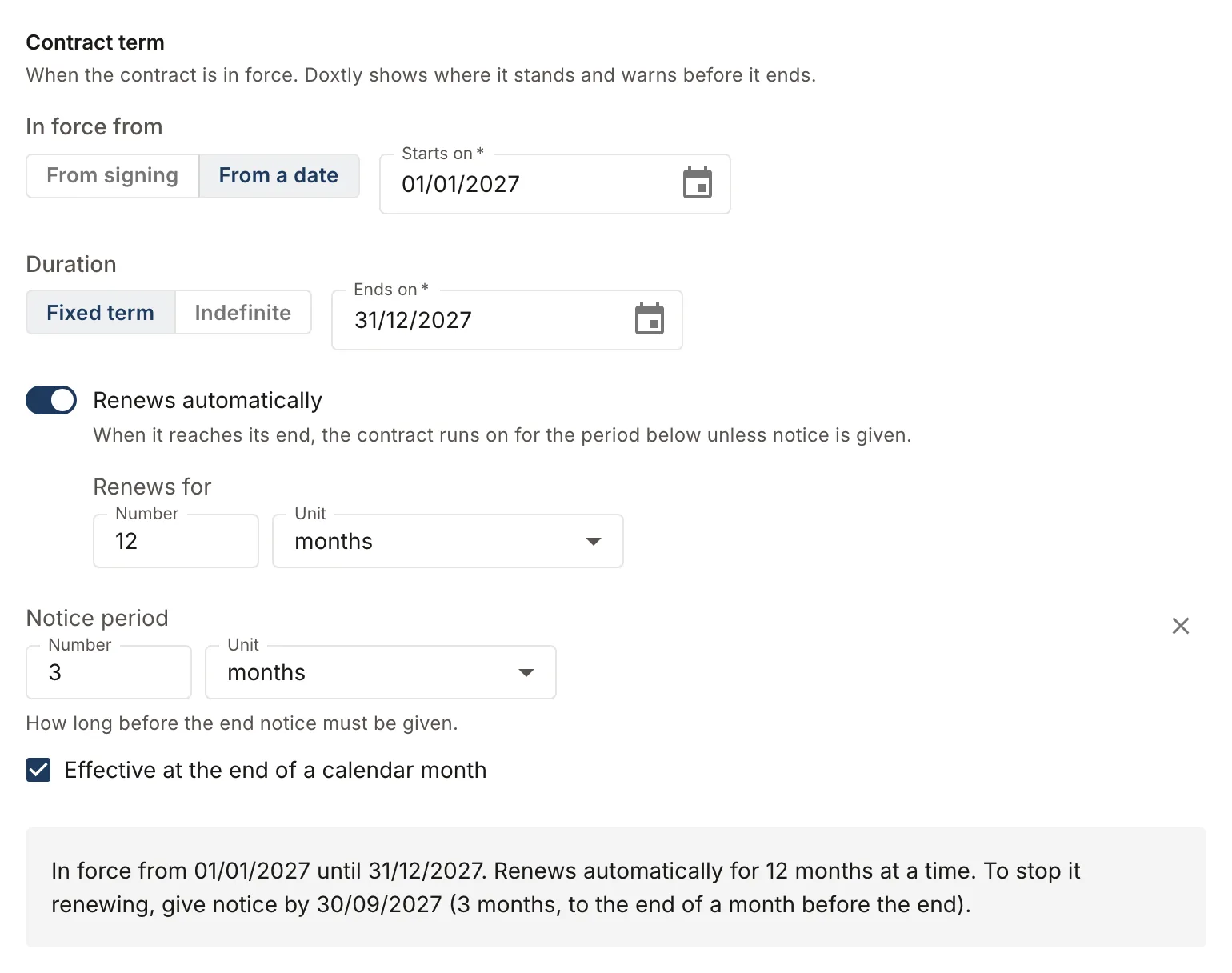
Dział zatytułowany „Okres obowiązywania”Okres obowiązywania mówi, od kiedy umowa obowiązuje, do kiedy i co się dzieje, gdy dobiegnie końca. Ustawiasz go w sekcji Okres obowiązywania na karcie Podstawy edytora, przy dodawaniu dokumentu podpisanego poza Doxtly, w kroku Utwórz dokumenty, a później przez Zmień okres. Nowa umowa ma na początek ustawienia Od podpisania i Na czas nieokreślony.
| Ustawienie | Wartości | Co robi |
|---|---|---|
| Obowiązuje od | Od podpisania albo Od daty z polem Data rozpoczęcia. | Od podpisania umowa obowiązuje od dnia, w którym wszyscy podpisali ją w Doxtly, albo od dnia podanego przy dodawaniu jej jako podpisanej poza Doxtly. Data może wypadać przed podpisaniem albo po nim. |
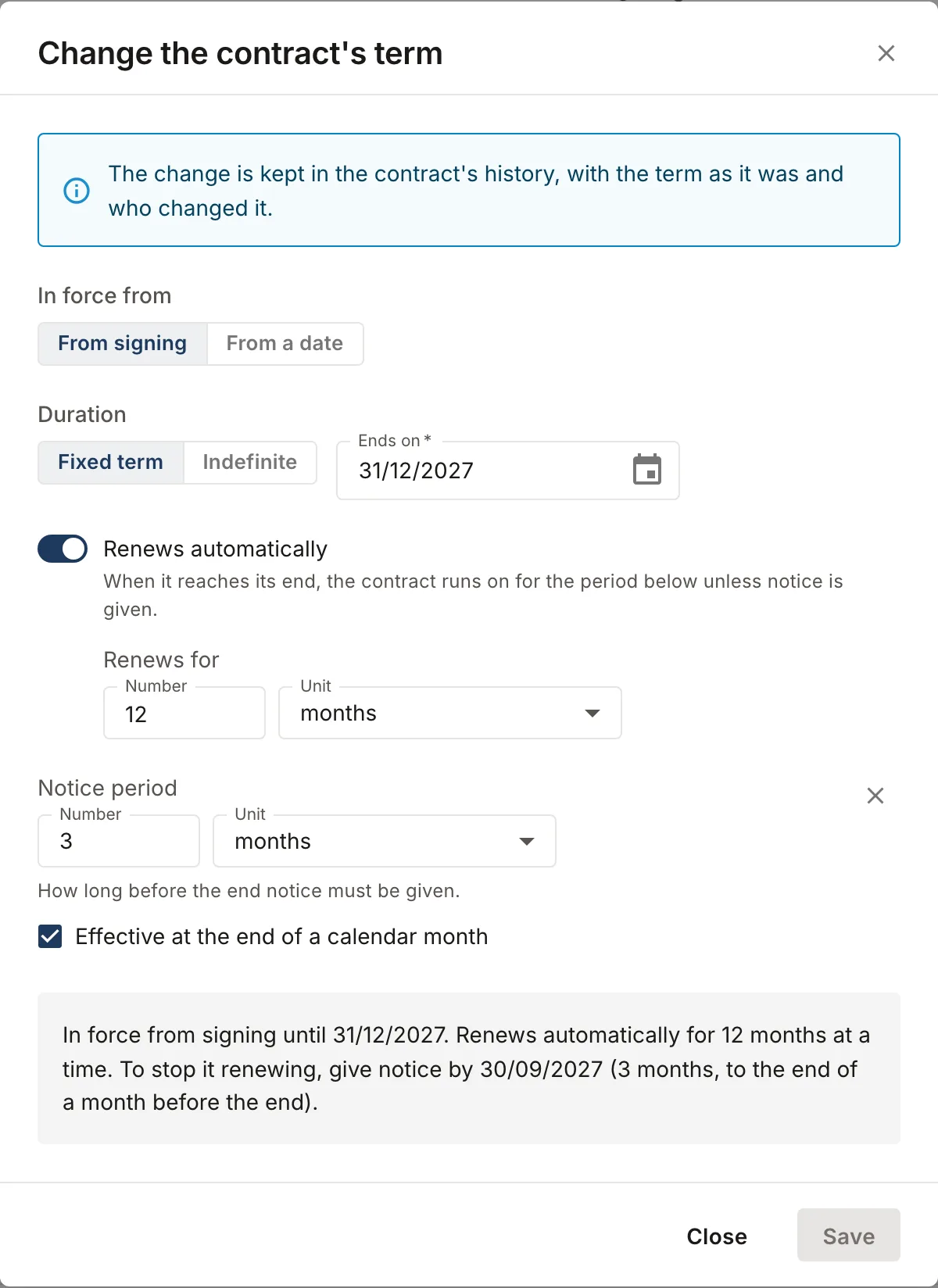
| Czas trwania | Na czas określony z polem Obowiązuje do albo Na czas nieokreślony. | Czas określony wynosi na początek rok. Obowiązuje do to dzień przed rocznicą początku, a w umowie obowiązującej od podpisania – dzień przed rocznicą dzisiejszej daty. Koniec nie może wypadać przed początkiem, a pole pokazuje wtedy komunikat Koniec nie może przypadać przed początkiem. |
| Odnawia się automatycznie | Wyłączone albo włączone z polem Odnawia się o: od 1 do 999 dni, tygodni, miesięcy lub lat, na początek 12 miesięcy. | Działa tylko przy czasie określonym. Po dojściu do końca umowa obowiązuje dalej przez okres podany niżej, chyba że zostanie wypowiedziana. Każde kolejne odnowienie przesuwa koniec o ten okres, dopóki zmiana nie zakończy umowy. |
| Okres wypowiedzenia | Brak albo Dodaj okres wypowiedzenia: od 1 do 999 dni, tygodni, miesięcy lub lat, na początek 1 miesiąc. Ze skutkiem na koniec miesiąca kalendarzowego włączone lub nie. | Określa, z jakim wyprzedzeniem przed końcem trzeba złożyć wypowiedzenie. Przy czasie określonym Doxtly wylicza z niego termin wypowiedzenia. Gdy pole jest zaznaczone, wypowiedzenie działa tylko na koniec miesiąca, więc termin liczy się wstecz od ostatniego końca miesiąca, który wypada w dniu końca umowy albo wcześniej. Usuń okres wypowiedzenia go usuwa. |
Gdy po dodaniu miesiąca albo roku wypada dzień, którego nie ma w danym miesiącu, liczy się ostatni dzień tego miesiąca. Na przykład 31 stycznia plus miesiąc to ostatni dzień lutego. Każde odnowienie liczy się od końca, który okres miał na początku, więc koniec przypadający 31. dnia zawsze wypada w ostatnim dniu miesiąca.
Pod polami podsumowanie opisuje okres jednym zdaniem razem z datami, które z niego wynikają. Dla umowy obowiązującej od 1 stycznia 2027 do 31 grudnia 2027, z takim samym odnowieniem i wypowiedzeniem, brzmi ono tak: Obowiązuje od 1 stycznia 2027 do 31 grudnia 2027. Odnawia się automatycznie za każdym razem o 12 miesięcy. Aby umowa się nie odnowiła, wypowiedzenie trzeba złożyć do 30 września 2027 (3 miesiące, ze skutkiem na koniec miesiąca przed końcem). Daty są zapisane w formacie Twojego języka. To zdanie porównujesz z papierową umową. Do chwili podpisania to samo zdanie widać na karcie Umowa.
Kopia umowy przejmuje jej okres obowiązywania, o ile typ dokumentu nadal prowadzi umowy z okresem obowiązywania, a edytor przypomina: Ten pakiet jest kopią. Przed wysłaniem sprawdź termin i daty umowy.
Stany umowy
Dział zatytułowany „Stany umowy”Stan umowy to druga informacja obok statusu podpisu. Status podpisu mówi, jak daleko doszły podpisy, a stan – czy umowa obowiązuje. Umowa w trakcie podpisywania nie ma stanu. Lista pokazuje wtedy od podpisania, a karta – Okres obowiązywania zacznie się, gdy wszyscy podpiszą. Umowa, której pakiet unieważniono, odrzucono, nie zatwierdzono albo który wygasł, zanim wszyscy podpisali, nigdy nie weszła w życie. Lista pokazuje przy niej kreskę, a karta podaje tylko tę informację, na przykład Ta umowa nigdy nie weszła w życie: pakiet unieważniono, zanim wszyscy podpisali., bez zmian i bez działań.
| Stan | Kiedy |
|---|---|
| Jeszcze nie obowiązuje | Umowa jest podpisana, a jej okres zaczyna się później. |
| Obowiązuje | Umowa jest podpisana, już obowiązuje i nie jest bliska końca. |
| Wkrótce się kończy | Umowa obowiązuje, a do dnia, którego dotyczy ostrzeżenie, zostało tyle dni, ile ustawiono w jej typie, albo mniej. Dla umowy, która się nie odnawia, to ostatni dzień obowiązywania. Dla odnawianej to termin wypowiedzenia. |
| Zakończona | Minął ostatni dzień obowiązywania, który wynikał z okresu i przedłużeń. |
| Rozwiązana | Minął ostatni dzień obowiązywania, a wypowiedzenie albo porozumienie zakończyło umowę przed jej własnym końcem. |
Wkrótce się kończy znaczy więc „trzeba działać”. Odnawiana umowa jest w tym stanie w dniach przed terminem wypowiedzenia, bo potem na wypowiedzenie jest za późno. Po upływie terminu wraca do stanu Obowiązuje. Karta pokazuje wtedy Termin wypowiedzenia upłynął…, a umowa odnowi się z końcem okresu. Odnawiana umowa bez okresu wypowiedzenia nigdy nie jest w stanie Wkrótce się kończy. Gdy wypowiedzenie albo porozumienie kończy odnawianą umowę, umowa przestaje się odnawiać, a ostrzeżenie dotyczy jej ostatniego dnia.
Stan jest wyliczany codziennie w strefie czasowej Twojej organizacji i jest taki sam na stronie umowy, na liście dokumentów, na pulpicie i w automatyzacjach. Słowo „wygasł” nigdy nie dotyczy umowy. Odnosi się do terminu podpisu, który umowa też ma, dopóki trwa jej podpisywanie.
Teczka umowy
Dział zatytułowany „Teczka umowy”Strona umowy jest jej teczką. Pod podsumowaniem są trzy karty: Umowa, Zmiany umowy i Historia umowy. W nagłówku, obok tytułu, widać chip stanu.
Karta Umowa zaczyna się od chipu stanu z należącym do niego dniem (do ostatniego dnia, na czas nieokreślony albo od dnia, w którym umowa zacznie obowiązywać). Dalej jest zdanie o dniu dzisiejszym, na przykład Obowiązuje jeszcze 47 dni., Dziś jest ostatni dzień jej obowiązywania., Zacznie obowiązywać za 12 dni… albo Zakończona – ostatni dzień obowiązywania: …, a po nim Termin wypowiedzenia:, jeśli umowa go ma. Niżej jest rząd faktów:
| Fakt | Pokazuje |
|---|---|
| Obowiązuje od | Dzień, w którym umowa zaczęła albo zacznie obowiązywać. Dopóki trwa podpisywanie, a okres nie ma daty rozpoczęcia, pokazuje Od podpisania. |
| Do | Ostatni dzień obowiązywania albo Na czas nieokreślony. |
| Odnawia się o | Okres odnowienia, dopóki umowa się odnawia. |
| Termin wypowiedzenia | Ostatni dzień na wypowiedzenie, gdy umowa ma okres wypowiedzenia i określony koniec, a żadna zmiana jej nie zakończyła. |
| Podpisana poza Doxtly | Data podpisania umowy dodanej jako podpisana poza Doxtly. |
Z uprawnieniem Zarządzanie dokumentami karta ma przyciski Utwórz aneks i Zakończ umowę, a jej menu z trzema kropkami – Zmień okres. Te same trzy działania są też w menu w nagłówku strony. Dopóki umowa jest podpisywana, Utwórz aneks i Zakończ umowę są wyszarzone z podpowiedzią Dostępne, gdy umowa zostanie podpisana. Gdy umowa jest zakończona albo rozwiązana, oba przyciski znikają, a Zmień okres zostaje.
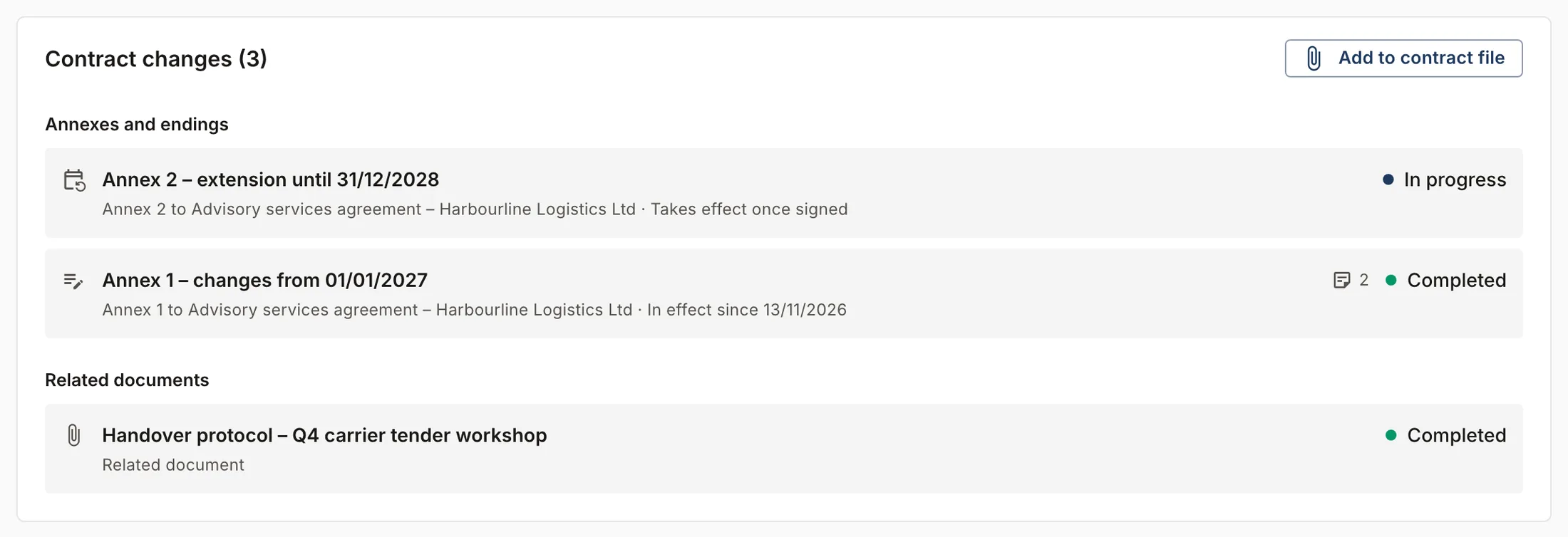
Karta Zmiany umowy wymienia wszystkie zmiany umowy, od najnowszej. Aneksy, wypowiedzenia i porozumienia są w grupie Aneksy i zakończenie, a dokumenty tylko dołączone do teczki – w grupie Dokumenty powiązane. Nazwy grup widać tylko wtedy, gdy są obie. Każdy wiersz otwiera pakiet zmiany i opisuje, co ona robi, na przykład Aneks nr 2 – przedłużenie do 31 grudnia 2028 albo Wypowiedzenie umowy – ostatni dzień 31 grudnia 2027. Podaje też jej tytuł, status podpisu i to, czy zmiana działa: Działa od…, Zadziała po podpisie albo Bez skutku. Wiersz z wewnętrznymi notatkami pokazuje ich liczbę. Gdy umowa nie ma zmian, karta pokazuje Ta umowa nie ma jeszcze aneksów ani wypowiedzenia. Dodaj do teczki dołącza dokument powiązany.
Historia umowy
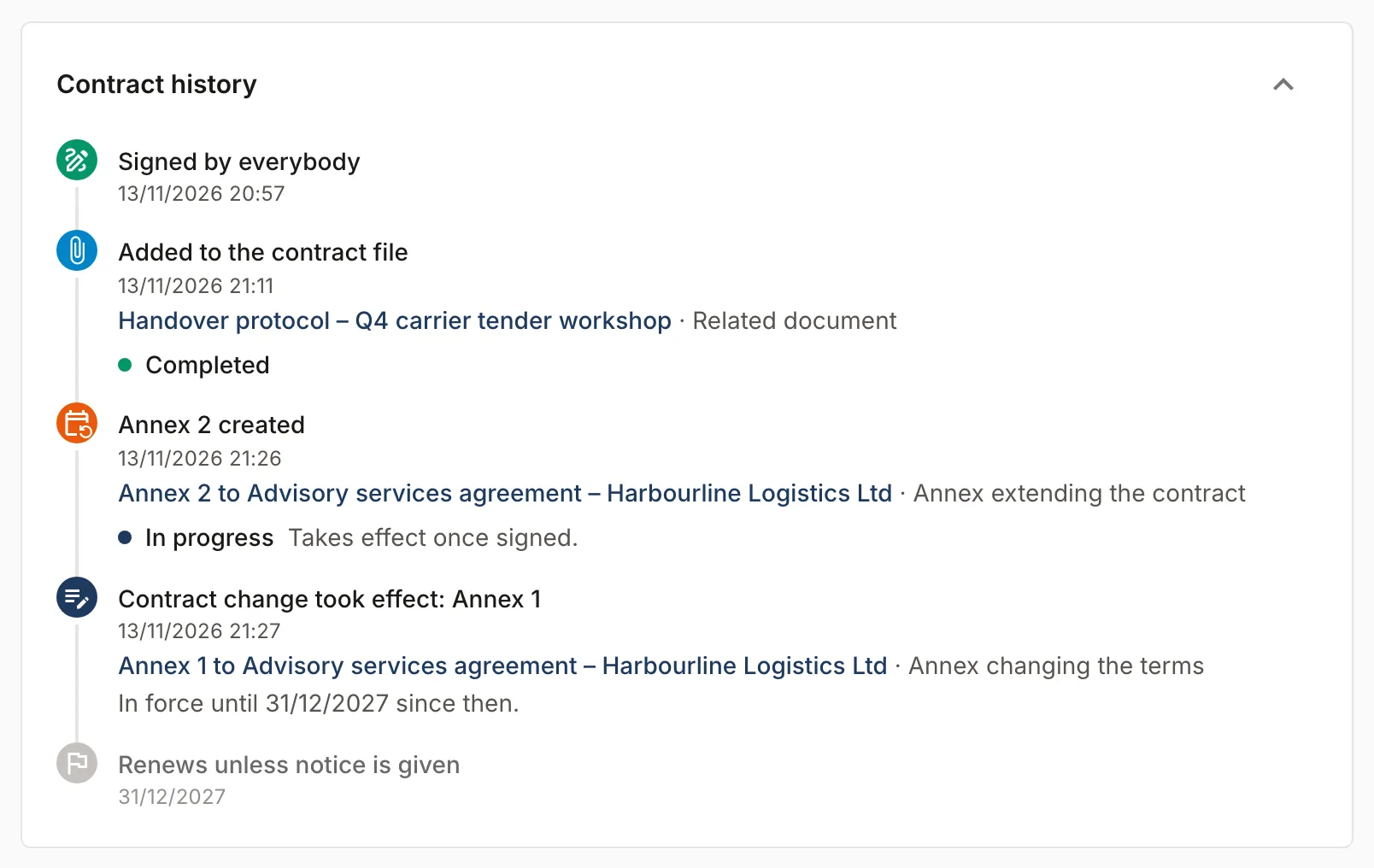
Dział zatytułowany „Historia umowy”Historia umowy jest zwinięta, gdy strona się otwiera. Po rozwinięciu pokazuje, co działo się z umową, od najstarszego wpisu. Każdy wpis ma datę, a jeśli zdarzenie wywołała osoba – także jej imię i nazwisko.
| Wpis | Co zapisuje |
|---|---|
| Podpisana przez wszystkich | Wszyscy podpisali umowę w Doxtly. |
| Dodana jako podpisana poza Doxtly | Umowę dodano jako podpisaną poza Doxtly. |
| Zmiana okresu obowiązywania | Ktoś zmienił okres. Wpis pokazuje Było: i Jest:, każde w postaci zdania podsumowania. |
| Zmiana pól | Ktoś zmienił pola własne umowy. Wpis podaje każdą wartość przed zmianą i po niej, a pole poufne oznacza tylko jako zmienione. |
| Zmiana umowy weszła w życie | Zmiana zaczęła działać. Wpis nazywa ją tym, czym jest (Weszła w życie zmiana umowy: Aneks nr 2), i zawiera link do niej oraz zdanie Od tej chwili obowiązuje do…. |
| Usunięto zmianę umowy | Ktoś usunął działającą zmianę. Wpis podaje koniec, który umowa ma ponownie. |
| Odnowiona automatycznie – koniec przesunięty z… na… | Okres sam się odnowił. Kilka odnowień wyliczonych naraz, jak przy umowie dodanej po latach od podpisania, daje jeden wpis. |
| Zakończona, Rozwiązana | Minął ostatni dzień obowiązywania. |
Zmiana, która jeszcze nie działa, widnieje w historii pod datą utworzenia jako Utworzono: Aneks nr 2, ze statusem podpisu i informacją, czy zadziała. Dokument powiązany widnieje jako Dodano do teczki umowy. Historię zamyka wyszarzony koniec, który dopiero nadejdzie: Koniec umowy albo, dla umowy odnawianej, Odnowienie, jeśli nie będzie wypowiedzenia.
Zmiana okresu
Dział zatytułowany „Zmiana okresu”Zmień okres poprawia to, co Doxtly wie o umowie, na przykład źle wpisany okres wypowiedzenia. Nie zmienia niczego w podpisanych dokumentach, dlatego można to zrobić w każdej chwili, przed podpisaniem i po nim. Okno Zmiana okresu obowiązywania umowy ma te same pola i to samo podsumowanie co edytor oraz informację Zmiana trafi do historii umowy razem z poprzednim okresem i osobą, która ją wprowadziła. Zapisz od razu przelicza stan i daty. Zapisanie okresu bez żadnej zmiany nie ma żadnego skutku. Od chwili wysłania umowy każda zmiana trafia do historii jako Zmiana okresu obowiązywania. Od chwili podpisania umowy każda zmiana uruchamia też automatyzacje czekające na Umowa się zmieniła, nawet gdy jej dni pozostają takie same.
Żeby zmienić to, co uzgodniły strony, utwórz aneks, czyli dokument, który strony podpisują.
Zmiany umowy
Dział zatytułowany „Zmiany umowy”Dostępne, gdy: masz uprawnienie Zarządzanie dokumentami dla umowy
Zmiana umowy to osobny pakiet, przechowywany przy umowie i podpisywany jak każdy inny. Jest pięć rodzajów zmian:
| Rodzaj | Co robi | Kto podpisuje |
|---|---|---|
| Aneks zmieniający warunki | Zmienia ustalenia umowy, a jej daty zostają bez zmian. Pole Zmiany obowiązują od jest opcjonalne i służy tylko treści dokumentu. | Strony umowy. |
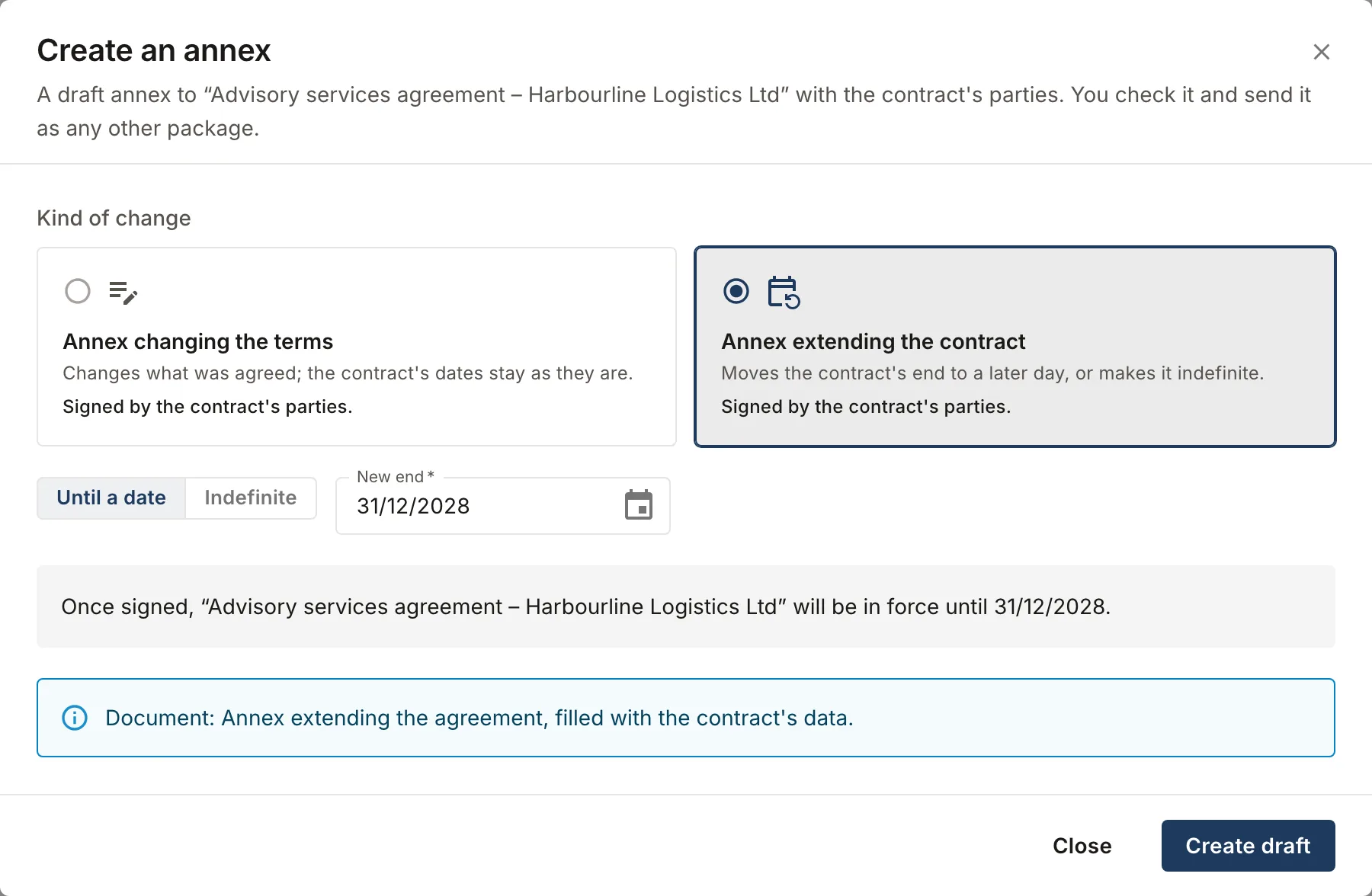
| Aneks przedłużający umowę | Przesuwa koniec na późniejszy dzień (Do daty, Nowa data końca) albo sprawia, że umowa obowiązuje Na czas nieokreślony. | Strony umowy. |
| Wypowiedzenie umowy | Kończy umowę w dniu, który wybierasz jako Ostatni dzień obowiązywania. | Tylko Twoja strona. Druga strona je otrzymuje. |
| Porozumienie o rozwiązaniu | Kończy umowę w dniu podanym jako Ostatni dzień obowiązywania, na który zgodzą się obie strony. | Obie strony. |
| Dokument powiązany | Nie zmienia okresu. Przechowuje przy umowie protokół odbioru, pismo albo zamówienie. | Wybrane osoby albo nikt. |
Ostatnia kolumna pokazuje, jak każdy rodzaj jest pomyślany. O tym, kto naprawdę podpisuje, decyduje dokument, jak w każdym pakiecie, zwykle dokument zmiany ustawiony w typie.
Numery dostają tylko aneksy obu rodzajów, osobno w każdej umowie: Aneks nr 1, Aneks nr 2. Wypowiedzenie, porozumienie i dokument powiązany nie mają numeru i nazywają się od swojego rodzaju. Dwa aneksy utworzone w tej samej chwili dostają kolejne numery. Gdy usuniesz ostatni aneks, dopóki jest szkicem, jego numer dostanie następny aneks. Aneks, który został wysłany, zachowuje numer także po unieważnieniu albo usunięciu, więc numery nigdy nie powtarzają tego, co strony już widziały. Zmiana nigdy nie dostaje numeru z numeracji swojego typu dokumentu. Rozpoznaje się ją po nazwie Aneks nr 2 do albo Wypowiedzenie umowy i numerze jej umowy.
Zmianę tworzy się do podpisanej umowy, nigdy do innej zmiany. Zmiana utworzona przez Wyślij ponownie albo Duplikuj na zmianie jest kolejną zmianą tej samej umowy, robi to samo i dostaje kolejny numer.
-
Na stronie umowy wybierz Utwórz aneks. Ta sama pozycja jest w menu wiersza na liście dokumentów, a Przedłuż na pulpicie otwiera to samo okno od razu na przedłużeniu.
-
W oknie Nowy aneks, w polu Rodzaj zmiany, wybierz Aneks zmieniający warunki albo Aneks przedłużający umowę. Każda karta opisuje, co dany aneks robi i kto go podpisuje.
-
Podaj datę, której wymaga wybrany rodzaj. Dla przedłużenia pole podpowiada koniec umowy powiększony o okres odnowienia, a dla umowy, która się nie odnawia, dzień rok po jej końcu. Nowy koniec musi wypadać po obecnym.
-
Przeczytaj zdanie pod polami, na przykład Po podpisaniu umowa „Advisory services agreement – Harbourline Logistics Ltd” będzie obowiązywać do 31 grudnia 2028., i informację o dokumencie: Dokument: Annex extending the agreement – wypełniony danymi umowy. albo Ten typ nie ma dokumentu dla tej zmiany – dodasz go w edytorze.
-
Wybierz Utwórz szkic. Szkic otwiera się w edytorze na karcie Dokumenty. Tam możesz go sprawdzić i wysłać jak każdy inny pakiet. Do tego czasu nic nie zostaje wysłane.
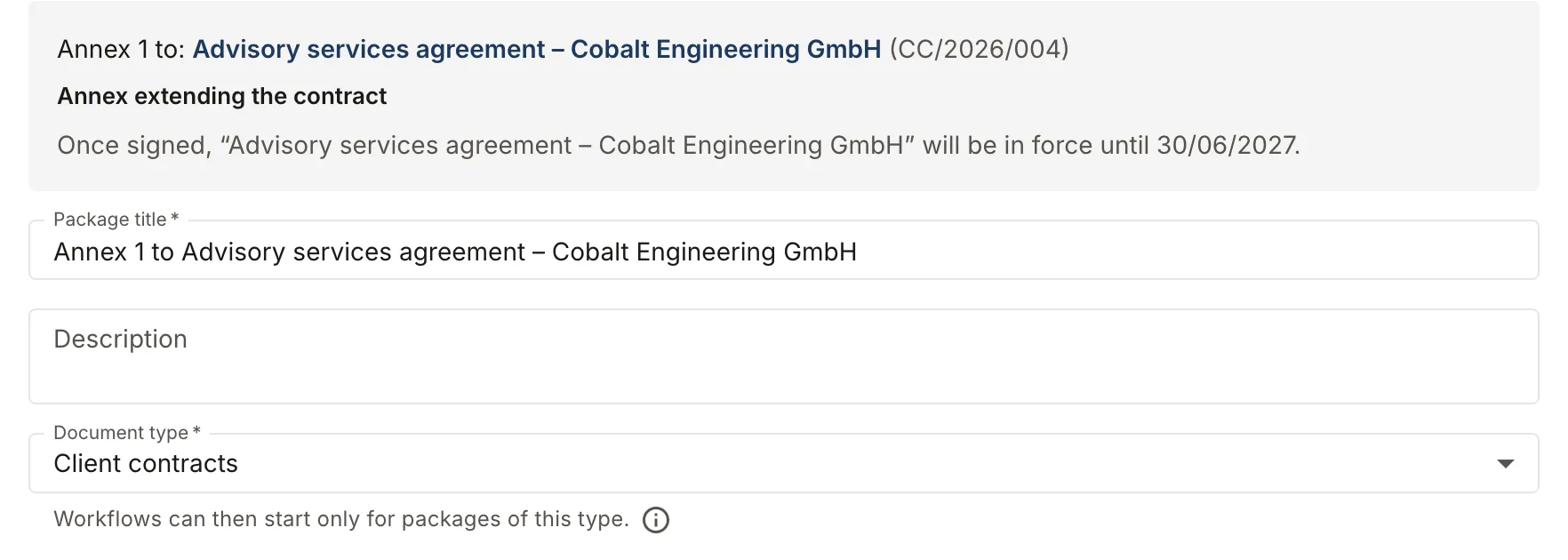
Szkic dostaje tytuł Aneks nr 2 do Advisory services agreement – Harbourline Logistics Ltd w języku organizacji. Możesz go zmienić. Przejmuje typ umowy, jej ustawienia, strony razem z tym, jak każda podpisuje, osoby z podglądem i osobę odpowiedzialną. Każda strona zachowuje sposób doręczenia prośby, weryfikację tożsamości, język i powiązanego użytkownika. Hasło dostępu nie jest kopiowane. Strona, która otwierała umowę hasłem, ma na karcie Osoby puste pole Hasło dostępu, więc przed wysłaniem wpisz hasło ponownie. Na górze karty Podstawy szkicu panel pokazuje zmienianą umowę (z linkiem), rodzaj zmiany i jej skutek. Skutek zmiany ustala się przy jej tworzeniu. Jeśli potrzebujesz innej zmiany, utwórz ją od nowa. Zmiana trafia tylko do stron umowy, więc Wyślij osobno do kilku osób jest niedostępne, z wyjaśnieniem Zmiana umowy trafia tylko do stron umowy, więc nie wysyła się jej osobno do wielu osób.
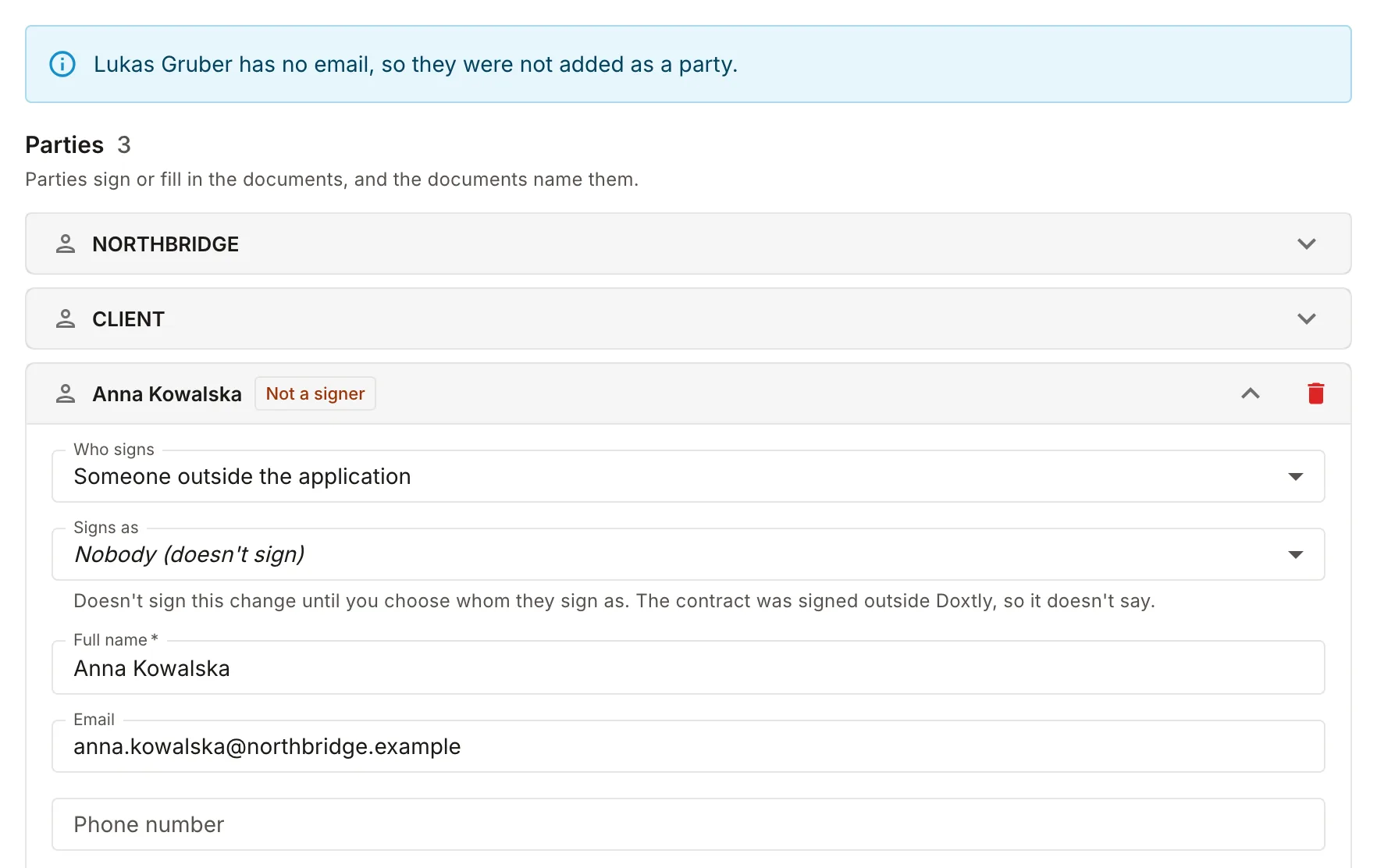
Umowa dodana jako podpisana poza Doxtly ma tylko strony zapisane przy jej dodaniu i od nich zaczynają się jej zmiany. Każda strona z adresem e-mail staje się stroną szkicu, powiązaną ze swoim kontaktem. Strona bez adresu e-mail nie może dostać prośby o podpis, więc zostaje pominięta. Dopóki jej nie dodasz, edytor informuje o tym w sekcji Strony na karcie Osoby: Lukas Gruber nie ma adresu e-mail, więc nie dodano tej osoby jako strony. Strony są proszone o podpis e-mailem. Z umowy nie wynika, kto podpisuje jako która strona, a Doxtly tego nie zgaduje. Na karcie Osoby każda zapisana strona ma pole Podpisuje jako, w którym wybierasz jedną ze stron z dokumentów, za które nikt jeszcze nie odpowiada, albo Nikt (nie podpisuje). Strona, przy której zostaje „nikt”, ma oznaczenie Nie podpisuje. Niczego nie podpisuje i niczego nie dostaje. Dopóki każda strona wymieniona w dokumentach nie ma przypisanej osoby, szkicu nie można wysłać, a edytor mówi na przykład Wybierz, kto podpisuje jako CLIENT. Umowa została podpisana poza Doxtly, więc jej strony nie mają ról, a Doxtly ich nie zgaduje.
Zakończenie umowy
Dział zatytułowany „Zakończenie umowy”Zakończ umowę otwiera okno Zakończenie umowy z wyborem Wypowiedzenie umowy albo Porozumienie o rozwiązaniu. Działa jak tworzenie aneksu, ale podajesz tylko jedną datę: Ostatni dzień obowiązywania, czyli ostatni dzień, w którym umowa jeszcze obowiązuje.
-
Przy wypowiedzeniu pole podpowiada ostatni dzień obowiązywania, jaki dałoby wypowiedzenie złożone dzisiaj:
- dla umowy bez okresu wypowiedzenia – dziś;
- dla umowy, która się odnawia – koniec bieżącego okresu, jeśli dziś nie minął jeszcze termin wypowiedzenia, a po tym terminie koniec następnego okresu;
- dla umowy na czas określony, która się nie odnawia – dziś plus okres wypowiedzenia albo koniec umowy, jeśli przypada wcześniej;
- dla umowy na czas nieokreślony – dziś plus okres wypowiedzenia.
Gdy wypowiedzenie działa ze skutkiem na koniec miesiąca, dzień wyliczony jako dziś plus okres wypowiedzenia przesuwa się na koniec tego miesiąca.
-
Przy porozumieniu pole podpowiada dzisiejszą datę.
-
Data nie może być wcześniejsza niż dzisiejsza, a w umowie, która się nie odnawia, nie może też wypadać po jej końcu, który i tak nadejdzie.
Szkic dostaje tytuł Wypowiedzenie umowy… albo Porozumienie o rozwiązaniu umowy….
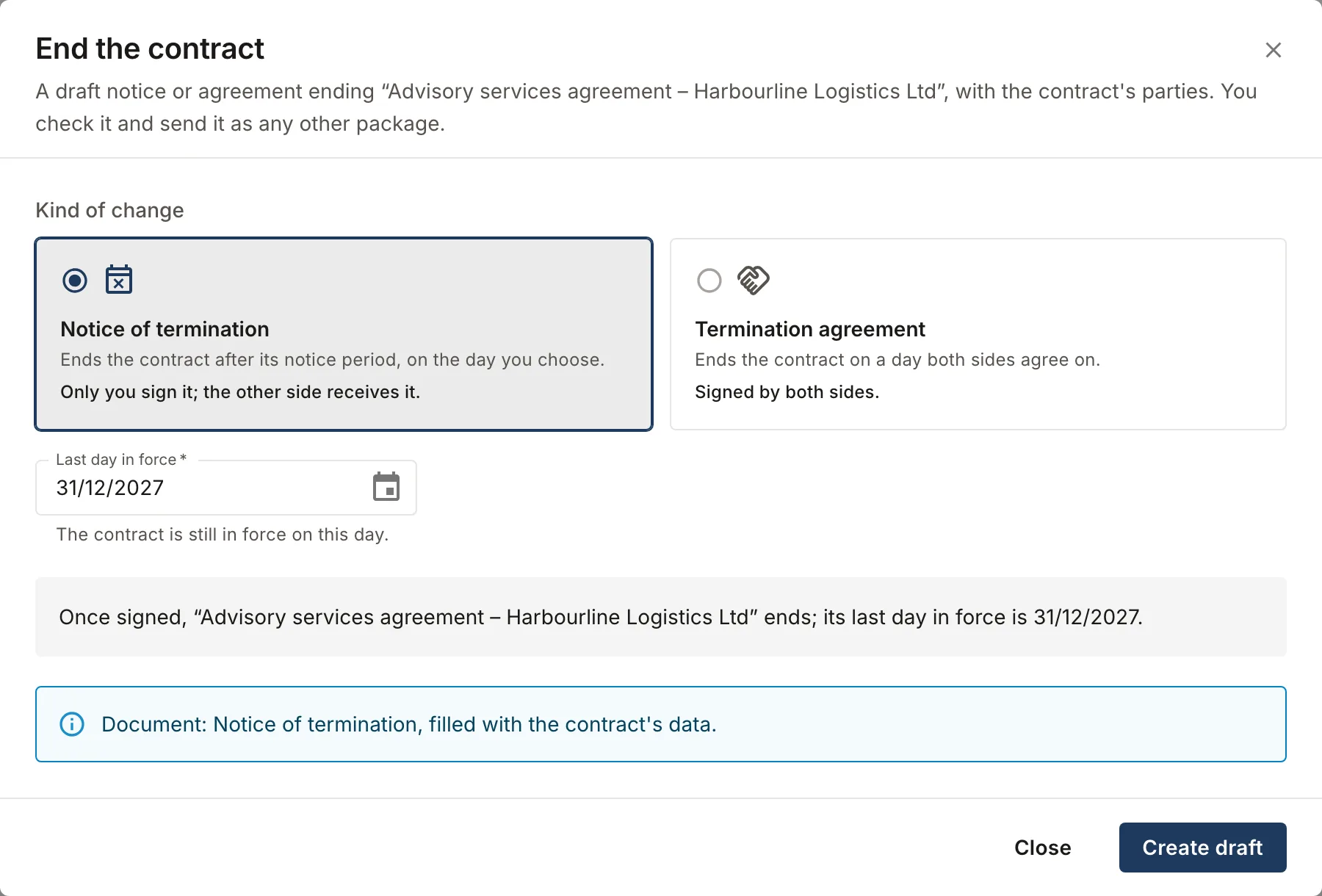
Gdy dokument wypowiedzenia ustawiony w typie wymienia tylko Twoją stronę, pozostałe strony umowy go nie podpisują, więc stają się osobami z podglądem szkicu: po wysłaniu dostają link do przeczytania wypowiedzenia, a pakiet zapisuje, kiedy każda z nich je otworzyła, co jest dowodem doręczenia. Gdy je podpiszesz, ich link dalej otwiera podpisane wypowiedzenie, a wiadomość Wszyscy podpisali przynosi im jego podpisaną kopię. Strona bez adresu e-mail, na który można wysłać link, zostaje stroną i zajmujesz się nią w edytorze. Tak samo jest przy każdej zmianie, której dokument pomija część stron umowy.
Dokumenty powiązane
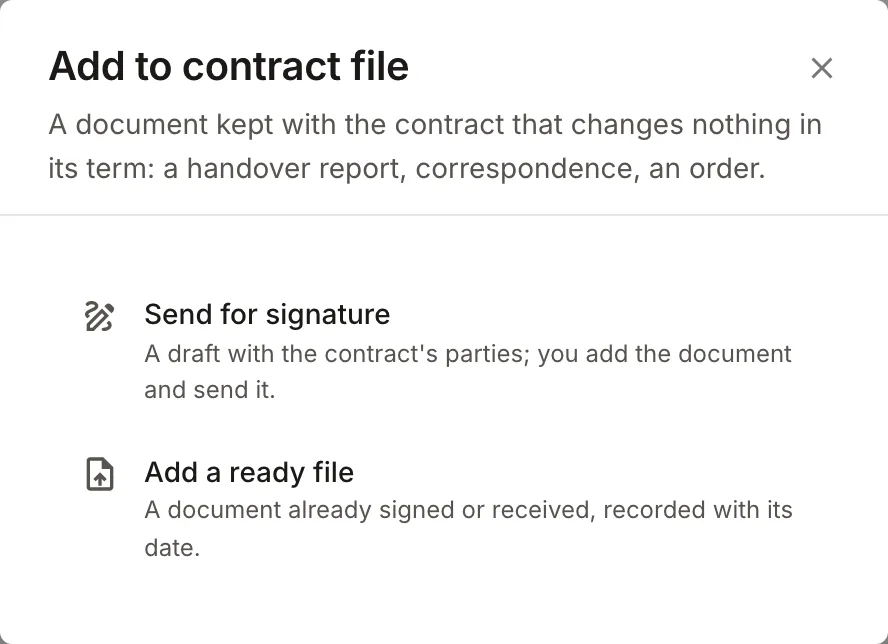
Dział zatytułowany „Dokumenty powiązane”Dokument powiązany, na przykład protokół odbioru, korespondencja albo zamówienie, jest przechowywany w teczce umowy i nie zmienia jej okresu. Gdy umowa jest podpisana, także po jej zakończeniu, Dodaj do teczki na karcie Zmiany umowy daje dwie możliwości:
- Wyślij do podpisu tworzy szkic ze stronami umowy i tytułem Dokument powiązany – Advisory services agreement – Harbourline Logistics Ltd. Dodajesz do niego dokument i wysyłasz.
- Dodaj gotowy plik zapisuje dokument już podpisany lub otrzymany, z polem Data dokumentu, na stronie opisanej w części Dodaj jeden dokument. Strony są tu opcjonalne, a sekcja Teczka umowy podaje umowę, do której dokument trafia.
Dokumenty zmian
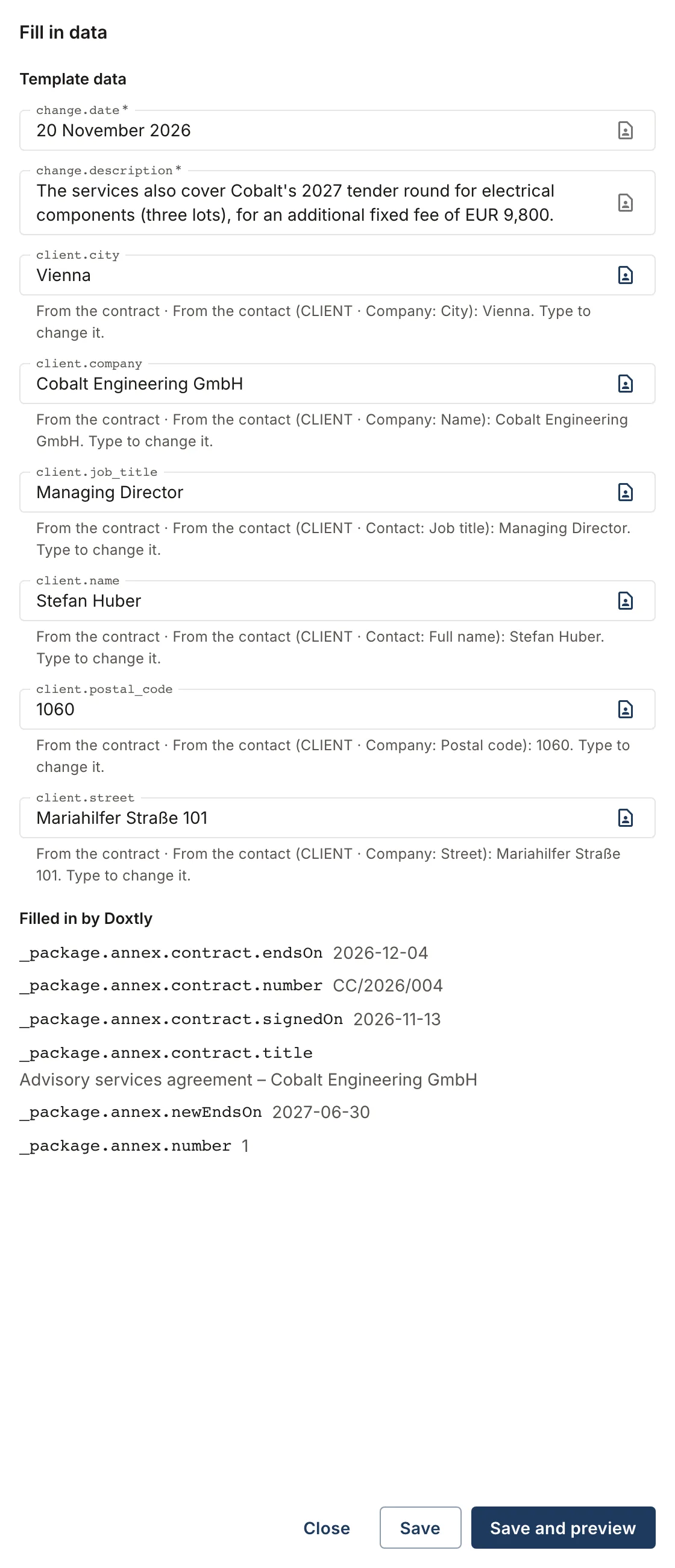
Dział zatytułowany „Dokumenty zmian”W typie z umowami każdy rodzaj zmiany może mieć własny szablon, ustawiany w sekcji Dokumenty zmian. Szkic zmiany zaczyna się wtedy od tego dokumentu, wypełnionego danymi umowy:
- Wartości wspólne szablonu i umowy. Zmienna szablonu nazwana tak samo jak jedna z tych, którymi wypełniono dokumenty umowy, na przykład imię i nazwisko albo adres klienta, dostaje wartość, z którą powstała umowa, czy to wpisaną w Uzupełnij dane, wziętą z kontaktu, czy podaną przez automatyzację. Obrazy i wartości poufne nigdy nie są przenoszone. W Uzupełnij dane takie pole ma opis Z umowy, dopóki zachowuje tę wartość, także pole, które uzupełniłby kontakt. Każdą wartość możesz zmienić. Wartości, które Doxtly uzupełnia sam, czyli opisane niżej wartości
_package, nie są tam polami. Sekcja Uzupełnia Doxtly pokazuje każdą z nich, którą szkic będzie miał, z jej obecną treścią. Zmiana nie dostaje numeru pakietu, a pusta wartość aneksu, na przykład nowa data końca w aneksie zmieniającym tylko warunki, jest pomijana. - Wartości zmiany i jej umowy, które może wydrukować każdy dokument zmiany:
| Wartość | Zawiera |
|---|---|
_package.annex.kind |
Rodzaj: amends_terms, extends, ends_by_agreement, ends_by_notice albo related. |
_package.annex.number |
Numer aneksu. Przy innych rodzajach jest puste. |
_package.annex.effectiveOn, .newEndsOn, .indefinite, .lastDay |
Treść zmiany: od kiedy obowiązują zmienione warunki, nowy koniec albo to, czy umowa staje się bezterminowa, ostatni dzień obowiązywania. |
_package.annex.contract.title, .number, .signedOn |
Tytuł, numer i data podpisania umowy. |
_package.annex.contract.startsOn, .endsOn, .noticeDeadline, .renews |
Daty umowy w obecnym stanie, z odnowieniami i wcześniejszymi zmianami. |
_package.annex.contract.notice |
Okres wypowiedzenia słowami, w języku organizacji, na przykład 3 miesiące. |
_package.annex.contract.fields.<key> |
Pola własne umowy, nigdy poufne. |
Daty mają format 2027-06-30. Szablon Word drukuje je znacznikiem, na przykład ${_package.annex.contract.endsOn}, jak każdą inną wartość. Dokumenty samej umowy mogą w ten sam sposób drukować _package.contract.state, .startsOn, .endsOn, .noticeDeadline, .renews i .terminatedOn.
Umowa dodana jako podpisana poza Doxtly nie była wypełniana w Doxtly, więc dokumenty jej zmian dostają tylko wartości z drugiej grupy. Gdy dla danego rodzaju nie ma szablonu, szkic powstaje bez dokumentu i dodajesz go w edytorze, jak w każdym pakiecie.
Kiedy zmiana zaczyna działać
Dział zatytułowany „Kiedy zmiana zaczyna działać”Zmiana zaczyna działać, gdy wszyscy podpiszą ją w Doxtly, albo od razu, gdy zostanie dodana jako podpisana poza Doxtly. Szkic nigdy nie działa. Nie działa też zmiana odrzucona, niezatwierdzona, unieważniona ani taka, której termin minął. Jej karta pokazuje wtedy Bez skutku – podpisywanie nie zostało dokończone. i opisuje, co zmiana by zrobiła.
| Rodzaj | Skutek dla umowy |
|---|---|
| Aneks zmieniający warunki | Daty się nie zmieniają, a zmiana trafia do historii. |
| Aneks przedłużający umowę | Koniec umowy staje się nowym końcem albo umowa staje się bezterminowa. |
| Wypowiedzenie umowy, Porozumienie o rozwiązaniu | Umowa kończy się w ostatnim dniu podanym w zmianie. Odnawiana umowa przestaje się odnawiać. Jeśli ten dzień wypada przed jej końcem, kończy się jako Rozwiązana. |
| Dokument powiązany | Niczego nie zmienia. |
Gdy działa kilka zmian, o końcu decyduje ta, która zaczęła działać najpóźniej. Stan, daty i historia umowy zmieniają się od razu. Każda zmiana, która zaczyna działać, uruchamia automatyzacje czekające na Umowa się zmieniła, także aneks zmieniający tylko warunki. Dokument powiązany nie uruchamia żadnej. Ten sam wyzwalacz uruchamia się, gdy ktoś zmieni okres podpisanej umowy, i przy każdym jej odnowieniu.
Zmiana nie może zakończyć ani przedłużyć umowy do dnia sprzed jej obowiązywania. Doxtly odpowiada wtedy komunikatem Zmiana nie może zakończyć ani przedłużyć umowy do dnia przed jej obowiązywaniem.
Usunięcie działającej zmiany cofa to, co zrobiła: daty umowy liczą się od nowa bez niej, a w historii pojawia się Usunięto zmianę umowy z osobą, która ją usunęła. Wyzwalacz Umowa się zmieniła uruchamia się przy tym tylko wtedy, gdy przesuwają się dni umowy, więc usunięcie aneksu zmieniającego tylko warunki żadnej automatyzacji nie uruchamia. Usunięcie zmiany, która nigdy nie zadziałała, niczego w umowie nie zmienia. Umowy, która ma zmiany, nie można usunąć. Doxtly pokazuje wtedy komunikat Ta umowa ma aneksy. Najpierw usuń aneksy. Usuń najpierw wszystkie jej zmiany, także dokumenty powiązane.
Strona zmiany ma nad tytułem link powrotny do umowy, chip z numerem albo rodzajem i kartę Zmiana umowy, która podaje zmienianą umowę, skutek zmiany i to, czy zmiana działa. Zobacz Strona pakietu.
Umowy na liście dokumentów
Dział zatytułowany „Umowy na liście dokumentów”Gdy Twoja organizacja ma typ z umowami, lista dokumentów ma kolumnę Umowa z chipem stanu i dniem, sortowaną według dnia końca każdej umowy, oraz filtr Umowa ze stanami i domyślną wartością Wszystkie umowy. Pod tytułem zmiany widać jej umowę, na przykład Aneks nr 2 – umowa: Advisory services agreement – Harbourline Logistics Ltd.
Opcja Grupuj zmiany przy umowach jest domyślnie włączona. Zmiany są wtedy pokazywane pod umową, a nie w osobnych wierszach, a wiersz umowy ma przycisk, na przykład 3 zmiany, który je rozwija. Filtry i wyszukiwanie nadal obejmują wszystkie pakiety. Gdy pasuje tylko zmiana, jej umowa trafia na listę z tą zmianą zaznaczoną. Na telefonie karta umowy ma ten sam chip i dzień. Zobacz Zmiany pod umową.
Ostrzeżenia przed końcem
Dział zatytułowany „Ostrzeżenia przed końcem”Osoba odpowiedzialna za umowę albo, gdy nikogo nie wybrano, osoba, która ją utworzyła, dostaje trzy powiadomienia, w aplikacji i e-mailem:
| Kiedy | W aplikacji | |
|---|---|---|
| Umowa, która się nie odnawia albo którą zakończyła zmiana, wchodzi w dni ostrzeżenia przed ostatnim dniem. | Umowa „…” kończy się…. | Umowa zbliża się do końca |
| Odnawiana umowa wchodzi w dni ostrzeżenia przed terminem wypowiedzenia. | Ostatni dzień na wypowiedzenie umowy „…” to…; potem umowa się odnowi. | Zbliża się termin wypowiedzenia |
| Minął ostatni dzień obowiązywania. | Umowa „…” zakończyła się…. | Umowa się zakończyła |
Każde z nich przychodzi raz dla dnia, którego dotyczy. Odnawiana umowa dostaje ostrzeżenie ponownie przed każdym kolejnym terminem wypowiedzenia. Zmiana okresu, czy to aneksem, czy ręcznie, nie wysyła nikomu powiadomienia, bo zawsze ktoś ją wprowadza. Każdy sam decyduje, jak te powiadomienia do niego docierają: w aplikacji, e-mailem, na oba sposoby albo wcale, przełącznikami Umowa zbliża się do końca, Zbliża się termin wypowiedzenia i Umowa się zakończyła w swoich preferencjach powiadomień. Na początku wszystkie trzy są włączone w obu kanałach. Umowa, która zakończyła się ponad tydzień wcześniej, niż Doxtly mógł o tym powiadomić, na przykład dodana jako podpisana poza Doxtly długo po swoim końcu, dostaje wpis o końcu w historii i nikt nie jest powiadamiany. Automatyzacje mogą zrobić więcej w tych samych chwilach dzięki wyzwalaczom Umowa zbliża się do końca i Umowa się zakończyła, a krok Znajdź umowę wyszukuje umowy. Zobacz Wyzwalacze pakietu dokumentów.
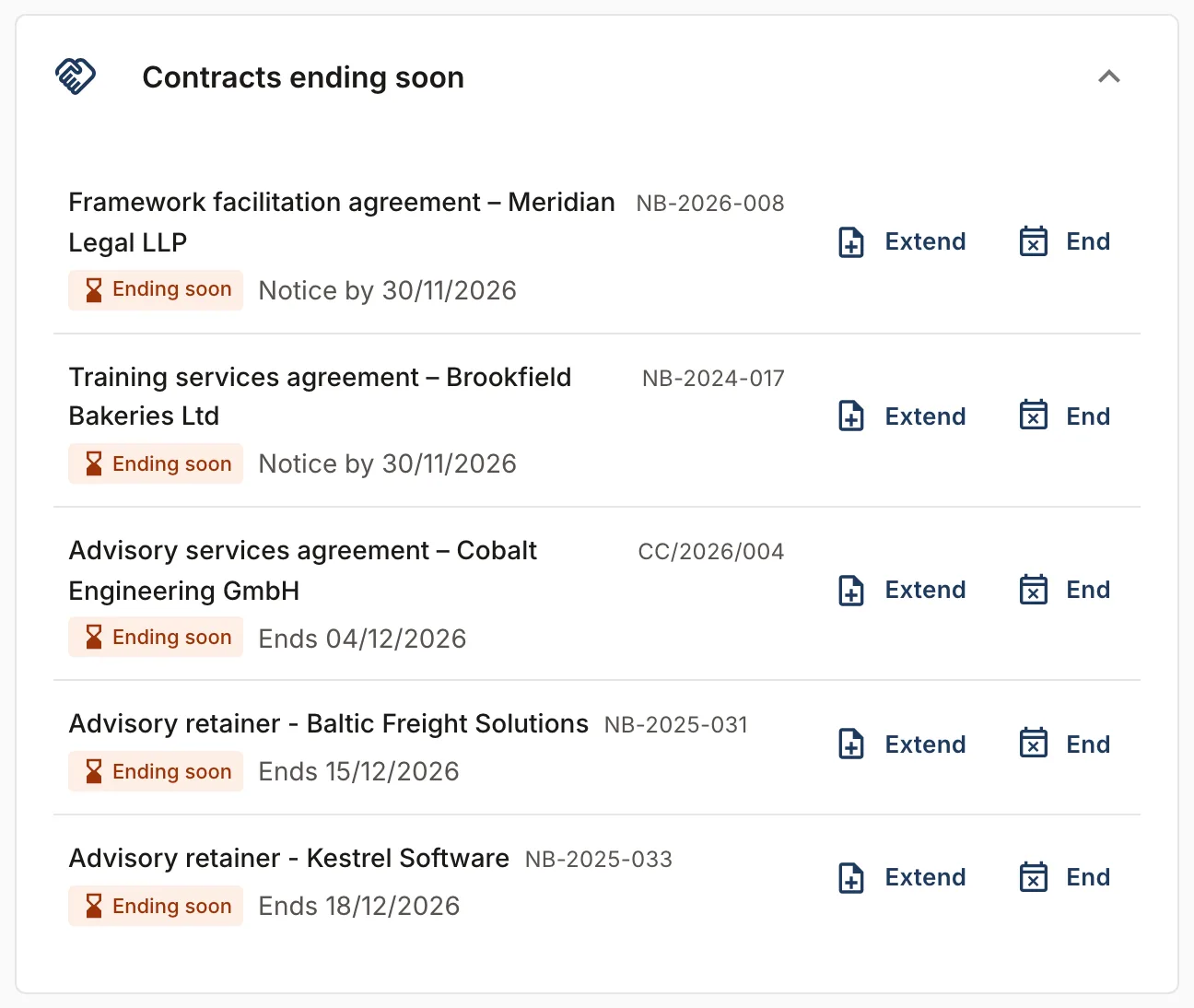
Widżet Umowy kończące się wkrótce na pulpicie pokazuje do pięciu umów w stanie Wkrótce się kończy, które możesz przeglądać, zaczynając od najbliższego ostrzeżenia. Każda ma tytuł (w dwóch wierszach, w całości po najechaniu kursorem), numer, chip i powód: Wypowiedzenie do i termin wypowiedzenia przy umowie, która się odnawia, Kończy się i ostatni dzień przy każdej innej. Z uprawnieniem Zarządzanie dokumentami przycisk Przedłuż otwiera okno Nowy aneks na przedłużeniu, a Zakończ – okno Zakończenie umowy. Gdy jest ich więcej niż pięć, pod listą pojawia się wiersz, na przykład I jeszcze 3 dokumenty., zakończony przyciskiem Pokaż wszystkie, który otwiera listę dokumentów z filtrem Wkrótce się kończy. Gdy takich umów nie ma, widżet pokazuje Żadna umowa nie kończy się wkrótce. Widżet widzą osoby, które mogą przeglądać dokumenty, gdy organizacja ma typ z umowami.
Dokumenty podpisane poza Doxtly
Dział zatytułowany „Dokumenty podpisane poza Doxtly”Dostępne, gdy: masz uprawnienie Zarządzanie dokumentami dla typu dokumentu
Umowy podpisane na papierze albo w innej usłudze, zanim zaczęto korzystać z Doxtly, nadal obowiązują, mają swoje terminy i dostają aneksy. Dodaj podpisany dokument, obok Nowy pakiet w zakładce Dokumenty, zapisuje je w Doxtly, żeby były razem z resztą dokumentów – na liście, na stronach kontaktów, na pulpicie i w ostrzeżeniach. Nic nie jest nikomu wysyłane. Pakiet jest zakończony od początku i ma chip Podpisany poza Doxtly, a jego strony mają dopisek Tak, jak je zapisano – nikt nie był proszony o podpis w Doxtly. Taki pakiet nie wlicza się do limitu pakietów wysłanych do podpisu w Twoim planie, ale jego pliki zajmują miejsce w przestrzeni na pliki.
Przycisk otwiera menu z dwiema pozycjami: Dodaj jeden dokument i Importuj z arkusza.
Dodaj jeden dokument
Dział zatytułowany „Dodaj jeden dokument”Strona Dodaj podpisany dokument ma cztery sekcje, a pasek na dole pokazuje pierwszą rzecz, której jeszcze brakuje, albo komunikat Wszystko gotowe.
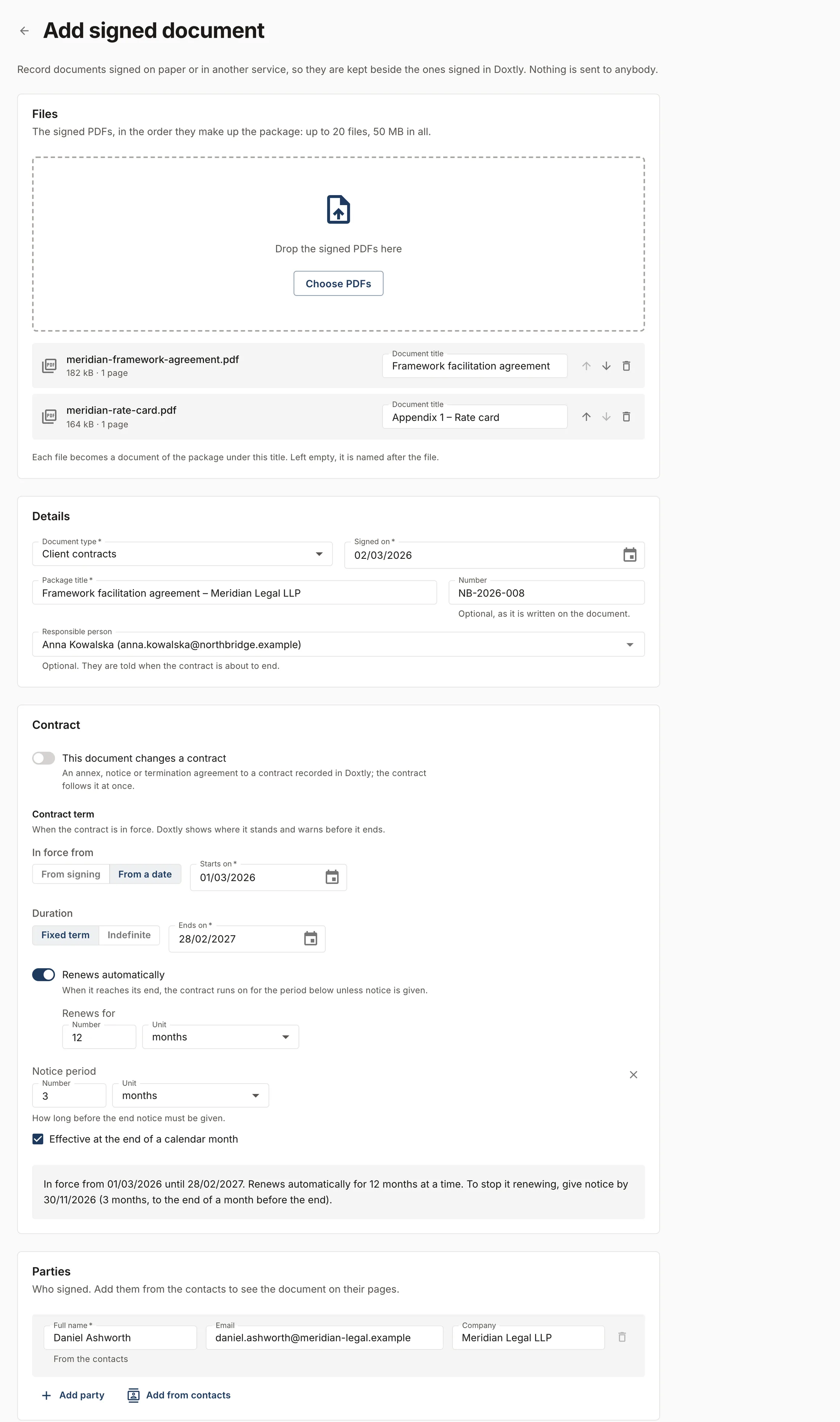
- Pliki: podpisane pliki PDF w kolejności, w jakiej tworzą pakiet, do 20 plików i łącznie do 50 MB. Przyjmowane są tylko pliki PDF. Każdy plik pokazuje rozmiar i liczbę stron, można go przesunąć wyżej lub niżej albo usunąć, a w pakiecie staje się dokumentem pod tytułem z pola Tytuł dokumentu, który na początek bierze się z nazwy pliku. Przy jednym pliku z jego nazwy podpowiadany jest też tytuł pakietu.
- Szczegóły: Typ dokumentu (lista oznacza typy z umowami), Data podpisania, która nie może być z przyszłości, Tytuł pakietu, Numer (opcjonalny, w dowolnej postaci, tak jak na dokumencie, niepowtarzalny w obrębie typu) oraz Osoba odpowiedzialna, która dostanie powiadomienie, gdy umowa będzie się kończyć. Na początku pole wskazuje Ciebie, jeśli jesteś wśród osób, które proponuje. Możesz wybrać kogoś innego albo wyczyścić pole. Gdy nikt nie jest wybrany, ostrzeżenia trafiają do Ciebie jako osoby, która dodała dokument.
- Umowa, dla typu z umowami: okres obowiązywania, jak w edytorze. Dla typu bez umów sekcja pokazuje Ten typ nie prowadzi okresu umowy. i podpowiada typy z umowami, które są w organizacji. Osobom, które mogą zarządzać typami dokumentów, daje też link Włącz dla typu „…”, który otwiera ustawienia typu.
- Strony: kto podpisał, z polami Imię i nazwisko oraz opcjonalnie E-mail i Firma. Dodaj z kontaktów łączy stronę z kontaktem, dzięki czemu dokument widać na stronie kontaktu. Potrzebna jest co najmniej jedna strona.
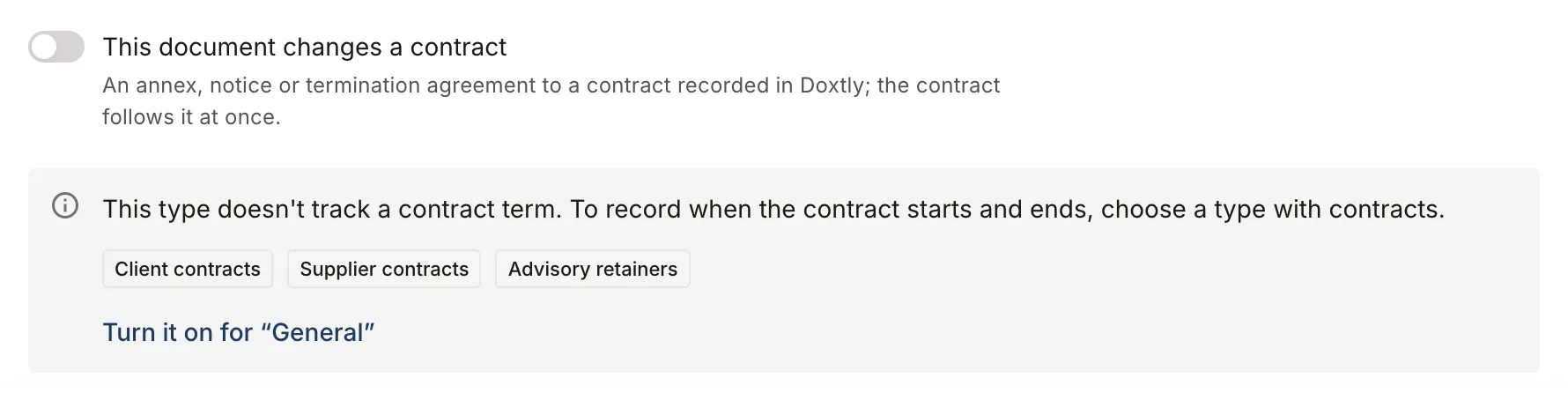
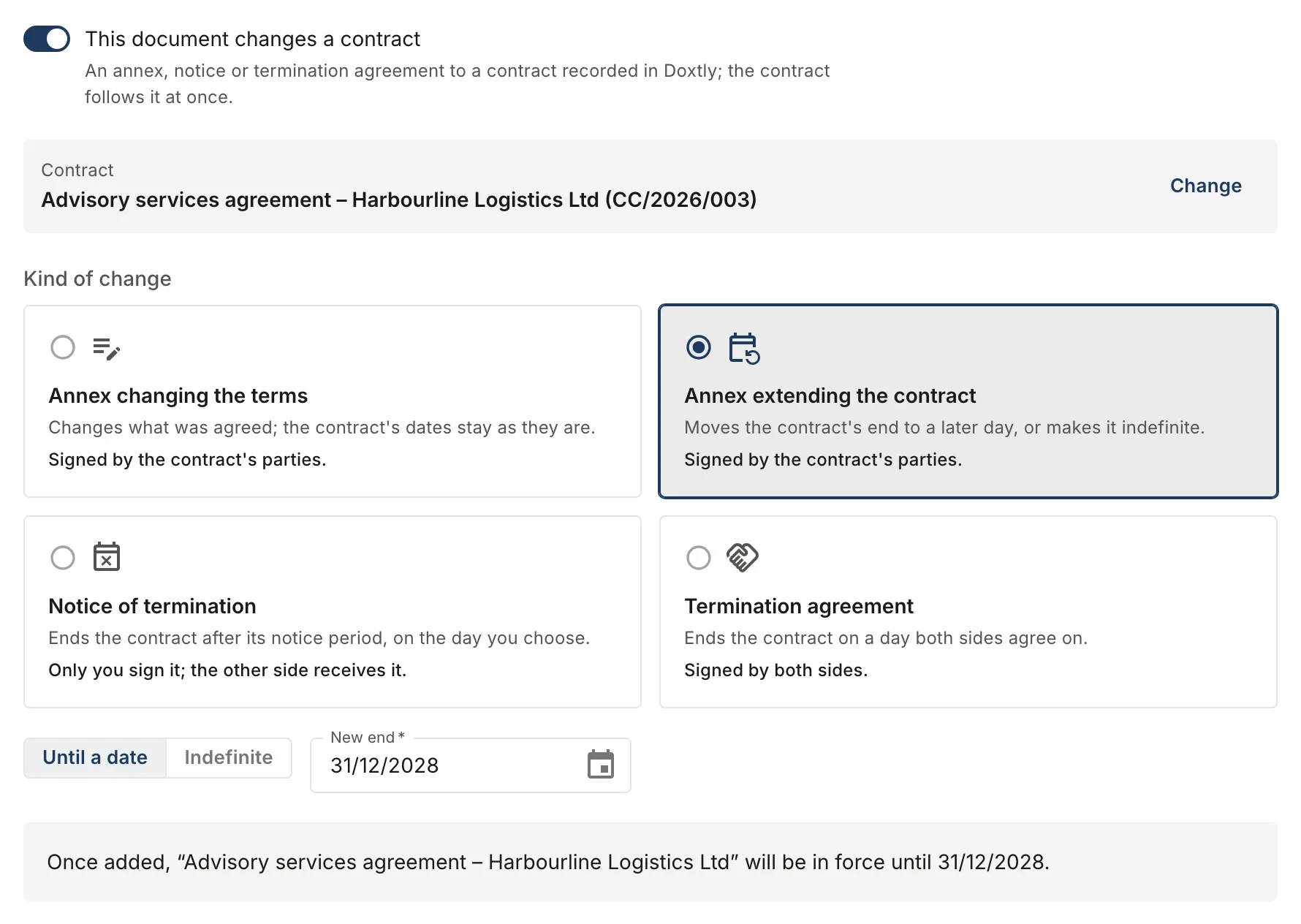
Przełącznik Ten dokument zmienia umowę w sekcji Umowa pozwala zapisać aneks, wypowiedzenie albo porozumienie o rozwiązaniu umowy, która już jest w Doxtly. Wyszukaj umowę po tytule lub numerze, wybierz rodzaj zmiany i jej datę, a potem przeczytaj, co zmiana zrobi: Po dodaniu umowa „…” będzie obowiązywać do…. Zmiana zaczyna działać od razu, od daty podpisania, a jej dzień może wypadać w przeszłości.
Dodaj dokument zapisuje dokument i otwiera jego stronę.
Importuj z arkusza
Dział zatytułowany „Importuj z arkusza”Żeby dodać wiele dokumentów naraz, na przykład wszystkie umowy z klientami ze wspólnego dysku, użyj Importuj z arkusza. Potrzebujesz arkusza, w którym każdy dokument zajmuje jeden wiersz, oraz plików PDF tych dokumentów. Każdy wiersz jest sprawdzany i dodawany dokładnie tak, jak dodaje go Dodaj jeden dokument. Import ma cztery kroki. Przycisk Wstecz wraca do poprzedniego.
-
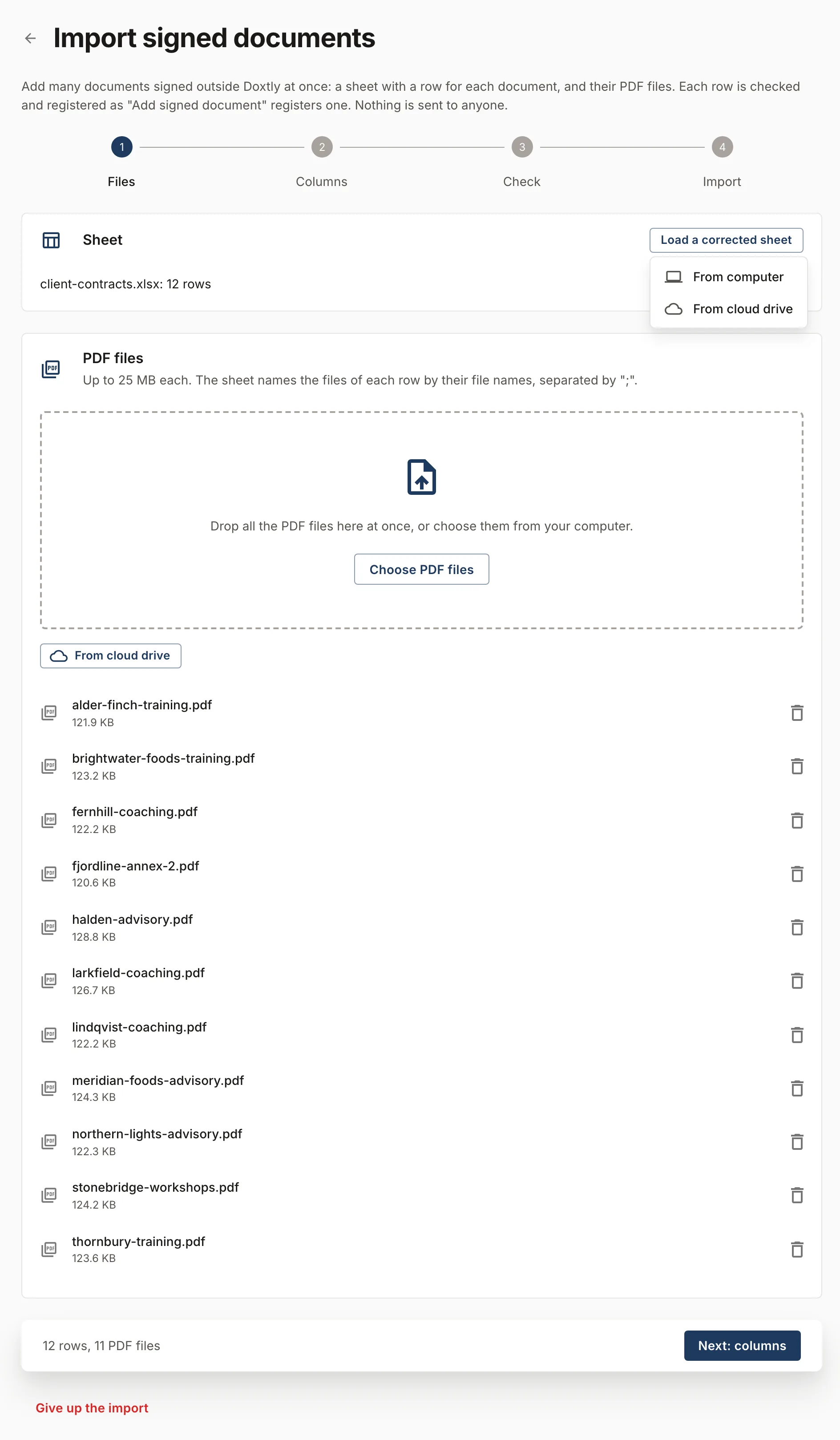
Pliki. W polu Arkusz wybierz plik CSV, XLSX, ODS lub XLS z najwyżej 500 wierszami i nagłówkami w pierwszym wierszu. Pobierz wzór arkusza pobiera arkusz z gotowymi nagłówkami wszystkich kolumn w Twoim języku, przygotowany dla dwóch stron. Potem dodaj naraz wszystkie Pliki PDF (każdy do 25 MB, do 2000 w jednym imporcie). Plik o nazwie takiej samej jak już dodany zajmuje jego miejsce. Arkusz wskazuje pliki każdego wiersza po ich nazwach, rozdzielonych znakiem
;. Wczytaj poprawiony arkusz zastępuje arkusz i zostawia pliki PDF. Gdy jest podłączony dysk, przycisk Z dysku w chmurze pobiera z dysku arkusz, poprawiony arkusz albo pliki PDF, przy czym pliki PDF można wybierać po kilka naraz.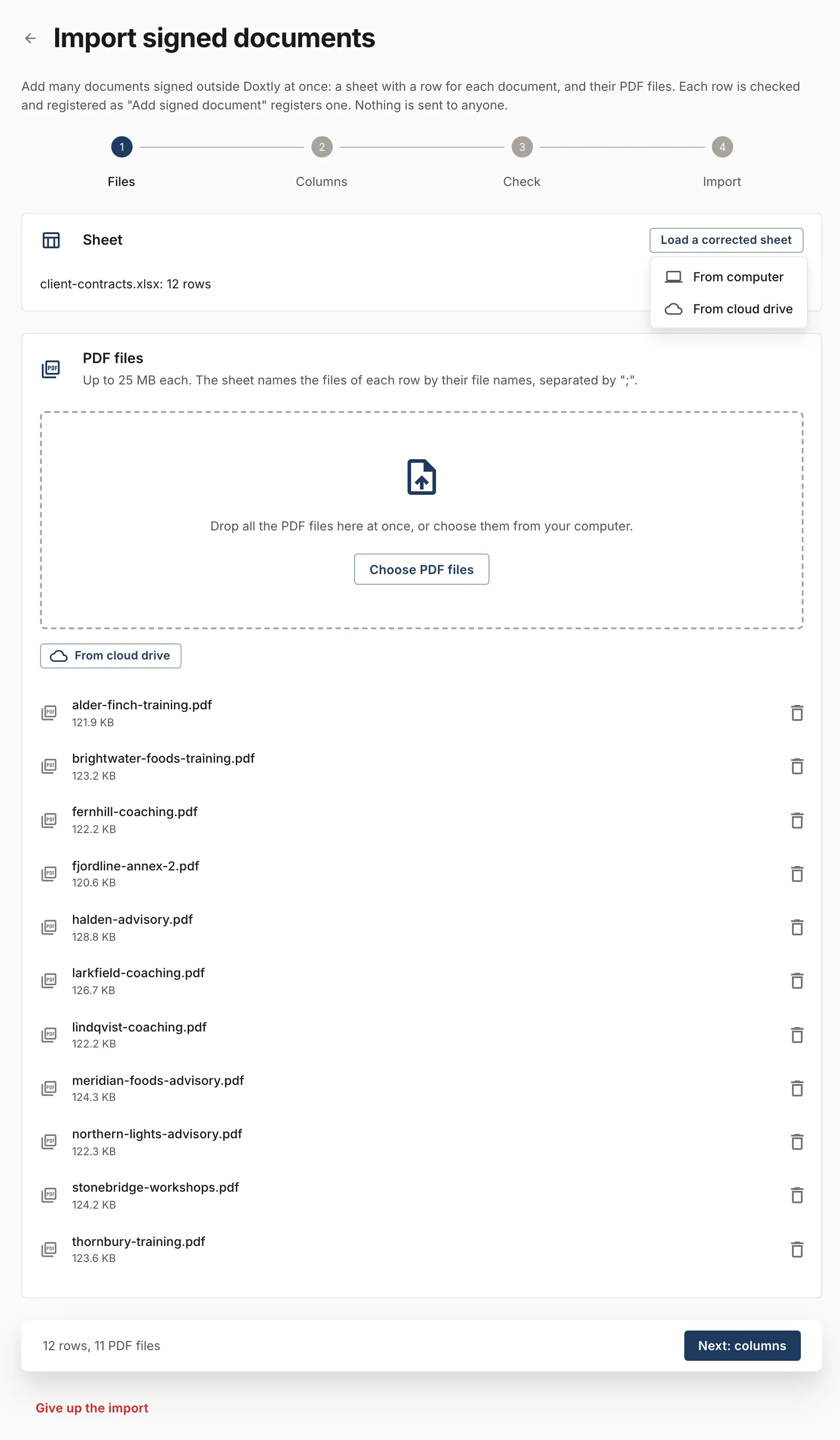
-
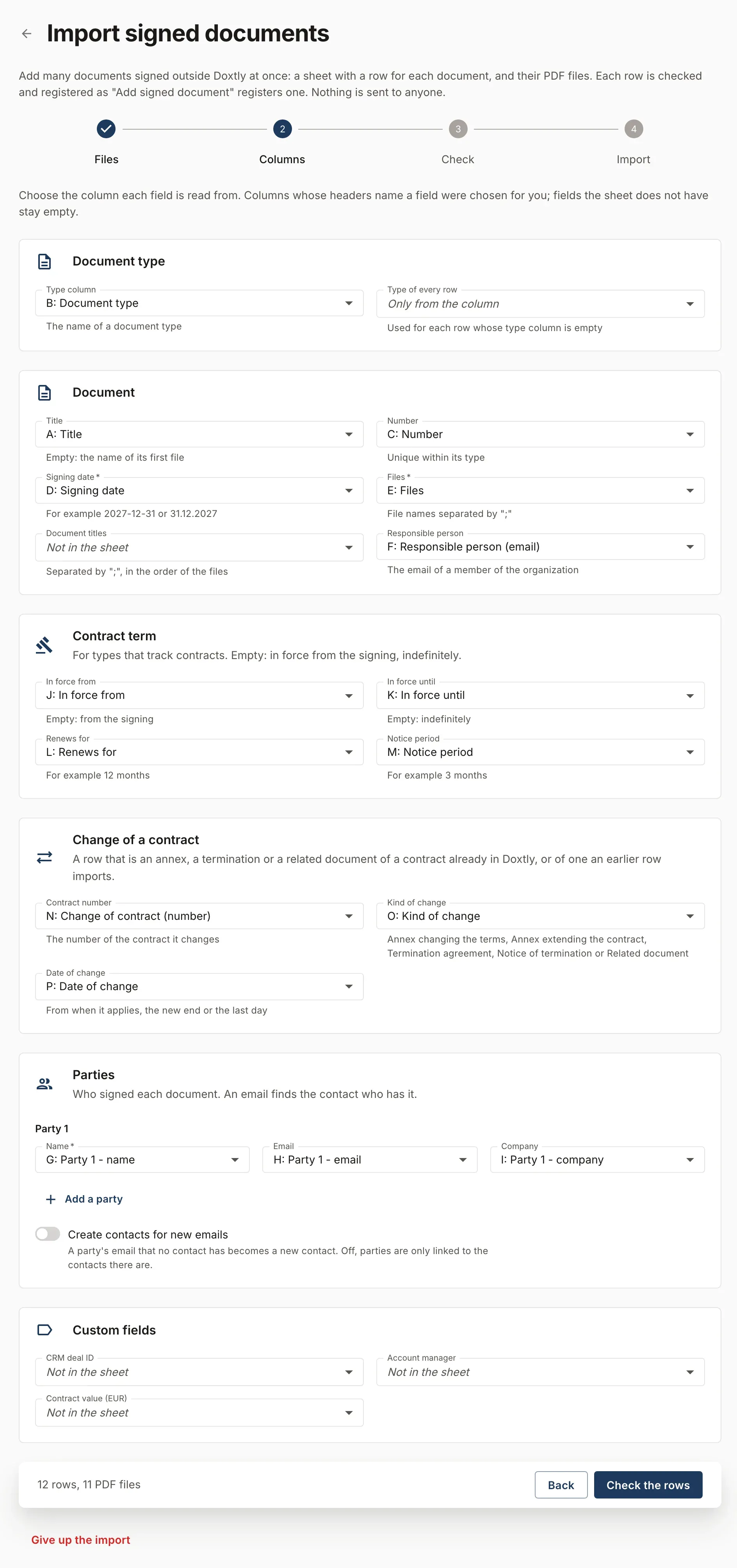
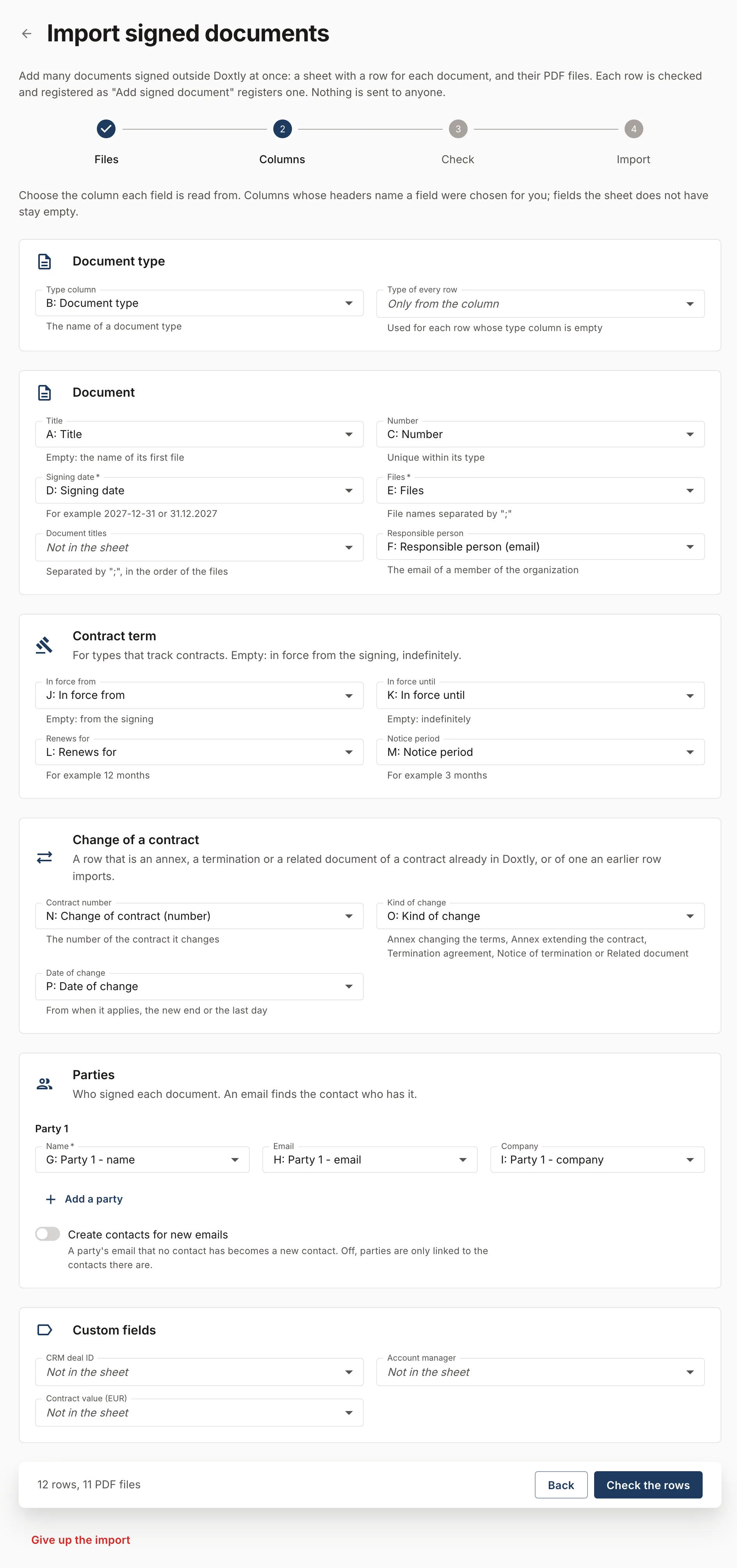
Kolumny. Dla każdego pola wybierz kolumnę, z której ma być odczytywane. Kolumny, których nagłówki nazywają pole po angielsku, polsku, hiszpańsku albo w Twoim języku, są wybierane automatycznie. Każdy wiersz musi mieć typ, datę podpisania, pliki oraz imię i nazwisko co najmniej jednej strony.
-
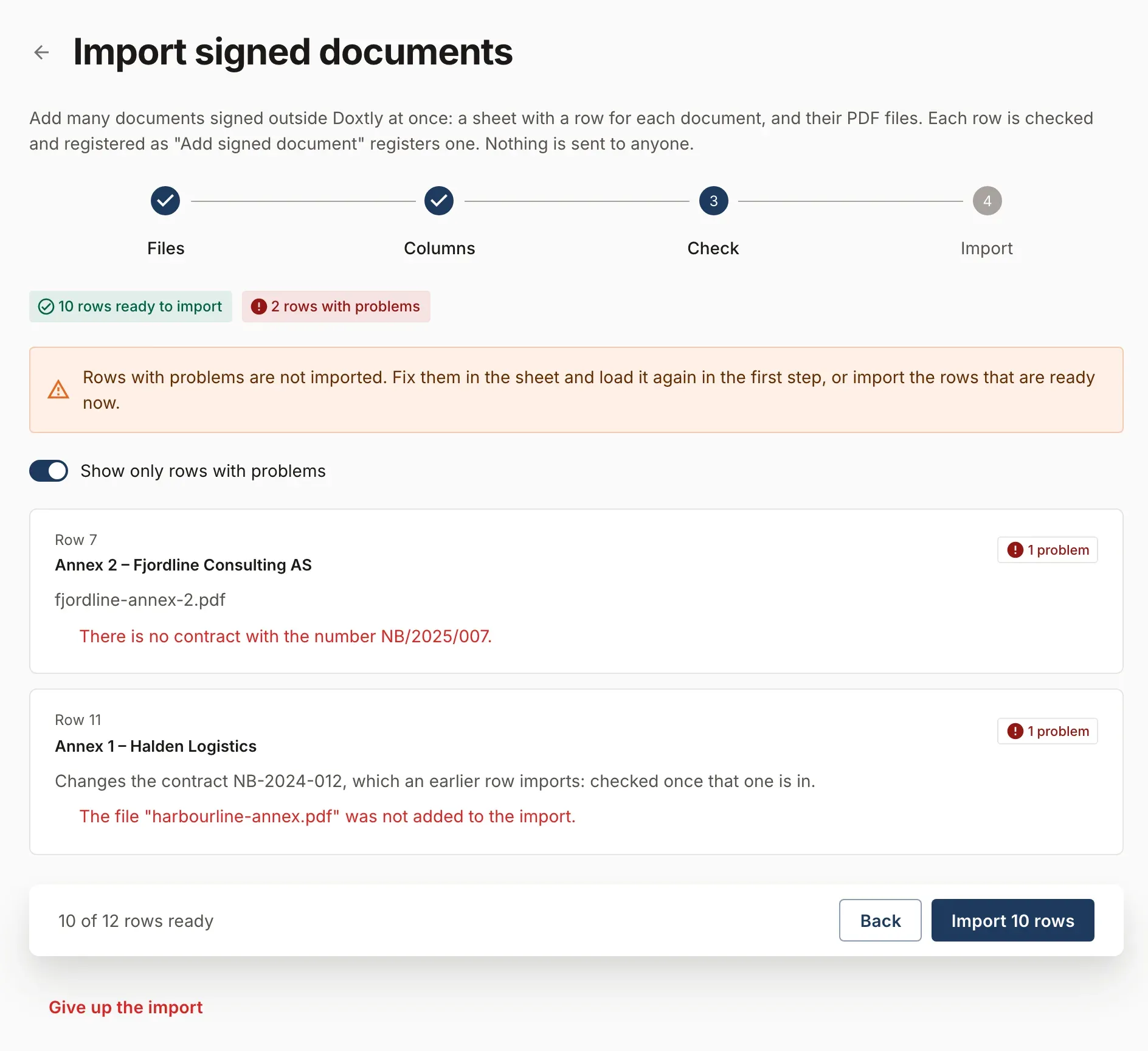
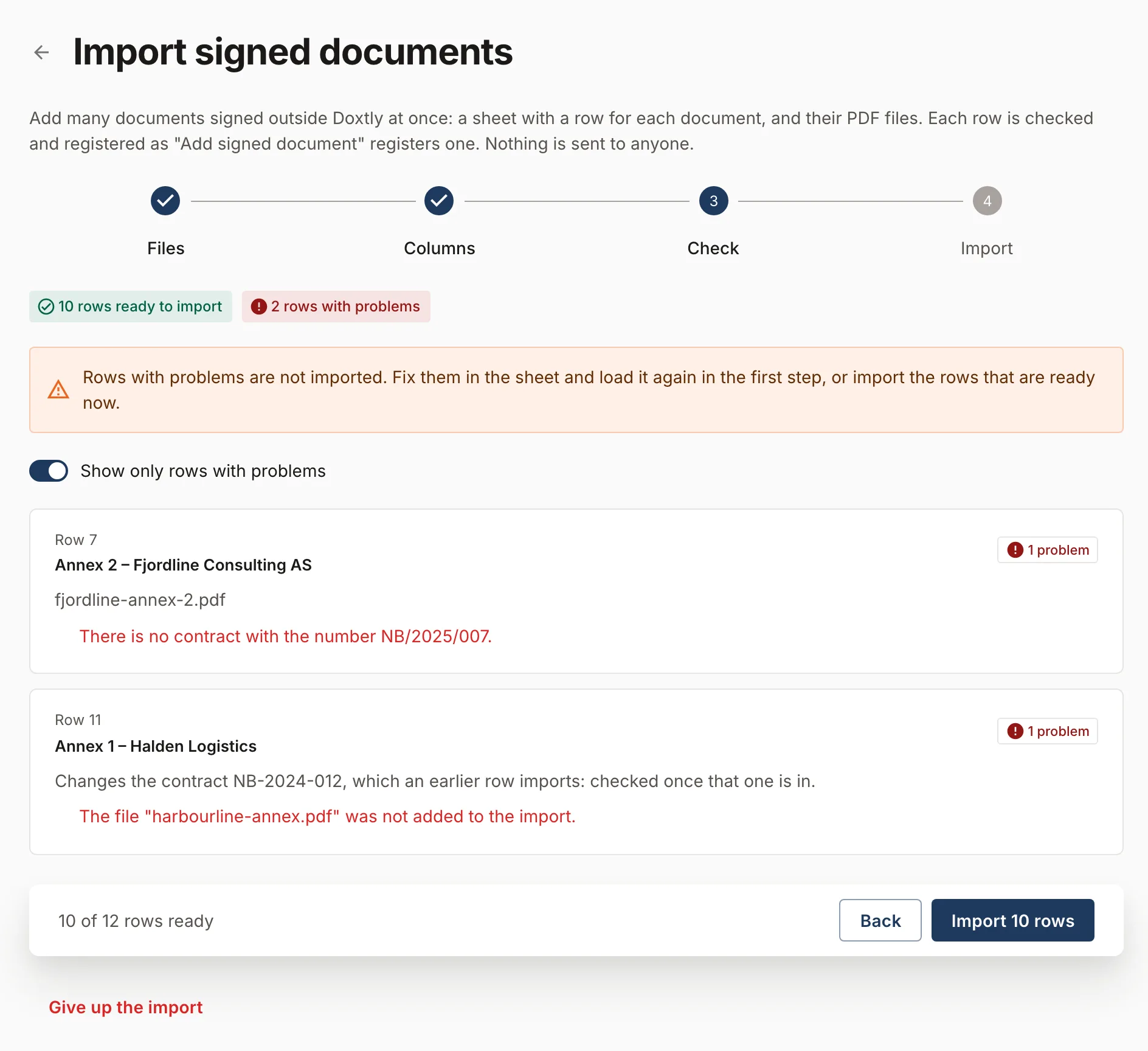
Sprawdzenie. Ten krok pokazuje każdy wiersz tak, jak zostałby zaimportowany, jeszcze niczego nie zapisując. Wiersz jest oznaczony jako Gotowy albo ma opisane problemy, na przykład Nie ma umowy o numerze NB/2025/007. Pokaż tylko wiersze z problemami zawęża listę, a pod nią są pliki, których nie wskazuje żaden wiersz. Wiersze z problemami nie są importowane. Popraw je w arkuszu i wczytaj go ponownie w pierwszym kroku albo zaimportuj teraz gotowe wiersze przyciskiem Importuj 10 wierszy.
-
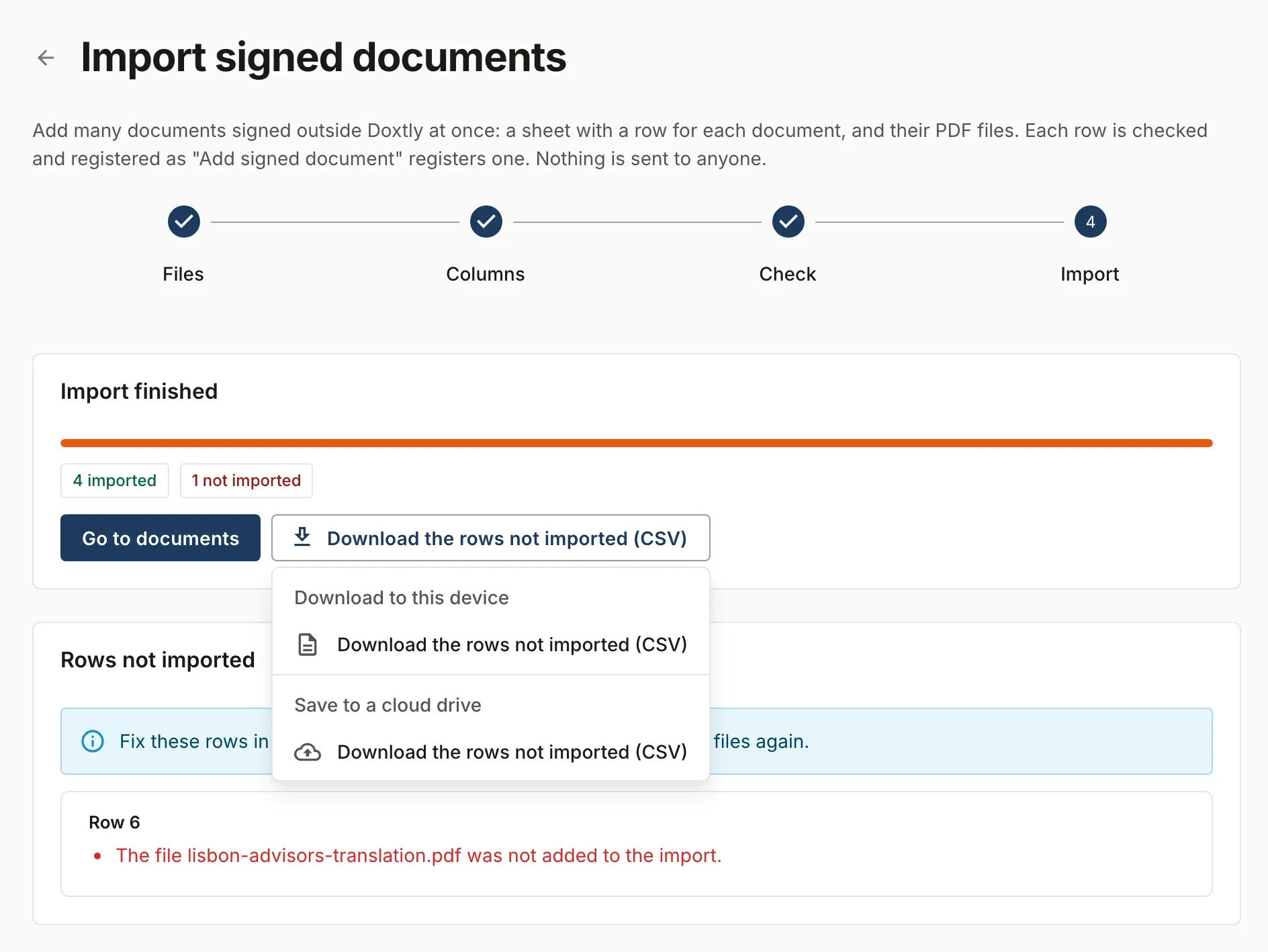
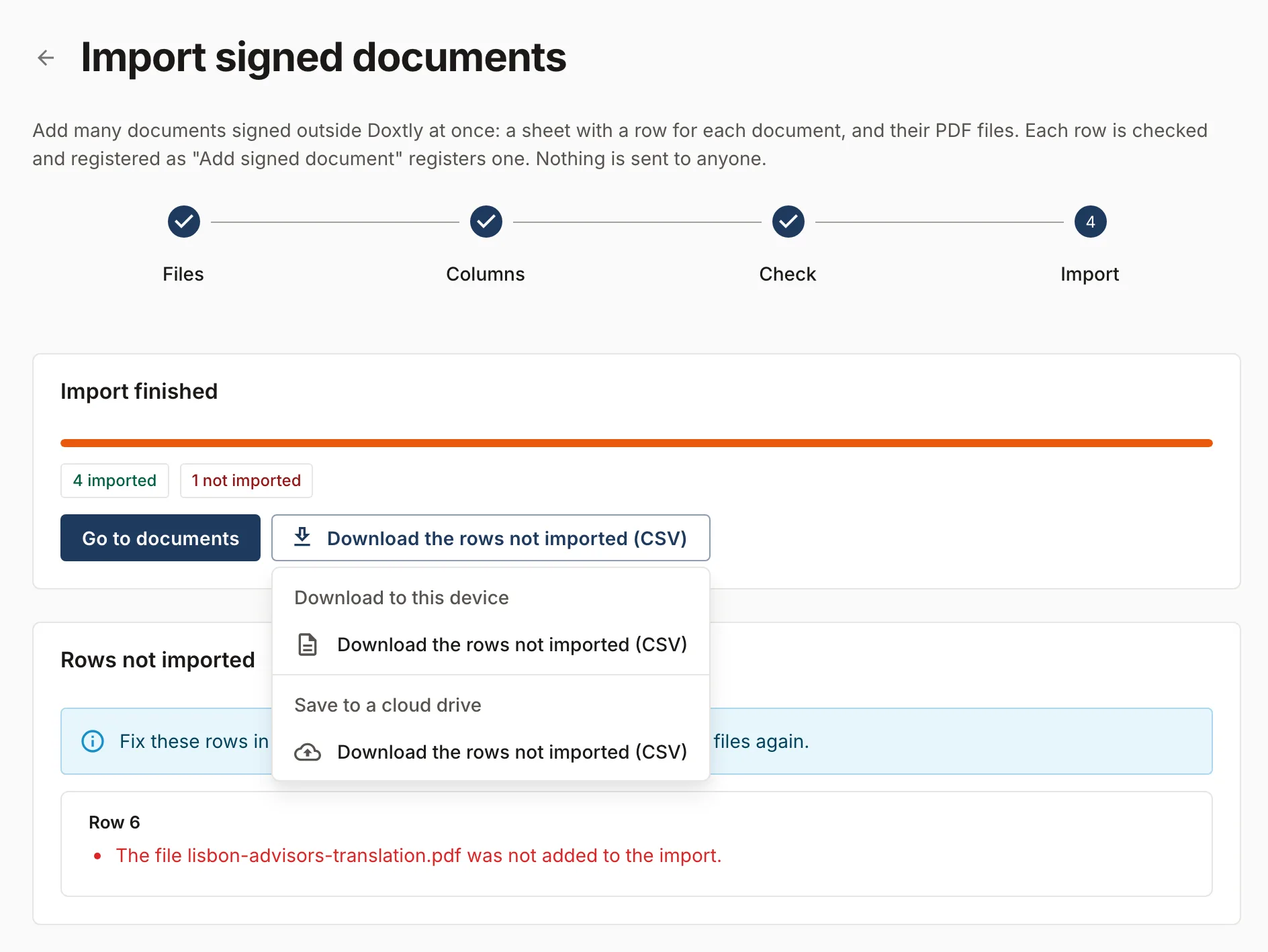
Importowanie. Wiersze są importowane w tle, a strona pokazuje liczbę zaimportowanych, niezaimportowanych i pozostałych. Możesz opuścić stronę. Gdy import się zakończy, dostaniesz powiadomienie, które otworzy go z powrotem. Po zakończeniu Pobierz niezaimportowane wiersze (CSV) pobiera te wiersze z kolumnami arkusza, numerem wiersza na początku i kolumną Dlaczego nie zaimportowano na końcu. Możesz je poprawić i zaimportować ponownie razem z ich plikami PDF. Gdy jest podłączony dysk, menu tego przycisku oferuje Pobierz na to urządzenie i Zapisz na dysku w chmurze, więc plik może trafić prosto do folderu zespołu.
| Pole | Co zawiera komórka |
|---|---|
| Kolumna typu | Nazwę typu dokumentu. Typ dla wszystkich wierszy ustala typ wierszy z pustą komórką albo nie ustala żadnego (Tylko z kolumny). |
| Tytuł | Tytuł pakietu. Gdy komórka jest pusta, tytułem zostaje nazwa pierwszego pliku. |
| Numer | Niepowtarzalny w obrębie typu, także wśród wierszy arkusza. |
| Data podpisania | Data, na przykład 2027-12-31 albo 31.12.2027. Działa też 31/12/2027. |
| Pliki | Nazwy plików rozdzielone znakiem ;. |
| Tytuły dokumentów | Rozdzielone znakiem ;, w kolejności plików. |
| Osoba odpowiedzialna | Adres e-mail członka organizacji. |
| Obowiązuje od, Obowiązuje do | Pusta komórka oznacza umowę od podpisania i na czas nieokreślony. Tylko dla typów, które prowadzą umowy. |
| Odnawia się o, Okres wypowiedzenia | Okres, na przykład 12 miesięcy, 3 months albo 2 años. |
| Numer umowy | Dla wiersza, który jest zmianą: numer umowy, którą zmienia, już będącej w Doxtly albo importowanej we wcześniejszym wierszu. |
| Rodzaj zmiany | Aneks zmieniający warunki, Aneks przedłużający umowę, Porozumienie o rozwiązaniu, Wypowiedzenie umowy lub Dokument powiązany. Pusta komórka oznacza aneks zmieniający warunki. |
| Data zmiany | Od kiedy zmiana obowiązuje, nowy koniec albo ostatni dzień. Przedłużenie bez tej daty sprawia, że umowa obowiązuje na czas nieokreślony. |
| Strona 1, Strona 2… | Imię i nazwisko, E-mail i Firma każdej strony, do dziesięciu. Dodaj stronę dodaje kolejną. |
| Pola własne | Pola własne Twoich pakietów, z wyjątkiem poufnych. |
Doxtly szuka kontaktu z adresem e-mail strony i pokazuje dokument na stronie znalezionego kontaktu. Twórz kontakty dla nowych adresów e-mail tworzy kontakt z każdego adresu, którego nie ma jeszcze żaden kontakt. Ta opcja wymaga uprawnienia Zarządzanie kontaktami. Wiersz typu, którego dokumentami nie możesz zarządzać, jest odrzucany.
Zrezygnuj z importu usuwa arkusz i dodane do niego pliki PDF. Dokumenty już zaimportowane zostają. Import i jego raport są przechowywane przez 7 dni od ostatniego przygotowania albo od zakończenia.
Jak długo przechowywane są umowy
Dział zatytułowany „Jak długo przechowywane są umowy”Czas przechowywania ustawiony w typie liczy dni od zakończenia pakietu. Podpisana umowa kończy się z końcem ostatniego dnia obowiązywania, więc dni liczą się od tej chwili, a nie od podpisania. Umowa zawarta na czas nieokreślony albo odnawiana, której żadna zmiana nie zakończyła, nie kończy się i nie jest usuwana.
Zmiana dzieli los swojej umowy: jest przechowywana tak długo jak umowa, według typu umowy, i usuwana razem z nią. Dopóki któraś zmiana umowy jest szkicem albo trwa jej podpisywanie, nic z tej umowy nie jest usuwane.
Uprawnienia
Dział zatytułowany „Uprawnienia”| Co | Czego wymaga |
|---|---|
| Oglądanie umów, ich stanu, zmian i historii oraz widżetu na pulpicie | Przeglądanie dokumentów dla typu. Ostrzeżenia trafiają do osoby odpowiedzialnej. |
| Ustawianie i zmiana okresu, tworzenie aneksów i zakończeń, dodawanie do teczki, usuwanie zmian | Zarządzanie dokumentami dla typu. |
| Dodawanie dokumentów podpisanych poza Doxtly, pojedynczo albo z arkusza | Zarządzanie dokumentami dla typu dokumentu i dla umowy, do której należy zmiana. |
| Tworzenie kontaktów podczas importu | Dodatkowo Zarządzanie kontaktami. |
| Czytanie notatek umowy albo zmiany i ich pisanie | Przeglądanie dokumentów do czytania, Zarządzanie dokumentami do pisania. Zobacz Notatki. |
| Włączanie umów w typie i ustawianie dni ostrzeżenia | Zarządzanie typami dokumentów. Szablon w sekcji Dokumenty zmian wymaga też uprawnienia Przeglądanie szablonów plików i wygenerowanych plików. |
Przez API klucz dostępu może zrobić to samo dzięki odpowiednim operacjom, takim jak Zmiana okresu umowy, Tworzenie aneksu, Dodawanie podpisanego dokumentu i Importowanie podpisanych dokumentów. Role ustawiasz w sekcji Role.