

Udostępnianie formularza
Każdy formularz ma własną stronę publiczną i każdy, kto ma link, otworzy ją bez zakładania konta. To najszybszy sposób publikacji: wklej link do e-maila, na czat, do newslettera albo zaproszenia w kalendarzu. Jeśli wolisz mieć formularz na swojej stronie internetowej, zajrzyj do Osadzania formularza, a jeśli działa ona w WordPress, Joomla, Drupal lub Magento, do opisu wtyczek. Aby pokazać formularz na jednej stronie obok innych formularzy i dokumentów, dodaj do niego link na portalu.
Skąd wziąć link
Dział zatytułowany „Skąd wziąć link”- Otwórz Formularze internetowe i znajdź formularz. Musi być Aktywny.
- Otwórz jego menu (trzy kropki) i wybierz Udostępnij.
- Kliknij przycisk kopiowania obok pola Link publiczny.
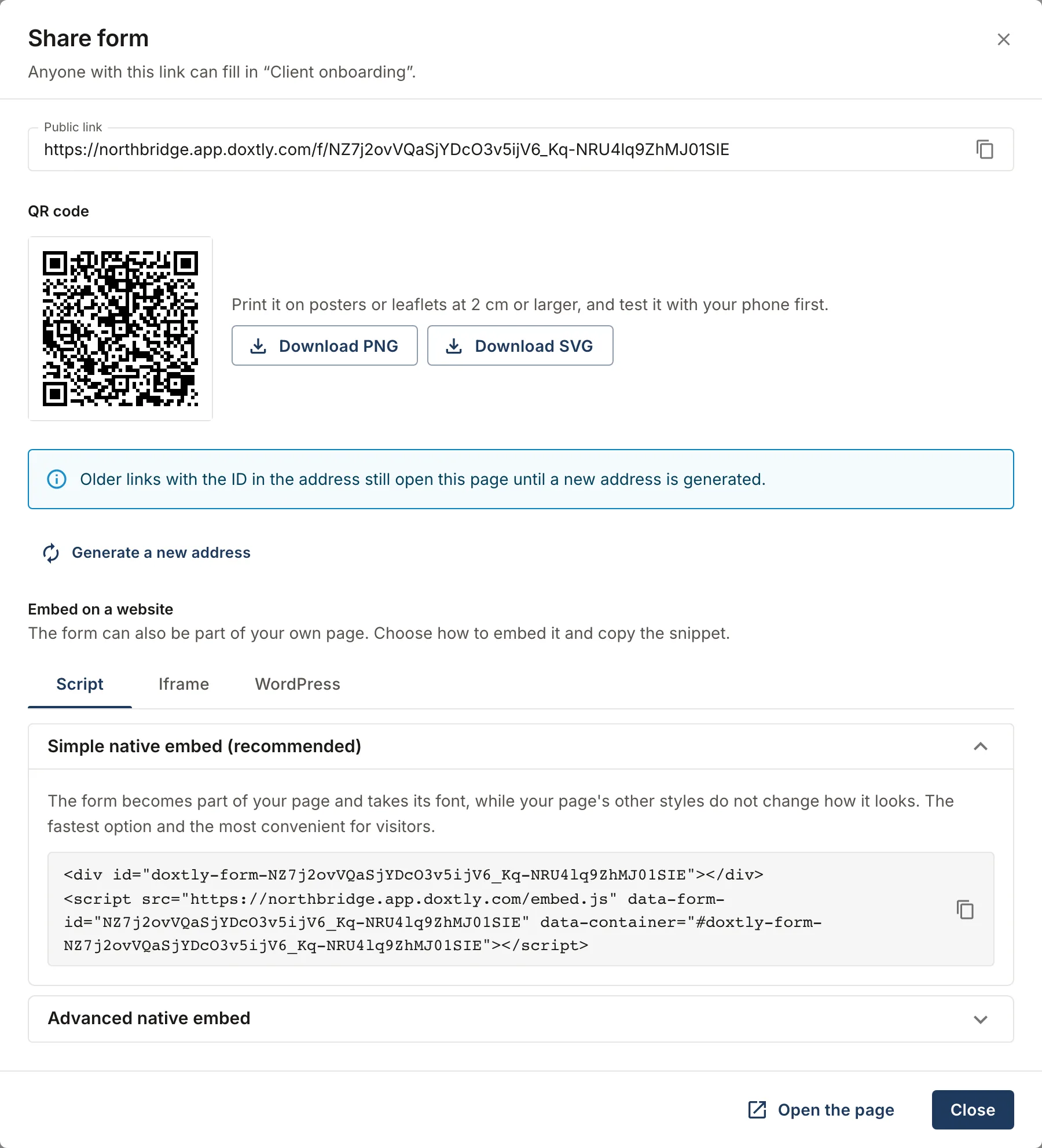
Link zaczyna się od adresu Twojej organizacji, jeśli ma ona subdomenę, a w przeciwnym razie od adresu głównego. Dalej jest /f/ i token publiczny formularza – losowy ciąg dłuższy niż jego identyfikator. Link ma więc postać https://acme.app.doxtly.com/f/ albo https://app.doxtly.com/f/ z tokenem na końcu. Linki przekazane wcześniej działają dalej pod każdym z tych adresów. Otwórz stronę otwiera go w nowej karcie, więc zobaczysz to samo co odwiedzający. Pod linkiem w tym samym oknie znajdziesz fragmenty kodu do osadzenia formularza.
Z opcji Udostępnij może skorzystać każdy, kto widzi listę formularzy. Okno otwiera się także dla nieaktywnego formularza, ale jego link pokazuje Formularz niedostępny, dopóki formularza nie włączysz.
Okno Udostępnij pokazuje też kod QR linku publicznego. Sprawdź go aparatem telefonu, a potem wybierz Pobierz PNG do druku albo Pobierz SVG do programu graficznego. Kod jest czarny na białym tle, z pustym marginesem, dzięki czemu pozostaje czytelny. Wydrukuj go tak, by miał co najmniej 2 cm szerokości.
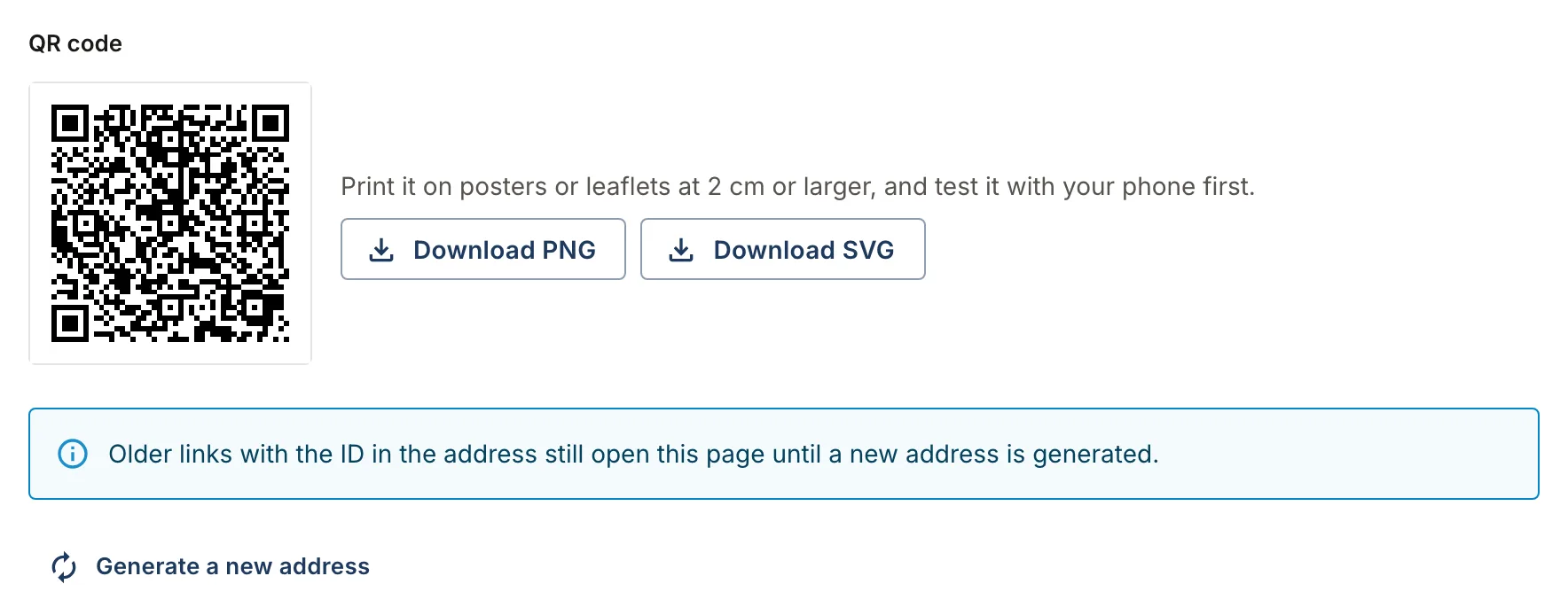
Ten sam kod jest w oknach udostępniania dokumentów interaktywnych i portali.
Nowy adres
Dział zatytułowany „Nowy adres”Jeśli link wyciekł albo chcesz wycofać stary adres, w oknie Udostępnij wybierz Wygeneruj nowy adres (potrzebujesz uprawnienia Zarządzanie formularzami) i potwierdź. Formularz od razu dostaje nowy token publiczny. Stary link, wydrukowane kody QR i osadzenia na innych stronach natychmiast przestają działać, a reszta formularza się nie zmienia. Wszędzie tam, gdzie formularz jest osadzony, wklej nowy fragment kodu albo token.
Formularz utworzony, zanim adresy publiczne zaczęły używać tokenów, był udostępniany z identyfikatorem w adresie (/f/ i identyfikator), a osadzenia z wtyczek też wskazywały go po identyfikatorze. Takie linki, kody QR i osadzenia działają nadal, dopóki nie wygenerujesz nowego adresu – przypomina o tym okno Udostępnij. Od tej chwili formularz otwiera się wyłącznie pod nowym tokenem. Formularz utworzony później nigdy nie otwiera się pod swoim identyfikatorem.
Co widzi odwiedzający
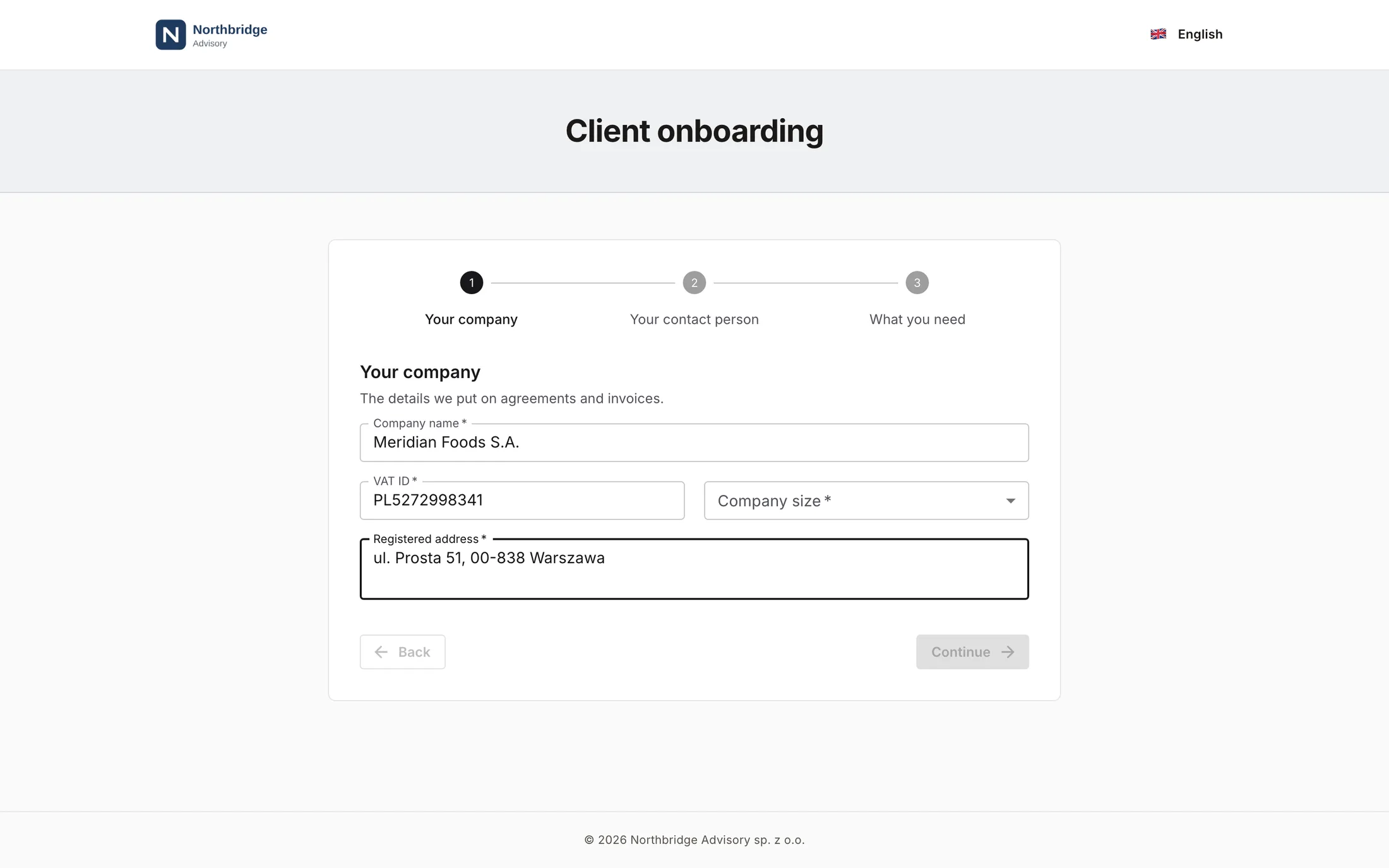
Dział zatytułowany „Co widzi odwiedzający”Formularz otwarty z linku wyświetla się na stronie Twojej organizacji. U góry jest wąski pasek z logo i wyborem języka, pod nim pas z tytułem formularza, a na dole informacja o prawach autorskich. Strona ma kolory organizacji i jasny lub ciemny motyw, zależnie od ustawień odwiedzającego. Sam formularz leży na białej karcie i ma neutralny styl, na który nakłada się Twój własny wygląd. Na karcie przeglądarki widać tytuł formularza.
W ramce iframe na stronie internetowej wokół formularza nie ma żadnej strony: widać tylko sam formularz.
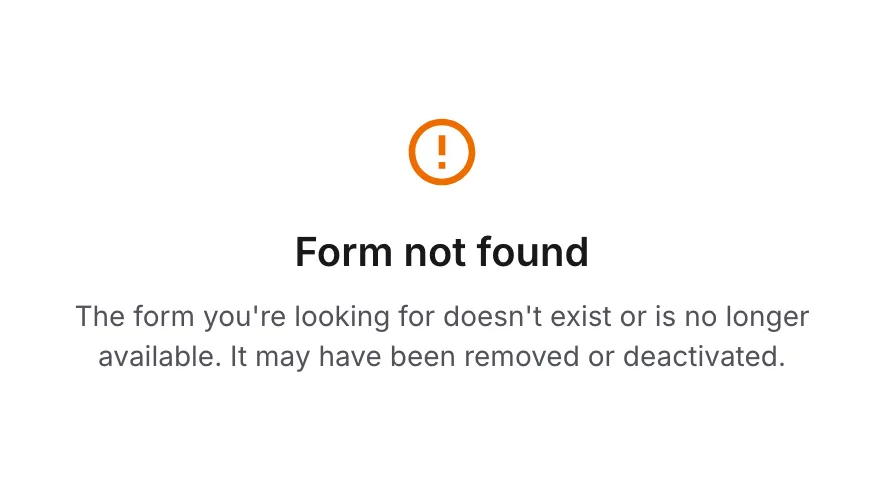
Zamiast formularza odwiedzający może zobaczyć jeden z tych ekranów.
| Ekran | Kiedy się pojawia |
|---|---|
| Formularz chroniony hasłem | Formularz ma hasło. |
| Brakujące wymagane parametry | W linku brakuje wymaganego parametru. |
| Formularz niedostępny | Formularz jest nieaktywny lub usunięty albo odwiedzającego zatrzymały dozwolone pochodzenia lub zablokowane adresy IP. Ekran celowo nie mówi, co się stało, żeby nikt nie mógł sondować Twoich formularzy. |
| Nie można wczytać formularza | Coś poszło nie tak po drodze albo odwiedzający przekroczył limit częstotliwości. Zwykle wystarczy spróbować ponownie później. |
Jeśli formularz zapisuje lokalizację użytkownika, przeglądarka prosi odwiedzającego o zgodę przy otwarciu formularza. Zobacz Ustawienia formularza.
Długa przerwa albo odświeżenie
Dział zatytułowany „Długa przerwa albo odświeżenie”Odwiedzający może zostawić otwarty formularz, jak długo chce – na czas obiadu albo do następnego ranka – i po powrocie nadal go wysłać: otwarta strona sama podtrzymuje sesję.
Gdy strona zostanie odświeżona – przez odwiedzającego albo przez przeglądarkę telefonu, która odświeża uśpioną kartę – wpisane odpowiedzi wracają, w formularzu wieloetapowym na tym samym kroku. Nad formularzem pojawia się informacja Przywróciliśmy to, co zostało wpisane. Haseł, podpisów, rysunków, zdjęć i plików przeglądarka nigdy nie przechowuje, więc trzeba je podać ponownie, a w formularzu, który je zawiera, informacja brzmi Przywróciliśmy to, co zostało wpisane. Pliki, zdjęcia i podpisy dodaj ponownie. Zacznij od nowa czyści formularz i wraca do jego początku, a krzyżyk zamyka informację. Tak samo działa formularz osadzony na stronie internetowej.
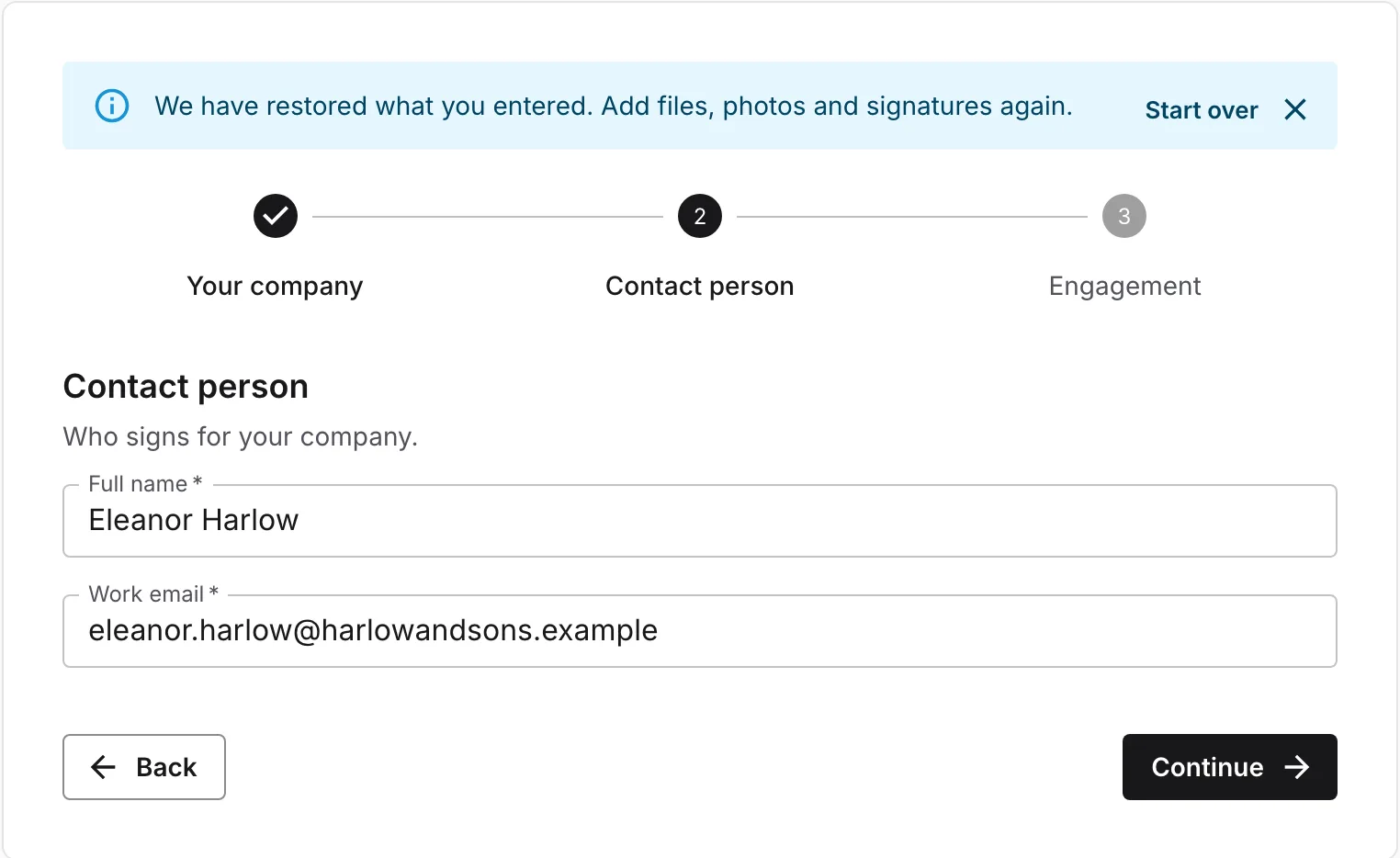
Zachowane odpowiedzi są przechowywane tylko w tej karcie przeglądarki i znikają po wysłaniu formularza albo zamknięciu karty. Nic nie trafia do Twojej organizacji, zanim odwiedzający wyśle formularz. Dwie kopie tego samego formularza osadzone na jednej stronie przechowują odpowiedzi osobno.
Jeśli połączenie zerwie się w trakcie wysyłania, wystarczy nacisnąć przycisk jeszcze raz, także po odświeżeniu strony. Jeśli pierwsza wysyłka jednak dotarła, Doxtly przyjmie formularz tylko raz: nie powstaje drugie zgłoszenie, automatyzacje nie uruchamiają się drugi raz i nic nie liczy się podwójnie do limitu planu, a na ekranie pojawia się to samo podziękowanie co za pierwszym razem. Jeśli pierwsza wysyłka jest jeszcze przetwarzana, przycisk czeka, aż się zakończy. Formularz z wyłączoną opcją Zapisz dane formularza nie przechowuje odpowiedzi, z których można by ułożyć Twoją wiadomość o sukcesie, więc przy takiej ponownej wysyłce pokazuje wiadomość domyślną.
Po wysłaniu
Dział zatytułowany „Po wysłaniu”Zwykle odwiedzający widzi Formularz wysłany z Twoją wiadomością o sukcesie, a jeśli jej nie napisano, tekst „Dziękujemy za przesłanie formularza. Twoja odpowiedź została zapisana.” Wiadomość może wyświetlać wartości ze zgłoszenia, na przykład numer, na który klient się powoła.
Formularz może też zamiast tego przekierować na inną stronę. Odwiedzający widzi wtedy przez chwilę potwierdzenie z krótką informacją i przyciskiem Przejdź dalej na wypadek, gdyby przeglądarka nie przeszła dalej sama.
Gdy automatyzacja przygotowuje dokument do podpisania od razu, podpisywanie ma pierwszeństwo, nawet w formularzu z przekierowaniem, a odwiedzający widzi zamiast tego jeden z tych ekranów:
| Ekran | Co oznacza |
|---|---|
| Przygotowywanie dokumentu | Dokument jest generowany. Zwykle trwa to chwilę, a potem strona sama przechodzi do podpisywania. |
| Przetwarzanie formularza | Strona przestała czekać. Informuje odwiedzającego, że organizacja wyśle mu link do podpisania e-mailem, SMS-em lub przez WhatsApp, i prosi o kontakt, jeśli w ciągu kilku minut nic nie przyjdzie. |
| Przygotowywanie dokumentu w toku | Dokument nie dotarł na stronę. Ekran prosi odwiedzającego, by poszukał linku do podpisania w e-mailach, SMS-ach lub w WhatsApp albo skontaktował się z organizacją. |
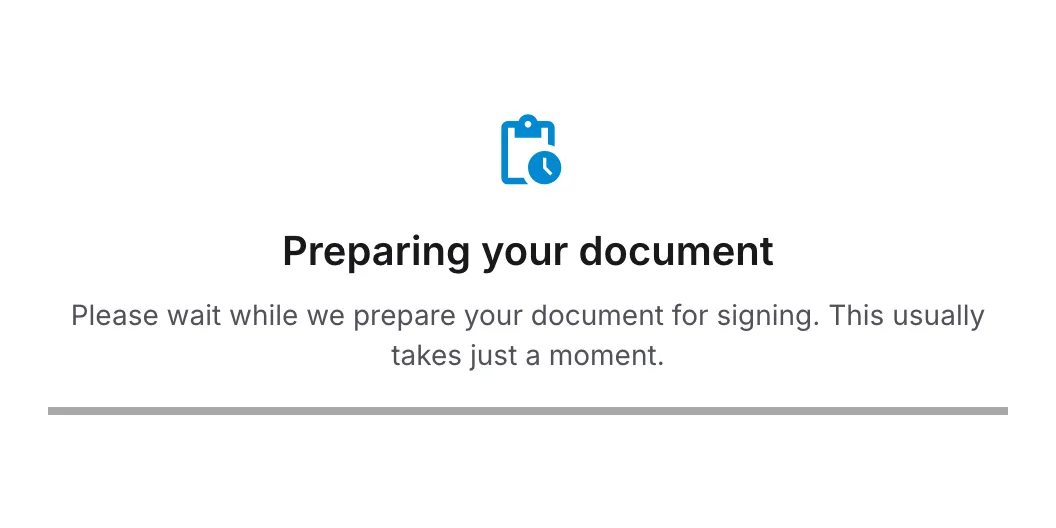
Dwa ostatnie ekrany pokazują też ID zgłoszenia, co pomaga je znaleźć, gdy dana osoba się z Tobą skontaktuje.
Gdy zgłoszenie zostanie odrzucone
Dział zatytułowany „Gdy zgłoszenie zostanie odrzucone”Jeśli coś zatrzyma wysyłkę, formularz zostaje na ekranie ze wszystkim, co wpisano, a nad nim czerwony komunikat wyjaśnia powód.
| Odwiedzający czyta | Dlaczego |
|---|---|
| „Niektóre odpowiedzi wymagają poprawienia. Sprawdź zaznaczone pola.” | Odpowiedzi nie przeszły walidacji pól. Każdy problem widać przy jego polu. |
| „Żądany formularz nie został znaleziony lub nie jest już dostępny.” | Formularz dezaktywowano lub usunięto w trakcie wypełniania. |
| „Zbyt wiele żądań. Spróbuj ponownie za 5 min.” | Odwiedzający przekroczył limit częstotliwości. |
| Informację o limicie planu | Twój plan nie przyjmie już zgłoszeń w tym okresie rozliczeniowym. |
Pozostałe komunikaty pochodzą z ochrony formularza i są opisane na stronie Ochrona formularzy.
Język strony
Dział zatytułowany „Język strony”Teksty, które Doxtly dodaje wokół formularza, na przykład pytanie o hasło, komunikaty o błędach i kalendarze, są dostępne w 14 językach Doxtly: polskim, angielskim, hiszpańskim, niemieckim, portugalskim, francuskim, ukraińskim, tajskim, chińskim (uproszczonym), hindi, arabskim, japońskim, tureckim i włoskim, przy czym arabski jest zapisywany od prawej do lewej. Przycisk języka na górnym pasku strony pozwala odwiedzającemu go zmienić. Doxtly kieruje się językiem ustawionym w przeglądarce odwiedzającego, a jeśli nie jest to żaden z nich, pokazuje angielski. Kto używa Doxtly w tej samej przeglądarce, zobaczy język, który tam wybrał. Aby ustawić język dla wszystkich, dodaj do linku language:
https://app.doxtly.com/f/YOUR-FORM-TOKEN?language=enZmienia to tylko te teksty, a odwiedzający zachowuje język, jeśli formularz przeprowadzi go do podpisywania. Etykiety pól pozostają takie, jak je napisano, więc formularz w dwóch językach wymaga dwóch osobnych formularzy.
Wysyłanie linku
Dział zatytułowany „Wysyłanie linku”Dostępne, gdy: Twoja rola ma uprawnienie Zarządzanie formularzami, a formularz jest aktywny
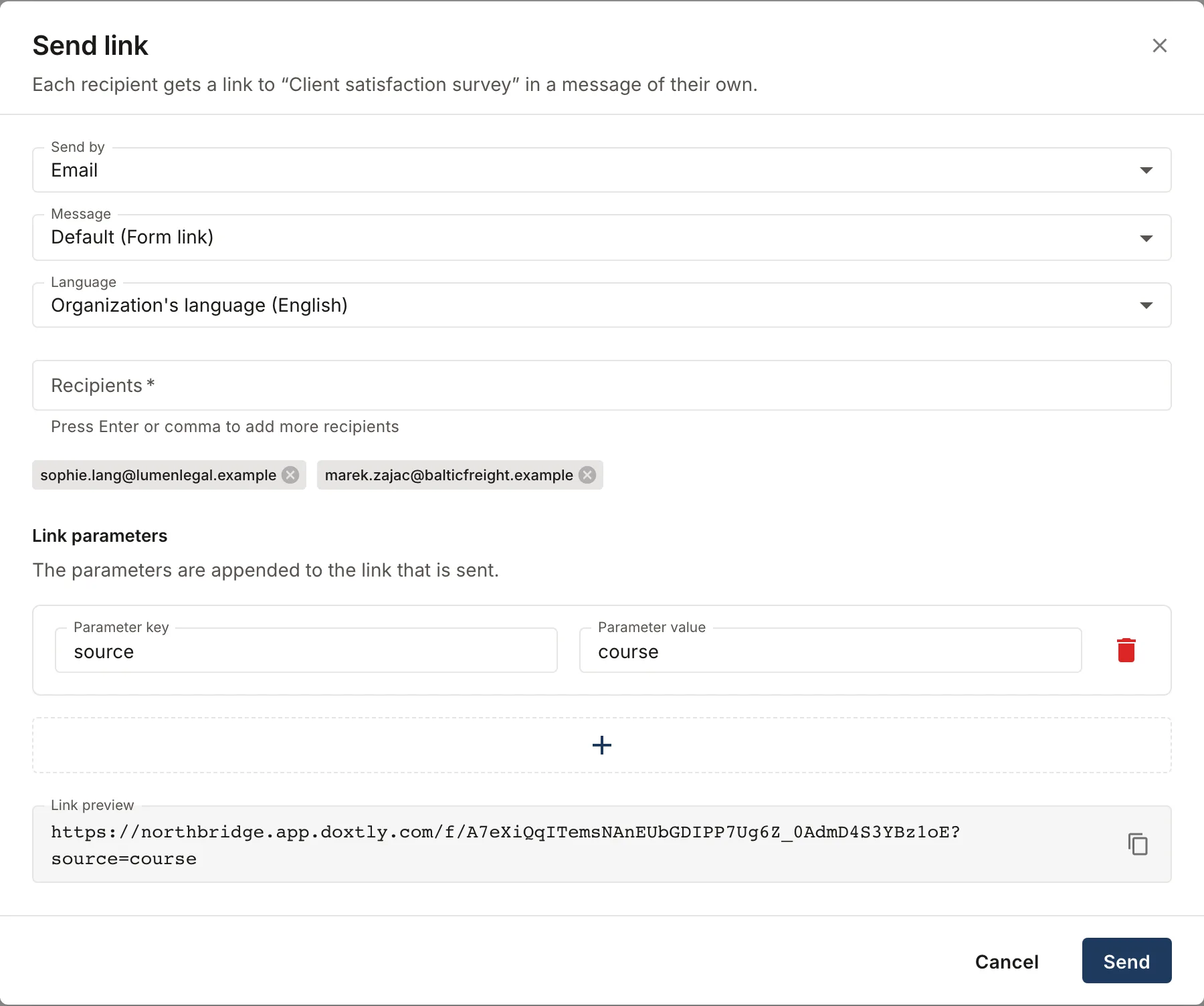
Wyślij link w menu formularza otwiera okno o tej samej nazwie, które wysyła każdemu odbiorcy osobną wiadomość, więc nikt nie widzi adresu innej osoby.
- Otwórz menu formularza i wybierz Wyślij link.
- W polu Wyślij przez wybierz e-mail albo SMS i WhatsApp, jeśli organizacja ma takie integracje. Kanał, z którego nie można skorzystać, nie jest pokazywany, a gdy dostępny jest tylko jeden, pola w ogóle nie ma.
- Wybierz Wiadomość. Domyślna (Link do formularza) to gotowa wiadomość organizacji. Jest wybrana, dopóki nie wskażesz własnego szablonu do linków do formularza. Pole pojawia się dopiero wtedy, gdy masz takie szablony.
- Ustaw Język wiadomości – domyślnie język organizacji.
- Wpisz adres lub numer w polu Odbiorcy i naciśnij Enter albo przecinek. Powtórz dla każdej osoby. Numer wpisz z kierunkowym kraju, np.
+48 600 100 200. - Opcjonalnie dodaj Parametry linku, sprawdź Podgląd linku i naciśnij Wyślij.
Gdy wszystkie wiadomości zostaną wysłane, okno się zamknie i zobaczysz „Link wysłany”.
Co dostaje szablon
Dział zatytułowany „Co dostaje szablon”Szablon powstaje z myślą o konkretnym zastosowaniu i ma dostęp do jego zmiennych: {{ formUrl }} to link z dodanymi parametrami, {{ formName }}, {{ senderName }} i {{ organizationName }}. Szablon linku do formularza musi zawierać {{ formUrl }}. Jeśli spróbujesz go zapisać bez tej zmiennej, zobaczysz komunikat.
Pola okna
Dział zatytułowany „Pola okna”| Pole | Co warto wiedzieć |
|---|---|
| Wyślij przez | Pokazuje tylko kanały, z których organizacja może korzystać. Zmiana czyści odbiorców, bo adresy i numery nie są wymienne. |
| Wiadomość | Najpierw gotowa wiadomość, potem własne aktywne szablony do linków do formularza. |
| Język | Organizacji albo wybrany. |
| Odbiorcy | Co najmniej jeden. Każdy odbiorca pojawia się jako etykieta, którą można usunąć krzyżykiem. Duplikat lub błędny wpis jest od razu odrzucany. Wpis pozostawiony w polu w chwili wysłania też zostanie dodany do odbiorców. |
| Parametry linku | Pary Klucz parametru i Wartość parametru dopisywane do linku. Każdy odbiorca dostaje te same. |
| Podgląd linku | Dokładnie ten link zostanie wysłany. Można go stąd skopiować. |
Parametry dodane tutaj trafią do zgłoszenia tylko wtedy, gdy formularz je zachowuje. Jeśli formularz ma wymagany parametr, dodaj go tutaj, bo inaczej odbiorcy trafią na stronę Brakujące wymagane parametry.
Gdy części wiadomości nie uda się wysłać
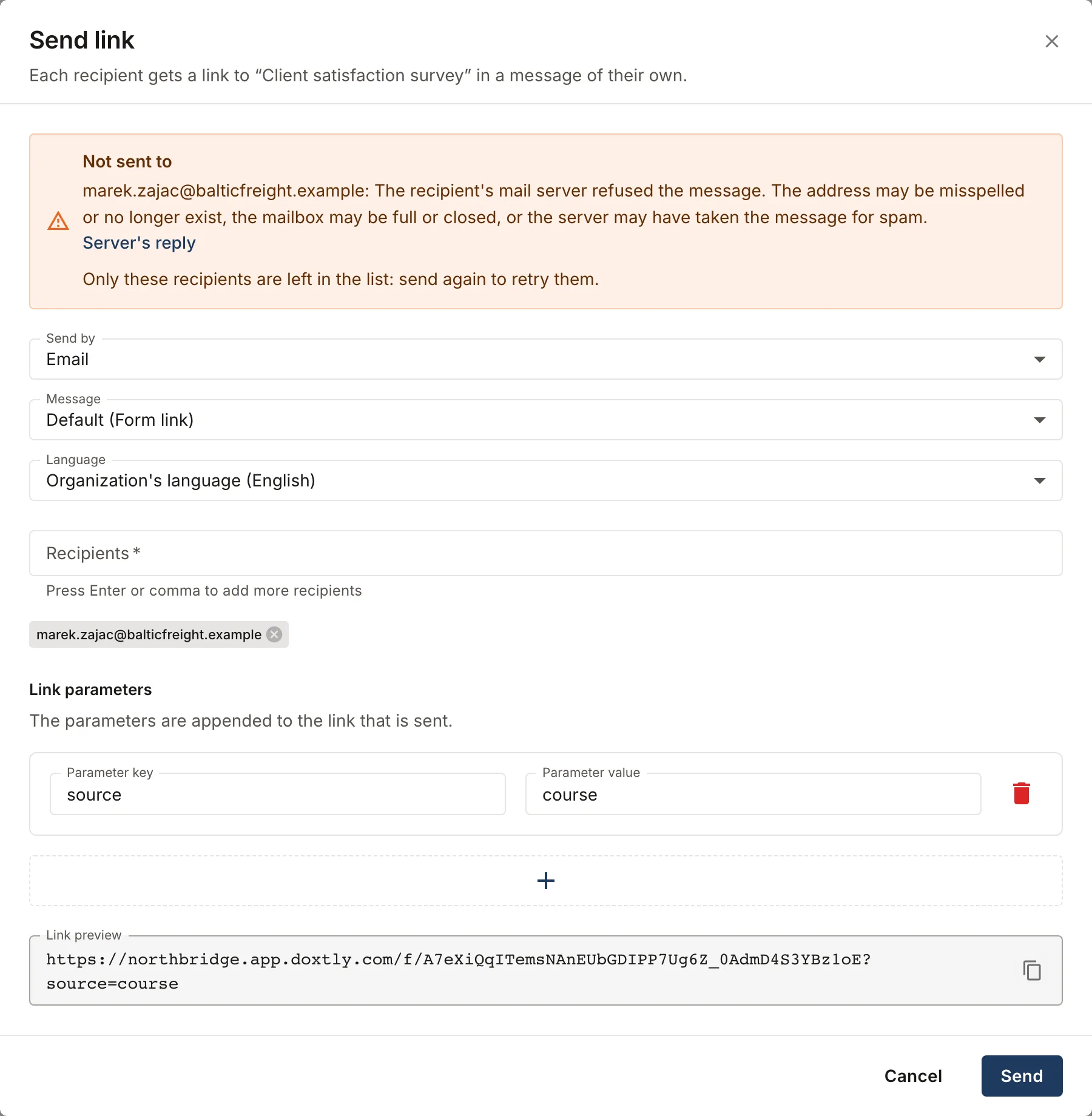
Dział zatytułowany „Gdy części wiadomości nie uda się wysłać”Każda wiadomość jest wysyłana osobno, więc jeden błędny adres nie zatrzyma pozostałych. Jeśli część się nie powiedzie, zobaczysz, ile wiadomości wysłano, np. „Wysłano do 2 z 3 odbiorców”. Okno pozostanie otwarte z listą Nie wysłano do i powodem przy każdym odbiorcy, a ponowne wysłanie trafi tylko do nich.
Co jeszcze warto wiedzieć
Dział zatytułowany „Co jeszcze warto wiedzieć”- Każdy e-mail wlicza się do limitu wysłanych e-maili w planie. SMS-y i wiadomości WhatsApp rozlicza Twój dostawca, więc nie są wliczane.
- Wiadomości znajdziesz w wysłanych e-mailach lub wysłanych SMS i WhatsApp.
Parametry linku
Dział zatytułowany „Parametry linku”Na końcu linku do formularza, po znaku zapytania, możesz dopisać własne informacje:
https://app.doxtly.com/f/YOUR-FORM-TOKEN?source=newsletter&campaign=autumnFormularz nie pokazuje tych wartości, ale zapisuje je razem ze zgłoszeniem. Tak dowiesz się, skąd przyszła odpowiedź, bez dodawania pola „Skąd o nas wiesz?”. Ten sam formularz może mieć inny link dla każdej kampanii albo każdego klienta:
| Zastosowanie | Przykładowa końcówka linku | Co zyskujesz |
|---|---|---|
| Śledzenie kampanii | ?utm_source=linkedin&utm_campaign=autumn |
Widzisz, który kanał przyniósł każde zgłoszenie |
| Link dla klienta | ?client_id=4711 |
Automatyzacja może odszukać klienta 4711 i zapisać odpowiedzi we właściwym miejscu |
| Link dla szkolenia | ?course=gdpr-basics&date=2026-11-20 |
Jeden formularz opinii obsługuje wszystkie szkolenia |
Jak to włączyć
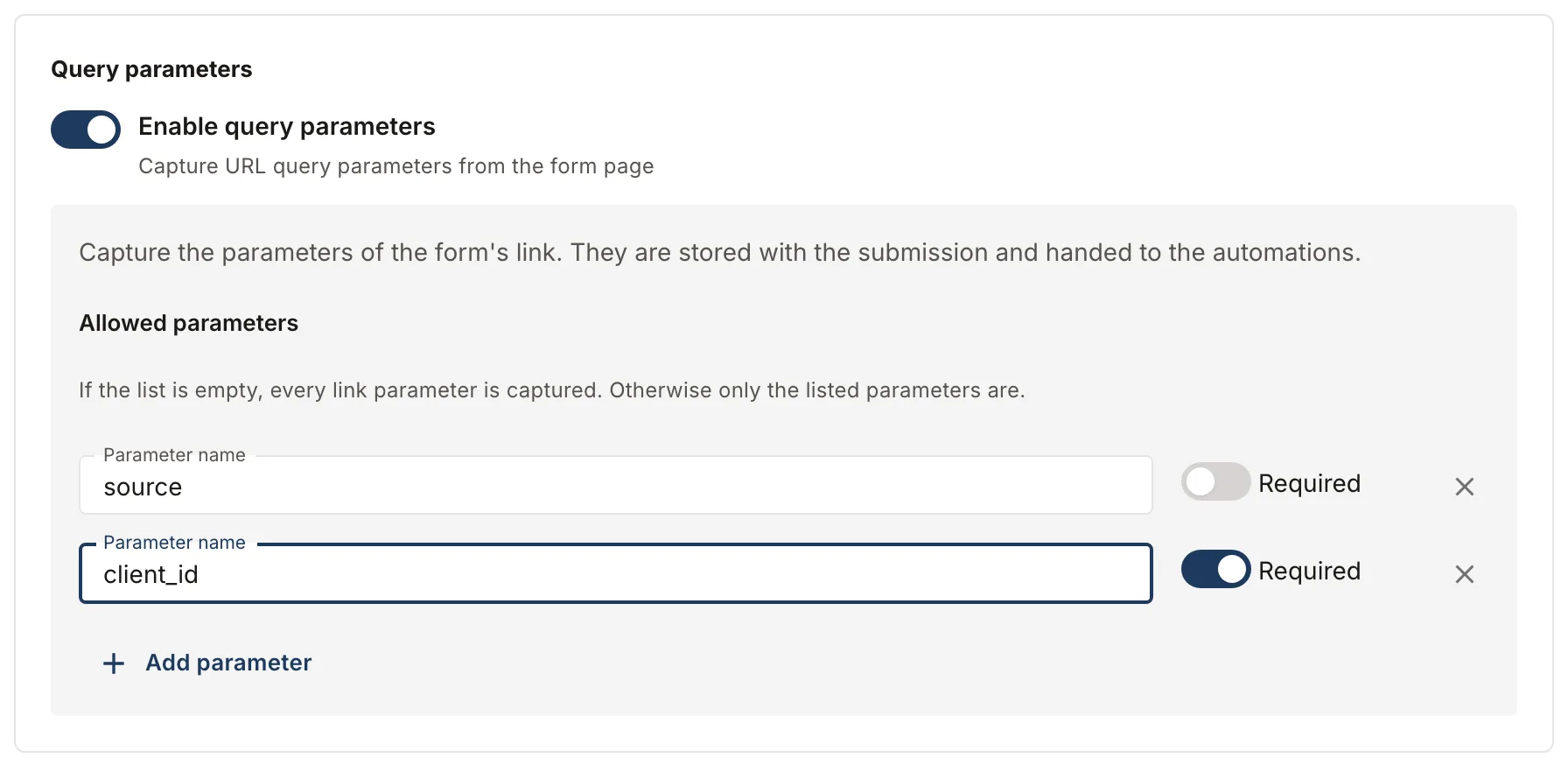
Dział zatytułowany „Jak to włączyć”Parametry są zapisywane tylko wtedy, gdy formularz o nie prosi. W projektancie otwórz Ustawienia, przejdź do sekcji Parametry linku, przestaw przełącznik Przyjmuj parametry linku i zapisz formularz.
| Ustawienie | Co zachowuje zgłoszenie |
|---|---|
| Przyjmuj parametry linku wyłączone (domyślnie) | Żadnych parametrów |
| Włączone, pusta Lista dozwolonych parametrów | Każdy parametr z linku, bez względu na nazwę |
| Włączone, nazwy na liście | Tylko parametry z listy |
Pusta biała lista przydaje się na początku. Gdy już wiesz, których parametrów używasz, wypisz je, żeby przypadkowy gclid z reklamy nie trafiał do Twoich danych. Przy pustej białej liście zachowywany jest też language, jeśli jest w linku, a także embed, który może przekazać osadzony formularz.
Aby dodać nazwę, kliknij Dodaj parametr i wypełnij pole Nazwa parametru. Nazwa zaczyna się od litery lub znaku podkreślenia i zawiera tylko litery, cyfry i znaki podkreślenia, a każda nazwa może wystąpić tylko raz. Krzyżyk obok nazwy ją usuwa.
Jeśli link powtarza parametr, jak w ?x=1&x=2, zachowana zostaje pierwsza wartość.
Wymagane parametry
Dział zatytułowany „Wymagane parametry”Włącz Wymagany przy nazwie, gdy formularz nie ma sensu bez tego parametru. Wymagana może być tylko nazwa z listy. Jeśli w linku nie ma parametru albo jest pusty, odwiedzający zamiast formularza widzi Brakujące wymagane parametry i nie może go wypełnić. Formularz, który zapisuje lokalizację, nie prosi o nią na tym ekranie. Sprawdzenie powtarza się przy wysyłaniu formularza.
To dobre rozwiązanie dla formularza na osobisty link. Formularz wdrożeniowy Northbridge wymaga client_id, więc nikt nie wyśle go anonimowo, przycinając adres.
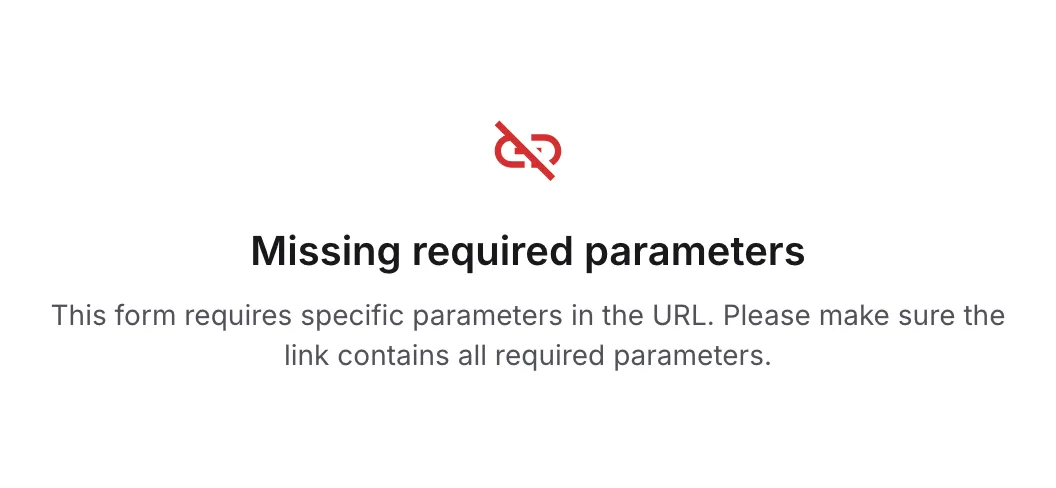
Wymagany parametr zatrzymuje tych, którzy go nie mają. Nie sprawdza jednak, czy wartość jest prawdziwa, więc każdy może wpisać w adresie inne client_id. Przy czymś wrażliwym dodaj hasło albo sprawdź wartość w automatyzacji.
Gdzie trafiają parametry
Dział zatytułowany „Gdzie trafiają parametry”- Do zgłoszenia, na jego kartę Parametry linku. Zobacz Zgłoszenia.
- Do automatyzacji formularza, pod kluczem
_params. Na przykład{{ _params.client_id }}. Zobacz Dane i zmienne.
Parametry linku nie wypełniają pól formularza. Są przekazywane obok odpowiedzi, więc wartość, którą odwiedzający ma zobaczyć lub poprawić, musi być polem do wypełnienia.
Osadzone formularze przejmują parametry strony, na której się znajdują, a w kodzie możesz dodać kolejne. Zobacz Przekazywanie parametrów do formularza.
Jak długo działa link i kto może z niego korzystać
Dział zatytułowany „Jak długo działa link i kto może z niego korzystać”Link do formularza nie ma własnej daty ważności ani limitu odpowiedzi. Działa tak długo, jak formularz jest Aktywny, więc o zamknięciu decydujesz Ty: dezaktywuj formularz, gdy kończą się zapisy. Jedyne ograniczenia liczby odpowiedzi to limit zgłoszeń w planie i limity częstotliwości. Dostęp do formularza możesz zawęzić na kilka sposobów, a wszystkie opisuje strona Ochrona formularzy:
| Chcesz | Użyj |
|---|---|
| Dostępu tylko dla osób znających hasło | Hasło |
| Formularza tylko na Twojej stronie | Sprawdzaj pochodzenie żądania |
| Odciąć konkretne adresy | Blokuj adresy IP z listy |
| Dostępu tylko dla osób z osobistym linkiem | Wymagane parametry albo Wyślij do wypełnienia z kontaktu: link tylko dla tej osoby, który uzupełnia jej dane, wygasa i można go unieważnić |