

Żądania webhooków
Karta Żądania to dziennik wszystkiego, co dotarło do Twoich webhooków: co przyszło, jaką dostało odpowiedź i które automatyzacje uruchomiło. Tu zajrzyj najpierw, gdy klient mówi, że z zamówienia nie powstała umowa, albo gdy programista pyta, dlaczego jego wywołanie się nie udało.
Dostępne, gdy: Twoja rola ma uprawnienie Przeglądanie webhooków i ich żądań
Otwórz Zasoby > Webhooki na pasku bocznym i przejdź na kartę Żądania. Żeby zobaczyć żądania jednego webhooka, użyj Pokaż żądania w menu jego wiersza.
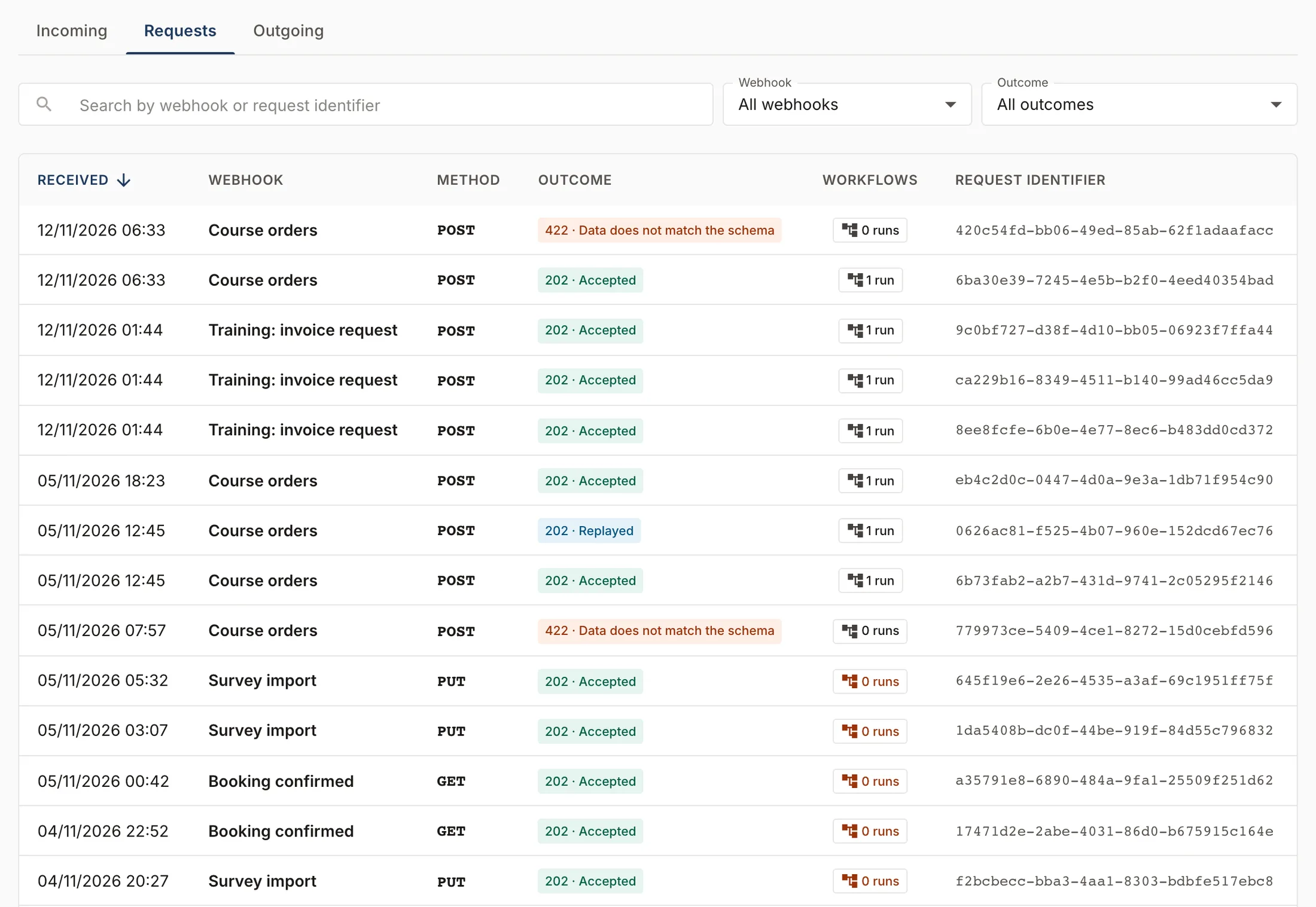
| Kolumna | Co pokazuje |
|---|---|
| Otrzymano | Kiedy żądanie dotarło. Można po tym sortować. |
| Webhook | Webhook, do którego je wysłano. Można po nim sortować. |
| Metoda | Metodę HTTP żądania, nawet taką, której webhook nie przyjmuje. |
| Wynik | Kod odpowiedzi i jego znaczenie. Można sortować według kodu. |
| Automatyzacje | Ile uruchomień automatyzacji wywołało żądanie – tyle samo, ile podaje jego strona. Uruchomienie powtórzone ręcznie liczy się raz. |
| Identyfikator żądania | Wartość odesłaną w nagłówku X-Request-ID. |
Najnowsze żądania są na górze, dopóki nie posortujesz listy według którejś kolumny. Na stronie mieści się 25 pozycji. Kliknij wiersz, aby otworzyć żądanie. Na telefonie każde żądanie to karta z tymi samymi informacjami.
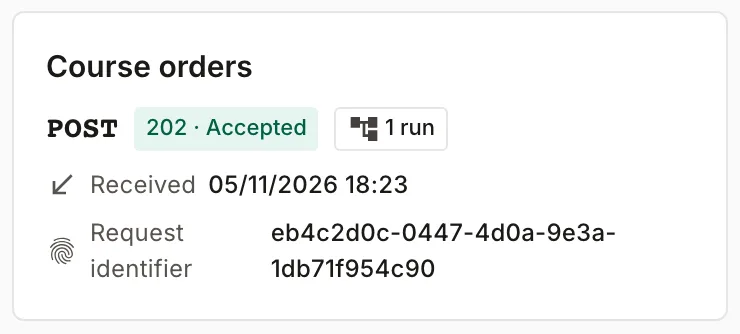
Warto przyjrzeć się bursztynowemu 0 automatyzacji. Żądanie przyjęto, ale żadna aktywna automatyzacja nie czeka na ten webhook i właśnie o tym informuje podpowiedź po najechaniu na znacznik.

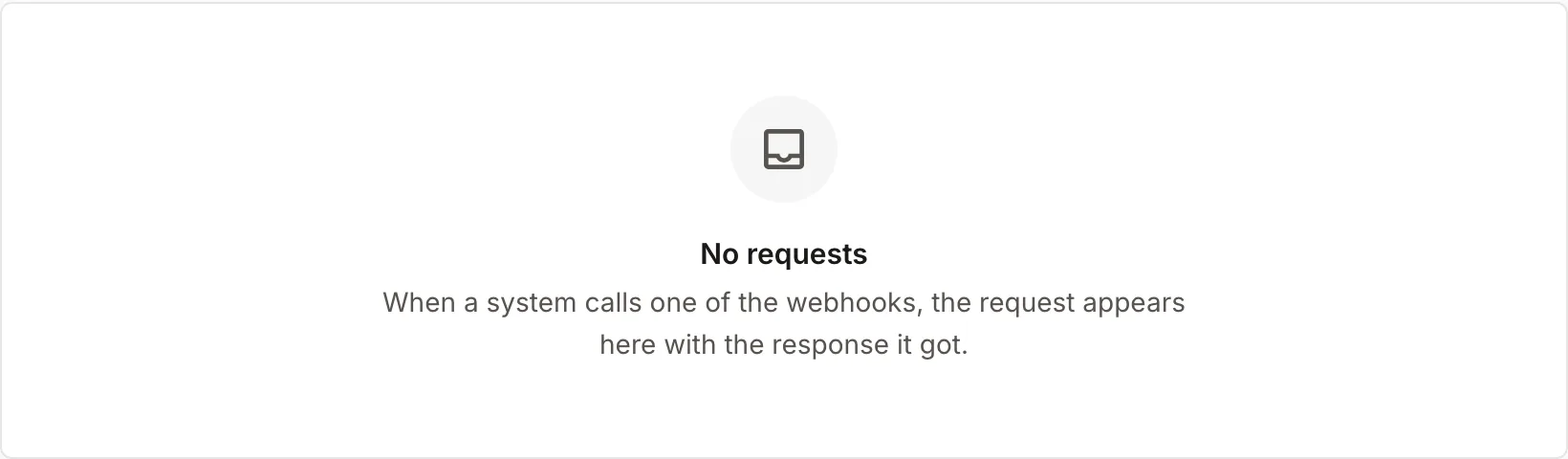
Gdy nie ma jeszcze żadnych żądań, zobaczysz Brak żądań. Gdy któryś webhook zostanie wywołany, żądanie pojawi się tutaj.
Jak znaleźć żądanie
Dział zatytułowany „Jak znaleźć żądanie”
| Filtr | Co robi |
|---|---|
| Wyszukiwarka | Szuka fragmentu nazwy webhooka albo identyfikatora żądania. Wklej identyfikator podany przez programistę, a od razu trafisz na to wywołanie. |
| Webhook | Jeden webhook albo Wszystkie webhooki. |
| Wynik | Wszystkie wyniki, jeden wynik z tabeli poniżej albo Przyjęte bez automatyzacji. |
Przyjęte bez automatyzacji to szybki przegląd stanu: pokazuje żądania przyjęte, które niczego nie uruchomiły, czyli webhooki, których nikt jeszcze nie podłączył.
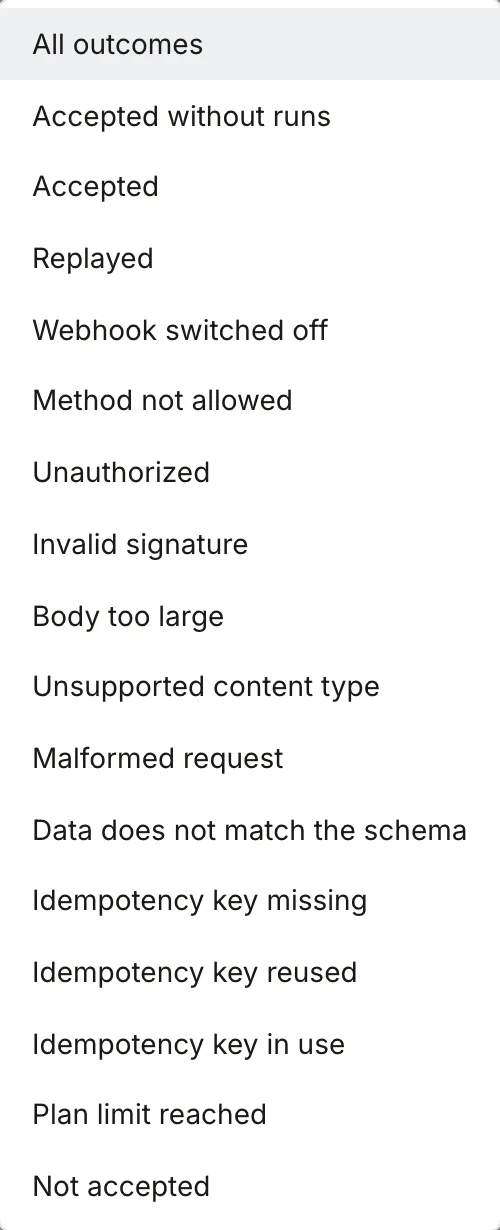
Każdy filtr ma swój znacznik, który usuniesz osobno, a Wyczyść filtry usuwa wszystkie. Gdy nic nie pasuje, zobaczysz Brak pasujących żądań. Filtry są częścią adresu strony, więc możesz wysłać komuś link do tego samego widoku.
Co oznacza każdy wynik
Dział zatytułowany „Co oznacza każdy wynik”Znacznik pokazuje kod i jego znaczenie, na przykład 202 · Przyjęte. Zielony to żądanie przyjęte, niebieski to powtórzenie, szary to wyłączony webhook, bursztynowy to problem po stronie nadawcy, a czerwony to problem po stronie Doxtly albo z Twoim planem.
| Wynik | Kod | Co się stało | Co zrobić |
|---|---|---|---|
| Przyjęte | Ustawiony w webhooku | Żądanie przyjęto i uruchomiono jego automatyzacje. | Nic. |
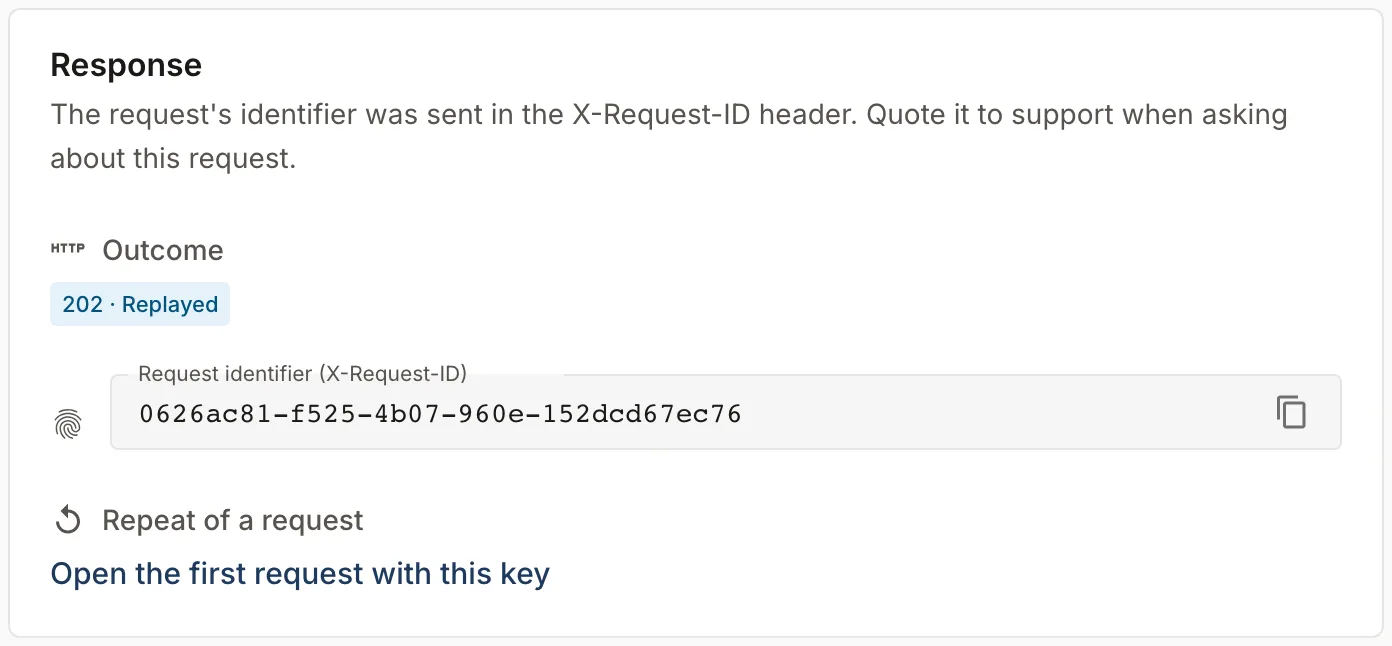
| Powtórzone | Taki jak przy pierwszym żądaniu | Powtórzenie żądania, na które już odpowiedziano, z tym samym kluczem idempotencji. Nic nie zostało uruchomione. | Nic: tak działa ochrona. |
| Webhook wyłączony | 404 | Webhook jest Nieaktywny. | Włącz go albo zatrzymaj nadawcę. |
| Niedozwolona metoda | 405 | Żądanie użyło metody, której webhook nie przyjmuje. | Zmień pole Metoda webhooka albo nadawcę. |
| Brak autoryzacji | 401 | Brakowało tokenu albo klucza dostępu lub był błędny. | Sprawdź dane uwierzytelniające i miejsce, w którym są wysyłane. |
| Błędna sygnatura | 401 | Brakowało sygnatury albo była błędna, lub znacznik czasu Standard Webhooks różnił się o ponad 5 minut. | Sprawdź sekret, nagłówek i zapis. Sprawdź zegar nadawcy. |
| Za duża treść | 413 | Treść przekroczyła wartość Największa treść webhooka. | Podnieś limit, najwyżej do 1024 KB, albo wysyłaj mniej. |
| Nieobsługiwany typ treści | 415 | Treść nie była ani JSON-em, ani formularzem, ani tekstem. Pliki nie są przyjmowane. | Zmień to, co wysyła nadawca. |
| Nieprawidłowe żądanie | 400 | Treść nie była tym, co podaje jej typ, albo klucz idempotencji był niepoprawny. | Przeczytaj przyczynę na stronie żądania. |
| Dane niezgodne ze schematem | 422 | Dane nie spełniły schematu JSON webhooka. | Przeczytaj listę problemów. Popraw nadawcę albo schemat. |
| Brak klucza idempotencji | 400 | Webhook wymaga klucza, a żądanie go nie miało. | Dodaj nagłówek albo wyłącz to wymaganie. |
| Klucz idempotencji użyty ponownie | 422 | Klucz wykorzystano już dla żądania z inną zawartością. | Nadawca powinien używać nowego klucza dla każdego zdarzenia. |
| Klucz idempotencji w użyciu | 409 | Pierwsze żądanie z tym kluczem wciąż było obsługiwane. | Nic, jeśli nadawca spróbuje ponownie. |
| Limit planu wyczerpany | 503 | Skończyły się uruchomienia automatyzacji w planie. | Sprawdź subskrypcję. Nadawca, który ponawia żądanie, przejdzie, gdy pula uruchomień się odnowi. |
| Błąd przyjęcia | 503 | Doxtly nie zdołał uruchomić automatyzacji. | Nadawca powinien spróbować ponownie. Jeśli to się powtarza, napisz do pomocy technicznej i podaj identyfikator żądania. |
Gdy z zamówienia nic nie powstało
Dział zatytułowany „Gdy z zamówienia nic nie powstało”Powiedzmy, że klient zapłacił, a potwierdzenie nie wyszło. Sprawdź to w takiej kolejności:
- Wyszukaj webhook albo odfiltruj listę po nim i spójrz na godzinę zamówienia. Jeśli żądania w ogóle nie ma, to jest to jedno z wywołań, których tu nie znajdziesz, albo drugi system niczego nie wysłał.
- Jeśli żądanie ma bursztynowy albo czerwony wynik, tabela powyżej wyjaśnia, dlaczego je odrzucono i co zrobić.
- Jeśli widzisz 202 · Przyjęte z bursztynowym 0 automatyzacji, żadna aktywna automatyzacja nie czeka na ten webhook. Aktywuj automatyzację.
- Jeśli żądanie wywołało uruchomienie, otwórz je na karcie Automatyzacje. Uruchomienie pokazuje krok, który się nie udał, a karta Treść – dane, które ten krok otrzymał.
Wywołania, których tu nie znajdziesz
Dział zatytułowany „Wywołania, których tu nie znajdziesz”Dwa rodzaje wywołań w ogóle nie są zapisywane:
- Wywołanie złego adresu. Skoro nie ma webhooka, nie ma też dziennika, do którego można je wpisać. Porównaj adres w drugim systemie z adresem na stronie webhooka. Usunięty webhook zachowuje się tak samo.
- Wywołanie ponad limity żądań. Dostaje
429i jest pomijane, żeby zalew żądań nie przesłonił tych ważnych. Jeśli tak się dzieje, zobacz limity żądań.
Strona żądania
Dział zatytułowany „Strona żądania”Nagłówek strony to nazwa webhooka i znacznik wyniku. Pod nim są karty: Informacje, Nagłówki, Parametry, Treść i Automatyzacje z liczbą uruchomień w nawiasie. Parametry i Treść pojawiają się tylko wtedy, gdy żądanie je miało albo gdy treści nie zachowano i karta musi wyjaśnić dlaczego.
Menu obok tytułu zawiera Kopiuj identyfikator żądania, a jeśli masz Zarządzanie webhookami, także Usuń żądanie.

Informacje
Dział zatytułowany „Informacje”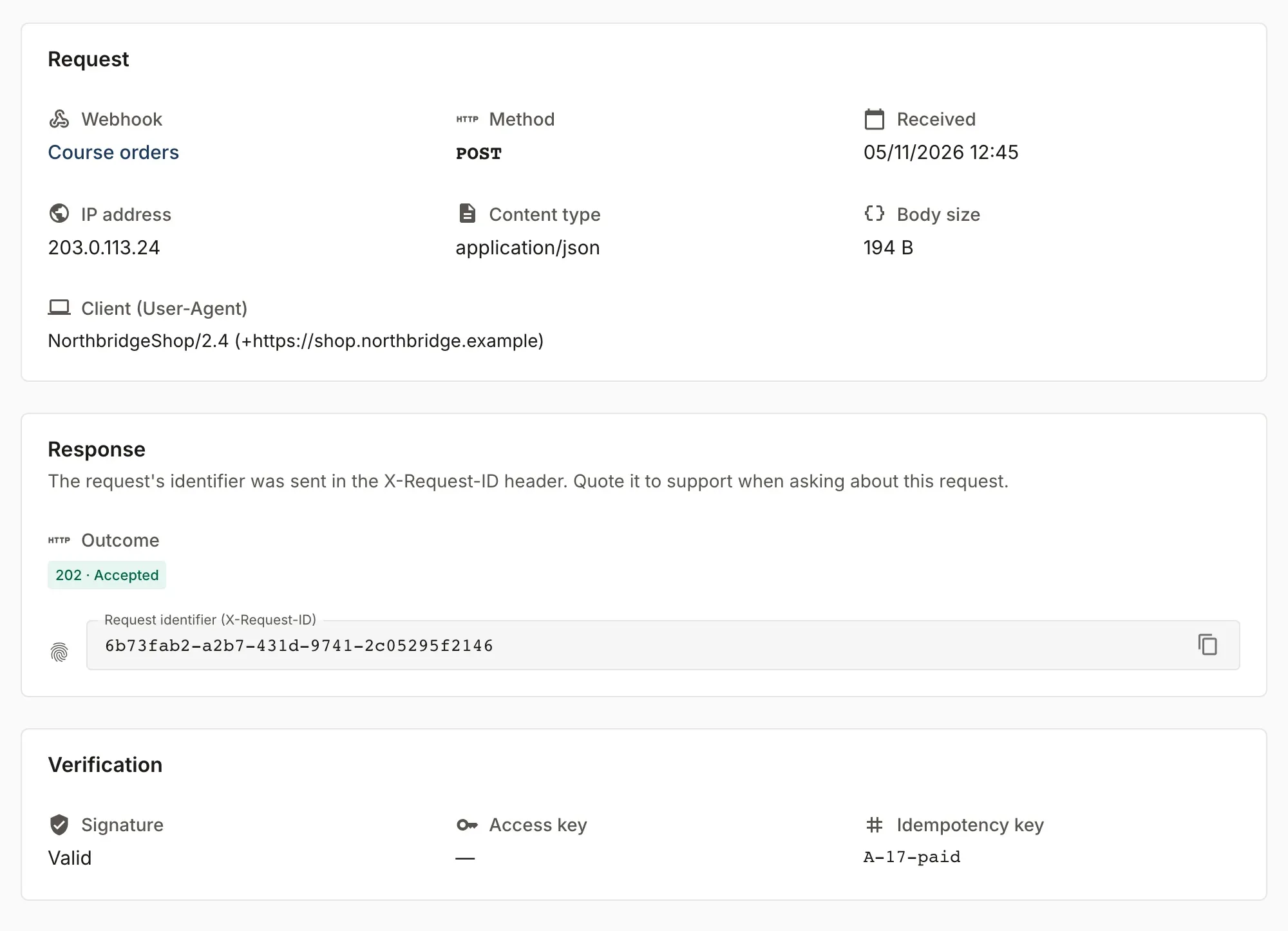
Przy odrzuconym żądaniu karta zaczyna się od sekcji Dlaczego żądanie odrzucono, jeśli poza samym wynikiem są dodatkowe informacje. Każdy wiersz to jeden problem. Problem ze schematem zaczyna się od miejsca w danych, na przykład /orderId. Brak wymaganego pola jest zgłaszany w /, czyli na najwyższym poziomie danych. Lista obejmuje najwyżej dziesięć pozycji.

Sekcja Żądanie opisuje wywołanie.
| Pole | Co pokazuje |
|---|---|
| Webhook | Jego nazwę z linkiem do ustawień, jeśli masz Zarządzanie webhookami. |
| Metoda | Metodę HTTP. |
| Otrzymano | Datę i godzinę. |
| Adres IP | Skąd przyszło wywołanie. |
| Typ treści | Nagłówek Content-Type albo kreskę. |
| Rozmiar treści | Rozmiar treści. Przy żądaniu odrzuconym przed odczytaniem treści jest to rozmiar zadeklarowany w żądaniu. |
| Klient (User-Agent) | Program, który wywołał webhook, tak jak sam się przedstawia. |
Sekcja Odpowiedź opisuje odpowiedź.
| Pole | Co pokazuje |
|---|---|
| Wynik | Ten sam znacznik co wyżej. |
| Identyfikator żądania (X-Request-ID) | Identyfikator odesłany nadawcy, z przyciskiem kopiowania. Podaj go pomocy technicznej, pytając o to wywołanie. |
| Powtórzenie żądania | Tylko przy powtórzeniu albo ponowieniu, które dokończyło to, co zaczęło nieudane żądanie: Otwórz pierwsze żądanie z tym kluczem prowadzi do oryginału. |
Sekcja Weryfikacja pokazuje, jak rozpoznano nadawcę.
| Pole | Co pokazuje |
|---|---|
| Sygnatura | Poprawna, Niepoprawna albo Nie sprawdzano. Ta ostatnia wartość pojawia się przy webhooku bez sygnatury albo gdy żądanie odrzucono, zanim doszło do jej sprawdzenia. |
| Klucz dostępu | Nazwę użytego klucza, jeśli był. |
| Klucz idempotencji | Klucz, który zawierało żądanie, jeśli był. |
Nagłówki, Parametry i Treść
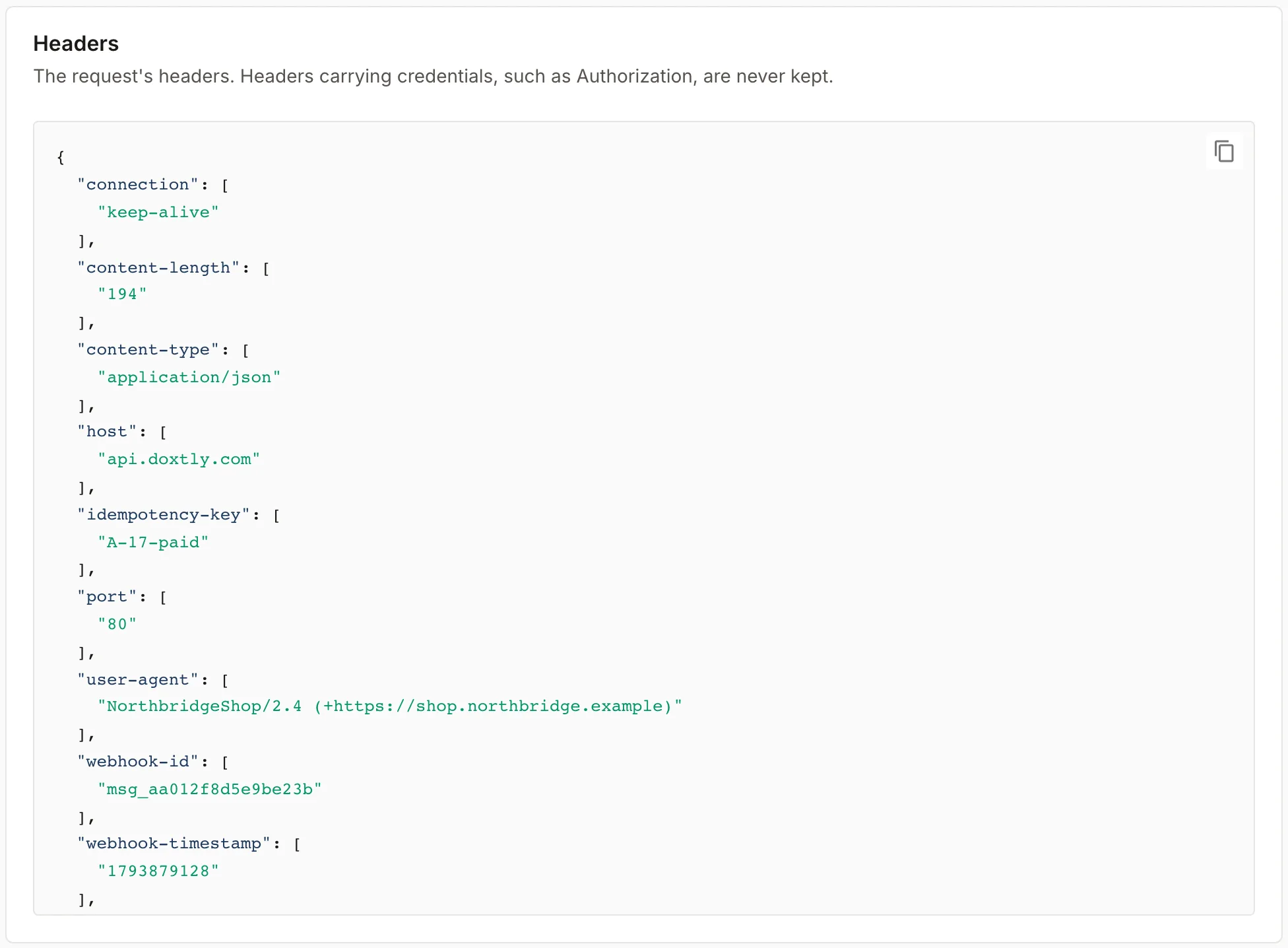
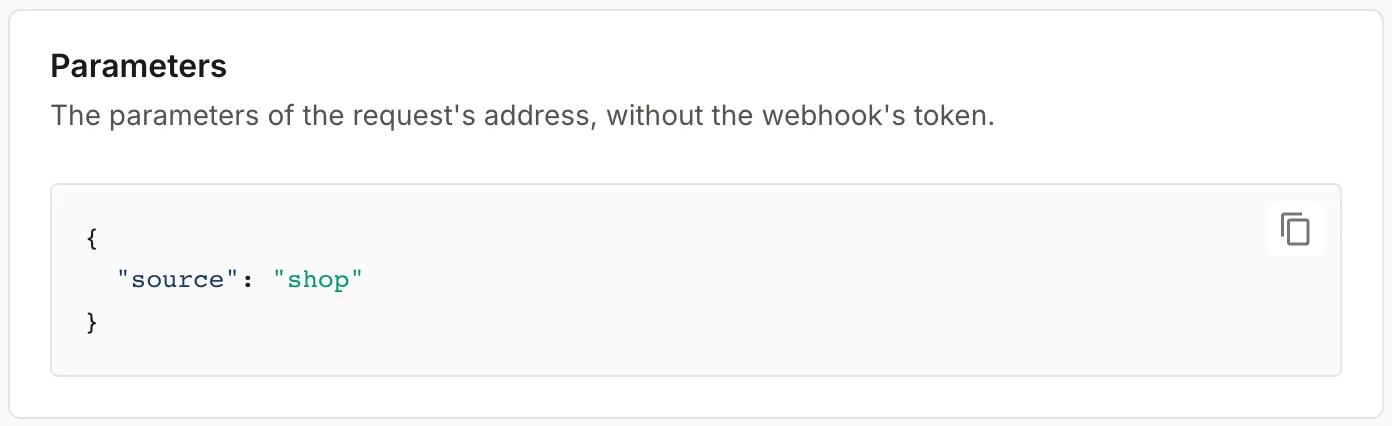
Dział zatytułowany „Nagłówki, Parametry i Treść”Te karty pokazują żądanie w takiej postaci, w jakiej dotarło, a każda ma przycisk Kopiuj. Treść JSON jest czytelnie sformatowana, a wszystko inne wygląda tak, jak przyszło.
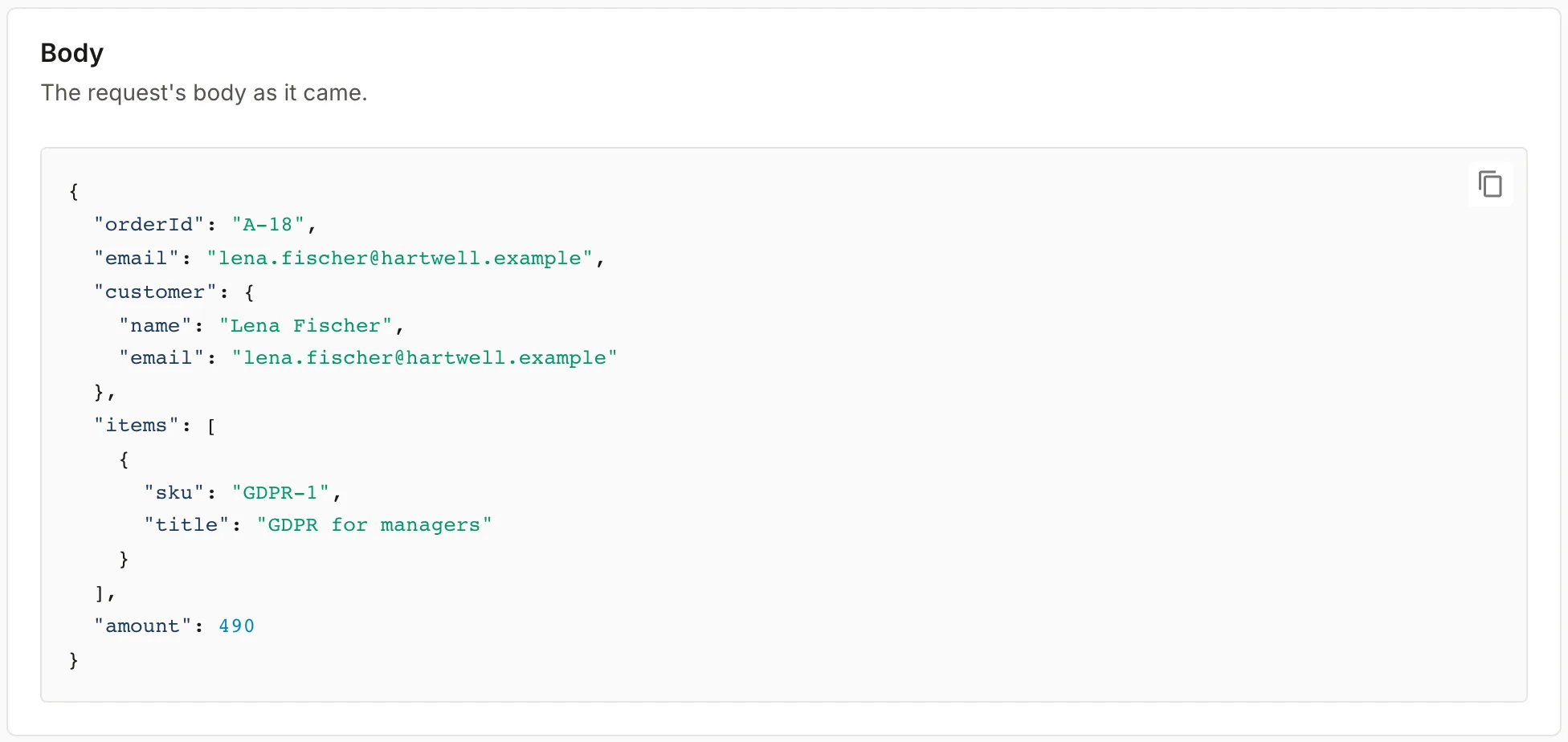
Nagłówki wymieniają nagłówki żądania, bez tych z danymi uwierzytelniającymi.
Parametry wymieniają parametry adresu, bez tokenu webhooka.
Automatyzacje
Dział zatytułowany „Automatyzacje”Ta karta wymienia uruchomienia wywołane przez żądanie: status, nazwę automatyzacji i czas rozpoczęcia. Status to W toku, Zakończony, Błąd albo Przekroczony czas. Jeśli masz Przeglądanie automatyzacji i ich uruchomień, nazwa prowadzi do uruchomienia, w którym zobaczysz każdy krok. Pole Żądanie webhooka zaprowadzi Cię stamtąd z powrotem.

Jeśli uruchomień nie ma, karta podaje powód. Przy przyjętym żądaniu żadna aktywna automatyzacja nie korzysta z webhooka, a Otwórz webhook prowadzi do jego ustawień, jeśli możesz je edytować. Przy odrzuconym żądaniu powodem jest odmowa.
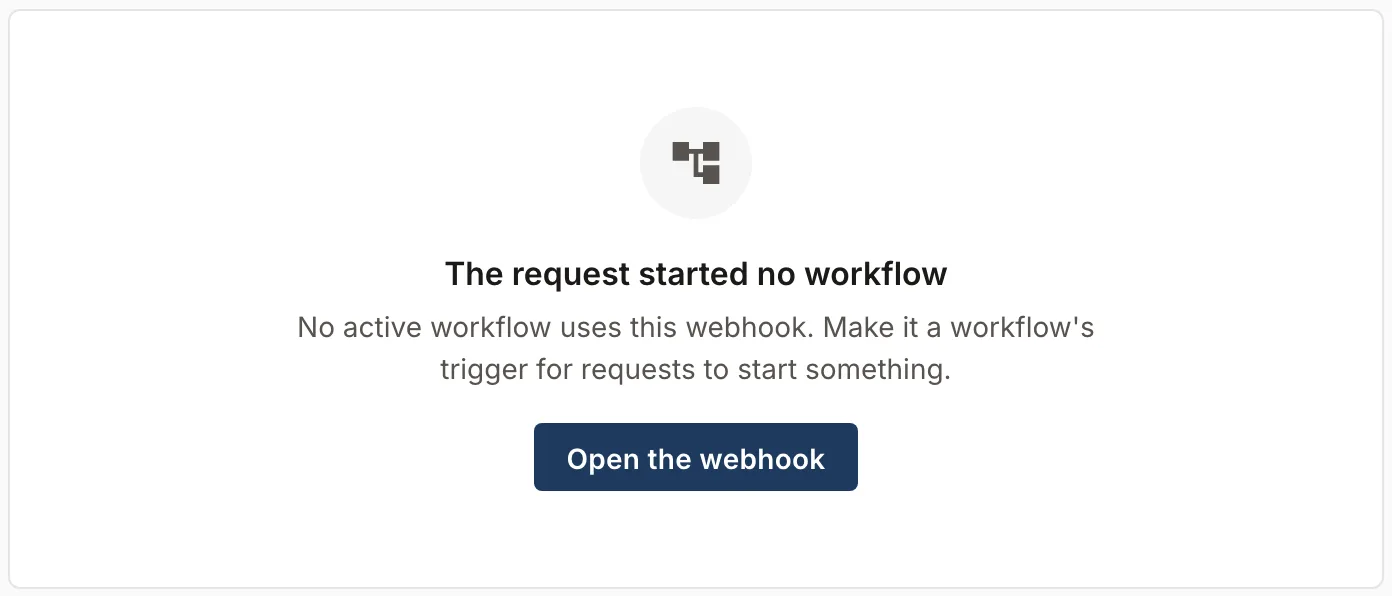
Żądanie Powtórzone samo niczego nie uruchomiło, więc lista pokazuje przy nim 0 automatyzacji. Jego karta Automatyzacje pokazuje uruchomienia pierwszego żądania, bo to właśnie je reprezentuje.
Usuwanie żądania
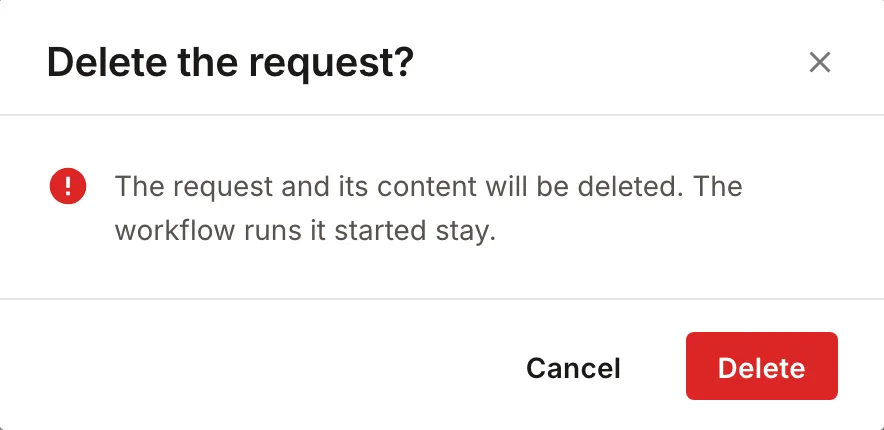
Dział zatytułowany „Usuwanie żądania”Usuń żądanie kasuje żądanie i jego treść po potwierdzeniu. Uruchomienia, które wywołało, zostają. Potrzebujesz do tego uprawnienia Zarządzanie webhookami. Użyj tej opcji, żeby usunąć wywołanie z danymi, które nie powinny być przechowywane. Do rutynowego porządkowania ustaw raczej okres przechowywania opisany niżej.
Co jest przechowywane
Dział zatytułowany „Co jest przechowywane”Dla każdego żądania w dzienniku Doxtly przechowuje informacje z karty Informacje. Jego zawartość, czyli nagłówki, parametry i treść, jest przechowywana w postaci zaszyfrowanej i tylko pod poniższymi warunkami.
| Komunikat na karcie | Dlaczego nie ma zawartości |
|---|---|
| Treść nie jest zapisywana: webhook jest ustawiony tak, aby jej nie przechowywać. Automatyzacje, które żądanie uruchomiło, otrzymały dane mimo to. | Opcja Przechowuj treść żądań jest w tym webhooku wyłączona. |
| Treść nie została zapisana, bo przestrzeń na dane w planie była wyczerpana. Automatyzacje, które żądanie uruchomiło, otrzymały dane mimo to. | W chwili nadejścia żądania przestrzeń na dane była zapełniona. |
| Żądanie odrzucono, zanim zostało rozpoznane jako wysłane przez uprawniony system, więc jego treść nie jest zapisywana. | Żądanie nie przeszło jednego z pierwszych sprawdzeń. Nikt bez Twojego tokenu nie zapełni Ci miejsca, wysyłając bezużyteczne dane. |

Ostatni przypadek obejmuje wyniki Webhook wyłączony, Niedozwolona metoda, Brak autoryzacji, Za duża treść i Błędna sygnatura. Żądania odrzucone później, na przykład z powodu danych, zachowują zawartość, więc widzisz dokładnie, co nie pasowało do schematu.
Niektórych danych Doxtly nigdy nie przechowuje, bez względu na ustawienia: nagłówków Authorization, Proxy-Authorization, Cookie, X-Api-Key i X-Api-Secret, nagłówka sygnatury oraz parametru adresu token, jeśli webhook przyjmuje w nim token.
Jak długo żądania są przechowywane
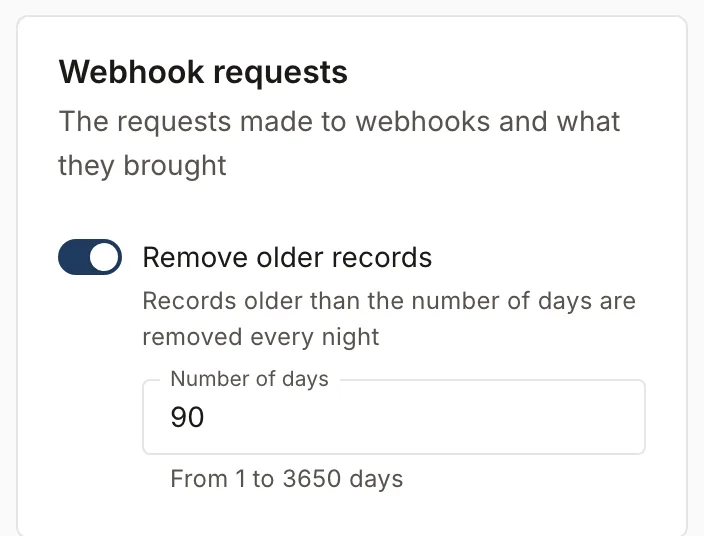
Dział zatytułowany „Jak długo żądania są przechowywane”Żądania webhooków są domyślnie usuwane po 90 dniach, znacznie wcześniej niż inne rekordy, bo przychodzą w dużych ilościach i przydają się głównie podczas konfigurowania integracji albo wyjaśniania problemu.
Żeby to zmienić, otwórz Ustawienia organizacji, potem Przechowywanie danych, i znajdź Żądania webhooków. Gdy włączone jest Usuwaj starsze rekordy, Liczba dni może wynosić od 1 do 3650. Gdy jest wyłączone, wiersz pokazuje Przechowywane bez ograniczeń. Starsze rekordy są usuwane co noc razem z ich zawartością. Wywołane przez nie uruchomienia podlegają własnemu ustawieniu przechowywania. Zobacz Ustawienia organizacji.
Zawartość wlicza się do przestrzeni na dane w Twoim planie. Jeśli webhook z dużym ruchem ją zapełnia, skróć okres przechowywania, wyłącz dla niego Przechowuj treść żądań albo zmień plan na wyższy. Usunięcie webhooka usuwa wszystkie jego żądania.