

Strona kontaktu
Otwórz kontakt z listy, aby zobaczyć wszystko, co Twoja organizacja o nim wie: jak się z tą osobą skontaktować, w jakich pakietach występuje, jakie notatki napisał zespół i co się zmieniało.
Dostępne, gdy: uprawnienie Przeglądanie kontaktów
Nagłówek
Dział zatytułowany „Nagłówek”Karta na górze zawiera zdjęcie lub inicjały, e-mail z linkiem do napisania wiadomości, telefon z linkiem do rozmowy, firmę z linkiem do jej strony, stanowisko i język, a obok nazwiska znacznik z typem. Kontakt, który zrezygnował z ankiet, ma tam też znacznik Rezygnacja z ankiet: po najechaniu na niego, a na telefonie po dotknięciu, widać dzień rezygnacji. Wcześniejsze adresy to e-maile i numery telefonów, których kontakt już nie używa, każdy z datą, do której był aktualny, a adres dodany ręcznie – z datą dodania. Z uprawnieniem Zarządzanie kontaktami menu obok nazwy zawiera Edytuj i Usuń.
Gdy organizacja ma pola własne, karta Pola własne pod nagłówkiem pokazuje każde z nich z wartością albo z napisem Nie wypełniono. Wartości poufne są zamaskowane; z uprawnieniem Przeglądanie wartości poufnych przycisk Pokaż poufne je odsłania, a Ukryj poufne znowu maskuje.
Dokumenty
Dział zatytułowany „Dokumenty”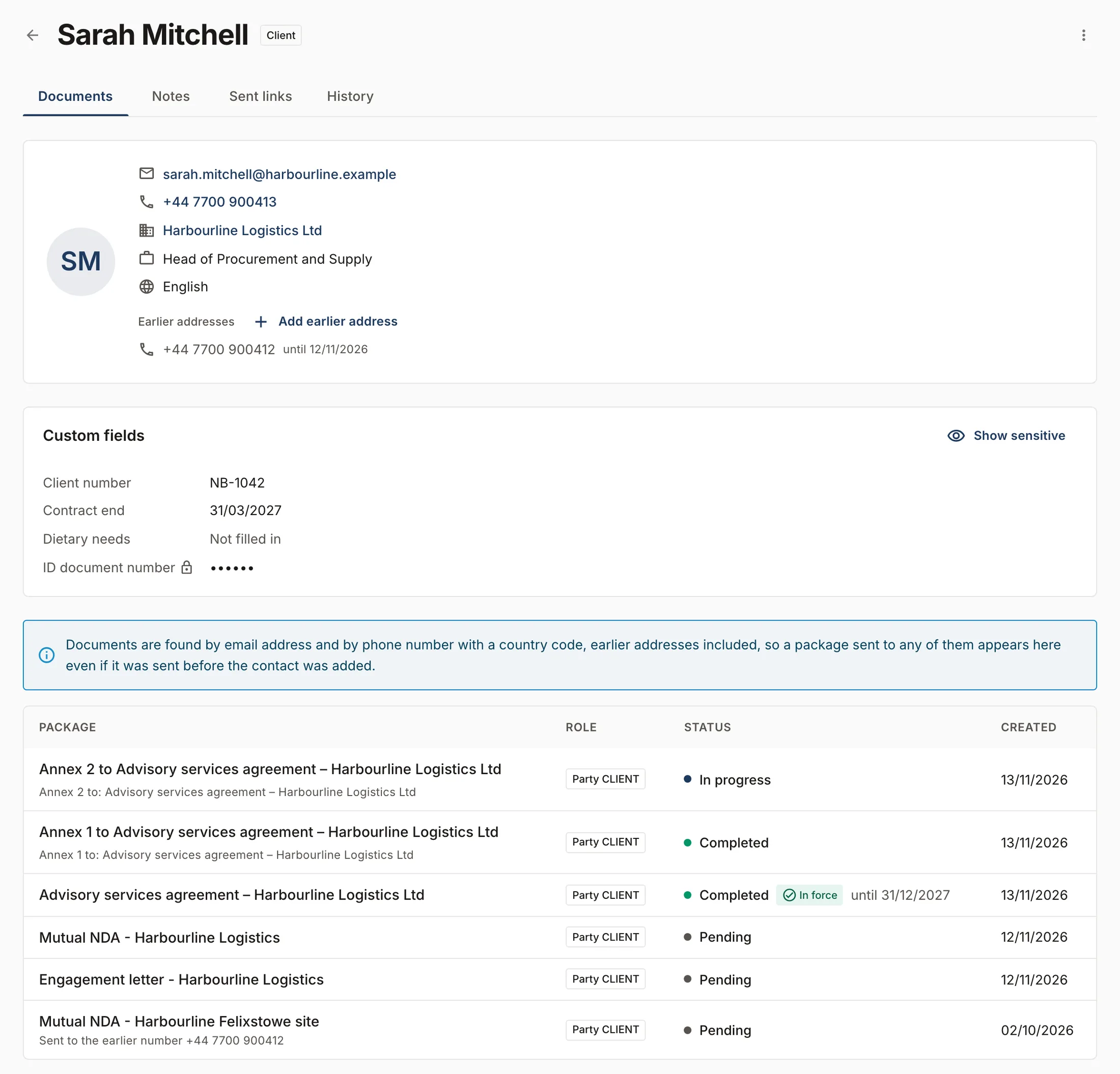
Zakładka pokazuje pakiety, w których ta osoba jest stroną lub ma podgląd, z kolumnami Rola, Status i datą utworzenia. Rola pokazuje, którą stroną jest ta osoba, na przykład Strona B, albo Osoba z podglądem. Kliknięcie wiersza otwiera pakiet.
Przy umowie obok statusu widać jej stan, na przykład Obowiązuje albo Wkrótce się kończy, oraz dzień, do którego obowiązuje, a przy umowie, która jeszcze nie obowiązuje, dzień jej początku. Przy zmianie umowy, na przykład aneksie albo wypowiedzeniu, pod tytułem widać, której umowy dotyczy, np. Aneks nr 2 – umowa: Advisory services agreement – Harbourline Logistics Ltd.
Doxtly szuka pakietów po adresie e-mail i numerze telefonu z numerem kierunkowym, także po wcześniejszych, więc pojawi się tu także pakiet utworzony przed dodaniem kontaktu albo z adresem zapisanym inną wielkością liter. Numer bez kierunkowego, na przykład 600 100 200, nigdy się nie dopasuje: te same cyfry to w innym kraju inny numer. Pakiet znaleziony po adresie, którego kontakt już nie używa, ma dopisek Wysłano na wcześniejszy adres albo, dla telefonu, Wysłano na wcześniejszy numer, z tym adresem lub numerem w takiej postaci, w jakiej go zapisano. Sam pakiet się nie zmienia: zachowuje imię i adres, na który został wysłany.
Gdy adres się zmieni
Dział zatytułowany „Gdy adres się zmieni”Gdy zmienisz e-mail lub telefon kontaktu, poprzedni staje się adresem wcześniejszym: pakiety wysłane na niego zostają na tej zakładce, a nowe trafiają na nowy adres. Jeśli ten adres przejmie później inny kontakt, pakiety sprzed tej chwili zostają przy tym kontakcie, a nowe trafiają do tamtego. Numer telefonu może mieć jednocześnie kilka kontaktów, na przykład numer firmy: każdy z nich widzi pakiety wysłane na niego od dnia, w którym go dostał. Tylko e-mail należy zawsze do jednego kontaktu.
Dodawanie wcześniejszego adresu
Dział zatytułowany „Dodawanie wcześniejszego adresu”Ktoś podpisał dokument lata temu na stary adres e-mail, a do kontaktów trafił później z nowym, więc tamtego pakietu nie ma na tej zakładce. Z uprawnieniem Zarządzanie kontaktami przycisk Dodaj wcześniejszy adres w nagłówku przyjmuje e-mail albo numer telefonu z numerem kierunkowym kraju, a pakiety wysłane na ten adres pojawiają się od razu, z dopiskiem o wcześniejszym adresie. Tak dodany adres ma przycisk Usuń, który usuwa z tej zakładki pakiety wysłane na ten adres. Adresów z własnej historii kontaktu usunąć nie można. E-mail, który ma teraz inny kontakt, zostanie odrzucony, a komunikat poda nazwę tego kontaktu z linkiem do niego, bo to duplikat, a kontaktów nie można scalać. Numer telefonu może być wspólny. To, co należało wcześniej do innego kontaktu, zostaje przy nim: adres liczy się dopiero od chwili, gdy tamten przestał go mieć. Zmiana trafia na kartę Historia z informacją, kto ją wprowadził.
Widzisz tylko pakiety, które możesz zobaczyć na liście dokumentów: pakiet z departamentu, do którego nie masz dostępu, pozostaje ukryty.
Ta zakładka jest dostępna tylko z uprawnieniem Przeglądanie dokumentów. Bez niego strona otwiera się na karcie Notatki.
Notatki
Dział zatytułowany „Notatki”Tu zespół zapisuje datowane i podpisane notatki o kontakcie, wyświetlane od najnowszych; każda może mieć do 5000 znaków. Z uprawnieniem Zarządzanie kontaktami dodajesz nowe oraz edytujesz i usuwasz własne. Nikt nie zmieni cudzej notatki, więc podpis zawsze wskazuje prawdziwego autora.
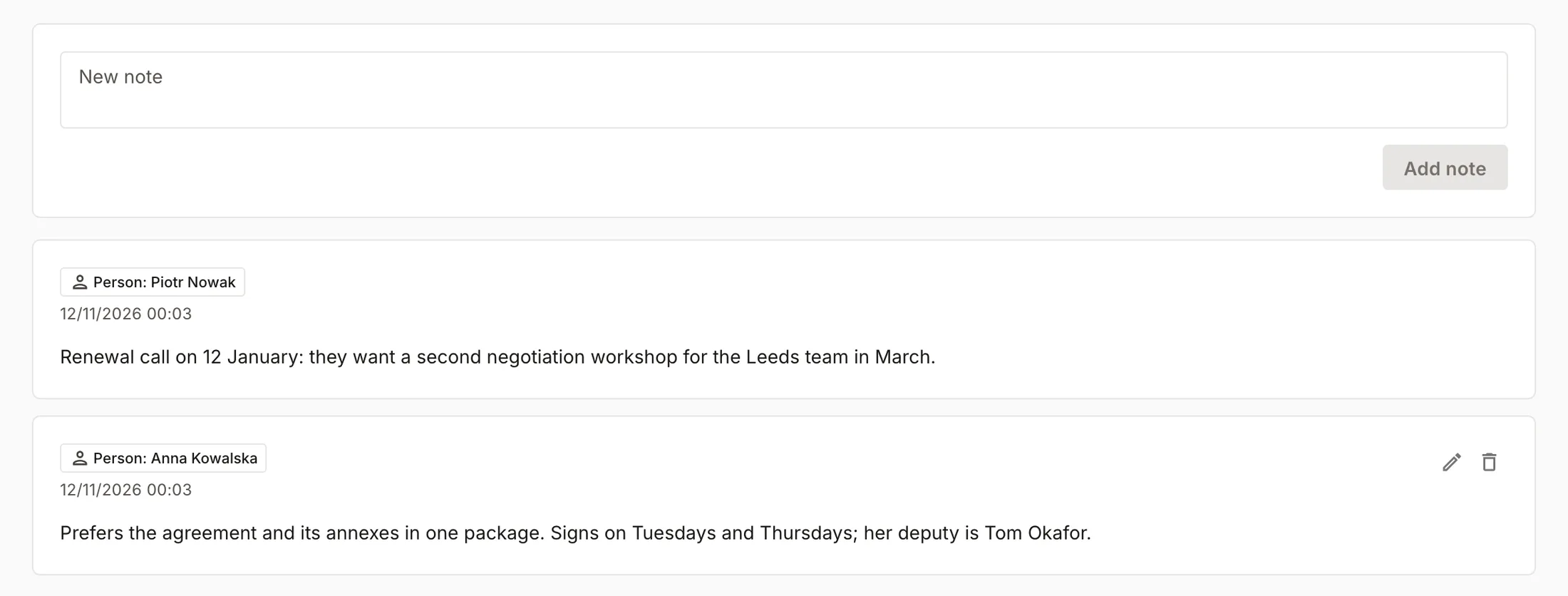
Notatkę może też dodać krok Zapisz kontakt automatyzacji albo klucz dostępu; notatka jest wtedy podpisana ich nazwą.
Wysłane linki
Dział zatytułowany „Wysłane linki”Zakładka pokazuje linki osobiste wysłane do kontaktu przez Wyślij do wypełnienia z menu w nagłówku: co otwierają, jak i dokąd zostały wysłane, czy zostały otwarte i wypełnione oraz kiedy wygasają. Unieważnij od razu wyłącza link. Widzisz linki do tego, co możesz przeglądać: do formularzy z uprawnieniem Przeglądanie formularzy i zgłoszeń, do dokumentów interaktywnych z Przeglądanie dokumentów interaktywnych i zgłoszeń, do quizów z Przeglądanie quizów, podejść i wyników, a do ankiet z Przeglądanie ankiet, odpowiedzi i wyników.

Historia
Dział zatytułowany „Historia”Historia pokazuje wszystko, co działo się z kontaktem, od najnowszych wpisów: utworzenie, zmiany, dodane, zmienione i usunięte notatki oraz link wysłany do wypełnienia i jego wypełnienie, z nazwą tego, co otwierał. Przy wypełnionym quizie widać wynik: punkty, Zaliczony albo Niezaliczony i ocenę albo Czeka na ocenę; ankieta pokazuje Udzielono odpowiedzi. Te wpisy podlegają tym samym uprawnieniom co Wysłane linki: kto pracuje tylko z ankietami, widzi ankiety kontaktu, ale nigdy jego quizów ani formularzy. Każdy wpis podaje datę, autora i zmiany pole po polu: stara wartość przekreślona, nowa pogrubiona. Przy zdjęciu podaje tylko, czy zostało dodane, zmienione czy usunięte. Pole własne występuje pod swoją etykietą. Wartość pola poufnego jest zamaskowana, jak na karcie Pola własne: z uprawnieniem Przeglądanie wartości poufnych przycisk Pokaż poufne nad wpisami odsłania wartości, a Ukryj poufne znowu je maskuje.
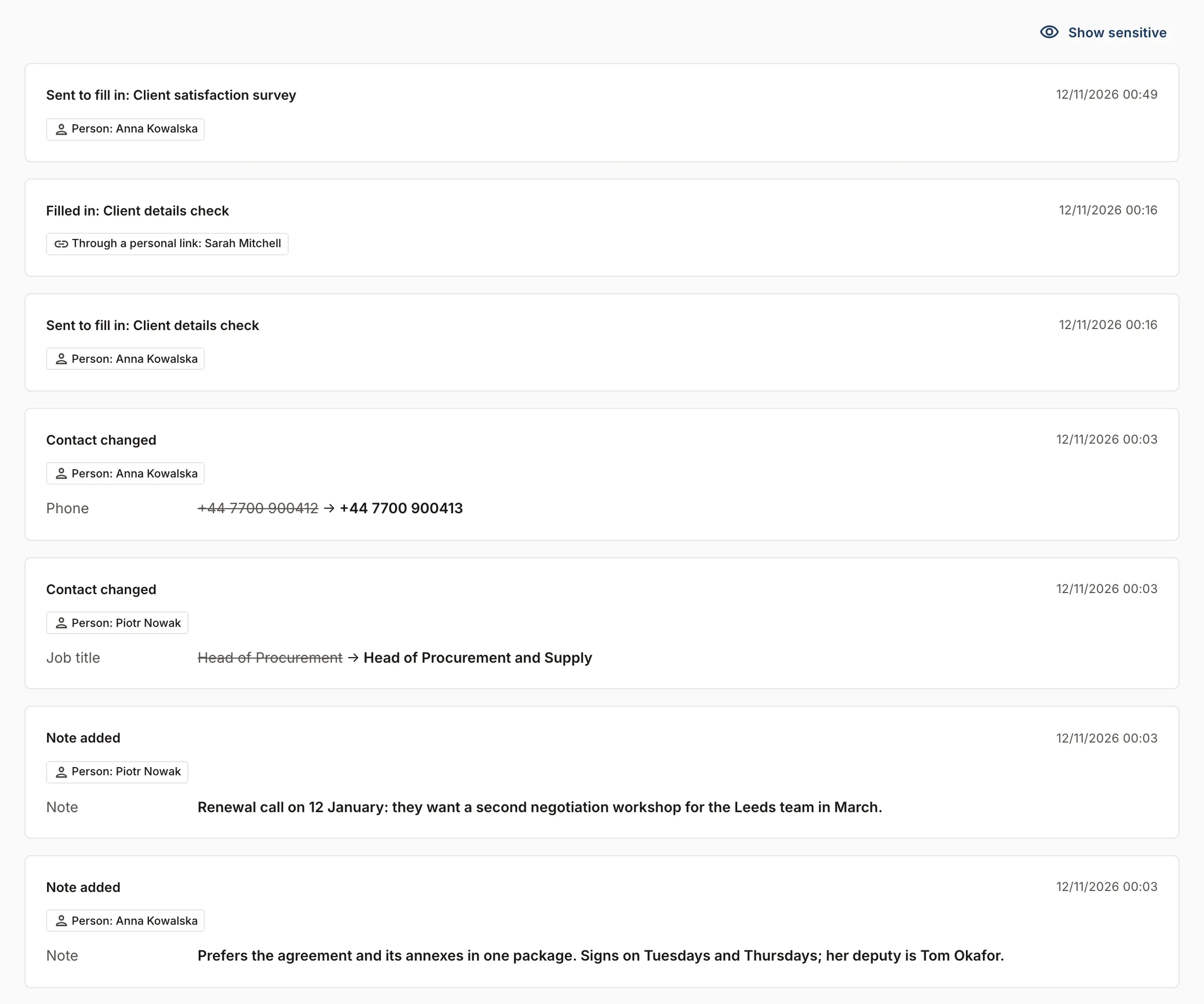
| Kto | Co widać |
|---|---|
| Osoba | Imię i nazwisko, z linkiem do listy użytkowników przy uprawnieniu Przeglądanie użytkowników. |
| Automatyzacja | Nazwa, z linkiem do edytora przy uprawnieniu Zarządzanie automatyzacjami, oraz Zobacz uruchomienie, z linkiem do tego uruchomienia przy uprawnieniu Przeglądanie automatyzacji i ich uruchomień. |
| Klucz dostępu | Nazwa, z linkiem do klucza przy uprawnieniu Przeglądanie kluczy dostępu. |
| Kontakt wypełniający link osobisty | Przez link osobisty oraz imię i nazwisko kontaktu. |
| CRM | CRM i nazwa integracji, gdy w CRM, np. w Pipedrive lub HubSpot, scalono dwa rekordy, a razem z nimi zmieniło się ID kontaktu w tym CRM. |
Nazwa zostaje także po usunięciu konta, automatyzacji lub klucza. Zapis, który niczego nie zmienia, nie tworzy wpisu.