

Import i eksport
Formularz można zapisać jako jeden plik JSON i zaimportować z powrotem, w Twojej organizacji albo w innej. Przydaje się to, gdy chcesz zachować kopię przed dużą przebudową, przenieść formularz z organizacji testowej do produkcyjnej albo przekazać gotowy formularz klientowi, który ma własne konto w Doxtly.
Formularz korzysta z zasobów swojej organizacji: integracji reCAPTCHA, plików na dyskach, które odczytują jego źródła danych, oraz integracji Przelewy24, Stripe, PayU lub PayPal, która obsługuje jego płatność. Plik nie odwołuje się do nich za pomocą niczego, co zna tylko Twoja organizacja. Przy imporcie Doxtly pyta, których integracji i dysków organizacji importującej użyć w ich miejsce, i podpowiada najbardziej prawdopodobne odpowiedniki.
Eksport formularza
Dział zatytułowany „Eksport formularza”Formularz możesz wyeksportować z dwóch miejsc. W obu Eksportuj otwiera krótkie menu: Plik Doxtly (JSON) pobiera plik na to urządzenie, a jeśli podłączono dysk, w menu jest też pozycja Zapisz na dysku w chmurze, która zapisuje plik w folderze na dysku (zobacz Zapisywanie eksportów na dysku).
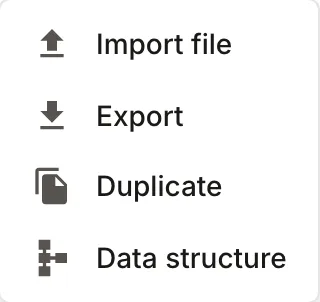
W projektancie otwórz Więcej akcji i wybierz Eksportuj. Dostaniesz formularz w takim stanie, w jakim jest w projektancie, razem z niezapisanymi zmianami. Jeśli w tym momencie nie da się utworzyć pliku, zobaczysz komunikat „Nie udało się wyeksportować formularza. Spróbuj ponownie.” i plik nie powstanie.
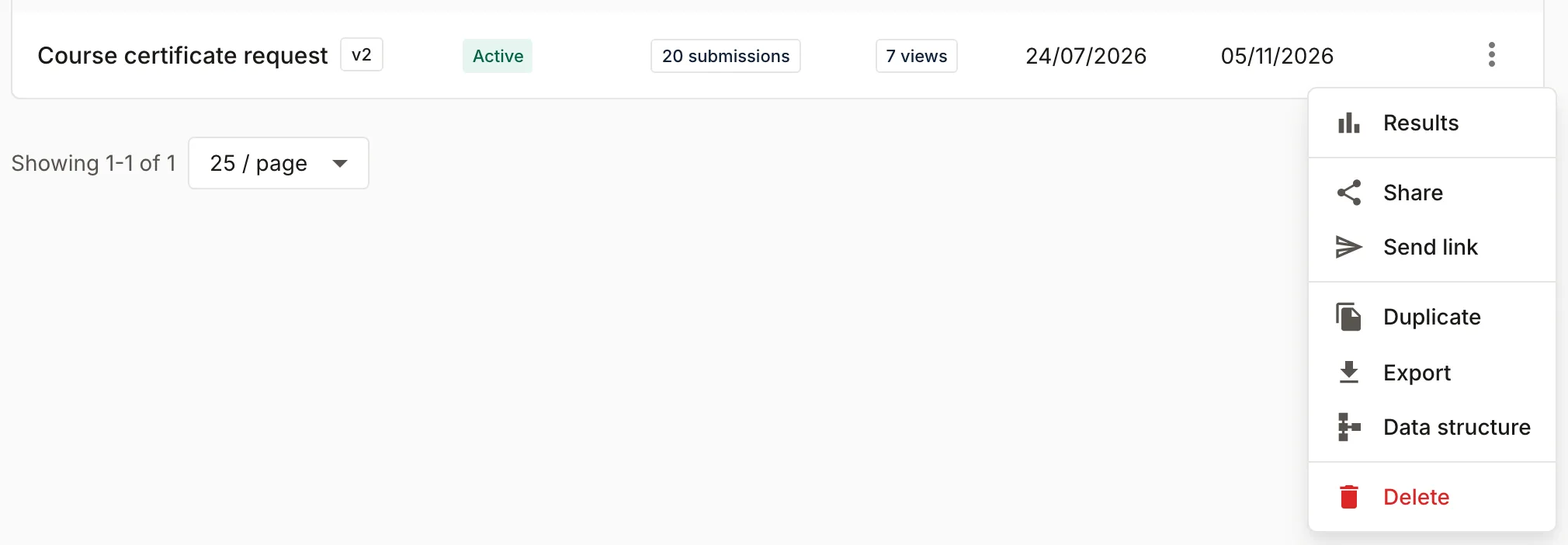
Na liście otwórz menu na końcu wiersza formularza w widoku Formularze internetowe i wybierz Eksportuj. Dostaniesz formularz w ostatnio zapisanej postaci. Wystarczy do tego uprawnienie Przeglądanie formularzy i zgłoszeń.
Nazwa pliku pochodzi od nazwy formularza, na przykład form-client-onboarding.json.
Co zawiera plik
Dział zatytułowany „Co zawiera plik”| Jest w pliku | Nie ma w pliku |
|---|---|
| Tytuł | Hasła formularza |
| Wszystkie elementy ze wszystkimi ustawieniami | Zgłoszeń i przesłanych plików |
| Ustawienia formularza: przycisk wysyłania, wiadomość o sukcesie albo przekierowanie, wyniki, podział na strony, bezpieczeństwo, parametry linku, metadane | Stanu Aktywny |
| Motyw: wbudowany – przez nazwę, a Twój własny – z wyglądem i własnym CSS; w organizacji importującej jest tworzony ponownie (albo używany jest identyczny, który już tam jest) | Pozostałych Twoich motywów |
| Obrazy wraz z zawartością, także obrazy opcji | Linku i ID formularza ani przypisanych departamentów |
| Nazwa integracji reCAPTCHA, której używa | Samej integracji |
| Nazwa integracji płatności, której używa jego element płatności | Samej integracji |
| Dla każdego źródła danych nazwa jego dysku i ścieżka jego pliku | Dysku i zawartości pliku |
Import formularza
Dział zatytułowany „Import formularza”Formularz możesz zaimportować na dwa sposoby.
- Jako nowy formularz. W widoku Formularze internetowe otwórz Importuj i wybierz Z pliku (bez importu z linku przycisk nazywa się Importuj z pliku). W oknie przeciągnij albo wskaż plik
.jsonz komputera. Jeśli podłączono dysk, możesz też wybrać Z dysku w chmurze i Wybierz plik na dysku (zobacz Importowanie z dysku), a potem naciśnij Importuj. Otworzy się nowy formularz z zawartością pliku. - Do projektanta. Otwórz formularz albo zacznij nowy, otwórz Więcej akcji i wybierz Importuj plik. To zastępuje formularz otwarty w projektancie, zarówno jego elementy, jak i ustawienia. Nic nie jest scalane, a ustawienie, o którym plik nie wspomina, wraca do wartości domyślnej.

W obu przypadkach nic się nie zapisze, dopóki nie naciśniesz Zapisz lub Utwórz, a jedno kliknięcie Cofnij wycofuje cały import.
-
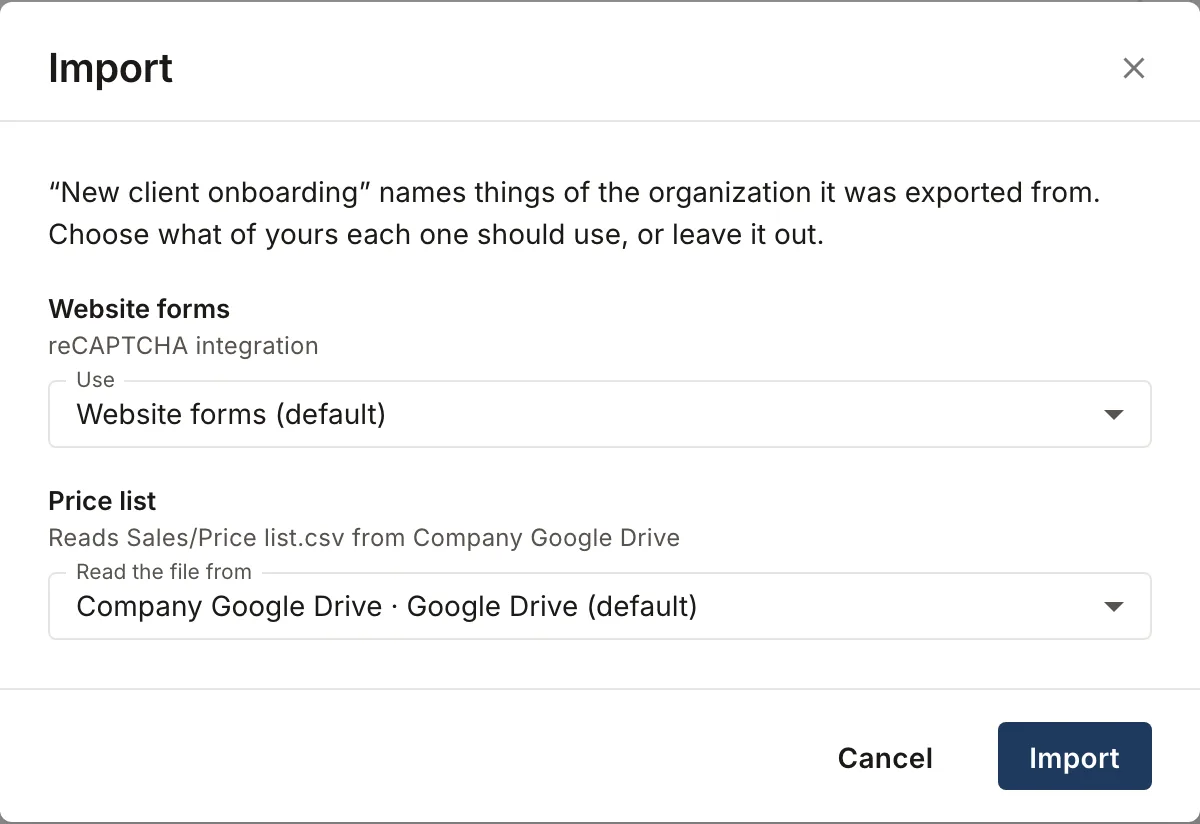
Wybierz plik. Jeśli formularz używa integracji reCAPTCHA, źródeł danych z plikami na dyskach albo integracji płatności, otworzy się okno Importowanie.
-
Przy każdej pozycji sprawdź, co wybrał Doxtly. Użyj wskazuje jedną z Twoich integracji reCAPTCHA, a Czytaj plik z jeden z Twoich dysków, na którym plik jest szukany pod tą samą ścieżką. Wybierz Pomiń przy tym, czego nie chcesz przenosić.
-
Naciśnij Importuj.
-
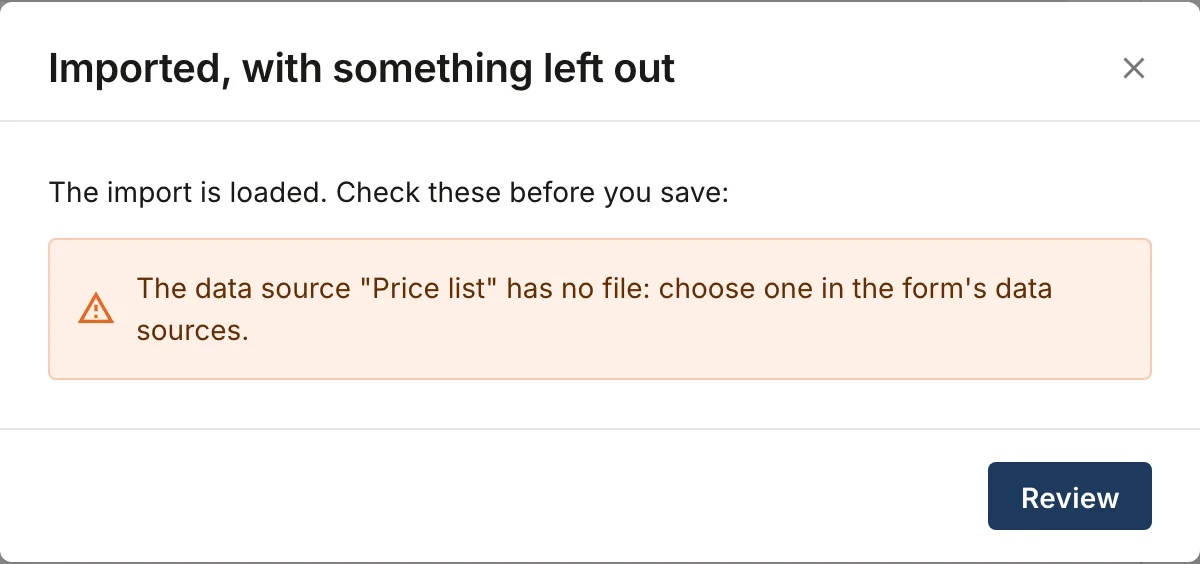
Jeśli coś pominięto, przeczytaj listę i naciśnij Przejrzyj.
-
Sprawdź formularz i naciśnij Zapisz lub Utwórz.
Formularz, który nie korzysta z żadnej z tych rzeczy, trafia prosto do projektanta, bez okna z pytaniami.
Typowy przypadek: Northbridge buduje formularz dla nowych klientów w organizacji testowej, eksportuje go i importuje w organizacji produkcyjnej. W pliku integracja nazywa się „Website”, dysk „Shared drive”, a ścieżka to Forms/slots.json. W organizacji produkcyjnej Doxtly podpowiada domyślną integrację reCAPTCHA i znajduje Forms/slots.json na wybranym dysku, więc formularz działa od razu po zapisaniu.
Co podpowiada Doxtly
Dział zatytułowany „Co podpowiada Doxtly”| Pozycja | Podpowiedź | Jeśli nic nie wybierzesz |
|---|---|---|
| Integracja reCAPTCHA | Integracja o tej samej nazwie; jeśli jej nie ma, domyślna; jeśli i tej nie ma, jedyna, jaką masz | Ochrona reCAPTCHA zostaje wyłączona, żeby formularz nie odrzucał każdego zgłoszenia |
| Dysk źródła danych | Dysk o tej samej nazwie; jeśli go nie ma, domyślny dysk; jeśli i tego nie ma, jedyny | Źródło danych zostaje, ale bez pliku, dopóki go nie wybierzesz |
| Integracja płatności | Integracja o tej samej nazwie; w przeciwnym razie domyślna albo jedyna integracja tego samego operatora (Przelewy24, Stripe, PayU lub PayPal); a jeśli takiej nie ma, integracja innego operatora wybrana w ten sam sposób | Element płatności zostaje bez integracji, a formularza nie da się zapisać, dopóki nie wybierzesz jej w projektancie |
Listy pokazują tylko aktywne integracje i dyski, a domyślna pozycja ma dopisek (domyślna). Jeśli Twoja organizacja nie ma żadnej, lista o tym informuje, a pozycja zostaje pominięta.
Co zostaje pominięte i dlaczego
Dział zatytułowany „Co zostaje pominięte i dlaczego”Po imporcie Doxtly wymienia to, czego nie udało się przenieść. Każdy komunikat podpowiada, co zrobić.
| Komunikat | Co się stało |
|---|---|
| Ochrona reCAPTCHA została wyłączona: nie ma integracji reCAPTCHA, którą można by chronić formularz. Połącz ją i włącz ochronę ponownie. | Nie wybrano integracji reCAPTCHA. |
| Źródło danych „…” nie ma pliku: wybierz go w źródłach danych formularza. | Nie wybrano dla niego dysku. |
| Element płatności nie ma integracji płatności: wybierz ją w projektancie, zanim zapiszesz formularz. | Nie wybrano integracji płatności. |
| Źródło danych „…” nie ma pliku: na wybranym dysku nie ma niczego pod „…”. Wybierz plik w źródłach danych formularza. | Na dysku nie ma pliku pod tą ścieżką. |
| Źródło danych „…” nie ma pliku: nie możesz wybierać plików z dysków. Poproś o to osobę, która może. | Nie masz uprawnienia Przeglądanie plików w chmurze. |
| Pominięto obraz „…”: jest za duży albo w formacie, którego Doxtly nie przyjmuje. | Obraz większy niż 10 MB albo w formacie innym niż PNG, JPEG, GIF czy WebP, na przykład SVG ze starszej wersji. Reszta formularza zostaje zaimportowana. |
| Twój plan nie ma miejsca na … źródeł danych tego formularza: zapis zostanie odrzucony, dopóki nie usuniesz części z nich albo nie przejdziesz na większy plan. | Ten komunikat widać też przed importem. Zobacz Subskrypcja. |
Po imporcie sprawdź
Dział zatytułowany „Po imporcie sprawdź”- Hasło. Plik nigdy nie zawiera hasła. Import do formularza z hasłem je zachowuje, a nowy formularz nie ma hasła.
- Nazwa. Formularz przejmuje tytuł z pliku. Jeśli to zaimportowana kopia, zmień nazwę, żeby odróżnić oba formularze.
- Motyw. Twój własny motyw dołączony do pliku jest widoczny w Ustawienia > Wygląd z informacją, że po zapisaniu trafi do Twoich motywów. Zostanie utworzony, gdy naciśniesz Zapisz lub Utwórz, chyba że organizacja ma już motyw dokładnie taki sam.
- Automatyzacje. Automatyzacje formularza nie są częścią pliku. Podłącz automatyzacje do nowego formularza albo również je zaimportuj.
Stan Aktywny formularza i departamenty pozostają takie, jakie były w projektancie. Nowy formularz jest od razu aktywny.
Po zapisaniu formularza obrazy są przechowywane jako jego nowe pliki.
Plik wyeksportowany przed Doxtly 3.3.0 zawiera osobno własny CSS formularza – z czasów, gdy każdy formularz przechowywał własny CSS. Import przygotowuje dla niego motyw nazwany od formularza („Wdrożenie klienta – styl”), z wyglądem formularza i tym CSS, a tworzy go przy zapisie. Części CSS, których motyw nie przyjmuje, na przykład @import albo obraz z innej witryny, są pomijane.
Gdy import się nie uda
Dział zatytułowany „Gdy import się nie uda”| Komunikat | Co oznacza |
|---|---|
| Nie udało się odczytać pliku: to nie jest plik wyeksportowany z Doxtly. | Plik nie jest poprawnym JSON-em, zwykle przez zbędny przecinek albo dlatego, że został ucięty. Popraw go w edytorze tekstu i zaimportuj ponownie. |
| Nie można zaimportować tego pliku: to nie jest plik wyeksportowany z Doxtly albo jest uszkodzony. | To poprawny JSON, ale nie formularz, szablon e-maila, dokument interaktywny ani automatyzacja. |
| Tego pliku nie można tu zaimportować: zawiera automatyzację. | Plik jest innego rodzaju. Zaimportuj go w części aplikacji przeznaczonej dla tego rodzaju plików. |
| Ten plik pochodzi z nowszej wersji Doxtly (wersja formatu 3) i nie można go jeszcze tu zaimportować. | Plik pochodzi z nowszej wersji Doxtly niż ta, której używasz. |
Nie można wczytać formularza: brak wartości elements[2].columns albo jest ona nieprawidłowa. |
Wskazanemu elementowi brakuje czegoś, czego potrzebuje. Ścieżka wskazuje, gdzie szukać w pliku. |
Pliki wyeksportowane, zanim wprowadzono ten format, nadal można zaimportować: ich integrację reCAPTCHA i dyski dopasowujesz tak samo.
Piszesz lub poprawiasz JSON ręcznie? Każdy element potrzebuje id i elementType, a pole także type, label, required i dataPath. Sekcja, kontener i dynamiczny zestaw pól potrzebują children, a kontener również columns. Najprościej zacząć od eksportu formularza zbliżonego do tego, który chcesz zbudować. Import sprawdza tylko to, czego projektant potrzebuje do otwarcia formularza, więc problem może się jeszcze pokazać w sekcji Problemy albo po naciśnięciu Zapisz.
Kto może to zrobić
Dział zatytułowany „Kto może to zrobić”Eksport wymaga uprawnienia Przeglądanie formularzy i zgłoszeń. Import wymaga uprawnienia Zarządzanie formularzami, tak jak tworzenie formularza. Wybieranie dysków dla źródeł danych wymaga też uprawnienia Przeglądanie plików w chmurze. Klucz dostępu z uprawnieniem Przeglądanie formularzy i zgłoszeń również może wyeksportować formularz przez API, ale import jest możliwy tylko w aplikacji.
Inne sposoby ponownego użycia formularza
Dział zatytułowany „Inne sposoby ponownego użycia formularza”- Aby przenieść jeden element lub blok między formularzami, użyj Kopiuj i Wklej.
- Aby skopiować formularz w obrębie organizacji, bez pliku, użyj Duplikuj.
- Aby utworzyć nowy formularz podobny do istniejącego, poproś o to Doxie i podaj tytuł istniejącego formularza.
- Aby zacząć od publicznego formularza z innego systemu, zaimportuj go z linku.
- Aby zobaczyć tylko dane, które formularz tworzy, użyj Struktury danych.