

Ustawienia ankiety
Ustawienia decydują o tym, jak ankieta jest wypełniana: jak pytania dzielą się na strony, czy odpowiedź jest anonimowa, co osoba widzi po wysłaniu, kiedy ankieta jest otwarta i kto w ogóle może na nią odpowiedzieć. Otwiera je ikona koła zębatego (Ustawienia) na górnym pasku projektanta. Zapisujesz je razem z ankietą przyciskiem Zapisz.
Dostępne, gdy: Twoja rola ma uprawnienie Zarządzanie ankietami
Sekcje okna Ustawienia ankiety są wymienione po lewej stronie, pod czterema nagłówkami: Przebieg (Wypełnianie, Strony, Wygląd), Po zakończeniu (Wynik, Karta odpowiedzi), Dostęp i bezpieczeństwo (Dostęp, Harmonogram, Bezpieczeństwo) i Dane (Parametry linku, Metadane). Na telefonie wybierasz sekcję z listy Sekcja u góry. Ankieta anonimowa nie ma sekcji Karta odpowiedzi ani Parametry linku. Ankieta nigdy nie ma limitu czasu, punktów ani śledzenia karty przeglądarki, dlatego nie znajdziesz tu ustawień limitu czasu, progu zaliczenia, oceniania, opuszczania karty ani certyfikatu.
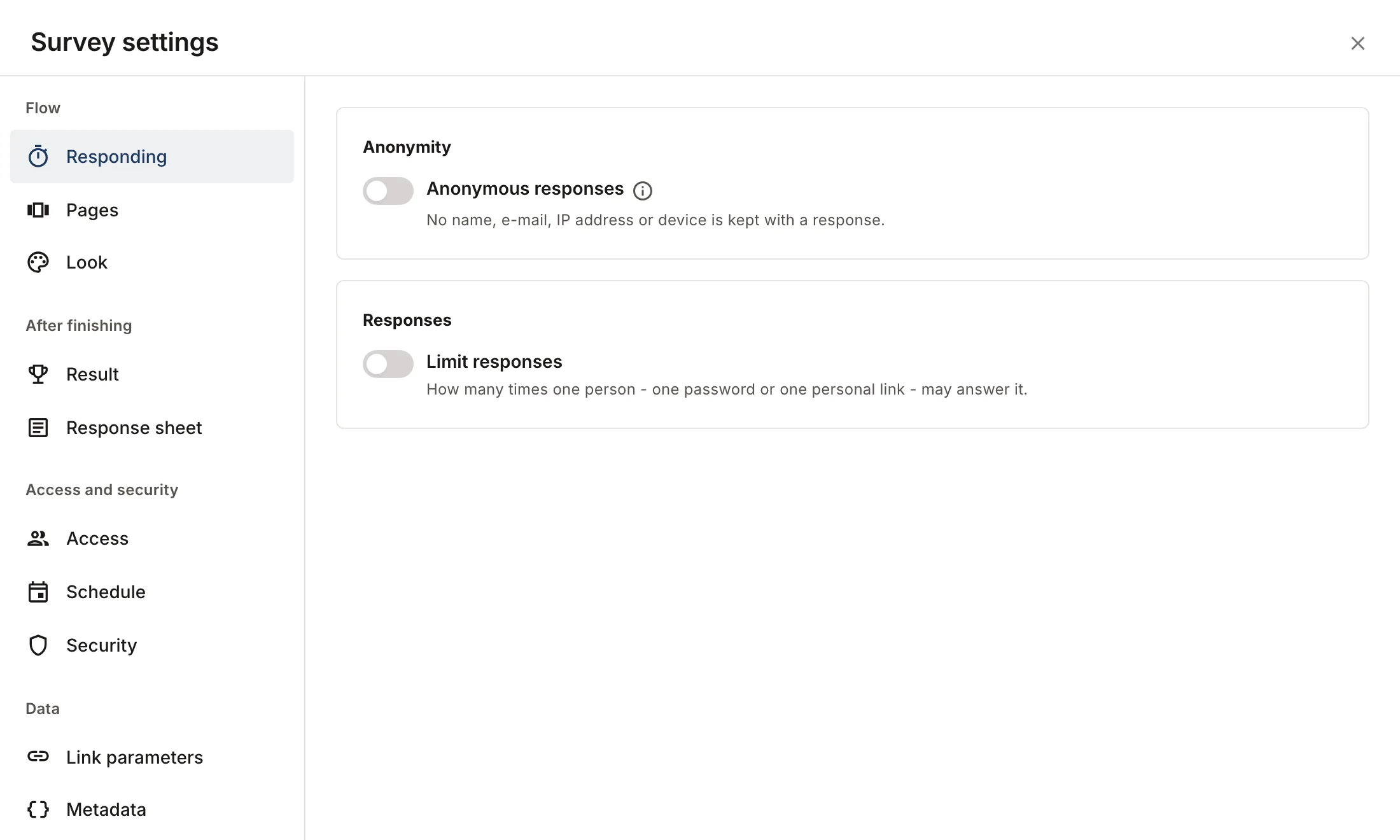
Wypełnianie
Dział zatytułowany „Wypełnianie”Anonimowe odpowiedzi
Dział zatytułowany „Anonimowe odpowiedzi”Gdy włączysz Anonimowe odpowiedzi w sekcji Anonimowość, w odpowiedzi nie są zapisywane imię i nazwisko, e-mail, grupa, adres IP, urządzenie, lokalizacja ani parametry linku, a nic nie łączy jej z osobą z listy dostępu ani z kontaktem, którego link został użyty: osoba nadal może wejść, ale odpowiedź nie należy do nikogo. Przydaje się to w ankiecie satysfakcji pracowników, w której ludzie odpowiadają szczerze tylko wtedy, gdy nikt nie może przypisać im ich odpowiedzi.
| Co znaczy anonimowość | Czego nie znaczy |
|---|---|
| Nikt w Twojej organizacji, także w Doxtly, nie może ustalić, kto udzielił której odpowiedzi. | Odpowiedź wpisana własnymi słowami wciąż może zdradzić autora. |
| Osoba zostaje oznaczona jako ta, która odpowiedziała (więc nie dostaje już przypomnień), z opóźnieniem do 10 minut i nigdy razem ze swoją odpowiedzią. | Na karcie Osoby nadal widać, kto odpowiedział, tylko nie co. |
| Wyniki, tabela krzyżowa i odpowiedzi tekstowe nie pokazują niczego o grupie mniejszej niż 5 odpowiedzi. | Ankieta z mniej niż 5 odpowiedziami pokazuje tylko ich liczbę. |
Ankieta anonimowa nie może pytać, kim ktoś jest: nie można w niej używać pytań o imię i nazwisko, e-mail, grupę ani numer identyfikacyjny. Nie ma karty odpowiedzi ani parametrów linku, a Ogranicz liczbę odpowiedzi liczy w niej przeglądarki, nie osoby.
Odpowiedzi
Dział zatytułowany „Odpowiedzi”Ogranicz liczbę odpowiedzi ustawia Odpowiedzi na osobę, od 1 do 100. Gdy ta opcja jest wyłączona, każdy może odpowiadać dowolną liczbę razy. Przy otwartym linku za jedną osobę uznawana jest jedna przeglądarka: ta sama osoba w innej przeglądarce albo w oknie prywatnym jest liczona od nowa. Gdy odpowiadać mogą tylko osoby z listy dostępu, odpowiedzi każdej z nich są liczone łącznie, bez względu na przeglądarkę i urządzenie.
Ta sekcja określa, jak pytania są podzielone na strony – podobnie jak sekcje formularza przy podziale na strony. Podział na strony daje te same trzy możliwości co w quizie:
| Opcja | Co robi |
|---|---|
| Jedno pytanie na stronie (domyślnie) | Każde pytanie na osobnej stronie, dużą czcionką; Enter przechodzi dalej, a litery wybierają odpowiedź. |
| Jedna sekcja na stronie | Każda sekcja to strona, z tytułem i opisem na górze. Ankieta bez sekcji ma jedną stronę. |
| Wszystko na jednej stronie | Wszystkie pytania na jednej stronie – dobre dla krótkiej ankiety. |
Projektant zaznacza na arkuszu, gdzie zaczyna się każda strona. Gdy są strony, ta sekcja pokazuje też Przechodź dalej po odpowiedzi jednokrotnego wyboru (tylko przy jednym pytaniu na stronie: następne pytanie pojawia się samo, 0,4 sekundy po wybraniu odpowiedzi lub oceny), Postęp (pasek, kroki, procent albo nic) i Listę pytań (Wszystkie pytania, Odwiedzone pytania albo Ukryta). Co widzi respondent, opisuje strona Wypełnianie ankiety.
Przechodzenie między pytaniami
Dział zatytułowany „Przechodzenie między pytaniami”Niedostępne, gdy wszystko jest na jednej stronie.
| Opcja | Co robi |
|---|---|
| Swobodne (domyślnie) | Między stronami można przechodzić w dowolnej kolejności. |
| Tylko do przodu | Opuszczona strona zostaje zamknięta: odpowiedzi na niej nie można już zmienić. |
Po wysłaniu odpowiedzi ankieta wyświetla podziękowanie: Dziękujemy za wypełnienie ankiety. Ta sekcja określa, co jeszcze się dzieje.
| Ustawienie | Co robi |
|---|---|
| Przycisk wysyłania | Tekst przycisku wysyłającego odpowiedź, w każdym języku – tak jak przycisk formularza. |
| Wiadomość o sukcesie lub przekierowanie | Wiadomość pod podziękowaniem albo adres, pod który osoba trafia zamiast niej; zobacz Wiadomość o sukcesie i Przekierowanie na inną stronę przy formularzach. Wiadomość pisze się osobno dla każdego języka, tak jak tekst przycisku. |
W wiadomości możesz użyć odpowiedzi według ich nazw, na przykład {{ question_1 }}, i z wartości samej odpowiedzi, które selektor zmiennych pokazuje w grupie Odpowiedź: Tytuł ankiety ({{ _survey.title }}), Numer odpowiedzi ({{ _response.number }}), Czas (w sekundach) ({{ _response.durationSeconds }}), Wysłano ({{ _response.submittedAt }}) i Identyfikator odpowiedzi ({{ _response.id }}). Na przykład: Dziękujemy, Twoja opinia o {{ _survey.title }} do nas dotarła.
Bezpieczeństwo
Dział zatytułowany „Bezpieczeństwo”Ankieta ma te same zabezpieczenia co quiz; ich pełny opis znajdziesz w Ustawieniach quizu:
| Ustawienie | Co robi |
|---|---|
| Hasło | Wymagane przed pierwszym pytaniem. Zostaw pole puste, aby link był otwarty. Nie jest używane, gdy ankieta jest tylko dla osób z listy dostępu. |
| Tylko z tych stron | Ankieta otwiera się tylko w ramce na jednej z tych stron, czyli na stronie, na której osadzono ją fragmentem kodu lub wtyczką; gdzie indziej się nie otworzy. Jej własny link otwiera ją tylko wtedy, gdy na liście jest też adres, od którego ten link się zaczyna, np. https://app.doxtly.com. |
| Blokuj adresy IP | Odpowiedzi z tych adresów są odrzucane. |
| Wymagaj CAPTCHA przy rozpoczęciu | Niewidoczne sprawdzenie reCAPTCHA przy rozpoczęciu, które nie pozwala robotom wyczerpywać limitu odpowiedzi w Twoim planie. Wymaga aktywnej integracji reCAPTCHA. |
| Włącz ochronę honeypot | Ukryte pole, które wypełniają tylko roboty. Zobacz Honeypot. |
| Ogranicz liczbę żądań | Domyślnie włączone. Spowalnia każdego, kto w krótkim czasie otwiera lub wysyła zbyt wiele odpowiedzi. |
| Zapisuj lokalizację | Przeglądarka prosi osobę o udostępnienie lokalizacji; ankietę można wypełnić także bez tego. |
| Własny okres przechowywania | Przechowuje odpowiedzi ankiety przez liczbę dni podaną w polu Przechowuj odpowiedzi przez, od 1 do 3650 (po włączeniu domyślnie 365). Gdy opcja jest wyłączona, odpowiedzi są przechowywane tak długo jak zgłoszenia formularzy w organizacji. |
Parametry linku
Dział zatytułowany „Parametry linku”Przyjmuj parametry linku zapisuje z odpowiedzią wartości dodane do linku, na przykład ?channel=newsletter, i przekazuje je automatyzacjom jako _params. Wybierz, które parametry są przyjmowane, jak w formularzu. Daj każdemu kanałowi własny link, a automatyzacja będzie wiedziała, skąd przyszła każda odpowiedź. Ankieta anonimowa nie zachowuje parametrów linku, więc nie ma tej sekcji.
Metadane
Dział zatytułowany „Metadane”Metadane to Twoje własne wartości, które automatyzacje uruchamiane przez odpowiedzi dostają jako _metadata, na przykład nazwa kampanii, dział albo e-mail osoby odpowiedzialnej. Zobacz Metadane.
Kto może odpowiedzieć decyduje, czy ankieta jest otwarta dla każdego, kto ma link, czy tylko dla wskazanych osób.
| Opcja | Kto wchodzi |
|---|---|
| Każdy, kto ma link (domyślnie) | Każdy, kto otworzy link – po podaniu hasła ankiety, jeśli ustawisz je w sekcji Bezpieczeństwo. |
| Osoby z własnymi hasłami | Tylko osoby z listy dostępu ankiety, każda z własnym hasłem. |
| Zaproszone osoby (osobiste linki) | Tylko osoby z listy dostępu, każda przez osobisty link, który Doxtly wysyła jej e-mailem. Kto otworzy zwykły link ankiety, zobaczy Ta ankieta jest tylko dla zaproszonych. |
Osoby dodajesz, przesyłasz z pliku i zapraszasz na stronie Osoby i dostęp ankiety; Zarządzaj osobami prowadzi tam, gdy ankieta jest zapisana. Połączony arkusz może synchronizować listę z arkuszem kalkulacyjnym, tak jak opisano to przy quizach.
Kontakty, którym wysyłasz ankietę przez Wyślij do wypełnienia, wchodzą przez własny link, bez względu na wybraną tu opcję. Każdy e-mail z ankietą do kontaktu kończy się linkiem do rezygnacji z ankiet, a kontakt, który z niego skorzysta, nie dostanie od Ciebie już żadnej ankiety – ani wysłanej ręcznie, ani w wysyłce do wielu osób, ani przez automatyzację.
Harmonogram
Dział zatytułowany „Harmonogram”Ta sekcja określa, kiedy można odpowiadać na ankietę.
| Ustawienie | Co robi |
|---|---|
| Otwarcie o ustalonej godzinie | Do tej chwili link pokazuje, kiedy ankieta się otworzy. |
| Zamknięcie o ustalonej godzinie | Od tej chwili link pokazuje, że ankieta jest zamknięta. Rozpoczętą już odpowiedź nadal można wysłać. |
| Ogranicz liczbę odpowiedzi | Łączna liczba odpowiedzi, które ankieta przyjmuje. Ankieta zamyka się, gdy rozpoczęta zostanie ostatnia z nich, a kto przyjdzie później, zobaczy informację, że miejsca się skończyły. |
Limity odpowiedzi
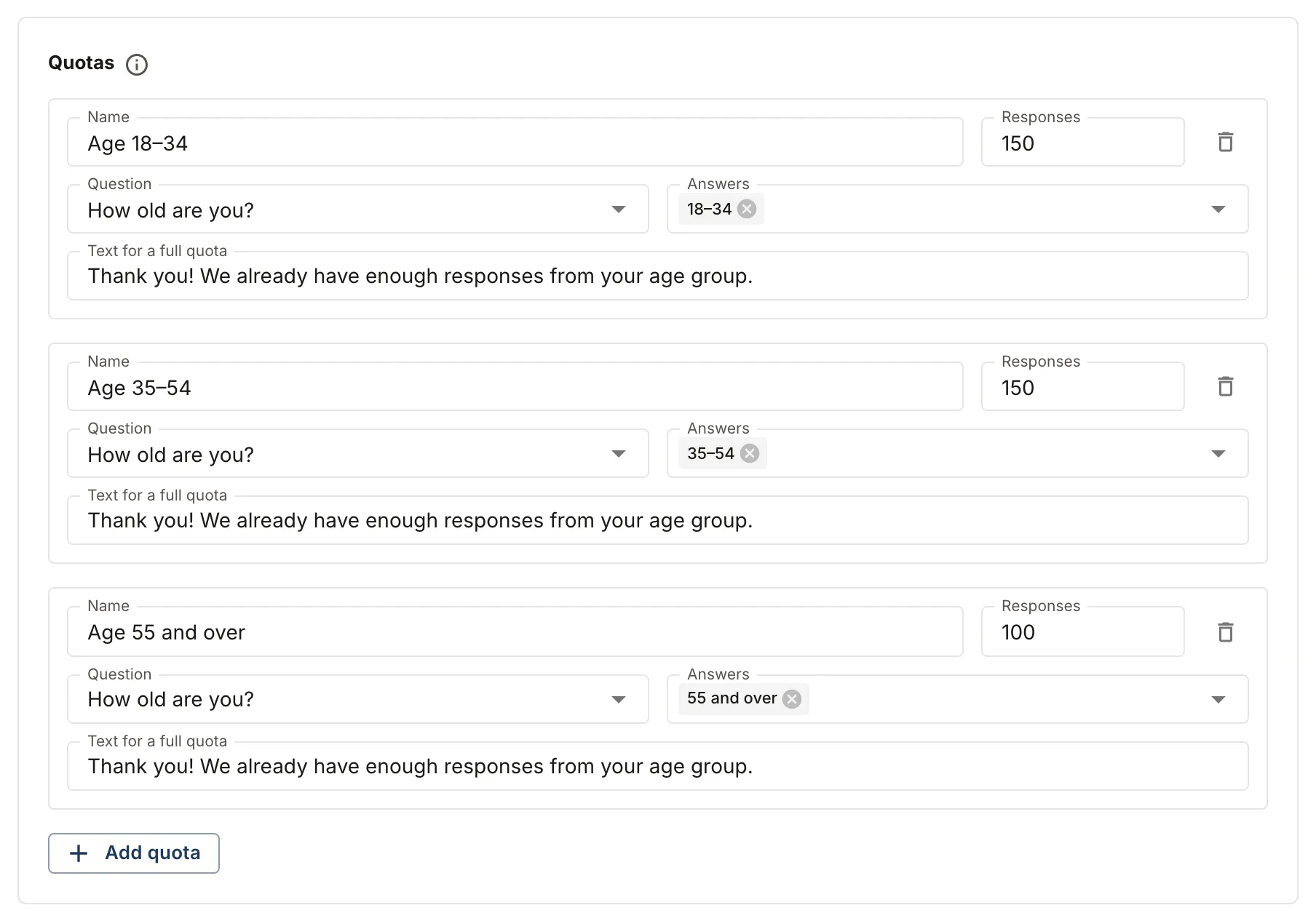
Dział zatytułowany „Limity odpowiedzi”Limit odpowiedzi zamyka ankietę dla jednej grupy respondentów, gdy zbierze się od niej dość odpowiedzi, na przykład od 200 osób z Krakowa. W tej sekcji wybierz Dodaj limit, wpisz Nazwę i Liczbę odpowiedzi, a w polu Pytanie wybierz pytanie wyboru oraz Odpowiedzi, które przypisują respondenta do grupy; bez pytania limit obejmuje wszystkich. Odpowiedź jest liczona przy wysłaniu, w każdym limicie, którego warunek spełnia. Gdy któryś z nich jest już pełny, osoba widzi informację, że ankieta jest dla niej zamknięta – w brzmieniu z pola Tekst po zapełnieniu limitu albo w standardowym – a jej odpowiedź zostaje zapisana osobno: na liście Odpowiedzi ma oznaczenie Limit zapełniony i nie trafia do wyników. Gdy dwie odpowiedzi wysłane jednocześnie trafią na ostatnie miejsce, zajmie je tylko jedna. Ankieta może mieć do 20 limitów; wyniki pokazują, w jakim stopniu każdy jest wykorzystany.
Karta odpowiedzi
Dział zatytułowany „Karta odpowiedzi”Karta odpowiedzi to PDF jednej odpowiedzi, gotowy do wydruku albo archiwizacji: odpowiedzi w takiej postaci, w jakiej je udzielono, bez punktów, oznaczeń i wyjaśnień. Pobierzesz ją z wiersza odpowiedzi w wynikach; możesz też wydrukować wiele kart naraz. Kod QR obok jej numeru otwiera stronę odpowiedzi w Doxtly, jeśli zeskanuje go osoba zalogowana do Twojej organizacji, która może przeglądać wyniki ankiety. W tej sekcji ustawiasz, co znajdzie się na karcie:
| Ustawienie | Co robi |
|---|---|
| Pokazywane w nagłówku | Co pokazuje nagłówek i w jakiej kolejności: Imię i nazwisko, E-mail, Grupa, Nr odpowiedzi, Rozpoczęto, Zakończono, Czas i Język. |
| Drukuj obrazy | Drukuje obrazy pytań w rozmiarze miniatur. |
| Papier | A4 albo Letter. |
| Miejsca na podpisy | Do czterech linii na końcu, każda z własnym opisem. |
Ta sekcja określa wygląd strony ankiety: Motyw i Okładka (postęp ustawia się w sekcji Strony). Nowa ankieta dostaje motyw domyślny organizacji, czyli Branding organizacji (neutralny wygląd w kolorze akcentu z brandingu), jeśli nie wybrano innego. Motywy i edytor motywów są wspólne z quizami, formularzami i dokumentami interaktywnymi; opisują je Ustawienia quizu: motywu utworzonego przez organizację może użyć każde z nich. Link Biblioteka motywów otwiera stronę Motywy organizacji. Do wybrania motywu wystarczy uprawnienie Zarządzanie ankietami; Nowy motyw i Edytuj motyw widzą osoby z uprawnieniem Zarządzanie motywami, a własny CSS motywu, także motywu ze Standardowym wyglądem, działa również na stronie ankiety.