

Wyślij wiadomość WhatsApp
Wyślij wiadomość WhatsApp w trakcie działania automatyzacji wysyła wiadomość na numer telefonu przez WhatsApp. Sprawdza się przy klientach, którzy nie rozstają się z tą aplikacją, a do skrzynki e-mail zaglądają rzadko, np. do wysłania potwierdzenia, linku do dokumentu albo informacji, że coś czeka na ich reakcję.
Krok działa dokładnie tak samo jak Wyślij SMS. Inny jest tylko kanał.
Dostępne, gdy: organizacja ma aktywną integrację WhatsApp
Bez niej węzeł jest wyszarzony w grupie Powiadomienia w palecie. Konto Meta lub Twilio podłączasz w Integracjach. Wiadomości są wysyłane z tego konta, więc to Ty ponosisz jego koszty i podlegasz jego limitom, a wiadomości nie wliczają się do żadnego limitu planu Doxtly.
Jak to ustawić
Dział zatytułowany „Jak to ustawić”-
Przeciągnij Wyślij wiadomość WhatsApp na obszar roboczy i połącz węzeł.
-
Sprawdź pole Integracja WhatsApp. Twoja domyślna integracja jest już wybrana.
-
Uzupełnij Numer telefonu odbiorcy, zwykle za pomocą przycisku
{x}(Wstaw zmienną). -
Napisz Treść wiadomości.
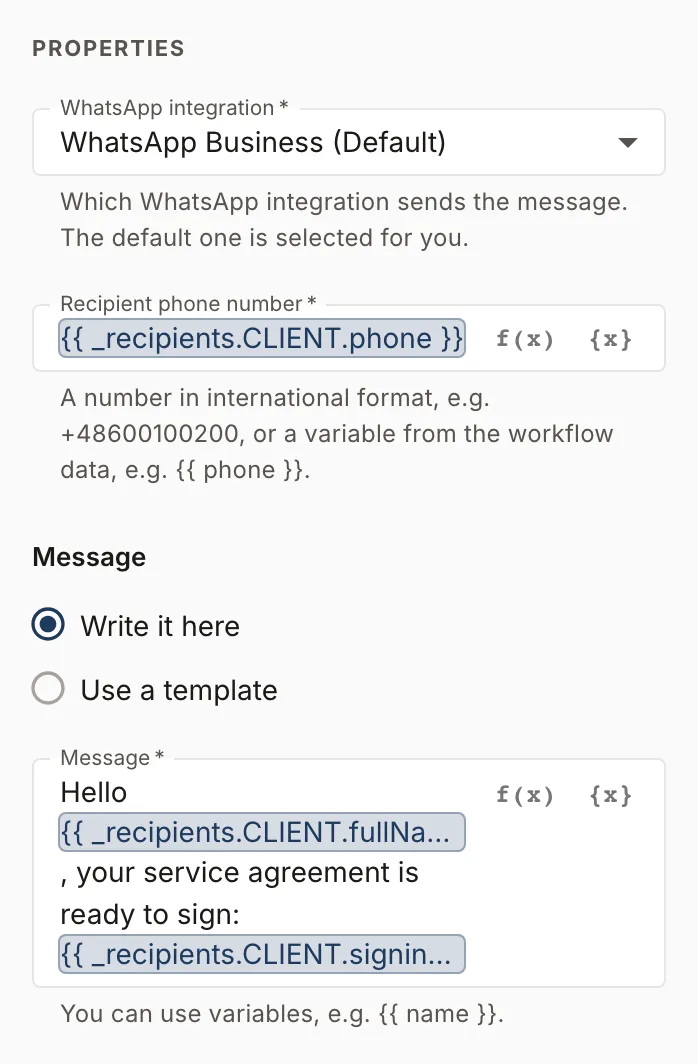
Ustawienia
Dział zatytułowany „Ustawienia”| Ustawienie | Wartości i domyślnie | Do czego służy |
|---|---|---|
| Integracja WhatsApp | Wymagane. Twoje aktywne integracje WhatsApp. Domyślna albo jedyna jest wybrana od razu. | Konto, z którego wychodzi wiadomość. Wybór zostaje w kroku, więc późniejsza zmiana domyślnej integracji go nie zmienia. |
| Numer telefonu odbiorcy | Wymagane. Numer, zmienna albo jedno i drugie. | Kto dostanie wiadomość. Numer musi mieć konto WhatsApp. Węzeł pokazuje tę wartość na obszarze roboczym, dzięki czemu odróżnisz od siebie dwa węzły z wiadomościami. |
| Wiadomość | Napisz tutaj albo Użyj szablonu. Domyślnie Napisz tutaj. | Skąd pochodzi tekst. |
| Treść wiadomości | Wymagana przy pisaniu tutaj. Tekst i zmienne. | Tekst wiadomości. |
| Szablon wiadomości | Wymagany przy szablonie. Twoje szablony SMS i WhatsApp bez przeznaczenia. | Tekst we wszystkich językach. |
| Język | Przy szablonie. Język organizacji, wybrany język albo język ze zmiennej, z językiem zapasowym. | Wersja szablonu, która zostanie wysłana. |
Zmienne w tych polach mogą mieć operacje i funkcje, np. {{ id | first(8) }} albo {{ nickname ?? firstName }}: kliknij zmienną, a potem Operacje, albo użyj f(x).
Numer podlega tym samym zasadom co przy SMS-ach: wpisuj go w formacie międzynarodowym, na przykład +48600100200. Spacje, nawiasy, kropki i myślniki są usuwane, początkowe 00 zmienia się w +, a zostać musi od 7 do 15 cyfr, z których pierwsza nie jest zerem. Zobacz Numer telefonu.
W treści wiadomości pusta zmienna, czyli niewypełnione pole opcjonalne albo zmienna, której nie ma w danych uruchomienia, zostawia lukę, a wiadomość i tak wychodzi. Tam, gdzie luka źle by wyglądała, podaj wartość zastępczą: {{ first_name ?? "Szanowni Państwo" }}.
Co dostają kolejne kroki
Dział zatytułowany „Co dostają kolejne kroki”Nic nowego: krok nie dodaje zmiennych ani plików.
Na stronie uruchomienia krok pokazuje numer i integrację, a przy wiadomości z szablonu także jej język. Wiadomość z szablonu widać też na karcie Wysłane szablonów SMS i WhatsApp po wybraniu WhatsApp w polu Kanał. Wiadomość napisana w kroku jest odnotowana tylko na stronie uruchomienia, bez treści. Udany krok oznacza, że Twój dostawca przyjął wiadomość, a nie że została przeczytana.

Gdy krok się nie uda
Dział zatytułowany „Gdy krok się nie uda”Uruchomienie zatrzymuje się na tym kroku, a kolejne kroki już się nie wykonają. Osoby, które mogą przeglądać automatyzacje, dostają powiadomienie Automatyzacja nie powiodła się.
| Co widzisz | Dlaczego | Co zrobić |
|---|---|---|
Nie udało się ustalić numeru telefonu odbiorcy z "..." |
Zmiennej w numerze nie ma albo jest pusta | Ustaw pole jako wymagane albo dodaj przed tym krokiem Warunek |
"..." nie jest prawidłowym numerem telefonu. |
Wartość nie pasuje do formatu | Popraw dane albo dodaj prefiks kraju |
Treść wiadomości jest pusta, więc nie było czego wysłać. |
Cały tekst okazał się pusty | Dodaj stały tekst |
Nie udało się wysłać wiadomości WhatsApp. |
Twój dostawca ją odrzucił | Sprawdź integrację, numer i zasady wysyłki u dostawcy |
Integracja "..." nie jest aktywna. lub Nie znaleziono integracji "...". |
Wybrana integracja została wyłączona albo usunięta | Wybierz inną |
Wybierz, z której integracji "WhatsApp" korzysta ten krok. |
Pole jest puste, a Ty masz kilka integracji i żadnej domyślnej | Wybierz jedną albo ustaw domyślną |
Nie skonfigurowano aktywnej integracji "WhatsApp". |
Pole jest puste i żaden dostawca nie jest aktywny | Podłącz dostawcę albo włącz ponownie istniejącego |
Doxtly nie ponawia wysyłki samodzielnie. Uruchom ponownie na stronie uruchomienia rozpoczyna nowe uruchomienie z tymi samymi danymi wyzwalacza, od początku zapisanej automatyzacji, więc wcześniejsze kroki wykonają się jeszcze raz.
Przykład: dokument czeka na podpis
Dział zatytułowany „Przykład: dokument czeka na podpis”Klient Northbridge Advisory odpisał firmie przez WhatsApp, a jego NDA jest gotowe. Po kroku Utwórz dokumenty:
| Ustawienie | Wartość |
|---|---|
| Integracja WhatsApp | WhatsApp Business |
| Numer telefonu odbiorcy | {{ _recipients.CLIENT.phone }} |
| Treść wiadomości | Dzień dobry {{ _recipients.CLIENT.fullName }}, Twoje NDA czeka na podpis: {{ _recipients.CLIENT.signingUrl }} |
Upewnij się, że strona ma wpisany Numer telefonu na karcie Osoby tamtego kroku. W przeciwnym razie zmienna będzie pusta i ten krok zatrzyma uruchomienie. Jeśli niektórzy klienci nie mają WhatsApp, dodaj przed tym krokiem Warunek i wyślij im e-mail.