

Edytor dokumentu interaktywnego
W edytorze decydujesz, co zawiera dokument interaktywny, w jakiej kolejności i jak zachowuje się jego link. Otworzysz go przyciskiem Nowy dokument interaktywny albo klikając wiersz na liście. Nic, co tu zrobisz, nie dotrze do osób z linkiem, dopóki nie zapiszesz zmian.
Edytor zajmuje całe okno. Menu aplikacji, powiadomienia, przełącznik organizacji i przełącznik jasnego i ciemnego motywu są wtedy ukryte, a z edytora wychodzisz strzałką wstecz w lewym górnym rogu. Opis i dokumenty są ułożone w jednej wyśrodkowanej kolumnie, która przewija się pod górnym paskiem, a sam pasek pozostaje widoczny.
Dostępne, gdy: Twoja rola ma uprawnienie Zarządzanie dokumentami interaktywnymi
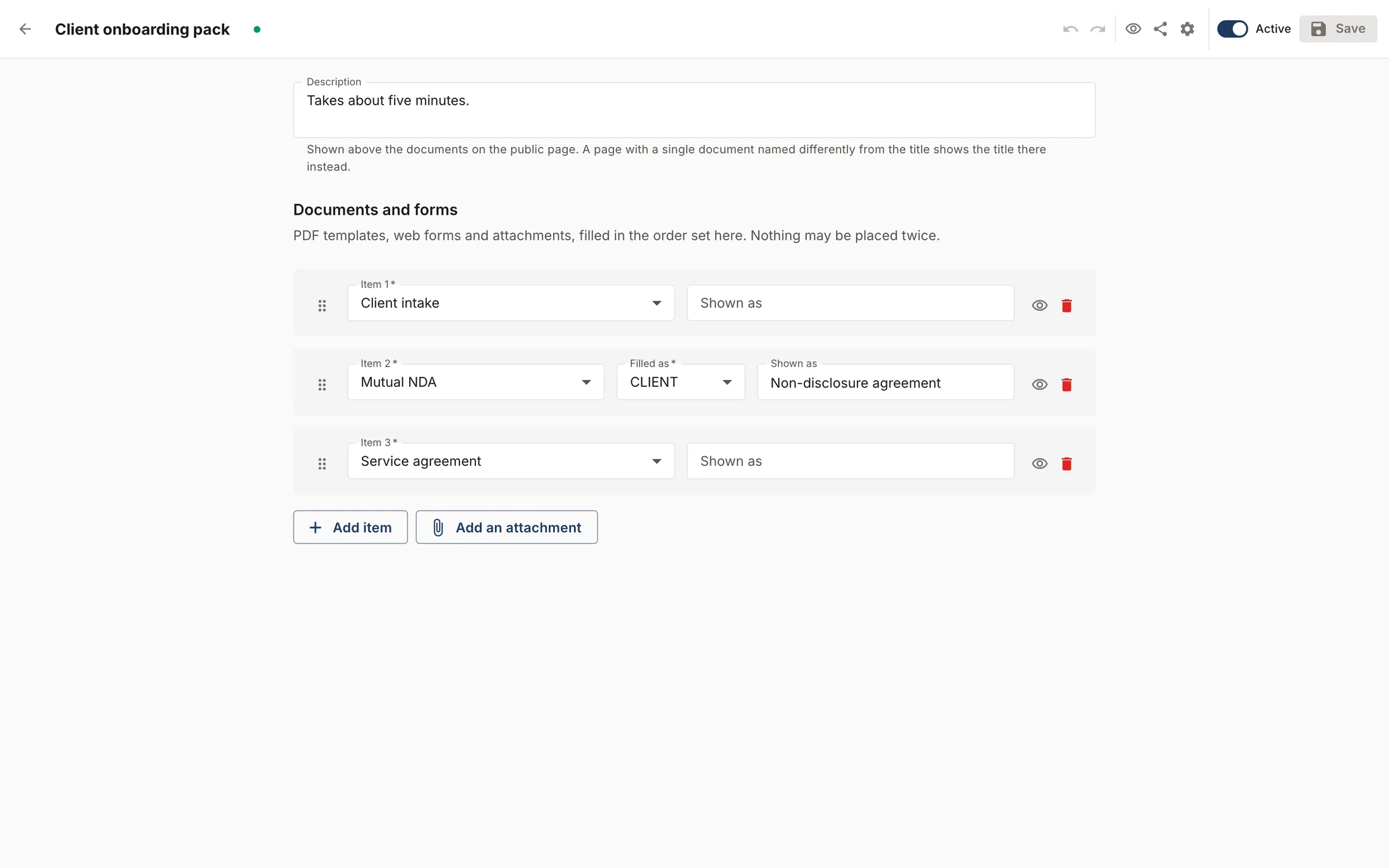
Górny pasek
Dział zatytułowany „Górny pasek”
| Element | Co robi |
|---|---|
| Strzałka wstecz | Wraca na stronę, z której otwarto edytor, albo do listy. Podpowiedź pokazuje, dokąd. Jeśli masz niezapisane zmiany, Doxtly najpierw pyta, co zrobić: Zostań na stronie albo Opuść stronę. |
| Tytuł | Nazwa dokumentu, do 255 znaków. Wymagana. Widzi ją też osoba wypełniająca. |
| Status | Zielona kropka, gdy dokument można zapisać (po najechaniu widać Gotowe), albo Problemy: N, gdy coś wymaga uwagi. Pomarańczowe oznaczają tylko ostrzeżenia, więc zapis nadal jest możliwy. Po każdej zmianie obok pojawia się Niezapisane zmiany. |
| Cofnij / Ponów | Cofa ostatnią zmianę i wprowadza ją ponownie. To, co wpiszesz w jedno pole, jest jednym krokiem, dopóki nie wyjdziesz z pola albo nie przerwiesz pisania na sekundę. Każda inna zmiana, na przykład dodanie, przesunięcie lub usunięcie pozycji, przełączenie przełącznika albo wybór ustawienia, to osobny krok. Poza polem Ctrl+Z cofa, a Ctrl+Shift+Z lub Ctrl+Y ponawia (⌘ na Macu). W polu te skróty działają na wpisywanym tekście. |
| Podgląd (ikona oka) | Pokazuje dokument w obecnej postaci, pozycja po pozycji, w szerokości telefonu, tabletu albo komputera. Zobacz Podgląd całego dokumentu. Ukryty, dopóki żadna pozycja nie ma zawartości. |
| Udostępnij (ikona) | Pokazuje link publiczny. Pojawia się po utworzeniu dokumentu. |
| Ustawienia (ikona) | Otwiera ustawienia. |
| Aktywny / Nieaktywny | Włącza albo wyłącza link. Gdy dokument jest nieaktywny, link odpowiada tak, jakby dokument nie istniał, ale zgłoszenia zostają i nadal można je edytować. Nowe dokumenty są od razu aktywne. |
| Utwórz / Zapisz | Zapisuje wszystko, razem z ustawieniami. Zostajesz w edytorze, a nowy dokument dostaje własny adres. To samo robi Ctrl+S (⌘+S na Macu). Zapisz jest wyszarzone, dopóki czegoś nie zmienisz. |
Na tablecie i telefonie górny pasek ma dwa rzędy. W pierwszym są strzałka wstecz, tytuł, stan i Zapisz, a w drugim narzędzia i przełącznik Aktywny.
Kliknij Problemy: N, aby zobaczyć, co wymaga poprawy. Każdy wpis prowadzi we właściwe miejsce: do tytułu, do pozycji, do sekcji Metadane albo do ustawień, gdy tytuł zgłoszenia, komunikat albo parametr przekierowania zawiera błąd, np. niezamkniętą zmienną albo zmienną, której dokument nie ma.
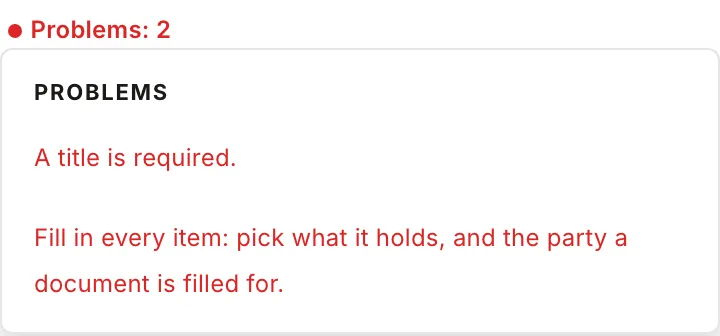
Zapis blokuje pięć rzeczy: pusty tytuł, niewypełnioną pozycję, niedozwolony klucz metadanych, Przekieruj na inną stronę z adresem, który nie jest poprawnym adresem http ani https, albo z niepełnymi parametrami, oraz błąd w tytule zgłoszenia, komunikacie albo parametrze przekierowania, np. niezamkniętą zmienną albo funkcję, której nie ma. Jeśli któryś z tych problemów pozostanie, a klikniesz Zapisz albo Utwórz, Doxtly zaznaczy go na czerwono i niczego nie zapisze. API odrzuca taki tekst także wtedy, gdy trafia do niego inną drogą. Pomarańczowe ostrzeżenie w tych polach, np. o zmiennej, której dokument nie ma, nie blokuje zapisu: taka zmienna pozostanie pusta po wysłaniu dokumentu. Błędy w sekcjach Bezpieczeństwo i Parametry linku, na przykład pusta lista adresów albo powtórzona nazwa parametru, są zaznaczane przy samym polu, a przy zapisie dostajesz komunikat, co poprawić.
Opis to opcjonalny tekst widoczny nad dokumentami na stronie publicznej. Wystarczy na krótką wskazówkę, na przykład: „Zajmie to około pięciu minut. Przygotuj numer KRS swojej firmy”.
Jest jeden wyjątek. Gdy dokument ma tylko jedną pozycję o nazwie innej niż tytuł, nagłówkiem staje się nazwa pozycji, a tytuł dokumentu trafia pod nią, tam, gdzie byłby opis. Jeśli obie nazwy są takie same, opis zostaje.
Dokumenty i formularze
Dział zatytułowany „Dokumenty i formularze”Każda pozycja to jeden wiersz w sekcji Dokumenty i formularze, a osoba wypełniająca widzi je w tej właśnie kolejności. Możesz je dowolnie mieszać: najpierw formularz, potem dwa pliki PDF, albo formularz między nimi.

| Pole | Co robi |
|---|---|
| Uchwyt do przeciągania | Przeciągnij wiersz, aby go przesunąć. Działa też z klawiatury. |
| Pozycja N | Co zawiera ta pozycja. Lista ma dwie grupy: Szablony PDF i Formularze internetowe. Wymagane. |
| Wypełnia strona | Która strona wypełnia ten dokument. Pojawia się tylko przy szablonie, który wskazuje więcej niż jedną stronę, i jest wtedy wymagane. |
| Wyświetlana nazwa | Nazwa tej pozycji widoczna dla osoby wypełniającej. Zostaw puste, aby użyć nazwy szablonu albo formularza. Od niej pochodzi też nazwa wygenerowanego pliku PDF, więc Umowa NDA daje umowa-nda-1.pdf. |
| Podgląd (ikona oka) | Pokazuje, co z tej pozycji zobaczy osoba wypełniająca. Zobacz Podgląd pozycji. |
| Ikona usuwania | Usuwa pozycję. Dokument interaktywny musi mieć co najmniej jedną, więc ostatniego wiersza nie da się usunąć. |
Dodaj pozycję dodaje wiersz na końcu.
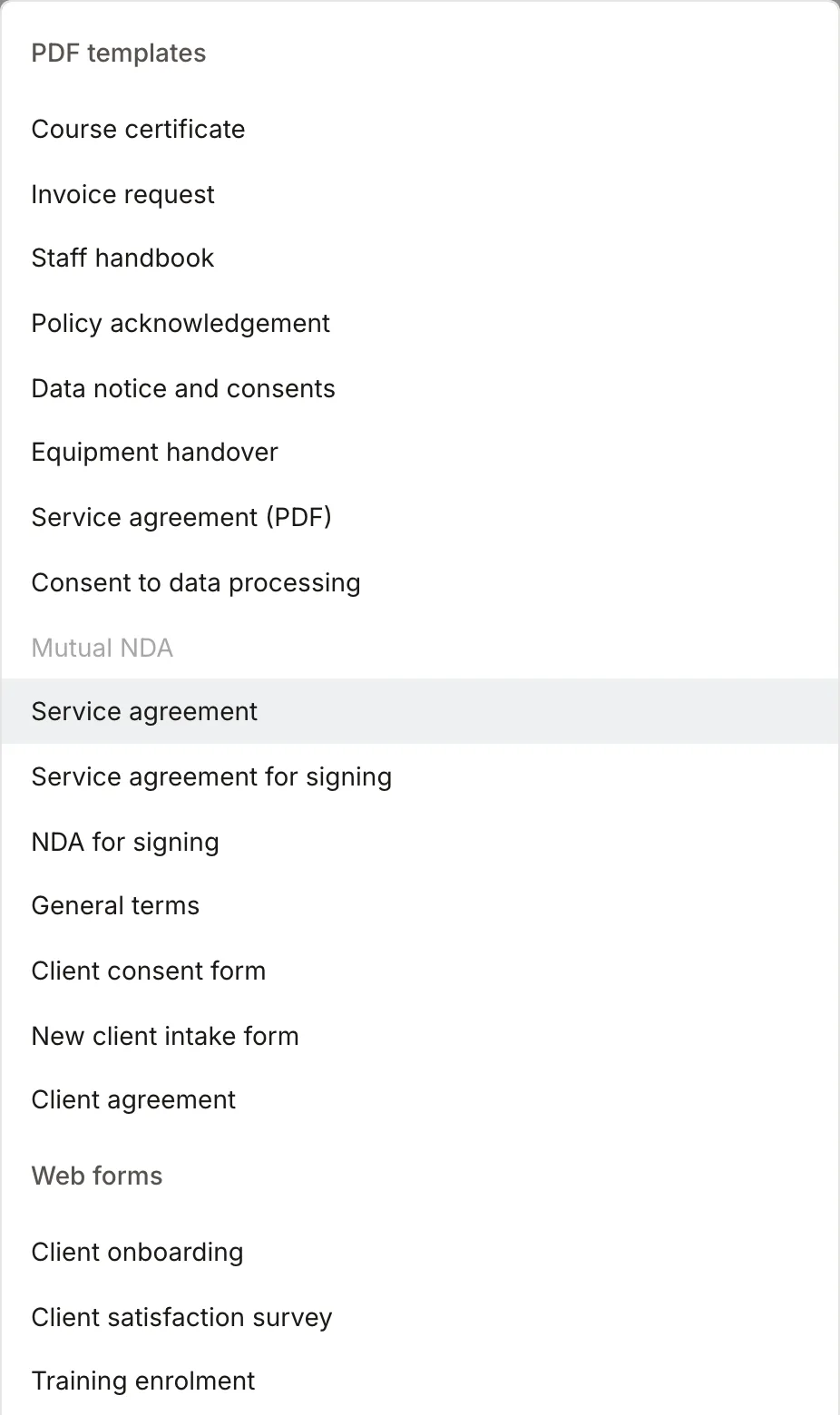
Niczego nie można dodać dwa razy: lista zawiera wszystkie szablony PDF i formularze internetowe, które widzi Twoja rola, a to, co zajmuje już inna pozycja, jest wyszarzone. Nie można dodać formularza, który przyjmuje płatność, bo dokument interaktywny wysyła wszystkie formularze naraz, bez kroku płatności. Zapis dokumentu kończy się wtedy komunikatem „Formularz … przyjmuje płatność, więc nie można go umieścić w dokumencie interaktywnym.” Jeśli ten sam dokument mają wypełnić dwie osoby, użyj dwóch dokumentów interaktywnych.
Prośba o plik
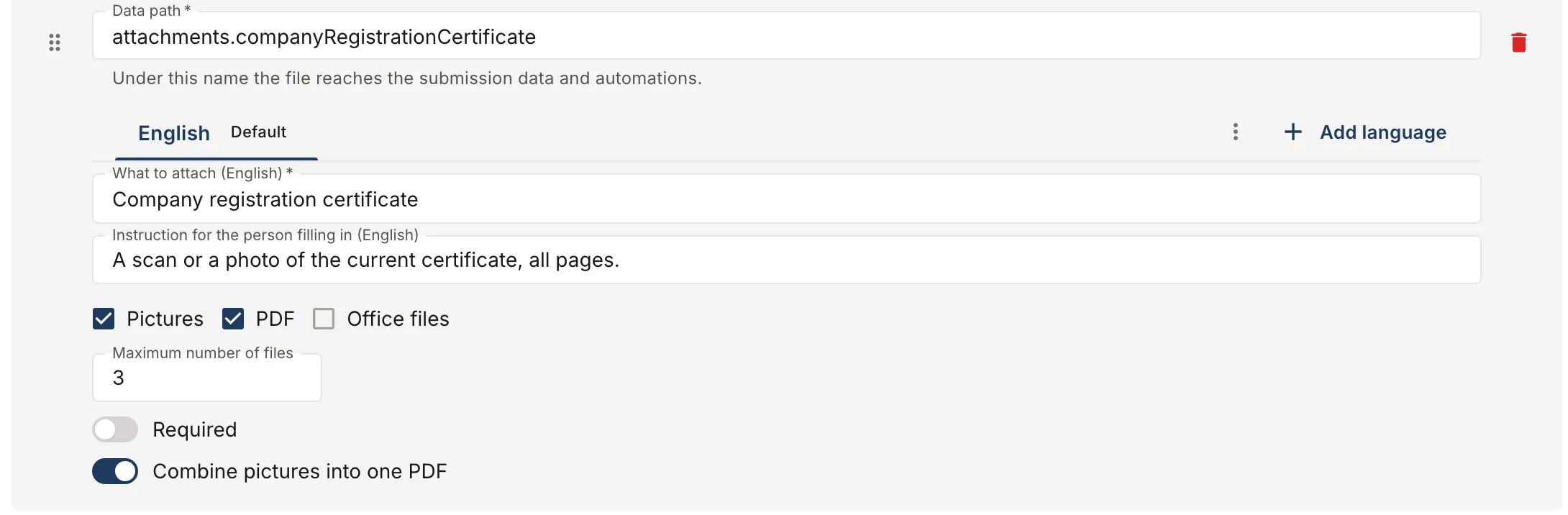
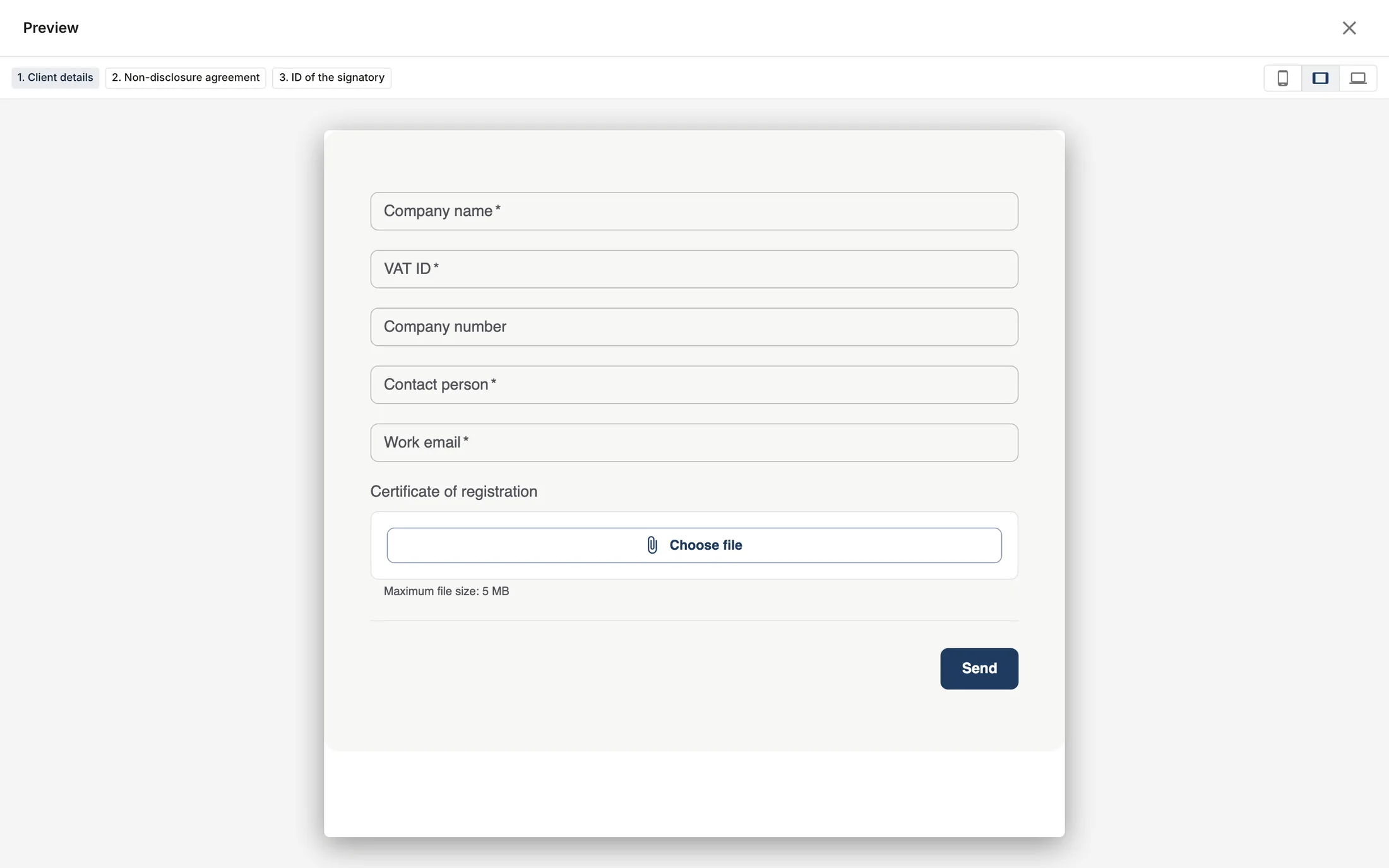
Dział zatytułowany „Prośba o plik”Dodaj załącznik dodaje pozycję, która prosi o plik, na przykład odpis z rejestru firmy albo zdjęcie dowodu. Nie ma własnego pliku PDF: osoba dodaje plik na liście dokumentów, a Doxtly przechowuje go ze zgłoszeniem jako PDF.
| Pole | Co robi |
|---|---|
| Ścieżka danych | Gdzie plik trafia w danych zgłoszenia i w automatyzacjach. Doxtly podpowiada ją z pierwszej podanej nazwy, np. attachments.companyRegistrationCertificate, a Ty możesz ją zmienić. Wymagana. Może zawierać tylko litery, cyfry, kropki i podkreślenia i nie może jej używać inny załącznik ani pole dokumentu. Nazwy zarezerwowane przez system są odrzucane. |
| Zakładki języków | Co dołączyć (wymagane w języku organizacji, do 255 znaków) i Wskazówka dla osoby wypełniającej (opcjonalna, do 2000 znaków), osobno dla każdego języka. Dodaj język dodaje kolejny. Osoba wypełniająca widzi wersję w języku, w którym wyświetla się strona. |
| Zdjęcia, PDF, Pliki biurowe | Co można dodać. Zdjęcia to JPEG, PNG, HEIC i WebP, a pliki biurowe to dokumenty Word (DOCX, DOC), ODT i RTF. Każdy plik, do 25 MB, jest zamieniany na PDF. Nowa pozycja przyjmuje zdjęcia i pliki PDF. |
| Maksymalna liczba plików | Od 1 do 10. Jedno zgłoszenie przyjmuje łącznie najwyżej 20 załączonych plików ze wszystkich pozycji z załącznikami. |
| Wymagany | Bez co najmniej jednego pliku nie da się wysłać dokumentu. |
| Połącz zdjęcia w jeden PDF | Widoczne, gdy dozwolony jest więcej niż jeden plik: zdjęcia stają się stronami jednego pliku PDF, więc kilkustronicowy skan przychodzi jako jeden dokument. |
Klient poproszony o odpis z rejestru może przesłać trzy zdjęcia stron zrobione telefonem. Przy włączonym Połącz zdjęcia w jeden PDF zgłoszenie i automatyzacje dostają jeden trzystronicowy PDF.
Podgląd całego dokumentu
Dział zatytułowany „Podgląd całego dokumentu”Podgląd na górnym pasku otwiera na pełnym ekranie dokument w obecnej postaci, także niezapisanej. Pasek pod tytułem pokazuje kolejne pozycje (kliknij jedną, by ją zobaczyć), a po prawej są szerokości telefonu, tabletu i komputera. Formularz wygląda tak jak na stronie publicznej, w wyglądzie dokumentu. Szablon PDF pokazuje pola i wyróżnia te, które należą do strony danej pozycji. Prośba o plik pokazuje, o co osoba zostanie poproszona. Niczego nie da się tu wypełnić ani wysłać, a otwarcie podglądu nie liczy się jako wyświetlenie. Na telefonie wyboru szerokości nie ma, bo wyznacza ją sam ekran.
Podgląd pozycji
Dział zatytułowany „Podgląd pozycji”Ikona oka w wierszu pokazuje pozycję tak, jak zobaczy ją osoba wypełniająca dokument, bez wychodzenia z edytora:
- Formularz internetowy otwiera się we własnym podglądzie projektanta formularzy, w szerokości telefonu, tabletu albo komputera, dokładnie tak, jak wyświetla go strona publiczna.
- Szablon PDF otwiera się z obszarami do wypełnienia i miejscami na podpis zaznaczonymi na stronach. Obszary strony wybranej w polu Strona u góry okna są wyróżnione, a pozostałych stron – wyblakłe, więc łatwo sprawdzić, kto co wypełnia. Na początku wybrana jest strona z pola Wypełnia strona. Powiększenie zmieniasz przyciskami w rogu. Niczego nie da się tu wypełnić.
Ikona jest wyszarzona w pustym wierszu i przy pozycji, której Twoja rola nie pozwala zobaczyć. Najedź na nią, aby przeczytać dlaczego. Jeśli szablonu albo formularza nie da się wczytać, okno o tym informuje, a edytor działa dalej.
Wybór strony
Dział zatytułowany „Wybór strony”Szablony PDF mogą wskazywać strony umowy, dzięki czemu jeden plik obsłuży obie. Szablon NDA może mieć pola dla CLIENT i dla NORTHBRIDGE. Jak przypisać pole do strony, opisuje część Pola PDF.
Stronę wybierasz dla każdej pozycji osobno:
- Szablon bez stron nie wymaga wyboru. Dostępne są wszystkie pola do wypełnienia.
- W szablonie z jedną stroną nie ma czego wybierać. Doxtly ustawia ją w chwili wybrania szablonu.
- Szablon z kilkoma stronami pokazuje pole Wypełnia strona.
Osoba wypełniająca dostaje pola tej strony i pola bez przypisanej strony. Pola innych stron pozostają nietknięte. Przydaje się to, gdy osoba wypełnia teraz część klienta, a Twoją część uzupełnisz później, na przykład gdy automatyzacja wyśle dokument do podpisu.
Kody QR i kody kreskowe nigdy nie są dostępne do wypełnienia: powstają z danych podczas generowania PDF.
Pole Z danych działa tu inaczej niż w generowanym dokumencie: również pojawia się na stronie, jako pole opcjonalne. Jeśli osoba zostawi je puste, Doxtly podczas generowania PDF wstawi wartość, którą dane mają pod ścieżką zmiennej tego pola, na przykład odpowiedź z formularza, _params.client albo _metadata.region. Klient może więc wpisać nazwę firmy raz w formularzu i zobaczyć ją w każdym pliku PDF, a pole trzeba wypełnić tylko wtedy, gdy w danych nic dla niego nie ma. Oba źródła opisuje część Wartość.
Komunikaty, które możesz zobaczyć
Dział zatytułowany „Komunikaty, które możesz zobaczyć”| Komunikat | Co oznacza |
|---|---|
| „Nie ma go wśród szablonów i formularzy, które widzisz; zostaje bez zmian, dopóki nie wybierzesz innego” | Pozycja zawiera coś, czego Twoja rola nie pokazuje. Zapis tego nie zmienia. |
| „Twoja rola nie pozwala przeglądać szablonów PDF…” albo „…formularzy…” | Twoja rola ukrywa całą tę listę. Istniejące pozycje zostają. |
| „Nie udało się wczytać szablonów PDF i formularzy do wyboru.” | Listy się nie wczytały. Istniejące pozycje zachowują to, co mają. Odśwież stronę. |
| „Nie ma czego wybrać – utwórz najpierw szablon PDF lub formularz” | Organizacja nie ma jeszcze ani jednego, ani drugiego. |
Jak działa formularz w dokumencie interaktywnym
Dział zatytułowany „Jak działa formularz w dokumencie interaktywnym”Formularz internetowy umieszczony w dokumencie interaktywnym staje się jego częścią. Jego własne ustawienia dotyczą tylko jego osobnej strony:
- Nie działają jego hasło, ustawienia bezpieczeństwa, ochrona antyspamowa, przełącznik aktywności ani parametry linku. Obowiązują ustawienia dokumentu interaktywnego.
- Nie działa też jego styl. Formularz przejmuje wygląd strony, także jasny lub ciemny motyw osoby wypełniającej.
- Nie ma przycisku wysyłania. Wszystko wysyła się z jednego paska na dole strony.
- Działają jego pola, reguły, walidacja, logika warunkowa i podział na strony.
- Plik wybrany w formularzu jest zawsze zapisywany, niezależnie od ustawienia Zapisz plik na stałe w polu, bo automatyzacje ruszają dopiero po wygenerowaniu dokumentów i wtedy potrzebują tego pliku.
- Wysłanie dokumentu nie tworzy zgłoszenia formularza. Nic nie trafia na listę zgłoszeń formularza ani nie wlicza się do limitu zgłoszeń formularzy, a automatyzacje nasłuchujące tego formularza nie ruszają. Ruszają te, które nasłuchują dokumentu interaktywnego, z metadanymi i parametrami linku dokumentu, a nie formularza.
Dla formularza nic nie jest generowane. Jego odpowiedzi stają się danymi i mogą wypełniać pola PDF odczytujące te same zmienne, ale pliki powstają tylko z szablonów PDF.
Jeśli dwa formularze używają tej samej zmiennej, liczy się wartość z późniejszego. Wartość wpisana w pole PDF ma pierwszeństwo przed odpowiedzią z formularza, gdy obie mają tę samą zmienną.
Ustawienia
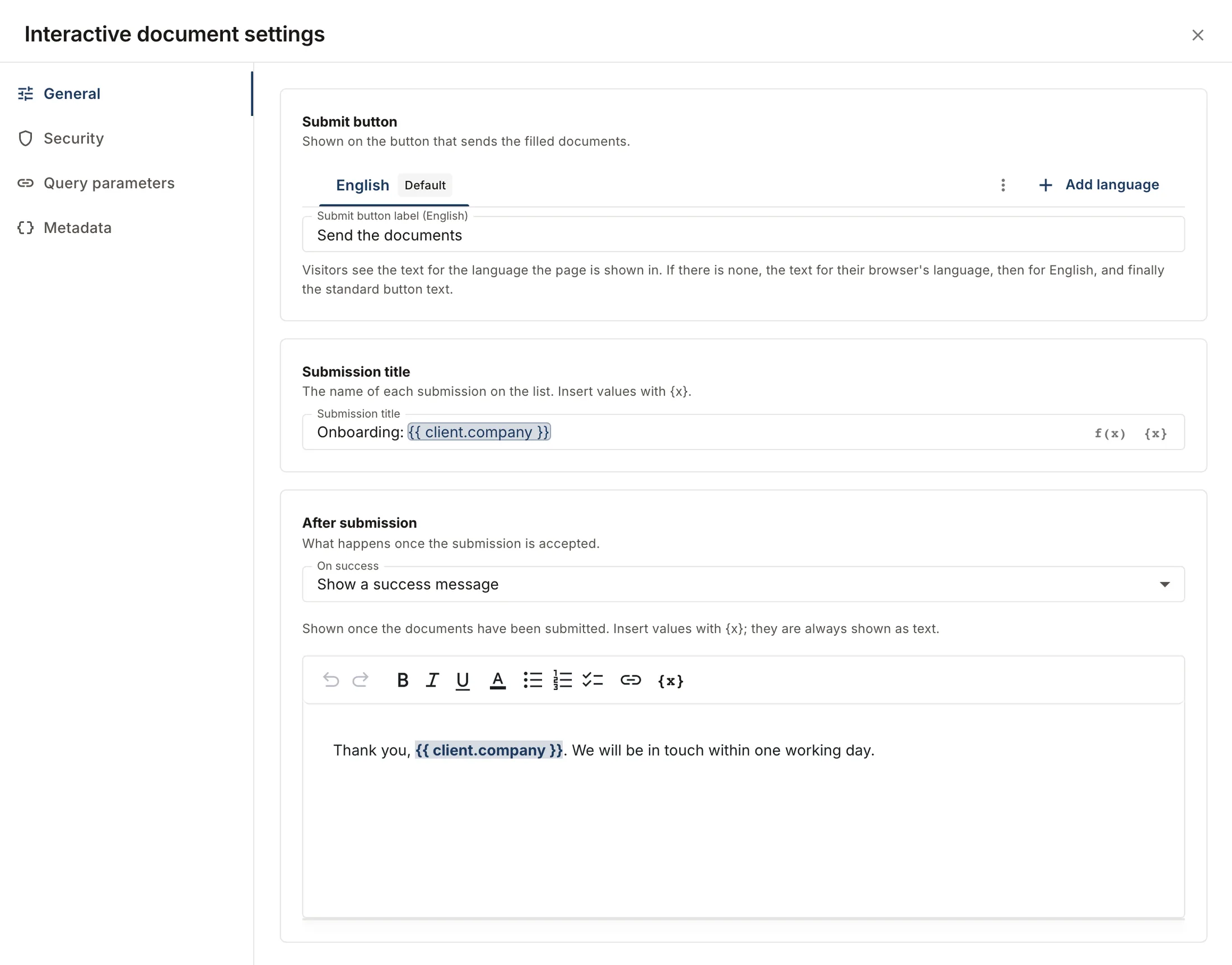
Dział zatytułowany „Ustawienia”Kliknij ikonę koła zębatego, aby otworzyć Ustawienia dokumentu interaktywnego. Sekcje okna są wymienione po lewej stronie, pod trzema nagłówkami: Przebieg (Ogólne, Wygląd), Dostęp i bezpieczeństwo (Bezpieczeństwo) i Dane (Parametry linku, Metadane). Na telefonie wybierasz sekcję z listy Sekcja u góry. Zmiany zostają w edytorze na czas pracy, a zapisują się dopiero po kliknięciu Zapisz albo Utwórz, więc zamknięcie okna niczego nie zapisuje. Link do edytora zakończony na ?settings= z nazwą sekcji otwiera okno od razu w tej sekcji: main, look, security, queryParams albo metadata.
| Ustawienie | Co robi | Domyślnie |
|---|---|---|
| Etykieta przycisku wysyłania | Tekst na przycisku, który wysyła wszystko, w każdym języku. Konkretny tekst, na przykład Wyślij dokumenty, mówi ludziom, co się stanie po kliknięciu. | Wyślij w języku strony |
| Tytuł zgłoszenia | Nazwa każdego zgłoszenia na Twojej liście, którą przeszukuje też wyszukiwarka tej listy. Wstaw wartości przyciskiem {x}, aby zgłoszenia dało się od siebie odróżnić, na przykład Umowa z {{ customer.name }}. Zmienne mogą mieć operacje i wartości domyślne, np. `{{ customer.name |
upper }}albo{{ customer.name ?? client.company }}`: postaw kursor na zmiennej i kliknij Operacje. Tytuł jest przycinany do 255 znaków. |
| Po wysłaniu | Komunikat albo przekierowanie na inną stronę, wybierane tak jak w formularzu. Komunikat piszesz w każdym potrzebnym języku, a osoba widzi wersję w języku strony, swojej przeglądarki albo Twojej organizacji. | Komunikat: „Dokumenty zostały przesłane. Możesz bezpiecznie zamknąć to okno.” |
Komunikat to tekst sformatowany, więc może zawierać link do dalszych kroków. W komunikacie przycisk {x} proponuje odpowiedzi z formularzy i pola, które przekazują wartość dalej (zobacz co otrzymują automatyzacje), numer referencyjny zgłoszenia, tytuł dokumentu, parametry linku i metadane, a w tytule zgłoszenia tylko odpowiedzi. Wartość zawsze pokazuje się jako zwykły tekst, nigdy jako HTML, a w miejscu hasła, podpisu i rysunku z formularza nic się nie wyświetla. Gdy zgłoszenie jest edytowane, jego tytuł powstaje na nowo z poprawionych wartości.
Po wybraniu Przekieruj na inną stronę osoba przechodzi na podany adres http albo https z wybranymi parametrami. Zanim przeglądarka zmieni stronę, osoba zobaczy krótkie potwierdzenie z przyciskiem Przejdź dalej na wypadek, gdyby przeglądarka sama nie przeszła (zobacz Po wysłaniu). Dokument, który przechodzi od razu do podpisywania, otwiera zamiast tego stronę podpisywania.
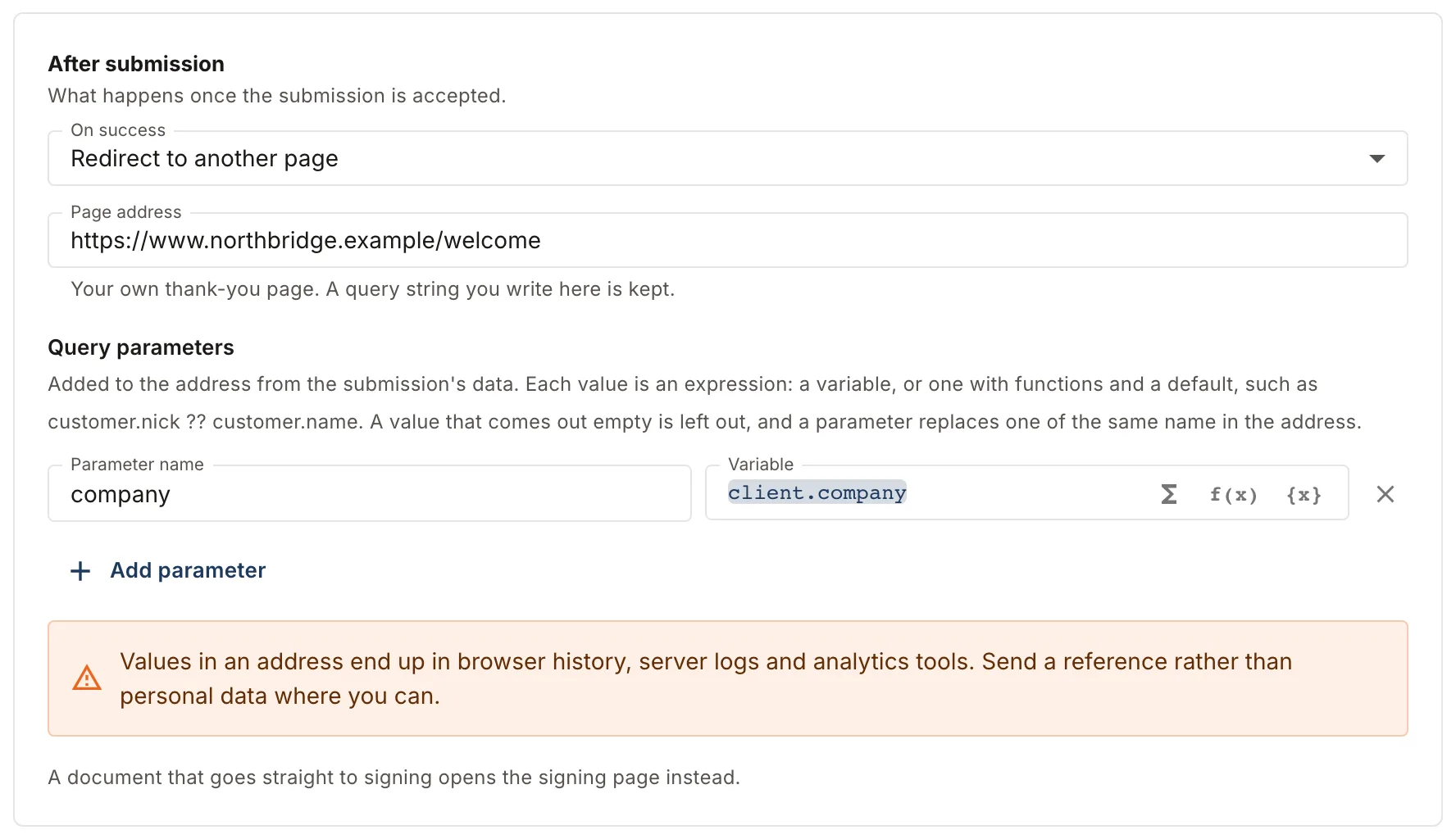
Na przykład adres https://www.northbridge.example/welcome z parametrem company pobieranym z client.company prowadzi Harbour Logistics pod https://www.northbridge.example/welcome?company=Harbour%20Logistics%20Ltd, gdzie Twoja strona może ich powitać.
Tekst przycisku w każdym języku
Dział zatytułowany „Tekst przycisku w każdym języku”Pole ma kartę języka Twojej organizacji, oznaczoną Domyślny, której nie da się usunąć. Dodaj język dodaje kolejny z czternastu języków, a menu ⋮ kopiuje tekst z innego języka albo usuwa wersję, tak jak w formularzu. Wypełnij tylko te, których potrzebujesz. Osoba widzi pierwszy tekst, który istnieje dla języka, w którym wyświetlana jest strona, potem dla języków jej przeglądarki, a na końcu dla języka organizacji. Jeśli nie ma żadnego z nich, na przycisku widnieje Wyślij w języku strony. Pusta wersja językowa liczy się tak, jakby jej nie było.
Bezpieczeństwo
Dział zatytułowany „Bezpieczeństwo”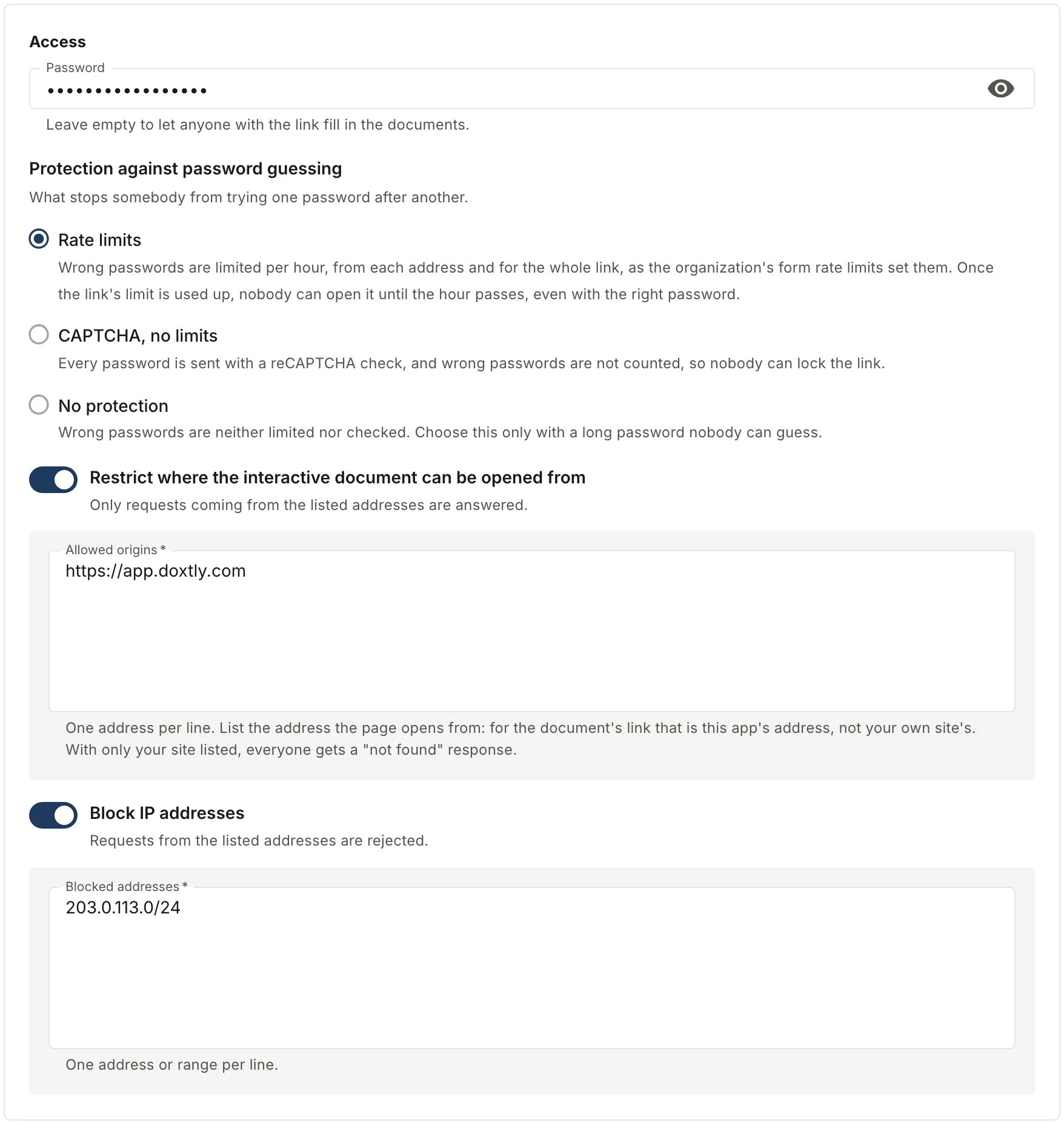
Dostęp
| Ustawienie | Co robi |
|---|---|
| Hasło | Zostaw puste, aby każdy z linkiem mógł wypełnić dokumenty. Gdy ustawisz hasło, osoba musi je podać, zanim cokolwiek zobaczy, a lista pokazuje kłódkę. Hasło jest przechowywane tak, że możesz je tu odczytać ikoną oka. Przydaje się to, gdy klient je zgubi. Wielkość liter ma znaczenie. Jeśli zmienisz hasło, gdy ktoś właśnie wypełnia dokumenty, jego zgłoszenie zostanie odrzucone, więc wybierz chwilę, w której nikt nie jest w trakcie wypełniania. |
| Ochrona przed zgadywaniem hasła | Pojawia się po ustawieniu hasła. Zobacz niżej. |
| Ogranicz miejsca, z których można otworzyć dokument interaktywny | Obsługiwane są tylko żądania z adresów wpisanych w polu Dozwolone adresy. Wpisz jeden adres w wierszu. Wymagany jest co najmniej jeden. Wpisz adres, pod którym otwiera się strona: dla linku do dokumentu jest to adres samej aplikacji Doxtly, który pole pokazuje jako podpowiedź, a nie adres Twojej witryny. Gdy na liście jest tylko witryna, każdy dostaje odpowiedź „nie znaleziono”. Wiersz zaczynający się od ukośnika jest traktowany jako wyrażenie regularne. |
| Blokuj adresy IP | Żądania z adresów wpisanych w polu Zablokowane adresy są odrzucane. Jeden wpis w wierszu: pojedynczy adres (192.168.1.1), zakres CIDR (192.168.1.0/24) albo zakres (192.168.1.0-192.168.1.255). Co najmniej jeden wpis jest wymagany. |
Osoba zablokowana albo spoza dozwolonych adresów dostaje taką samą odpowiedź jak ktoś z błędnym linkiem, więc nie dowie się, czy dokument istnieje. Po zmianie tych list otwórz link sam i sprawdź, czy działa tak, jak chcesz.
Ochrona przed zgadywaniem hasła
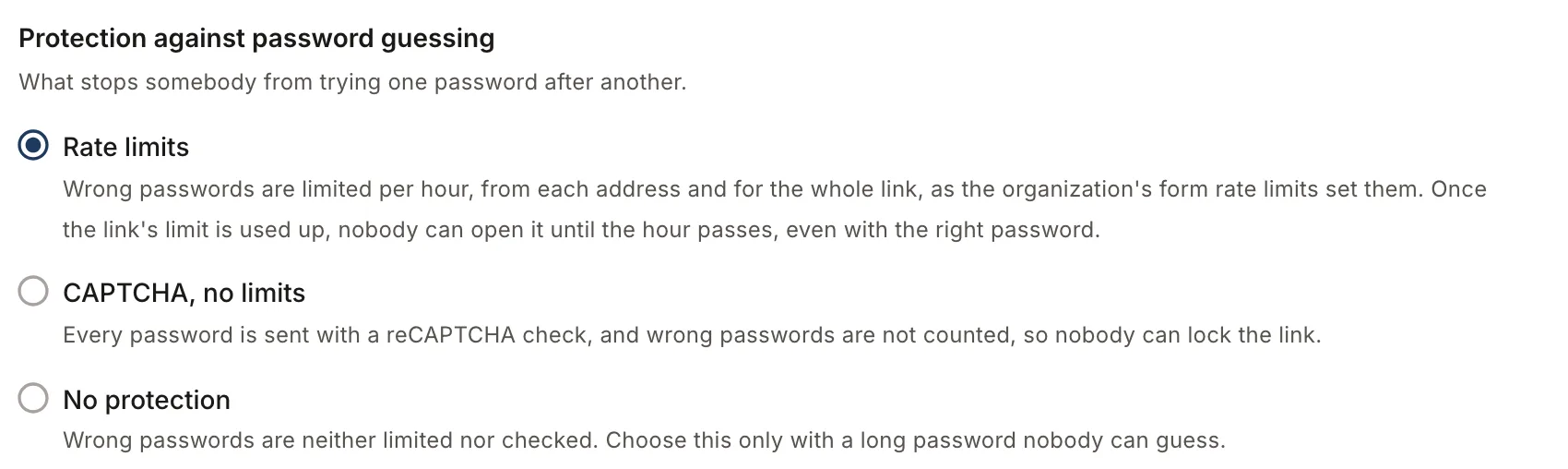
| Opcja | Jak działa | Kiedy ją wybrać |
|---|---|---|
| Limity prób (domyślnie) | Liczba błędnych haseł w ciągu godziny jest ograniczona dla każdego adresu i dla całego linku, zgodnie z limitami żądań Twojej organizacji. Poprawne hasła się nie liczą. Gdy limit linku się wyczerpie, nikt go nie otworzy do końca tej godziny, nawet z poprawnym hasłem. | Zazwyczaj. |
| CAPTCHA, bez limitów | Każde hasło przechodzi test reCAPTCHA, a błędne się nie liczą, więc nikt nie zablokuje linku. Wymaga aktywnej integracji reCAPTCHA. Wybierz ją w polu Integracja reCAPTCHA albo zostaw domyślną integrację organizacji. | Link jest szeroko rozpowszechniony i blokada byłaby kłopotem. |
| Bez ochrony | Błędne hasła nie są ani ograniczane, ani sprawdzane. | Używasz długiego hasła, którego nikt nie zgadnie. |
Jeśli integracja reCAPTCHA przestanie być aktywna, link wraca do limitów prób, a tutaj pojawia się ostrzeżenie. Ustawień z CAPTCHA nie zapiszesz, dopóki integracja znów nie będzie aktywna albo nie wybierzesz innej opcji.
Zbieranie danych i Edycja zgłoszeń
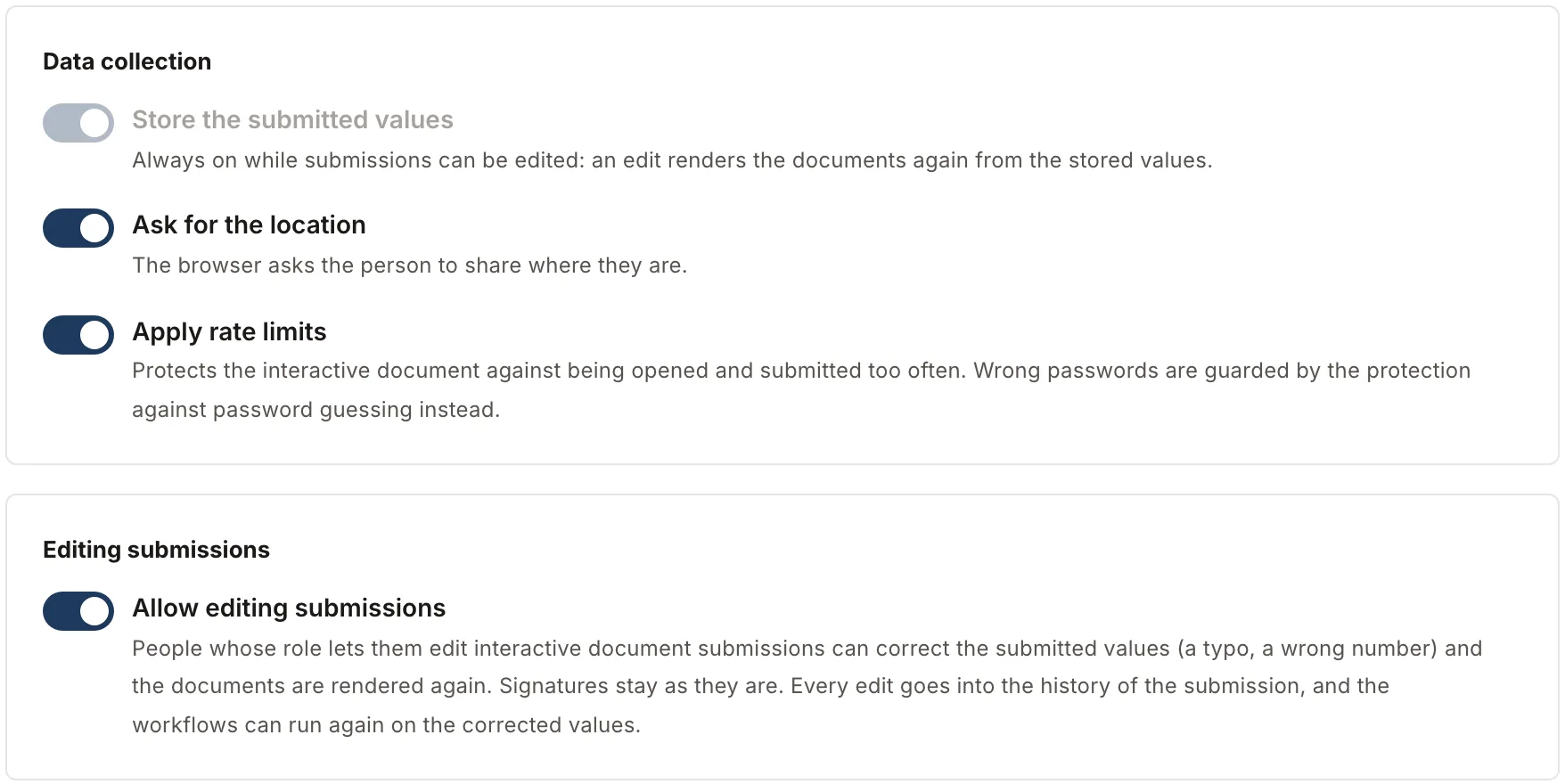
| Ustawienie | Co robi | Domyślnie |
|---|---|---|
| Zapisuj przesłane wartości | Po wyłączeniu wpisane wartości i odpowiedzi z formularzy służą tylko do wypełnienia plików PDF. Potem są usuwane, niezależnie od tego, czy generowanie się udało, a automatyzacje ich nie dostają. Zostają wygenerowane dokumenty, przesłane pliki i obrazki, tytuł zgłoszenia, adres IP i lokalizacja. | Włączone |
| Pytaj o lokalizację | Przeglądarka prosi osobę o udostępnienie miejsca, w którym się znajduje, na przykład gdy musisz wykazać, gdzie wypełniono protokół inspekcji. Odpowiedź albo powód jej braku trafia do zgłoszenia. | Wyłączone |
| Stosuj limity zapytań | Ogranicza, jak często można otwierać i wysyłać dokument, zgodnie z limitami żądań Twojej organizacji. Nie dotyczy błędnych haseł: te ogranicza opisana wyżej ochrona. Wyłącz je dla tabletu w recepcji, który cały dzień otwiera link i wysyła dokumenty. | Włączone |
| Pozwól edytować zgłoszenia | W osobnej sekcji Edycja zgłoszeń. Osoby z uprawnieniem Edycja zgłoszeń mogą poprawić zgłoszenie, a automatyzacje mogą uruchomić się ponownie na poprawionych wartościach. | Włączone w nowych dokumentach |
Ustawienia Pozwól edytować zgłoszenia i Zapisuj przesłane wartości są ze sobą związane. Edycja generuje pliki PDF na nowo z zapisanych wartości, więc dopóki edycja jest dozwolona, zapisywanie jest włączone i nie da się go wyłączyć. Aby przestać zapisywać wartości, na przykład w formularzu z wrażliwymi danymi o zdrowiu, najpierw wyłącz Pozwól edytować zgłoszenia.
O tym, co zostanie zapisane, decyduje chwila nadejścia zgłoszenia, więc zgłoszenia bez zapisanych wartości nie da się edytować nigdy, nawet jeśli później włączysz to ustawienie. Samo Pozwól edytować zgłoszenia jest sprawdzane, gdy ktoś próbuje edytować: wyłącz je, a żadnego zgłoszenia nie będzie można edytować, dopóki nie włączysz go z powrotem.
Parametry linku
Dział zatytułowany „Parametry linku”W tej sekcji ustawisz przekazywanie informacji w samym linku. Jeśli wyślesz klientom Northbridge link kończący się na ?client=HARBOUR&source=newsletter, każde zgłoszenie może zapamiętać oba parametry.
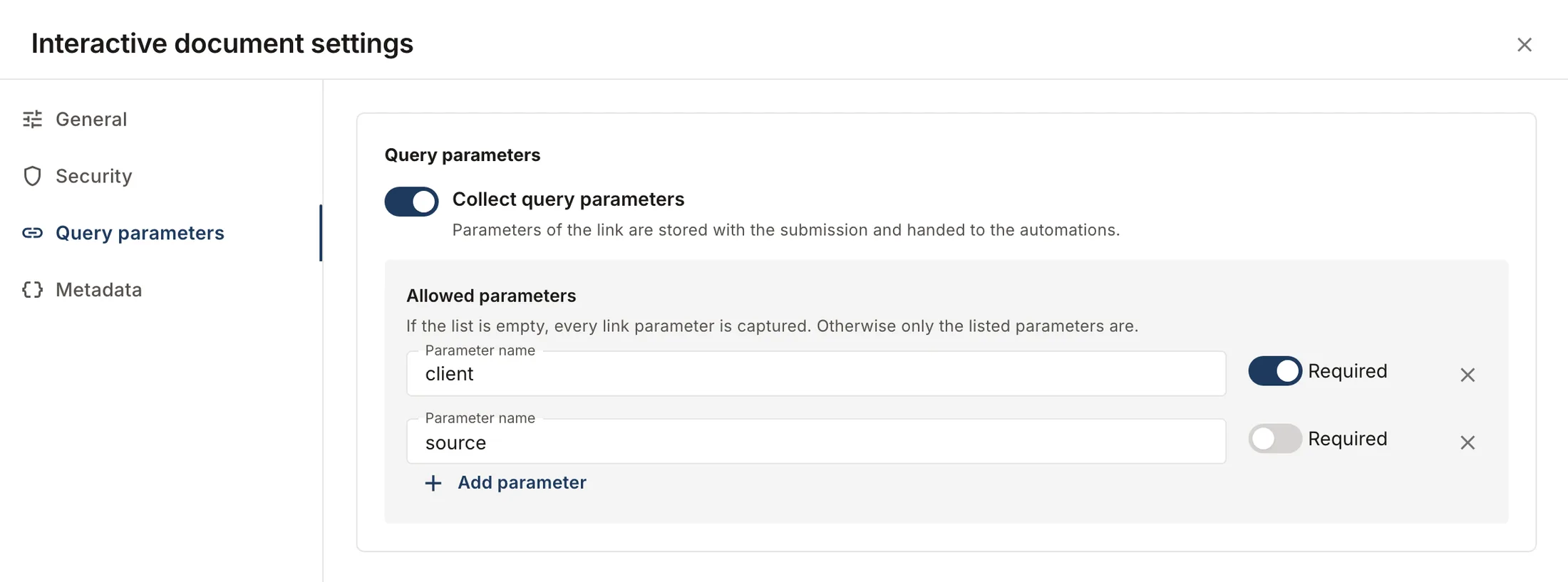
Włącz Przyjmuj parametry linku, a potem uzupełnij sekcję Lista dozwolonych parametrów:
- Przy pustej liście zapisywane są wszystkie parametry linku, także
language. Sekcja mówi o tym komunikatem „Nie dodano parametrów – zapisywane będą wszystkie parametry linku.” - Gdy lista ma wpisy, zapisywane są tylko one. Każdy dodasz przyciskiem Dodaj parametr.
- Nazwa parametru zaczyna się od litery albo podkreślenia i zawiera tylko litery, cyfry i podkreślenia. Żadna nazwa nie może się powtórzyć. Jeśli link powtarza nazwę, liczy się pierwsza wartość.
- Włącz Wymagany, jeśli bez tego parametru link nie ma sensu. Link, w którym go brakuje albo w którym ma pustą wartość, zamiast dokumentów pokazuje komunikat „Brakuje wymaganych parametrów”.
Zapisane parametry są widoczne przy zgłoszeniu, trafiają do automatyzacji jako _params, a warunki drukowania pól PDF mogą je odczytywać jako _params.client. Parametr sam niczego nie wypełnia: aby go wydrukować, ustaw w polu Z danych ścieżkę zmiennej _params.client.
Metadane
Dział zatytułowany „Metadane”Metadane to stałe wartości, które dołączasz do każdego zgłoszenia na własny użytek. Na przykład department: training i priority: 2: automatyzacja odczytuje je, aby skierować dokumenty we właściwe miejsce, a osoby wypełniające ich nie widzą. Używaj ich do tego, co jest takie samo dla wszystkich korzystających z tego linku. To, co różni się między osobami, powinno być parametrem linku.
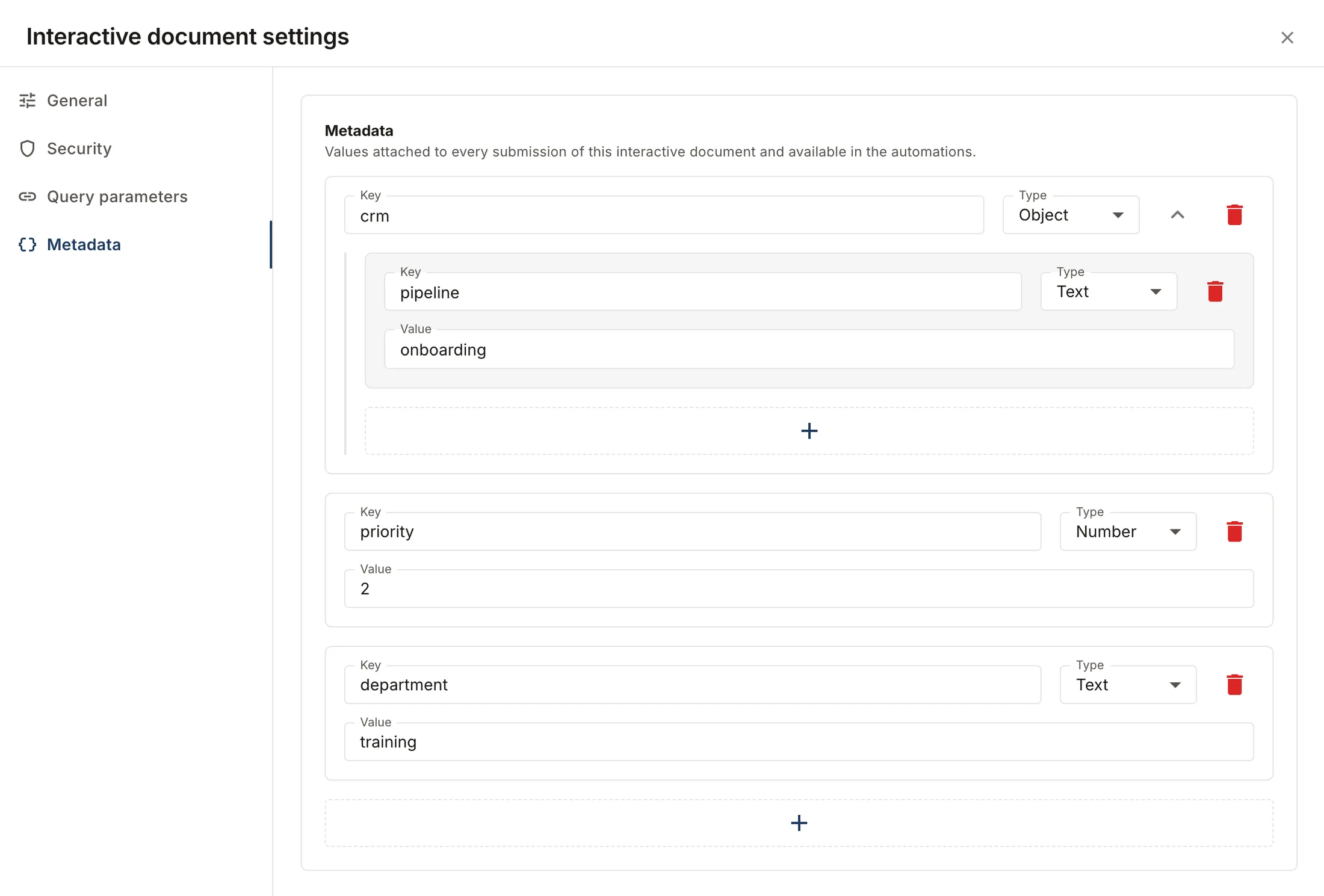
Kliknij przycisk + (Dodaj pole) dla każdego wpisu, a potem podaj Klucz, Typ (Tekst, Liczba albo Obiekt) i Wartość. Obiekt zawiera kolejne pola. Klucz nie może być pusty, zaczynać się ani kończyć spacją, ani zawierać kropki lub znaku sterującego, np. podziału wiersza. Dwa wpisy na tym samym poziomie nie mogą mieć tego samego klucza. Klucz najwyższego poziomu nie może zaczynać się od _, bo ten znak jest zarezerwowany dla Doxtly. Błędny klucz jest zaznaczony i blokuje zapis.
Metadane trafiają do automatyzacji jako _metadata, a warunki drukowania pól PDF mogą je odczytywać jako _metadata.department. Pole wykluczone przez taki warunek w ogóle nie pojawia się na stronie. Każde zgłoszenie zachowuje metadane z chwili, w której nadeszło, więc zmiana w tym miejscu nie wpływa na wcześniejsze zgłoszenia.
W sekcji Wygląd wybierasz motyw publicznej strony dokumentu, z tych samych motywów co quizy, ankiety i formularze: wbudowanych i motywów Twojej organizacji. Każdy dokument ma motyw. Nowy dostaje motyw domyślny organizacji, czyli Branding organizacji, jeśli nie wybrano innego. Dokument utworzony przed wprowadzeniem motywów ma Standardowy wygląd Doxtly, czyli taki wygląd, jaki miał zawsze. Link Biblioteka motywów otwiera stronę Motywy organizacji. Do wybrania motywu wystarczy uprawnienie Zarządzanie dokumentami interaktywnymi. Osoby z uprawnieniem Zarządzanie motywami widzą też Nowy motyw i Edytuj motyw, które otwierają edytor motywów.
Własny CSS motywu działa wewnątrz obszaru dokumentu, na dokumenty i umieszczone w nich formularze. Nagłówek strony i pasek akcji zachowują swój wygląd.
Co otrzymują automatyzacje
Dział zatytułowany „Co otrzymują automatyzacje”Podłącz automatyzację z wyzwalaczem Wypełniono dokument interaktywny i wybierz ten dokument. Automatyzacja rusza po wygenerowaniu plików PDF, więc każda automatyzacja dostaje te same gotowe pliki. Uruchomienie otrzymuje:
| Co | Gdzie to znaleźć |
|---|---|
| Odpowiedzi z formularzy i wartości pól PDF | Na najwyższym poziomie danych, pod ich zmiennymi |
| Wygenerowane pliki PDF | filledDocuments[] dla wszystkich albo filledDocuments[0] dla pierwszego. Numeracja obejmuje tylko pliki PDF, więc formularz między nimi nie przesuwa numerów. |
| Przesłane pliki i obrazki | Pod zmienną pola, z którego pochodzą |
| Dokument | _interactiveDocument: id i title |
| Szczegóły zgłoszenia | _submission: id, title, submittedAt, submittedDate, revision (0 dla nowego zgłoszenia), a po edycji także editedAt i editedBy |
| Pliki dodane do pozycji załącznika | Pod jej ścieżką danych, jako odwołanie file: jak plik z formularza: dokumenty.skanDowodu dla jednego pliku albo lista odwołań dla kilku. W polach wyboru plików widać je pod tą samą ścieżką. Każdy plik jest w formacie PDF. |
| Parametry linku | _params |
| Metadane | _metadata |
Pole PDF przekazuje wartość dalej tylko wtedy, gdy jest polem tekstowym, polem wyboru albo polem obrazu ze zmienną, która nie zaczyna się od _, i gdy jest przypisane do strony tej pozycji albo do żadnej. Pole wyboru daje 1 albo 0, a jeśli nikt go nie zmienił – nic. Pola podpisu nigdy niczego nie przekazują, podobnie jak pole ukryte przez warunek drukowania. Każde pole jest drukowane w PDF bez względu na to, czy przekazuje wartość.
Gdy Zapisuj przesłane wartości jest wyłączone, automatyzacje dostają _submission, parametry, metadane i pliki, ale żadnych wpisanych wartości ani odpowiedzi.
Więcej znajdziesz w części Dane i zmienne.