

Spis znaczników szablonów Word
To strona do szybkiego sprawdzania, uzupełniająca szablony Word. Jeśli to Twój pierwszy szablon, zacznij tam: strona wyjaśnia, czym jest znacznik, i pokazuje każdą funkcję na obrazach. Tutaj znajdziesz wszystkie znaczniki, jakie przyjmuje szablon, wszystkie warianty ich zapisu i to, co wstawiają.
Wszystkie znaczniki w skrócie
Dział zatytułowany „Wszystkie znaczniki w skrócie”| Znacznik | Co robi |
|---|---|
${client.name} |
Wstawia wartość |
${client.vat|brak} |
Wstawia wartość albo wartość domyślną |
${tags} z listą zwykłych wartości |
Wstawia je rozdzielone przecinkami |
${date:start:d MMMM yyyy} |
Wstawia datę w formacie |
${if:paid} … ${else} … ${/if} |
Zachowuje albo usuwa treść |
${items.name} w wierszu tabeli |
Powtarza wiersz dla każdego elementu |
${items} … ${/items} |
Powtarza sekcję dla każdego elementu |
${sections} … ${paragraphs} … ${/paragraphs} … ${/sections} |
Powtarza listę każdego elementu w jego sekcji |
${loop.index} w powtarzanym wierszu albo sekcji |
Wstawia pozycję elementu: 1, 2, 3 |
${photo:120:80} w powtarzanej sekcji |
Wstawia obraz elementu |
${if:paid} w powtarzanej sekcji |
Sprawdza pole elementu |
${checkbox:agreed} |
Wstawia pole zaznaczone albo puste |
${logo:4cm:2cm} |
Wstawia obraz |
${qrcode:url:150} |
Rysuje kod QR |
${barcode:sku:ean13} |
Rysuje kod kreskowy |
${#paragraph}, ${#point}, ${#subpoint} |
Wstawiają kolejny numer |
${#paragraph:fees} |
Numeruje klauzulę i nadaje jej etykietę |
${%fees} |
Wstawia numer etykiety |
${@paragraph} |
Wstawia bieżący numer bez liczenia |
${#full} |
Wstawia bieżący numer ze wszystkimi poziomami |
${#reset:points} |
Zaczyna poziom znowu od 1 |
[SIGNATURE:CLIENT] |
Oznacza miejsce podpisu strony |
[IN:CLIENT] |
Oznacza miejsce parafy strony |
W szablonie Word nie ma filtrów, porównań ani obliczeń, nie ma też znacznika, który wybiera jeden element listy: lista powtarza się w całości, a każda kopia może wstawić swoją pozycję. Jedyny format, który szablon ustala sam, to format daty.
Zasady ogólne
Dział zatytułowany „Zasady ogólne”- Nadaj każdemu znacznikowi jeden wygląd, od
$do}. Nigdy nie formatuj jego części inaczej. Word przecina wtedy znacznik łączeniem, którego nie widać. Doxtly skleja kawałki i nadal wypełnia znacznik, ale wartość pojawia się w wyglądzie samego$. Tekst wokół znacznika zachowuje własny wygląd. Zasada z ilustracją. - Znacznik mieści się w jednym akapicie, nie ma w nim spacji (poza tekstem wartości domyślnej) ani niewidocznych znaków z wklejonego tekstu.
- W nazwach liczy się wielkość liter. Używaj liter bez polskich znaków, cyfr,
_i.. - Tam, gdzie na tej stronie widzisz
path, wstaw nazwę ze swoich danych, na przykładpaidalboclient.vip.
Gdy część znacznika wygląda inaczej
Dział zatytułowany „Gdy część znacznika wygląda inaczej”| Znacznik | Co się dzieje |
|---|---|
| Wartość, wartość domyślna, pole listy | Cała wartość albo wartość domyślna pojawia się w wyglądzie $. |
| Pole wyboru | Pole pojawia się w wyglądzie $, także w jego rozmiarze i kolorze. |
| Numer albo odwołanie | Numer pojawia się w wyglądzie $. |
Warunek, znaczniki powtarzanej sekcji, ${#reset:…} |
Nic nie widać, bo te znaczniki niczego nie wstawiają. Działają normalnie. |
| Obraz, kod QR, kod kreskowy | Nic nie widać: obraz nie ma czcionki. |
[SIGNATURE:…] |
Jest odczytywany z wydrukowanej strony, więc pogrubienie albo kolor na jego części nie szkodzi. Szkodzi tekst ukryty: tej części nie ma na stronie, a razem z nią znika strona umowy. |
Gdzie działa każdy znacznik
Dział zatytułowany „Gdzie działa każdy znacznik”| Znacznik | Treść | Wiersz tabeli z listą | Powtarzana sekcja | Nagłówek, stopka | Przypis dolny, końcowy |
|---|---|---|---|---|---|
| Wartości, wartości domyślne | Tak | Tak | Tak | Tak | Nie |
| Obrazy | Tak | Elementu albo dokumentu | Elementu albo dokumentu | Tak | Nie |
| Warunki | Tak | Rozstrzygane dla każdego wiersza | Rozstrzygane dla każdej kopii | Tak | Nie |
| Powtarzanie listy | Tak | Nie dotyczy | Lista elementu | Nie | Nie |
Pozycja (loop.*) |
Nie, zwykła wartość | Tak | Tak | Nie, zwykła wartość | Nie |
| Pola wyboru, kody QR, kody kreskowe | Tak | Tylko wartości całego dokumentu | Elementu albo dokumentu | Tak | Nie |
Liczenie numerów (#, @) |
Tak | Tak | Tak | Nie, pojawia się tak, jak wpisano | Nie |
Odwołania (%) |
Tak | Tak | Tak | Tak | Nie |
| Znaczniki podpisu | Tak | Tak | Tak | Tak | Tak |
W jakiej kolejności dokument jest wypełniany
Dział zatytułowany „W jakiej kolejności dokument jest wypełniany”- Rozstrzygane są warunki, a to, co usuną, znika. Warunek w wierszu tabeli listy albo w powtarzanej sekcji, który odnosi się do pola elementów, jest rozstrzygany dopiero w kroku 3.
- Sprawdzane są dane: musi w nich być wszystko, co wstawia pozostała część dokumentu.
- Powtarzane są wiersze tabel i sekcje. Każda kopia przechodzi te same kroki dla swojego elementu: rozstrzygane są jej warunki, powtarzane jej własne listy, wstawiane jej pozycja, wartości i obrazy, a na koniec sprawdzane jest, czego jeszcze potrzebuje.
- Numery są ustalane na podstawie dokumentu w jego aktualnej postaci, potem zaznaczane są pola wyboru i przygotowywane kody.
- Wstawiane są obrazy, kody i wartości.
Ta kolejność tłumaczy większość zachowań: ukryta klauzula nie potrzebuje danych i nie dostaje numeru, powtarzany punkt ma numer w każdej kopii, a wartość ukryta warunkiem elementu nie jest potrzebna dla tego elementu.
Wartości
Dział zatytułowany „Wartości”| Znacznik | Wstawia |
|---|---|
${name} |
Wartość na najwyższym poziomie danych |
${client.address.city} |
Wartość zagnieżdżoną, tak głęboko, jak sięgają dane |
${_metadata.key} |
Metadane szablonu scalone z metadanymi uruchomienia. Szczegóły |
${_params.campaign} |
Parametr linku, który rozpoczął uruchomienie. Jest wymagany jak każda wartość, więc nadaj mu wartość domyślną, jeśli link może go nie zawierać. |
${_request.file_name} |
Nazwę generowanego pliku, na przykład Mutual NDA.pdf |
${_request.template_type} |
word |
${_request.generated_at} |
Moment generowania w strefie czasowej Twojej organizacji, w postaci 05.11.2026 14:05 |
${_package.number} |
Numer pakietu do podpisu, na przykład UM/2026/0142. Tylko w pakiecie i w krokach po nim: gdzie indziej użyj ${_package.number|}. Szczegóły |
Wartości _request nie można ustawić w danych, nigdy nie trzeba ich wysyłać i nie ma ich na karcie Zmienne. Tak samo w powtarzanym wierszu albo sekcji loop.* podaje pozycję elementu. Poza powtórzeniem ${loop.index} to zwykła wartość, którą musiałyby dostarczyć dane.
Co wstawia każdy rodzaj wartości
Dział zatytułowany „Co wstawia każdy rodzaj wartości”| W danych | Wydruk |
|---|---|
| Tekst | Bez zmian. &, < i $ to zwykłe znaki, a tekst podobny do znacznika pozostaje tekstem. |
| Liczba | Tak, jak została wysłana, bez separatora tysięcy i zaokrąglania: 1500.5 |
true |
1. Dla tak lub nie użyj warunku albo pola wyboru. |
false |
Nic |
null |
Wartość domyślną albo nic, jeśli znacznik jej nie ma |
| Lista zwykłych wartości, na przykład odpowiedź z pola wielokrotnego wyboru | Elementy rozdzielone przecinkiem i spacją: Word, Excel |
| Obiekt (grupa nazwanych wartości) albo lista obiektów | Nie pojawia się pod własną nazwą: wskaż pole albo powtórz listę |
| Obraz jako URI danych | Obraz |
Wartość wyglądająca jak znacznik podpisu, na przykład [SIGNATURE:CEO] wpisane przez klienta w formularzu, na papierze wygląda tak samo, ale nikogo nie wskazuje. O tym, kto podpisuje, decyduje wyłącznie szablon.
Wartości domyślne
Dział zatytułowany „Wartości domyślne”${client.vat_number|brak} wartość albo słowo brak${order.po_number|} wartość albo nic${remarks| - } wartość albo " - " ze spacjami${_metadata.office|Warszawa} metadane też przyjmują wartość domyślną${_params.campaign|direct} parametr linku również${logo:4cm:2cm|} obraz albo nic${stamp:50:50|Brak pieczęci} obraz albo tekst Brak pieczęci${milestones.note|-} w wierszu tabeli, dla każdego elementu${note|-} w powtarzanej sekcji, dla każdego elementu- Wartością domyślną jest wszystko między pierwszym
|a}i nie może zawierać}. - Działa, gdy w danych nie ma wartości albo jest w nich
null. Pusty tekst jest wartością. - Wartość z wartością domyślną nigdy nie jest wymagana.
- Warunki i pola wyboru nie potrzebują wartości domyślnej: brakująca wartość liczy się jako fałsz. Kody QR i kody kreskowe jej nie przyjmują.
${date:path:format}${date:path:format|default}${date:path}| Część | Zasady |
|---|---|
path |
Data w postaci, w jakiej wysyłają ją formularze i automatyzacje: 2026-04-01, 2026-04-01T14:05, moment z przesunięciem, na przykład 2026-04-01T23:30:00+02:00 (dzień i godzina tak, jak je tam zapisano, niezależnie od strefy czasowej), albo 01.04.2026. |
format |
Wszystko po drugim dwukropku aż do | albo }, więc HH:mm do niego należy. Pomiń go, a data pojawi się w zwykłym formacie języka organizacji: MM/dd/yyyy w amerykańskim angielskim; dd/MM/yyyy w brytyjskim angielskim, hiszpańskim, francuskim, włoskim, portugalskim, tajskim, hindi i arabskim; yyyy-MM-dd w chińskim; yyyy/MM/dd w japońskim; dd.MM.yyyy w polskim i wszystkich pozostałych językach. Do wartości z godziną dochodzi HH:mm ( hh:mm a w amerykańskim angielskim). |
default |
Wstawiana, gdy w danych nie ma wartości albo wartość nie jest datą. |
| Litery | 2026-04-01T14:05 po polsku |
Po angielsku |
|---|---|---|
d, dd |
1, 01 |
1, 01 |
M, MM |
4, 04 |
4, 04 |
MMM |
kwi |
Apr |
MMMM (z dniem) |
kwietnia |
April |
LLLL (sam miesiąc) |
kwiecień |
April |
yy, yyyy |
26, 2026 |
26, 2026 |
E, EEE, EEEE |
śr., śr., środa |
Wed, Wed, Wednesday |
H, HH |
14 |
14 |
h, hh, a |
2, 02, PM |
2, 02, PM w amerykańskim angielskim, pm w brytyjskim |
m, mm, s, ss |
minuty, sekundy | minuty, sekundy |
'tekst' |
tekst, jak go wpisano | tekst, jak go wpisano |
- Nazwy są w języku organizacji. Po polsku używaj
MMMMz dniem (1 kwietnia 2026), aLLLLdla samego miesiąca (kwiecień 2026). - Inne litery są odrzucane przy przesłaniu szablonu, z podaniem powodu:
Y(rok tygodnia; rok toyyyy),wiW(tydzień),Qiq(kwartał) oraz liczebniki porządkowe. Te same litery działają w formacie daty formularza i szablonu PDF. - Przy przesłaniu odrzucany jest też format pusty, dłuższy niż 100 znaków albo taki, który otwiera tekst znakiem
'i go nie zamyka. - W wierszu tabeli
${date:milestones.due:dd.MM.yyyy}wstawia datę każdego elementu. W powtarzanej sekcji${date:due:dd.MM.yyyy}wstawia datę elementu albo dokumentu, gdy element jej nie ma. - Brak daty zatrzymuje generowanie, chyba że znacznik ma wartość domyślną. Wartość, która nie jest datą, też je zatrzymuje, a błąd wskazuje znacznik.
Warunki
Dział zatytułowany „Warunki”${if:path} … ${/if:path}${if:path} … ${else:path} … ${/if:path}| Pisownia | Znaczenie |
|---|---|
${if:paid}, ${if:client.vip}, ${if:_metadata.show_note} |
Ścieżka w danych |
${if:!paid}, ${if:not_paid} |
Przeciwieństwo. Nazwa zaczynająca się od not_ jest zawsze czytana w ten sposób. |
${else}, ${else:}, ${else:paid} |
Druga gałąź, jedna na blok |
${/if}, ${/if:}, ${/if:paid} |
Zamyka najgłębszy otwarty blok, a nazwa służy tylko czytelności |
Nie ma „else if”: zagnieźdź drugi blok. Nie ma też porównań.
Co liczy się jako fałsz
Dział zatytułowany „Co liczy się jako fałsz”Warunek nie jest spełniony dla:
false,0,null, brakującej wartości, pustej listy;- tekstów
"",null,0,false,no,n,off,uncheckedinie, bez względu na wielkość liter i spacje wokół.
Wszystko inne go spełnia, więc także "yes", "Tak", "maybe" i lista z elementami. Zwróć uwagę na różnicę względem pól wyboru, które zaznacza tylko kilka określonych słów.
Gdy nazwa warunku nie ma wartości, Doxtly próbuje też show_<nazwa>, has_<nazwa> oraz wartości zagnieżdżonej o tej samej nazwie z podkreśleniami zamiast kropek: ${if:warranty} znajdzie has_warranty, a ${if:client_vip} znajdzie client.vip.
Umiejscowienie
Dział zatytułowany „Umiejscowienie”| Gdzie | Jak się zachowuje |
|---|---|
| W osobnym wierszu | Wiersz znika razem ze znacznikiem i nie zostawia luki. Puste wiersze wpisane wokół bloku zostają. |
| W jednym akapicie | Znika tylko tekst między znacznikami: Cena ${if:discount}obniżona${else}standardowa${/if}, netto. Tekst po ukrytym bloku łączy się z tekstem przed nim i przejmuje jego wygląd. |
| Wypełniając komórkę tabeli | Komórka zostaje, a gdy blok się nie wstawia, jest pusta |
| Wokół całej tabeli | Znaczniki w wierszach przed tabelą i po niej |
Blok nie może zacząć się w jednej komórce tabeli i skończyć w innej: takie znaczniki uznawane są za niesparowane i zostają w dokumencie tak, jak je wpisano. Blok nie ukryje więc pojedynczych wierszy. Aby wiersz był opcjonalny, użyj listy z jednym elementem albo pustej. Łącz w pary znaczniki tego samego rodzaju: oba w osobnych wierszach albo oba w jednym akapicie.
Jeśli znaczniki w części dokumentu nie tworzą par, na przykład ${if} nigdy nie zostaje zamknięty albo zamyka się w innej komórce tabeli, każdy warunek w tej części zostaje tak, jak go wpisano. Pojawiają się wtedy w dokumencie, co jest sygnałem, że trzeba je policzyć.
| Postać | Składnia | Zasady |
|---|---|---|
| Wiersz tabeli | ${lista.pole} w komórkach jednego wiersza |
Wiersz jest powtarzany. Wyzwala to dowolne pole listy znalezione w wierszu. |
| Powtarzana sekcja | ${lista}, treść, potem ${/lista} |
Każdy znacznik sam w swoim akapicie. W środku ${pole} należy do elementu albo do dokumentu, gdy element nie ma takiego pola. Nazwa z kropką należy do dokumentu, z wyjątkiem nazwy samej listy na początku: ${lista.pole} to ${pole}. |
| Lista w elemencie | ${lista} … ${podlista} … ${/podlista} … ${/lista} albo ${podlista.pole} w wierszu tabeli wewnątrz sekcji |
Lista wewnętrzna każdego elementu. Do czterech poziomów. |
| Lista w obiekcie | ${order.items.name} albo ${order.items} … ${/order.items} |
Zapisywana pełną ścieżką |
- Elementy to obiekty z nazwanymi polami: tekstem, liczbami, obrazami, listami zwykłych wartości (wstawianymi z przecinkami) i listami obiektów (powtarzanymi przez sekcję albo wiersz tabeli wewnątrz sekcji elementu). Lista zwykłych wartości nie ma czego powtarzać:
${tags}wstawia ją rozdzieloną przecinkami. Blok${tags}…${/tags}znika razem z tekstem w środku, a znacznik w jego wnętrzu zatrzymuje generowanie. - W sekcji zwykła nazwa, której nie ma element, jest czytana z elementu zewnętrznego, a potem z dokumentu. Nazwa, której nie ma nigdzie, zatrzymuje generowanie i jest podana razem z listą:
sections.paragraphs.note. - Warunek w sekcji albo w wierszu tabeli listy ze zwykłą nazwą sprawdza pole elementu, z tymi samymi zapisami i tym samym wyszukiwaniem wariantów
show_ihas_co w innych miejscach, a wartość dokumentu, gdy element nie ma takiego pola. Nazwa z kropką to zawsze wartość dokumentu: w wierszu pisz${if:paid}, nie${if:items.paid}. - Pusta lista usuwa wiersz albo sekcję. Lista, której nie ma w danych, zatrzymuje generowanie, chyba że używa jej tylko ukryty blok.
- Lista może wypełnić jeden wiersz tabeli i jedną powtarzaną sekcję w tym samym dokumencie.
- Dwie tabele mogą używać list o tych samych nazwach pól, bo każdy znacznik wskazuje własną listę.
- Powtarzanie działa tylko w treści. Podział sekcji wewnątrz powtarzanej sekcji powtarza się z każdym elementem.
| Limit | Wartość |
|---|---|
| Listy w listach | 4 poziomy |
| Elementy powtórzone w jednym dokumencie, licząc wszystkie listy i poziomy | 5000 |
| Obrazy z danych w jednym dokumencie | 200 |
Po przekroczeniu limitu dokument nie powstaje, a błąd wskazuje listę albo obraz.
Wiersze z kroku arkusza przychodzą jako lista w obiekcie: ${students.displayRows.name} w wierszu tabeli albo ${students.displayRows} … ${/students.displayRows}.
Pozycja w powtórzeniu
Dział zatytułowany „Pozycja w powtórzeniu”W wierszu tabeli z listą i w powtarzanej sekcji każda kopia wie, na którym jest miejscu. Nazwy są takie same jak w szablonach Twig, a dane nigdy ich nie wysyłają:
| Znacznik | Co wstawia dla drugiego z trzech elementów |
|---|---|
${loop.index} |
Pozycję liczoną od 1: 2 |
${loop.index0} |
Pozycję liczoną od 0: 1 |
${loop.length} |
Liczbę elementów listy: 3 |
${loop.first}, ${loop.last} |
1 w pierwszej albo ostatniej kopii, nic w pozostałych. Do warunków: ${if:loop.first} … ${/if}, ${if:!loop.last}, ${/if} |
${loop.parent.index} oraz index0, length, first, last po loop.parent. |
To samo dla listy zewnętrznej, gdy lista jest wewnątrz elementu |
${sections}${loop.index}. ${title}${paragraphs}${loop.parent.index}.${loop.index} ${text}${/paragraphs}${/sections}Wynik to 1. Zakres, 1.1 …, 1.2 …, 2. Cena, 2.1 ….
loopto zawsze najbliższe powtórzenie wokół znacznika. Każdeparent.to jeden poziom wyżej:${loop.parent.parent.index}na trzecim poziomie. W Twig pozycję listy zewnętrznej zapisuje sięloop.parent.loop.index.- Pozycja to zwykła liczba, bez kropki i bez własnego formatu. Do
a),ii.albo numeru, który jest kontynuowany w kolejnych listach, użyj znacznika numeru. - W powtórzeniu
loopto zawsze pozycja, nawet gdy dane mają pole o nazwieloop. Poza powtórzeniem, albo gdyparent.jest więcej niż list wokół znacznika,${loop.index}to zwykła wartość i dokument nie powstanie, dopóki dane jej nie wyślą. - Karta Zmienne i struktura danych nie pokazują wartości
loopużytych w powtórzeniu.
Pola wyboru
Dział zatytułowany „Pola wyboru”| Znacznik | Gdy zaznaczone | W przeciwnym razie |
|---|---|---|
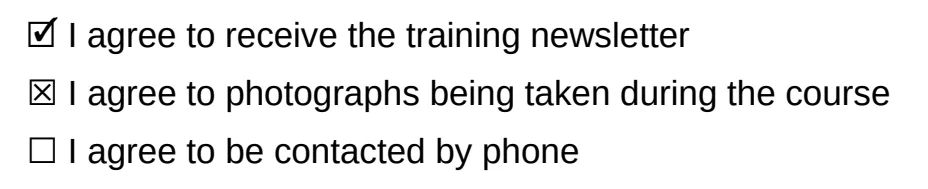
${checkbox:path} |
☑ | ☐ |
${checkbox:path:check} |
☑ | ☐ |
${checkbox:path:cross} |
☒ | ☐ |
Pole zaznaczają: true, każda liczba oprócz 0 oraz teksty 1, true, yes, y, on, checked i tak, bez względu na wielkość liter. Wszystko inne zostawia je puste, tak samo jak brakująca wartość. Pole wyboru w szablonie PDF zaznacza się dla tych samych wartości, więc jeden zestaw danych działa w obu.
Pole jest znakiem w czcionce, rozmiarze i kolorze znacznika. Jeśli czcionka nie ma takiego symbolu, jest on brany z innej czcionki i ma jej kształt. W wierszu tabeli pole wyboru czyta wartość całego dokumentu. W powtarzanej sekcji ${checkbox:paid} czyta pole elementu albo dokumentu, gdy element go nie ma.
Obraz to dowolna wartość zawierająca URI danych zaczynający się od data:image/…;base64,. Działa zwykłe ${logo}, a dodanie rozmiaru jest opcjonalne. Wartość niebędąca URI danych, na przykład link, nie jest pobierana: ${logo} wstawia ją jako tekst, a znacznik z rozmiarem zostaje w dokumencie tak, jak go wpisano. Obrazy mogą mieć też elementy listy: w powtarzanej sekcji ${photo:120:80} wstawia obraz każdego elementu, a w wierszu tabeli ${products.photo:40:40}.
| Pisownia | Wynik dla obrazu 200 × 100 |
|---|---|
${logo} |
Dopasowany do 115 × 70 pikseli: 115 × 57,5 |
${logo:100:100} |
Dopasowany do 100 × 100: 100 × 50 |
${logo:5cm:3cm} |
Dopasowany do 5 × 3 cm: 5 × 2,5 cm |
${logo:2in:1in} |
2 × 1 cal |
${logo:100x100} |
To samo co ${logo:100:100} |
${logo:size=100x100} |
To samo |
${logo:width=100:height=100} |
To samo |
${logo::2cm} |
Wysokość 2 cm, szerokość wynika z proporcji |
${logo:100:100:false} |
Rozciągnięty do 100 × 100. f i - znaczą to samo. |
- Jednostki:
cm,mm,in,pt,pc,px,%,em,ex. Sama liczba oznacza piksele. - Formaty: PNG, JPEG, GIF i BMP. Liczy się rzeczywista zawartość pliku, a nie jego oznaczenie. SVG i WebP są odrzucane z komunikatem wskazującym znacznik.
- Limit rozmiaru: 10 MB na obraz.
- Ten sam obraz może wystąpić w kilku miejscach, za każdym razem w innym rozmiarze.
- Element listy może mieć własny obraz:
${photo:120:80}w powtarzanej sekcji,${products.photo:40:40}w wierszu tabeli.
Kody QR
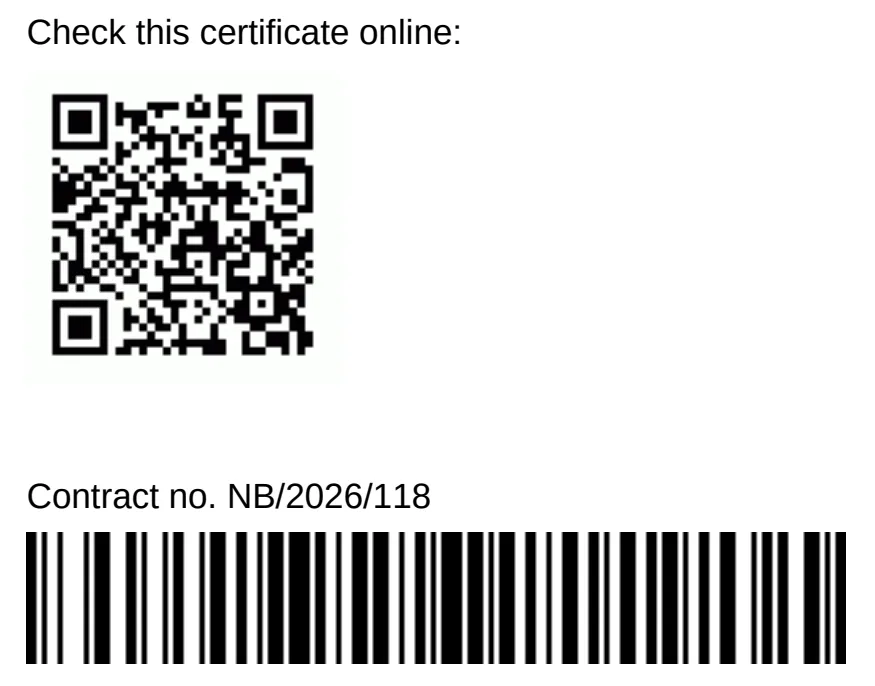
Dział zatytułowany „Kody QR”${qrcode:path} 200 × 200 pikseli${qrcode:path:150} 150 × 150 pikseli${qrcode:client.url:150} wartość zagnieżdżona, 150 × 150 pikseliKod QR przechowuje dowolny tekst, który do niego wyślesz. Częste zawartości:
https://northbridge.example/verify/NB-2026-118WIFI:T:WPA;S:Northbridge-Guest;P:course2026;;BEGIN:VCARDVERSION:3.0FN:Maja LundTEL:+48221234567END:VCARDNie licz na biały margines wokół kodu: zostaw trochę miejsca w szablonie. Największy rozmiar to 2000 pikseli na bok. Dla orientacji: kod o boku 200 pikseli ma w dokumencie około 5,3 cm.
Kody kreskowe
Dział zatytułowany „Kody kreskowe”${barcode:path} Code 128, współczynnik szerokości 2, wysokość 60 pikseli${barcode:path:ean13} wybrany typ${barcode:path:code128:3:80} typ, współczynnik szerokości, wysokośćWspółczynnik szerokości to szerokość najcieńszej kreski w pikselach. Kod kreskowy jest tak szeroki, jak wymagają jego kreski, więc dłuższa wartość daje szerszy kod. Wysokość podajesz w pikselach. Kod kreskowy może mieć łącznie najwyżej 4 000 000 pikseli (szerokość razy wysokość). Gdy podasz typ spoza listy, Doxtly narysuje Code 128.
| Typ | Przechowuje |
|---|---|
code128 |
Litery, cyfry i znaki ASCII. Wybór uniwersalny i domyślny. |
code128a |
Wielkie litery, cyfry i znaki sterujące |
code128b |
Litery, cyfry i znaki ASCII |
code128c |
Cyfry, w parach |
code39 |
Wielkie litery, cyfry, spację i - . $ / + % |
code39+ |
Code 39 ze znakiem kontrolnym |
code39e |
Code 39 rozszerzony do pełnego ASCII |
code39e+ |
Rozszerzony Code 39 ze znakiem kontrolnym |
code93 |
Jak Code 39, ale bardziej zwarty |
ean13 |
12 cyfr albo 13 z poprawną cyfrą kontrolną |
ean8 |
7 cyfr albo 8 z poprawną cyfrą kontrolną |
ean5, ean2 |
Dodatki 5-cyfrowy i 2-cyfrowy |
upca |
11 cyfr albo 12 z poprawną cyfrą kontrolną |
upce |
Krótka postać UPC |
itf14, i25, interleaved25 |
Cyfry, jak na kartonach wysyłkowych |
standard25, s25 |
Cyfry |
code11 |
Cyfry i myślnik |
codabar |
Cyfry i - $ : / . +, ujęte w litery od A do D |
msi |
Cyfry |
msi+ |
Cyfry z cyfrą kontrolną |
pharmacode, pharma2t |
Kody farmaceutyczne, numeryczne |
postnet, planet, imb |
Kody pocztowe USA |
rms4cc, kix |
Kody pocztowe Wielkiej Brytanii i Holandii |
Wartości dla kodów
Dział zatytułowany „Wartości dla kodów”- Wartość musi być w danych, inaczej generowanie się zatrzyma. Wyjątkiem jest tylko blok, który się nie wstawia.
- Pusta wartość niczego nie wstawia.
- Kod czyta wartość całego dokumentu, także w wierszu tabeli. W powtarzanej sekcji zwykła nazwa czyta najpierw pole elementu, tak jak wartość.
| Wydruk w dokumencie | Znaczenie |
|---|---|
[QR Error] |
Nie udało się utworzyć kodu, na przykład rozmiar przekracza limit |
[Barcode Error] |
Typ nie może przechować tej wartości (na przykład litery w EAN-13) albo kod kreskowy jest za duży |
[Code Error] |
Podczas rysowania wystąpił inny błąd |
Numeracja
Dział zatytułowany „Numeracja”Poziomy
Dział zatytułowany „Poziomy”| Poziom | Znaczniki | Domyślnie wstawia |
|---|---|---|
| Artykuł | ${#article}, ${#art} |
I., II., III. |
| Paragraf | ${#paragraph}, ${#p} |
§ 1., § 2. |
| Punkt | ${#point}, ${#pt} |
1., 2. |
| Podpunkt | ${#subpoint}, ${#sub} |
a), b) |
| Pozycja | ${#item} |
1., 2. |
Numeracja każdego poziomu zaczyna się od nowa po każdym nowym numerze wyższego poziomu: nowy artykuł zeruje paragrafy, nowy paragraf zeruje punkty i tak dalej. Nazwa, która nie jest poziomem, pojawia się w nawiasach: ${#section} daje [section], a ${@section} daje [@section].
Formaty
Dział zatytułowany „Formaty”Format dodajesz po dwukropku. Zmienia numer, który wstawia ten znacznik, a odwołania do niego używają tego samego formatu.
| Format | Pisownia | Przykład |
|---|---|---|
| Cyfry | numeric, num, n, 1 |
${#article:1} wstawia 1. |
| Małe litery | alpha, alpha_lower, a |
${#point:alpha} wstawia a. |
| Wielkie litery | alpha_upper, A |
${#point:A} wstawia A. |
| Małe cyfry rzymskie | roman, roman_lower, i |
${#point:i} wstawia ii. dla drugiego punktu |
| Wielkie cyfry rzymskie | roman_upper, I |
${#paragraph:I} wstawia § II. dla drugiego |
| Liczebniki porządkowe po angielsku | ordinal, ord |
${#paragraph:ordinal} wstawia § 3rd. dla trzeciego |
| Polskie słowa | polish, pl |
${#paragraph:polish} wstawia § drugi. dla drugiego |
A i I muszą być wielkie, żeby oznaczały wielkie litery. Pozostałe nazwy można pisać w dowolnej wielkości. Cyfry rzymskie działają do 3999, a polskie słowa do dwudziestu. Większe liczby są wstawiane cyframi.
Jak numer łączy się z tekstem
Dział zatytułowany „Jak numer łączy się z tekstem”| Wpisujesz | Dokument wstawia |
|---|---|
${#paragraph}. Definicje |
§ 1. Definicje |
${#paragraph} Definicje |
§ 1. Definicje |
${#paragraph}Definicje |
§ 1. Definicje |
${#subpoint} dostęp do pracowników |
a) dostęp do pracowników |
Własna kropka numeru i kropka wpisana po nim liczą się jako jedna, a przed tekstem przylegającym do numeru dodawana jest spacja. Nie wpisuj kropki po podpunkcie: a) nie ma własnej kropki, więc wpisana kropka zostanie w dokumencie.
Etykiety
Dział zatytułowany „Etykiety”${#paragraph:fees} nadaje klauzuli etykietę fees${#paragraph:roman:intro} najpierw format, potem etykieta${#point:late_fee} etykietę może mieć każdy poziomEtykieta składa się z liter, cyfr i _. Nie może być nazwą formatu (a, i, n, 1, pl, roman, alpha i pozostałe), bo zostałaby odczytana jako format. W powtarzanej sekcji wszystkie kopie mają tę samą etykietę, a odwołanie wskazuje ostatnią kopię.
Odwołania
Dział zatytułowany „Odwołania”| Znacznik | Wstawia | Przykład |
|---|---|---|
${%label} |
Numer tak, jak jest wydrukowany | § 2. albo 3. dla punktu |
${%label:bare} |
Sam numer w swoim formacie. :raw i :number znaczą to samo. |
2 |
${%label:full} |
Wszystkie poziomy. :hierarchical znaczy to samo. |
§ 2 ust. 3 pkt a |
Słowa w :full są stałe: ust. dla punktu, pkt dla podpunktu, lit. dla pozycji. Odwołanie może się znaleźć przed etykietą, do której się odnosi, i działa w nagłówkach i stopkach. Etykieta, która nie istnieje albo jest w ukrytym bloku, wstawia [label], a numery wokół niej liczą się dalej tak, jakby bloku nie było.
Bieżący numer i pełny numer
Dział zatytułowany „Bieżący numer i pełny numer”| Znacznik | Wstawia |
|---|---|
${@paragraph}, ${@point} i pozostałe poziomy |
Sam numer naliczony do tego miejsca, bez zwiększania licznika: 2 |
${@point:roman} |
To samo w wybranym formacie: ii |
${#full} |
Bieżący numer z poziomami: 2.1 dla punktu 1 paragrafu 2 |
${#full:x} |
To samo z innym separatorem z liter, cyfr lub _ |
${#full} pomija poziomy, których nie użyto powyżej pierwszego użytego, i kończy się na pierwszym nieużytym poziomie poniżej. Zanim cokolwiek zostanie policzone, ${@…} nie wstawia niczego.
Liczenie od nowa
Dział zatytułowany „Liczenie od nowa”| Znacznik | Zaczyna od 1 |
|---|---|
${#reset:points} (także point, pt) |
Punkty i niższe poziomy |
${#reset:subpoints} (także subpoint, sub) |
Podpunkty i pozycje |
${#reset:all} |
Wszystkie poziomy. Etykiety pozostają ważne. |
Reset niczego nie wstawia, ale akapit zawierający tylko reset zostaje jako pusty wiersz. Dopisz go więc do wiersza, który i tak istnieje: ${#reset:points}${#point}. Pierwszy albo na koniec nagłówka nad tabelą, żeby numerować jej wiersze od 1. W powtarzanym wierszu tabeli zerowałby numerację w każdym wierszu.
Znaczniki podpisu
Dział zatytułowany „Znaczniki podpisu”[SIGNATURE:CLIENT][SIGNATURE: CLIENT]- Nazwa zaczyna się wielką literą, a dalej ma wielkie litery, cyfry lub podkreślenia. Po dwukropku dozwolona jest jedna spacja.
- Małe litery to zwykły tekst, chyba że Wersaliki lub Kapitaliki wstawiają je wielkimi literami. Wtedy liczy się tekst na wydrukowanej stronie.
- Znacznik może stać w treści, tabeli, nagłówku, stopce, przypisie dolnym lub końcowym.
- Liczy się tekst na wydrukowanej stronie. Pogrubienie albo kolor na części znacznika nie szkodzą. Tekst ukryty, usunięte śledzone zmiany i kody pól nie są odczytywane tak, jak widzisz je w programie Word, więc zostaw znacznik jako zwykły, widoczny tekst.
- Trzymaj cały znacznik w jednym wierszu. W wąskich komórkach tabeli daj mu miejsce, bo zawinięty znacznik nie zostanie znaleziony.
- Nie zmieniaj odstępów między literami. Odstęp rozszerzony o kilka punktów sprawia, że litery liczą się jako osobne i znacznik nie zostaje znaleziony.
- Strona, której znacznik występuje kilka razy, podpisuje w każdym z tych miejsc.
[IN:CLIENT]oznacza, gdzie strona stawia parafę: te same zasady nazwy, strona liczy się jako podpisująca, nawet gdy ma tylko parafy, i nic nie jest drukowane obok. W stopce powtarza się na każdej stronie, więc strona parafuje każdą z nich.
Gdzie trafia podpis
Dział zatytułowany „Gdzie trafia podpis”Pole podpisu zaczyna się przy lewej krawędzi znacznika i biegnie w prawo do następnego tekstu, do 20 pt przed krawędzią strony albo przez 240 pt, zależnie od tego, co wystąpi pierwsze. W górę sięga do tekstu lub pola formularza powyżej, najwyżej 80 pt. Jeśli tuż pod znacznikiem jest linia z podkreśleń, kropek lub myślników, pole sięga w dół do niej, więc podpis stoi na linii. Pola zachowują 20 pt od krawędzi strony. Jeśli miejsca jest mniej niż 100 × 30 pt, pole i tak ma ten rozmiar i jest rysowane na sąsiednim tekście, który prześwituje. Wszystkie pola podpisu na jednej stronie mają wysokość najniższego z nich, więc podpis każdej z osób jest drukowany w tym samym rozmiarze.
Podpis jest nakładany na przezroczystym tle: zamalowany zostaje tylko tekst samego znacznika. Imię i nazwisko podpisującego oraz czas trafiają pod podpis.
Żeby podpis wyglądał dobrze:
- Umieść znacznik w osobnym wierszu, wyrównany do lewej, tuż nad linią na podpis, a ewentualny opis pod tą linią.
- Zostaw wolne miejsce powyżej: dwa lub trzy puste wiersze (30 do 40 pt) na czytelny podpis, pięć lub sześć (około 80 pt) na pełnowymiarowy.
- W dwóch kolumnach daj każdej co najmniej 100 pt i nie umieszczaj niczego więcej w wierszu znacznika w tej kolumnie.
Parafa to mały stempel 90 × 40 pt, wyśrodkowany na znaczniku i przykrywający go; zmniejsza się (najwyżej do 36 × 18 pt) tylko wtedy, gdy to miejsce zajmuje coś innego. Zostaw wokół znacznika wolną linię.
Gdy przesyłasz szablon Word lub SVG, Doxtly drukuje go z niewypełnionymi znacznikami i odczytuje ich położenie tak samo jak strona podpisu. Jeśli wokół znacznika jest mniej wolnego miejsca, niż potrzebuje podpis lub parafa, formularz podaje ten znacznik i numer strony razem ze wskazówką, jak zrobić miejsce, więc możesz poprawić plik, zanim zapiszesz szablon. To tylko ostrzeżenie, a wartości w prawdziwym dokumencie mogą nieco zmienić układ.
Kto podpisuje
Dział zatytułowany „Kto podpisuje”- Karta Strony wymienia każdą stronę wskazaną znacznikami szablonu, także w blokach warunkowych. Brak stron podpisujących oznacza, że szablon nikogo nie wskazuje, a ostrzeżenie na tej karcie oznacza, że nie udało się odczytać stron z pliku.
- Strona, której wszystkie znaczniki są w blokach warunkowych, liczy się jako warunkowa i nie może dostać ekranu podpisywania zaraz po formularzu.
- Wygenerowany dokument podpisują strony, których znaczniki rzeczywiście się w nim wydrukowały.
- Dokument, który nikogo nie wskazuje, trafia do pakietu do przeczytania i niczego nie wstrzymuje.
Podziały stron
Dział zatytułowany „Podziały stron”Aby coś zaczęło się od nowej strony niezależnie od tego, co jest przed tym, użyj w pierwszym wierszu ustawienia programu Word Podział strony przed: Akapit > Podziały wierszy i stron > Paginacja. Kroki znajdziesz w przewodniku. Ustawienie nigdy nie otwiera pustej strony: wiersz, który jest już u góry strony, tam zostaje.
| Gdzie jest ustawienie | Wynik |
|---|---|
| Wiersz po liście albo po bloku | Ten wiersz zawsze otwiera stronę |
| Wiersz w powtarzanej sekcji | Każdy element zaczyna stronę |
Wiersz zawierający tylko ${lista} |
Lista zaczyna się na nowej stronie, a kolejne elementy następują po sobie jak zwykle |
Wiersz zawierający tylko ${if:…} albo ${else} |
Blok zaczyna się na nowej stronie, a gdy się nie drukuje, podział znika razem z nim |
| Wiersz zawierający tylko znacznik zamykający | To, co jest po bloku, otwiera stronę |
| Komórka powtarzanego wiersza tabeli | Bez wpływu |
| Wiersz, którego tekst jest cały w warunku, a warunek wychodzi pusty | Nie zaczyna strony |
Zaznacz Razem z następnym w wierszu przed linią podpisu, aby oba wiersze zostały na jednej stronie. Podział strony wpisany klawiszami Ctrl+Enter w osobnym wierszu oraz puste wiersze przed początkiem strony mogą otworzyć pustą stronę w programie Word. PDF-y z Doxtly jej nie mają, ale dzięki ustawieniu szablon wygląda w programie Word tak, jak się drukuje, więc używaj go zamiast nich.
Gdy coś pójdzie nie tak
Dział zatytułowany „Gdy coś pójdzie nie tak”| Co widzisz | Prawdopodobna przyczyna | Rozwiązanie |
|---|---|---|
| Plik zostaje odrzucony przy przesyłaniu: „Szablon ma znacznik, który nie jest zamknięty: …” | ${ bez } po nim w tym samym akapicie, na przykład ${fullAddress) |
Zamknij znacznik klamrą } w programie Word i prześlij plik ponownie |
| Generowanie zatrzymuje się z komunikatem „Dane żądania nie zawierają wymaganych zmiennych: …” | W danych brakuje wartości, którą dokument wstawia, albo znacznik ma literówkę | Porównaj nazwy z kartą Zmienne. Wyślij wartość albo nadaj znacznikowi wartość domyślną. |
| Plik zostaje odrzucony przy przesyłaniu: „Szablon nazywa wartość ze spacją: …” | Spacja w nazwie znacznika, na przykład ${client name} |
Wpisz znacznik od nowa bez spacji i prześlij plik ponownie |
| Błąd wskazuje wartość, która wygląda poprawnie | Niewidoczny znak w znaczniku, zwykle z wklejonego tekstu | Usuń znacznik i wpisz go od nowa |
Błąd zgłasza brak loop.index |
Znacznik stoi poza każdym wierszem tabeli z listą i każdą powtarzaną sekcją albo ma więcej parent., niż jest list wokół niego |
Przenieś go do powtórzenia albo usuń jedno parent.. Zobacz pozycję w powtórzeniu. |
Błąd zgłasza brak index albo items.index |
index nie jest wartością wbudowaną |
Wpisz ${loop.index} |
${if:…} albo ${/if} wydrukowane w PDF |
Znaczniki nie tworzą par, obejmują dwie komórki tabeli albo jeden z nich rozbił Enter | Policz otwarcia i zamknięcia, a uszkodzony znacznik wpisz od nowa |
| Wartość pojawia się w złej czcionce, grubości lub kolorze | Część znacznika sformatowano inaczej i wartość przejęła wygląd $ |
Wpisz znacznik od nowa i sformatuj go w całości |
| Tekst po ukrytym bloku zmienił wygląd | Tekst przed blokiem w akapicie i po nim wygląda inaczej | Nadaj im ten sam wygląd albo umieść blok w osobnych wierszach |
${items.name} wydrukowane w PDF |
Znacznik jest poza wierszem tabeli albo to drugi wiersz tej samej listy | Umieść go w jedynym wierszu tabeli tej listy |
${items.note} wydrukowane w niektórych wierszach |
Te elementy nie mają takiego pola | Nadaj polu wartość domyślną: ${items.note|-} |
${client} albo ${items} wydrukowane w PDF |
Wartość jest obiektem albo listą obiektów | Wskaż pole albo powtórz listę |
${logo:4cm:2cm} wydrukowane w PDF |
Wartość nie jest obrazem, na przykład to link | Wyślij URI danych |
| „Wartość dla … nie jest datą” | Wartość znacznika daty to tekst, na przykład w przyszłym tygodniu |
Wyślij datę, na przykład 2026-04-01, albo nadaj znacznikowi wartość domyślną |
| „Znacznik daty … używa …” przy przesyłaniu | Format zawiera nieobsługiwaną literę | Użyj liter z tabeli |
| „Lista … jest zagnieżdżona głębiej niż na 4 poziomach” | Listy w listach sięgają głębiej niż cztery poziomy | Spłaszcz dane o jeden poziom |
| „Powtórzenie listy … przekracza 5000 powtórzonych pozycji” | Za dużo elementów we wszystkich listach | Wyślij mniej elementów albo podziel dokument |
| „Obraz … przekracza limit 200 obrazów” | Za dużo obrazów | Wyślij mniej obrazów albo podziel dokument |
| Generowanie kończy się błędem albo PDF jest zły tylko wtedy, gdy warunek nie jest spełniony | Znaczniki bloku są różnego rodzaju | Dobierz je w pary: zobacz umiejscowienie |
[confidentiality] w nawiasach kwadratowych |
Etykieta ma literówkę albo jej klauzula jest ukryta | Popraw ją albo umieść zdanie w tym samym bloku |
[section] w nawiasach kwadratowych |
Znacznik numeru z nieznanym poziomem | Użyj nazwy poziomu |
${#paragraph} wydrukowane w nagłówku |
Liczenie nie działa w nagłówkach i stopkach | Użyj odwołania: ${%label} |
a). w PDF |
Kropka wpisana po podpunkcie | Usuń kropkę |
| „Obrazu … nie można wstawić do dokumentu Word” | Obraz jest w formacie SVG lub WebP albo nie jest obrazem | Wyślij PNG, JPEG, GIF lub BMP |
| „Obraz wstawiany do dokumentu może mieć najwyżej 10 MB” | Obraz jest za duży | Zmniejsz go |
| „Typ przesłanego pliku nie pasuje do wybranego typu szablonu (Word).” | Plik ma tylko rozszerzenie .docx, a nie jest dokumentem Word. Nic nie zostało zapisane. |
Otwórz go w programie Word i zapisz jako .docx |
| „Pliku nie da się odczytać jako dokumentu Word: jest uszkodzony albo innego rodzaju.” | Przesłany plik albo plik wybrany z dysku jest uszkodzony lub innego rodzaju. Nic nie zostało zapisane. | Otwórz go w programie Word i zapisz ponownie jako .docx |
| Na karcie Strony brakuje strony | Znacznik jest zapisany małymi literami albo jego część to tekst ukryty | Wpisz go od nowa wielkimi literami, jako zwykły tekst |
| Ekran podpisywania nie znajduje miejsca dla strony | Znacznik zawija się na dwa wiersze albo ma rozstrzelone litery | Daj mu miejsce w jednym wierszu i normalne odstępy |
| Tekst przesunął się względem pliku Word | W PDF zastąpiono czcionkę | Użyj popularnej czcionki i sprawdź wygenerowany PDF |