

Kontakty
Kontakty to książka adresowa Twojej organizacji: klienci, dostawcy i partnerzy, którym wysyłasz dokumenty i formularze. Kancelaria prowadzi tu swoich klientów, firma szkoleniowa trenerów. Dane osoby zapisanej w kontaktach masz pod ręką, gdy dodajesz ją do pakietu albo wysyłasz jej link, a automatyzacje mogą ruszać, gdy kontakt zostanie dodany lub zmieniony.
Dostępne, gdy: uprawnienie Przeglądanie kontaktów; Kontakty w Twoim planie
Znajdziesz je w menu pod pozycją Zasoby > Kontakty. Strona ma trzy zakładki: Kontakty, czyli samą listę, Firmy, czyli firmy, w których pracują Twoje kontakty, oraz Typy, czyli grupy, według których porządkujesz osoby.
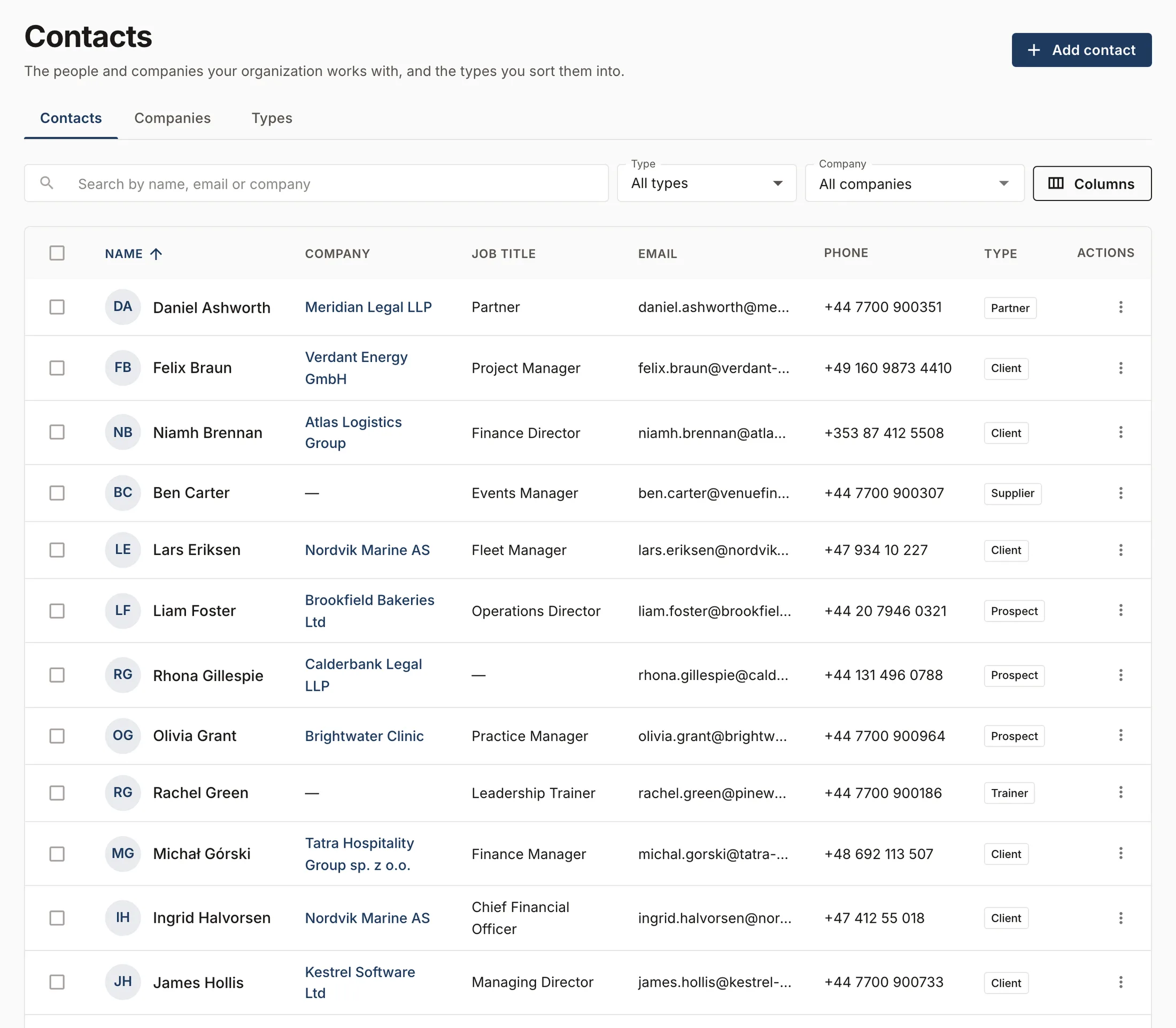
Co zawiera kontakt
Dział zatytułowany „Co zawiera kontakt”| Pole | Wymagane | Do czego służy |
|---|---|---|
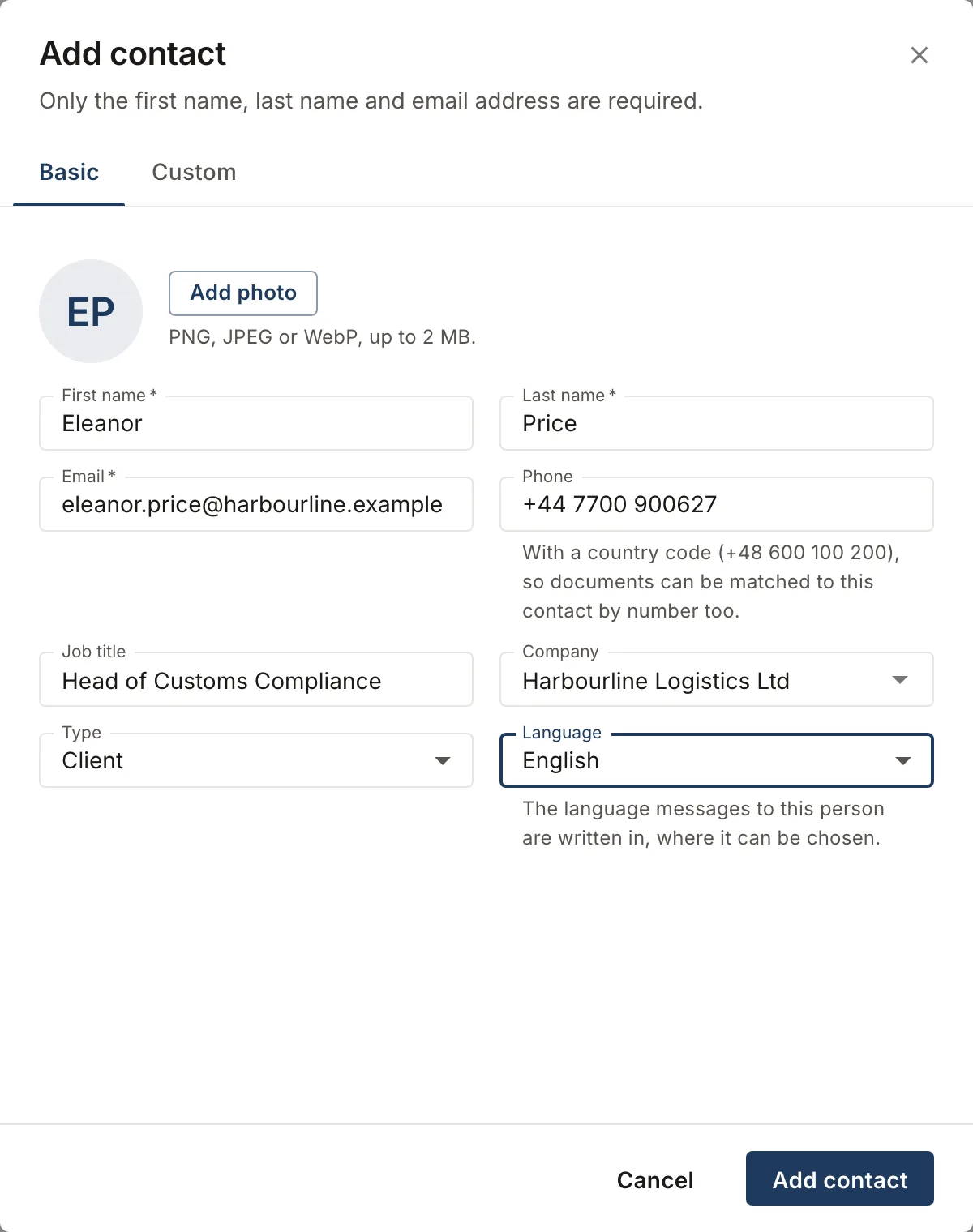
| Imię, Nazwisko | Tak | Kim jest ta osoba. |
| Tak | Po nim Doxtly rozpoznaje kontakt. Jeden adres to jeden kontakt w organizacji, bez względu na wielkość liter. | |
| Telefon | Nie | Kliknięcie numeru na stronie kontaktu rozpoczyna połączenie. Numer zapisany z numerem kierunkowym kraju, na przykład +48 600 100 200 albo 0048 600 100 200, pozwala też dopasować dokumenty do kontaktu. Numer bez kierunkowego zostaje zapisany tak, jak go wpisano, a gdy opuścisz pole, podpowiedź pod nim zmienia się w ostrzeżenie, bo taki numer niczego nie dopasuje. |
| Stanowisko | Nie | Widoczne na liście. |
| Firma | Nie | Jedna z Twoich firm albo nowa nazwa, która staje się firmą przy zapisie. Można według niej wyszukiwać, a na liście jej nazwa prowadzi do strony firmy. |
| Typ | Nie | Jeden z Twoich typów albo brak. |
| Język | Nie | Jeden z 14 języków Doxtly, każdy pod własną nazwą (Polski, English, Deutsch, العربية i tak dalej), albo Nieustawiony. W tym języku Doxtly pisze do tej osoby wszędzie tam, gdzie można wybrać język. |
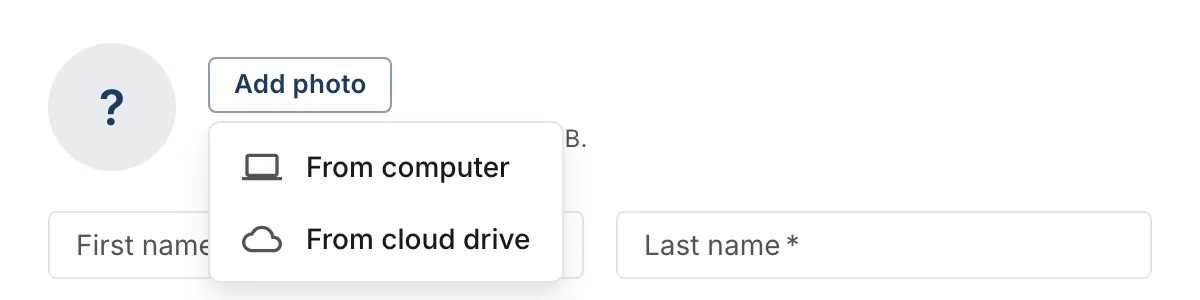
| Zdjęcie | Nie | Obraz PNG, JPEG lub WebP do 2 MB. Dodaj zdjęcie pobiera je z komputera, a gdy organizacja ma połączony dysk w chmurze, pozwala wybrać Z komputera albo Z dysku w chmurze. Bez zdjęcia widać inicjały. |
Imię i nazwisko mieszczą po 100 znaków, e-mail 255, telefon 50, a stanowisko 150.
Wszystko inne, co organizacja wie o osobie, na przykład numer klienta albo datę urodzenia, trafia do pól własnych, na zakładce Własne tego samego okna.
Kontakty nie mają okresu przechowywania. Zostają, dopóki ktoś ich nie usunie, bo książka adresowa, która sama się opróżnia, nikomu się nie przyda. Zdjęcia liczą się do miejsca na dysku organizacji, więc zdjęcie, które przekroczyłoby limit, zostanie odrzucone.
Dodawanie kontaktu
Dział zatytułowany „Dodawanie kontaktu”-
Otwórz Zasoby > Kontakty i kliknij Dodaj kontakt.
-
Wpisz Imię, Nazwisko i E-mail, oraz pozostałe dane, które znasz.
-
Kliknij Dodaj kontakt.
Jeśli ten adres ma już inny kontakt, okno o tym poinformuje i zaproponuje przycisk Otwórz, który przeniesie Cię do tego kontaktu. Aby zmienić lub usunąć kontakt, użyj menu z trzema kropkami w jego wierszu albo menu na jego stronie.
Usunięcie kontaktu usuwa też jego notatki i historię. Pakiety, w których występował, pozostają bez zmian: pakiet ma własną kopię danych każdej strony.
Wyszukiwanie
Dział zatytułowany „Wyszukiwanie”Pole wyszukiwania sprawdza imię, nazwisko, e-mail i firmę. Typ zawęża listę do jednego typu albo do pozycji Bez typu, a Firma do jednej firmy albo do pozycji Bez firmy. Na komputerze sortujesz, klikając nagłówek kolumny; domyślnie lista jest posortowana według nazwiska. Przycisk Kolumny obok filtrów dodaje kolumny Język i Dodano oraz Twoje pola własne, które nie są poufne, a Przywróć domyślne przywraca standardowe kolumny. Na telefonie każdy kontakt to karta z tymi samymi danymi.
Gdzie kontakty pomagają
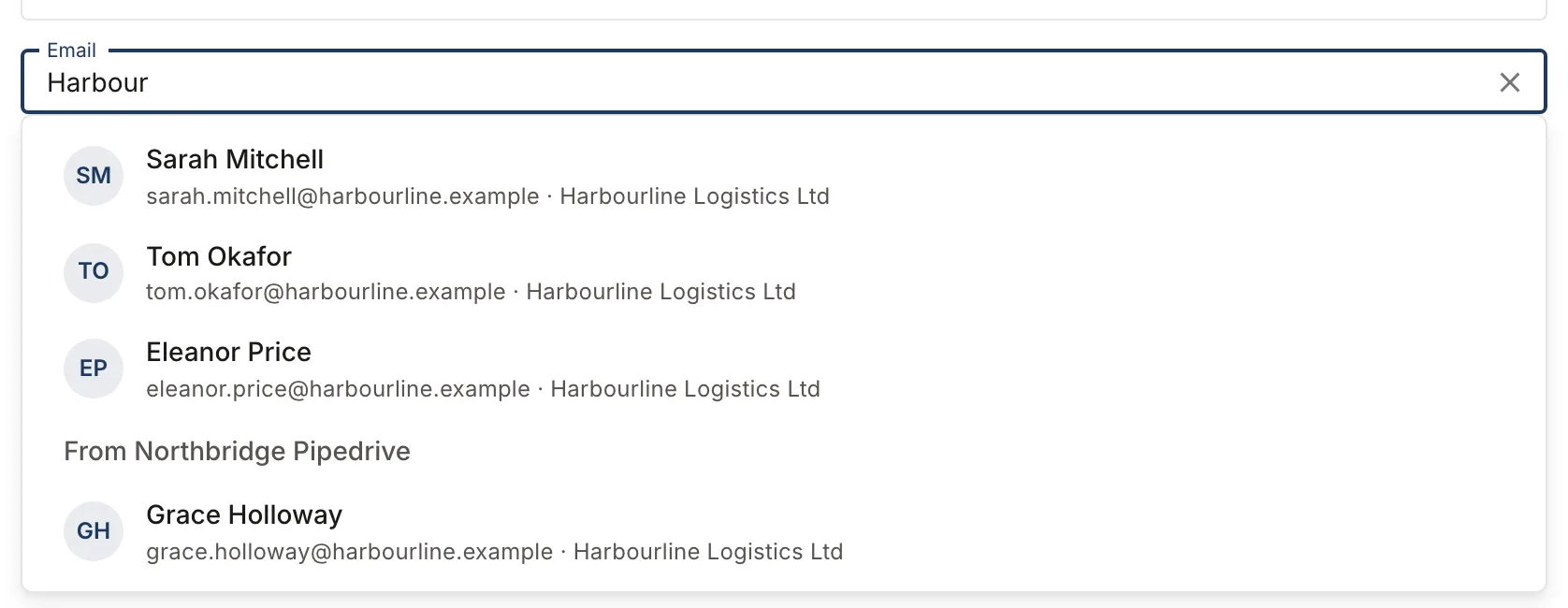
Dział zatytułowany „Gdzie kontakty pomagają”Gdy wpisujesz adres. Pola odbiorców w oknie Wyślij link, osoby z podglądem pakietu i strony w ręcznym edytorze pakietu podpowiadają kontakty podczas wpisywania imienia, e-maila lub firmy. Nadal możesz wpisać dowolny adres. Strona wybrana z podpowiedzi uzupełnia też imię i nazwisko, telefon, język i stanowisko, a wszystko to możesz zmienić. Osoby bez uprawnienia Przeglądanie kontaktów widzą zwykłe pole e-mail.

Z Twojego CRM. Gdy masz integrację Pipedrive, HubSpot lub Copper, a Twój plan obejmuje integracje CRM, te same pola przeszukują też Twój CRM. Osoby z CRM, z adresem i organizacją, pojawiają się pod Twoimi kontaktami w grupie, której nagłówek to Z integracji i nazwa integracji. Osoba, która jest już powiązana z jednym z Twoich kontaktów, pojawia się jako ten kontakt. Gdy wybierzesz kogoś innego, Doxtly najpierw importuje tę osobę do kontaktów: do kontaktu, który ma jeden z jej adresów, albo do nowego, z jej organizacją jako firmą i jej ID z CRM w polu, w którym integracja je przechowuje, np. w polu ID osoby Pipedrive. Historia kontaktu pokazuje, kto go zaimportował, a jego automatyzacje ruszają jak przy każdym zapisie. Import osoby wymaga uprawnienia Zarządzanie kontaktami; bez niego podpowiadane są tylko osoby powiązane już z kontaktem.
CRM jest przeszukiwany tylko dla integracji, która przechowuje identyfikatory osób w polu. Gdy z tego powodu nie jest przeszukiwany albo w danej chwili nie da się go przeszukać, wiersz pod podpowiedziami wyjaśnia dlaczego, np. „Pipedrive ogranicza liczbę zapytań. Spróbuj ponownie za chwilę.”, a Twoje kontakty są podpowiadane jak zwykle.
W pakiecie. Na zakładce Strony w pakiecie strona dopasowana do kontaktu po e-mailu albo po telefonie z numerem kierunkowym kraju dostaje znacznik Kontakt prowadzący do niego, a w menu strony na stronie pakietu pojawia się Pokaż kontakt. Jeśli takiego kontaktu nie ma, a masz uprawnienie Zarządzanie kontaktami, widzisz Zapisz jako kontakt: ta pozycja otwiera okno wypełnione danymi strony. Jeśli ta osoba jest już kontaktem pod innym adresem, Połącz z kontaktem w menu strony na stronie pakietu pozwala wybrać kontakt i, po potwierdzeniu, zapamiętuje e-mail strony oraz telefon z numerem kierunkowym jako wcześniejsze adresy. Sama strona w pakiecie się nie zmienia.
Gdy ktoś ma coś wypełnić. Wyślij do wypełnienia wysyła kontaktowi osobisty link do formularza, dokumentu interaktywnego, quizu albo ankiety. Gdy zaznaczysz kilka kontaktów na liście, wyślesz link wszystkim naraz, każdemu osobny.
W automatyzacjach. Kroki Zapisz kontakt, Zaktualizuj kontakt i Usuń kontakt zmieniają kontakty w trakcie wykonania, a wyzwalacz Zapisano kontakt uruchamia automatyzację, gdy kontakt się zmieni. Przepis Zapisywanie zgłaszających jako kontakty pokazuje to w praktyce.
Na pulpicie. Kafelek Kontakty podaje liczbę kontaktów i liczbę kontaktów dodanych w ostatnim miesiącu.
Plan określa, ile kontaktów możesz mieć: zobacz Plany i limity. Po osiągnięciu limitu przycisk Dodaj kontakt jest nieaktywny, a podpowiedź podaje powód, a krok automatyzacji, który miałby utworzyć kontakt, kończy się błędem z tym samym powodem. Istniejące kontakty możesz zmieniać zawsze.
Kto co może
Dział zatytułowany „Kto co może”| Uprawnienie | Na co pozwala |
|---|---|
| Przeglądanie kontaktów | Lista, strony kontaktów, notatki, historia, typy, firmy i podpowiedzi adresów. |
| Zarządzanie kontaktami | Dodawanie, edycja i usuwanie kontaktów, zdjęć i firm, Zapisz jako kontakt i pisanie notatek. |
| Zarządzanie typami kontaktów | Dodawanie, zmiana nazwy i usuwanie typów. |
| Zarządzanie polami własnymi | Dodawanie, edycja, ustawianie kolejności i usuwanie pól własnych. |
| Przeglądanie wartości poufnych | Odsłanianie wartości poufnych pól własnych, a z uprawnieniem Zarządzanie kontaktami także ich zmiana. |
Kto ma je domyślnie, opisuje strona Role i uprawnienia. Kroki i wyzwalacz kontaktów też ich wymagają: zobacz Kto co może w automatyzacjach.