

Motywy
Motyw decyduje o wyglądzie strony publicznej: o kolorach, czcionce, narożnikach i przyciskach, a jeśli chcesz – także o Twoim własnym CSS. Motywy to biblioteka motywów Twojej organizacji. Wygląd marki ustawiasz raz, a potem możesz go użyć w każdym formularzu, quizie, ankiecie i dokumencie interaktywnym. Firma doradcza może mieć jeden motyw w barwach marki dla formularzy klientów i spokojniejszy dla ankiet pracowniczych. Gdy zmienisz motyw, zmienia się każda strona, która go używa.
Dostępne, gdy: Twoja rola może przeglądać formularze, quizy, ankiety albo dokumenty interaktywne. Tworzenie, zmienianie, duplikowanie i usuwanie motywów wymaga uprawnienia Zarządzanie motywami
Motywy wbudowane i własne
Dział zatytułowany „Motywy wbudowane i własne”Siedem motywów jest wbudowanych. Mają oznaczenie Wbudowany, są na początku biblioteki i sekcji Wygląd w każdym projektancie i nie da się ich zmienić ani usunąć. Duplikuj tworzy ich kopię, którą możesz edytować. Kliknięcie wiersza motywu wbudowanego albo Podgląd w jego menu otwiera jego stronę tylko do odczytu: z pełnym podglądem, oznaczeniem Tylko do odczytu przy nazwie, a zamiast Zapisz – z przyciskiem Duplikuj, aby edytować, który tworzy kopię i od razu ją otwiera.
| Motyw | Jak wygląda |
|---|---|
| Branding organizacji | Neutralny wygląd w kolorze akcentu z brandingu organizacji, z oznaczeniem Z brandingu. To pierwszy motyw domyślny. |
| Standardowy wygląd Doxtly | Wygląd, jaki każda strona miała przed wprowadzeniem motywów, bez kolorów i CSS motywu. Mają go formularze i dokumenty interaktywne utworzone przed wprowadzeniem motywów, więc wyglądają tak jak zawsze. |
| Doxtly neutralny | Ciemny tekst na białej karcie na jasnoszarym tle, czcionka Inter, lekko zaokrąglone narożniki. |
| Spokojny | Stonowana zieleń na jasnym tle, czcionka Lato, bardziej zaokrąglone narożniki, opcje jako karty i więcej przestrzeni. |
| Wyrazisty | Głęboki fiolet w tle z przejściem, czcionka Poppins, większy tekst, zaokrąglone przyciski i opcje jako karty. |
| Egzamin | Czerń na bieli, wysoki kontrast, duży tekst, ostre narożniki. |
| Ciemny | Jasny tekst na ciemnym tle. |
Motywy Twojej organizacji są w bibliotece pod wbudowanymi. Żeby utworzyć motyw na wzór wbudowanego, wybierz Duplikuj w jego menu albo wybierz go w sekcji Wygląd projektanta i naciśnij tam Nowy motyw – ekran motywu otworzy się z jego kopią.
Branding organizacji i motyw domyślny
Dział zatytułowany „Branding organizacji i motyw domyślny”Każdy formularz, dokument interaktywny, quiz i ankieta ma motyw. Nowy dostaje motyw domyślny organizacji, oznaczony w bibliotece jako Domyślny i od razu zaznaczony w sekcji Wygląd projektanta. Tak samo jest ze stroną utworzoną przez Doxie, z szablonu albo z importu, którego plik nie wskazuje żadnego z Twoich motywów. W każdej chwili możesz wybrać dla niego inny.
Dopóki nie wybierzesz innego, motywem domyślnym jest Branding organizacji. Żeby to zmienić, otwórz w bibliotece menu motywu i wybierz Ustaw jako domyślny. Domyślny może być każdy motyw wbudowany albo własny. Zmiana dotyczy tylko tego, co powstanie później: wszystko, co ma już motyw, zachowuje go.
Branding organizacji nie jest zapisaną kopią: przy każdym otwarciu strony powstaje na nowo z ustawień brandingu. Zmień tam kolor akcentu, a każda strona w tym motywie dostanie nowy kolor. Zmień branding w jego menu otwiera te ustawienia. Żeby zachować jego obecny wygląd na stałe, zduplikuj go jako własny motyw.
Lista motywów
Dział zatytułowany „Lista motywów”Otwórz Motywy w grupie Organizacja na pasku bocznym. Każdy motyw zajmuje jeden wiersz (na telefonie – kartę), a wbudowane są na początku.
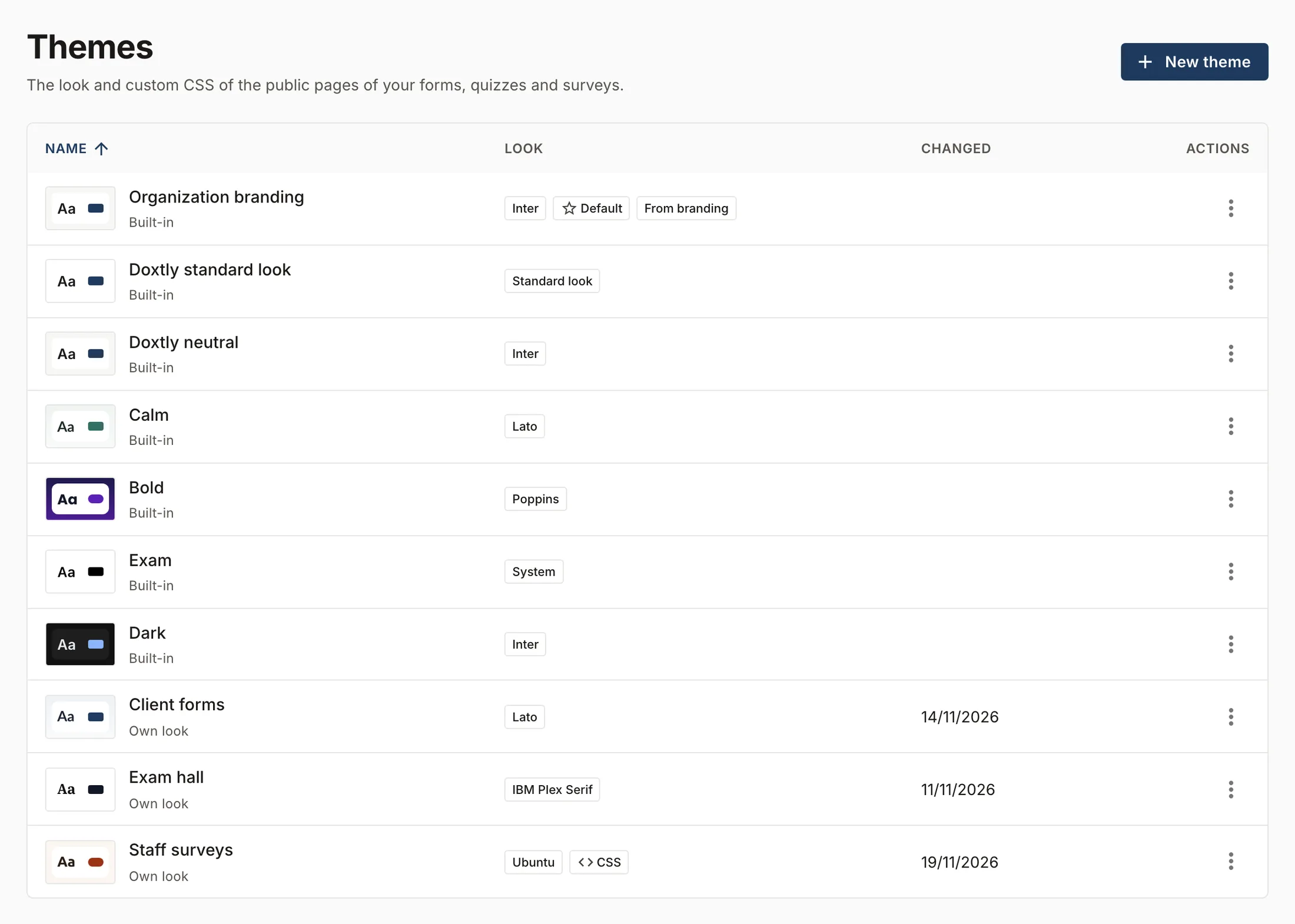
| Kolumna | Co pokazuje |
|---|---|
| Nazwa | Nazwę motywu z kafelkiem w jego kolorach, a pod nazwą Wbudowany, Standardowy wygląd albo Własny wygląd. |
| Wygląd | Czcionkę albo Standardowy wygląd, gdy motyw zachowuje standardowy wygląd; Domyślny przy motywie domyślnym, Z brandingu przy Brandingu organizacji i CSS, gdy motyw ma własny CSS. |
| Zmieniono | Kiedy własny motyw zapisano ostatni raz. |
| Akcje | Edytuj (własny), Podgląd (wbudowany), Duplikuj, Ustaw jako domyślny (gdy nie jest domyślny), Zmień branding (Branding organizacji) i Usuń (własny). |
Własne motywy są posortowane według nazwy pod wbudowanymi, a kliknięcie nagłówka Nazwa albo Zmieniono zmienia ich kolejność. Kliknięcie wiersza własnego motywu otwiera go na osobnej stronie. Duplikuj od razu tworzy kopię o nazwie „… (kopia)”, z tym samym wyglądem i CSS.
Przycisk Nowy motyw, kolumnę Akcje i edycję mają tylko osoby z uprawnieniem Zarządzanie motywami. Pozostali widzą listę tylko do odczytu i otwierają motyw jedynie w podglądzie. To uprawnienie mają wbudowane role Kierownik i Administrator, a nie mają go role Członek zespołu i Obserwator: osoby z tymi rolami wybierają motywy, ale ich nie zmieniają. Zobacz Role.
Tworzenie i zmiana motywu
Dział zatytułowany „Tworzenie i zmiana motywu”-
Naciśnij Nowy motyw. Nowy motyw zaczyna od motywu Branding organizacji. Żeby zmienić istniejący, kliknij jego wiersz albo wybierz Edytuj w jego menu.
-
Na pasku u góry wpisz nazwę (do 100 znaków), która mówi, gdzie motyw jest używany, na przykład Formularze klientów.
-
Ustaw wygląd w grupach po prawej, patrząc na podgląd.
-
Naciśnij Utwórz przy nowym motywie albo Zapisz. Zostajesz na stronie. Zapisać możesz też skrótem ⌘S (Ctrl+S).
Motyw otwiera się na osobnej stronie na całe okno, jak każdy projektant: u góry pasek ze strzałką ← do motywów, nazwą, stanem, cofaniem i ponawianiem, menu ⋮ (Duplikuj, a dalej Zmień branding przy Brandingu organizacji albo Usuń motyw przy motywie własnym) i przyciskiem Zapisz; pośrodku podgląd, po prawej ustawienia. Wskaźnik stanu liczy pary kolorów poniżej progu WCAG AA jako ostrzeżenia, a tekst nieczytelny na karcie jako problem. Dopóki jest jakiś problem, motywu nie da się zapisać. Jeśli wychodzisz z niezapisanymi zmianami, Doxtly najpierw o to zapyta. Na tablecie i telefonie podgląd wypełnia stronę, a przycisk Właściwości na pasku otwiera ustawienia (na telefonie wysuwają się od dołu).
W sekcji Wygląd projektanta przyciski Edytuj motyw i Nowy motyw otwierają ten sam ekran nad projektantem, więc niezapisane zmiany w projektancie pozostają nietknięte. Strzałka ← zamyka ten ekran.
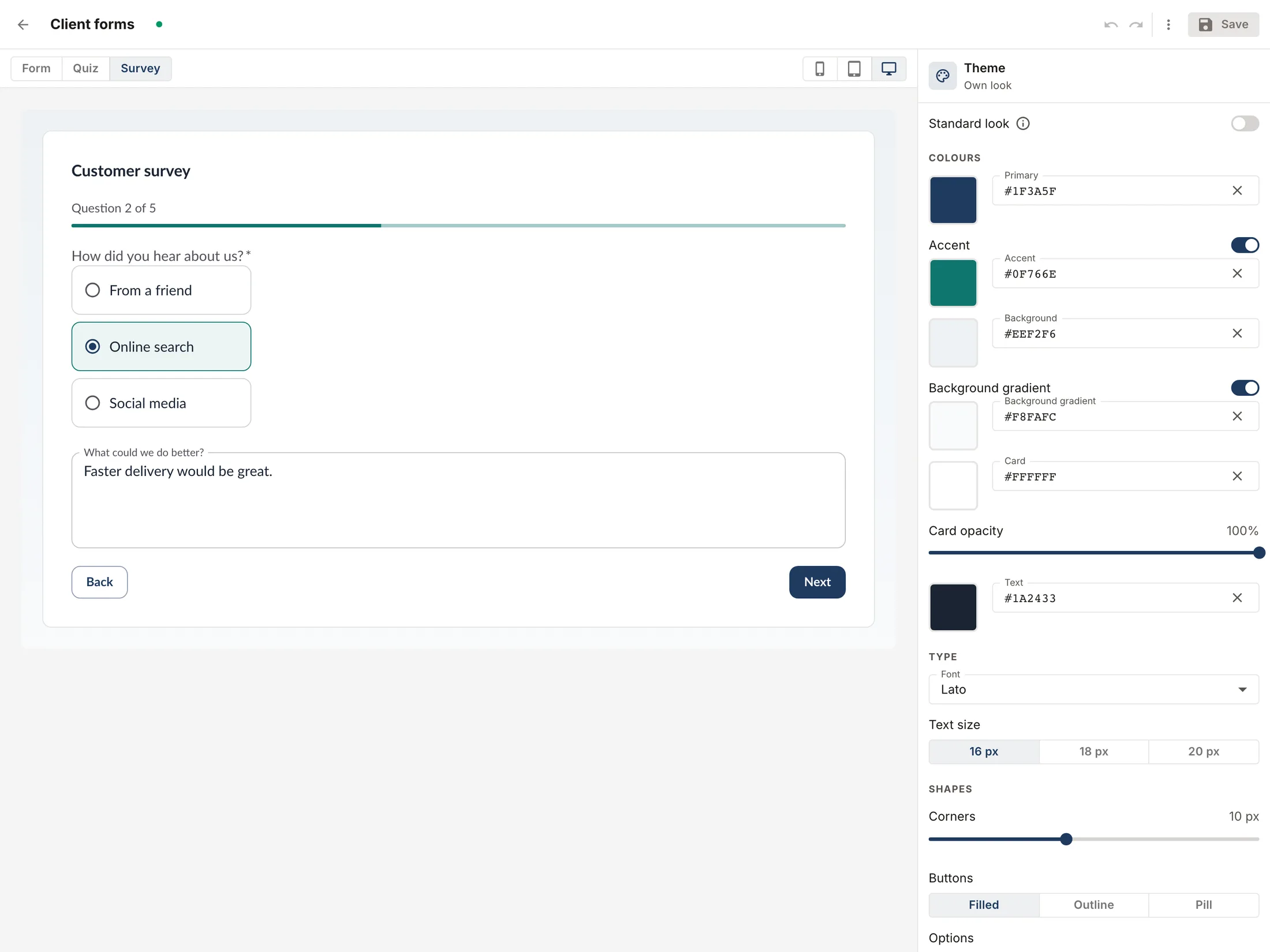
| Ustawienie | Co robi |
|---|---|
| Nazwa | Jak motyw nazywa się w bibliotece i w sekcji Wygląd projektantów. |
| Standardowy wygląd | Strona zachowuje wygląd, jaki ma bez motywu, i dochodzi do niego tylko własny CSS. Grupy Kolory, Tekst i Kształty znikają. Przydaje się, gdy chcesz stylować strony wyłącznie CSS-em. |
| Kolory | Główny, akcent (opcjonalny), tło z opcjonalnym przejściem, karta i jej krycie oraz tekst. Jeśli para kolorów nie spełnia WCAG AA, edytor zaznacza to pod nią. Motywu, w którym kontrast tekstu na karcie jest niższy niż 3:1, nie da się zapisać. |
| Tekst | Czcionka (spośród tych, które Doxtly udostępnia sam, więc strona nie pobiera jej z innej witryny) i rozmiar tekstu: 16, 18 albo 20 px. |
| Kształty | Narożniki, przyciski (wypełnione, obramowane albo zaokrąglone), opcje (lista albo karty) i odstępy. |
| Zaawansowane | Własny CSS, opisany niżej. |
Nad podglądem przyciski Formularz, Quiz i Ankieta zmieniają przykładową stronę, a Telefon, Tablet i Komputer jej szerokość. Gdy otworzysz edytor z projektanta, podgląd zaczyna od strony tego rodzaju, który projektujesz.
Motyw może też przygotować Doxie: nowy na podstawie Twojego opisu albo zmianę jednego z Twoich motywów. Proponuje go na karcie, którą zastosujesz w projektancie. Potrafi też ustawić motyw domyślny albo motyw formularza lub dokumentu interaktywnego. Zobacz propozycje Doxie.
Własny CSS
Dział zatytułowany „Własny CSS”Własny CSS w grupie Zaawansowane pozwala zmienić na stronie wszystko, do czego nie sięgają grupy powyżej. To edytor kodu z licznikiem znaków (najwyżej 20 000). Ikona informacji obok podsumowuje, czego zapis nie przyjmie, a Klasy i zasady otwiera stronę Stylowanie za pomocą CSS ze spisem klas, zasadami i gotowymi przepisami.
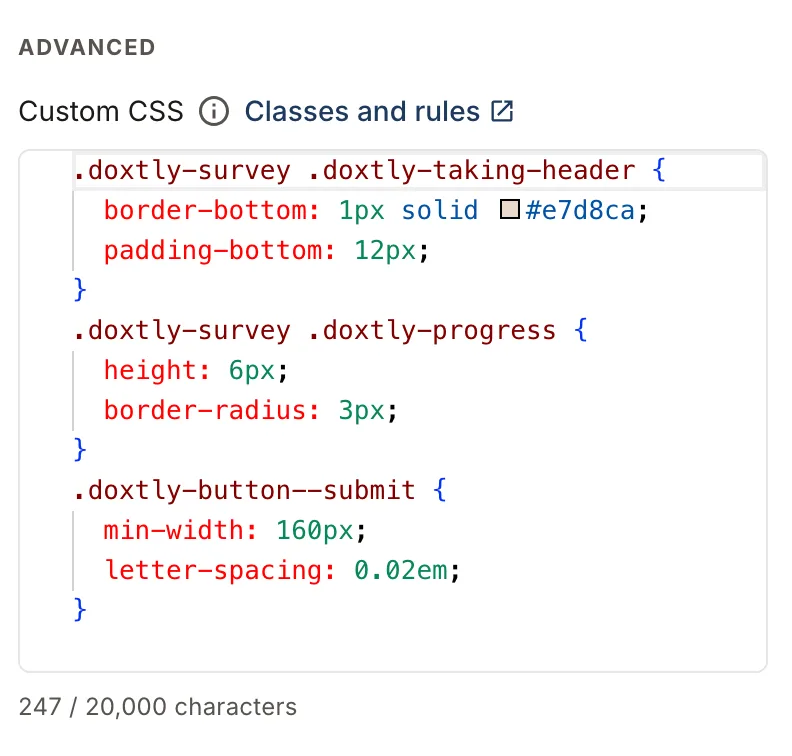
Podgląd stosuje CSS na bieżąco, w trakcie pisania. Przy zapisie Doxtly sprawdza CSS i odrzuca kod, którego nie mógłby wyświetlić tak, jak go napisano. Powód odrzucenia pojawia się pod polem. Odrzucane są:
@import,@charset,@namespacei każda reguła@inna niż@media,@supports,@container,@layer,@keyframesi@font-faceexpression(),behavior,-moz-bindingoraz adresyjavascript:ivbscript:- adres w
url(),image-set()albosrc(), który nie jest obrazemdata:(PNG, JPEG, GIF, WebP, SVG) ani czcionkądata:(WOFF, WOFF2). Adres na innym serwerze zdradziłby temu serwerowi adres IP każdego, kto otworzy stronę. - znak
< - więcej niż 20 000 znaków
Dlaczego każda z tych rzeczy jest odrzucana i czym ją zastąpić, opisuje sekcja Czego zapis nie przyjmie.
Gdzie działa motyw
Dział zatytułowany „Gdzie działa motyw”Motyw działa na stronie publicznej każdego formularza, quizu i ankiety, które go używają, i wszędzie tam, gdzie je osadzono: we wtyczkach WordPress, Joomla, Drupal i Magento, w ramce iframe i w skrypcie osadzania. W dokumencie interaktywnym CSS działa wewnątrz obszaru dokumentu, na dokumenty i umieszczone w nich formularze, ale nie na nagłówek strony ani pasek akcji.
Osadzona strona może na danej witrynie używać innego z Twoich motywów bez zmiany motywu zapisanego w samej stronie. Ta sama ankieta może więc mieć kolory sklepu na stronie sklepu, a kolory szkoły na stronie szkoły. Wskaż motyw w osadzeniu: data-theme w znaczniku skryptu, theme w kodzie, _theme w adresie zwykłego iframe albo wybór motywu we wtyczkach. Identyfikator motywu to ostatnia część jego adresu w bibliotece motywów, a w przypadku motywu wbudowanego – jego klucz: branding, standard, neutral, calm, bold, exam lub dark. Motyw innej organizacji nigdy nie zostanie użyty – strona zachowa wtedy własny. Osadzenie przezroczyste pomija tło strony z motywu, więc za kartą widać tło Twojej witryny. Zobacz Inny motyw lub przezroczyste tło.
CSS nie wychodzi poza stronę. Doxtly dopisuje .doxtly-form-scope przed każdą regułą, a html, body i :root oznaczają właśnie ten element. Nagłówek organizacji, stopka, linki do dokumentów prawnych, dopisek „powered by” i zgoda na pliki cookie znajdują się poza nim i zachowują swój wygląd.
Wybór motywu
Dział zatytułowany „Wybór motywu”Motyw wybierasz osobno dla każdej strony, w jej ustawieniach:
| Gdzie | Sekcja |
|---|---|
| Formularz | Ustawienia > Wygląd |
| Quiz | Ustawienia > Wygląd |
| Ankieta | Ustawienia > Wygląd |
| Dokument interaktywny | Ustawienia > Wygląd |
Każda z tych sekcji pokazuje motywy wbudowane i własne jako karty, z zaznaczonym motywem wybranym. Branding organizacji ma oznaczenie Z brandingu i link Zmień branding, a link Biblioteka motywów prowadzi na tę stronę. Nie ma opcji „bez motywu”: nowa strona zaczyna od motywu domyślnego. Do wybrania motywu wystarczy uprawnienie do danego formularza, quizu, ankiety albo dokumentu. Osoby z uprawnieniem Zarządzanie motywami widzą tam też Edytuj motyw przy własnym motywie oraz Nowy motyw, który otwiera ekran motywu nad projektantem na kopii wybranego motywu. Motyw zapisany w tym miejscu zostaje od razu wybrany dla projektowanej strony.
Usuwanie motywu
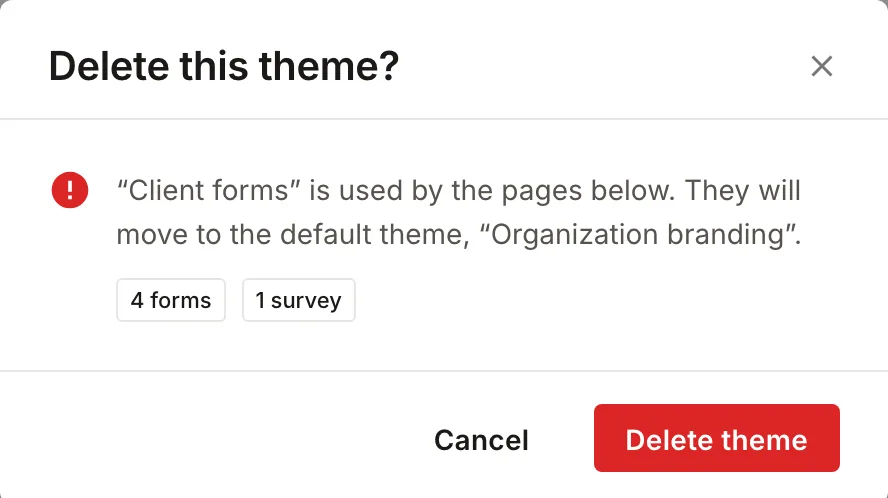
Dział zatytułowany „Usuwanie motywu”Wybierz Usuń w menu motywu albo Usuń motyw w menu ⋮ na stronie motywu. Zanim potwierdzisz, okno pokazuje, gdzie motyw jest używany: ile formularzy, quizów, ankiet i dokumentów interaktywnych. Te strony przejdą do motywu domyślnego, który okno wymienia. Jeśli usuwasz sam motyw domyślny, domyślnym znów staje się Branding organizacji i to do niego przechodzą strony. Gdy motywu nic nie używa, okno prosi tylko o potwierdzenie. Motywów wbudowanych nie da się usunąć.
Motywy w eksporcie i imporcie
Dział zatytułowany „Motywy w eksporcie i imporcie”Wyeksportowany formularz, quiz albo ankieta zabiera ze sobą motyw: wbudowany – jako nazwę, a własny – razem z wyglądem i CSS. Gdy zapiszesz zaimportowany formularz, Doxtly odtworzy ten motyw w organizacji, do której importujesz, albo użyje jej motywu, który jest dokładnie taki sam. Do tego czasu informuje o tym sekcja Wygląd w projektancie. Plik, który nie wskazuje motywu albo wskazuje nieznany motyw wbudowany, dostaje motyw domyślny organizacji, która importuje. Zobacz Import i eksport.
Przez API
Dział zatytułowany „Przez API”Endpointy z rozdziału Motywy stron publicznych pozwalają wyświetlać listę motywów, odczytywać, tworzyć, zmieniać i usuwać motywy, ustawiać motyw domyślny oraz sprawdzać, gdzie motyw jest używany. Klucz dostępu potrzebuje do tego uprawnienia Odczyt motywów stron publicznych albo Tworzenie, zmiana i usuwanie motywów stron publicznych. Oba znajdziesz w grupie Motywy w uprawnieniach klucza.