

Szybki start
W tym przewodniku zamienisz plik Word w szablon, zbudujesz formularz i połączysz je automatyzacją. Gdy skończysz, każdy, kto wypełni formularz, wygeneruje gotowy PDF Twojej umowy NDA. Wszystko to działa w planie Darmowy, bez żadnych integracji.
Potrzebujesz konta w Doxtly (załóż je, jeśli jeszcze go nie masz) oraz uprawnień do zarządzania szablonami, formularzami i automatyzacjami. Osoba, która zakłada organizację, ma je wszystkie.
1. Przygotuj plik Word
Dział zatytułowany „1. Przygotuj plik Word”Otwórz w programie Word dowolny krótki dokument. Tam, gdzie ma się znaleźć wartość, wpisz znacznik: znak dolara i nazwę w nawiasach klamrowych. Na przykład:
Niniejsza umowa o zachowaniu poufności zostaje zawarta między Northbridge Advisorya ${company_name}, reprezentowaną przez ${client_name}.Zapisz plik w formacie .docx. Każdy znacznik trzymaj w jednym akapicie, nadaj mu w całości to samo formatowanie i używaj dokładnie tych nazw, bo później muszą pasować do formularza.
2. Prześlij go jako szablon
Dział zatytułowany „2. Prześlij go jako szablon”-
Na pasku bocznym otwórz Zasoby > Szablony plików i kliknij Nowy szablon.
-
W polu Nazwa szablonu wpisz
NDA. W polu Typ szablonu zostaw Word. -
W sekcji Plik szablonu wybierz swój plik
.docx. -
Kliknij Utwórz szablon.
-
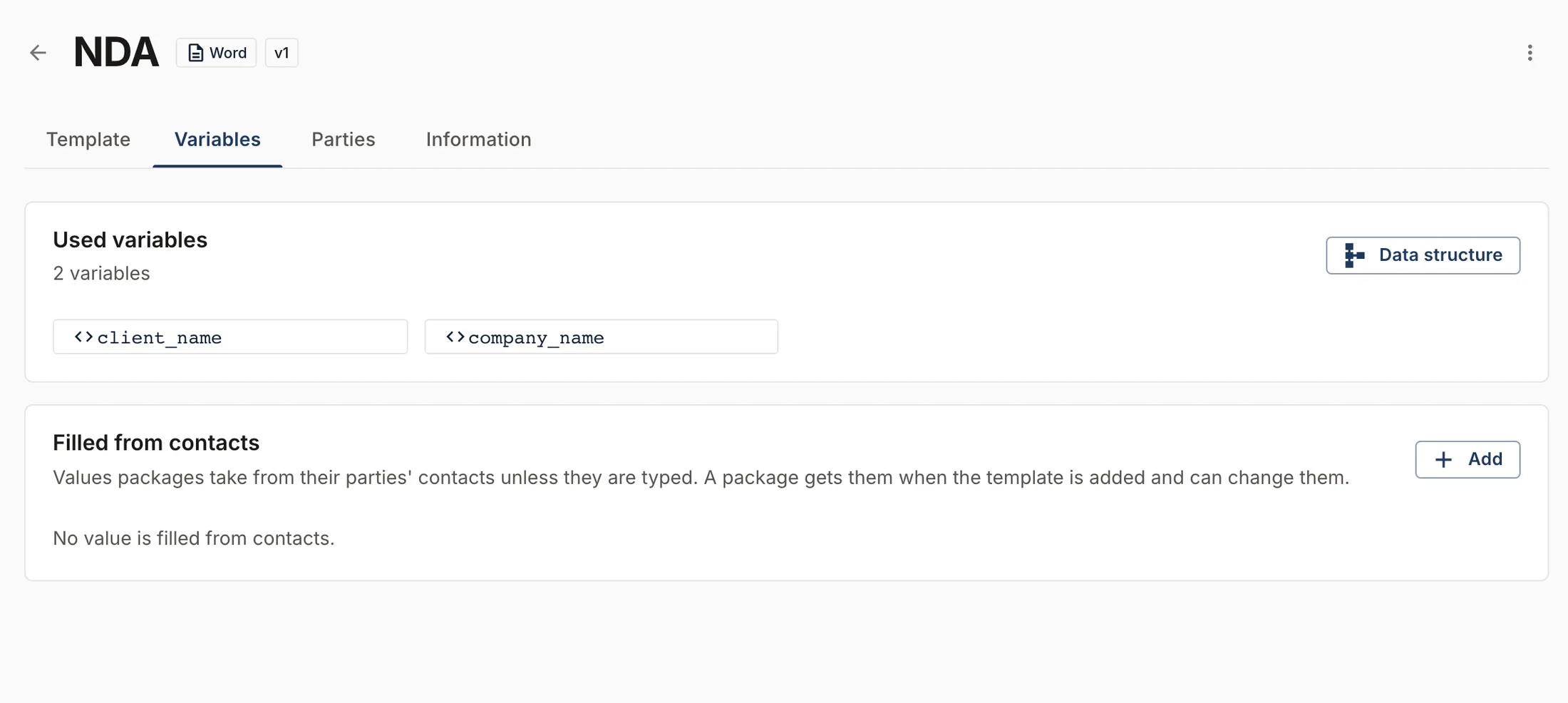
Otwórz szablon i przejdź na kartę Zmienne. Powinny tam być
company_nameiclient_name. Jeśli jakiegoś znacznika brakuje, w pliku Word jest w nim literówka.
3. Zbuduj formularz
Dział zatytułowany „3. Zbuduj formularz”-
Otwórz Formularze → Formularze internetowe i kliknij Nowy formularz.
-
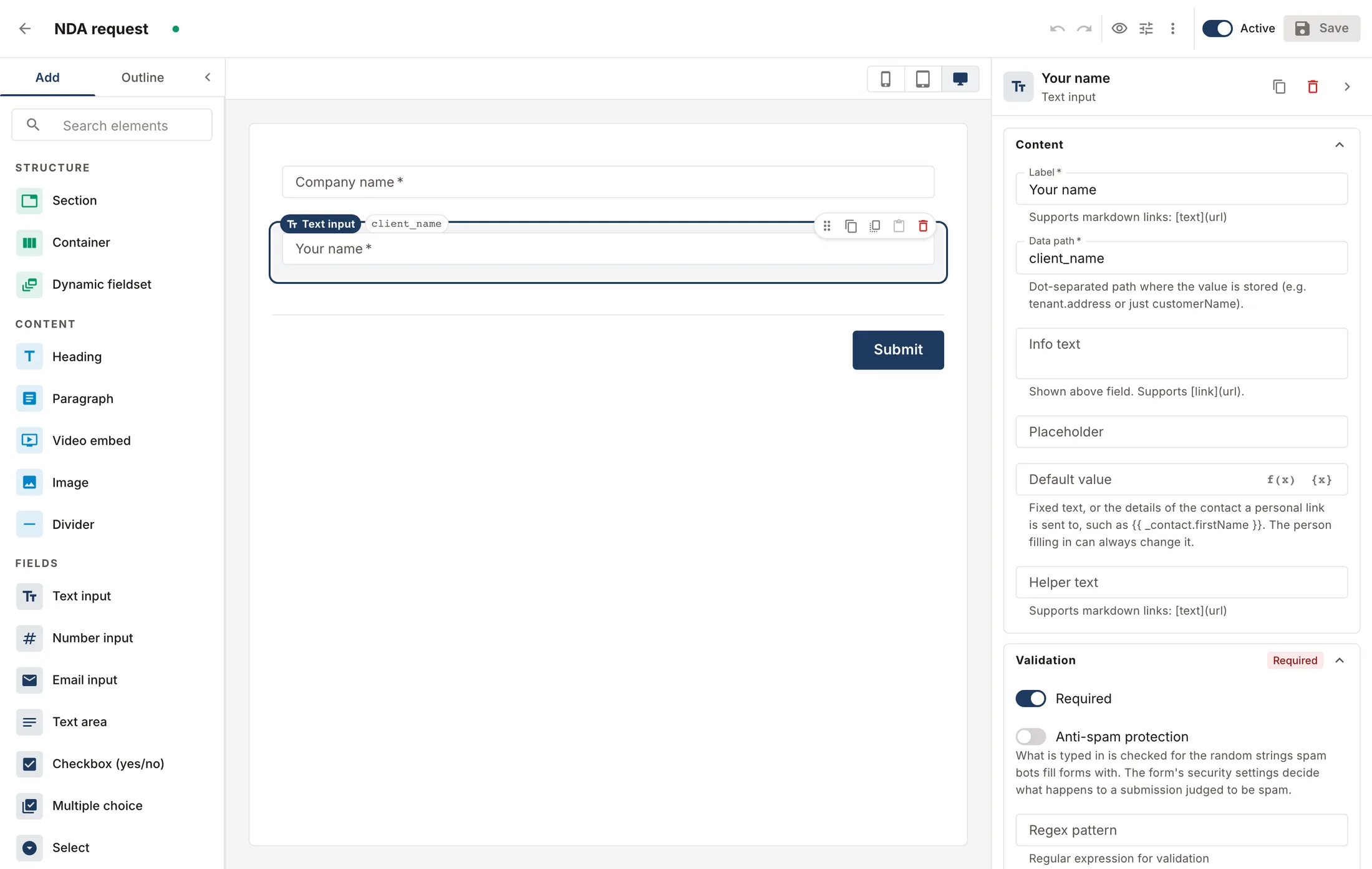
Kliknij tytuł na górze i nazwij formularz
Wniosek o NDA. -
Z karty Dodaj po lewej przeciągnij Pole tekstowe na płótno. Zaznacz je i w panelu Właściwości ustaw pole Etykieta na
Nazwa firmy, a pole Ścieżka danych nacompany_name. -
Dodaj drugie Pole tekstowe z etykietą
Imię i nazwiskoi ścieżką danychclient_name. -
Kliknij Utwórz.
4. Połącz je automatyzacją
Dział zatytułowany „4. Połącz je automatyzacją”-
Otwórz Automatyzacja i kliknij Nowa automatyzacja.
-
W tytule na górze nazwij automatyzację
NDA z formularza. -
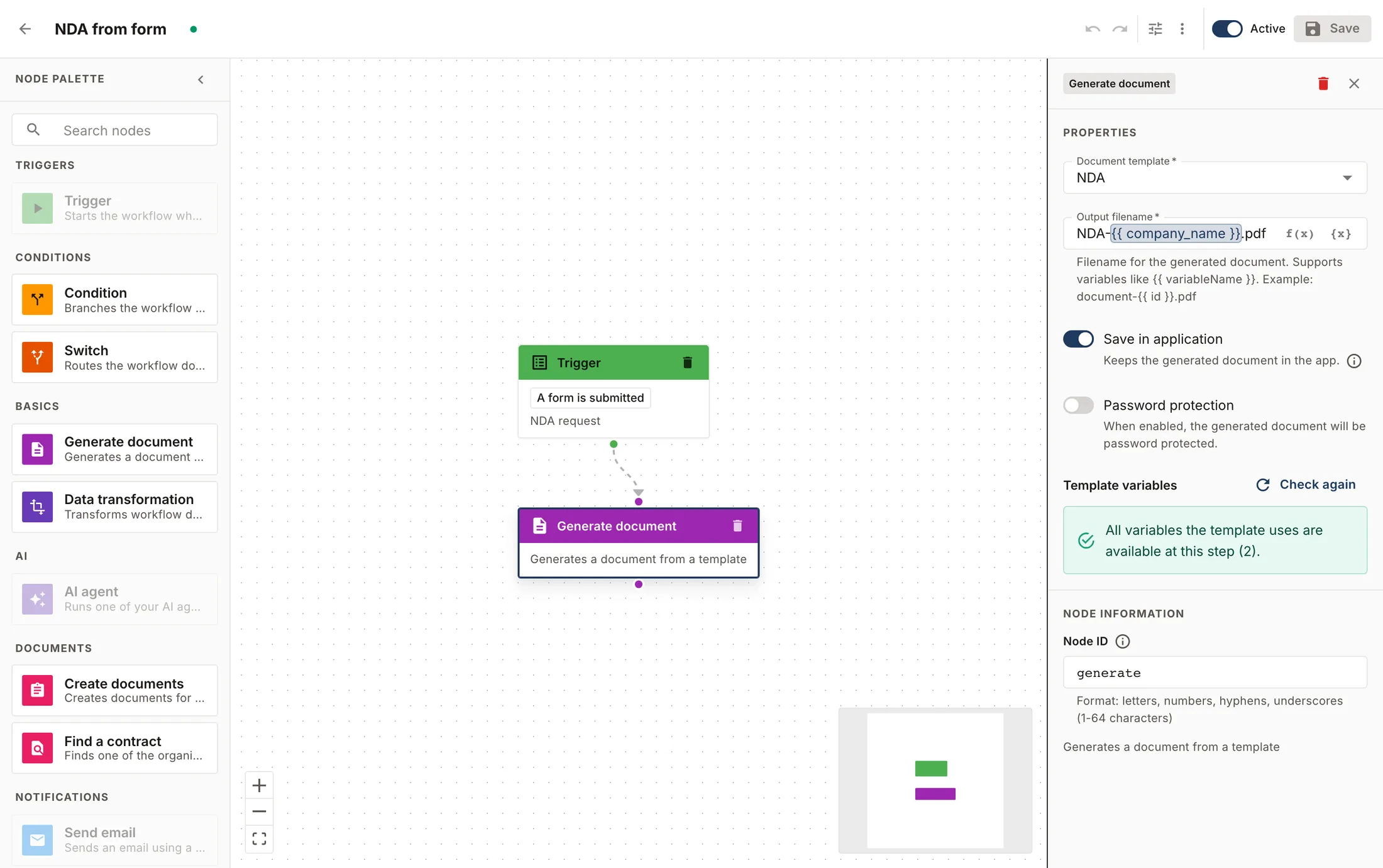
Z panelu Paleta węzłów dodaj Wyzwalacz. Zaznacz go i w jego właściwościach wybierz:
- Co uruchamia automatyzację: Formularz
- Kiedy: Wpłynie nowe zgłoszenie
- Źródło wyzwalacza: Twój formularz
Wniosek o NDA
-
Dodaj krok Generuj dokument i połącz z nim wyzwalacz, przeciągając od wyjścia wyzwalacza do kroku.
-
Zaznacz Generuj dokument i ustaw:
- Szablon dokumentu:
NDA - Nazwa pliku wyjściowego:
NDA-{{ company_name }}.pdf. WpiszNDA-, wybierz Nazwa firmy przyciskiem{x}na końcu pola, a potem dopisz.pdf. - Zapisz w aplikacji: włączone
Sprawdzenie Zmienne szablonu powinno pokazać, że wszystkie zmienne są dostępne na tym etapie.
- Szablon dokumentu:
-
Gdy kropka obok nazwy automatyzacji na pasku narzędzi jest zielona (po najechaniu widać napis Gotowe), kliknij Utwórz.
5. Wypróbuj
Dział zatytułowany „5. Wypróbuj”-
Otwórz Formularze → Formularze internetowe. W wierszu
Wniosek o NDAotwórz menu akcji i wybierz Udostępnij. -
Kliknij Otwórz stronę albo skopiuj Link publiczny do prywatnego okna przeglądarki.
-
Wypełnij formularz i kliknij Wyślij.
-
Otwórz Automatyzacja i przejdź na kartę Uruchomienia. Twoje uruchomienie pojawi się tam po chwili. Otwórz je, aby zobaczyć każdy krok.
-
Otwórz Zasoby > Szablony plików i przejdź na kartę Wygenerowane pliki. W wierszu swojego pliku otwórz menu akcji i wybierz Pobierz.

Otwórz PDF. Zobaczysz układ swojego pliku Word z wartościami z formularza we właściwych miejscach. Szablon, formularz i automatyzacja działają, a każde nowe zgłoszenie tworzy nowy dokument.
Jeśli coś nie zadziałało
Dział zatytułowany „Jeśli coś nie zadziałało”| Co widzisz | Co zrobić |
|---|---|
| Formularza nie da się zapisać i pojawia się lista Problemy | Jakieś pole nie ma etykiety lub ścieżki danych albo dwa pola mają tę samą ścieżkę. Otwórz listę problemów i popraw każdy z nich. |
| Automatyzacja pokazuje zmienną w sekcji Niedostępne na tym etapie | Ścieżka danych w formularzu i znacznik w szablonie się różnią. Popraw jedno z nich i kliknij Sprawdź ponownie. |
| Uruchomienie się nie powiodło | Otwórz je na karcie Uruchomienia. Każdy krok pokazuje, co się stało, a nieudany pokazuje błąd. Zobacz uruchomienia. |
| Uruchomienie się powiodło, ale nie ma pliku do pobrania | Opcja Zapisz w aplikacji była wyłączona. Włącz ją w kroku, zapisz i wyślij formularz ponownie. |
Każda taka próba wlicza się do limitów planu Darmowy – zobacz plany i limity.