

Ręczne ocenianie odpowiedzi
Większość odpowiedzi jest oceniana automatycznie: wybór, liczba albo dokładny tekst – według klucza odpowiedzi, a odpowiedź otwarta – przez AI, według Twoich kryteriów. Gdy AI nie może ocenić odpowiedzi, bo nie jest skonfigurowana, wyczerpał się miesięczny budżet AI albo ocena została przerwana, podejście czeka na człowieka. Tutaj dowiesz się, jak znaleźć takie podejścia, ocenić je i później zmienić dowolną ocenę.
Dostępne, gdy: Twoja rola ma uprawnienie Ocenianie podejść
Kto dostaje powiadomienie
Dział zatytułowany „Kto dostaje powiadomienie”Gdy tylko podejście czeka na sprawdzenie, każda osoba, której rola ma uprawnienie Ocenianie podejść, dostaje powiadomienie Podejście do „Safety training” czeka na ocenę. z linkiem Oceń, który prowadzi prosto do strony podejścia. Każdy sam decyduje w swoich preferencjach, czy chce je dostawać także e-mailem.
W tej samej chwili zachodzi zdarzenie Podejście do quizu czeka na ocenę wyzwalacza Quiz, a do webhooków wychodzących trafia quizAttemptNeedsGrading. Przydaje się to, gdy zespół woli dostać wiadomość na czacie albo zadanie we własnym narzędziu.
Kolejka Do sprawdzenia
Dział zatytułowany „Kolejka Do sprawdzenia”Na zakładce Odpowiedzi wyników quizu karta Do sprawdzenia pokazuje tylko podejścia, które czekają na Ciebie, a ich liczba widnieje na karcie. Gdy nie ma żadnego podejścia, karta wyświetla komunikat Nic do oceny.
Kliknij podejście w kolejce lub na karcie Wszystkie podejścia albo jego przycisk Sprawdź, aby otworzyć stronę podejścia. W nagłówku widać, kto je rozwiązał (albo Podejście 2), i jego status. Pod nagłówkiem jest nazwa quizu, czas zakończenia podejścia oraz pliki do pobrania: Kopia egzaminatora, arkusz odpowiedzi i, jeśli jest, certyfikat.
- Strzałki przy 2 z 4 przechodzą do poprzedniego i następnego podejścia z listy, z której otwarto to podejście, w jej kolejności, także na kolejnej stronie listy.
- Strzałka wstecz wraca do tej listy w niezmienionym stanie: na tę samą kartę, stronę i miejsce.
- Podejście, które wciąż trwa i jest związane z jednym urządzeniem, ma w menu strony (⋮) polecenie Zwolnij urządzenie: podejście przejmie wtedy następne urządzenie, którego użyje uczestnik.
Ocenianie podejścia
Dział zatytułowany „Ocenianie podejścia”Każde pytanie podejścia to osobna karta:
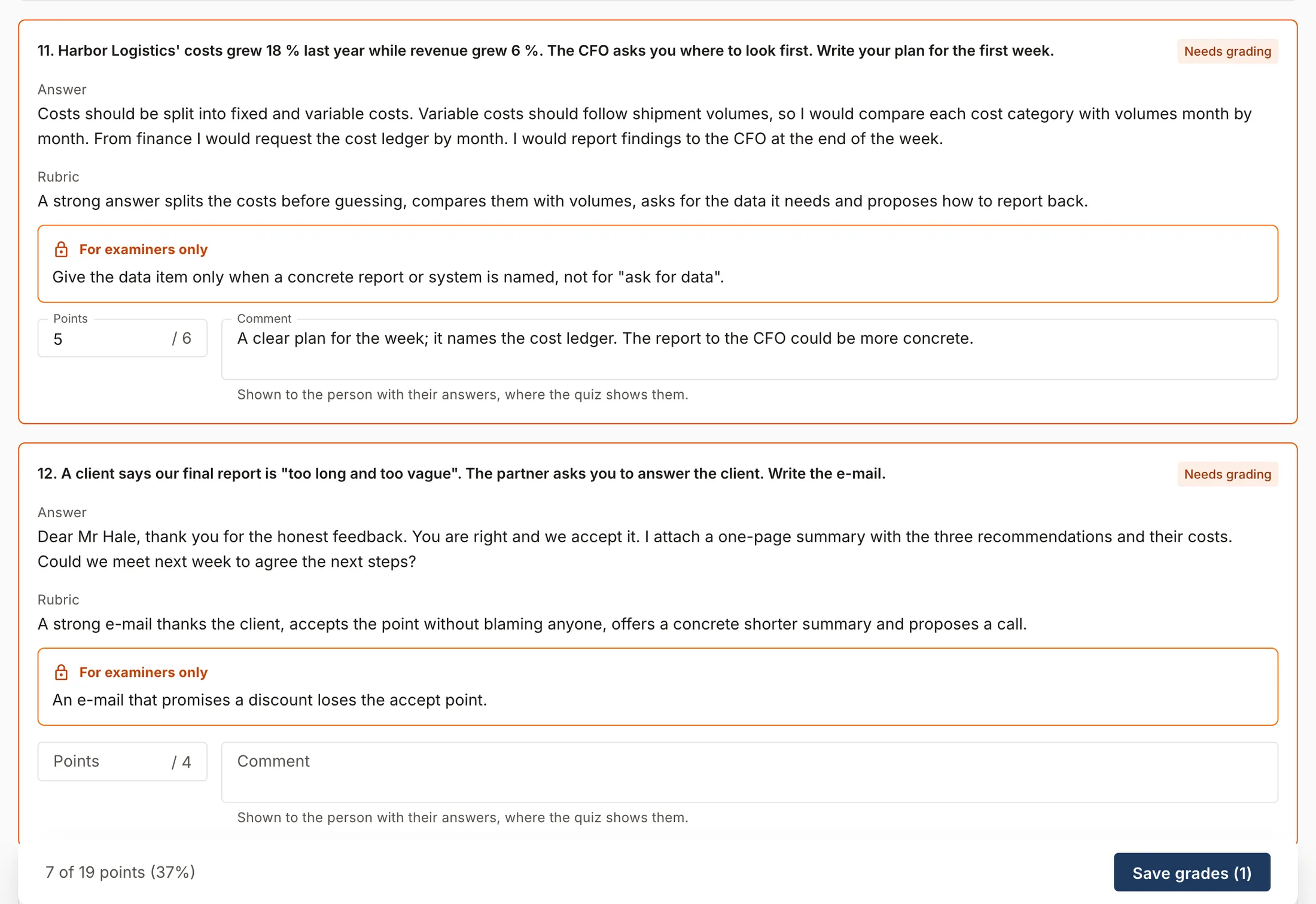
| Na karcie | Co pokazuje |
|---|---|
| Pytanie | Numer i treść pytania z etykietą oceny odpowiedzi: Poprawna, Częściowo poprawna, Niepoprawna, Bez odpowiedzi, Do oceny albo Bez punktacji. |
| Odpowiedź | Odpowiedź osoby. Przy pytaniu wyboru widać etykietę opcji, przy pojedynczym polu wyboru Zaznaczone albo Niezaznaczone. |
| Kryteria oceny | Przy odpowiedzi otwartej ocenianej przez AI: kryteria, które zapisano w projektancie. |
| Tylko dla egzaminatorów | Notatka dla egzaminatorów zapisana przy pytaniu w projektancie. Uczestnik nigdy jej nie widzi. |
| Poprawna odpowiedź | Przy pytaniu z kluczem odpowiedzi: poprawne opcje, akceptowane teksty albo liczba. |
| Kto ocenił | Ocenione według klucza odpowiedzi, Oceniono przez AI albo Oceniono ręcznie. |
| Punkty | Od 0 do wartości pytania; ułamki, na przykład 1.5, są dozwolone. |
| Komentarz | Do 2000 znaków dla uczestnika. Zobaczy go przy swoich odpowiedziach, jeśli quiz je pokazuje. Zastępuje komentarz AI. |
Pytania, które czekają na Ciebie, mają pomarańczową ramkę i puste pole Punkty. Wpisz punkty, w razie potrzeby dodaj komentarz i wybierz Zapisz oceny na pasku u dołu strony, który pozostaje widoczny podczas przewijania. Przycisk pokazuje liczbę zmienionych pytań.
Co dzieje się dalej:
- Wynik jest liczony od nowa z punktów za wszystkie pytania.
- Gdy żadna odpowiedź już nie czeka, podejście ma status Zakończone, a przy progu zaliczenia Zaliczone albo Niezaliczone.
- Strona wyniku uczestnika, jeśli jest jeszcze otwarta, od razu pokazuje ostateczny wynik.
- Zdarzenie Zakończono podejście do quizu jeden raz uruchamia automatyzacje i webhooki z ostatecznym wynikiem. Automatyzacja certyfikatu dopiero wtedy tworzy certyfikat.
W zakończonym podejściu też możesz ponownie ocenić każde punktowane pytanie, na przykład po reklamacji. Wynik i zaliczenie się zmieniają, a historia to zapisuje, ale nic nie jest wysyłane drugi raz: zdarzenie zakończenia zostało wysłane już wtedy, gdy podejście się zakończyło.
Historia oceniania
Dział zatytułowany „Historia oceniania”Pod pytaniami sekcja Historia oceniania zbiera każdą ocenę wystawioną ręcznie, od najnowszej: Pytanie 2: 0 → 1.5 pkt, kto i kiedy ją wystawił oraz komentarz. Ocena, która niczego nie zmienia, nie trafia do historii. Historia zostaje przy podejściu tak długo jak samo podejście, także po usunięciu konta oceniającego.
Panel oceniania
Dział zatytułowany „Panel oceniania”Karta Ocenianie w wynikach quizu zawiera tylko odpowiedzi otwarte: pytania zamknięte są oceniane według klucza odpowiedzi.
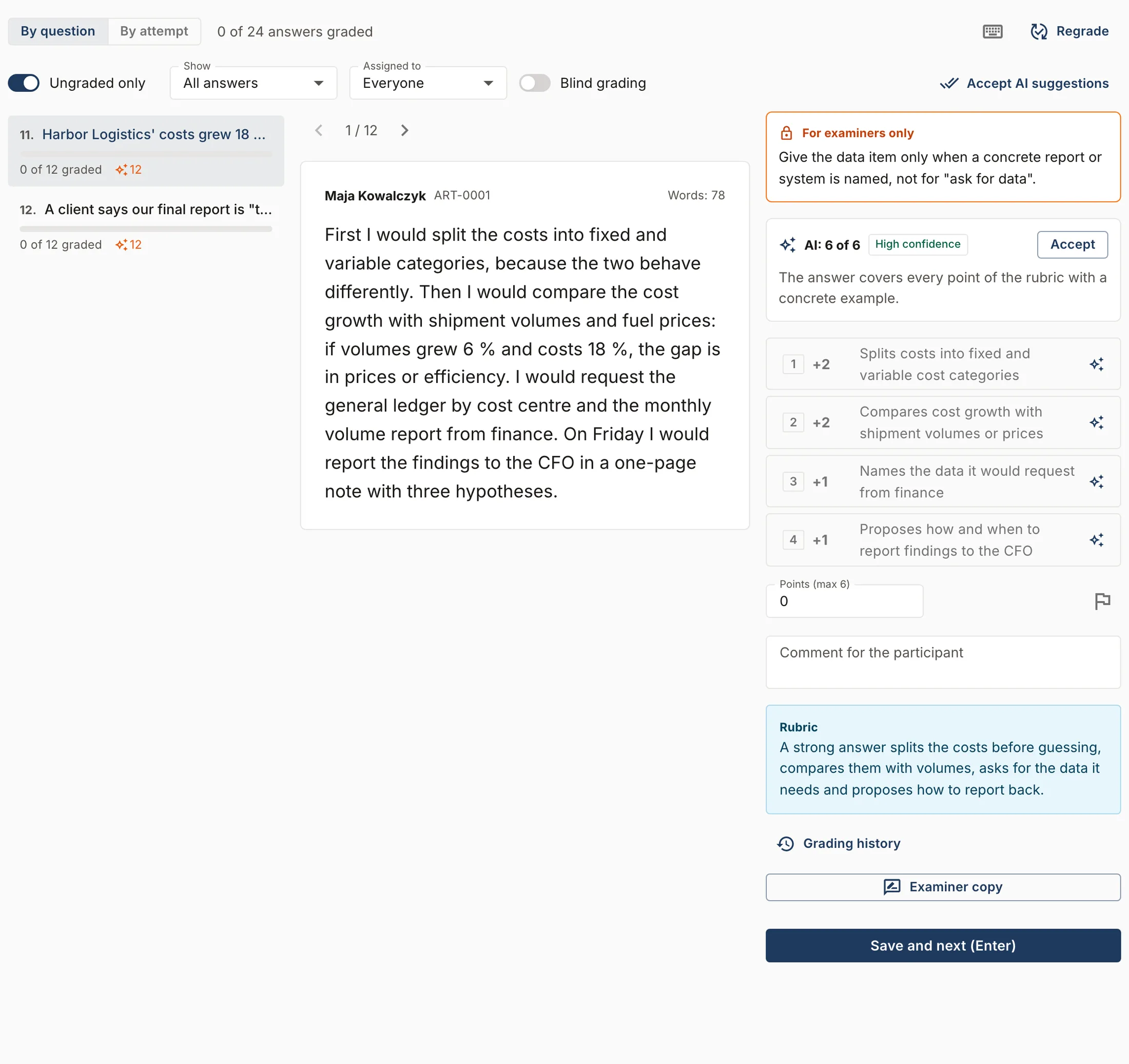
- Według pytań – oceniasz odpowiedzi na jedno pytanie ze wszystkich podejść, jedną po drugiej. Wybierz pytanie z listy po lewej (na węższym ekranie – w polu Pytania do oceny nad odpowiedziami); pasek pokazuje, ile odpowiedzi jest już ocenionych. Tylko nieocenione ukrywa ocenione, Pokaż zawęża listę do odpowiedzi, których AI nie była pewna, albo do oznaczonych, Grupa – do uczestników jednej grupy, Ocenianie anonimowe ukrywa imiona i numery arkuszy („Odpowiedź 37”).
- Według podejść – lista podejść czekających na ocenę. Kliknięcie otwiera stronę podejścia; strzałka wstecz wraca z niej tutaj, a strzałki przechodzą po kolejnych podejściach z tej listy.
- Po prawej: uwagi dla egzaminatorów (widoczne tylko dla nich), propozycja AI z poziomem pewności i przyciskiem Przyjmij, kryteria oceny, punkty i komentarz – pod nim komentarze wystawione już przy tym pytaniu, które dodasz jednym kliknięciem – oraz Historia oceniania (kto, kiedy i z jakiej oceny ją zmienił). Ta sama odpowiedź ocenia od razu wszystkie odpowiedzi o tej samej treści; Przyjmij propozycje AI przyjmuje propozycje dla pytania za jednym razem: te, których AI jest pewna, a z włączonym Także te, których AI nie jest pewna również pozostałe. Komunikat po przyjęciu podaje, ile niepewnych propozycji nadal czeka. Gdy Punkty AI są ustawione na Ostateczne, gdy AI jest pewna, pewne propozycje są już ocenami, więc do przyjęcia zostają tylko te objęte tym przełącznikiem.
- Wszystko zrobisz też z klawiatury: 1–9 kryteria, A przyjmij AI, Enter zapisz i dalej, J/K następna i poprzednia, Z następna nieoceniona, U cofnij, F oznacz, P punkty, C komentarz, G, a potem Q lub A – według pytań lub według podejść.
- Ocena zapisuje się pięć sekund po przejściu dalej. W tym czasie możesz ją wycofać przyciskiem Cofnij, a do tej chwili nic nie jest zapisywane ani wysyłane. Jeśli inny egzaminator ocenił w międzyczasie tę samą odpowiedź, wybierasz, czyja ocena zostaje; przy odpowiedzi, którą ma otwartą ktoś inny, widać jego imię.
- Na telefonie ocena jest pod odpowiedzią, a pasek u dołu ekranu daje szybki dostęp do punktów oraz przycisków Przyjmij AI i Dalej; przesunięcie odpowiedzi w lewo przechodzi dalej (zapisując wprowadzone zmiany), w prawo – wraca.
- Gdy wszystkie odpowiedzi są ocenione, komunikat Wszystkie odpowiedzi ocenione pokazuje podsumowanie i przycisk Udostępnij wyniki.
Kryteria oceny i zasady AI
Dział zatytułowany „Kryteria oceny i zasady AI”Pytanie otwarte może mieć kryteria oceny. Każde kryterium określa, ile punktów odpowiedź zyskuje, gdy je spełnia, albo – przy odejmowaniu – ile traci z pełnej liczby punktów. Egzaminator zaznacza je klawiszami cyfr, a AI wskazuje, które są spełnione, więc jej propozycję łatwo sprawdzić. Pytanie z oceną Ocenia egzaminator nigdy nie trafia do AI.
Ustawienia > Wynik > Ocenianie przez AI decyduje, czym są punkty AI: Ostateczne, gdy AI jest pewna (domyślnie: wątpliwe odpowiedzi trafiają do egzaminatora), Tylko propozycje albo Zawsze ostateczne. Przy ocenie każdego podejścia AI dostaje Materiały źródłowe – wklejone notatki, regulaminy, wzorcowe odpowiedzi i do 10 stron internetowych; uczestnicy nigdy ich nie widzą.
Egzaminatorzy i podwójne ocenianie
Dział zatytułowany „Egzaminatorzy i podwójne ocenianie”Domyślnie każdy, kto może oceniać quizy, ocenia wszystkie odpowiedzi. Aby podzielić pracę, otwórz Ustawienia > Wynik > Egzaminatorzy i przypisz egzaminatorów: każdemu możesz przydzielić wybrane pytania otwarte, wybrane grupy osób albo jedno i drugie. Egzaminator widzi i ocenia wtedy tylko swoją część; osoba nieprzypisana nie ma nic do oceny, a osoba zarządzająca quizami nadal widzi wszystko i może zawęzić panel filtrem Przypisane do.
Podwójne ocenianie sprawia, że każdą odpowiedź otwartą ocenia dwóch egzaminatorów. Odpowiedź czeka, aż obaj ją ocenią. Jeśli oceny różnią się najwyżej o ustawioną największą różnicę, liczy się ich średnia, a bardziej rozbieżne trafiają, obok siebie, do widoku Pokaż > Do uzgodnienia, gdzie kolejna ocena jest ostateczna. Bez podglądu (domyślnie włączone) ukrywa ocenę drugiego egzaminatora, dopóki nie wystawisz swojej.
Ponowna ocena
Dział zatytułowany „Ponowna ocena”Oceń ponownie stosuje aktualne poprawne odpowiedzi lub skalę ocen do zakończonych już podejść albo daje wszystkim pełne punkty za pytanie. Sprawdź pokazuje, ile podejść się zmieni i w ilu zmieni się wynik, zanim cokolwiek zostanie zapisane. Oceny wystawione przez ludzi zostają. Pytanie wylosowane z biblioteki pytań jest oceniane według poprawnej odpowiedzi, którą biblioteka ma teraz. Każde podejście, którego wynik się zmienia, uruchamia wyzwalacz Podejście do quizu oceniono ponownie. Gdy zmieniają się wyniki, które uczestnicy już widzieli, Wyślij nowe wyniki e-mailem wysyła każdemu z nich ponownie wiadomość z wynikiem.
Ocenianie w automatyzacji
Dział zatytułowany „Ocenianie w automatyzacji”Krok Oceń podejście do quizu zapisuje oceny przygotowane przez wcześniejszy krok – na przykład Twojego agenta AI – jako ostateczne albo jako propozycje dla egzaminatora. Oceny z jednego uruchomienia zapisują się wszystkie albo żadna; w tym drugim przypadku podejście nadal czeka na egzaminatorów. Aby ustawić ten krok, potrzebujesz uprawnienia Ocenianie podejść.
Kto widzi odpowiedzi
Dział zatytułowany „Kto widzi odpowiedzi”Odpowiedzi należą do osoby, która rozwiązała quiz, dlatego sama lista podejść nigdy ich nie pokazuje. Aby otworzyć podejście, potrzebujesz uprawnienia Ocenianie podejść. Osoba, która ma tylko Przeglądanie quizów, podejść i wyników, widzi listę i wyniki, ale nie otworzy żadnego podejścia. Tak samo jest z rolą, która ma Zarządzanie quizami, ale nie ma Ocenianie podejść – nie widzi ona też karty Ocenianie. Wbudowane role Administrator, Kierownik i Członek zespołu mogą oceniać, Obserwator nie. Zobacz Role.
Udostępnianie wyników
Dział zatytułowany „Udostępnianie wyników”Gdy quiz pokazuje wynik z ustawieniem Po ręcznym udostępnieniu (zobacz Ustawienia > Wynik), osoba nie widzi ocenionego wyniku, dopóki ktoś, kto ocenia podejścia, go nie udostępni: dla jednego podejścia albo od razu dla wszystkich ocenionych. Każda osoba, której adres e-mail jest znany, dostaje wiadomość Wynik quizu z linkiem do swojego wyniku, a wyzwalacz Udostępniono wynik quizu uruchamia swoje automatyzacje.
Przez API
Dział zatytułowany „Przez API”GET /v1/quizzes/{id}/attempts?filter[status][eq]=needs_review zwraca kolejkę do oceny; Odczyt podejścia zwraca jedno podejście z odpowiedziami i historią, a Ocena podejścia zapisuje punkty i komentarze. Klucz dostępu potrzebuje operacji Odczyt podejść do quizów z odpowiedziami (read_quiz_attempt) i Ocenianie podejść do quizów (grade_quiz_attempt).