

Rozwiązywanie quizu
Uczestnicy dostają quiz przez jeden publiczny link i nie potrzebują konta. Ta strona opisuje, jak rozesłać link i co widzi osoba, która rozwiązuje quiz. Dzięki temu łatwiej napiszesz instrukcję i odpowiesz na pytania.
Udostępnij link
Dział zatytułowany „Udostępnij link”Dostępne, gdy: Twoja rola ma uprawnienie Przeglądanie quizów, podejść i wyników
Wybierz Udostępnij w menu wiersza. Okno Udostępnij quiz pokazuje Link publiczny z przyciskiem kopiowania, przycisk Otwórz stronę, którym możesz samodzielnie wypróbować quiz, oraz kod QR do pobrania i wydruku. Adres kończy się częścią /q/ i publicznym tokenem quizu, czyli losowym kodem.
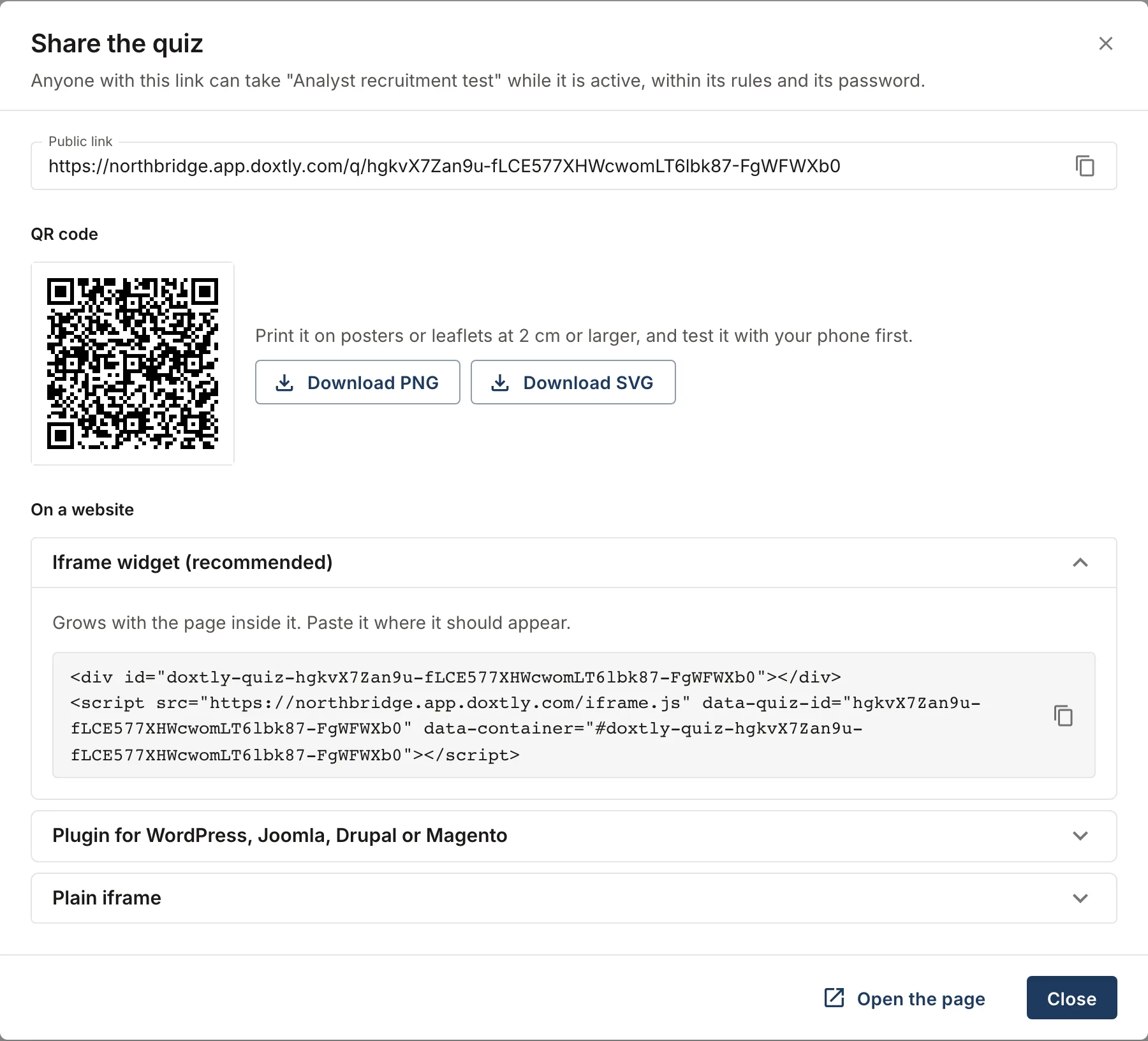
Dopóki quiz jest Aktywny, może do niego podejść każdy, kto ma link, na zasadach quizu i z jego hasłem, chyba że quiz jest tylko dla osób z listy dostępu. Wklej link do e-maila albo na stronę kursu albo powieś kod QR na ścianie sali szkoleniowej. Gdy quiz przyjmuje parametry linku, możesz ręcznie dopisać do linku wartości, na przykład ?group=A.
Na stronie internetowej
Dział zatytułowany „Na stronie internetowej”W części Na stronie internetowej to samo okno podaje fragmenty kodu z wpisanym już tokenem quizu. Są one rozłożone na trzech kartach, tak jak w przypadku formularza:
| Karta | Fragmenty | Wysokość |
|---|---|---|
| Skrypt | Proste osadzenie natywne (zalecane) wyświetla quiz na Twojej stronie w jego motywie, a jego style nie mieszają się ze stylami strony. Zaawansowane osadzenie natywne robi to samo przez wywołanie w kodzie. | Dopasowuje się do quizu |
| Iframe | Zwykły iframe dla kreatorów stron, które przyjmują tylko znacznik iframe; Widżet iframe (automatyczna wysokość) i Widżet iframe (zaawansowany) pokazują quiz w ramce, która rośnie razem z nim. |
Stała dla zwykłego iframe, w pozostałych dopasowuje się do quizu |
| Wtyczka CMS | [doxtly_quiz id="…"] we wpisie, na stronie lub w bloku tekstu, gdy jest zainstalowana wtyczka Doxtly, oraz ten sam tag z type="iframe", żeby pokazać quiz w ramce. W Joomla zapisz go w nawiasach klamrowych: {doxtly_quiz id="…"}. Gdy we wtyczce zapisano klucz dostępu, jej blok, widżet i przycisk edytora pozwalają wybrać quiz z listy. |
Dopasowuje się do quizu |
<div id="doxtly-quiz-TOKEN-TWOJEGO-QUIZU"></div><script src="https://app.doxtly.com/embed.js" data-quiz-id="TOKEN-TWOJEGO-QUIZU" data-container="#doxtly-quiz-TOKEN-TWOJEGO-QUIZU"></script>Wywołanie z kodu, DoxtlyForms.embed({ quizId: 'TOKEN-TWOJEGO-QUIZU', container: '#moj-quiz' }) albo DoxtlyIframeForms.embed dla ramki, przyjmuje te same opcje co dla formularza: width, minHeight, language, theme, transparent, shadowDom dla skryptu, baseUrl, queryParams, onResize oraz onSubmitted, wywoływane z tokenem, gdy osoba wyśle podejście na tej stronie. theme pokazuje quiz na tej stronie w innym motywie z Twojej biblioteki, a transparent pokazuje go na tle Twojej strony. Parametry z adresu strony trafiają do quizu, więc strona otwarta z parametrem ?key= daje osobie jej własny dostęp. Jeśli quiz otwiera się tylko na wybranych stronach, dopisz do tej listy adres swojej strony: na każdej innej stronie quiz się nie otworzy.
Strona wstępna
Dział zatytułowany „Strona wstępna”Przed pierwszym pytaniem osoba widzi tytuł, przygotowany przez Ciebie wstęp – jego nagłówki, akapity, obrazy i filmy – oraz zasady rozwiązywania:
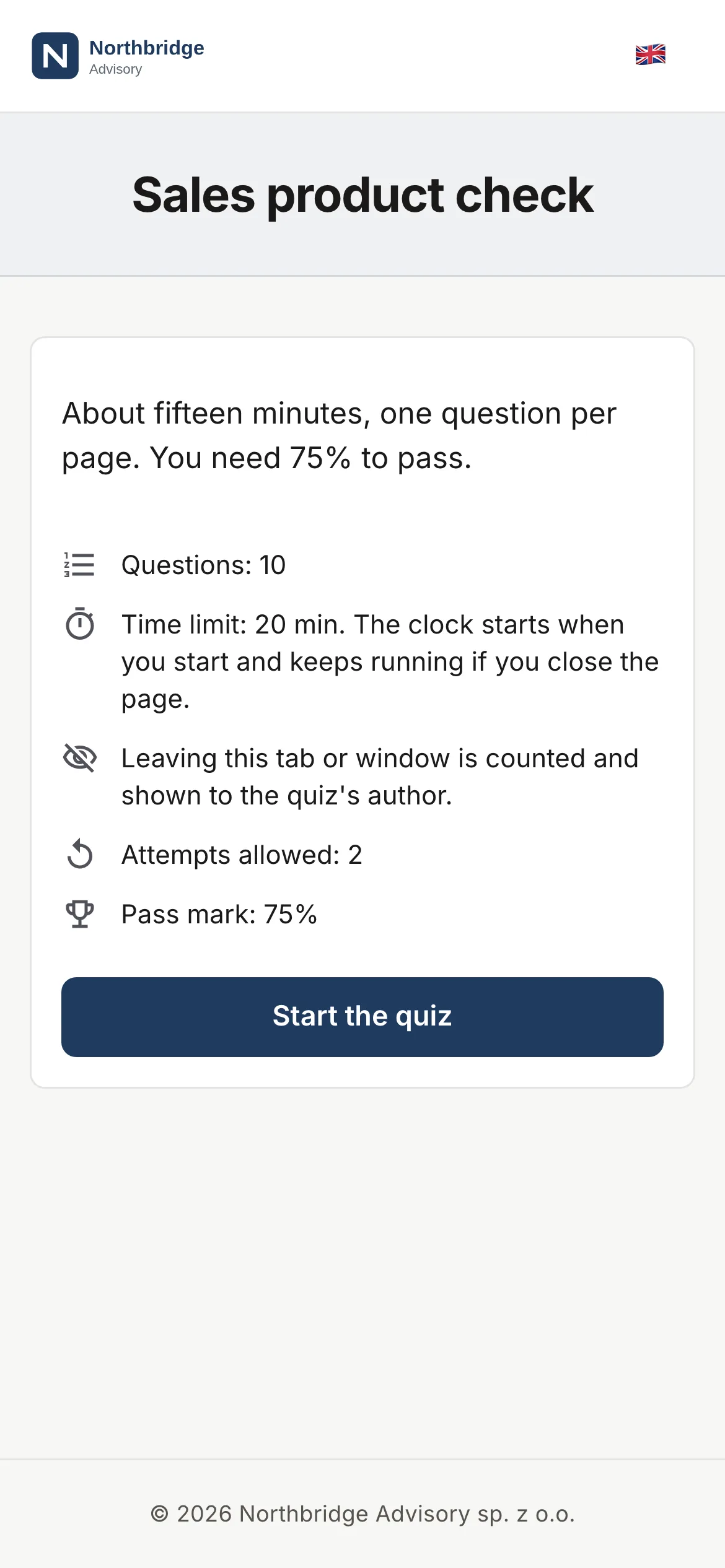
- ile jest pytań
- limit czasu albo Bez limitu czasu, a także to, że czas liczy się od rozpoczęcia i biegnie dalej nawet po zamknięciu strony
- że można przechodzić tylko do przodu, jeśli tak ustawiono quiz
- że opuszczanie karty lub okna jest liczone, oraz limit, po którym podejście zostaje wysłane
- ile przysługuje jej podejść
- próg zaliczenia
Quiz chroniony hasłem najpierw o nie prosi; przy ustawieniu Osoby z własnymi hasłami każdy wpisuje własne. Osobę, która otwiera osobisty link z zaproszenia, strona wita po imieniu (Witaj, Helena) i o nic nie prosi. Bez ważnego osobistego linku quiz dla zaproszonych wyświetla Ten quiz jest tylko dla zaproszonych i prosi o otwarcie linku z e-maila z zaproszeniem. Przycisk Rozpocznij quiz rozpoczyna podejście. Gdy włączone jest Wymagaj CAPTCHA przy rozpoczęciu, po kliknięciu wykonuje się niewidoczne sprawdzenie; jeśli nie da się go wczytać, strona prosi, aby zezwolić w przeglądarce na google.com.
Limit czasu
Dział zatytułowany „Limit czasu”Odliczanie na stronie opiera się na czasie serwera. Serwer ustala termin podejścia w chwili jego rozpoczęcia, a strona odlicza do niego czas i ostrzega na pięć minut i na minutę przed końcem. Przestawienie zegara w komputerze niczego nie zmienia.
- Czas biegnie dalej, gdy strona jest zamknięta. Kto zamknie kartę i wróci później, ma mniej czasu albo zastaje podejście już wysłane.
- Gdy czas minie, podejście zostaje wysłane w takim stanie, w jakim było, z odpowiedziami zapisanymi do tej chwili. Jeśli strona jest nadal otwarta, wysyła je ona. Jeśli nie, serwer wysyła je sam w ciągu minuty, a automatyzacje uruchamiają się tak jak przy każdym innym podejściu.
- Odpowiedź, która dotrze chwilę po czasie, nadal się liczy. Serwer zapisuje jeszcze odpowiedzi opóźnione przez sieć, jeśli dotrą do 10 sekund po terminie.
Strona wyniku wyświetla wtedy komunikat Czas się skończył, więc odpowiedzi zostały wysłane w takim stanie, w jakim były.
Odpowiadanie
Dział zatytułowany „Odpowiadanie”Odpowiedzi zapisują się na bieżąco podczas pisania, a gdy osoba się zastanawia, strona co 15 sekund kontaktuje się z serwerem. Jeśli zapis się nie uda, strona informuje o tym i wysyła odpowiedzi ponownie przy następnym kroku, więc krótka przerwa w połączeniu nie powoduje utraty odpowiedzi.
Po odświeżeniu strony albo zamknięciu przeglądarki i powrocie osoba wraca do podejścia w tej samej przeglądarce, z odpowiedziami, kolejnością pytań i pozostałym czasem. W innej przeglądarce lub na innym urządzeniu zaczyna od nowa.
Quiz jest podzielony na strony zgodnie z jego ustawieniami: jedno pytanie na stronie, jedna sekcja na stronie albo wszystko na jednej stronie. Gdy są strony, u góry widać Pytanie 3 z 12 (albo Pytania 1-5 z 12, gdy na stronie jest kilka pytań) i postęp; Dalej i Wstecz przechodzą między stronami, a Wyślij na ostatniej stronie wysyła podejście. Gdy wszystko jest na jednej stronie, nie ma postępu, listy pytań ani Wstecz: jest tylko Wyślij.
- Pytania wymagane trzeba wypełnić przed przejściem przyciskiem Dalej na kolejną stronę i przed kliknięciem Wyślij.
- Tylko do przodu: nie ma przycisku Wstecz, a do opuszczonej strony nie da się wrócić. Serwer odrzuca odpowiedzi z tej strony, więc żaden trik nie pozwoli ich zmienić.
- Lista pytań, jeśli quiz ją pokazuje, oznacza, na które pytania osoba już odpowiedziała, a na które nie. Przy swobodnym przechodzeniu kliknięcie pytania otwiera jego stronę.
- Opuszczanie karty jest liczone, jeśli quiz je liczy. Po przekroczeniu progu ostrzeżenia strona pokazuje, ile razy osoba opuściła kartę, a jeśli quiz wysyła podejście po osiągnięciu limitu, także jaki to limit.
- Pełny ekran, gdy quiz go wymaga: strona przechodzi na pełny ekran, gdy osoba kliknie Rozpocznij quiz. Wyjście z niego, na przykład klawiszem Esc, liczy się jak opuszczenie karty. Dopóki osoba nie wróci, strona pokazuje Ten quiz rozwiązuje się na pełnym ekranie. Wyjście z niego liczy się jak opuszczenie karty. z przyciskiem Wróć do pełnego ekranu.
- Wklejanie, gdy quiz je blokuje: w odpowiedź nie da się nic wkleić, a strona pokazuje W tym quizie wklejanie jest wyłączone: wpisz odpowiedź.
- Jedno urządzenie, gdy quiz wiąże każde podejście z jednym urządzeniem: osoba z listy dostępu albo z linkiem osobistym kontynuuje podejście tylko w przeglądarce, w której się zaczęło.
Strona działa na telefonie tak samo jak na komputerze.
Strony, sekcje i uzupełnione teksty
Dział zatytułowany „Strony, sekcje i uzupełnione teksty”- Inne. Osoba, która w pytaniu wyboru zaznaczy Inne, wpisuje własną odpowiedź w polu pod opcją, do 500 znaków. Wybranie innej opcji czyści ten tekst.
- Jedna sekcja na stronie. Przy takim podziale każda sekcja jest jedną stroną, z tytułem i opisem na górze. Przy jednym pytaniu na stronie tytuł sekcji otwiera stronę jej pierwszego pytania, a strona nigdy nie łączy pytań dwóch sekcji. Sekcja może pokazywać tylko wylosowaną część pytań, a wynik liczy się z pytań, które osoba dostała.
- Lista pytań pokazuje pytania pod tytułem ich sekcji.
- Uzupełnione teksty. Zmienne we wstępie, pytaniach, wyjaśnieniach, tekstach sekcji i tekstach wyniku są uzupełniane w trakcie rozwiązywania wartościami z wcześniejszych odpowiedzi i z linku, a osoba widzi je jako zwykły tekst.
- Wynik według sekcji. Wynik i odpowiedzi pokazane po wysłaniu zawierają Wynik według sekcji, gdy quiz ma sekcje.
Jedno pytanie na stronie
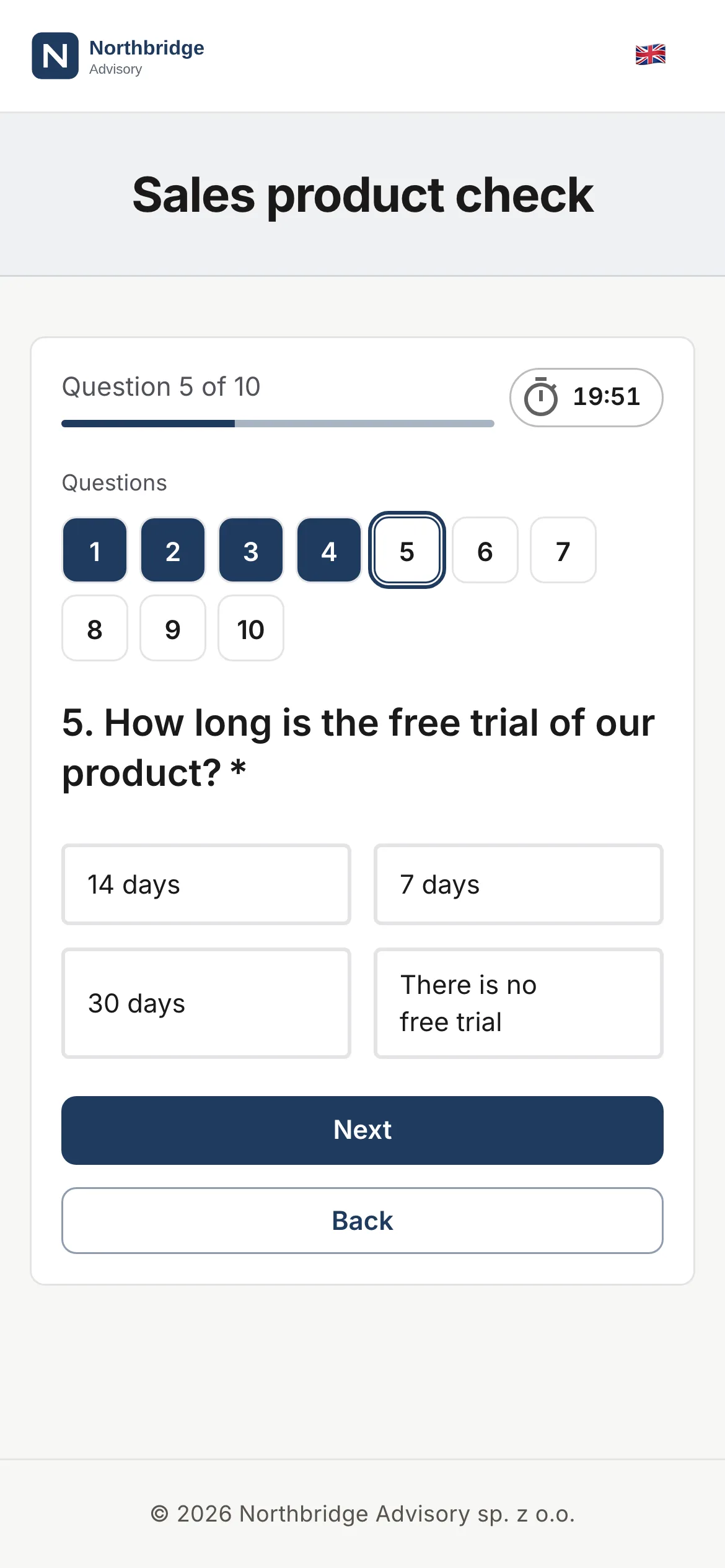
Dział zatytułowany „Jedno pytanie na stronie”Przy ustawieniu Jedno pytanie na stronie każde pytanie zajmuje cały ekran i jest napisane dużą czcionką, a odpowiedzi to kafelki, które łatwo stuknąć na telefonie. Na komputerze quiz można obsługiwać klawiaturą:
| Klawisz | Co robi |
|---|---|
| 1 do 9 albo A do Z | Wybiera odpowiedź z tym numerem lub literą, widocznymi obok niej. W pytaniu wielokrotnego wyboru zaznacza ją albo odznacza. |
| Enter | Przechodzi do następnego pytania, a przy ostatnim wysyła odpowiedzi. W długiej odpowiedzi Enter zaczyna nowy wiersz. |
| Shift + Enter | Wraca do poprzedniego pytania, jeśli quiz pozwala wracać. |
Postęp wygląda tak, jak ustawisz w sekcji Strony: jako pasek, kroki (po jednym na stronę) lub procent ukończenia, albo w ogóle go nie widać. Przy jednej sekcji na stronie pytania mają zwykłą czcionkę formularza, a powyższe klawisze nie działają.
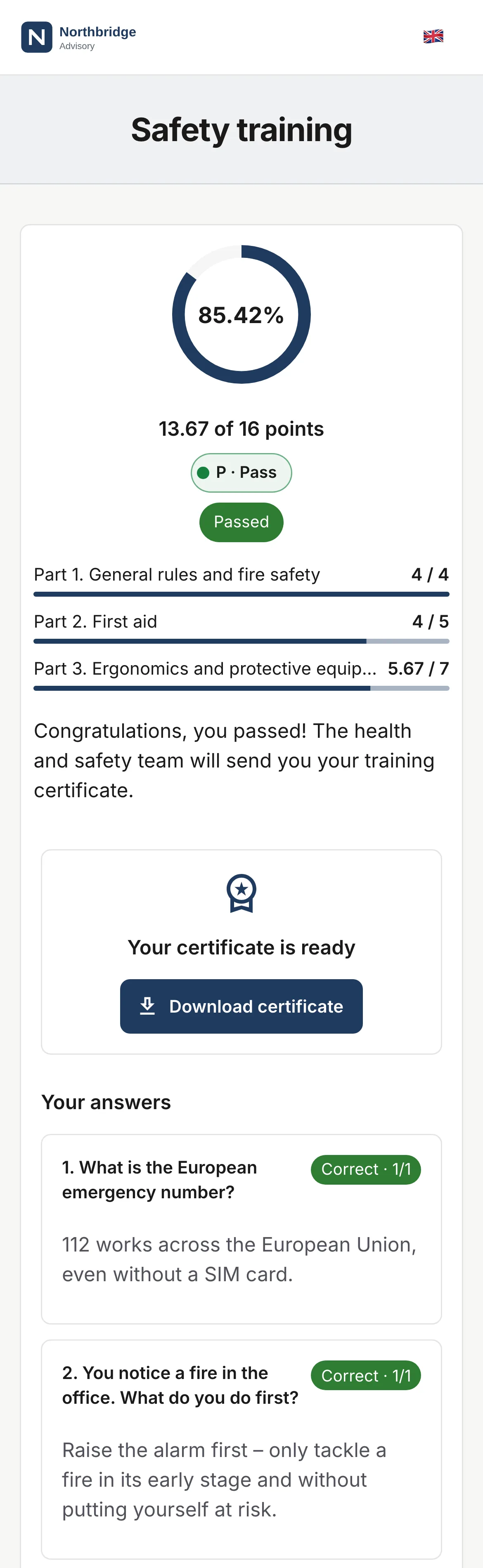
To, co osoba widzi po wysłaniu, zależy od ustawienia wyniku:
| Ustawienie | Co widzi |
|---|---|
| Tylko potwierdzenie przesłania | Odpowiedzi zostały wysłane |
| Wynik | Punkty, na przykład 9 z 12 pkt, a gdy quiz ma próg zaliczenia, także Zaliczone albo Niezaliczone (próg 75%). |
| Wynik i odpowiedzi | Wynik, a pod nagłówkiem Twoje odpowiedzi każde pytanie z udzieloną odpowiedzią, oceną i punktami (Poprawnie · 1/1, Częściowo poprawnie, Niepoprawnie, Bez odpowiedzi), poprawną odpowiedzią i Twoim wyjaśnieniem. |
Jeśli quiz pokazuje wynik dopiero po ocenieniu albo po jego udostępnieniu, strona wyświetla Odpowiedzi zostały wysłane i Wynik zobaczysz, gdy zostanie udostępniony. Osoba, której adres e-mail jest znany, dostaje wtedy link do swojego wyniku. Przy skali ocen obok wyniku widać też ocenę.
To, co widzi osoba wypełniająca ankietę, opisuje strona Wypełnianie ankiety.
Odpowiedzi otwarte oceniane przez AI
Dział zatytułowany „Odpowiedzi otwarte oceniane przez AI”Jeśli quiz ma pytania oceniane przez AI, strona wyniku na czas oceny (zwykle kilka sekund) wyświetla Sprawdzamy odpowiedzi, a po jej zakończeniu sama pokazuje wynik. Osoba może zostać na stronie. Jeśli AI nie może ocenić odpowiedzi, strona wyświetla Część odpowiedzi oceni autor quizu, a podejście ma status Do sprawdzenia na zakładce Odpowiedzi wyników.
Co może pójść nie tak
Dział zatytułowany „Co może pójść nie tak”| Osoba widzi | Dlaczego | Co zrobić |
|---|---|---|
| Pod tym linkiem nic nie ma, Link jest nieprawidłowy albo to, co otwierał, zostało zamknięte lub usunięte. | Quiz jest nieaktywny albo usunięty, albo link ma literówkę. | Przełącz quiz na Aktywny albo wyślij właściwy link. |
| Wpisane hasło jest nieprawidłowe. Spróbuj ponownie. | Błędne hasło. | Wyślij hasło jeszcze raz. |
| Wykorzystano już wszystkie podejścia, na które pozwala ten quiz. | Wykorzystano limit Podejść na osobę w tej przeglądarce, a w quizie z listą dostępu – przez tę osobę. | Zwiększ limit w ustawieniach. |
| Jeszcze nie otwarto i termin otwarcia | Harmonogram quizu otwiera go później. | Poczekaj albo zmień datę. |
| Zamknięto, Odpowiedzi nie są już przyjmowane. | Minął termin zamknięcia. | Przesuń datę albo wyłącz zamknięcie. |
| Zamknięto, Wszystkie miejsca zostały zajęte. | Quiz przyjął już wszystkie odpowiedzi, na które pozwala limit. | Zwiększ limit. |
| Kolejne podejście będzie możliwe za 25 min. | Quiz wymaga przerwy między podejściami. | Poczekaj albo skróć przerwę w ustawieniach. |
| Quiz jest już zaliczony – kolejne podejście przysługuje tylko osobom, które go nie zaliczyły. | Ponowne podejście przysługuje tylko osobom, które nie zaliczyły. | Wyłącz to ustawienie, jeśli każdy może spróbować ponownie. |
| Nie udało się rozpocząć podejścia. Spróbuj ponownie. albo sam powód odmowy | Rozpoczęcie zostało odrzucone, na przykład dlatego, że wykorzystano podejścia z planu na ten okres rozliczeniowy. | Sprawdź limity planu. |
| To podejście jest rozwiązywane na innym urządzeniu. Kontynuuj na nim albo poproś egzaminatora o zwolnienie podejścia. | Quiz wiąże każde podejście z jednym urządzeniem, a to zaczęło się na innym urządzeniu albo w innej przeglądarce. | Osoba musi dokończyć podejście na urządzeniu, na którym je zaczęła. |