

Portale
Portal to strona z linkami do Twoich formularzy internetowych, dokumentów interaktywnych, quizów, ankiet oraz plików z dysków organizacji, z nagłówkami i krótkim tekstem wokół nich. Przekazujesz jeden adres, a ludzie znajdują pod nim wszystko, czego potrzebują, zamiast listy linków w e-mailu.
Przydaje się wszędzie tam, gdzie ta sama grupa osób wraca do tych samych spraw: przy wewnętrznych wnioskach Twojego zespołu, w strefie klienta z formularzami jednej usługi albo przy dokumentach oddziału.
Przykład
Dział zatytułowany „Przykład”Pracownicy biura Northbridge Advisory mieli w przeglądarce zakładkę do każdego formularza, który wypełniają. Teraz otwierają jeden portal chroniony hasłem, Office desk:
- Na górze krótki tekst wyjaśnia, do czego służy portal i do kogo pisać z pytaniami.
- Grupa Requests, pokazana jako karty w trzech kolumnach, z linkami do formularzy Training enrolment, Course certificate request i Event booking. Każda karta ma własną etykietę, np. Enrol on a course, jednowierszowy opis i ikonę.
- Grupa Handbook and policies, pokazana jako lista, z dwoma plikami PDF z firmowego konta Dropbox: Company handbook, który Doxtly udostępnia każdemu, kto wszedł na portal, i Expense policy, która otwiera się w Dropbox dla osób mających tam do niej dostęp.
Zespół biura wchodzi hasłem Office, a współpracujący z firmą trenerzy własnym hasłem Partners, więc dziennik wejść odróżnia jednych od drugich. Gdy formularz Event booking zostaje wyłączony między sezonami, jego karta sama znika z portalu i wraca po ponownym włączeniu formularza. Nikt nie musi zmieniać portalu.
Co widzą odwiedzający
Dział zatytułowany „Co widzą odwiedzający”Portal otwiera się jako strona Twojej organizacji: logo w wąskim pasku u góry, nazwa portalu dużą czcionką, a pod nią linki. Kolor akcentu Twojej organizacji barwi górę strony i ikony kart, a stronę zamyka nazwa organizacji. W pasku jest też przycisk języka, który przełącza teksty samej strony (przyciski, wyszukiwarkę, pytanie o hasło) na dowolny z języków aplikacji, oraz, jeśli go nie wyłączysz, przycisk Zapisz tę stronę.
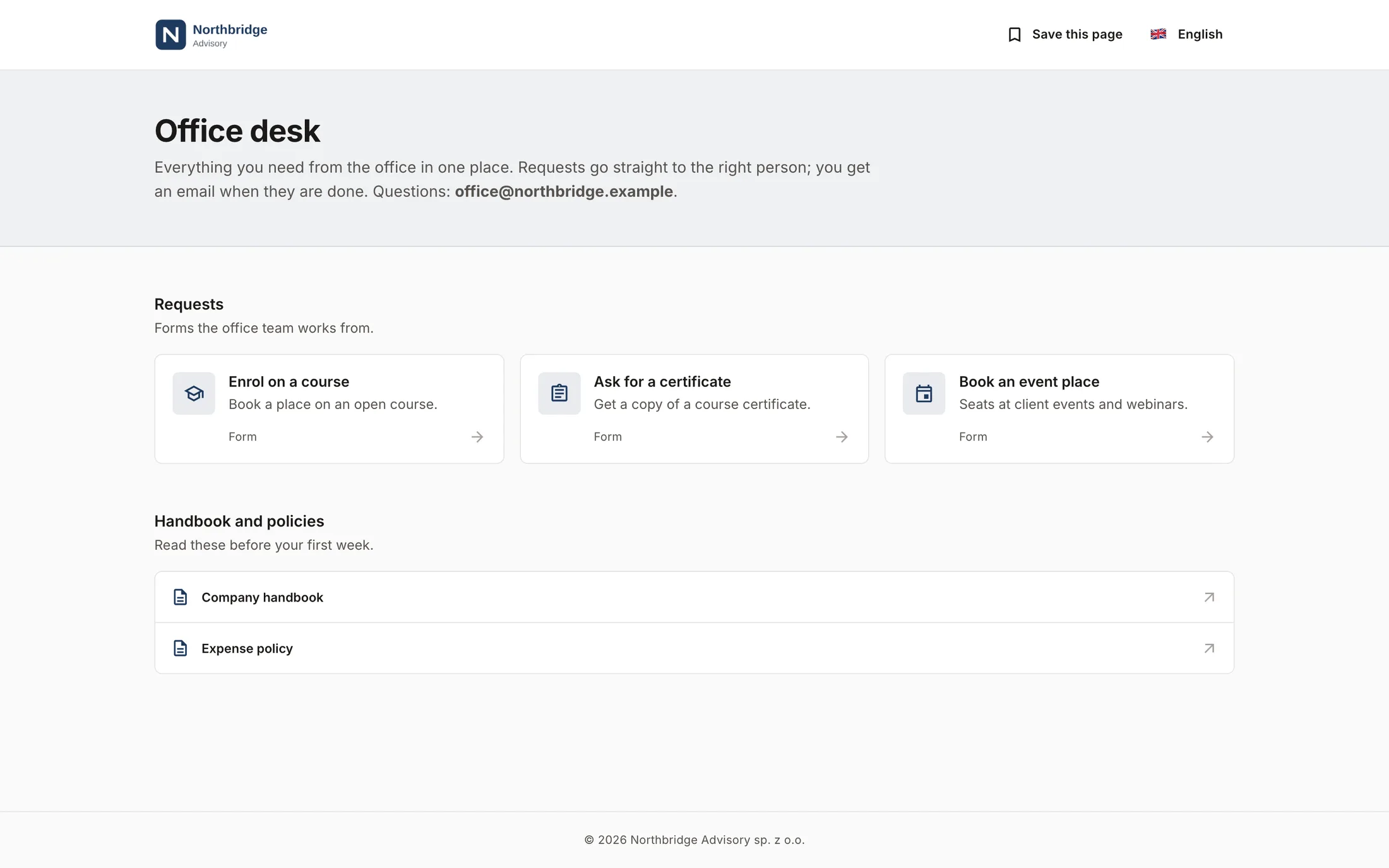
- Krótki tekst umieszczony na samej górze strony pojawia się pod nazwą portalu jako wstęp.
- Cała karta lub cały wiersz jest linkiem. Karta pokazuje ikonę, tytuł, jeden wiersz opisu i dyskretne słowo określające, do czego prowadzi: Formularz, Dokument, Quiz, Ankieta albo Plik.
- Portal z więcej niż ośmioma linkami ma też wyszukiwarkę pod nazwą i pokazuje, ile linków jest w każdej sekcji. Wyszukiwarka przeszukuje tytuły i opisy linków oraz tytuły grup, bez względu na wielkość liter i polskie znaki, więc lodzki znajdzie Łódzki wniosek. Zachowuje podział na grupy, podaje liczbę wyników, a gdy nic nie znajdzie, pokazuje „Nic nie pasuje do wyszukiwania” z przyciskiem, który czyści pole.
- Portal, w którym nie ma nic do otwarcia, pokazuje „Na razie nic tu nie ma” zamiast pustej strony, a grupy, której wszystkie linki są wyłączone, nie widać.
- Adres, pod którym nie ma portalu, bo portal usunięto, wyłączono albo wygenerowano nowy adres, pokazuje „Nie znaleziono portalu”.
Edytor pokazuje stronę tak, jak zobaczą ją odwiedzający, z Twoim logo i kolorem.
Czego potrzebujesz najpierw
Dział zatytułowany „Czego potrzebujesz najpierw”- Subdomeny organizacji. Portal otwiera się pod adresem
https://<subdomena>.app.doxtly.com/p/<token>, czyli tylko pod własnym adresem Twojej organizacji. Subdomenę ustawisz w Ustawienia > Konfiguracja. Bez niej możesz budować portale, ale ich adresu nie da się jeszcze przekazać. - Czegoś, do czego prowadzą linki: co najmniej jednego formularza, dokumentu interaktywnego, quizu lub ankiety. Portal tylko na nie wskazuje, więc zmianę formularza od razu widać na portalu.
Dostępne, gdy: Twoja rola ma uprawnienie Przeglądanie portali
W menu bocznym otwórz Zasoby > Portale.
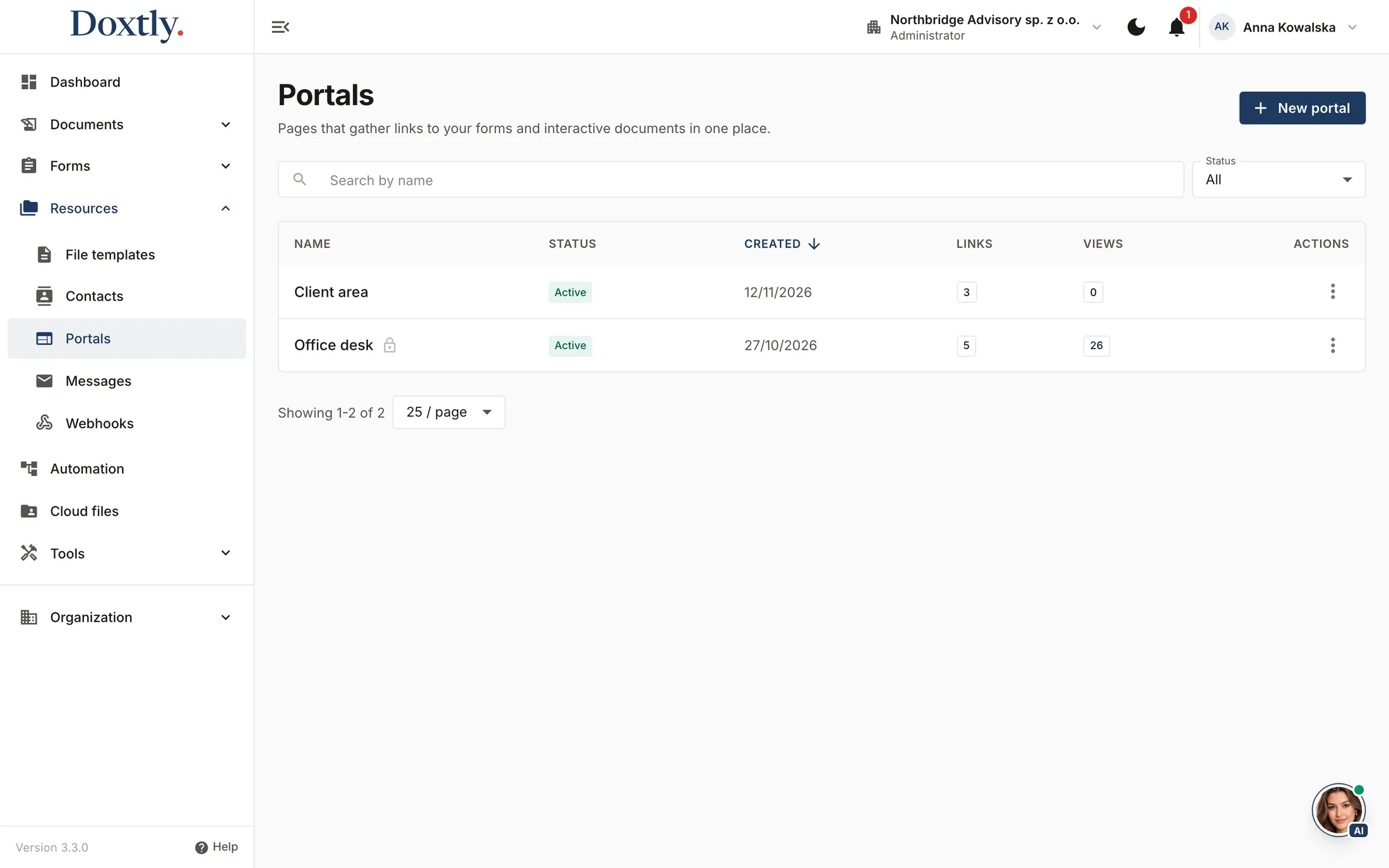
Nad listą jest przycisk Nowy portal, dostępny dla osób z uprawnieniem Zarządzanie portalami. Gdy organizacja ma już tyle portali, ile pozwala plan, przycisk jest wyszarzony. Dopóki niczego nie utworzysz, strona pokazuje komunikat „Brak portali” i ten sam przycisk.
| Kolumna | Co pokazuje |
|---|---|
| Nazwa | Nazwę portalu. Kłódka oznacza, że portal jest chroniony hasłem. |
| Status | Aktywny albo Nieaktywny. |
| Utworzono | Dzień utworzenia. |
| Linki | Ile linków ma portal, razem z linkami w grupach. |
| Wyświetlenia | Ile razy pokazano stronę portalu. Najedź na liczbę, aby zobaczyć wyświetlenia i otwarcia. |
| Akcje | Menu wiersza. |
Możesz sortować według kolumn Nazwa, Status i Utworzono. Kliknij nagłówek, aby posortować rosnąco, drugi raz – malejąco, a trzeci raz, aby wrócić do domyślnej kolejności, od najnowszych. Utworzono przełącza się tylko między dwoma kierunkami.
Wyszukiwarka przeszukuje nazwy. Filtr Status ma opcje Wszystkie, Aktywne i Nieaktywne. Włączone filtry pojawiają się jako plakietki, które możesz usuwać pojedynczo albo wszystkie naraz przyciskiem Wyczyść wszystko. Gdy nic nie pasuje, strona pokazuje komunikat „Brak wyników”. Lista pokazuje 25 portali na stronie, a przełącznik pod nią zmienia to na 10 albo 50. Na telefonie tabela zamienia się w karty z tymi samymi informacjami.
Kliknij wiersz, aby otworzyć stronę portalu z jego linkami, a osobom z uprawnieniem Zarządzanie portalami także z dziennikiem wejść. Edytuj na tej stronie lub w menu wiersza otwiera edytor.
Gdy organizacja nie ma subdomeny, nad filtrami pojawia się komunikat „Portal otwiera się pod własnym adresem organizacji. Najpierw ustaw subdomenę organizacji.” z linkiem do ustawień organizacji.
Menu wiersza
Dział zatytułowany „Menu wiersza”| Pozycja | Co robi | Kto ją widzi |
|---|---|---|
| Edytuj | Otwiera portal w edytorze. | Zarządzanie portalami |
| Udostępnij | Pokazuje adres portalu w polu Link publiczny, z przyciskiem, który go kopiuje, i przyciskiem Otwórz stronę, a także jego kod QR z przyciskami Pobierz PNG i Pobierz SVG, jak przy formularzach. Gdy nie ma subdomeny, okno informuje, czego brakuje, a przycisk Otwórz stronę jest wyszarzony. Osoba z uprawnieniem Zarządzanie portalami może też tam wygenerować nowy adres. | Każdy, kto widzi listę |
| Wyślij link | Wysyła link portalu e-mailem, SMS-em lub przez WhatsApp, osobną wiadomością do każdego odbiorcy. Widoczna przy aktywnych portalach, gdy organizacja ma subdomenę. Wyszarzona, gdy organizacja nie ma integracji e-mail. | Zarządzanie portalami |
| Duplikuj | Pyta o nazwę kopii (domyślnie to nazwa oryginału z dopiskiem „(kopia)”) i otwiera kopię w edytorze. Kopia ma tę samą stronę, hasła i ustawienia, ale na początku ma status Nieaktywny, więc możesz ją przejrzeć, zanim ktoś ją otworzy. Jej wyświetlenia zaczynają się od zera. Wyszarzona, gdy plan nie ma miejsca na kolejny portal. | Zarządzanie portalami |
| Usuń | Po potwierdzeniu usuwa portal. Jego adres przestaje działać. Formularze i dokumenty interaktywne, do których prowadzi, zostają nietknięte. | Zarządzanie portalami |
Usuwanie tego, do czego prowadzi portal
Dział zatytułowany „Usuwanie tego, do czego prowadzi portal”Portal z linkiem do formularza, dokumentu interaktywnego, quizu albo ankiety nie blokuje jego usunięcia. Okno usuwania wymienia w sekcji W użyciu portale, które do niego prowadzą, na przykład „Portale: Office desk, Client area” z dopiskiem „Link zniknie z tych portali.”, a link znika z ich stron razem z formularzem. Okno wymienia też automatyzacje, które z niego korzystają, a te blokują usunięcie: zobacz Usuwanie tego, z czego korzysta automatyzacja. Nazwy portali widzą osoby, które mogą przeglądać portale.
Plany i uprawnienia
Dział zatytułowany „Plany i uprawnienia”Wszystkie portale organizacji wliczają się do limitu planu: Darmowy 1, Starter 3, Pro 10, Business 30. Nie można utworzyć ani zduplikować portalu ponad limit. Edytować i usuwać portale można zawsze, a przejście na mniejszy plan niczego nie usuwa. Zobacz Plany i limity.
| Uprawnienie | Na co pozwala |
|---|---|
| Przeglądanie portali | Lista portali i ustawienia każdego z nich. |
| Zarządzanie portalami | Tworzenie, edycja, duplikowanie i usuwanie portali. |
Wbudowane role Administrator, Kierownik i Członek zespołu mają oba uprawnienia, a Obserwator tylko Przeglądanie portali. Link może prowadzić tylko do tego, co widzisz: wybór formularza wymaga uprawnienia Przeglądanie formularzy i zgłoszeń, dokumentu interaktywnego – Przeglądanie dokumentów interaktywnych i zgłoszeń, quizu – Przeglądanie quizów, podejść i wyników, a ankiety – Przeglądanie ankiet, odpowiedzi i wyników. Zobacz Role.
Portale tworzy się wyłącznie w aplikacji. API nie ma dla nich endpointów, a kluczowi dostępu nie można przypisać żadnej operacji na portalach.