

Szablony Word
Szablon Word pozwala napisać dokument raz, a potem dostawać gotowy PDF dla każdego klienta, bez przepisywania. Sprawdza się przy wszystkim, co i tak trzymasz w plikach Word: umowach NDA, umowach o świadczenie usług, formularzach zgody, ofertach.
Dostępne, gdy: Twoja rola ma uprawnienie Zarządzanie szablonami plików
Każdy plan obejmuje szablony Word. Liczba szablonów wszystkich typów zależy od planu. Zobacz Plany i limity.
Ta strona prowadzi krok po kroku, od najprostszych rzeczy. Nie musisz czytać jej całej: do pierwszego dokumentu wystarczą trzy pierwsze części. Później przyda się spis znaczników szablonów Word. Dokumenty na obrazach są po angielsku, ale znaczniki działają tak samo w każdym języku. Jeśli plan obejmuje AI, a dokument już istnieje, AI może zamienić plik w szablon, a Ty przejrzysz wynik.
Jak to działa w minutę
Dział zatytułowany „Jak to działa w minutę”- Piszesz dokument w programie Word tak jak zawsze, z własnym papierem firmowym i układem strony.
- Tam, gdzie treść zależy od klienta, wpisujesz krótki kod, na przykład
${company}. Taki kod to znacznik. - Przesyłasz plik Word do Doxtly. Od tej chwili jest szablonem, czyli dokumentem z lukami do wypełnienia.
- Gdy potrzebujesz dokumentu, Doxtly dostaje potrzebne informacje, na przykład z formularza wypełnionego przez klienta. Wstawia każdą z nich w miejsce odpowiedniego znacznika i tworzy PDF. Twój plik Word zostaje bez zmian, gotowy dla następnego klienta.
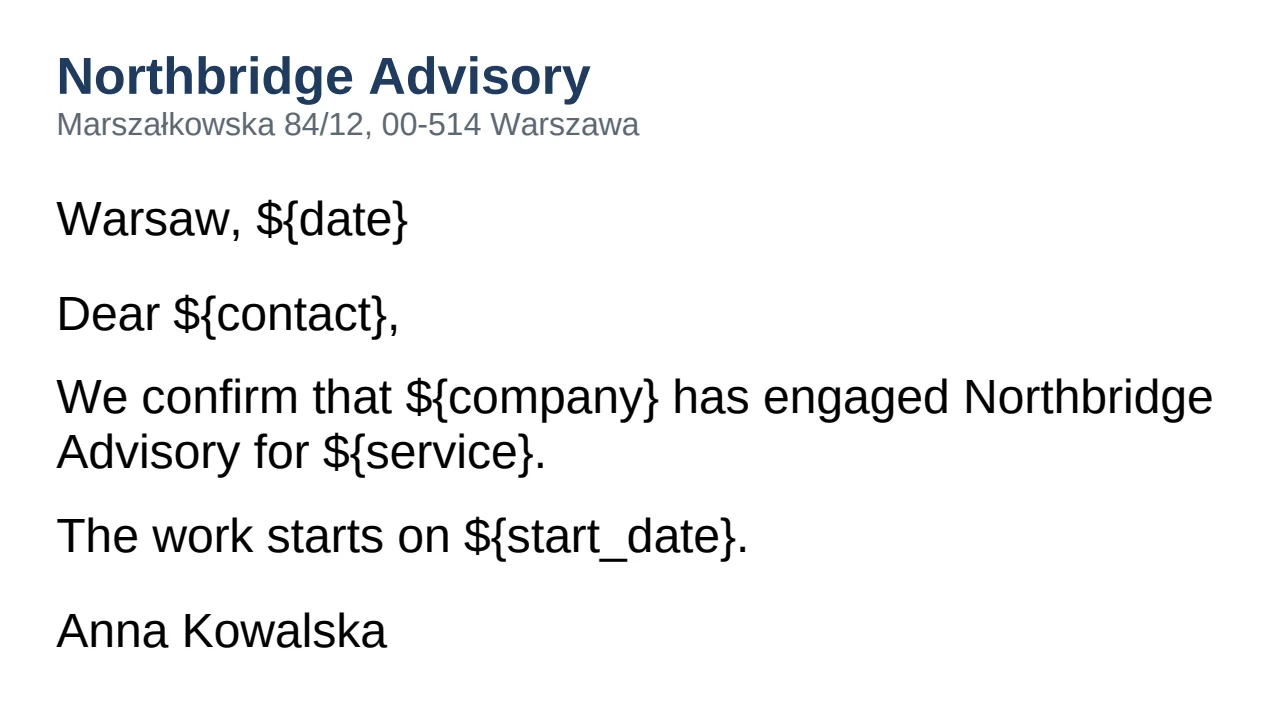
Oto plik Word z pięcioma znacznikami i PDF, który Doxtly utworzył z tego samego pliku:
Szablon
Wynik

Wszystko inne zostaje bez zmian: papier firmowy, czcionki, imię i nazwisko pod listem.
Czym jest znacznik
Dział zatytułowany „Czym jest znacznik”Znacznik to luka z nazwą. Nazwę wybierasz samodzielnie i to ona mówi, jaka informacja ma trafić w to miejsce. W ${company} nazwą jest company, a reszta to opakowanie, po którym Doxtly poznaje, że to luka, a nie zwykły tekst.
Żeby wpisać znacznik, napisz znak dolara $, otwierający nawias klamrowy {, nazwę i zamykający nawias klamrowy }. Na polskiej klawiaturze to Shift+4, Shift+[ i Shift+]. Wpisz je wprost w tekście, w miejscu, w którym informacja ma się pojawić.
Informacje, które Doxtly wstawia, to dane. Dane to zestaw nazw, a każda nazwa ma swoją wartość:
| Nazwa | Wartość |
|---|---|
date |
5 listopada 2026 |
contact |
Erik Halden |
company |
Halden Logistics sp. z o.o. |
service |
przegląd procesów magazynowych |
start_date |
16 listopada 2026 |
Na tym polega cały pomysł: znacznik ${company} prosi o wartość o nazwie company, a nazwa w znaczniku musi się zgadzać z nazwą w danych co do litery.
W aplikacji Doxtly te nazwy to zmienne, więc karta Zmienne pokazuje nazwy, których potrzebuje Twój szablon. Dane mogą pochodzić z trzech miejsc:
- Z formularza. To najczęstsza droga. Każde pole ma ustawienie Ścieżka danych, czyli swoją nazwę w danych, więc pole ze ścieżką
companywypełnia${company}. - Z automatyzacji, czyli łańcucha kroków wykonywanych samoczynnie. Przenosi odpowiedzi z formularza do szablonu i może dołożyć własne wartości, na przykład wiersz znaleziony w arkuszu.
- Z Twojego systemu, przez API, czyli kanał, którym programy łączą się z Doxtly.
Twój pierwszy szablon
Dział zatytułowany „Twój pierwszy szablon”Na końcu będziesz mieć PDF z takim listem jak na obrazie powyżej, tyle że po polsku. Potrzebne są trzy rzeczy: szablon, formularz zbierający informacje i automatyzacja, która je łączy.
-
Otwórz program Word i utwórz pusty dokument. Wpisz poniższy tekst, a jeśli chcesz, dodaj papier firmowy. Word może podkreślić znaczniki na czerwono, ale to niczemu nie szkodzi:
Warszawa, ${date}Do: ${contact}Potwierdzamy, że ${company} zleciła Northbridge Advisory ${service}.Prace rozpoczną się ${start_date}.Anna Kowalska -
Zapisz plik jako dokument Word, z końcówką
.docx, na przykładList potwierdzający.docx. -
W Doxtly otwórz Zasoby > Szablony plików na pasku bocznym i naciśnij Nowy szablon.
-
W polu Nazwa szablonu wpisz
List potwierdzający, zostaw Typ szablonu ustawiony na Word i wybierz plik w polu Plik szablonu. Potem naciśnij Utwórz szablon. Doxtly odczyta plik, a Ty wrócisz na listę. Plik, który w rzeczywistości nie jest dokumentem Word, zostanie odrzucony z komunikatem i nic się nie zapisze.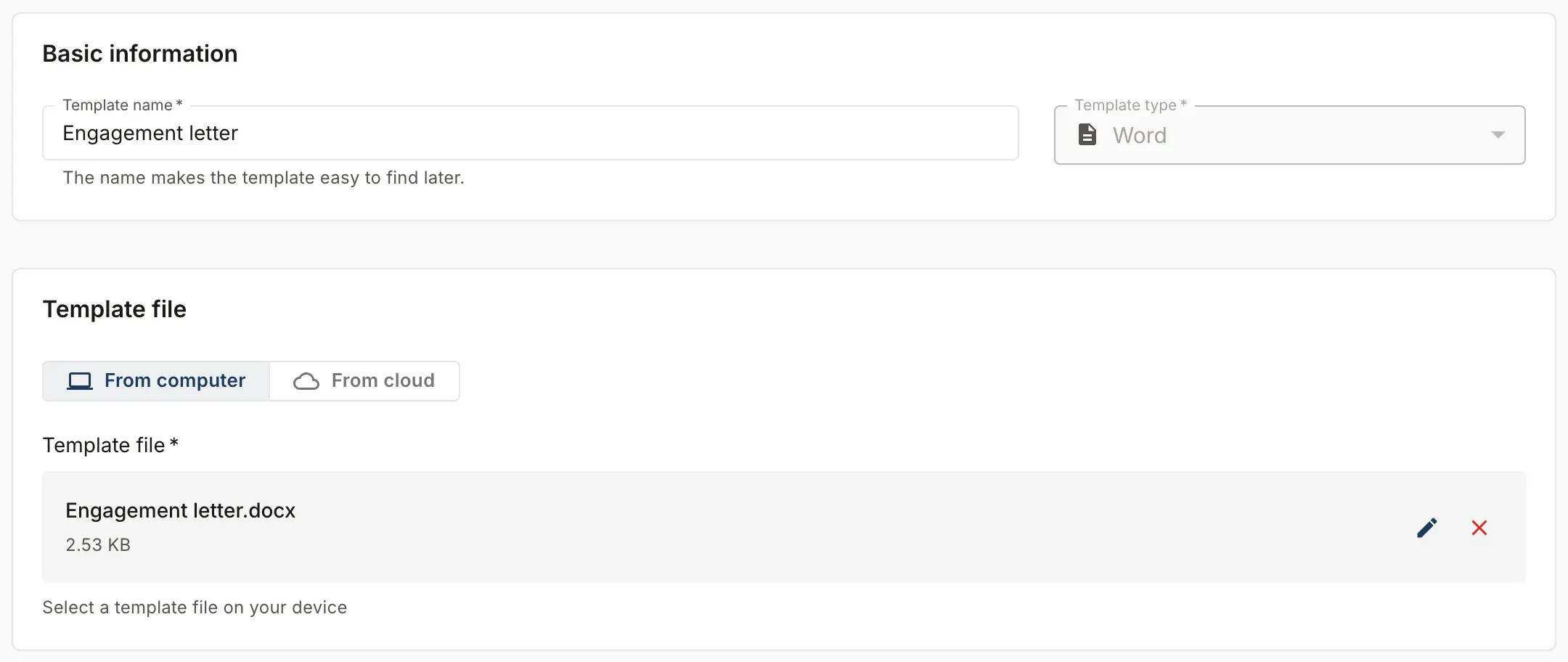
Nowy szablon Word potrzebuje nazwy i pliku. Metadane są opcjonalne. -
Kliknij swój szablon na liście i przejdź na kartę Zmienne. Powinno tam być pięć Twoich nazw. To pierwsza kontrola: nazwa, której nie rozpoznajesz, oznacza literówkę. Żeby ją usunąć, popraw plik w programie Word. Potem na karcie Szablon naciśnij ołówek obok pliku, wybierz poprawiony plik i naciśnij Zapisz zmiany.

-
Utwórz formularz, który zbiera te pięć informacji. Otwórz Formularze → Formularze internetowe, naciśnij Nowy formularz i wpisz nazwę formularza w tytule na górze. Potem dla każdej informacji kliknij Pole tekstowe na karcie Dodaj po lewej. W panelu Właściwości wpisz w polu Etykieta pytanie widoczne dla wypełniającego, a w polu Ścieżka danych nazwę znacznika:
date,contact,company,serviceistart_date. Włącz też Wymagane, bo puste pole nie zatrzyma dokumentu, tylko zostawi lukę w zdaniu. Naciśnij Utwórz. -
Utwórz automatyzację, dzięki której Doxtly wypełni szablon po każdym wysłaniu formularza. Otwórz Automatyzacja, naciśnij Nowa automatyzacja i wpisz jej nazwę w tytule na górze. Z panelu Paleta węzłów dodaj Wyzwalacz, zaznacz go i wybierz swój formularz w polu Źródło wyzwalacza. W polu Co uruchamia automatyzację jest już Formularz. Dodaj krok Generuj dokument i połącz oba elementy, przeciągając od wyjścia wyzwalacza do kroku. Zaznacz krok i w polu Szablon dokumentu wybierz
List potwierdzający. Włącz Zapisz w aplikacji, żeby PDF został zachowany, a pole Nazwa pliku wyjściowego zostaw bez zmian. Pole Zmienne szablonu powinno pokazać, że wszystkie zmienne są dostępne. Naciśnij Utwórz. Szybki start pokazuje kroki 6 i 7 na obrazach. -
Otwórz Formularze → Formularze internetowe. W wierszu swojego formularza otwórz menu akcji (trzy kropki), wybierz Udostępnij, a potem naciśnij Otwórz stronę. Wypełnij formularz wartościami z tabeli powyżej i naciśnij Wyślij.
-
Otwórz Zasoby > Szablony plików i przejdź na kartę Wygenerowane pliki. Twój plik nazywa się
document.pdf, a w kolumnie Szablon maList potwierdzający. Jeśli wiersza jeszcze nie ma, poczekaj chwilę i odśwież stronę. Otwórz menu akcji w tym wierszu i wybierz Pobierz.
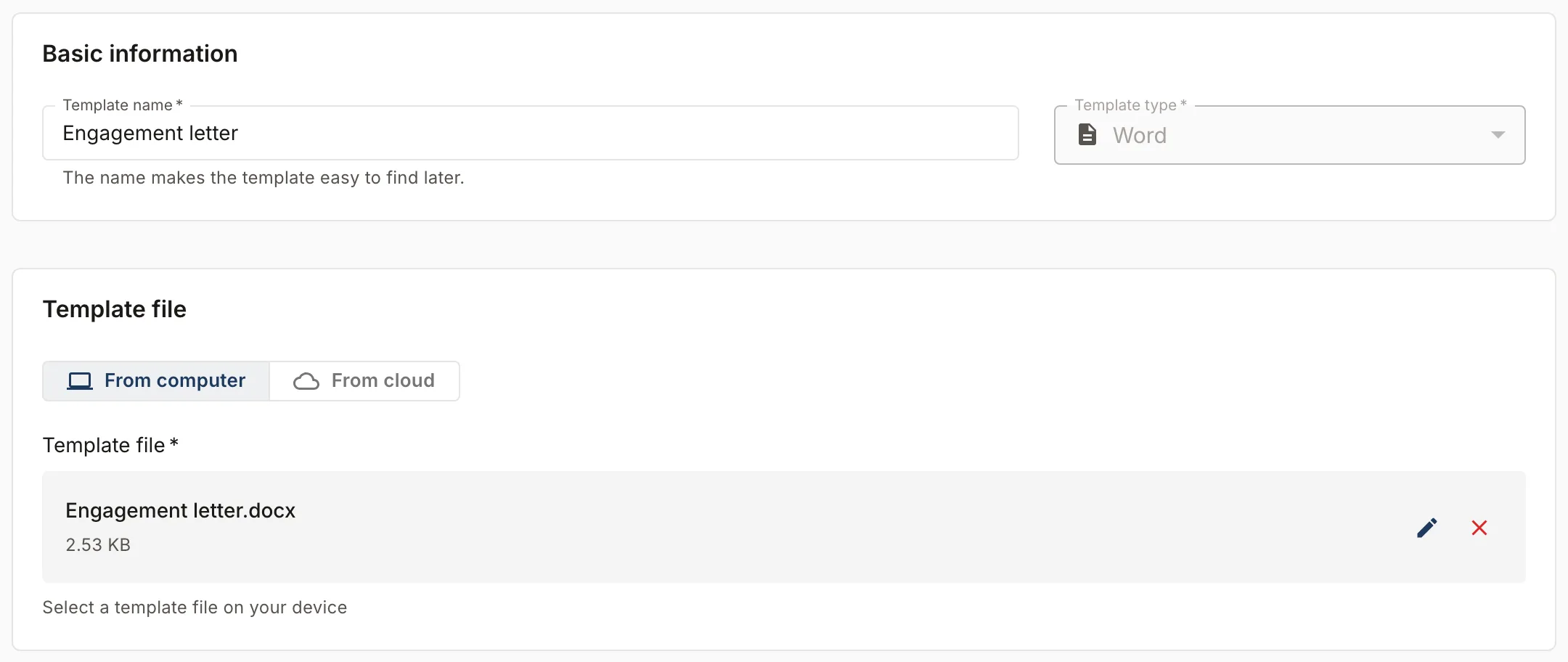

Otwórz PDF i przeczytaj go. Obraz poniżej pokazuje angielską wersję listu z papierem firmowym, a Twój list ma papier firmowy tylko wtedy, gdy go dodano:
Każde kolejne wysłanie formularza tworzy teraz nowy list. Dalej na tej stronie poznasz po kolei inne możliwości.
Kilka rzeczy warto wiedzieć od początku:
- Wynikiem jest zawsze PDF. Jeśli zabezpieczysz go hasłem, hasło chroni tylko PDF, a Twój plik
.docxzostaje taki, jaki był w chwili przesłania. - O układzie strony decydujesz Ty. Marginesy, rozmiar strony, kolumny, strony poziome, podziały sekcji i różne nagłówki w sekcjach działają tak, jak ustawia je szablon.
- PDF nie powstaje w programie Word. Czcionkę, której Doxtly nie ma, zastępuje podobna, więc wiersz może się skończyć w nieco innym miejscu. Ostrzeżenie przy dokumencie podaje wtedy, które czcionki zastąpiono; aby zachować czcionkę dokładnie, osadź ją w pliku Word (Plik > Opcje > Zapisywanie > Osadź czcionki w pliku). Sprawdź pierwszy wygenerowany PDF, a nie tylko szablon na ekranie.
- Pola wyboru, listy rozwijane i pola tekstowe z programu Word trafiają do PDF jako zwykły tekst i znaki, więc gotowego dokumentu nie da się już wypełnić ani zmienić.
- Numery stron wstawiasz jak zwykle w programie Word, poleceniem Wstawianie → Numer strony. Numeracja Doxtly, opisana dalej na tej stronie, służy do klauzul.
Najważniejsza zasada: formatuj znacznik w całości
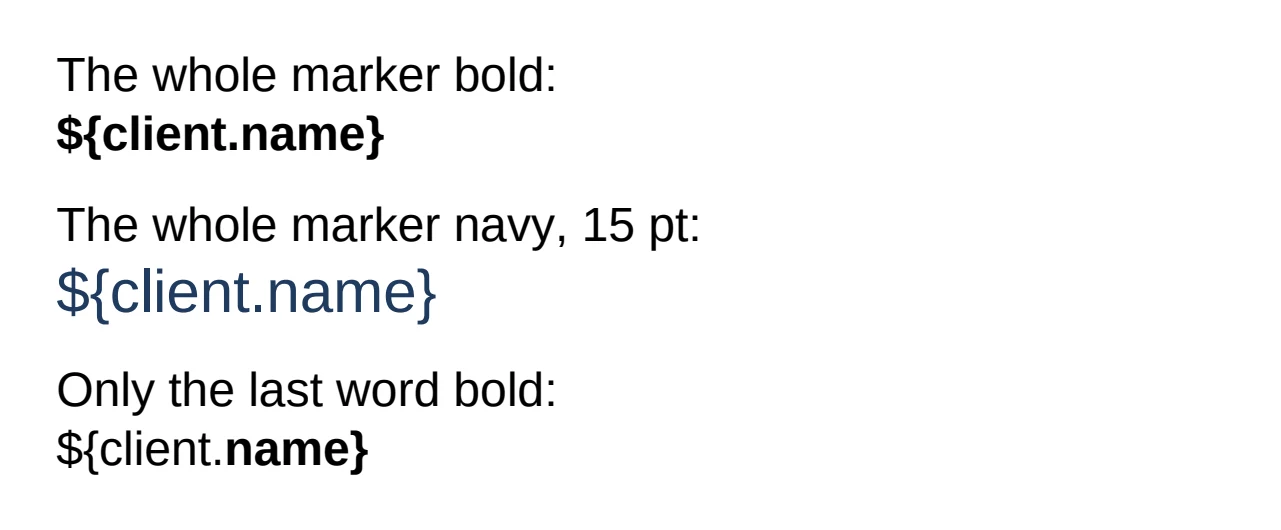
Dział zatytułowany „Najważniejsza zasada: formatuj znacznik w całości”Znacznik może być pogrubiony, kolorowy albo duży, a wartość pojawi się w takim samym formacie. Jedyne, czego trzeba unikać, to formatowanie tylko części znacznika. Przykłady używają tu znacznika ${client.name}, czyli nazwy klienta. Kropkę w nim wyjaśniamy dalej:
Szablon
Wynik
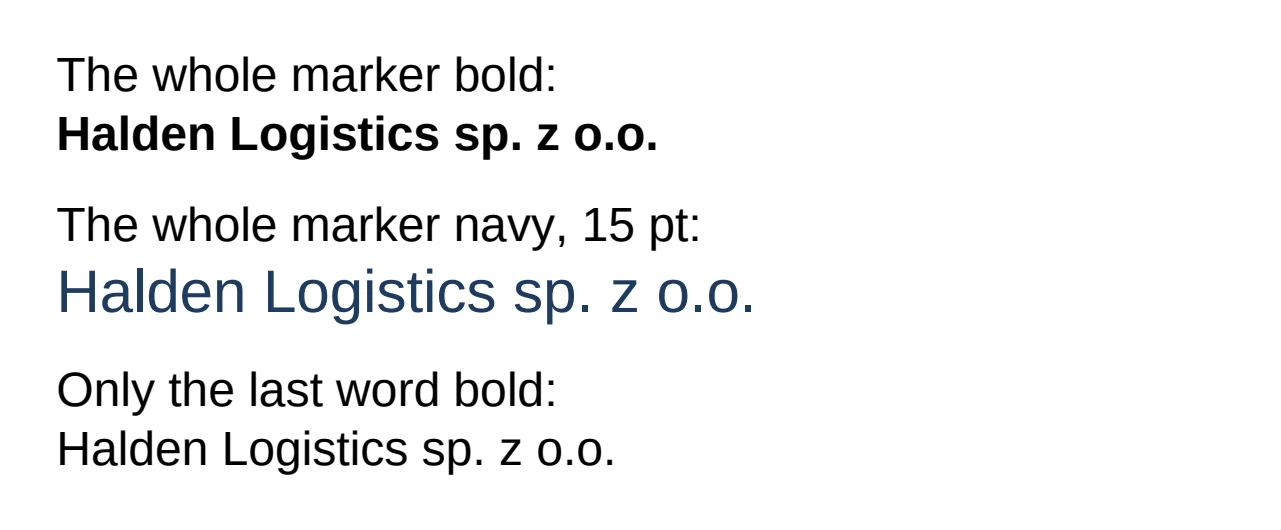
Dwa pierwsze wiersze wyszły zgodnie z oczekiwaniami. W trzecim pogrubienie przepadło, bo wartość przejmuje wygląd pierwszego znaku znacznika, czyli $, a ten jest zwykły.
| Chcesz | Zrób tak |
|---|---|
| Pogrubić nazwę klienta | Zaznacz całe ${client.name} i włącz pogrubienie. Wartość pojawi się pogrubiona. |
| Pogrubić jedno słowo w zdaniu | Zostaw znacznik w jednym wyglądzie i pogrub słowa obok niego. |
| Mieć pogrubiony numer klauzuli i zwykły tytuł | Pogrub cały znacznik numeru klauzuli ${#paragraph}, a . DEFINICJE zostaw zwykłe. Numer przejmuje wygląd swojego znacznika. |
| Wydrukować nazwę klienta wielkimi literami | Ustaw cały znacznik jako Wersaliki. Nadal odnosi się do client.name, a nazwa pojawia się wielkimi literami. |
| Wkleić znacznik z innego miejsca w dokumencie | Wklej z opcją Zachowaj tylko tekst, a potem sformatuj cały znacznik. |
| Naprawić znacznik, który pojawia się dziwnie | Usuń go, wpisz od nowa za jednym razem i sformatuj w całości. |
Skąd to się bierze
Dział zatytułowany „Skąd to się bierze”Tę część możesz pominąć, bo tylko wyjaśnia powyższą zasadę. Word nie przechowuje tekstu jako jednego długiego ciągu. Zapisuje go jako łańcuch małych kawałków, a każda zmiana formatowania zaczyna nowy kawałek. Łączeń nie widać, nawet po włączeniu przycisku ¶ w programie Word. Jeśli w ${client.name} pogrubisz tylko name, w pliku będą dwa kawałki: ${client. oraz name}.
Doxtly skleja kawałki znacznika z powrotem, o ile są w jednym akapicie, więc znacznik nadal działa. Word tnie tekst także z własnych powodów, na przykład przy sprawdzaniu pisowni albo po edycji innego dnia, ale takie cięcia nie szkodzą, bo oba kawałki wyglądają tak samo. Cięcie spowodowane formatowaniem jest inne: kawałki wyglądają różnie, a przetrwać może tylko wygląd pierwszego. Słowa przed znacznikiem i po nim zachowują własny wygląd. Co to oznacza dla każdego rodzaju znacznika, podaje spis znaczników.
Jeszcze kilka zasad pisania
Dział zatytułowany „Jeszcze kilka zasad pisania”- Trzymaj znacznik w jednym akapicie i nigdy nie naciskaj w nim Enter. Znacznik, który Word sam przenosi do następnego wiersza, jest w porządku. Warunek rozbity Enterem pojawia się w dokumencie jako zwykły tekst, a warunki wokół niego też przestają działać.
- Nie wstawiaj do znacznika spacji.
${ client.name }wskazuje nazwę ze spacjami, a Doxtly odrzuca taki plik przy przesyłaniu i podaje ten znacznik. Spacje są dozwolone tylko w wartości domyślnej. - Wpisuj znaczniki, zamiast wklejać je ze strony internetowej albo z PDF. Niewidoczny znak, który przyjdzie razem z nimi, staje się częścią nazwy. Twarda spacja sprawi, że plik zostanie odrzucony, jak każda spacja; inny niewidoczny znak sprawi, że błąd wskaże wartość, która wygląda poprawnie, a mimo to nie zostaje znaleziona.
- Pilnuj wielkości liter:
${Client.Name}i${client.name}to dwie różne wartości. - W nazwach używaj liter bez polskich znaków, cyfr, podkreśleń i kropek. Warunki, pola wyboru i kody, opisane dalej, nie przyjmują niczego innego.
- Nie umieszczaj znaczników w przypisach dolnych i końcowych, bo pojawią się tak, jak je wpisano. Jedynym wyjątkiem są znaczniki podpisu.
Zmienne
Dział zatytułowany „Zmienne”Twój pierwszy szablon używał prostych nazw. Oto, co jeszcze potrafi znacznik, który wstawia wartość.
Grupowanie nazw kropką
Dział zatytułowany „Grupowanie nazw kropką”Gdy dokument ma wiele wartości, pogrupuj je. Kropka w nazwie znaczy „wewnątrz”: client.name to nazwa wewnątrz klienta, a client.address.city to miasto wewnątrz adresu klienta. Poziomów może być dowolnie wiele:
Klient: ${client.name}Adres siedziby: ${client.address.street}, ${client.address.city}Reprezentowany przez: ${client.representative.name}, ${client.representative.role}W formularzu właśnie taką ścieżkę wpisujesz w ustawieniu Ścieżka danych pola, na przykład client.address.city.
Programiści i okno Struktura danych zapisują te same dane w formacie JSON. Spotkasz go dalej na tej stronie, więc oto, jak go czytać. Nawiasy klamrowe tworzą grupę, a każdy wiersz to nazwa i jej wartość:
{ "client": { "name": "Halden Logistics sp. z o.o.", "address": { "street": "ul. Portowa 12", "city": "81-336 Gdynia" }, "representative": { "name": "Erik Halden", "role": "Prezes zarządu" } }}To, jakich nazw możesz użyć, zależy od źródła danych. Wyjaśnia to strona Dane i zmienne w szablonach.
Gdy wartości może zabraknąć
Dział zatytułowany „Gdy wartości może zabraknąć”Domyślnie wartość, którą dokument wstawia, musi być w danych. Jeśli jej nie ma, dokument nie powstaje, a błąd podaje, czego brakuje:
Dane żądania nie zawierają wymaganych zmiennych: client.vat_numberTo celowe: lepiej nie mieć umowy niż mieć umowę z dziurą. Gdy wartość naprawdę jest opcjonalna, zaznacz to w szablonie. Po nazwie wpisz | (pionową kreskę) i tekst, który ma się wydrukować zamiast niej. Taki tekst to wartość domyślna:
Numer VAT: ${client.vat_number|niezarejestrowany}Zamówienie: ${order.po_number|}Biuro: ${_metadata.office|Warszawa}Kampania: ${_params.campaign|direct}Wszystko między | a } to wartość domyślna, razem ze spacjami. ${order.po_number|} ma pustą wartość domyślną: gdy wartości brakuje, nie wstawia niczego. Wartość domyślna działa, gdy w danych nie ma wartości albo gdy jest w nich null, czyli „nic”. Pusty tekst w danych liczy się jako wartość, więc w dokumencie nic się nie pojawi. Takim pustym tekstem jest pole formularza pozostawione bez odpowiedzi: dokument powstaje, a w tym miejscu nie ma niczego. Dlatego w polu, które trzeba wypełnić, włącz Wymagane.
Dwa ostatnie wiersze przykładu czytają wartości z innych źródeł. _metadata. to własne wartości szablonu, a _params. to parametr linku, czyli wartość na końcu adresu strony. Przy parametrach linku warto podać wartość domyślną, bo link nie musi ich zawierać.
Wartości dodawane przez Doxtly
Dział zatytułowany „Wartości dodawane przez Doxtly”Każdy dokument może też wydrukować trzy wartości, których nie trzeba dostarczać w danych. W każdym wierszu widzisz znacznik, a po prawej to, co się w jego miejscu pojawi:
${_request.file_name} Mutual NDA - Halden Logistics.pdf${_request.template_type} word${_request.generated_at} 05.11.2026 14:05Czas jest podany w strefie czasowej Twojej organizacji. Te trzy wartości nie pojawiają się na karcie Zmienne, bo nikt nie musi ich dostarczać.
Dokument pakietu do podpisu może też wydrukować numer pakietu: ${_package.number} daje UM/2026/0142, jeśli jego typ dokumentu numeruje pakiety. Poza pakietem numeru nie ma, a dokument nie powstaje, jak przy każdej brakującej wartości. Dlatego w szablonie używanym na oba sposoby wpisz ${_package.number|}: poza pakietem to miejsce zostanie puste. Zobacz Gdzie jest numer. Dostępne są też metadane szablonu i parametry linku, pod _metadata. i _params.: zobacz Metadane niżej oraz spis znaczników.
Daty w wybranym formacie
Dział zatytułowany „Daty w wybranym formacie”Znacznik daty wstawia datę w formacie, który wybierzesz. Wpisz date:, nazwę wartości, drugi dwukropek i format:
${date:agreement.start:dd.MM.yyyy} 01.04.2026${date:agreement.start:d MMMM yyyy} 1 kwietnia 2026${date:agreement.start:LLLL yyyy} kwiecień 2026${date:meeting.at:dd.MM.yyyy HH:mm} 01.04.2026 14:05${date:agreement.start} zwykły format Twojej organizacji${date:agreement.end:dd.MM.yyyy|—} — gdy w danych nie ma daty końcaWartość to data w postaci, w jakiej wysyłają ją formularze i automatyzacje, na przykład 2026-04-01 albo 2026-04-01T14:05. Nazwy miesięcy i dni są w języku organizacji ustawionym w ustawieniach organizacji: organizacja z językiem angielskim dostanie 1 April 2026. Bez formatu data pojawia się tak, jak zwykle zapisuje ją ten język, 01.04.2026 po polsku i 04/01/2026 w amerykańskim angielskim, z godziną, gdy wartość ją ma. Litery formatu są takie same jak w polu daty formularza: d to dzień, MM miesiąc jako liczba, MMMM jego nazwa, yyyy rok, EEEE dzień tygodnia, HH:mm godzina; tekst w apostrofach, na przykład 'dnia' d MMMM, pojawia się bez zmian. Pełna lista jest w opisie znaczników.
Znacznik daty działa w wierszu tabeli, ${date:milestones.due:d MMMM yyyy}, gdzie każdy wiersz wstawia datę swojego elementu, i w powtarzanej sekcji, ${date:due:d MMMM yyyy}. Jeśli w danych nie ma daty, a znacznik nie ma wartości domyślnej po |, dokument nie powstanie. Wartość, która nie jest datą, na przykład w przyszłym tygodniu, także sprawi, że dokument nie powstanie, a błąd wskaże znacznik.
Nie ma filtrów
Dział zatytułowany „Nie ma filtrów”Poza datami szablon Word wstawia wartość dokładnie taką, jaką dostał. Nie ma filtrów, czyli krótkich poleceń, którymi inne formaty szablonów zmieniają postać wartości. Nie zamieni więc 12500 na 12 500,00. Znak | w znaczniku szablonu Word zawsze oznacza wartość domyślną.
Przygotuj wartość, zanim trafi do szablonu: wyślij ją już sformatowaną albo nadaj jej kształt w automatyzacji za pomocą wyrażeń. Właśnie dlatego wiersze odczytane z arkusza przychodzą w dwóch postaciach: w dokumentach używaj postaci display, bo daty i liczby są w niej już zapisane dla ludzi (${student.display.exam_date}). Jeśli wartość musi być formatowana w samym szablonie, użyj szablonów SVG, które korzystają z języka szablonów Twig.
Klauzule opcjonalne
Dział zatytułowany „Klauzule opcjonalne”Większość umów ma części, które obowiązują tylko w niektórych przypadkach. Taką klauzulę zostawiasz w szablonie, a dane decydują, czy trafi do dokumentu.
Wpisz ${if:non_solicitation} w osobnym wierszu nad klauzulą i ${/if} w osobnym wierszu pod nią. non_solicitation to nazwa, którą wybierasz samodzielnie, a dane odpowiadają na nią „tak” albo „nie”. W formularzu będzie to Pole wyboru (tak/nie) ze ścieżką danych non_solicitation, które po zaznaczeniu wysyła true, czyli „tak”, a bez zaznaczenia false, czyli „nie”.
Oto jeden szablon i dwa dokumenty, które z niego powstają:
Szablon
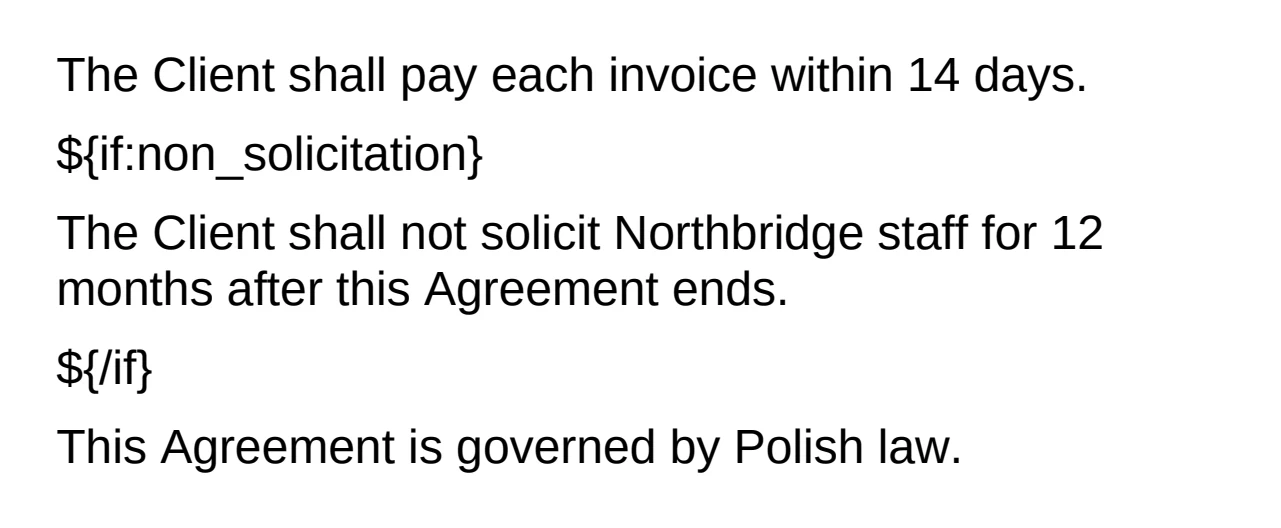
Wynik, gdy non_solicitation to true
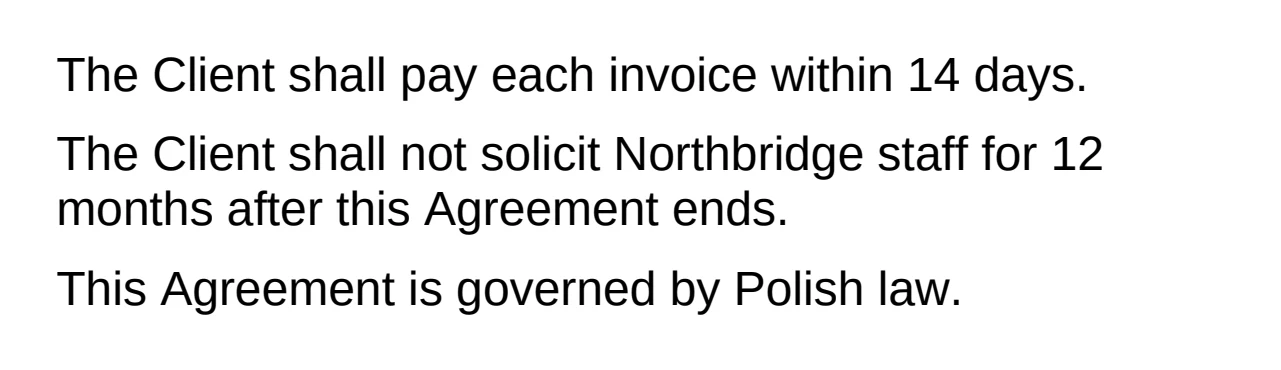
Wynik, gdy non_solicitation to false

Wiersze ze znacznikami nigdy nie trafiają do dokumentu, a ukryta klauzula nie zostawia luki. Fragment między ${if:…} a ${/if} nazywamy blokiem.
Co jeszcze potrafi warunek
Dział zatytułowany „Co jeszcze potrafi warunek”Żeby wydrukować jeden albo drugi tekst, wstaw między nie ${else}. W znaczniku zamykającym możesz powtórzyć nazwę, na przykład ${/if:client.is_company}, dla czytelności, ale nie musisz:
${if:client.is_company}${client.name}, reprezentowana przez ${client.representative}${else}${client.name}, osoba fizyczna, numer dokumentu ${client.id_number}${/if}Znak ! przed nazwą odwraca pytanie: ${if:!paid} wstawia to, co po nim następuje, gdy paid nie jest prawdą.
Warunek można też wstawić w środku zdania, bez osobnych wierszy:
Wynagrodzenie jest ${if:vat_exempt}zwolnione z VAT${else}objęte VAT według stawki ${vat_rate}%${/if}.Gdy vat_rate ma wartość 23, pojawi się Wynagrodzenie jest objęte VAT według stawki 23%. Bloki można zagnieżdżać, a blok może też wypełniać komórkę tabeli albo znajdować się w nagłówku. Częste zastosowanie to oznaczenie wersji roboczej: ${if:draft}PROJEKT${/if} w nagłówku.
O czym pamiętać
Dział zatytułowany „O czym pamiętać”- Gdy brakuje wartości warunku, liczy się ona jako fałsz, a dokument i tak powstaje. Wartość drukowana tylko w ukrytym bloku nie jest potrzebna: w przykładzie z VAT
vat_ratejest wymagane tylko wtedy, gdy klient nie jest zwolniony. - Warunek sprawdza, czy jedna wartość oznacza „tak”, i nie potrafi porównywać:
${if:total>10000}nie jest warunkiem i pojawi się w dokumencie dosłownie. Wylicz odpowiedź przed szablonem, w polu formularza albo w kroku automatyzacji, i przekaż ją na przykład jakohigh_value. Dokładną listę tego, co liczy się jako fałsz, razem z tekstaminoinie, znajdziesz w spisie znaczników. - Gdy blok w środku zdania jest ukryty, tekst po
${/if}łączy się z tekstem przed${if:…}i przejmuje jego wygląd. Widać to tylko wtedy, gdy się różnią, na przykład gdy przed blokiem stoi pogrubione słowo, a po nim zwykły tekst. Nadaj obu ten sam wygląd albo umieść blok w osobnych wierszach.
Listy: tabele i powtarzane sekcje
Dział zatytułowany „Listy: tabele i powtarzane sekcje”Liczby niektórych pozycji nie znasz z góry: etapów projektu, terminów szkolenia, dostarczonych towarów. Taka informacja to lista, a każdy jej element ma te same nazwane pola, jak wiersze tabeli:
| name | deadline | fee |
|---|---|---|
| Warsztat wstępny | 30.11.2026 | 4 500,00 |
| Przegląd procesów | 18.12.2026 | 9 800,00 |
| Raport końcowy | 29.01.2027 | 6 200,00 |
Tutaj lista nazywa się milestones, a jej pola to name, deadline i fee. W formularzu listę tworzy Dynamiczny zestaw pól, czyli grupa pól, którą wypełniający może dodawać wielokrotnie. W JSON wygląda ona tak, z nawiasami kwadratowymi wokół elementów:
{ "milestones": [ { "name": "Warsztat wstępny", "deadline": "30.11.2026", "fee": "4 500,00" }, { "name": "Przegląd procesów", "deadline": "18.12.2026", "fee": "9 800,00" }, { "name": "Raport końcowy", "deadline": "29.01.2027", "fee": "6 200,00" } ]}Wiersz tabeli
Dział zatytułowany „Wiersz tabeli”W programie Word wstaw tabelę z wierszem nagłówka i jednym wierszem więcej. W tym drugim wierszu wpisz po jednym znaczniku w komórce: nazwę listy, kropkę i nazwę pola. Doxtly powtórzy ten wiersz dla każdego elementu:
Szablon
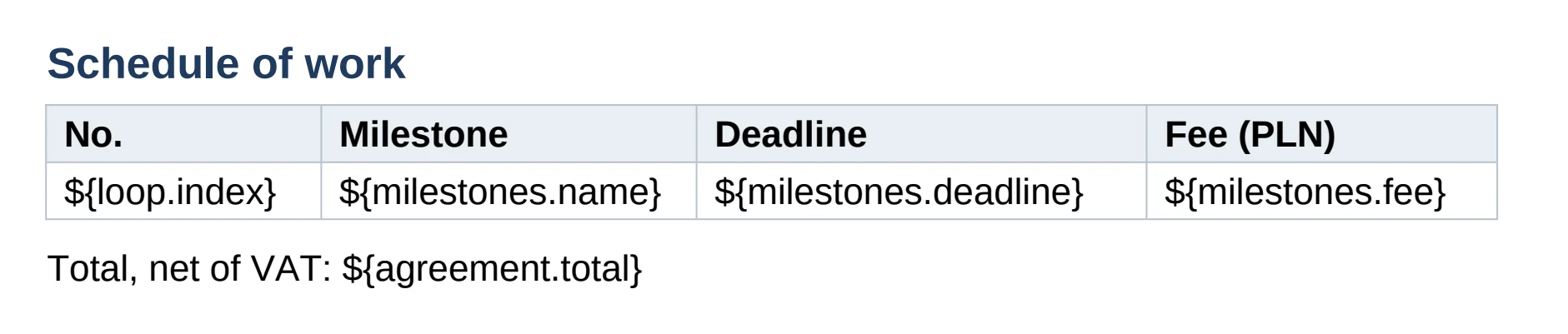
Wynik
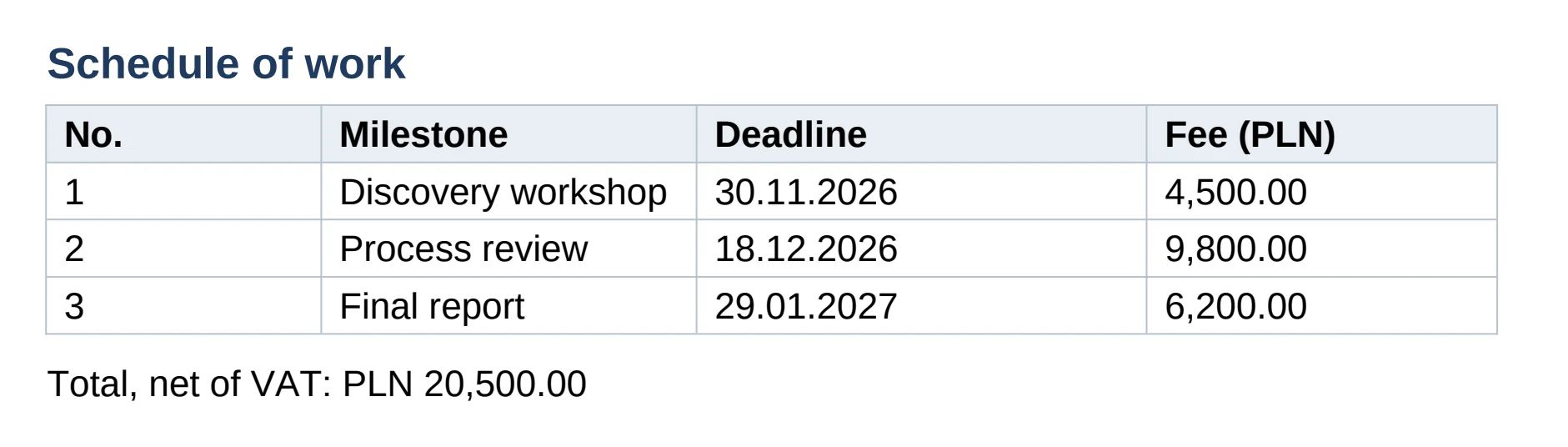
Piszesz jeden wiersz, niezależnie od długości listy. Doxtly niczego nie sumuje: suma pod tabelą to osobna wartość wysłana w danych. Powtarzany wiersz może zawierać coś więcej niż pola listy. ${loop.index} w kolumnie No. wstawia pozycję każdego wiersza, 1, 2, 3, której nikt nie wysyła: Doxtly sam liczy wiersze. ${loop.index0} liczy od 0, a ${if:loop.last} … ${/if} zostawia tekst tylko w ostatnim wierszu; wszystkie opisuje spis znaczników. Wartość całego dokumentu, jak ${currency}, pojawia się w każdym wierszu. Jeśli w niektórych elementach brakuje pola, nadaj mu wartość domyślną: ${milestones.note|-}.
Powtarzana sekcja
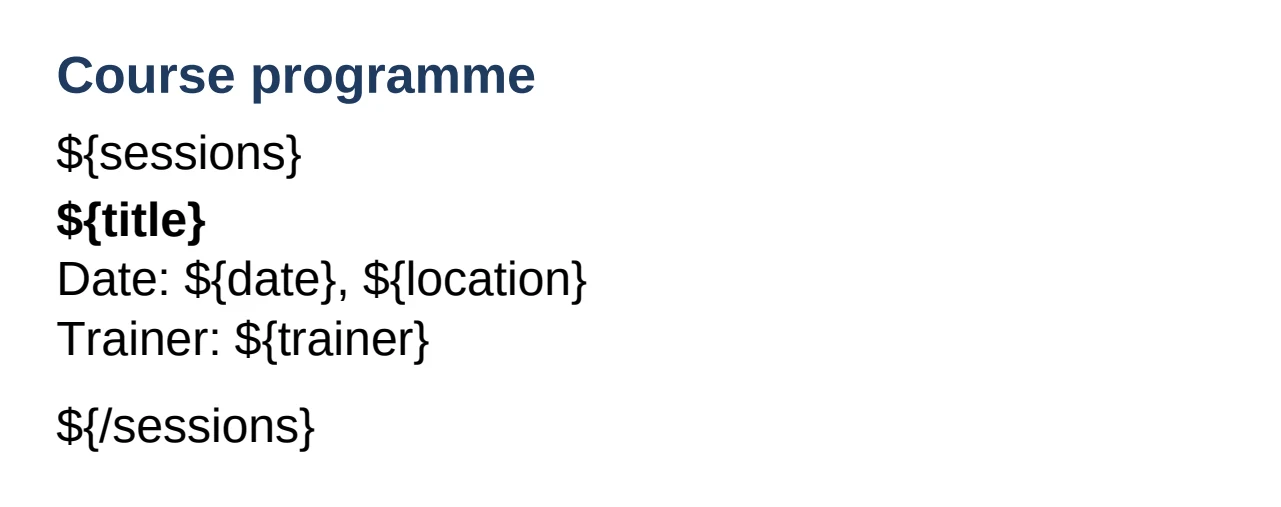
Dział zatytułowany „Powtarzana sekcja”Gdy każdy element potrzebuje akapitów, a nie wiersza, użyj sekcji. Wpisz nazwę listy jako znacznik w osobnym wierszu, potem tekst do powtórzenia, a na końcu, też w osobnym wierszu, znacznik zamykający z /. W sekcji znacznik podaje samo pole, bez nazwy listy z przodu:
Szablon
Wynik

Lista to tutaj sessions, z dwoma elementami. W sekcji zwykła nazwa, taka jak ${title}, to pole elementu. Gdy element nie ma pola o tej nazwie, Doxtly czyta dane całego dokumentu, więc zwykłe ${currency} wydrukuje walutę dokumentu w każdej kopii. Nazwa z kropką, jak ${client.name}, czyta dane całego dokumentu. Jedyny wyjątek to nazwa samej listy na początku: w sekcji ${sessions.title} znaczy to samo co ${title}, tak jak w wierszu tabeli tej listy. Używaj zwykłej nazwy, tak jak w tym podręczniku. Jeśli wartości nie ma ani element, ani dokument, dokument nie powstanie, a błąd wskaże ją razem z listą: sessions.currency.
Lista w każdym elemencie
Dział zatytułowany „Lista w każdym elemencie”Element może mieć własną listę: sekcje oferty, a w każdej jej akapity. Wstaw drugą powtarzaną sekcję wewnątrz pierwszej. W środku zwykłe nazwy to pola elementu wewnętrznego:
${sections}${number}. ${title}${paragraphs}- ${text}${/paragraphs}${/sections}{ "sections": [ { "number": "1", "title": "Zakres", "paragraphs": [{ "text": "Warsztaty z zespołem" }, { "text": "Raport na piśmie" }] }, { "number": "2", "title": "Cena", "paragraphs": [{ "text": "Stałe wynagrodzenie 20 500 zł" }] } ]}Dokument wydrukuje sekcję 1 z jej dwoma akapitami i sekcję 2 z jednym. W sekcji działa też wiersz tabeli: w sekcji ${orders} wiersz tabeli z ${lines.product} i ${lines.quantity} powtarza się dla każdej pozycji tego zamówienia. Listy można zagnieżdżać do czterech poziomów. W sekcji wewnętrznej zwykła nazwa, której nie ma element wewnętrzny, jest czytana z elementu zewnętrznego, a potem z dokumentu: ${title} wewnątrz ${paragraphs} wydrukuje tytuł sekcji.
Obraz w każdym elemencie
Dział zatytułowany „Obraz w każdym elemencie”Znacznik obrazu w powtarzanej sekcji wstawia własny obraz elementu: ${photo:120:80} drukuje zdjęcie każdego produktu obok jego nazwy. W wierszu tabeli przed polem wpisz nazwę listy, jak przy każdym polu: ${products.photo:40:40}. Obraz wysyłasz tak samo jak każdy inny obraz.
Wiersz tylko przy niektórych elementach
Dział zatytułowany „Wiersz tylko przy niektórych elementach”Warunek w powtarzanej sekcji może sprawdzać pole samego elementu. Wpisz zwykłą nazwę pola:
${items}${name}${if:paid} (opłacone)${/if}${/items}Dopisek „(opłacone)” dostaną tylko elementy, których paid jest prawdą. Działa tu wszystko, co potrafi warunek: ${else}, ! dla przeciwieństwa, cały akapit we własnych wierszach. Gdy element nie ma pola o tej nazwie, warunek sprawdza wartość całego dokumentu, tak jak poza sekcją. Nazwa z kropką, jak ${if:client.vip}, sprawdza dokument. Wartość wewnątrz takiego warunku jest potrzebna tylko w elementach, w których warunek jest spełniony.
Wiersze siatki
Dział zatytułowany „Wiersze siatki”Siatka z formularza, quizu lub ankiety też jest listą: ${satisfaction._rows.label} i ${satisfaction._rows.answerLabel} w komórkach wiersza tabeli dają wiersz na każdy wiersz siatki, a sekcja między ${satisfaction._rows} a ${/satisfaction._rows} powtarza się z ${label} i ${answerLabel} w środku. ${satisfaction} wypisuje całą odpowiedź w jednej linii: Komunikacja: Dobrze; Cena: Słabo.
Czego się spodziewać po listach
Dział zatytułowany „Czego się spodziewać po listach”- Pusta lista usuwa wiersz albo sekcję. Wiersz nagłówka tabeli jednak zostaje. Aby ukryć całą tabelę, otocz ją blokiem: pusta lista liczy się jako fałsz, więc wystarczy
${if:milestones}przed tabelą i${/if}po niej. - Listę w grupie zapisujesz z kropkami:
${order.items.name}. - Listy można zagnieżdżać do czterech poziomów, a jeden dokument powtarza najwyżej 5000 elementów, licząc wszystkie listy i poziomy. Dokument mieści najwyżej 200 obrazów z danych. Po przekroczeniu limitu dokument nie powstaje, a błąd wskazuje listę albo obraz.
- W powtarzanej sekcji warunek, pole wyboru, kod QR albo kod kreskowy ze zwykłą nazwą czyta najpierw pole elementu, tak jak wartość.
- Każda kopia zna swoją pozycję:
${loop.index}liczy od 1, a${loop.index0}od 0, tak samo w wierszu tabeli i w sekcji. W liście wewnątrz elementu${loop.index}to pozycja na liście wewnętrznej, a${loop.parent.index}na zewnętrznej, więc${loop.parent.index}.${loop.index}wstawia1.1,1.2,2.1. Poza powtórzeniem${loop.index}to zwykła wartość, którą muszą wysłać dane. Do numerów w rodzajua)albo§ 3użyj znacznika numeru. - Jedna lista wypełnia jeden wiersz tabeli i jedną powtarzaną sekcję. Oba mogą wystąpić w jednym dokumencie. Jeśli potrzebujesz tej samej listy w trzecim miejscu, wyślij ją ponownie pod drugą nazwą.
- Listy powtarzają się tylko w treści dokumentu, nie w nagłówkach i stopkach.
Lista zwykłych wartości
Dział zatytułowany „Lista zwykłych wartości”Nie każda lista ma nazwane pola. Pytanie wielokrotnego wyboru w formularzu daje w odpowiedzi zwykłe teksty, na przykład ["Warsztaty RODO", "Szkolenie pracowników"], i nie ma tu czego powtarzać. Wstaw je znacznikiem z samą nazwą listy:
Zamówione szkolenia: ${courses}W dokumencie pojawi się Zamówione szkolenia: Warsztaty RODO, Szkolenie pracowników. Nie otaczaj takiej listy blokiem ${courses} … ${/courses}: blok znika razem z tekstem w środku, a przez znacznik w jego wnętrzu dokument nie powstaje.
Pola wyboru
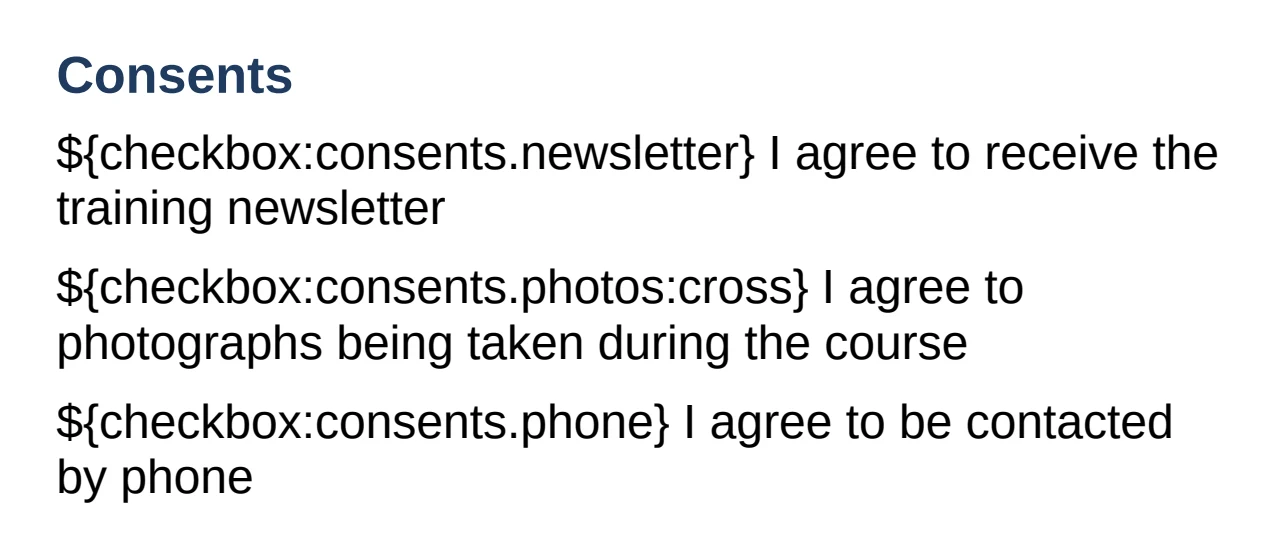
Dział zatytułowany „Pola wyboru”Pole do zaznaczenia w dokumencie przydaje się w formularzach drukowanych do akt, takich jak arkusz zgód. W miejscu pola wpisz ${checkbox:, nazwę wartości typu „tak lub nie” oraz }. Dodaj :cross, jeśli zamiast ptaszka chcesz krzyżyk:
Szablon
Wynik
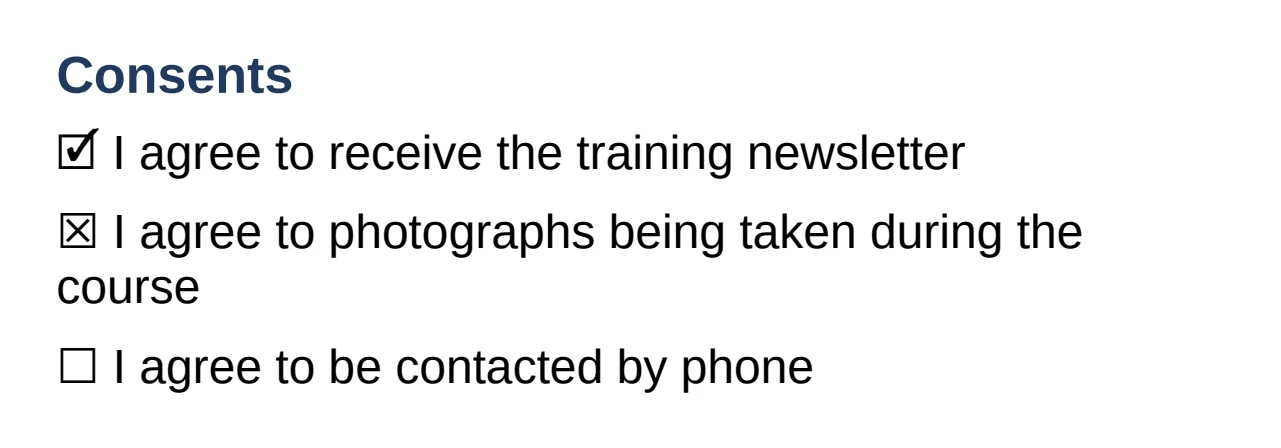
W tym dokumencie dane zawierały „tak” dla consents.newsletter i consents.photos, a „nie” dla consents.phone. Zaznaczone pole pojawia się jako ☑, z :cross jako ☒, a w przeciwnym razie jako ☐. Brakująca wartość zostawia pole puste. Pole jest znakiem, więc przejmuje rozmiar i kolor znacznika. Jeśli czcionka nie ma tego symbolu, Doxtly bierze go z innej, jak pokazuje spis znaczników.
Żeby wstawić obraz, na przykład logo klienta, wpisz znacznik z rozmiarem po nazwie, oddzielonym dwukropkami. ${client.logo:4cm:2cm} znaczy „obraz o nazwie client.logo, nie szerszy niż 4 cm i nie wyższy niż 2 cm”. Obraz zachowuje proporcje i mieści się w tym prostokącie:
Szablon
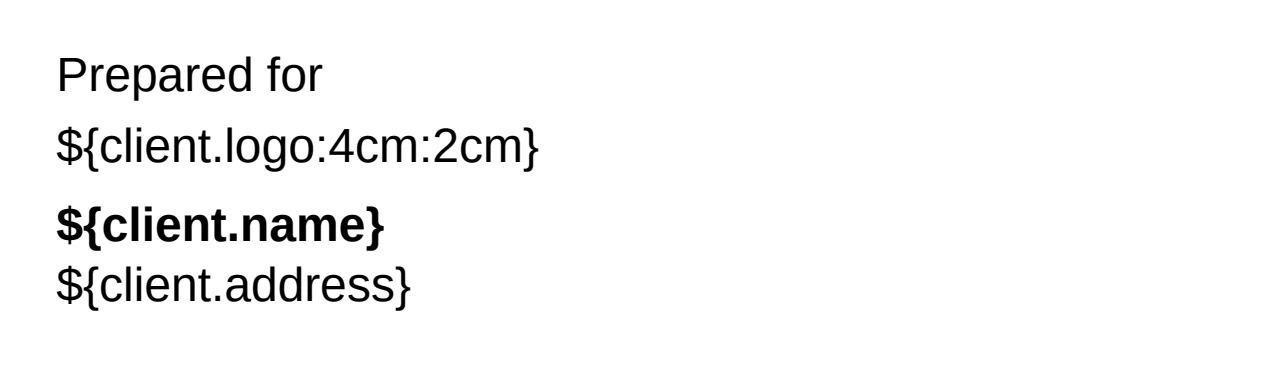
Wynik

Rozmiar można też podać w pikselach: ${witness_signature:200:80}.
Podpis narysowany w polu podpisu formularza, szkic z pola rysunku i obraz przesłany w formularzu działają, gdy dokument tworzy automatyzacja. Przez API wyślij obraz jako URI danych (obraz zapisany jako tekst, zaczynający się od data:image/png;base64,). Akceptowane są formaty PNG, JPEG, GIF i BMP, do 10 MB każdy. Doxtly nie pobiera obrazu z linku: link zostaje w dokumencie jako zwykły tekst.
Kody QR i kody kreskowe
Dział zatytułowany „Kody QR i kody kreskowe”Znacznik kodu mówi, co zakodować, a Doxtly rysuje kod. Wysyłasz tekst, a nie obraz. Liczba na końcu znacznika QR to rozmiar w pikselach. W znaczniku kodu kreskowego po nazwie podajesz typ, szerokość najcieńszej kreski i wysokość:
Szablon
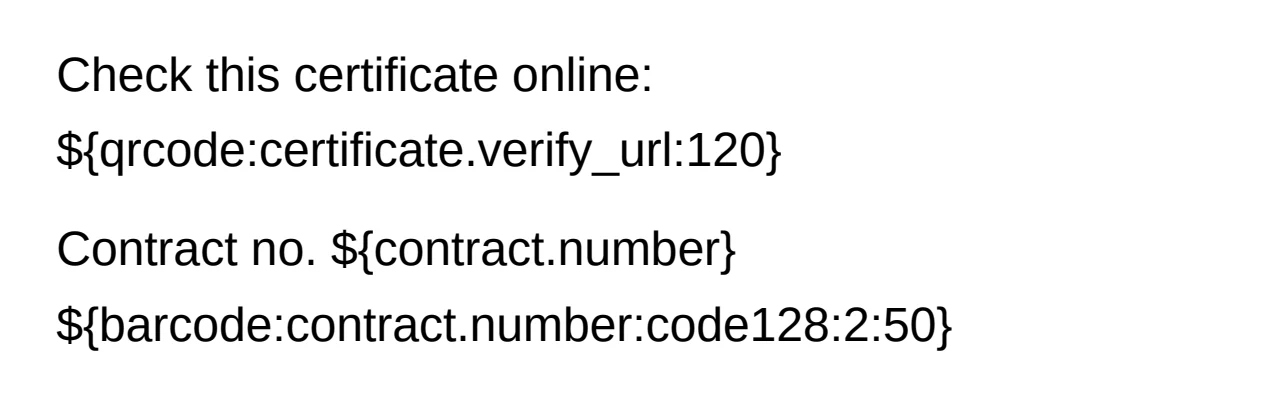
Wynik
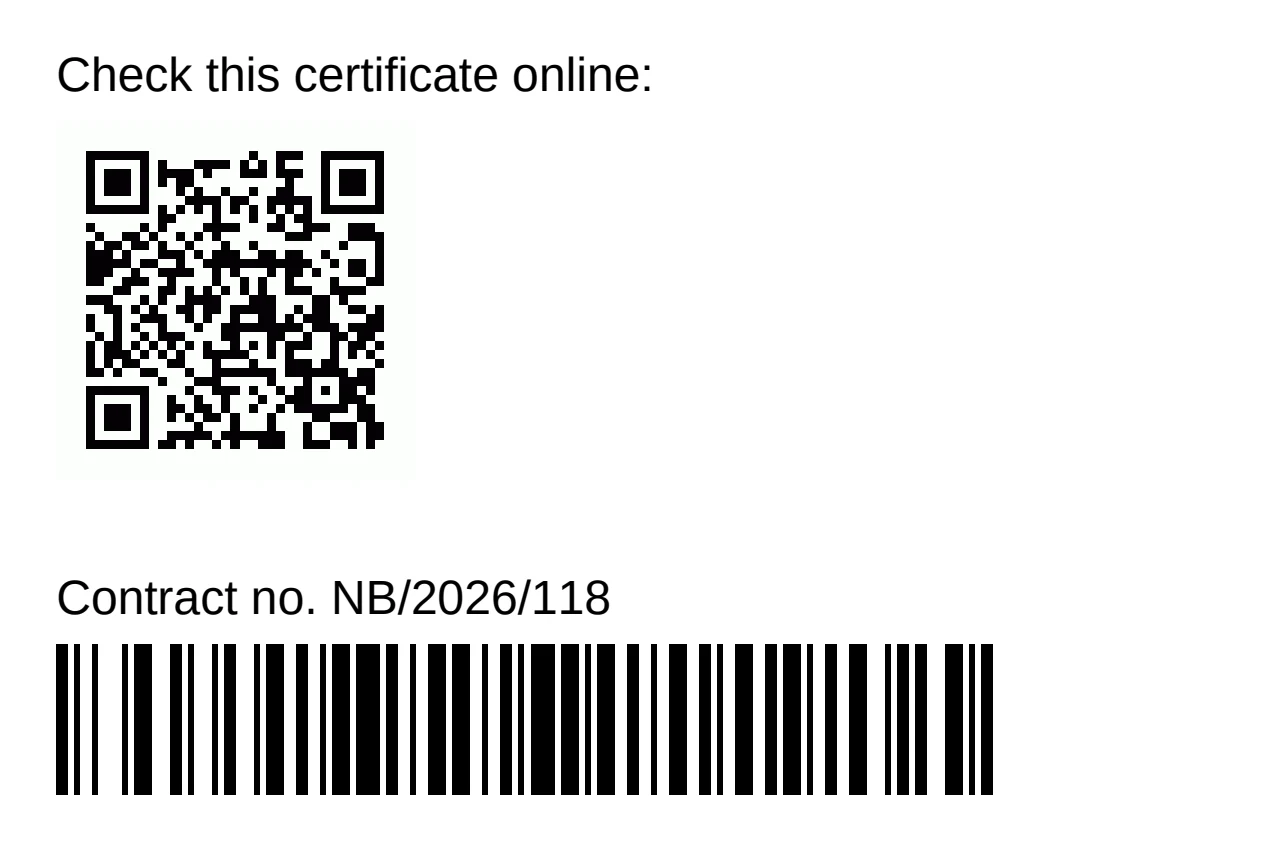
Tutaj certificate.verify_url miało wartość https://northbridge.example/verify/NB-2026-118, a contract.number wartość NB/2026/118. Kody działają w treści, nagłówkach i stopkach. Wszystkie opcje rozmiaru i typy kodów kreskowych znajdziesz w spisie znaczników.
Numery klauzul, które same się przeliczają
Dział zatytułowany „Numery klauzul, które same się przeliczają”W szablonie z klauzulami opcjonalnymi wpisane ręcznie numery przestają się zgadzać, gdy tylko klauzula zniknie: § 5 staje się § 4, a „zob. § 5” wskazuje złe miejsce. Dlatego zamiast numeru wpisz znacznik, który liczy:
| Wpisz | Wstawia | Do czego |
|---|---|---|
${#paragraph} |
§ 1., § 2. |
Główne klauzule |
${#point} |
1., 2. |
Punkty klauzuli. W każdej nowej klauzuli zaczynają od 1. |
${#subpoint} |
a), b) |
Podpunkty punktu. W każdym nowym punkcie zaczynają od a). |
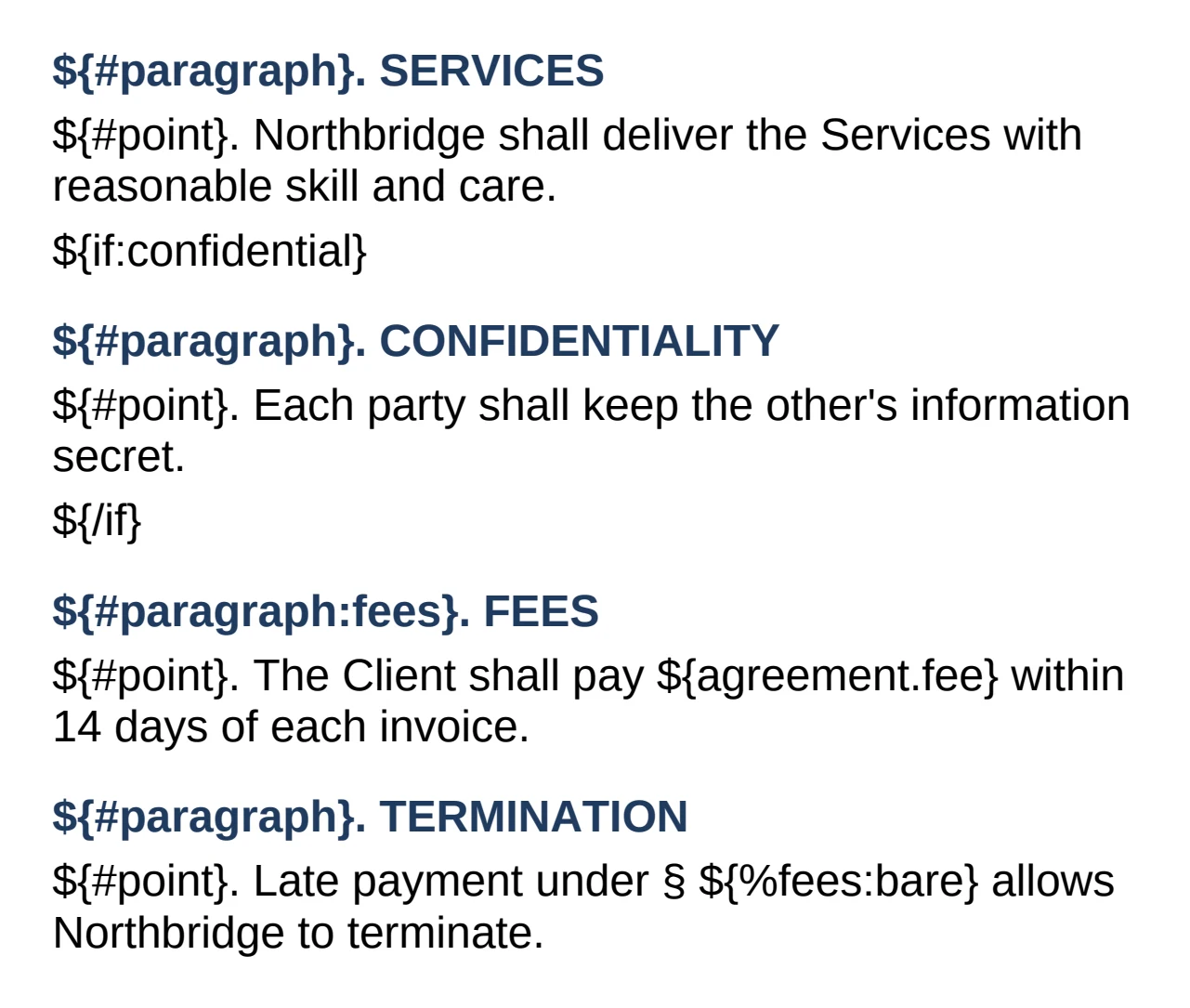
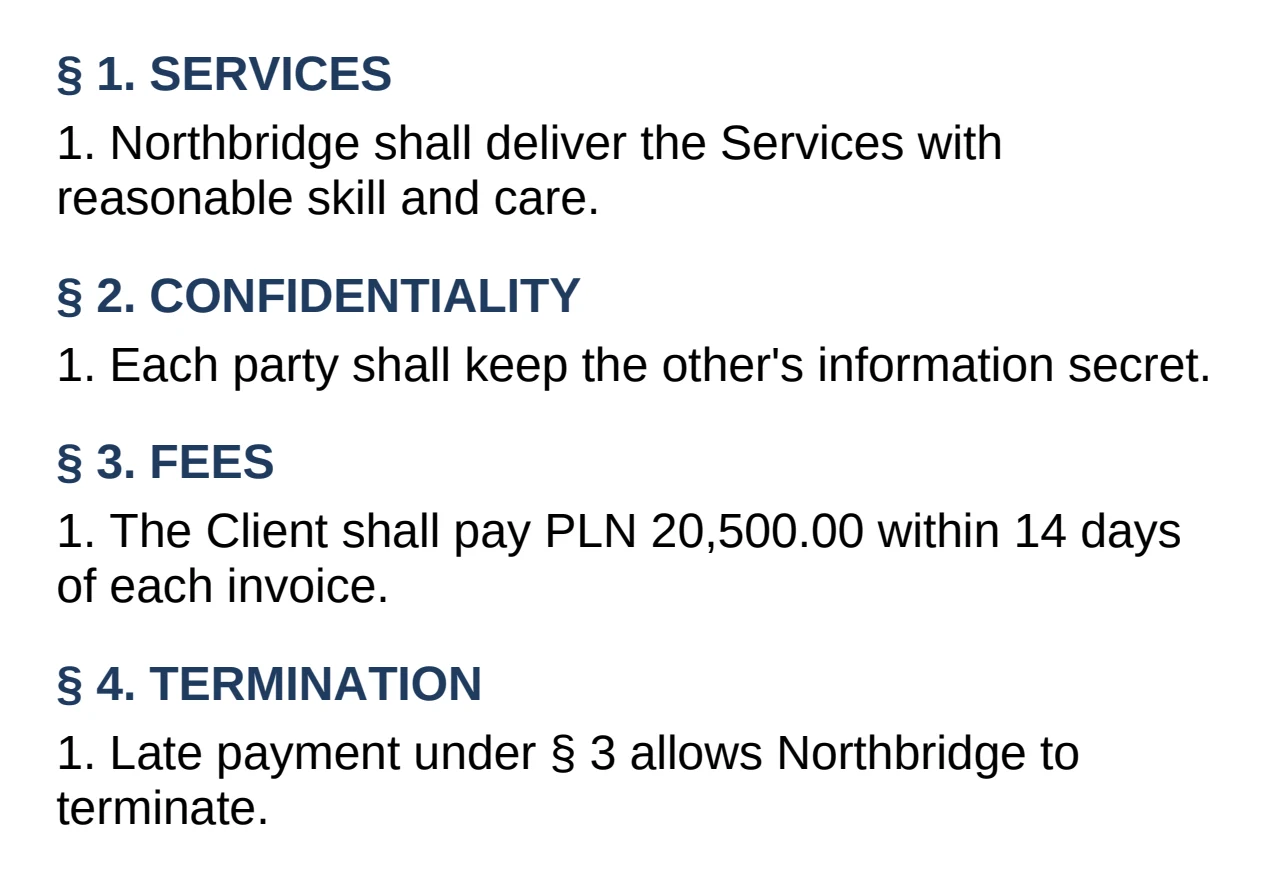
Żeby odwołać się do klauzuli w innym miejscu, nadaj jej etykietę po dwukropku, na przykład ${#paragraph:fees}, a tam, gdzie ma się pojawić numer, wpisz ${%fees:bare}. bare oznacza sam numer, więc znak § wpisujesz samodzielnie. Oto szablon, w którym CONFIDENTIALITY to klauzula opcjonalna, i to, co powstaje w obu przypadkach. Spójrz na numer klauzuli FEES i na zdanie pod TERMINATION, które o niej wspomina:
Szablon
Wynik, gdy confidential to true
Wynik, gdy confidential to false
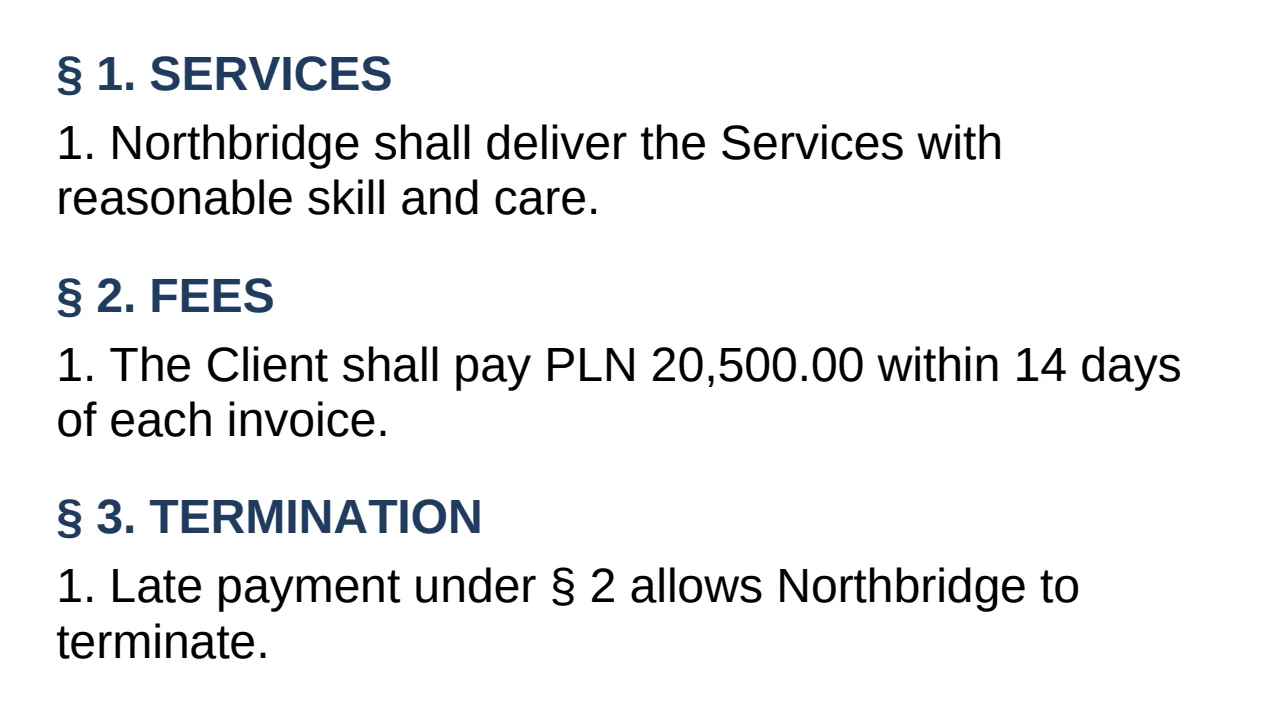
Liczą się tylko klauzule, które trafiły do dokumentu, a odwołanie zmieniło się razem z klauzulą z § 3 na § 2.
Kropka po znaczniku może zostać: ${#paragraph}. FEES wstawia § 3. FEES, z jedną kropką. Nie wpisuj jej po ${#subpoint}, bo a) nie ma własnej kropki, więc wpisana kropka zostałaby w dokumencie.
Nazwanie klauzuli i odwołanie do niej
Dział zatytułowany „Nazwanie klauzuli i odwołanie do niej”${#paragraph:fees} numeruje klauzulę i nazywa ją fees, a ${%fees} wstawia jej numer tam, gdzie potrzebujesz. Odwołanie może się znaleźć przed klauzulą, do której się odnosi, a także w nagłówku lub stopce. Można je wydrukować na trzy sposoby:
| Wpisujesz | Dokument wstawia |
|---|---|
zob. ${%fees}. |
zob. § 3. |
zgodnie z § ${%fees:bare} Klient |
zgodnie z § 3 Klient |
jak określono w ${%fee_amount:full} |
jak określono w § 3 ust. 1 |
W ostatnim wierszu fee_amount to etykieta punktu 1 w § 3. ${%fees} wstawia numer tak, jak pokazuje go klauzula, razem z kropką, więc najlepiej wygląda na końcu zdania. W środku zdania użyj :bare, które daje sam numer. :full wymienia wszystkie poziomy i używa polskich określeń prawniczych ust., pkt i lit., więc pasuje do polskich umów. W umowie angielskiej zbuduj frazę samodzielnie: point ${%fee_amount:bare} of § ${%fees:bare}.
Odwołanie do klauzuli opcjonalnej
Dział zatytułowany „Odwołanie do klauzuli opcjonalnej”Jeśli etykieta jest w ukrytym bloku, nie ma na co wskazać i odwołanie wstawia ją w nawiasach kwadratowych, na przykład [confidentiality]. Umieść takie zdanie w bloku z tym samym warunkiem, a zniknie razem ze swoją klauzulą:
${if:confidential}${#point}. Naruszenie § ${%confidentiality:bare} uprawnia drugą stronę do rozwiązania Umowy.${/if}Miejsca na podpis
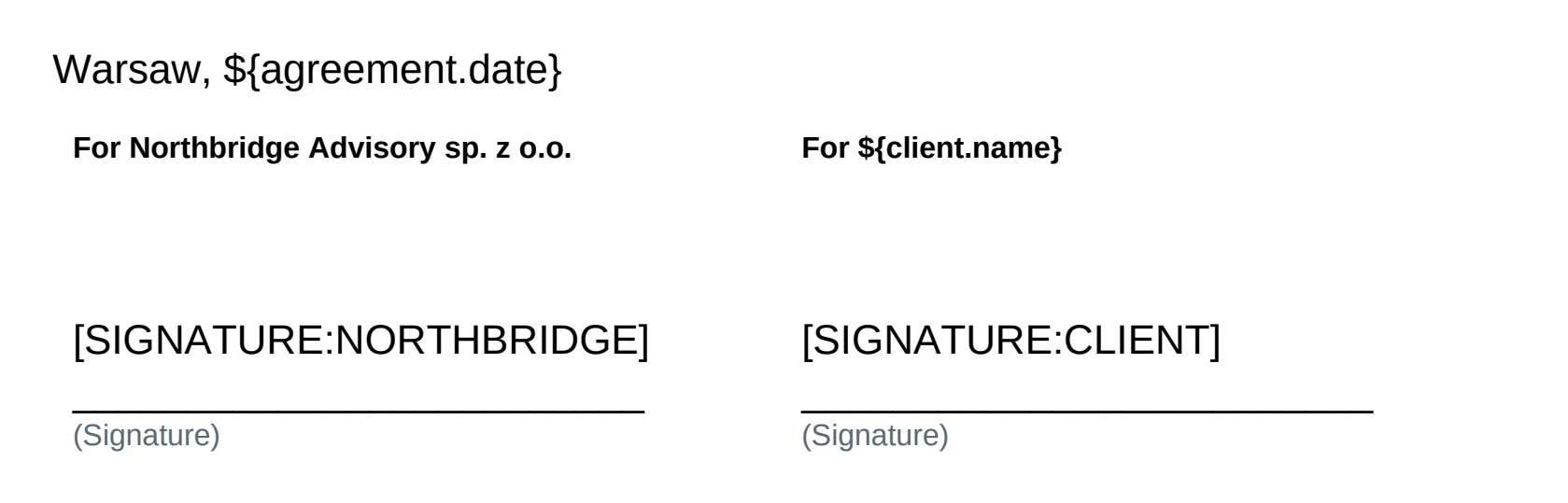
Dział zatytułowany „Miejsca na podpis”Jeśli dokument trafia do podpisu, znacznik podpisu określa, kto i gdzie podpisuje. Wygląda inaczej niż pozostałe: nawiasy kwadratowe, wielkie litery, bez znaku dolara. Wpisz go tuż nad linią na podpis:
Szablon
Wynik
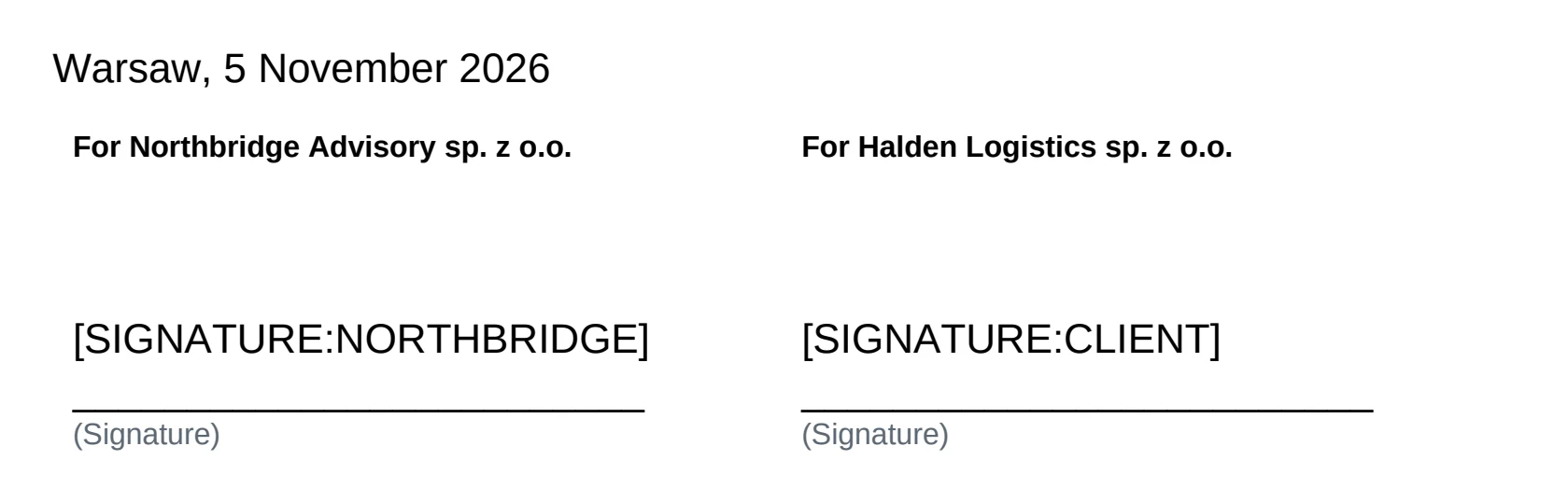
Znaczniki podpisu pozostają widoczne w wygenerowanym PDF, dopóki dokument nie zostanie podpisany.
Znacznik podpisu nie jest wypełniany przy tworzeniu PDF, więc to normalne, że go tam widzisz. Gdy dokument trafia do podpisu, podpis każdej strony pojawia się w miejscu jej znacznika, a tekst znacznika zostaje zamalowany. Nikt nie wybiera podpisujących ręcznie: o tym, kto podpisuje dokument, decydują znaczniki na jego stronach. Strona, której znacznik jest w ukrytym bloku, nie bierze udziału w tym dokumencie.
Nazwy znaczników zaczynają się wielką literą, a dalej mają wielkie litery, cyfry lub podkreślenia, na przykład CLIENT albo TENANT_2. [SIGNATURE:client] to zwykły tekst, chyba że opcja Wersaliki lub Kapitaliki w programie Word wstawia go wielkimi literami. Trzymaj znacznik w jednym wierszu, zostaw wokół niego wolne miejsce i nie rozciągaj odstępów między literami: znacznika rozstrzelonego albo zawiniętego na dwa wiersze nie da się znaleźć na stronie. Wymiary podaje spis znaczników.
Pogrubienie albo kolor na części znacznika podpisu nie szkodzą, bo znacznik jest odczytywany z wydrukowanej strony, a nie wypełniany. Tekst ukryty, Wersaliki na jego części i śledzone zmiany zmieniają jednak tekst na wydrukowanej stronie, więc zostaw znacznik zwykłym tekstem.
Gdy strona ma złożyć parafę zamiast podpisu, wpisz [IN:CLIENT]: nazwa podlega tym samym zasadom, a w miejscu znacznika pojawia się mała pieczątka z parafą strony. Strona wskazana tylko znacznikiem parafy też jest stroną podpisującą. Znacznik wstawiony w stopkę sprawia, że strona parafuje każdą stronę dokumentu.
Gdy wybierasz plik, formularz szablonu drukuje go raz z niewypełnionymi znacznikami i sprawdza, czy każdy znacznik podpisu i parafy ma dość miejsca. Jeśli któryś nie ma, ostrzeżenie, na przykład Jeden znacznik podpisu lub parafy ma za mało miejsca, wskazuje go wraz ze stroną, np. Strona 2: [SIGNATURE:CLIENT], i podpowiada, jak zrobić miejsce. To tylko ostrzeżenie: szablon nadal można zapisać, a wartości wstawione w prawdziwym dokumencie mogą nieco przesunąć układ.
Karta Strony szablonu wymienia każdą stronę wskazaną przez znaczniki, więc możesz je sprawdzić zaraz po przesłaniu. Szablon bez znaczników pokazuje Brak stron podpisujących, co jest w porządku w dokumencie, którego nikt nie podpisuje.

Nagłówki i stopki
Dział zatytułowany „Nagłówki i stopki”Zmienne, obrazy, bloki warunkowe, pola wyboru, kody QR, kody kreskowe i odwołania do numerowanych klauzul działają w nagłówkach i stopkach. Nie działają dwie rzeczy: powtarzanie listy i liczenie. Nagłówek jest zapisany raz, niezależnie od liczby stron, na których się pojawia, więc ${#paragraph} nie należałby tam do żadnego miejsca w tekście i zostaje w postaci, w jakiej go wpisano. Odwołanie działa: Umowa nr ${agreement.number}, warunki w ${%terms}.
Podziały sekcji w programie Word też są bezpieczne, nawet tuż przy ${/if} albo przy znaczniku zamykającym listę. Jeśli znika blok z sekcją w środku, sekcja znika razem z nim, a tekst przed nią zachowuje kolumny i orientację. Unikaj podziału sekcji w warunku zapisanym w jednym akapicie.
Coś od nowej strony
Dział zatytułowany „Coś od nowej strony”Po liście, której długości nie znasz z góry, umowa często ma dalszy ciąg: tabela placówek, podpis, a potem kolejna część, powiedzmy Porozumienie o płatności. Ta część ma zaczynać się u góry strony niezależnie od tego, ile wierszy jest przed nią, i nigdy nie powinna pojawić się między nimi pusta strona, nawet gdy lista akurat skończy się na samym dole strony.
Word ma do tego osobne ustawienie. Należy ono do wiersza tekstu, a nie do miejsca między wierszami, więc włącz je w pierwszym wierszu tego, co ma otwierać nową stronę:
-
Kliknij w tym wierszu, na przykład w nagłówku Porozumienie o płatności.
-
Kliknij go prawym przyciskiem myszy i wybierz Akapit. To samo otworzysz małą strzałką w rogu grupy Akapit na karcie Narzędzia główne.
-
Na karcie Podziały wierszy i stron, w sekcji Paginacja, zaznacz Podział strony przed i wybierz OK.
Ten wiersz od teraz zawsze otwiera stronę. Gdy to, co jest przed nim, kończy się na samym dole strony, wiersz i tak jest już u góry następnej i żadna dodatkowa strona się nie pojawia. Jeśli tak ma działać każdy nagłówek danego rodzaju, włącz to ustawienie w jego stylu i wystarczy zrobić to raz.
Podpis razem z tekstem przed nim
Dział zatytułowany „Podpis razem z tekstem przed nim”Na tej samej karcie znajdziesz ustawienia, które nie pozwalają rozdzielić wierszy podziałem strony. Przydają się przy podpisie po liście: lista potrafi wypełnić stronę tak, że słowo Podpis zostaje na dole, a linia podpisu trafia sama na następną stronę.
Zaznacz Razem z następnym w wierszu przed linią podpisu, a oba wiersze zostaną na jednej stronie. Zachowaj wiersze razem nie pozwala podzielić jednego akapitu na dwie strony.
Podziały stron przy listach i warunkach
Dział zatytułowany „Podziały stron przy listach i warunkach”Miejsce ustawienia decyduje o tym, co się powtarza i co znika razem z blokiem:
| Gdzie jest ustawienie | Co robi dokument |
|---|---|
| Pierwszy wiersz po liście | Ten wiersz zawsze otwiera nową stronę, niezależnie od długości listy, także gdy lista jest pusta. |
| Wiersz w powtarzanej sekcji | Każdy element zaczyna się na nowej stronie. To dobre przy jednym certyfikacie na element. Przy liście placówek nie włączaj go tam, tylko w wierszu po liście. |
Wiersz zawierający tylko znacznik otwierający listę, ${offices} |
Lista zaczyna się na nowej stronie. Kolejne elementy następują po sobie jak zwykle. |
Wiersz zawierający tylko ${if:…} albo ${else} lub pierwszy wiersz w bloku |
Blok zaczyna się na nowej stronie. Jeśli blok się nie drukuje, podział strony znika razem z nim. |
Wiersz zawierający tylko znacznik zamykający, ${/if} albo ${/offices} |
To, co jest po bloku, otwiera nową stronę niezależnie od tego, co wydrukował blok. |
| Komórka powtarzanego wiersza tabeli | Bez wpływu na PDF. Aby zacząć coś po tabeli, ustaw to w pierwszym wierszu po tabeli. |
Wiersz, którego cały tekst jest w warunku i wychodzi pusty, nie otwiera strony. Tekst po warunku w tym samym wierszu zachowuje ustawienie.
Czego unikać
Dział zatytułowany „Czego unikać”- Podziału strony wstawionego klawiszami Ctrl+Enter w osobnym wierszu. Działa, gdy tekst przed nim kończy się w połowie strony. Gdy kończy się na samym dole, wiersz z podziałem przechodzi na następną stronę i dopiero potem zaczyna się nowa, więc w programie Word między nimi pojawia się pusta strona. PDF-y z Doxtly jej nie mają, ale szablon wygląda wtedy w programie Word inaczej, niż się drukuje, dlatego lepiej użyć ustawienia Podział strony przed.
- Pustych wierszy do przesuwania tekstu. Pusty wiersz zostawiony przed wierszem z ustawieniem Podział strony przed może w programie Word wylądować sam na stronie. PDF-y z Doxtly go pomijają, ale i tak usuń taki wiersz i zdaj się na samo ustawienie.
- Podziału sekcji typu Następna strona tylko po to, by zacząć stronę. Podział sekcji służy do tego, co zmienia się między częściami dokumentu: nagłówków, marginesów, orientacji. Podział strony przed robi to samo bez dodatkowych zależności.
Pełny przykład
Dział zatytułowany „Pełny przykład”Oto umowa o świadczenie usług, która korzysta z większości opisanych rzeczy, skrócona dla wygody czytania. Wiersz w nawiasach kwadratowych zastępuje prawdziwą tabelę z pliku Word:
UMOWA O ŚWIADCZENIE USŁUG nr ${agreement.number}
zawarta w dniu ${agreement.date} pomiędzyNorthbridge Advisory sp. z o.o. („Northbridge”) a${client.name}, ${client.address} („Klient”).${if:client.po_number}Numer zamówienia Klienta: ${client.po_number}${/if}
${#paragraph:scope}. ZAKRES${#point}. Northbridge wykona: ${agreement.subject}.${#point}. Prace są podzielone na następujące etapy:
[tabela: jeden wiersz z ${milestones.name}, ${milestones.deadline}, ${milestones.fee}]
${#paragraph:fees}. WYNAGRODZENIE${#point}. Za prace określone w § ${%scope:bare} Klient zapłaci ${agreement.total}.${#point}. Wynagrodzenie jest ${if:vat_exempt}zwolnione z VAT${else}objęte VAT według stawki ${vat_rate}%${/if}.
${if:confidential}${#paragraph:secrecy}. POUFNOŚĆ${#point}. Każda ze stron zachowa informacje drugiej strony w tajemnicy przez ${confidentiality_years} lat.${/if}
${#paragraph}. POSTANOWIENIA KOŃCOWE${#point}. Zmiany Umowy wymagają formy pisemnej.${if:confidential}${#point}. Obowiązki z § ${%secrecy:bare} obowiązują także po zakończeniu Umowy.${/if}
W IMIENIU NORTHBRIDGE ADVISORY SP. Z O.O.   W IMIENIU ${client.name}

[SIGNATURE:NORTHBRIDGE]                    [SIGNATURE:CLIENT]______________________________             ______________________________
A oto dane wysłane do tego szablonu:
{ "agreement": { "number": "NB/2026/118", "date": "5 listopada 2026", "subject": "przegląd procesów magazynowych", "total": "20 500,00 PLN" }, "client": { "name": "Halden Logistics sp. z o.o.", "address": "ul. Portowa 12, 81-336 Gdynia" }, "milestones": [ { "name": "Warsztat wstępny", "deadline": "30.11.2026", "fee": "4 500,00" }, { "name": "Przegląd procesów", "deadline": "18.12.2026", "fee": "9 800,00" }, { "name": "Raport końcowy", "deadline": "29.01.2027", "fee": "6 200,00" } ], "vat_exempt": false, "vat_rate": 23, "confidential": false}Oto strona, którą Doxtly z tego tworzy (na obrazie angielska wersja dokumentu):
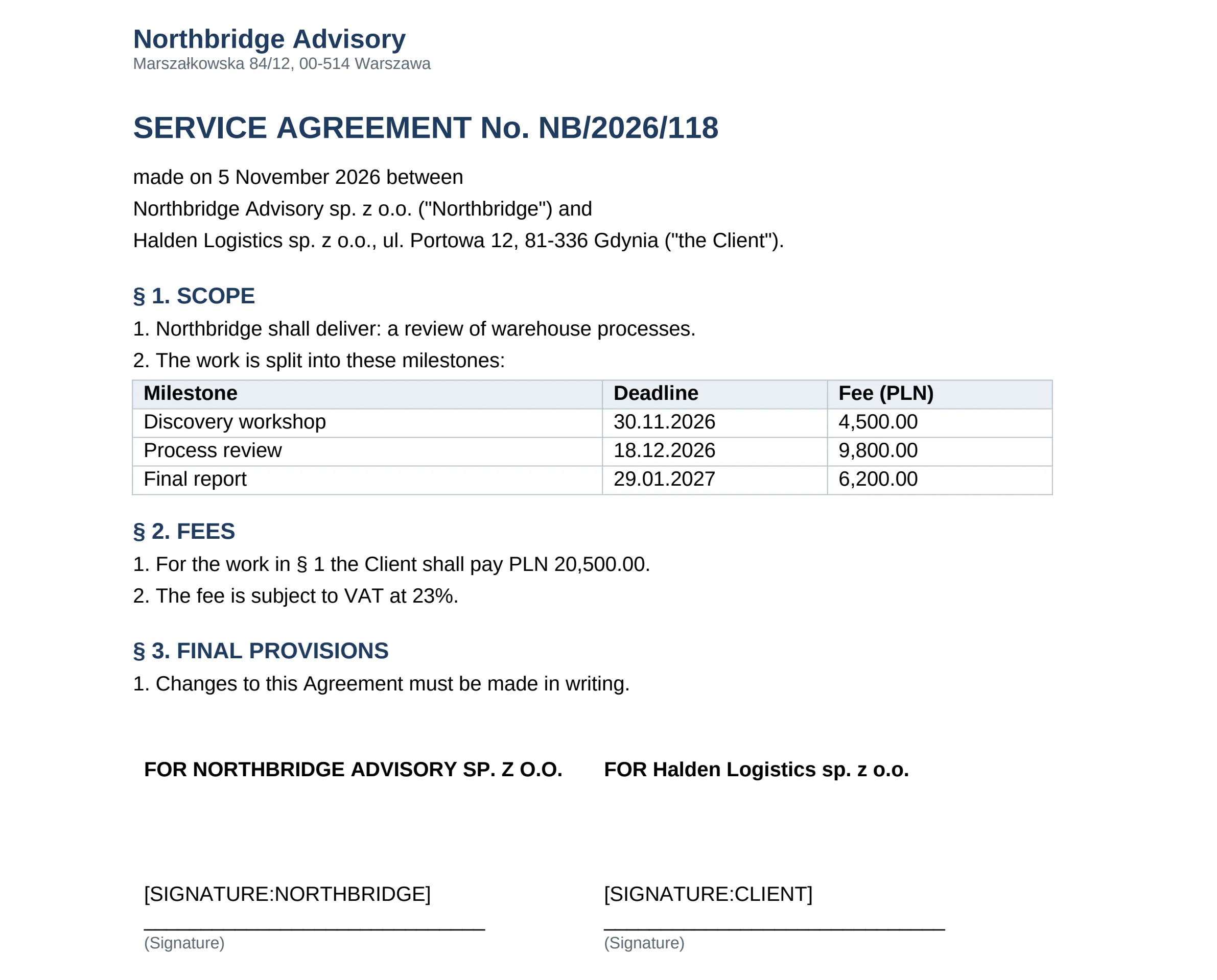
Zwróć uwagę, czego w tych danych brakuje i dlaczego mimo to wszystko działa. Nie ma client.po_number, więc ten wiersz znika. confidential ma wartość false, więc § 3 to POSTANOWIENIA KOŃCOWE, a confidentiality_years nie jest potrzebne.
Gdy coś pójdzie nie tak
Dział zatytułowany „Gdy coś pójdzie nie tak”Kłopoty są trojakie: plik zostaje odrzucony, dokument w ogóle nie powstaje albo powstaje, ale wygląda źle.
Plik został odrzucony. Znacznik otwarty przez ${ musi być zamknięty przez } w tym samym akapicie. Gdy nie jest, na przykład ${fullAddress) wpisany z nawiasem, Doxtly odrzuca plik przy przesyłaniu, a komunikat podaje znacznik tak, jak widać go w programie Word. Popraw go w programie Word i prześlij plik ponownie. Bez tej poprawki Doxtly nie mógłby wiarygodnie odczytać niczego, co stoi za tym znacznikiem: sekcja, w której się znajduje, straciłaby zakończenie.
Dokument nie powstał. Otwórz Zasoby > Szablony plików → Wygenerowane pliki. Wiersz ze statusem Nieudane mówi, że coś się nie udało, ale nie mówi dlaczego. Przy automatyzacji otwórz uruchomienie na karcie Uruchomienia i przeczytaj nieudany krok. Przy API powód jest w odpowiedzi z błędem. Niemal zawsze brzmi tak:
Dane żądania nie zawierają wymaganych zmiennych: client.nmaeOznacza to, że szablon używa nazwy, której nie ma w danych. Porównaj ją z kartą Zmienne i ustawieniem Ścieżka danych pola formularza, litera po literze. Tutaj w znaczniku jest literówka: nmae. Popraw znacznik w programie Word i prześlij plik ponownie na karcie Szablon, wyślij brakującą wartość albo nadaj znacznikowi wartość domyślną.
Dokument wygląda źle. Wskazówką jest znacznik wydrukowany tak, jak go wpisano, bo to, czego Doxtly nie mógł wypełnić, zostaje widoczne:
| Co widzisz w PDF | Co to znaczy | Co zrobić |
|---|---|---|
${if:…} albo ${/if} |
Znaczniki bloku nie tworzą par albo jeden z nich rozbił Enter | Policz otwarcia i zamknięcia, a rozbity znacznik wpisz od nowa |
${client} |
Ta nazwa to grupa wartości, a nie jedna wartość | Podaj pole grupy: ${client.name} |
${milestones.name} |
Znacznik jest poza wierszem tabeli tej listy | Przenieś go do jedynego wiersza tabeli listy |
[fees] w nawiasach kwadratowych |
Etykieta ma literówkę albo jej klauzula jest ukryta | Popraw ją albo umieść zdanie w tym samym bloku |
[SIGNATURE:CLIENT] |
Wszystko w porządku: ten znacznik zostaje, dopóki dokument nie zostanie podpisany | Wyślij dokument do podpisu |
| Wartość w złej czcionce lub kolorze | Część znacznika sformatowano inaczej | Wpisz go od nowa i sformatuj w całości |
Gdy znacznik działa nieprawidłowo, a nie wiesz dlaczego, usuń go i wpisz od nowa za jednym razem. To od razu usuwa ukryte łączenia i niewidoczne znaki. Pełną listę objawów znajdziesz w spisie znaczników.
Szablon w działaniu
Dział zatytułowany „Szablon w działaniu”Szablon sam niczego nie robi. Dokumenty powstają z niego na jeden z tych sposobów:
| Chcesz | Użyj |
|---|---|
| PDF po wypełnieniu formularza, na przykład certyfikat po zapisie na szkolenie | Automatyzacji z krokiem Generuj dokument. Jego pole Zmienne szablonu pokazuje, czy uruchomienie dostarcza wszystko, co szablon wstawia. |
| Umowę wysłaną do podpisu | Automatyzacji z krokiem Utwórz dokumenty. Strony pochodzą ze znaczników podpisu w szablonie. |
| PDF z własnego systemu | API, z identyfikatorem szablonu skopiowanym przez Kopiuj ID. |
Wszystko, co powstało, znajdziesz na liście Wygenerowane pliki.
Zarządzanie szablonem
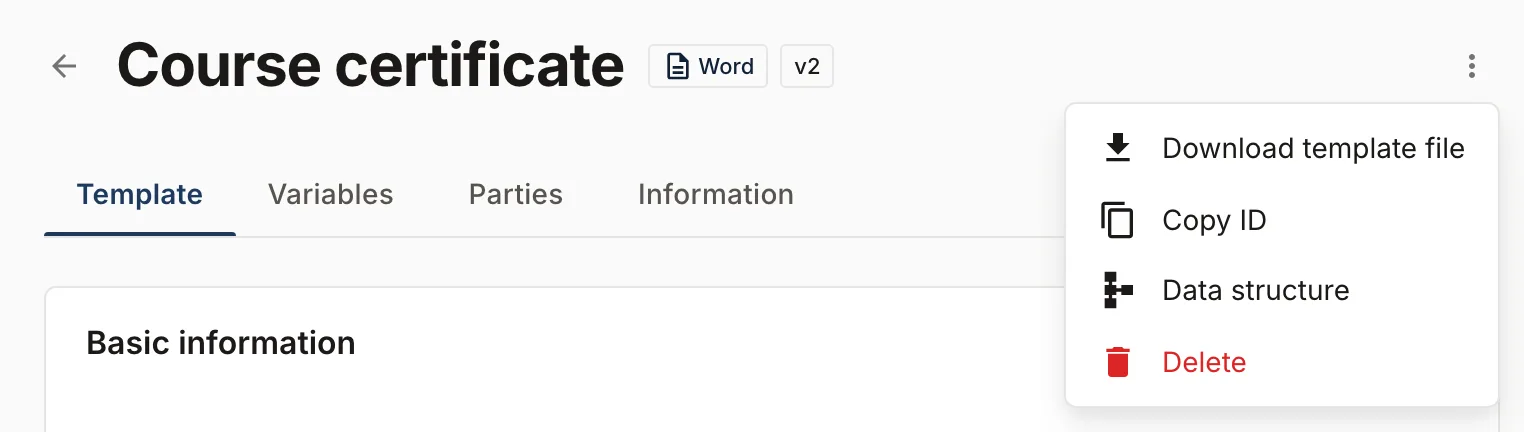
Dział zatytułowany „Zarządzanie szablonem”Szablon Word ma stronę z czterema kartami: Szablon, Zmienne, Strony i Informacje. Nagłówek pokazuje typ i wersję, a menu działań zawiera Pobierz plik szablonu, Kopiuj ID, Struktura danych i Usuń. Bez uprawnienia Zarządzanie szablonami plików nie ma opcji Usuń, a karta Szablon tylko pokazuje plik i metadane. Zanim użyjesz tej opcji, przeczytaj Usuwanie szablonu: dokumenty utworzone z szablonu znikają razem z nim.
Podstawowe informacje i plik
Dział zatytułowany „Podstawowe informacje i plik”| Pole | Do czego służy |
|---|---|
| Nazwa szablonu | Po niej znajdziesz szablon później. Wymagana, do 128 znaków. |
| Typ szablonu | Word dla pliku .docx. Nie można go zmienić, gdy szablon już istnieje, a blokuje się z chwilą wybrania pliku. Typ, którego Twój plan nie obejmuje, jest wyszarzony, z informacją o przejściu na wyższy plan. |
| Skąd pochodzi plik szablonu | Z komputera przesyła plik. Z chmury śledzi plik na Twoim Google Drive, w OneDrive, SharePoint, Dropbox albo Box: zobacz Szablony z chmury. |
| Plik szablonu | Plik .docx do 10 MB. Starszy format .doc jest odrzucany, tak samo jak uszkodzony plik albo plik ze znacznikiem, który nie jest zamknięty. Działa też Dokument Google z podłączonego dysku, zobacz Szablony z plików w chmurze. |
Gdy dojdziesz do limitu planu, Nowy szablon pokaże informację o zmianie planu na wyższy: zobacz Plany i limity.
Aby zmienić szablon, wybierz nowy plik na karcie Szablon i naciśnij Zapisz zmiany. Wersja rośnie o jeden, a zmienne są odczytywane z nowego pliku od nowa. Zmiana samej nazwy albo metadanych nie zmienia wersji. Uszkodzony plik zostaje odrzucony, a szablon, jego nazwa i plik pozostają bez zmian.
Metadane: własne wartości szablonu
Dział zatytułowany „Metadane: własne wartości szablonu”Metadane to mały zestaw wartości, które należą do szablonu, a nie do pojedynczego dokumentu. To dobre miejsce na to, co jest stałe, ale kiedyś może się zmienić: nazwisko osoby podpisującej, wersję polityki, adres biura. Zmieniasz je raz w formularzu i nie musisz edytować pliku .docx.
Naciśnij przycisk + (Dodaj pole), a potem podaj Klucz, Typ (Tekst, Liczba albo Obiekt, który zawiera kolejne pola) i Wartość. W dokumencie odczytasz je pod _metadata.:
Wersja polityki: ${_metadata.policy_version}W imieniu Northbridge podpisuje ${_metadata.signatory.name}, ${_metadata.signatory.role}${if:_metadata.show_footer_note}Ten dokument przygotowano zgodnie z naszymi warunkami współpracy.${/if}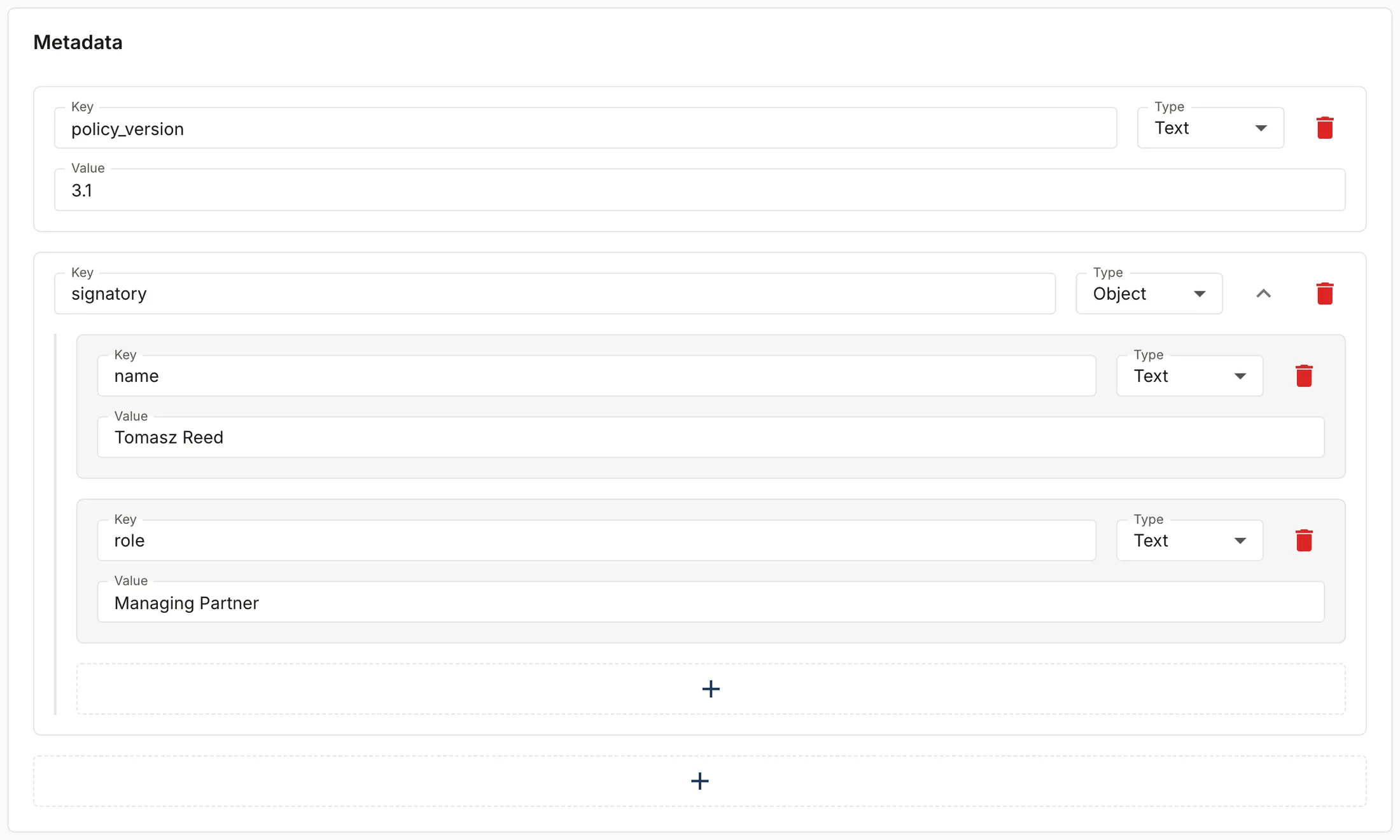
Uruchomienie automatyzacji może mieć własne metadane. Oba zestawy są scalane, a gdy w obu jest ten sam klucz, wygrywa wartość z szablonu. Klucz nie może być pusty, nie może zaczynać się ani kończyć spacją i nie może zawierać kropki ani znaku sterującego, np. podziału wiersza. Klucz najwyższego poziomu nie może zaczynać się od _, a dwa pola na jednym poziomie nie mogą mieć tego samego klucza. Wartość _metadata, którą dokument wstawia, jest wymagana jak każda inna, chyba że nadasz jej wartość domyślną.
Co znaleziono w pliku
Dział zatytułowany „Co znaleziono w pliku”Karta Zmienne wymienia każdą wartość, której szablon używa w treści, nagłówkach i stopkach, także te, których ukryty blok może nigdy nie potrzebować. To najszybsze narzędzie do korekty: błędnie wpisany znacznik od razu rzuca się w oczy. Szablon bez znaczników pokazuje Nie znaleziono zmiennych.
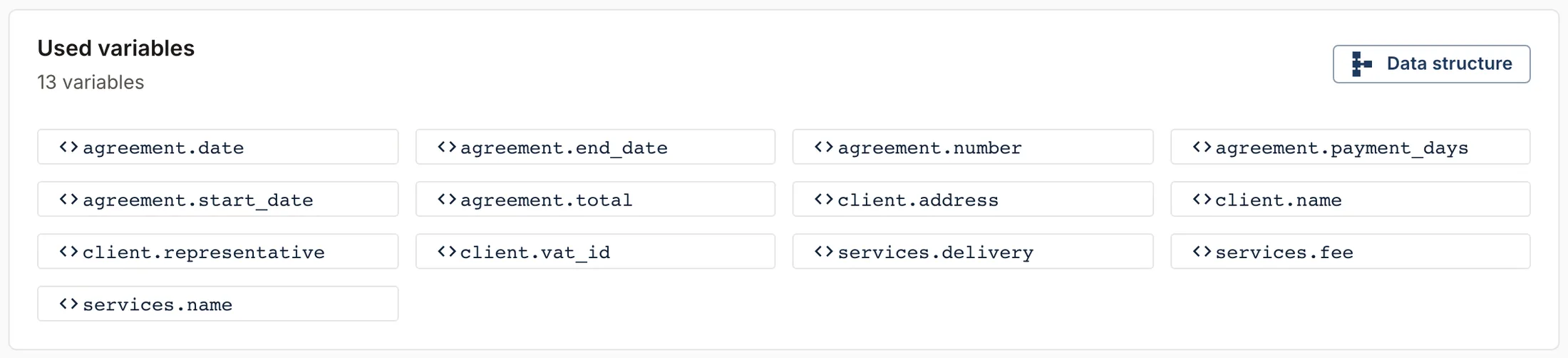
Struktura danych, dostępna na tej karcie i w menu, pokazuje kształt danych, których szablon oczekuje, z typem każdego klucza. ? po kluczu oznacza, że jest opcjonalny, jak wartość warunku, wartość z domyślną albo wartość drukowana tylko w bloku, której dokument potrzebuje tylko wtedy, gdy blok jest widoczny. Metadane są pominięte, bo szablon ma własne. Lista wypełniająca wiersz tabeli pojawia się jako obiekt z polami wiersza, więc wyślij listę takich obiektów. Kopiuj strukturę i Pobierz plik dają to samo w formacie JSON, gotowe do przekazania osobie, która integruje Twoje systemy z Doxtly. Karta Pola pokazuje te same dane jako listę, w kolejności, w jakiej szablon pierwszy raz używa każdej wartości: każdą listę z polami jej pozycji pod spodem, a przy każdej wartości jej rodzaj (Tekst, Lista, Obraz, Treść kodu albo Tak lub nie), warunki, pod którymi się drukuje, i jej wartość domyślną.
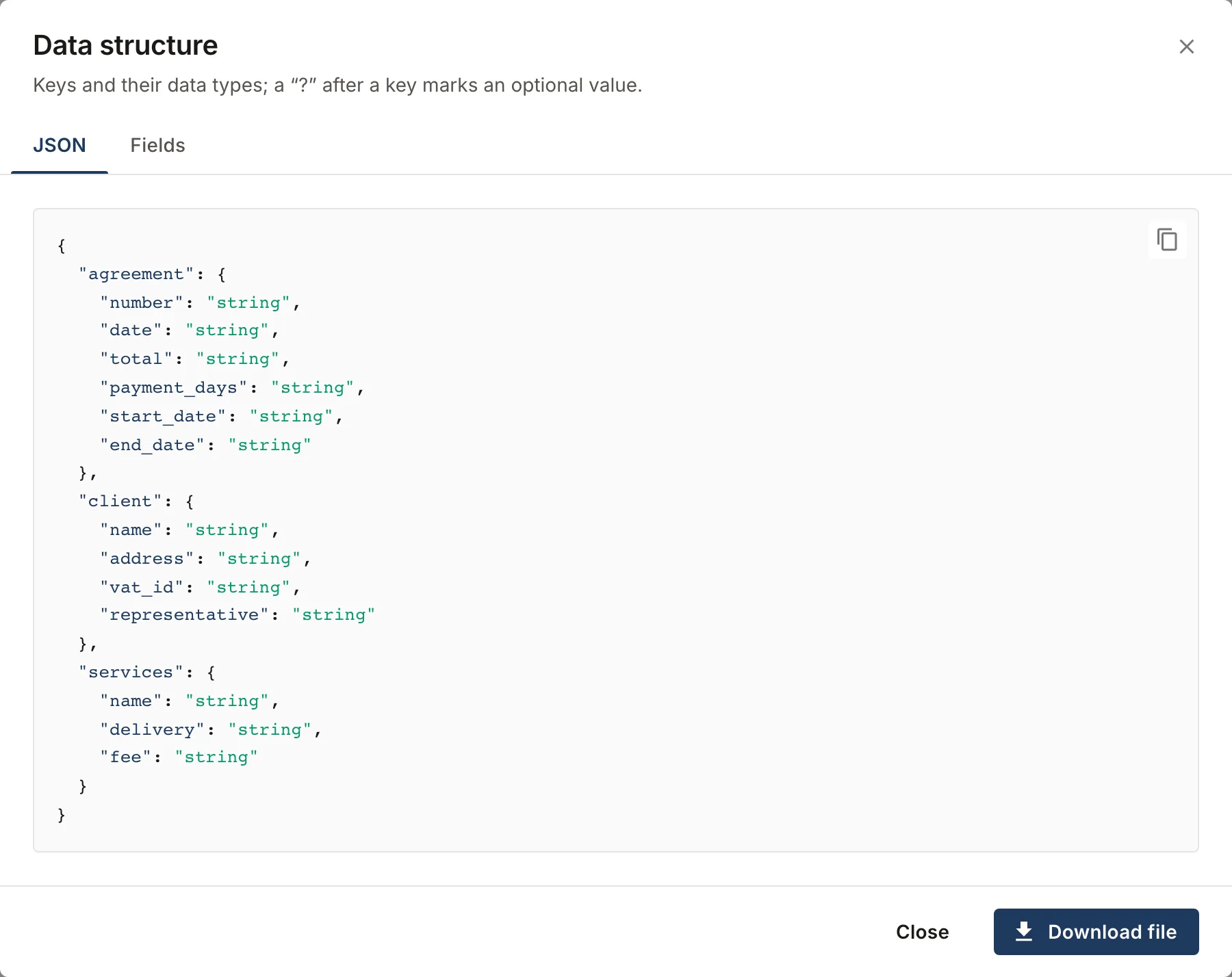
Przy otwartym szablonie możesz też poprosić Doxie, asystentkę AI w Doxtly, żeby go przeczytała. Wypisze każdą wartość, jakiej dokument potrzebuje, i powie, których znaczników brakuje i jak je zapisać, na przykład ${client.name|Nieznany}. Pliku Word nie edytuje: znaczniki dodajesz w programie Word i przesyłasz plik ponownie. Aby wstawić znaczniki do kopii, zobacz Zamień plik Word w szablon.
Karta Informacje ma dwie części. Szczegóły podają Identyfikator, którego potrzebują API i Twoi programiści, oraz daty Utworzono, Zaktualizowano i Ostatnie użycie. Statystyki użycia liczą Wszystkie wygenerowane pliki, Udane i Nieudane, a także Skuteczność. Gdy generowanie z szablonu stale się nie udaje, zwykle w danych brakuje jakiejś wartości: spis znaczników wyjaśnia, co oznacza każdy błąd, a Wygenerowane pliki pokazują nieudane próby.
Zanim udostępnisz szablon
Dział zatytułowany „Zanim udostępnisz szablon”- Przeczytaj kartę Zmienne, szukając literówek, i kartę Strony, sprawdzając, czy podpisują właściwe osoby.
- Wygeneruj jeden dokument ze wszystkimi warunkami spełnionymi i jeden ze wszystkimi niespełnionymi. Otwórz oba pliki PDF.
- Jeśli tabela może być pusta, wypróbuj pustą listę.
- Sprawdź, czy każde odwołanie wstawia numer i czy żadne nie wstawia
[a_label]. - Poszukaj w PDF znaczników wydrukowanych jako tekst. Część Gdy coś pójdzie nie tak wyjaśnia, co oznaczają.