

Zarządzanie plikami
Wszystko, co robisz tutaj, dzieje się na samym dysku. Prześlij plik, a znajdzie się na Twoim Google Drive, w OneDrive, SharePoint, Dropbox albo Box, gotowy dla automatyzacji. Zmień nazwę folderu, a zmieni się także tam.
Dostępne, gdy: Twoja rola ma uprawnienie Zarządzanie plikami w chmurze (do pobierania wystarczy Przeglądanie plików w chmurze)
Trzy główne akcje są na górze strony:

Przesyłanie
Dział zatytułowany „Przesyłanie”Pliki trafiają do folderu, który masz otwarty. Są dwa sposoby:
- kliknij Prześlij pliki i wybierz jeden albo więcej plików;
- przeciągnij pliki albo całe foldery z komputera na listę.
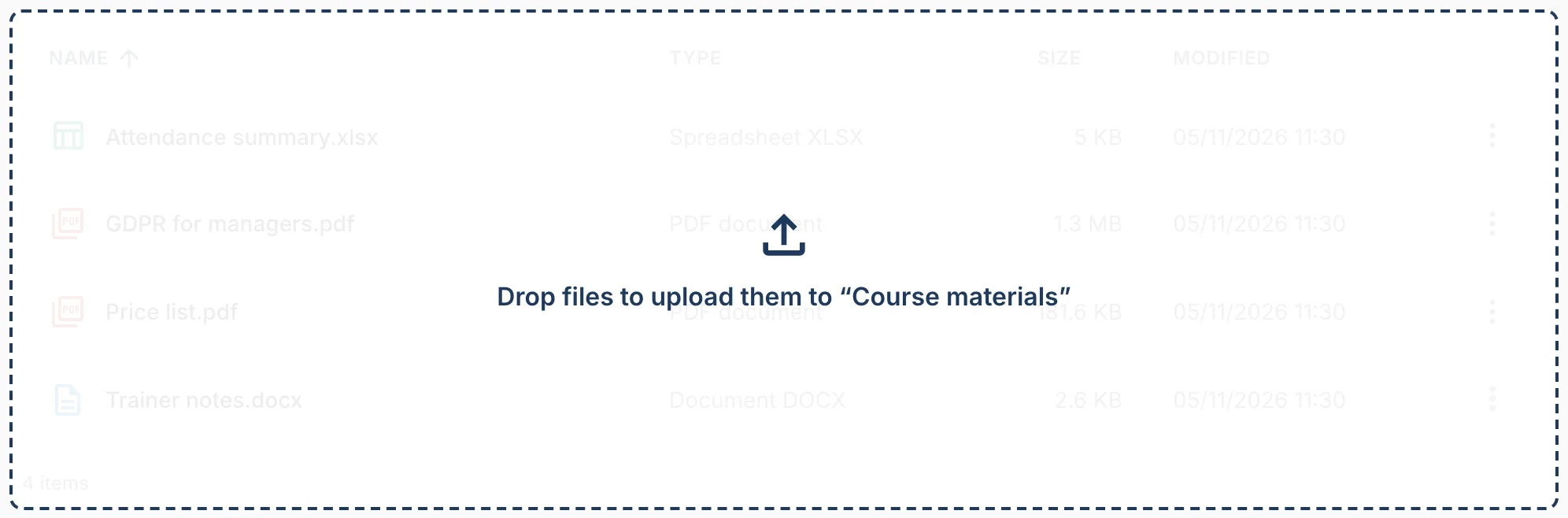
Upuszczony folder zachowuje swoją strukturę: brakujące foldery powstają po drodze. Jeśli podfolder ma nazwę, której magazyn nie przyjmuje, jego pliki trafiają wprost do bieżącego folderu.
Pojedynczy plik może mieć do 50 MB. Większy jest odrzucany, zanim cokolwiek zostanie wysłane, i pojawia się na liście jako nieudany, z podaniem powodu. Znaki, których żaden dostawca nie przyjmuje w nazwie pliku, są zastępowane przez _.
Panel przesyłania
Dział zatytułowany „Panel przesyłania”Panel w rogu ekranu pokazuje postęp. Pliki są wysyłane po trzy naraz. W tym czasie możesz dalej przeglądać pliki, nawet w innym magazynie: panel zostaje, a każdy plik zachowuje swoje miejsce docelowe.
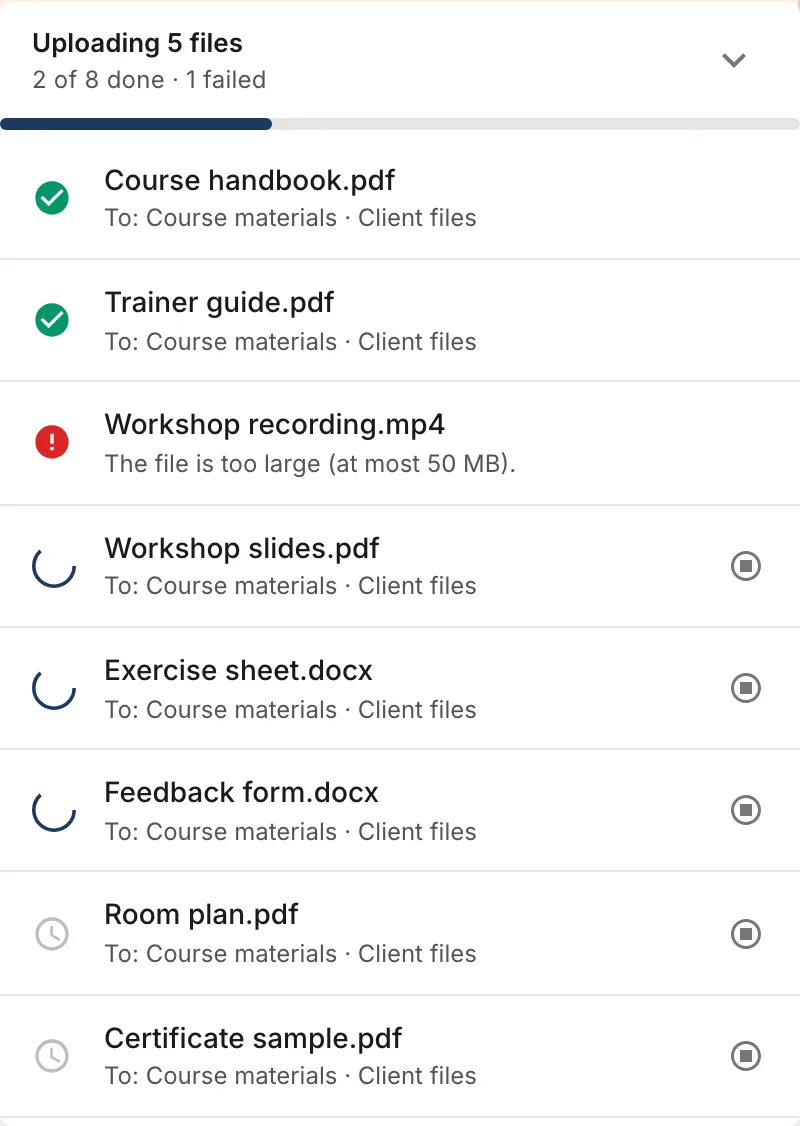
Nagłówek podaje liczby, na przykład Przesyłanie 5 plików i Ukończono 2 z 8 · 1 błąd, a po zakończeniu Przesłano 8 plików. Strzałka zwija listę. Na telefonie lista jest początkowo zwinięta. Każdy plik pokazuje swój stan:
| Co widzisz | Co to znaczy | Co możesz zrobić |
|---|---|---|
| Zegar | Plik czeka w kolejce. | Anulować |
| Kółko postępu, Do: i miejsce docelowe | Plik jest wysyłany. | Anulować |
| Zapisywanie w magazynie… | Wszystko wysłano, trwa zapis na dysku. | Nic: tego już nie da się zatrzymać |
| Zielony ptaszek | Przesłano. | |
| Zielony ptaszek i Zapisano jako „…” | Przesłano pod inną nazwą, na przykład po wybraniu Zachowaj oba. | |
| Plik o tej nazwie już istnieje | Czeka na Twoją decyzję. | Odpowiedzieć w oknie |
| Pominięto | Wybrano pominięcie tego pliku. | |
| Czerwony znacznik i powód | Przesyłanie się nie udało. | Ponowić, chyba że plik jest za duży |
| Anulowano | Przesyłanie przerwano. | Ponowić |
Gdy nic się nie przesyła, x zamyka panel i czyści listę.
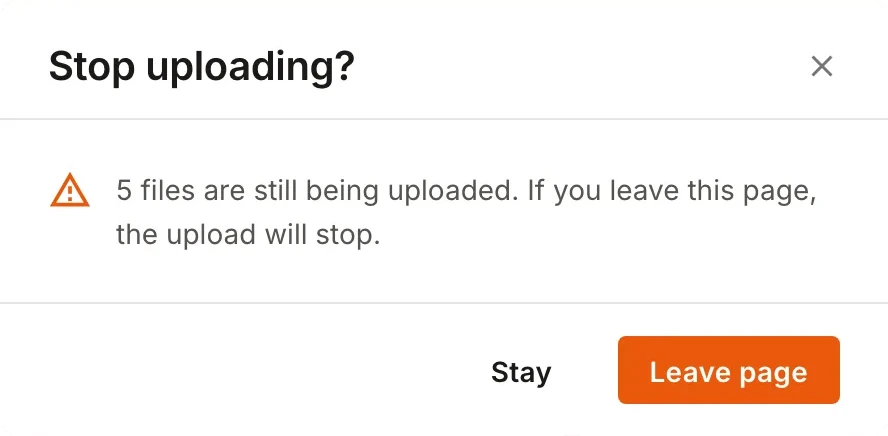
Opuszczenie strony Pliki w chmurze przerywa to, co jest jeszcze wysyłane, więc Doxtly najpierw pyta Przerwać przesyłanie?. Wybierz Zostań, żeby dokończyć, albo Opuść stronę. Pliki już przesłane zostają na dysku.
Gdy nazwa jest zajęta
Dział zatytułowany „Gdy nazwa jest zajęta”Doxtly niczego nie nadpisuje bez pytania. Gdy w folderze jest już plik o tej nazwie, decydujesz Ty.
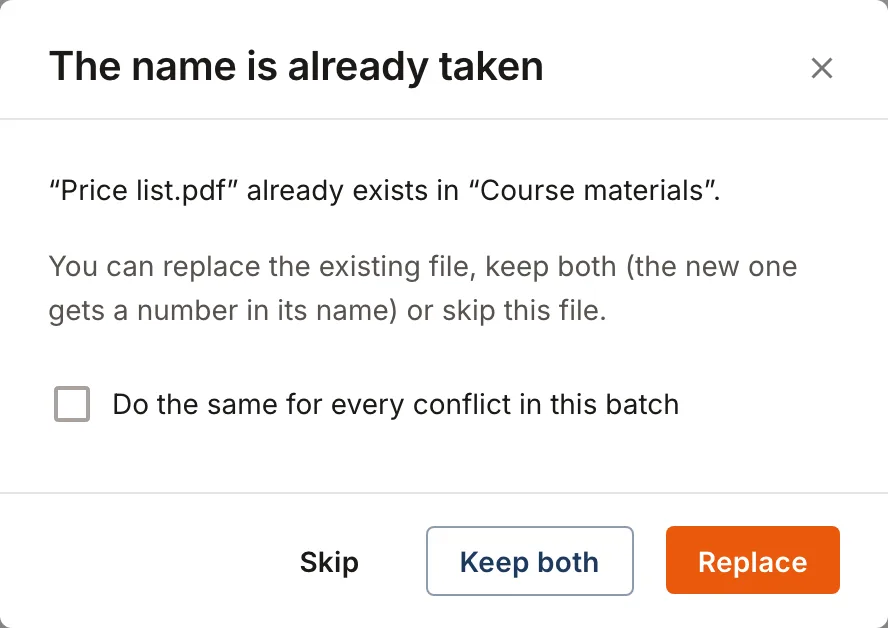
| Przycisk | Co się dzieje |
|---|---|
| Zastąp | Nowy plik zastępuje istniejący. |
| Zachowaj oba | Nowy plik dostaje numer w nazwie, na przykład Cennik (2).pdf. |
| Pomiń | Ten plik nie zostaje przesłany. Zamknięcie okna działa tak samo. |
Jeśli inne pliki z tej samej partii są jeszcze w drodze, zobaczysz też Zastosuj do wszystkich konfliktów w tej partii, więc nie musisz odpowiadać dwadzieścia razy. Przy partii dodanej później pytanie pojawi się od nowa.
Zapisywanie arkuszy jako Arkusze Google
Dział zatytułowany „Zapisywanie arkuszy jako Arkusze Google”Na Google Drive mała strzałka obok Prześlij pliki kryje jedną opcję: Zapisuj arkusze jako Arkusze Google. Domyślnie jest włączona, a Doxtly pamięta Twój wybór w tej przeglądarce.
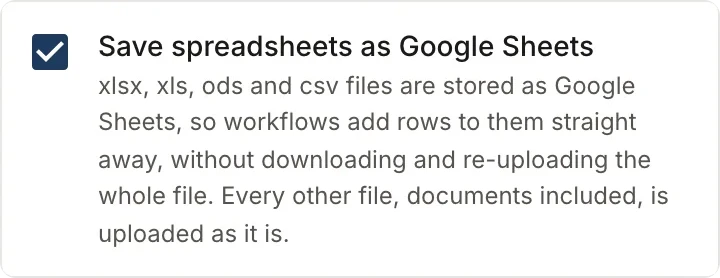
Gdy jest włączona, pliki .xlsx, .xls, .ods i .csv stają się podczas przesyłania Arkuszami Google. Każdy inny plik, także dokument, jest przesyłany bez zmian.
Warto zostawić ją włączoną, gdy automatyzacja będzie dopisywać wiersze: do Arkusza Google automatyzacja zapisuje bezpośrednio, a plik arkusza musi za każdym razem pobrać, zmienić i przesłać z powrotem, i to tylko do 10 MB. Wyłącz ją, gdy plik musi zostać plikiem Excel, na przykład dla osób, które otwierają go w programie Excel. W OneDrive, SharePoint, Dropbox i Box tej opcji nie ma i wszystko jest przesyłane bez zmian.
Nowy folder
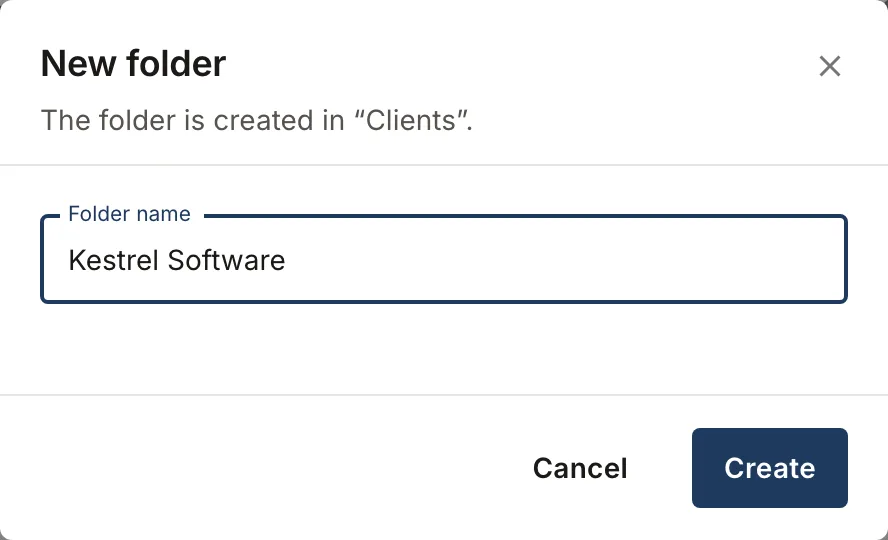
Dział zatytułowany „Nowy folder”Kliknij Nowy folder, wypełnij pole Nazwa folderu i kliknij Utwórz. Folder powstaje w tym, który masz otwarty. Jeśli folder o tej nazwie już tam jest, nic się nie zmienia: zostaje istniejący folder. Jeśli taką nazwę ma plik, zobaczysz błąd.
Rzadko trzeba tworzyć foldery z wyprzedzeniem na potrzeby automatyzacji. Automatyzacja sama tworzy po drodze foldery ze swojej ścieżki.
Tworzenie pustego dokumentu
Dział zatytułowany „Tworzenie pustego dokumentu”Utwórz tworzy pusty plik i otwiera go do edycji w edytorze dostawcy, w nowej karcie. To wygodne, gdy chcesz od razu mieć dokument roboczy we właściwym folderze, na przykład arkusz, który wypełni automatyzacja.
-
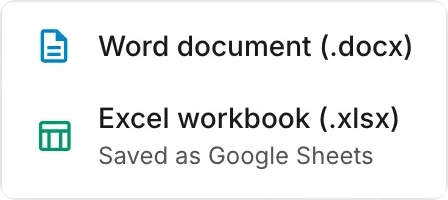
Kliknij Utwórz i wybierz Dokument Word (.docx) albo Arkusz Excel (.xlsx).
-
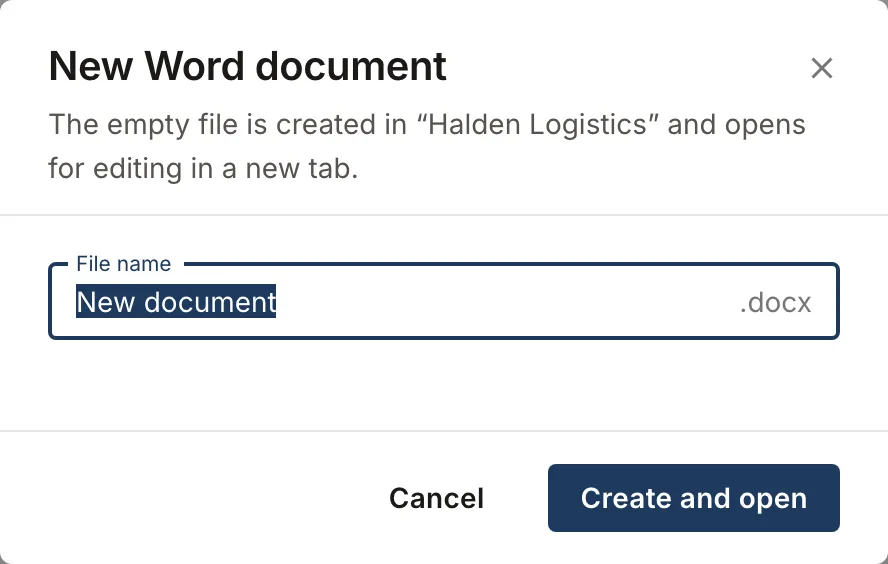
Wypełnij pole Nazwa pliku. Na początku jest w nim Nowy dokument albo Nowy arkusz, a rozszerzenie Doxtly doda sam.
-
Kliknij Utwórz i otwórz.
Na Google Drive z włączoną opcją Zapisuj arkusze jako Arkusze Google arkusz powstaje jako Arkusz Google, bez rozszerzenia, i menu o tym informuje. Dokument Word zawsze pozostaje plikiem .docx.
Jeśli nazwa jest zajęta, okno informuje o tym pod polem i niczego nie tworzy. Nowy plik nigdy nie zastępuje innego.
Te same zasady obowiązują wszędzie, gdzie coś nazywasz:
- nazwa nie może zawierać znaków
/ \ " * : < > ? |ani znaków sterujących; - nie może składać się wyłącznie z kropek;
- może mieć do 255 znaków, a w nowym pustym pliku 250, żeby zostało miejsce na rozszerzenie;
- spacje wokół nazwy i kropki na jej końcu są usuwane.
Cała ścieżka może mieć do 1024 znaków i sięgać 32 folderów w głąb.
Zmiana nazwy
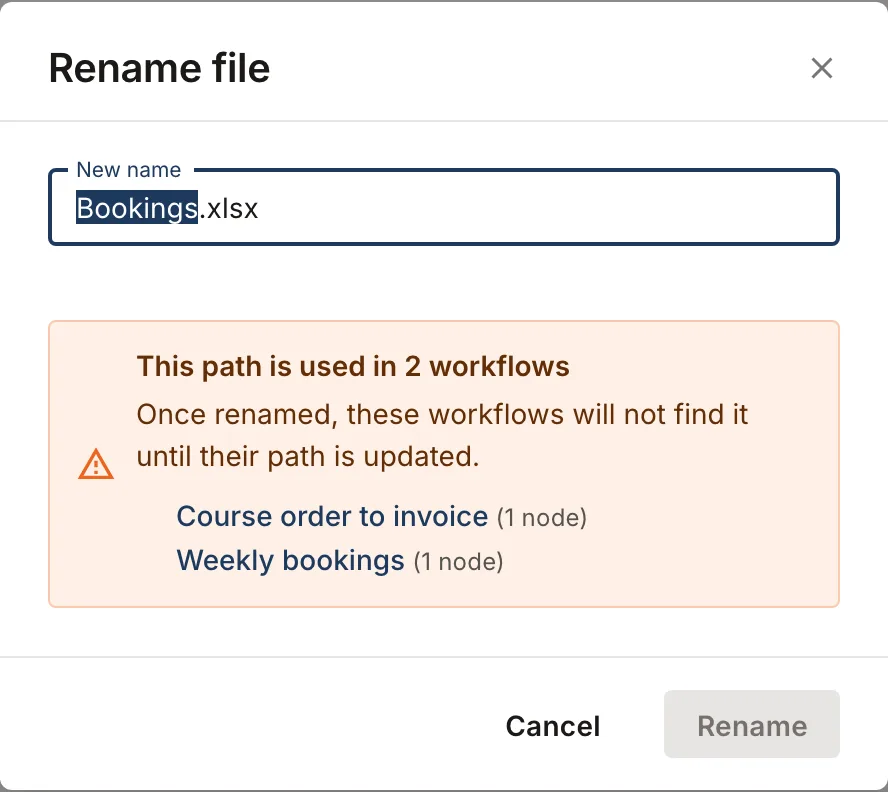
Dział zatytułowany „Zmiana nazwy”Wybierz Zmień nazwę w menu elementu. Doxtly zaznacza nazwę bez rozszerzenia, więc wpisując nowy tekst, zastępujesz nazwę, a typ pliku zostaje bez zmian. Jeśli coś w folderze ma już tę nazwę, okno o tym informuje i nic się nie zmienia. Przycisk Zmień nazwę jest nieaktywny, dopóki nie wpiszesz innej nazwy.
Przenoszenie
Dział zatytułowany „Przenoszenie”Wybierz Przenieś… w menu elementu, wskaż folder w drzewie i kliknij Przenieś tutaj. Element można przenosić tylko w obrębie jego magazynu.
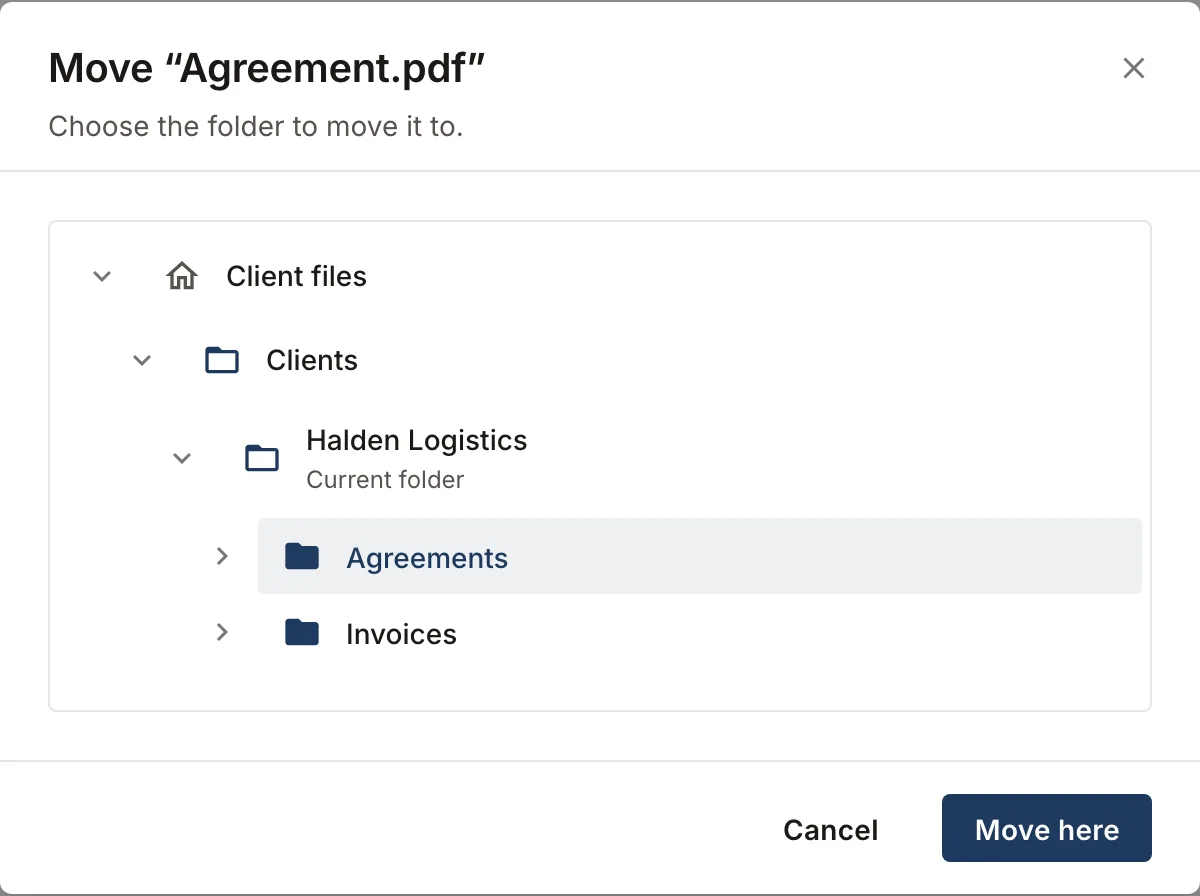
Drzewo otwiera się na folderze, w którym jest element, oznaczonym Obecny folder. Kliknij strzałkę obok folderu, aby zobaczyć, co jest w środku. Foldery wczytują się przy otwieraniu. Gdy przenosisz folder, ten folder i jego zawartość znikają z drzewa, bo folder nie może trafić do samego siebie. Wybranie folderu, w którym element już jest, pokazuje Element jest już w tym folderze., a przycisk pozostaje nieaktywny.
Jeśli nazwa w miejscu docelowym jest zajęta, masz te same trzy możliwości co przy przesyłaniu. Folderu nie można zastąpić, więc dla folderu dostępne są tylko Zachowaj oba i Pomiń. Pomiń kończy przenoszenie i niczego nie przenosi.
Usuwanie
Dział zatytułowany „Usuwanie”Wybierz Usuń w menu elementu i potwierdź. Folder znika razem z całą zawartością.
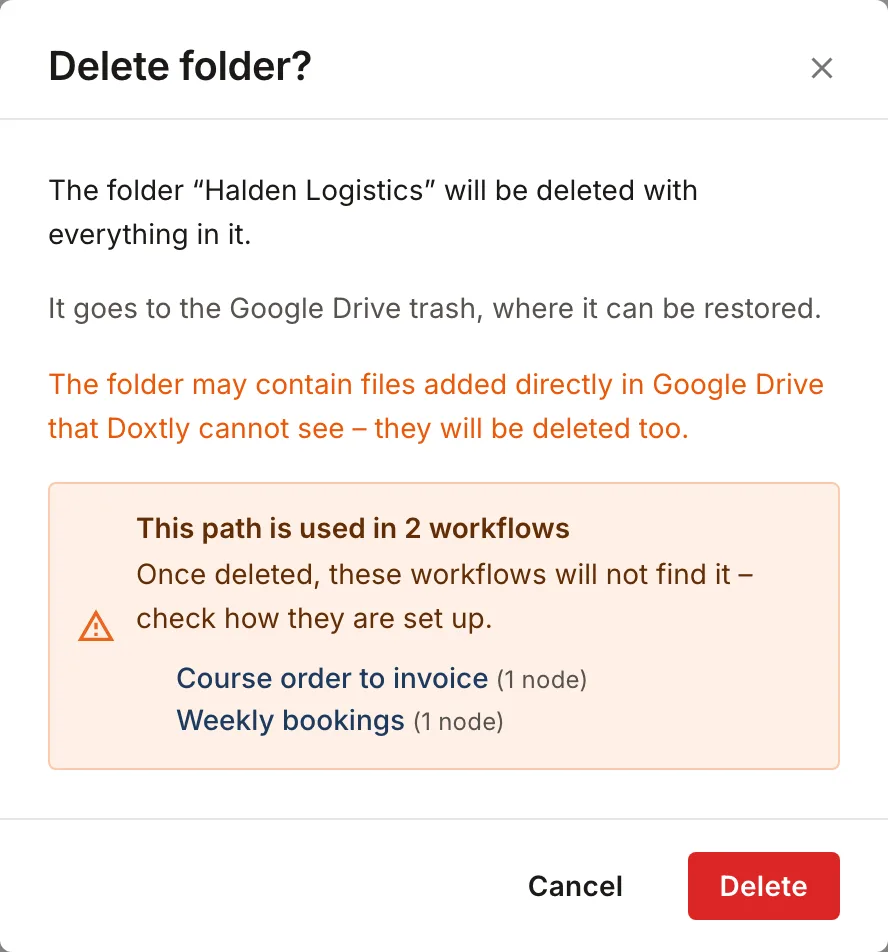
Element trafia do kosza u dostawcy, tak samo na Google Drive, w OneDrive, SharePoint, Dropbox i Box (w Dropbox kosz nazywa się usuniętymi plikami), i to tam, a nie w Doxtly, możesz go przywrócić.
Przy połączeniu z Google Drive, które widzi tylko pliki Doxtly, folder może zawierać też pliki dodane bezpośrednio na dysku, których Doxtly nie widzi. Znikają razem z folderem, a okno Cię o tym ostrzega.
Folderowi głównemu magazynu nie można zmienić nazwy, nie można go też przenieść ani usunąć.
Pobieranie
Dział zatytułowany „Pobieranie”Pobierz w menu elementu albo w panelu szczegółów zapisuje plik na Twoim komputerze. Folderów nie można pobierać.
Plik może mieć do 100 MB. Większy otwórz przez Otwórz w Google Drive, Otwórz w OneDrive, Otwórz w SharePoint, Otwórz w Dropbox albo Otwórz w Box i pobierz go tam.
Natywne dokumenty Google nie mają własnego pliku, więc Doxtly je eksportuje:
| Dokument | Pobierany jako |
|---|---|
| Arkusz Google | .xlsx |
| Dokument Google | .docx |
| Prezentacja Google | .pdf |
| Każdy inny, na przykład Rysunek Google | .pdf |
Zapisywanie eksportów na dysku
Dział zatytułowany „Zapisywanie eksportów na dysku”Dostępne, gdy: Twoja organizacja ma aktywną integrację z Google Drive, OneDrive, SharePoint, Dropbox lub Box, a Ty masz uprawnienia Przeglądanie plików w chmurze i Zarządzanie plikami w chmurze oraz uprawnienie, którego wymaga sam eksport
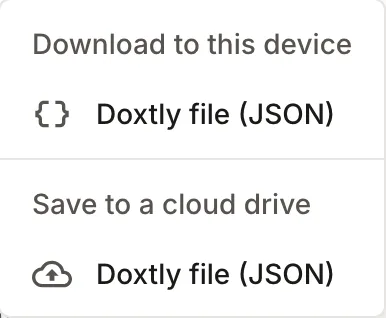
Eksport może trafić prosto na dysk zamiast do pobranych plików. Comiesięczne odpowiedzi z ankiety trafiają wtedy do folderu zespołu z pominięciem Twojego komputera. Menu eksportu ma w takim przypadku dwie grupy: Pobierz na to urządzenie z każdym plikiem i Zapisz na dysku w chmurze z tymi samymi plikami. To samo menu ma PDF dokumentu. Bez dysku albo bez tych uprawnień menu oferuje tylko pobieranie, bez nagłówków.
-
W grupie Zapisz na dysku w chmurze wybierz plik.
-
Wybierz Dysk. Na początku zaznaczony jest dysk domyślny.
-
Przejdź do właściwego folderu. Nowy folder tworzy folder w bieżącym miejscu.
-
Sprawdź Nazwę pliku. Proponowana nazwa składa się z tytułu, opisu zawartości i dzisiejszej daty, na przykład
Ankieta klientów – odpowiedzi 2026-11-22.xlsx. Jeśli usuniesz rozszerzenie, zostanie dodane z powrotem. -
Kliknij Zapisz. Komunikat podaje, gdzie trafił plik, a Otwórz folder otwiera ten folder w Plikach w chmurze.
Jeśli w folderze jest już plik o tej nazwie, wybierasz Zastąp, Zachowaj oba (nowy plik dostaje w nazwie (2)) albo Pomiń, tak samo jak przy przesyłaniu. Pomiń zostawia okno otwarte, żeby wybrać inny folder albo inną nazwę.
| Gdzie | Pliki |
|---|---|
| Wyniki quizu albo ankiety, Pobierz | Raport wyników (PDF), odpowiedzi albo podejścia (Excel, CSV) |
| Zakładka Podsumowanie quizu, Eksportuj | Excel (.xlsx), Excel z odpowiedziami, CSV |
| Biblioteka pytań, Eksportuj | Excel, a dla quizów także GIFT i Moodle XML |
| Wyniki formularza, Eksportuj | Excel (.xlsx), CSV |
| Eksportuj formularza, szablonu e-maila, automatyzacji albo dokumentu interaktywnego, na liście lub w edytorze | Plik Doxtly (JSON) |
| Eksportuj quizu albo ankiety | Pobierz albo Zapisz na dysku w chmurze w oknie eksportu |
| Osoby wybrane na karcie Osoby quizu albo ankiety, Eksportuj | Osoby (CSV) |
| Certyfikat podejścia, na liście podejść albo w podejściu | Pobierz certyfikat (PDF) |
| Arkusz odpowiedzi podejścia albo karta odpowiedzi w ankiecie, na liście albo w podejściu lub odpowiedzi | Arkusz odpowiedzi, Kopia egzaminatora, Karta odpowiedzi (PDF) |
| Import podpisanych dokumentów po zakończeniu | Pobierz niezaimportowane wiersze (CSV) |
| Faktura, Pobierz PDF w jej menu | Faktura (PDF) |
| Eksport pakietów, każdy plik ZIP | Plik ZIP, jeśli ma najwyżej 50 MB; większy można tylko pobrać |
| Wygenerowany plik, Pobierz w jego menu | Plik |
| Certyfikat audytu dokumentu, Pobierz certyfikat audytu | Certyfikat (PDF) |
| Skan kopii papierowej, na karcie Strony dokumentu | Skan |
Eksport, którego nie da się przygotować od razu, powstaje w tle. Jeśli ma trafić na dysk, zostaje tam zapisany, gdy będzie gotowy, a powiadomienie podaje nazwę pliku, folder i dysk oraz otwiera ten folder w Plikach w chmurze. Nie ma wtedy kogo zapytać, więc gdy nazwa jest zajęta, nowy plik zostaje zapisany obok z dopiskiem (2). Jeśli dysk odrzuci plik, na przykład dlatego, że został odłączony albo plik ma ponad 50 MB, powiadomienie informuje, że nie udało się go zapisać, i pozwala pobrać plik, przechowywany przez 7 dni.
Gdy nie ma dysku, na którym można zapisać eksport, a eksport to pojedynczy plik, jest on od razu pobierany, bez menu. Eksport, który najpierw o coś pyta, na przykład czy dołączyć uwagi dla egzaminatorów quizu, ma w swoim oknie Zapisz na dysku w chmurze obok Pobierz.
Importowanie z dysku
Dział zatytułowany „Importowanie z dysku”Dostępne, gdy: Twoja organizacja ma aktywną integrację Google Drive, OneDrive, SharePoint, Dropbox lub Box, a Ty masz uprawnienie Przeglądanie plików w chmurze oraz uprawnienie, którego wymaga sam import
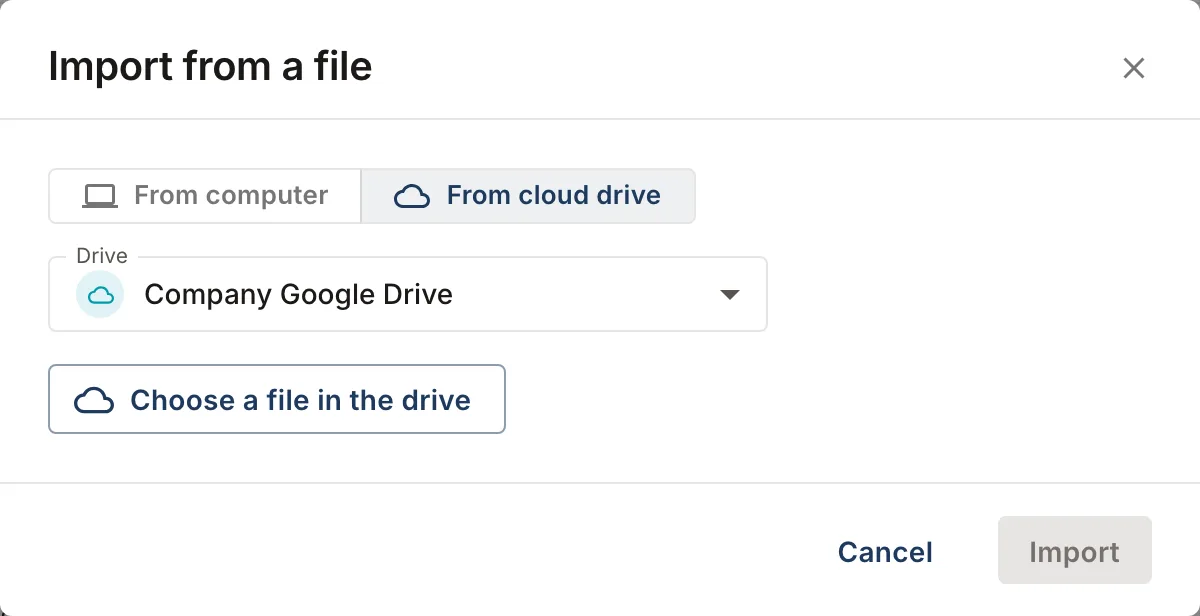
Każdy import pliku otwiera to samo okno. Z komputera przyjmuje plik upuszczony na pole albo wybrany w nim; Z dysku w chmurze otwiera foldery dysku, więc arkusz przechowywany na dysku zespołu trafia do Doxtly bez pobierania. Bez dysku albo bez uprawnienia okno pokazuje tylko pole na plik z komputera.
-
Wybierz Z dysku w chmurze. Gdy podłączonych jest kilka dysków, wybierz Dysk.
-
Kliknij Wybierz plik na dysku, przejdź do pliku i zaznacz go. Pliki innego typu są widoczne, ale wyszarzone.
-
Plik jest odczytywany tak samo jak plik z komputera: ten sam podgląd, te same opcje i te same limity. Przycisk Zmień pozwala wybrać inny plik.
Plik jest odczytywany jednorazowo; późniejsze zmiany na dysku nie wpływają na zaimportowane dane. Plik Google Sheets jest odczytywany jako plik Excel, do którego Google go eksportuje. Gdy import przyjmuje kilka plików, jak pliki PDF importu podpisanych dokumentów, zaznacz każdy w folderach dysku, także w kilku folderach, i kliknij Wybierz (3); ponowne kliknięcie pliku odznacza go.
| Gdzie | Pliki |
|---|---|
| Importuj pytania w projektancie quizu lub ankiety oraz w bibliotece pytań | GIFT, Aiken, Moodle XML, Excel, CSV oraz Word odczytywany przez Doxie |
| Dodawanie osób z pliku do listy dostępu | Excel, CSV, Google Sheets |
| Importuj z pliku formularza, szablonu e-maila, automatyzacji, dokumentu interaktywnego, quizu albo ankiety | Plik Doxtly (JSON) |
| Import podpisanych dokumentów z arkusza: arkusz, Wczytaj poprawiony arkusz i pliki PDF | CSV, XLSX, ODS, XLS, Google Sheets; pliki PDF, kilka zaznaczonych naraz |
| Word na szablon | Plik Word (.docx) |
| Obraz w edytorze: obraz formularza lub dokumentu interaktywnego i tło pola rysunku, obrazy quizu lub ankiety (także odpowiedzi i w bibliotece pytań), obraz i logo e-maila | JPG, PNG, GIF, WebP, w limicie rozmiaru danego miejsca |
| Logo organizacji w Brandingu | JPG, PNG, WebP, SVG; przycinane jak plik z komputera |
| Przycisk załącznika w Doxie i w Wypróbuj agenta AI | To, co każde z nich przyjmuje z komputera: Doxie plik Word, PDF, plik Doxtly albo obraz; agent obrazy, pliki PDF i tekstowe, kilka naraz |
| Zdjęcie kontaktu | PNG, JPEG, WebP, do 2 MB |
| Umiejętność z pliku agenta AI, w formularzu umiejętności i w Prześlij plik | Pliki Markdown i tekstowe (.md, .markdown, .txt); w Prześlij plik kilka naraz |
| Obraz w danych szablonu, w Uzupełnij dane | JPEG, PNG, HEIC, WebP |
| Pełnomocnictwo pisemne do upoważnienia, przy jego udzielaniu i później z jego szczegółów | PDF, PNG, JPEG, do 10 MB |
Tam, gdzie plik dodaje się przyciskiem, a nie przez obszar upuszczania, jak przycisk załącznika w Doxie, przycisk otwiera menu Z komputera albo Z dysku w chmurze, gdy dysk jest dostępny. Obraz lub załącznik z dysku jest zapisywany dokładnie tak jak ten sam plik wybrany z komputera: kopiowany do plików organizacji przy zapisie projektu lub wiadomości, więc późniejsze zmiany czy usunięcie na dysku go nie dotyczą.
Zanim zmienisz nazwę, przeniesiesz lub usuniesz
Dział zatytułowany „Zanim zmienisz nazwę, przeniesiesz lub usuniesz”Automatyzacja znajduje pliki po ścieżce. Te trzy okna najpierw sprawdzają ścieżkę, a jeśli korzystają z niej automatyzacje, wymieniają je i opisują, co się stanie, na przykład Po przeniesieniu te automatyzacje nie znajdą elementu, dopóki nie zaktualizujesz w nich ścieżki. Jeśli żadna automatyzacja z niej nie korzysta, okno nic o tym nie wspomina. Nic nie jest blokowane: decyzja należy do Ciebie. Potem otwórz każdą automatyzację i popraw ścieżkę w kroku.
Załóżmy, że Northbridge zmienia nazwę folderu Klienci na Kontrahenci. Okno wymienia automatyzację, która odkłada podpisane umowy do Klienci/..., a kierowniczka biura poprawia ten krok tuż po zmianie nazwy, zanim ktoś podpisze kolejną umowę.
Jeśli sprawdzenie się nie uda, okno pokazuje Nie udało się sprawdzić, czy automatyzacje korzystają z tej ścieżki. i nadal możesz kontynuować. Jak to działa, wyjaśnia część Użycie w automatyzacjach.
Gdy pracuje automatyzacja
Dział zatytułowany „Gdy pracuje automatyzacja”Automatyzacje i ludzie mogą sięgnąć po ten sam plik w tej samej chwili. Gdy automatyzacja zapisuje pod tą samą nazwą, Twoja zmiana czeka do 20 sekund, żeby plik nie zniknął w połowie zapisu. Jeśli automatyzacja nadal pracuje, Twoja zmiana nie zostaje wprowadzona: zobaczysz komunikat, a nic nie przepadnie. Spróbuj ponownie za chwilę.