

Integracja SharePoint
Integracja SharePoint łączy z Doxtly jedno konto Microsoft 365 i jedną bibliotekę dokumentów witryny SharePoint. Przyda się, gdy Twój zespół trzyma pliki na wspólnej witrynie, a nie w OneDrive jednej osoby. Kancelaria może połączyć bibliotekę Contracts swojej witryny Legal, żeby podpisane umowy trafiały tam, gdzie cały zespół i tak zagląda, a automatyzacja aktualizowała w niej plik Registers/2026 contracts.xlsx.
Po wybraniu biblioteki SharePoint działa dokładnie tak jak OneDrive: pliki, foldery, arkusze i szablony z chmury zachowują się tak samo.
Dostępne, gdy: Twoja rola ma uprawnienie Zarządzanie integracjami
Co z niej korzysta
Dział zatytułowany „Co z niej korzysta”- strona Pliki w chmurze, która pojawia się na pasku bocznym, gdy dysk jest aktywny, u osób, które mogą przeglądać pliki w chmurze
- kroki automatyzacji Prześlij do chmury, Pobierz z chmury, Odczytaj z arkusza i Zapisz w arkuszu, które działają z plikami Excel (
.xlsx), OpenDocument (.ods) i CSV - szablony z chmury, które śledzą plik w bibliotece
- Zapisz na dysku w chmurze w edytorze PDF
- źródła danych formularzy i szablonów PDF, które czytają z biblioteki arkusz albo plik JSON
Możesz połączyć kilka bibliotek, z jednej witryny albo z kilku, każdą jako osobną integrację.
Zanim zaczniesz
Dział zatytułowany „Zanim zaczniesz”Potrzebujesz służbowego lub szkolnego konta Microsoft 365, które ma dostęp do witryny i jej biblioteki. Prywatne konta Microsoft nie mają dostępu do SharePoint.
Doxtly prosi o odczyt i zapis plików, do których masz dostęp, oraz o wyszukiwanie widocznych dla Ciebie witryn. Od sierpnia 2025 roku w większości organizacji Microsoft pozwala zgodzić się na to tylko administratorowi, zarówno w OneDrive, jak i w SharePoint. Jeśli przy logowaniu Microsoft pokaże komunikat Need admin approval (wymagana zgoda administratora), poproś administratora Microsoft 365, aby zatwierdził Doxtly dla całej organizacji albo zaakceptował prośbę, którą Microsoft zaproponuje wysłać. Po zatwierdzeniu każdy w organizacji połączy się bez ponownej prośby o zgodę.
Połącz bibliotekę
Dział zatytułowany „Połącz bibliotekę”- Otwórz Organizacja → Integracje, kliknij Nowa integracja i wybierz SharePoint.
- Wypełnij pole Nazwa integracji, na przykład „Prawny – Umowy”.
- Kliknij Połącz SharePoint.
- Microsoft pyta, którego konta użyć. Wybierz je, zaloguj się i zaakceptuj uprawnienia.
- Wracasz do integracji, która pokazuje „Połączono jako” z adresem. Do czasu wybrania biblioteki ma status Szkic.
- W sekcji Biblioteka dokumentów wpisz w polu Witryna część nazwy witryny albo wklej jej adres i wybierz ją z listy.
- Wybierz bibliotekę w polu Biblioteka.
- Kliknij Zapisz. Integracja otrzymuje status Aktywna.
- W sekcji Wybór folderu otwórz folder, w którym ma pracować Doxtly, kliknij Wybierz ten folder, a potem jeszcze raz Zapisz. Pomiń ten krok, jeśli Doxtly ma pracować na najwyższym poziomie biblioteki.
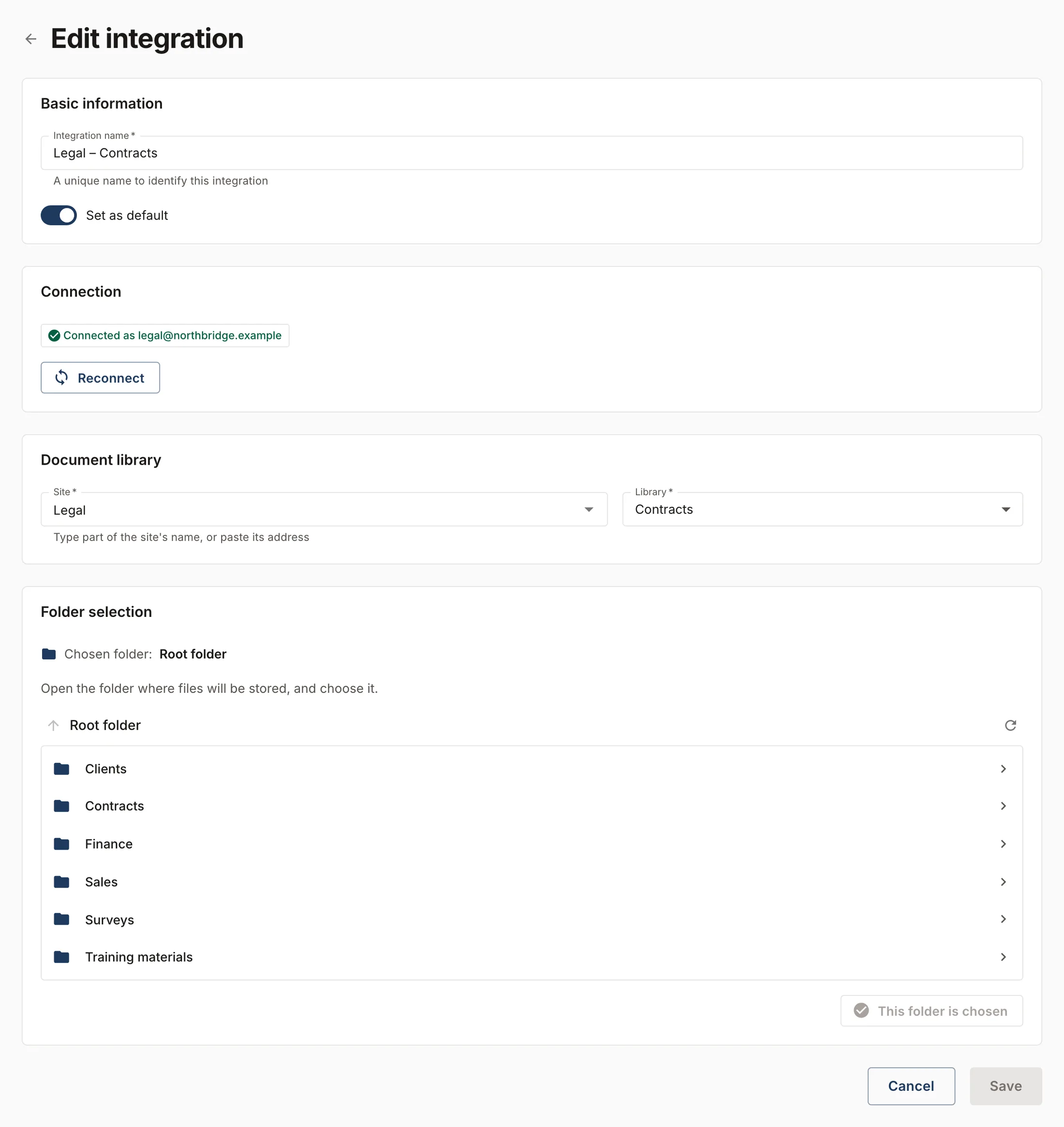
Lista witryn pokazuje witryny widoczne dla Twojego konta. Jeśli witryna nie pojawia się po nazwie, wklej jej adres z przeglądarki, na przykład https://contoso.sharepoint.com/sites/legal. Zadziała też adres strony wewnątrz witryny. Pole Biblioteka pokazuje tylko biblioteki dokumentów; systemowe biblioteki SharePoint są pominięte.
Gdy wybierzesz inną bibliotekę, strona pokazuje „Zapisz, aby wybrać folder w tej bibliotece”, bo widoczne foldery zawsze należą do zapisanej biblioteki.
Wszystkie pola
Dział zatytułowany „Wszystkie pola”| Pole | Do czego służy |
|---|---|
| Nazwa integracji | Twoja nazwa, widoczna wszędzie tam, gdzie wybiera się dysk. Do 255 znaków, niepowtarzalna wśród Twoich integracji SharePoint. |
| Ustaw jako domyślną | Sprawia, że ta biblioteka SharePoint jest używana wtedy, gdy krok automatyzacji nie wskazuje konkretnej. Zobacz domyślną integrację. |
| Połącz SharePoint, Połącz ponownie | Logowanie na stronie Microsoft. |
| Witryna | Witryna SharePoint, wyszukana po nazwie albo adresie. |
| Biblioteka | Biblioteka dokumentów witryny, w której pracuje Doxtly. Po wybraniu innej folderem głównym staje się najwyższy poziom tej biblioteki. |
| Wybór folderu | Folder główny w bibliotece, widoczny, gdy biblioteka jest zapisana, a integracja ma status Aktywna. |
Jeśli biblioteki nie da się już znaleźć, na przykład dlatego, że ją usunięto albo Twoje konto straciło do niej dostęp, zapis kończy się komunikatem „Nie znaleziono tej biblioteki albo połączone konto jej nie widzi. Wybierz inną.”
Folder główny
Dział zatytułowany „Folder główny”Folder główny działa tak jak w OneDrive: automatyzacje i strona Pliki w chmurze pracują w jego obrębie, a niczego poza nim nie da się wskazać. Jeśli nic nie wybierzesz, folderem głównym jest najwyższy poziom biblioteki. Doxtly widzi wszystko w tym folderze, także pliki, które umieszczą tam Twoi współpracownicy.
Gdy połączenie przestaje działać
Dział zatytułowany „Gdy połączenie przestaje działać”Integracja zmienia status na Nieprawidłowa, gdy Microsoft zakończy połączenie, bo ktoś cofnął zgodę, konto zamknięto albo straciło ono dostęp do witryny. Korzystające z niej kroki automatyzacji kończą się błędem „Połączenie z … wygasło lub zostało cofnięte. Połącz integrację ponownie.” Otwórz integrację i kliknij Połącz ponownie.
Ponowne połączenie zachowuje wybraną bibliotekę. Jeśli zalogujesz się innym kontem, które nie ma do niej dostępu, wybierz bibliotekę widoczną dla tego konta.
Co widać po konfiguracji
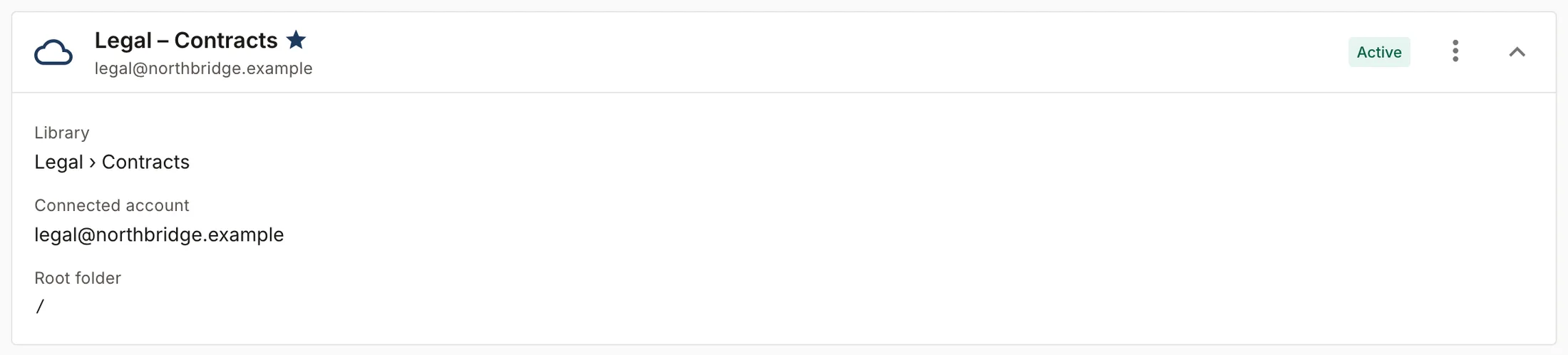
Dział zatytułowany „Co widać po konfiguracji”Kliknij wiersz na liście, aby zobaczyć podsumowanie: Biblioteka z nazwą witryny i biblioteki, Połączone konto i Folder główny.
Usuwanie biblioteki
Dział zatytułowany „Usuwanie biblioteki”Doxtly nie pozwoli usunąć integracji, dopóki korzysta z niej automatyzacja, szablon śledzi plik w bibliotece albo źródło danych czyta z niej dane. Wymieni je wtedy z nazwy. Pliki w bibliotece zostają na miejscu: usunięcie integracji kończy połączenie i nic więcej. Zobacz Usuwanie integracji.