

Preferencje
Trzy rzeczy decydują o tym, jak Doxtly się z Tobą komunikuje: preferencje powiadomień, język i motyw. Powiadomienia ustawisz na karcie Powiadomienia w profilu, a język i motyw – na górnym pasku. Nie wszystkie te ustawienia przenoszą się z Tobą na inne urządzenia, co pokazuje tabela poniżej.
| Preferencja | Gdzie ją ustawiasz | Gdzie działa |
|---|---|---|
| Powiadomienia | Karta Powiadomienia w profilu | U Ciebie, w organizacji, w której pracujesz, na każdym urządzeniu |
| Język | Język w menu konta | W każdej przeglądarce, na której się zalogujesz, i w e-mailach, które Doxtly wysyła Ci w organizacji, w której pracujesz |
| Motyw | Zmień motyw na górnym pasku | W tej przeglądarce |
Powiadomienia
Dział zatytułowany „Powiadomienia”Dla każdego rodzaju powiadomienia wybierasz, czy dociera do Ciebie w aplikacji, e-mailem, w Slack lub w Microsoft Teams, na kilka z tych sposobów, czy wcale. Tabela pokazuje wszystkie rodzaje, także te, których Twoja rola nigdy nie dostaje (o tym niżej). Kierownik projektu w Northbridge Advisory może chcieć dostawać Automatyzacja nie powiodła się e-mailem, bo zablokowane wdrożenie klienta nie może czekać, a Udzielono upoważnienia zostawić tylko w aplikacji.
-
Otwórz swój profil i wybierz Powiadomienia.
-
Przy każdym typie włącz lub wyłącz W aplikacji i E-mail. Gdy Twoja organizacja połączy Slack lub Microsoft Teams, pojawia się też odpowiednia kolumna.
-
Kliknij Zapisz zmiany.
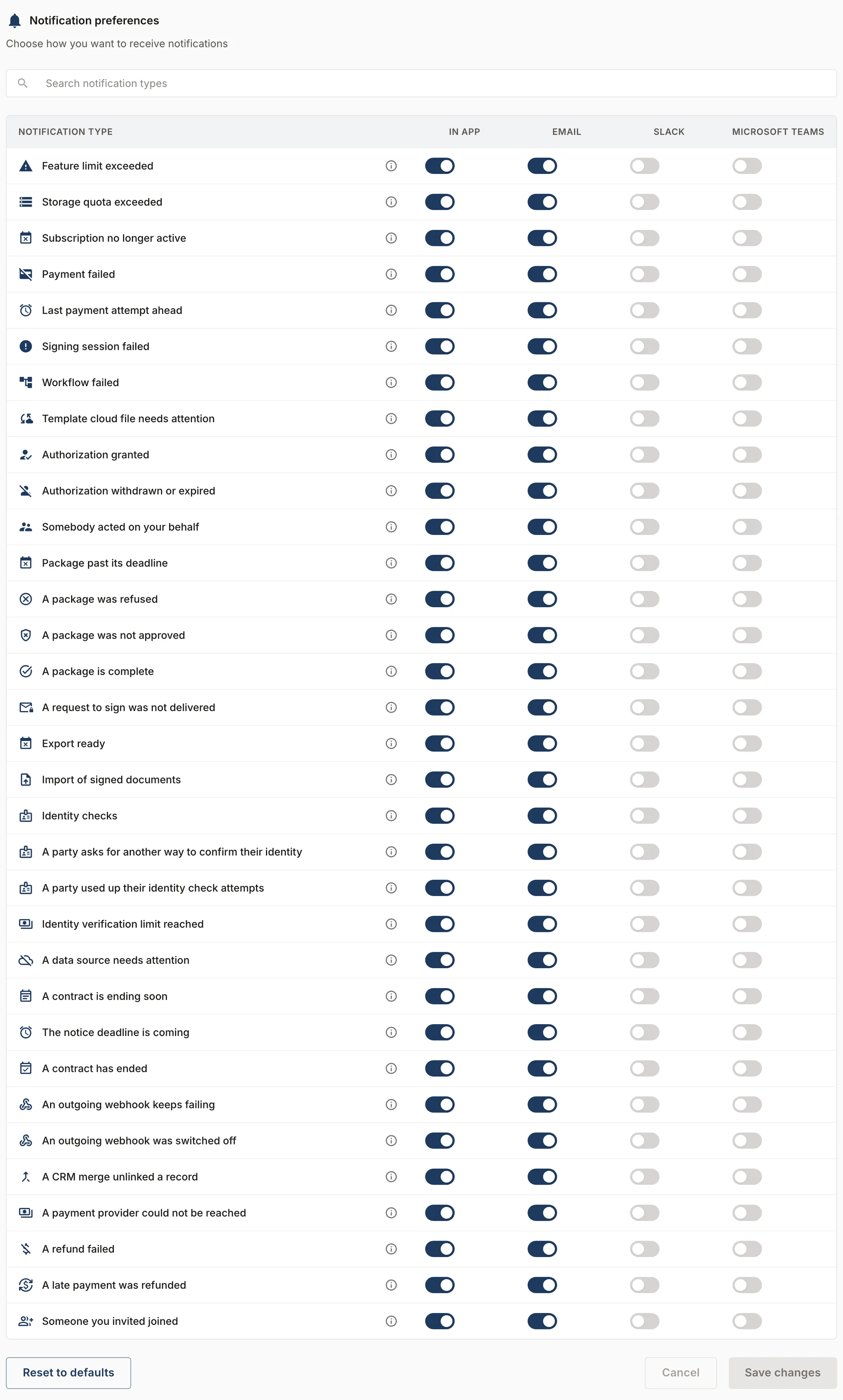
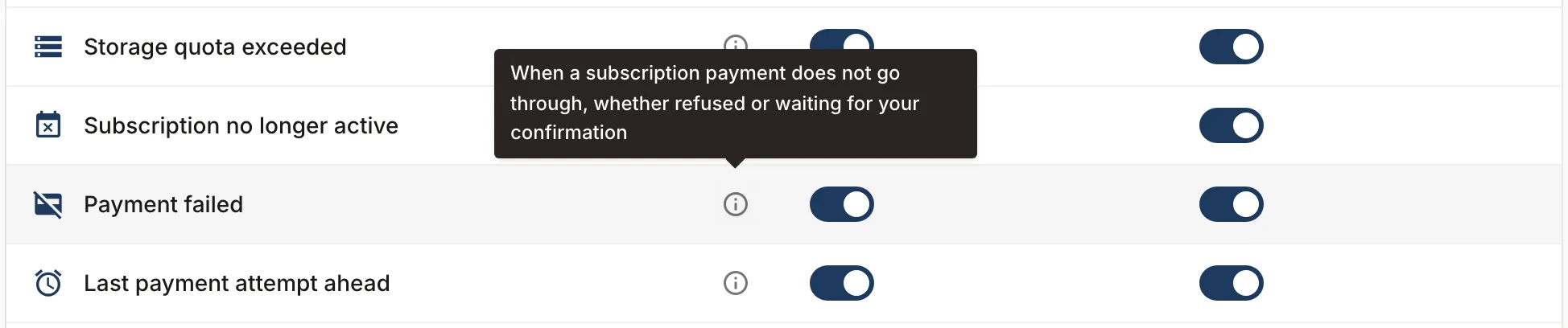
Najedź na ikonę informacji obok typu, aby zobaczyć jednozdaniowe przypomnienie, czego dotyczy. Na telefonie każdy typ to karta z przełącznikiem dla każdego kanału, a to samo przypomnienie zobaczysz po dotknięciu ikony.
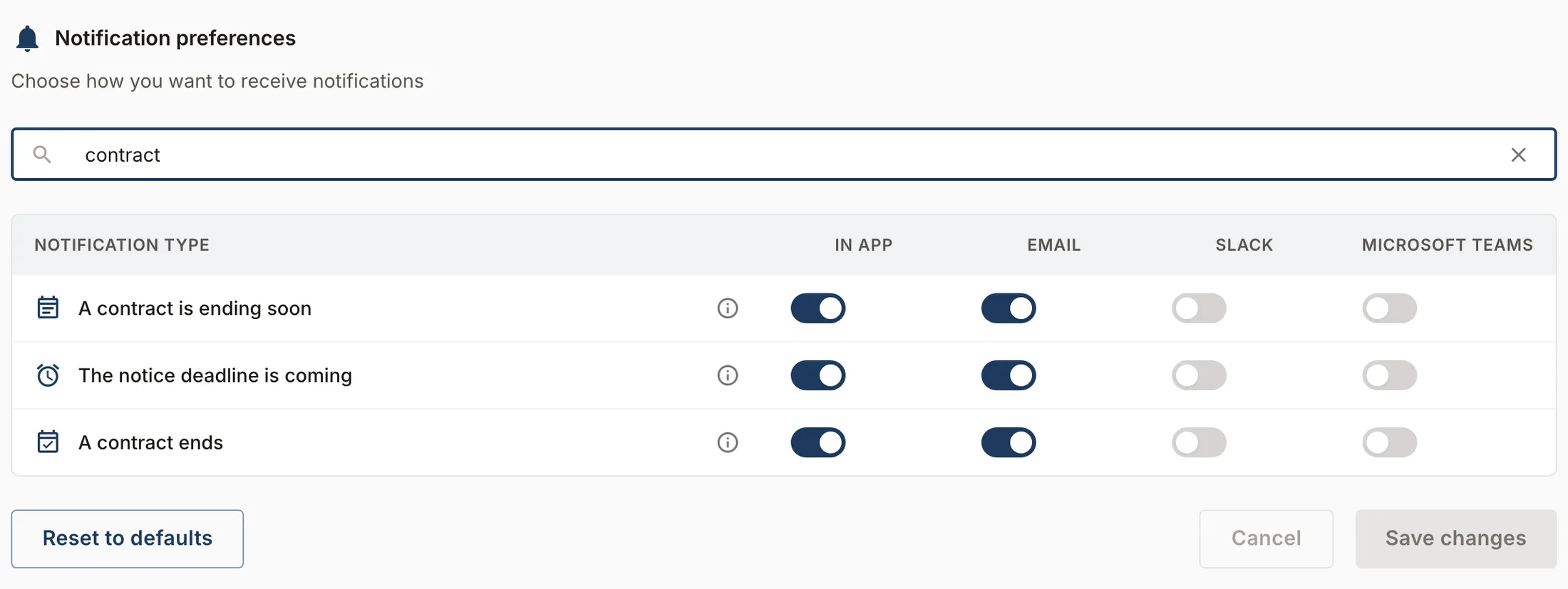
Lista jest długa, dlatego nad nią jest pole wyszukiwania, które zawęża ją do typów, których nazwa lub przypomnienie zawiera wpisany tekst: po wpisaniu umow zostaną trzy typy dotyczące umów, a po wpisaniu zwr dwa dotyczące zwrotów. Samo zwrot znajdzie tylko Zwrot się nie powiódł, bo drugi nazywa się Zwrócono spóźnioną płatność. Na zawężonej liście przełączniki działają normalnie, Zapisz zmiany zachowuje wszystkie zmiany, również w typach, które wyszukiwanie ukryło, a Przywróć domyślne nadal przywraca wszystkie. Gdy nic nie pasuje, Wyczyść wyszukiwanie przywraca całą listę.
Przełączniki
Dział zatytułowany „Przełączniki”| Typ | Dostajesz powiadomienie, gdy |
|---|---|
| Przekroczono limit funkcji | Osiągnięto limit planu |
| Przekroczono limit miejsca | Skończyło się miejsce na pliki albo na dane |
| Subskrypcja nieaktywna | Subskrypcja się kończy, pozostaje nieopłacona lub zostaje wstrzymana, a funkcje planu przestają działać |
| Nieudana płatność | Płatność za subskrypcję nie dochodzi do skutku: zostaje odrzucona albo czeka na Twoje potwierdzenie |
| Przed ostatnią próbą płatności | Faktura nadal nie jest opłacona, a następna próba pobrania płatności będzie ostatnia |
| Sesja podpisywania nie powiodła się | Sesja podpisywania wysłanego formularza lub dokumentu interaktywnego nie powiedzie się mimo ponownych prób |
| Automatyzacja nie powiodła się | Uruchomienie automatyzacji kończy się błędem lub przekroczeniem czasu |
| Plik szablonu w chmurze wymaga uwagi | Plik szablonu zmienia się w chmurze i czeka na zatwierdzenie, nie przechodzi sprawdzenia albo staje się niedostępny |
| Udzielono upoważnienia | Ktoś upoważnia Cię do działania w swoim imieniu albo Ty upoważniasz kogoś |
| Upoważnienie odwołane lub wygasłe | Upoważnienie udzielone przez Ciebie lub Tobie zostaje odwołane albo wygasa |
| Ktoś działał w Twoim imieniu | Osoba upoważniona akceptuje lub odrzuca pakiet w Twoim imieniu |
| Pakiet po terminie | Wysłany przez Ciebie pakiet przekracza termin, zanim wszyscy podpiszą |
| Odmowa podpisania pakietu | Strona odmawia podpisania pakietu, za który odpowiadasz |
| Strona nie zapłaciła | Strona podpisuje pakiet, za który odpowiadasz, ale nie płaci w ciągu 24 godzin |
| Pakiet niezatwierdzony | Zatwierdzający nie przepuszcza pakietu, za który odpowiadasz |
| Ukończony pakiet | Wszyscy podpisali pakiet, za który odpowiadasz |
| Niedoręczona prośba o podpis | Po wszystkich próbach nie udaje się doręczyć stronie prośby o podpis, np. dlatego, że adres nie istnieje |
| Koniec okresu próbnego | 3 dni i 1 dzień przed końcem okresu próbnego organizacji oraz po jego zakończeniu |
| Doxtly AI | Miesięczny limit Doxtly AI jest prawie lub całkiem wykorzystany, saldo się kończy, zostało wykorzystane lub wkrótce wygaśnie albo zaksięgowano doładowanie |
| Doxtly e-mail | Usługa Doxtly e-mail przestaje wysyłać, bo skończyły się wiadomości, nie udaje się pobrać opłaty miesięcznej, oczekująca wiadomość zostaje porzucona albo usługa dostaje ostrzeżenie lub zostaje zawieszona |
| Eksport gotowy | Zamówiony eksport zakończonych pakietów jest gotowy do pobrania |
| Eksport podsumowania quizu gotowy | Zamówiony eksport podsumowania quizu jest gotowy |
| Arkusze i karty odpowiedzi gotowe | Zlecony wydruk arkuszy odpowiedzi quizu lub kart odpowiedzi ankiety jest gotowy |
| Analiza AI wyników | Kończy się uruchomiona przez Ciebie analiza AI wyników |
| Wyniki policzone w tle | Gotowe są wyniki, które otwierasz, a których nie dało się policzyć od razu |
| Eksport odpowiedzi gotowy | Gotowy jest zamówiony przez Ciebie eksport odpowiedzi, zbyt duży, by przygotować go od razu |
| Import podpisanych dokumentów | Zakończył się rozpoczęty przez Ciebie import dokumentów podpisanych poza Doxtly |
| Weryfikacja tożsamości | Strona czeka na decyzję w sprawie weryfikacji tożsamości |
| Strona prosi o inny sposób potwierdzenia tożsamości | Strona pakietu, za który odpowiadasz, prosi o potwierdzenie tożsamości w inny sposób |
| Strona wyczerpała próby weryfikacji tożsamości | Strona pakietu, za który odpowiadasz, nie może już spróbować zweryfikować tożsamości |
| Osiągnięto limit weryfikacji tożsamości | Osiągnięto ustawiony przez organizację limit kosztów weryfikacji tożsamości w tym okresie rozliczeniowym |
| Źródło danych wymaga uwagi | Formularz lub szablon nie może już odczytać swojego źródła danych |
| Podejście do quizu czeka na ocenę | Otwarte odpowiedzi, których AI nie oceniło, czekają na Ciebie |
| Umowa zbliża się do końca | Do ostatniego dnia umowy, za którą odpowiadasz, zostało tyle dni, ile jej typ wyznacza na ostrzeżenie |
| Zbliża się termin wypowiedzenia | Zbliża się ostatni dzień na wypowiedzenie odnawiającej się umowy, za którą odpowiadasz |
| Umowa się zakończyła | Umowa, za którą odpowiadasz, zakończyła się z upływem okresu albo przez zmianę |
| Webhook wychodzący wciąż zawodzi | Od doby zdarzenia nie docierają do innego systemu |
| Webhook wychodzący został wyłączony | Doxtly wyłączył webhook, który zawodził lub którego adres przestał istnieć |
| Scalenie w CRM odłączyło rekord | Dwa rekordy scalone w CRM były powiązane z różnymi kontaktami, firmami lub pakietami; jeden z nich trzeba powiązać ponownie |
| Brak kontaktu z operatorem płatności | Płatność zakończyła się bez opłacenia, bo nie udało się sprawdzić u operatora, czy została opłacona |
| Zwrot się nie powiódł | Operator płatności nie zwrócił pieniędzy płacącemu |
| Zwrócono spóźnioną płatność | Płacący zapłacił po upływie czasu na zapłatę, a płatność jest zwracana automatycznie |
| Zaproszona osoba dołączyła | Osoba zaproszona przez Ciebie przyjmuje zaproszenie i dołącza do organizacji |
| Kanał | Co oznacza |
|---|---|
| W aplikacji | Powiadomienie pojawia się pod dzwonkiem na górnym pasku |
| Powiadomienie trafia na adres, którym się logujesz, w języku wybranym w Doxtly, a jeśli go nie ustawiono – w języku organizacji. Doxtly wysyła te e-maile we wszystkich swoich 14 językach. Jeśli organizacja ma język, w którym Doxtly nie pisze (np. niderlandzki lub koreański), albo nie ma ustawionego języka, e-maile przychodzą po angielsku. | |
| Slack | Powiadomienie przychodzi jako wiadomość prywatna od aplikacji Doxtly w przestrzeni roboczej Slack Twojej organizacji, na konto Slack z adresem, którym się logujesz, w tym samym języku co e-mail. Przychodzi wtedy, gdy przyszedłby e-mail: raz na każdą pozycję pod dzwonkiem. Jeśli nie masz konta Slack z tym adresem, nic tam nie przyjdzie. |
| Microsoft Teams | Powiadomienie przychodzi na czacie z połączonym kontem Teams Twojej organizacji, na konto Microsoft 365 z adresem, którym się logujesz, w tym samym języku i w tych samych sytuacjach co w Slack. |
Gdy przy danym typie wyłączysz wszystkie kanały, przestanie on do Ciebie docierać. Nic nie jest odkładane na później: pod dzwonkiem nic się nie pojawi i żaden e-mail nie wyjdzie. Zastanów się dwa razy, zanim zrobisz tak z Automatyzacja nie powiodła się, Nieudana płatność albo Ktoś działał w Twoim imieniu. Dzięki temu ostatniemu dowiesz się, że współpracownik podpisał w Twoim imieniu.
Ustawienia początkowe
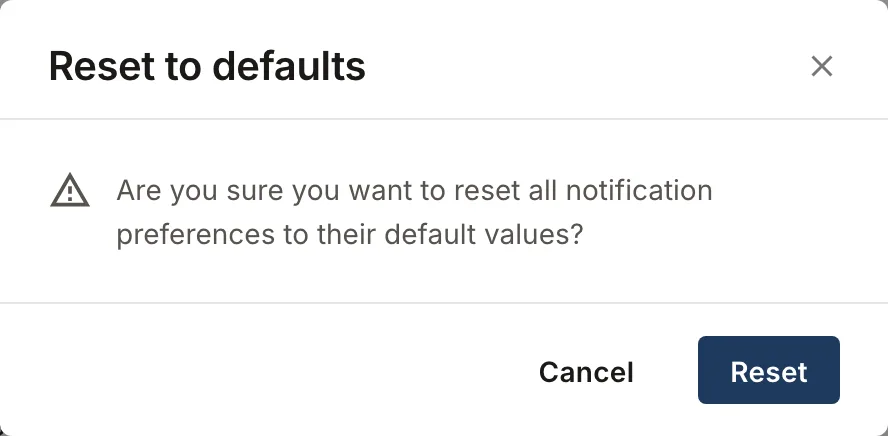
Dział zatytułowany „Ustawienia początkowe”Domyślnie każdy typ ma włączone W aplikacji i E-mail, a wyłączone Slack i Microsoft Teams, więc tymi dwoma kanałami przychodzą tylko typy, które tam włączysz. Po potwierdzeniu Przywróć domyślne przywraca te ustawienia we wszystkich typach: W aplikacji i E-mail włączone, Slack i Microsoft Teams wyłączone. Zmienia to tylko formularz: kliknij Zapisz zmiany, aby je zachować, albo Anuluj, aby wrócić do zapisanych ustawień.
Czego przełączniki nie zrobią
Dział zatytułowany „Czego przełączniki nie zrobią”- Nie dodadzą powiadomień. To Twoja rola decyduje, o czym możesz się dowiedzieć. Przełącznik Nieudana płatność nic nie zmieni, jeśli nie masz uprawnień, których to powiadomienie wymaga. Kto co dostaje, opisuje strona o powiadomieniach.
- Działają w jednej organizacji. Preferencje należą do Twojego członkostwa. Jeśli chcesz wyciszyć organizację jednego klienta, a własną śledzić uważnie, przed zmianą przełącz organizację.
- Obejmują powiadomienia do Ciebie, a nie wiadomości wysyłane przez automatyzacje. E-maile do klientów, zaproszenia do podpisu i e-maile bezpieczeństwa, na przykład o resecie hasła, nie zależą od tych przełączników.
Doxtly działa w 14 językach: polskim, angielskim, hiszpańskim, niemieckim, portugalskim, francuskim, ukraińskim, tajskim, chińskim (uproszczonym), hindi, arabskim, japońskim, tureckim i włoskim. Po arabsku aplikację czyta się od prawej do lewej: pasek boczny przechodzi na prawą stronę, a tekst jest wyrównany do prawej. Aby zmienić język, kliknij swoje imię i nazwisko na górnym pasku, wybierz Język i wskaż go w oknie Wybierz język. Pozycja w menu pokazuje obecny język, a zmiana działa od razu.
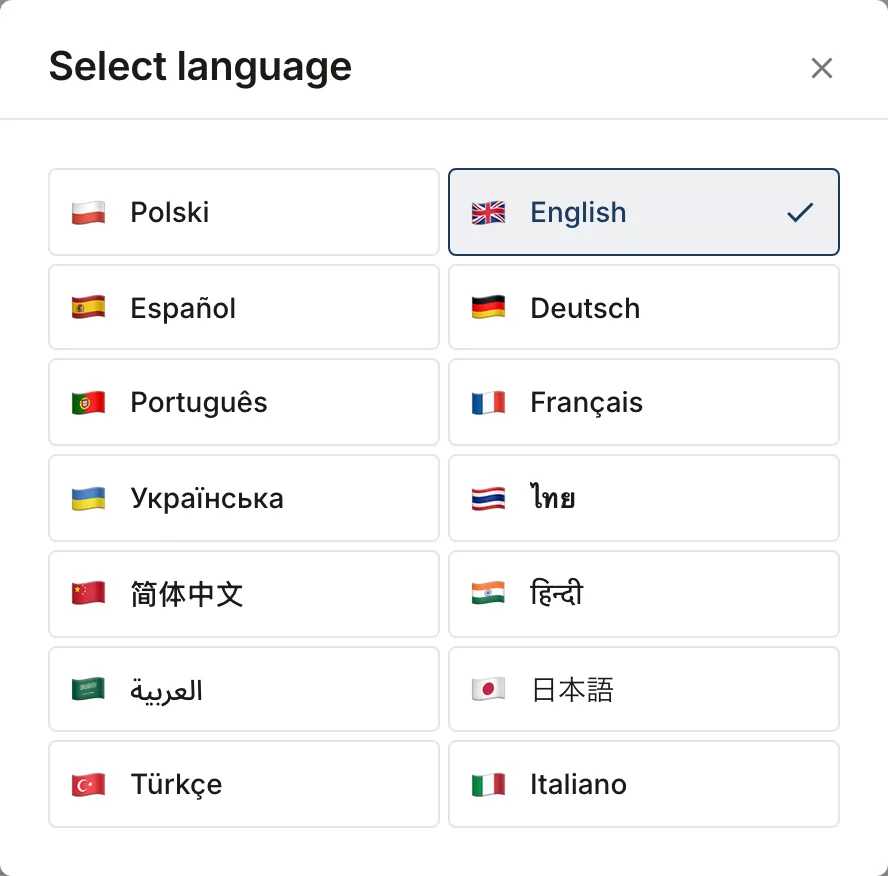
Na stronach logowania i rejestracji oraz na stronie konfiguracji uwierzytelniania dwuskładnikowego przełącznik języka znajdziesz w stopce.
Doxtly zapisuje Twój wybór przy Twoim członkostwie w organizacji, w której pracujesz, więc podąża on za Tobą do każdej przeglądarki i na każde urządzenie, na którym się zalogujesz. W tym języku Doxtly wysyła Ci też e-maile z powiadomieniami i e-maile z pakietów, w których jesteś stroną albo osobą z podglądem. Dopóki go nie wybierzesz, interfejs kieruje się ustawieniami języka przeglądarki, a jeśli nie ma w nich żadnego z tych języków, wybiera angielski.
Język zmienia interfejs i to, co Doxtly sam do Ciebie pisze, na przykład komunikaty o błędach i nazwy planów. Część rzeczy zależy jednak od organizacji, więc współpracownik pracujący w innym języku widzi je tak samo:
| Zależy od Twojego wyboru | Zależy od organizacji |
|---|---|
| Menu, przyciski, komunikaty | Strefa czasowa dat |
| Zapis większości dat i liczb | Certyfikaty ukończenia |
| Komunikaty o błędach | |
| Nazwy i opisy planów | |
| E-mail z linkiem do hasła | |
| E-maile z powiadomieniami |
Jeśli czytasz Doxtly w języku ustawionym dla organizacji, o zapisie dat decyduje też jego wariant regionalny: w organizacji ustawionej na angielski (Stany Zjednoczone) po angielsku przeczytasz 10/16/2026, a współpracownik, który czyta Doxtly po polsku, zobaczy przy tym samym rekordzie 16.10.2026.
Język i strefę czasową organizacji ustawisz w ustawieniach organizacji. Treści napisane przez Twoją organizację, na przykład pytania w formularzu, zostają w języku, w którym powstały.
Link do strony publicznej może wskazywać własny język. Dotyczy to tylko tej strony i nie zmienia Twojego wyboru.
Przycisk ze słońcem lub księżycem na górnym pasku, Zmień motyw, przełącza między motywem jasnym a ciemnym. Domyślny jest jasny. Doxtly nie przełącza się sam na tryb ciemny systemu, więc wybierz motyw, który Ci odpowiada – zostanie zapamiętany w tej przeglądarce. Ten sam przełącznik znajdziesz w stopce stron logowania.

Motyw jest zapisywany tylko w tej przeglądarce, więc współpracownicy i klienci nie widzą Twojego wyboru. Kilka elementów celowo zostaje białych w ciemnym motywie: pole podpisu, bo podpis trafia na biały papier, i kod QR uwierzytelniania dwuskładnikowego, bo skanery potrzebują ciemnego wzoru na jasnym tle.
Pasek boczny
Dział zatytułowany „Pasek boczny”Przycisk po lewej stronie górnego paska, Zwiń lub rozwiń pasek boczny, zwija pasek boczny do wąskiej kolumny ikon, co daje więcej miejsca szerokim stronom, takim jak projektant formularzy. Ten wybór również zostaje zapamiętany w tej przeglądarce. Na telefonie ten sam przycisk otwiera menu nad stroną. Więcej znajdziesz w przewodniku po aplikacji.