

Zgłoszenia
Zgłoszenie to wszystko, co jedna osoba przesłała przez dokument interaktywny: wartości, pliki i wygenerowane z nich pliki PDF. Tutaj sprawdzisz, co wpłynęło, pobierzesz dokumenty i poprawisz literówkę, nie prosząc nikogo o ponowne wypełnianie wszystkiego.
Otwórz Dokumenty interaktywne i przejdź na kartę Zgłoszenia. Znajdziesz tam zgłoszenia wszystkich swoich dokumentów interaktywnych, od najnowszych, po 25 na stronie. Przełącznik pod listą zmienia to na 10 albo 50. Dopóki nie nadejdzie pierwsze zgłoszenie, karta pokazuje komunikat „Brak zgłoszeń”.
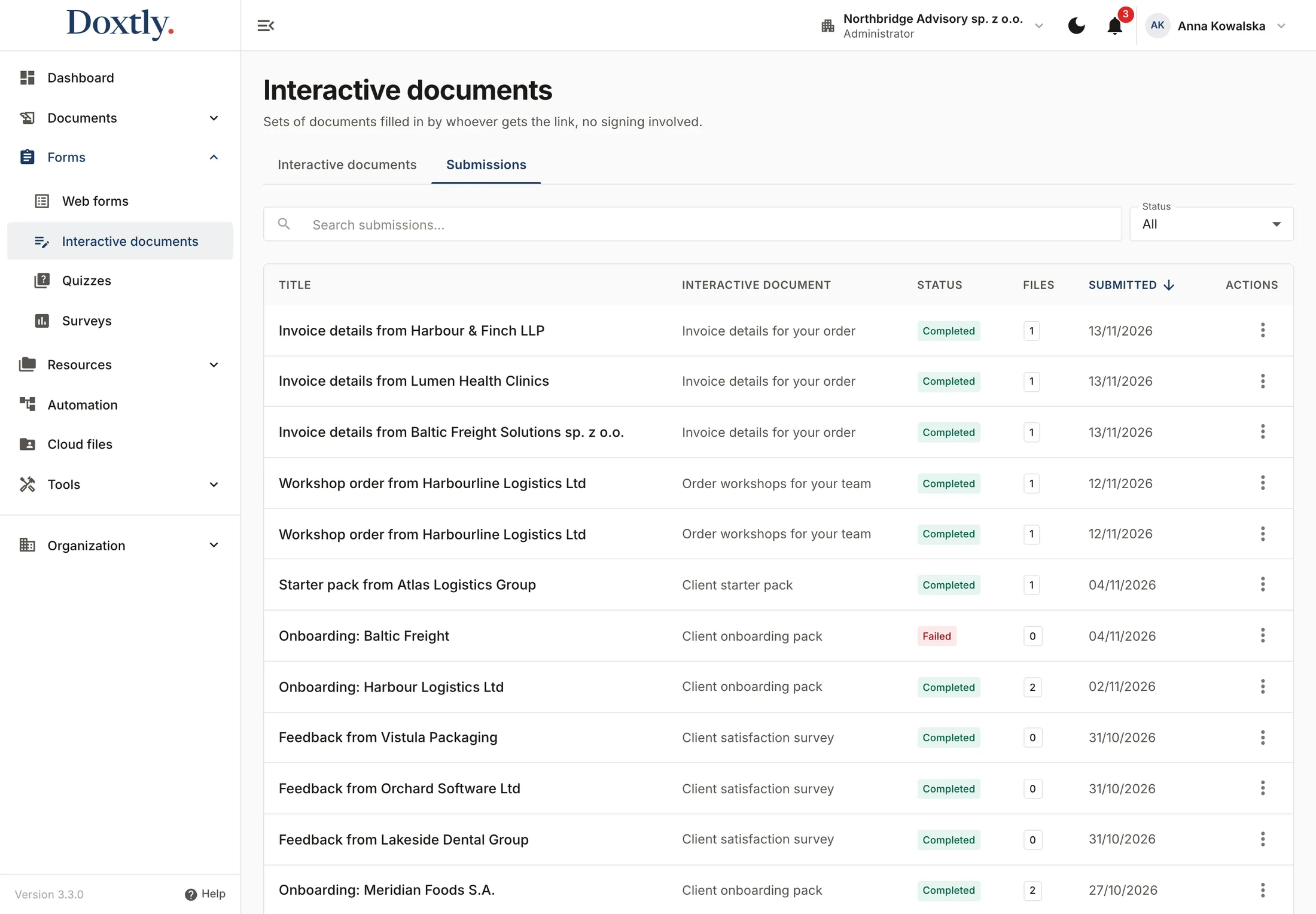
| Kolumna | Co pokazuje |
|---|---|
| Tytuł | Powstaje z ustawienia Tytuł zgłoszenia, a bez niego brzmi „Zgłoszenie bez tytułu”. |
| Dokument interaktywny | Dokument, przez który przyszło zgłoszenie. |
| Status | Przetwarzanie, Zakończone albo Nieudane. |
| Pliki | Ile plików PDF wygenerowano. Przesłane pliki się tu nie liczą. |
| Wysłano | Dzień nadejścia. |
| Akcje | Usuń, dla osób, które mogą zarządzać dokumentami interaktywnymi. |
Możesz sortować według kolumn Tytuł, Status i Wysłano, tak samo jak na liście dokumentów. Wyszukiwarka przeszukuje tytuły zgłoszeń, więc warto dobrze ustawić tytuł: {{ customer.name }} pozwala znaleźć klienta w kilka sekund. Filtr Status ma opcje Wszystkie, Przetwarzanie, Zakończone i Nieudane. Filtry są widoczne jako plakietki i są zapisane w adresie strony.
Prowadzi tu też wiersz Dokumenty interaktywne w widżecie Nieudane operacje na pulpicie. Otwiera on listę przefiltrowaną do statusu Nieudane i dodaje plakietkę Od z chwilą, od której widżet liczy. Usuń plakietkę, aby zobaczyć wszystko.
Co oznaczają statusy
Dział zatytułowany „Co oznaczają statusy”| Status | Znaczenie |
|---|---|
| Przetwarzanie | Wartości są bezpiecznie zapisane, a pliki PDF właśnie powstają. Do tego statusu wraca też edytowane zgłoszenie. |
| Zakończone | Pliki PDF są gotowe, a automatyzacje zostały uruchomione. |
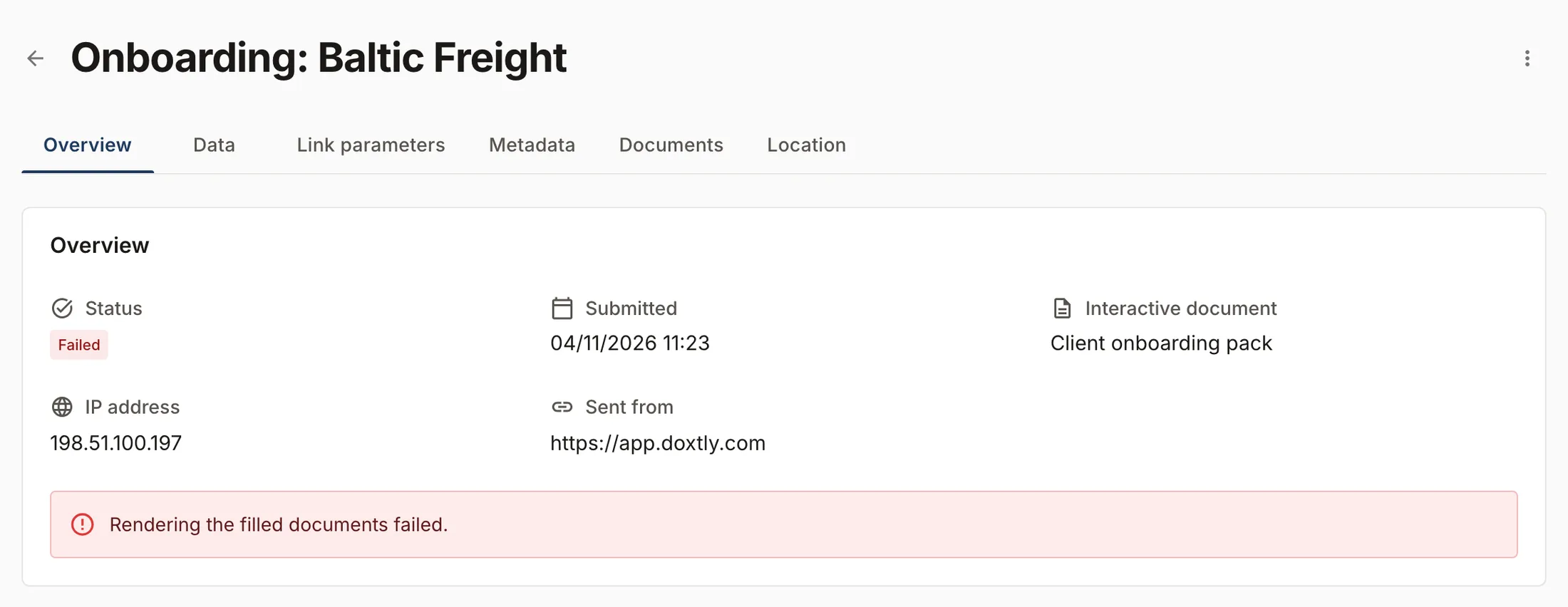
| Nieudane | Nie udało się wygenerować plików PDF. Żadna automatyzacja nie ruszyła. Powód znajdziesz na karcie Przegląd, a zgłoszenie jest wliczane do widżetu na pulpicie. |
Generowanie nie powtarza się samo. Aby spróbować ponownie, edytuj zgłoszenie, o ile dokument na to pozwala i zgłoszenie zachowało swoje wartości. Edycja musi zmienić co najmniej jedną wartość. Jeśli powód wskazuje konkretną przyczynę, najpierw ją usuń. Użycie nieudanego zgłoszenia wraca do puli planu. Edycja, która generuje dokumenty na nowo, zużywa je ponownie, więc zostanie odrzucona, jeśli limit w tym okresie jest wyczerpany.
Pojedyncze zgłoszenie
Dział zatytułowany „Pojedyncze zgłoszenie”Kliknij wiersz. Nagłówek pokazuje tytuł, plakietkę Edytowane, jeśli zgłoszenie poprawiano, oraz menu z trzema kropkami z poleceniami Edytuj zgłoszenie i Usuń, zależnie od Twoich uprawnień.
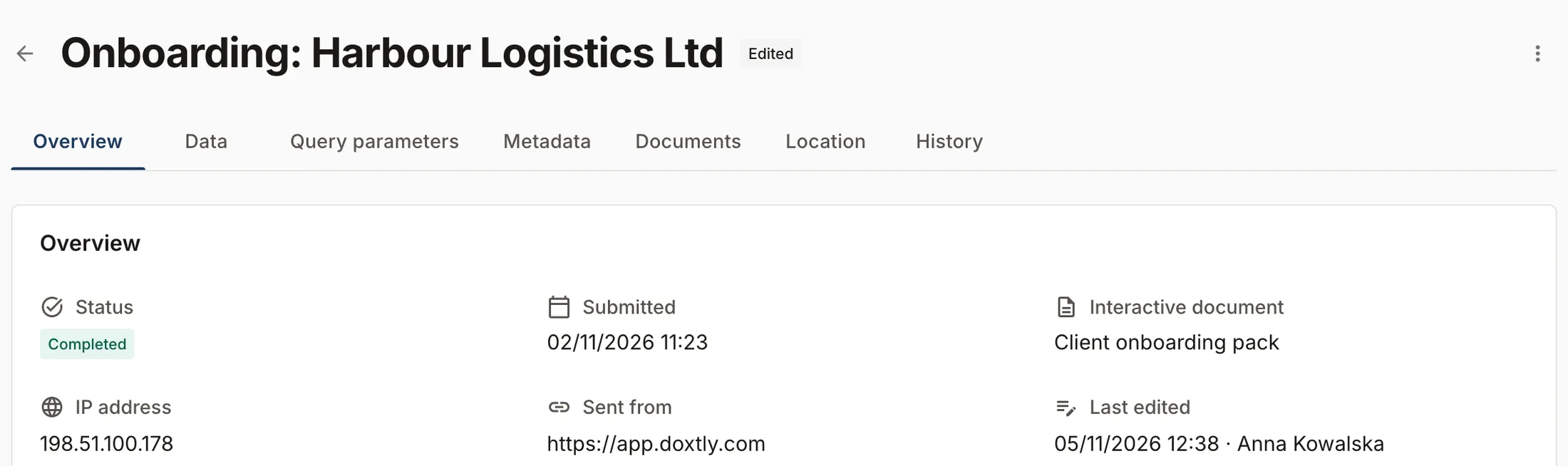
Karty Przegląd, Dane i Dokumenty są widoczne zawsze. Pozostałe zależą od tego, co zawiera zgłoszenie.
Przegląd
Dział zatytułowany „Przegląd”Karta pokazuje Status, Wysłano, Dokument interaktywny, Adres IP i Wysłano ze strony (stronę, z której przyszło żądanie). Po edycji Ostatnia edycja pokazuje, kiedy i kto ją wprowadził. Nieudane zgłoszenie pokazuje powód na czerwono.
Karta pokazuje wszystkie wartości w postaci drzewa. Kliknij gałąź, aby ją rozwinąć albo zwinąć, szukaj w polu nad drzewem, kopiuj pojedynczą wartość przyciskiem Kopiuj wartość, a całość przyciskiem Kopiuj JSON. To te same dane, które dostają automatyzacje: odpowiedzi z formularzy i pola PDF przekazujące wartość dalej, pod ich zmiennymi.
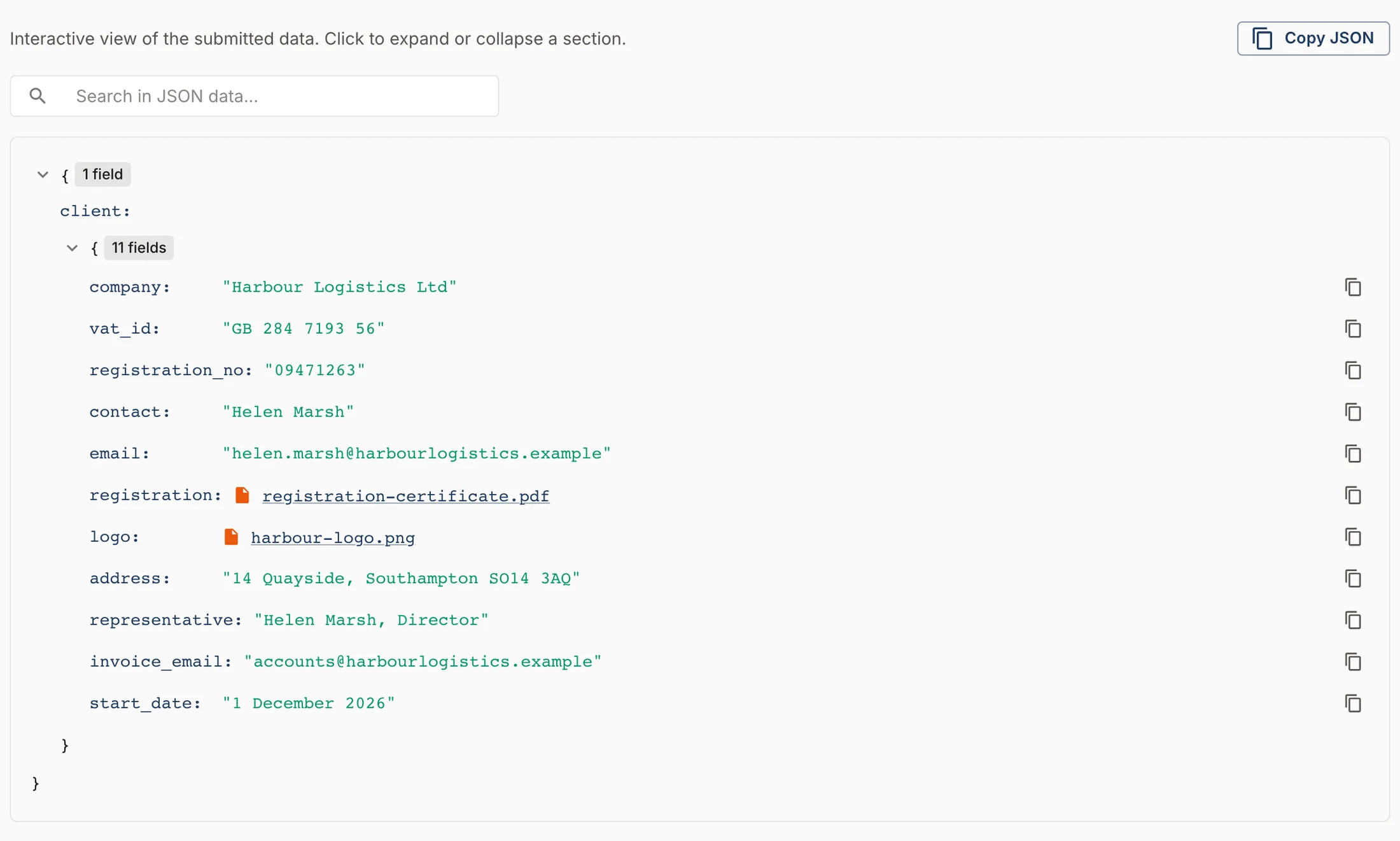
Wartości pól bez zmiennej są drukowane w PDF, ale nie pojawiają się tutaj. Plik albo obrazek widać jako odwołanie: sam plik pobierzesz z karty Dokumenty. Jeśli Zapisuj przesłane wartości było wyłączone w chwili nadejścia zgłoszenia, karta pokazuje komunikat „Dane tego zgłoszenia nie zostały zapisane. Dostępne są tylko jego metadane.”
Parametry linku
Dział zatytułowany „Parametry linku”Tu widać parametry linku zapisane razem ze zgłoszeniem. Karta pojawia się tylko wtedy, gdy jakieś są.
Metadane
Dział zatytułowany „Metadane”Tu widać metadane z chwili nadejścia zgłoszenia. Karta pojawia się tylko wtedy, gdy jakieś są.
Dokumenty
Dział zatytułowany „Dokumenty”Tu znajdziesz wygenerowane pliki PDF, po jednym na szablon, z ich rozmiarami, a za nimi to, co przesłano razem ze zgłoszeniem: pliki z formularzy i obrazki z pól obrazu, każdy oznaczony jako „Przesłany plik” i z rozmiarem. Kliknij ikonę pobierania przy dowolnym z nich. Może je pobrać każdy, kto może przeglądać zgłoszenia, a przesłane pliki są dostępne nawet przy wyłączonym Zapisuj przesłane wartości.
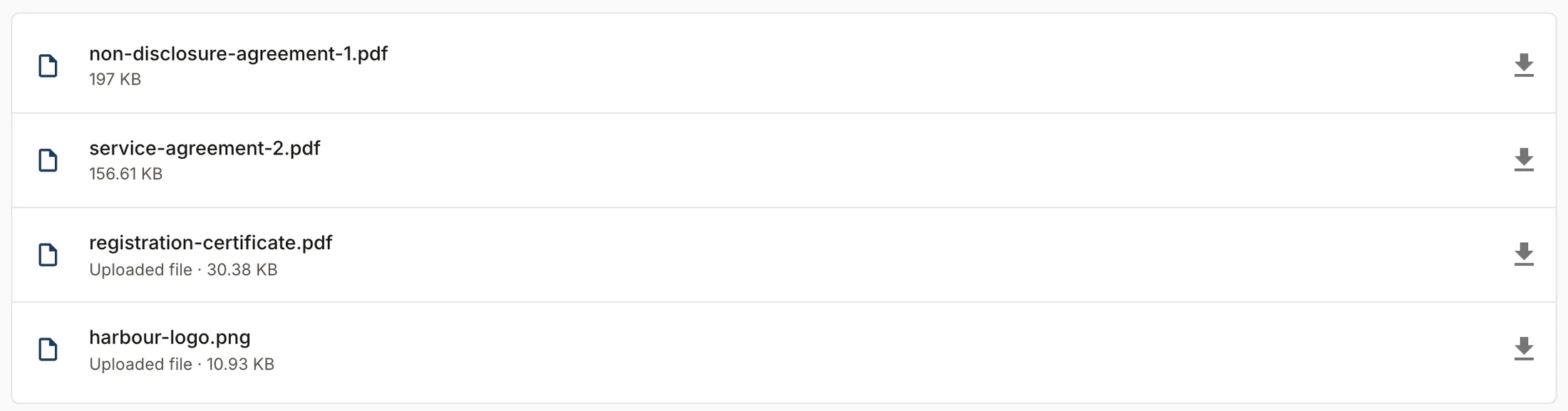
Nazwy plików PDF powstają z nazwy pozycji i jej numeru wśród plików PDF, na przykład nda-1.pdf. Dopóki pliki PDF nie są gotowe, karta informuje, że jeszcze ich nie wygenerowano. Formularze internetowe nie tworzą plików PDF. Przesłany plik, który edycja zastąpiła, znika z tej karty, ale zostaje w historii.
Lokalizacja
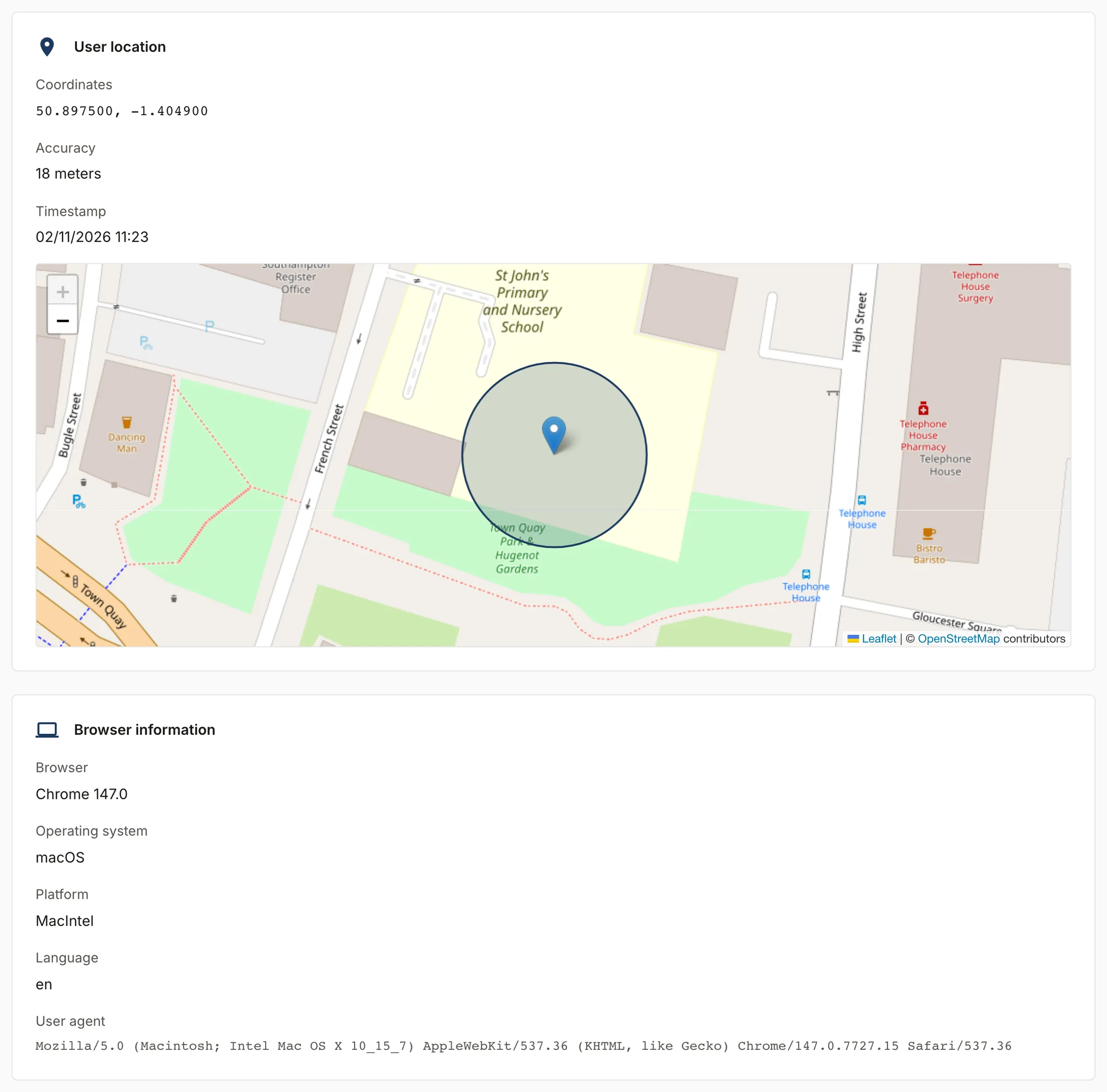
Dział zatytułowany „Lokalizacja”Karta pokazuje, skąd przyszło zgłoszenie: Adres IP, Wysłano ze strony oraz Informacje o przeglądarce z przeglądarką, systemem operacyjnym, platformą, językiem i identyfikatorem przeglądarki (user agent). Jeśli włączysz Pytaj o lokalizację, pojawi się tu też sekcja Lokalizacja użytkownika ze współrzędnymi, dokładnością, czasem i mapą albo Błąd lokalizacji z powodem braku pozycji, na przykład „Użytkownik odmówił dostępu do lokalizacji” albo „Upłynął limit czasu żądania lokalizacji”. Przydaje się to, gdy musisz wykazać, gdzie coś zostało wypełnione.
Historia
Dział zatytułowany „Historia”Pojawia się po pierwszej edycji. Zobacz Historia zgłoszenia.
Usuwanie zgłoszenia
Dział zatytułowany „Usuwanie zgłoszenia”Wybierz Usuń w menu wiersza albo w menu nagłówka zgłoszenia i potwierdź. Potrzebne jest uprawnienie Zarządzanie dokumentami interaktywnymi. Zgłoszenie znika razem z wygenerowanymi plikami PDF, przesłanymi plikami, historią edycji i uruchomieniami automatyzacji, które rozpoczęło. Uruchomienie, które jeszcze trwa, zostaje usunięte, gdy się zakończy; uruchomienia rozpoczęte przez inny wyzwalacz, które tylko odczytały zgłoszenie, zostają. Nie da się go przywrócić, a użycie zgłoszeń w planie nie wraca.
Edycja zgłoszenia
Dział zatytułowany „Edycja zgłoszenia”Klient podał błędny adres albo następnego dnia zauważył literówkę. Poprawiasz wartości, a Doxtly generuje pliki PDF na nowo, więc nikt nie musi wypełniać wszystkiego drugi raz. Każda zmiana jest zapisywana wraz z Twoim nazwiskiem.
Dostępne, gdy: Twoja rola ma uprawnienia Przeglądanie dokumentów interaktywnych i zgłoszeń oraz Edycja zgłoszeń, a dokument pozwala na edycję (nowe dokumenty pozwalają, dopóki tego nie wyłączysz)
Zgłoszenie można edytować, gdy spełnione są wszystkie te warunki:
- Dokument interaktywny ma włączone Pozwól edytować zgłoszenia. Nowe dokumenty mają je włączone, dopóki ktoś tego nie zmieni.
- Zgłoszenie zachowało swoje wartości, czyli w chwili jego nadejścia było włączone Zapisuj przesłane wartości.
- Jego pliki PDF nie są właśnie generowane.
Jeśli masz uprawnienie, a któryś warunek nie jest spełniony, niebieska informacja na stronie zgłoszenia wyjaśnia dlaczego. Gdy dokumenty są już wygenerowane, osoby, które mogą zarządzać dokumentem, dostają też przycisk Otwórz dokument, czyli skrót do jego ustawień. Zgłoszenie, które nadeszło bez zapisanych wartości, pozostaje zamknięte, cokolwiek tam zmienisz.

Wprowadzanie poprawek
Dział zatytułowany „Wprowadzanie poprawek”- Otwórz zgłoszenie, kliknij menu w nagłówku i wybierz Edytuj zgłoszenie.
- Zmień to, co trzeba. Strona wygląda jak publiczna: pozycje po lewej, PDF albo formularz po prawej, powiększenie w rogu.
- Sprawdź licznik na dole, na przykład Zmieniono 2 pola, i kliknij Przejrzyj i zapisz. Przycisk jest wyszarzony, dopóki czegoś nie zmienisz.
- Sprawdź zmiany w oknie, ustaw poniższe opcje i kliknij Zapisz zmiany albo Zapisz i uruchom automatyzacje.
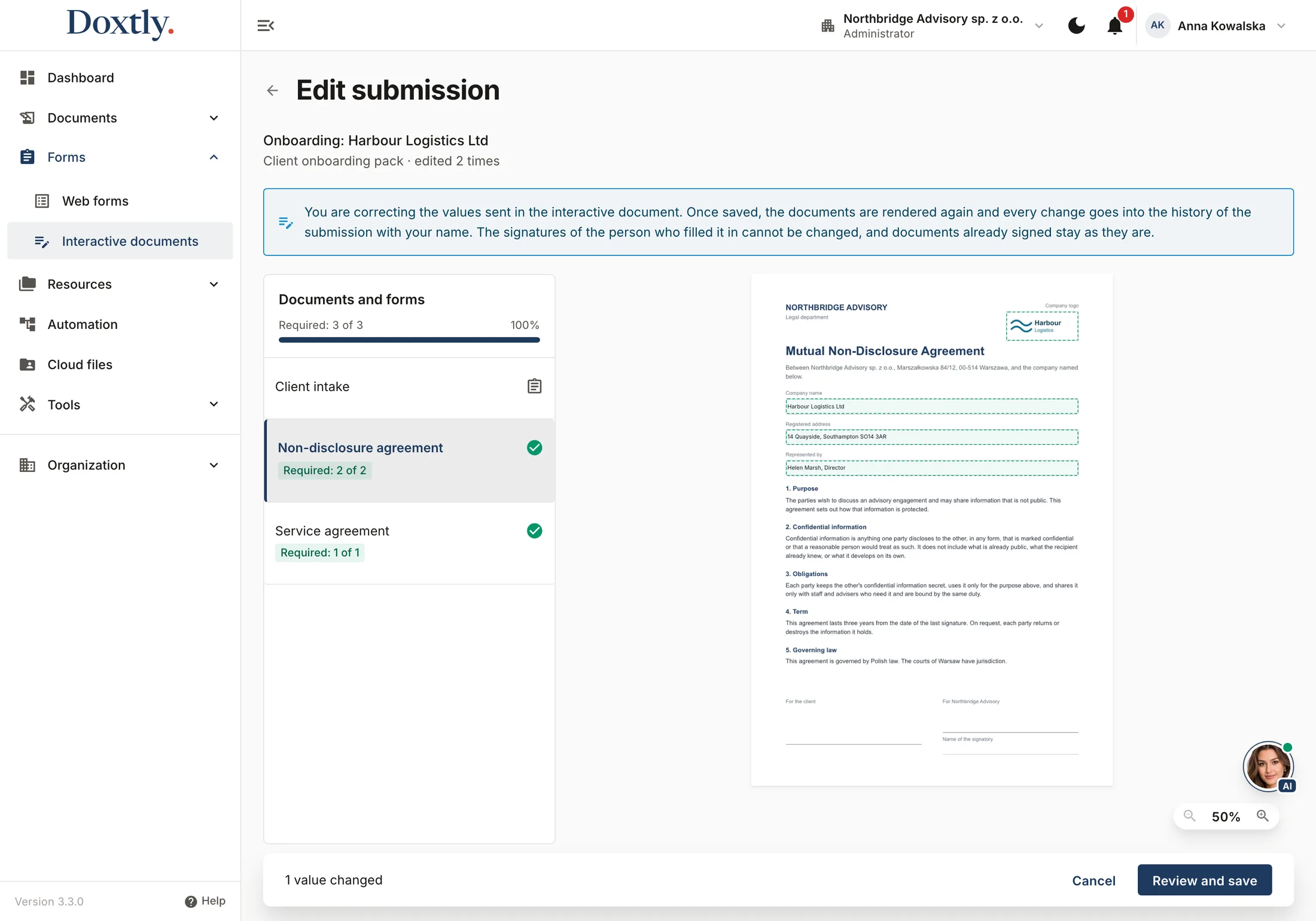
Kilka rzeczy działa inaczej niż na stronie publicznej:
- Podpisów nie można zmieniać. Pola podpisu nie są pokazywane. Podpis złożony przez osobę zostaje bez zmian, w polu PDF albo w formularzu, i nie można dodać nowego. Brak wymaganego podpisu nie blokuje zapisu.
- Obrazki i pliki zostają, dopóki ich nie zastąpisz. Aktualny obrazek jest widoczny w swoim polu. Plik w formularzu widać pod jego nazwą, z linkiem do pobrania.
- Obowiązują te same kontrole. Wymagane pola, formaty i walidacja formularzy działają ponownie. Warunki drukowania są sprawdzane na podstawie poprawionych wartości, parametrów pierwotnego linku i metadanych zachowanych w zgłoszeniu. Przejrzyj i zapisz przenosi do pierwszego miejsca, które wymaga poprawy.
- Formularz podzielony na strony pokazuje wszystkie pola naraz, więc nie trzeba przechodzić przez kolejne kroki.
- Link dokumentu nie ma znaczenia. Możesz edytować także wtedy, gdy dokument jest nieaktywny.
- Pracujesz na dokumencie w dzisiejszej postaci. Pozycje i szablony są aktualne, a nie te z dnia nadejścia zgłoszenia, i z nich powstają nowe pliki PDF. Jeśli w międzyczasie zmienisz szablon, poprawione pliki PDF też pokażą tę zmianę.
- Na telefonie przycisk Dokumenty i formularze otwiera listę pozycji.
Anuluj wraca do zgłoszenia. Gdy wychodzisz z niezapisanymi zmianami, Doxtly pyta, co zrobić: Odrzuć i wyjdź albo Edytuj dalej.
Przegląd i zapis
Dział zatytułowany „Przegląd i zapis”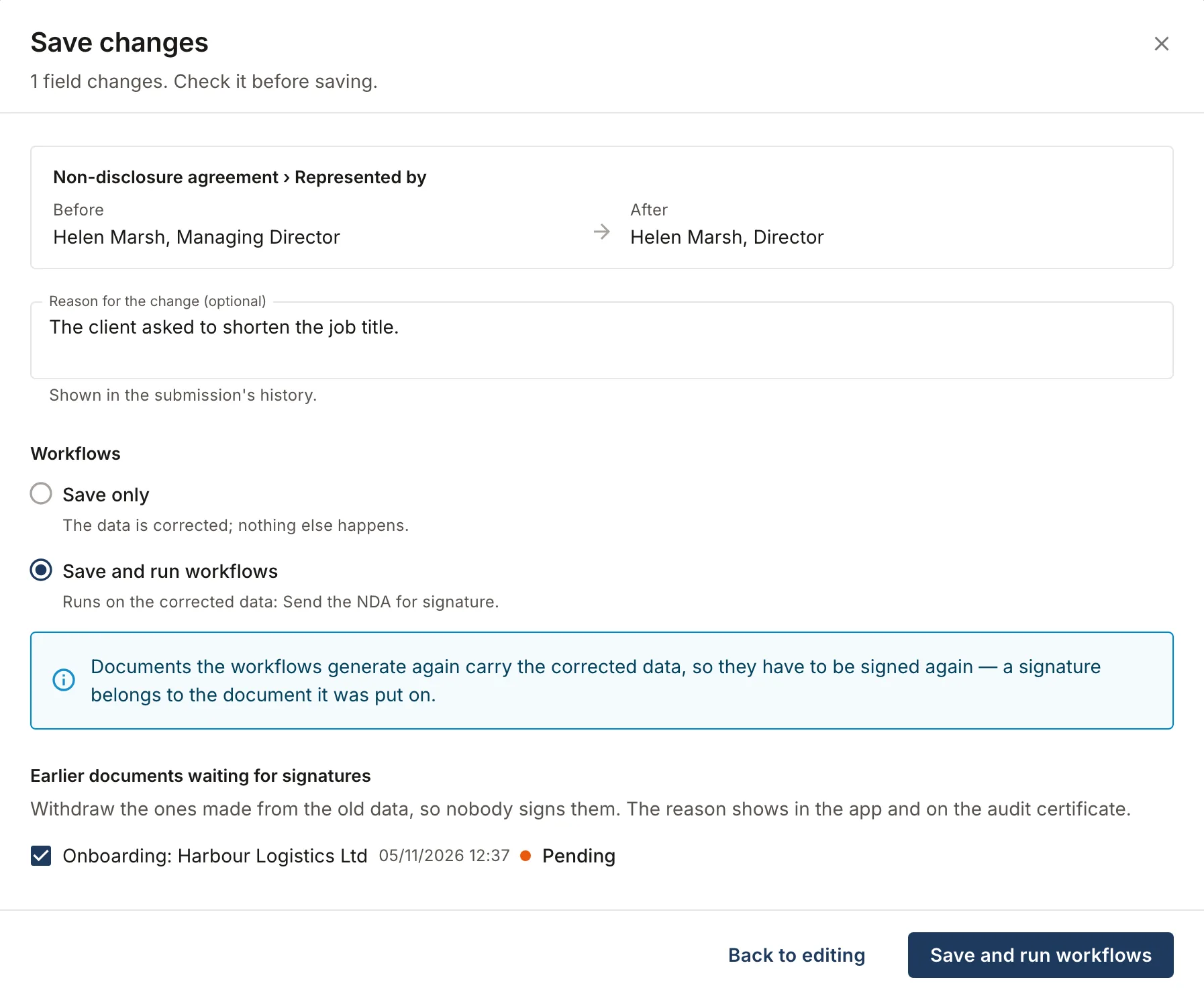
| Element | Co robi |
|---|---|
| Lista zmian | Każda zmieniona wartość przed zmianą i po niej. Pole PDF jest podpisane nazwą swojego dokumentu, na przykład NDA › Nazwa firmy. |
| Powód zmiany (opcjonalnie) | Do 1000 znaków. Widoczny w historii i podawany jako powód, jeśli wycofujesz pakiety. Bez niego wycofany pakiet ma powód „Zastąpione po poprawieniu wartości wysłanych w dokumencie interaktywnym.” |
| Automatyzacje | Tylko zapisz poprawia dane i generuje pliki PDF. Zapisz i uruchom automatyzacje dodatkowo uruchamia automatyzacje wymienione pod tą opcją. Jeśli żadna by się nie uruchomiła, opcja jest wyszarzona i wyjaśnia, jak taką ustawić. |
| Wcześniejsze dokumenty czekające na podpis | Pakiety, które wcześniejsze uruchomienia utworzyły z tego zgłoszenia i które można jeszcze wycofać. Widać je, jeśli możesz zarządzać pakietami. Zaznacz te utworzone ze starych danych, aby nikt ich nie podpisał. Powód jest widoczny w aplikacji i na certyfikacie audytu. |
Zapisz i uruchom automatyzacje jest dostępne, gdy co najmniej jedna aktywna automatyzacja podłączona do tego dokumentu ma w wyzwalaczu ustawione Kiedy na Zgłoszenie zostanie edytowane albo W obu przypadkach. Uruchomienia ruszają po wygenerowaniu plików PDF, z poprawionymi wartościami i nowymi plikami, a _submission zawiera dane edycji: revision, editedAt i editedBy. Dokumenty ponownie wygenerowane przez te automatyzacje trzeba podpisać jeszcze raz, bo podpis należy do dokumentu, na którym go złożono. Po edycji nikt nie czeka na stronie, więc Podpis od razu po wysłaniu formularza nie przekieruje nikogo na stronę podpisywania.
Kliknij Wróć do edycji, aby wrócić bez zapisywania.
Co się dzieje po zapisaniu
Dział zatytułowany „Co się dzieje po zapisaniu”Zgłoszenie przyjmuje poprawione wartości i wraca do statusu Przetwarzanie, a Ty wracasz na jego stronę. Wcześniejsze pliki PDF są usuwane, a w ich miejsce powstają nowe, więc jeśli potrzebujesz starej wersji, najpierw pobierz kopię. Tytuł zgłoszenia powstaje na nowo. Dokumenty już podpisane zostają bez zmian.
Zastąpiony plik albo obrazek jest usuwany, chyba że pochodzi z pierwotnego zgłoszenia. Taki zostaje, żeby pierwsza wersja była w historii kompletna, i nadal można go stamtąd pobrać.
Jeśli pakietu nie da się wycofać, na przykład dlatego, że ostatnia strona w międzyczasie skończyła podpisywanie, edycja i tak zostaje zapisana. Ostrzeżenie poprosi Cię o unieważnienie pakietu na jego stronie, a historia to odnotuje.
Gdy dwie osoby edytują jednocześnie
Dział zatytułowany „Gdy dwie osoby edytują jednocześnie”Jeśli ktoś inny zapisze edycję w czasie Twojej pracy, Twój zapis zostanie odrzucony, żeby nie nadpisać cudzych zmian, a na stronie pojawi się ostrzeżenie. Wczytaj najnowszą wersję wczytuje wersję tej osoby, a zmiany wprowadzone przez Ciebie na stronie przepadną, więc najpierw je zanotuj.

Historia zgłoszenia
Dział zatytułowany „Historia zgłoszenia”Karta Historia pokazuje każdą edycję, od najnowszej aż do chwili wysłania.
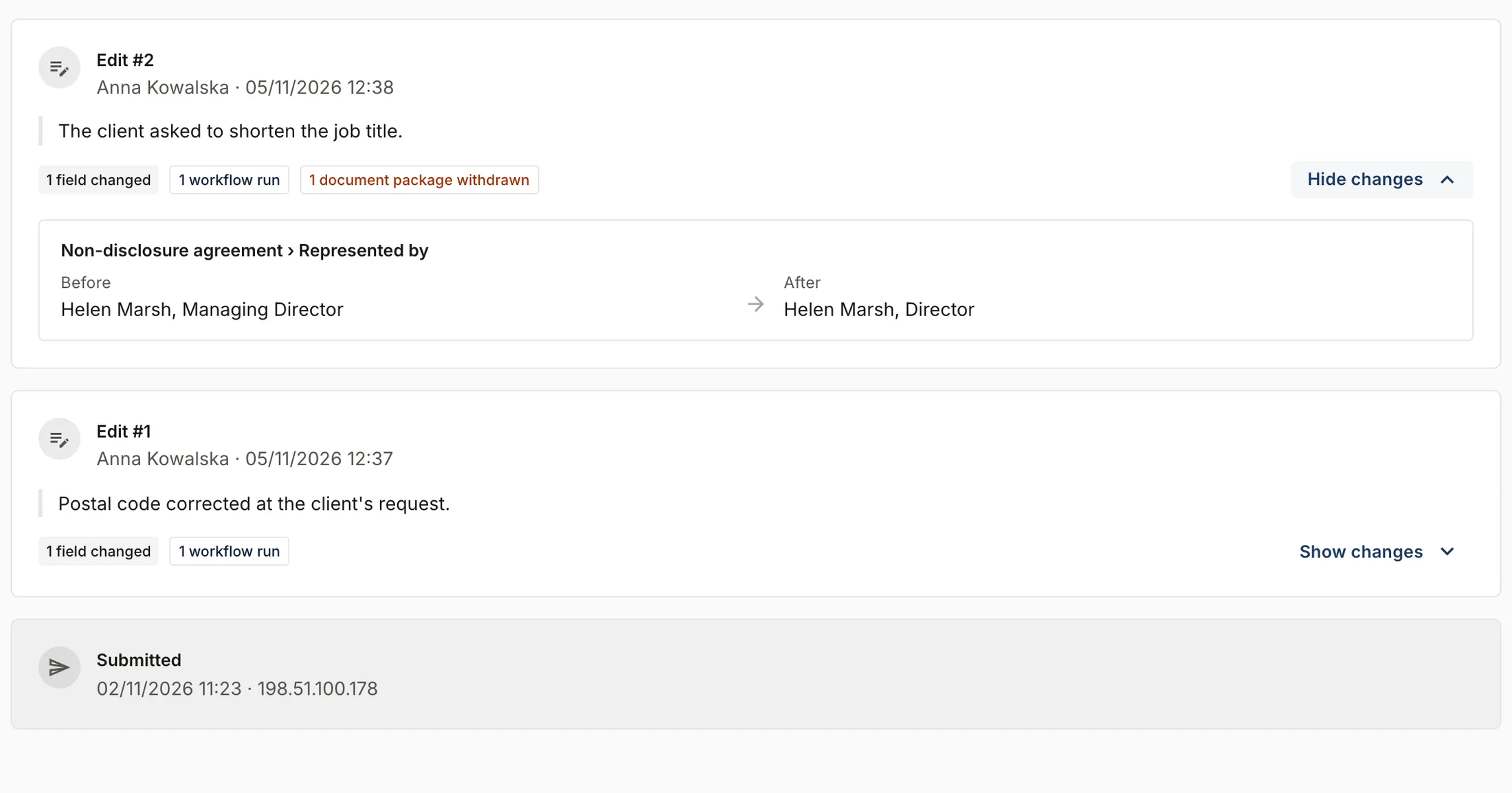
Przy każdej edycji widać jej numer, kto ją wprowadził i kiedy oraz powód, jeśli go podano. Plakietki podsumowują edycję: ile pól się zmieniło, ile uruchomień automatyzacji uruchomiła albo „Zapisano bez uruchamiania automatyzacji” oraz ile pakietów wycofano albo nie udało się wycofać. Pokaż zmiany rozwija wartości przed zmianą i po niej, z linkami do uruchomień dla osób, które mogą przeglądać automatyzacje.
Ostatni wpis, Wysłano, podaje pierwotną datę i adres IP.