

Dane do faktury przez webhook
Webhook to wiadomość, którą jeden program wysyła do drugiego przez internet. Dzięki niemu Doxtly może wymieniać dane z systemem, w którym prowadzisz faktury. Dane mogą iść w obie strony, a ten przepis pokazuje oba kierunki: formularz, który wysyła prośbę do systemu księgowego, oraz sklep, który przysyła dane zamówienia, żeby Doxtly utworzył PDF.
Na zewnątrz: formularz tworzy fakturę w innym systemie
Dział zatytułowany „Na zewnątrz: formularz tworzy fakturę w innym systemie”Klient prosi o fakturę na Twojej stronie. Doxtly przekazuje prośbę do systemu księgowego i wysyła klientowi e-mailem numer faktury, który dostanie od tego systemu w odpowiedzi.
Dostępne, gdy: system księgowy z API oraz aktywna integracja e-mail
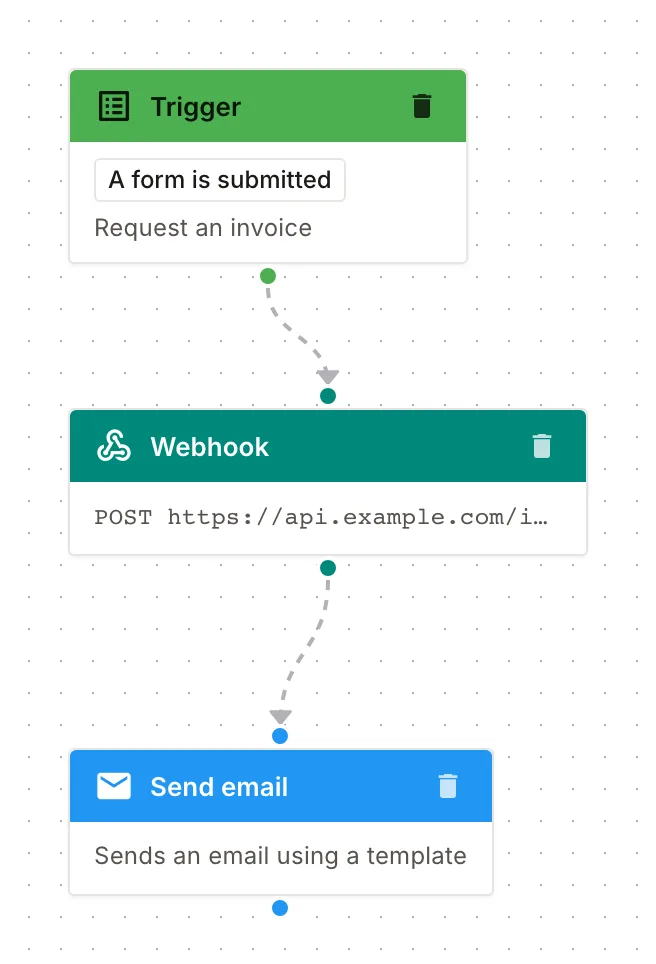
Potrzebujesz formularza, tutaj „Poproś o fakturę”, z polami takimi jak company, tax_id, amount i email, oraz adresu i klucza API Twojego systemu księgowego.
-
Utwórz automatyzację z wyzwalaczem Wysłano formularz na tym formularzu.
-
Z grupy Powiadomienia w palecie upuść Webhook i połącz z wyzwalaczem.
-
Na karcie Żądanie zostaw Metoda na
POSTi ustaw Adres URL na adres swojego systemu, na przykładhttps://api.example.com/invoices. -
Na karcie Nagłówki kliknij Dodaj nagłówek. Ustaw Nazwa na
Authorization, a Wartość naBeareri Twój klucz. Zaznacz Zabezpieczony, żeby wartość była po zapisaniu zaszyfrowana i ukryta. Zostaw nagłówekContent-Type, który już tam jest. -
Na karcie Treść zostaw Źródło treści na Treść z formatem JSON i wpisz to, czego oczekuje Twój system. Wartości wstawiaj przyciskiem Wstaw zmienną:
{"buyer": { "name": "{{ company }}", "taxId": "{{ tax_id }}" },"amount": "{{ amount }}","externalId": "{{ _execution.eventId }}"} -
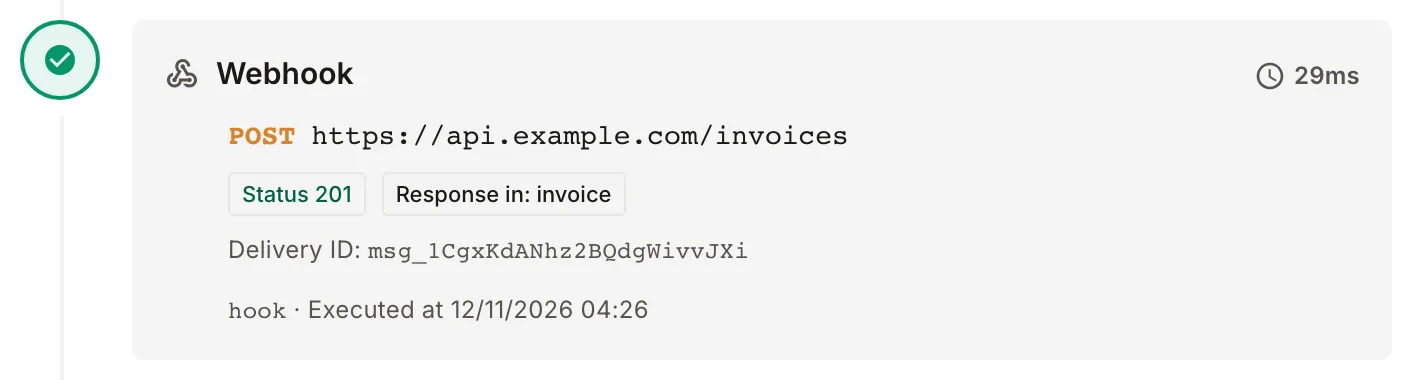
Na karcie Odpowiedź wybierz Zapisz treść odpowiedzi w zmiennej i ustaw Zmienna na odpowiedź na
invoice. Odpowiedź JSON staje się obiektem, więc polenumberto{{ invoice.number }}. -
Dodaj Wyślij e-mail na
{{ email }}, z szablonem, który wstawia{{ invoice.number }}. -
Zapisz automatyzację i włącz ją.
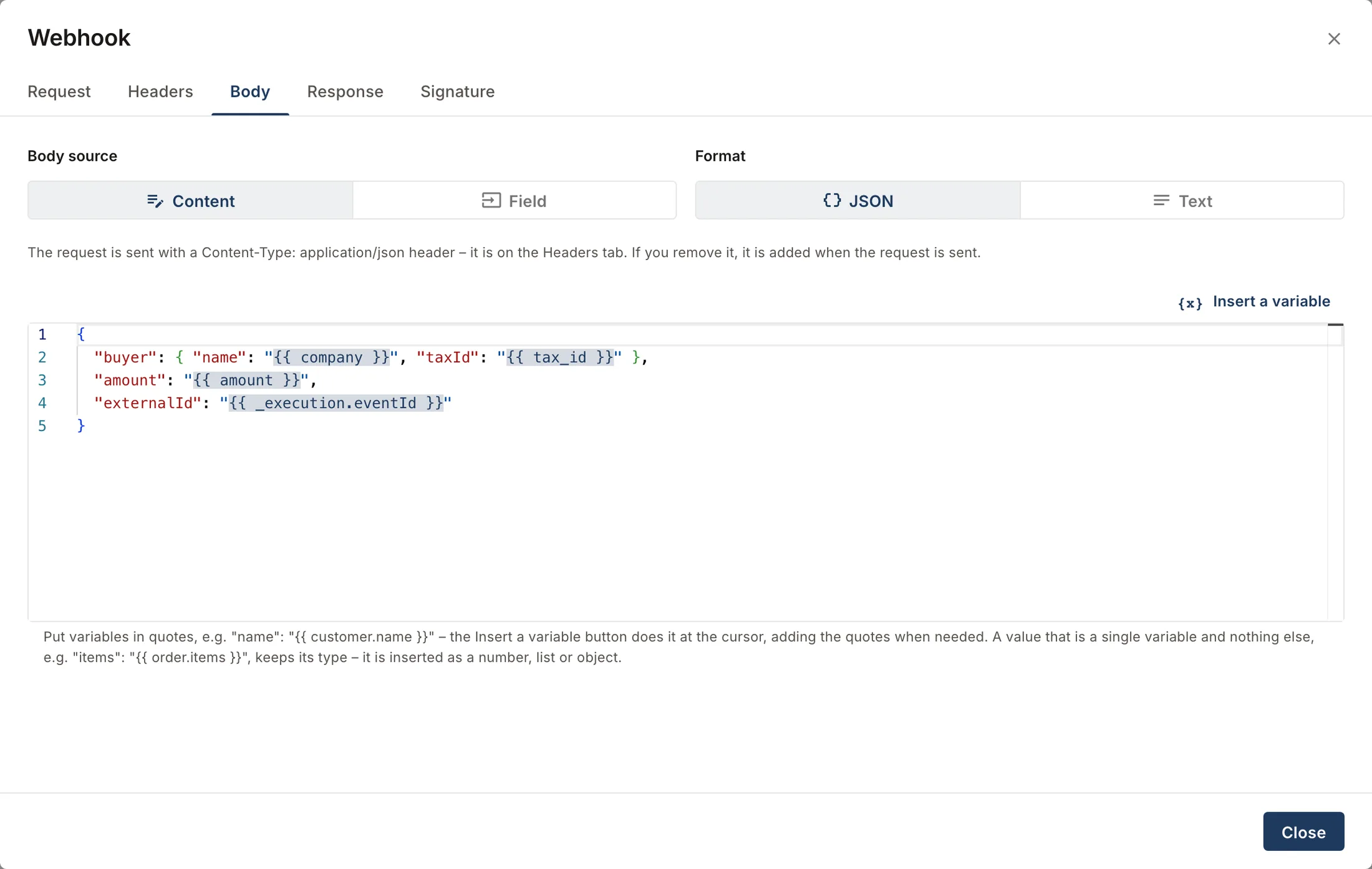
Wartość składająca się wyłącznie z jednej zmiennej zachowuje swój typ, więc "{{ amount }}" dotrze jako liczba, jeśli formularz podał liczbę. Dzięki temu możesz też przekazać całą listę: "items": "{{ items }}".
Za sukces liczy się tylko odpowiedź 2xx. Każda inna zatrzymuje uruchomienie, a karta Webhook pokazuje, co odpowiedział serwer. Przekierowania nie są śledzone.
Do środka: inny system przysyła dane
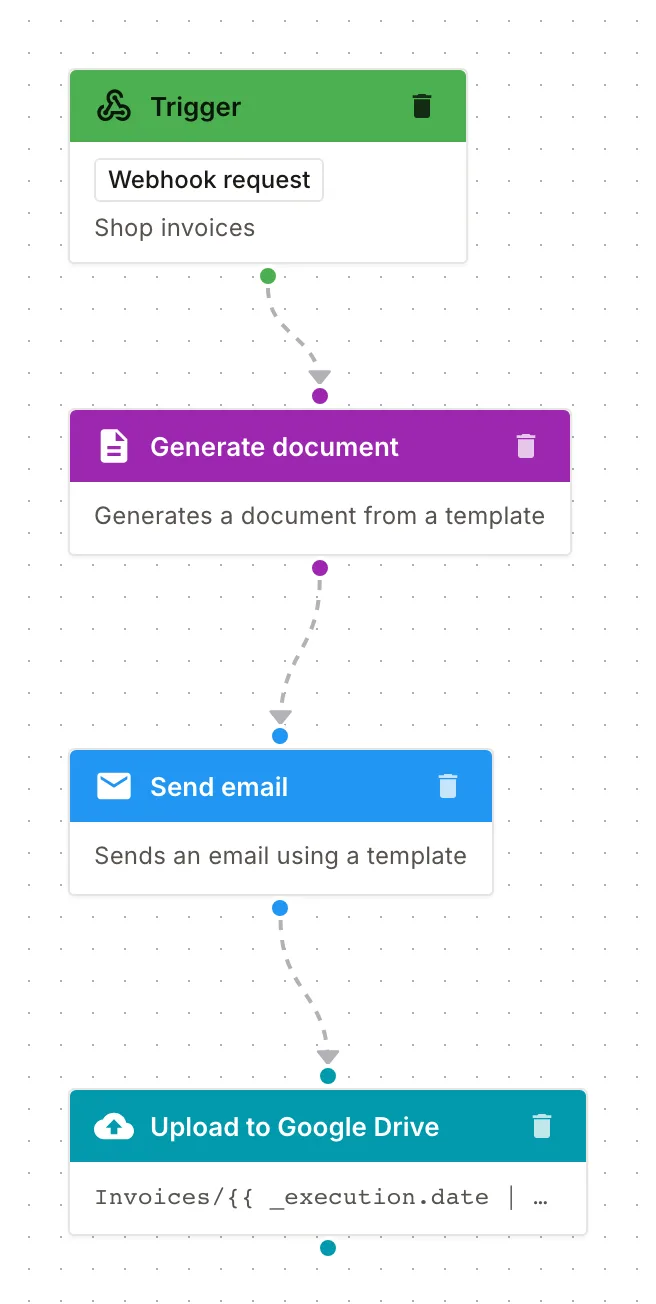
Dział zatytułowany „Do środka: inny system przysyła dane”Dane zamówienia są w Twoim sklepie albo CRM, a dokument tworzy Doxtly. Drugi system wywołuje adres Twojego webhooka z danymi i to uruchamia automatyzację.
Dostępne, gdy: własny webhook, w ramach liczby webhooków z Twojego planu, oraz aktywna integracja e-mail
-
W sekcji Zasoby > Webhooki utwórz webhook, na przykład „Faktury ze sklepu”. Przy uwierzytelnianiu wybierz Token i skopiuj token, bo zobaczysz go tylko raz.
-
W sekcji Dane włącz Sprawdzaj dane schematem JSON i wklej schemat danych. Odrzuca on błędne żądania, zanim cokolwiek uruchomią, i sprawia, że pola pojawiają się na liście zmiennych. Bez schematu ścieżki wpisujesz ręcznie.
-
Przekaż adres i token drugiemu systemowi.
-
Utwórz automatyzację. Ustaw Co uruchamia automatyzację na Webhook, a Źródło wyzwalacza na „Faktury ze sklepu”. Wybrać można tylko włączony webhook.
-
Dodaj Generuj dokument z szablonem faktury i ustaw Nazwa pliku wyjściowego na
Faktura-{{ number }}.pdf. Szablon wstawia pola z żądania. Gdy w żądaniu brakuje pola, którego potrzebuje szablon, krok kończy się błędem, w którym widać, czego brakuje. -
Dodaj Wyślij e-mail na
{{ buyer.email }}, z wygenerowanym dokumentem w polu Załączniki. -
Dodaj Prześlij do Google Drive z polem Folder docelowy ustawionym na
Faktury/{{ _execution.date | first(7) }}i wygenerowanym dokumentem w polu Pliki do przesłania, jeśli przechowujesz tam kopie. -
Zapisz automatyzację i włącz ją.
Przy takim żądaniu zmienne to {{ number }}, {{ buyer.email }} i tak dalej:
{ "number": "FV-2026-11-042", "buyer": { "name": "Halden Logistics", "email": "accounts@halden.example" }, "items": [ { "name": "Szkolenie z RODO", "net": 1200 } ]}Webhook odpowiada wywołującemu, gdy tylko przyjmie żądanie, a automatyzacja działa dopiero potem. Odpowiedź oznaczająca sukces znaczy więc „odebrano”, a nie „faktura wysłana”.
Systemy często powtarzają wywołanie, gdy nie mają pewności, że dotarło. Włącz w webhooku Wymagaj klucza idempotencji, jeśli druga strona potrafi wysłać nagłówek Idempotency-Key: powtórka z tym samym kluczem dostaje pierwszą odpowiedź i niczego nie uruchamia. Klucze są pamiętane przez dobę, a żądanie bez klucza dostaje 400.
Sprawdź uruchomienie
Dział zatytułowany „Sprawdź uruchomienie”W pierwszym kierunku karta Webhook pokazuje adres, Status 201 lub podobny oraz Odpowiedź w: invoice.
W drugim otwórz żądanie w sekcji Zasoby > Webhooki. Jego karta Automatyzacje wymienia uruchomienia, które wywołało, a jeśli ich nie ma, podaje, dlaczego. Karta Szczegóły uruchomienia prowadzi z powrotem przez pole Żądanie webhooka. Zobacz Żądania webhooków.