

Jak podpisuje strona
Każda strona pakietu może podpisywać inaczej. Konsumentowi wystarczy link, pracownik podpisze w aplikacji, a od wynajmującego lokal użytkowy możesz wymagać podpisu kwalifikowanego. Ustawiasz to osobno dla każdej strony w sekcji Jak podpisuje ta strona, a strona podpisu pokaże tylko to, na co pozwalają te ustawienia.
Dostępne, gdy: możesz zarządzać dokumentami typu tego pakietu, a w kroku Utwórz dokumenty – automatyzacjami
Gdzie to ustawić
Dział zatytułowany „Gdzie to ustawić”Te same ustawienia są w dwóch miejscach: w pakiecie tworzonym ręcznie i w kroku automatyzacji Utwórz dokumenty. Otwórz kartę Osoby i rozwiń wiersz strony – tam jest ta sekcja.
Najpierw określ w Kto podpisuje, kim jest strona: Osoba spoza aplikacji, Użytkownik aplikacji albo Dowolna osoba z departamentu. Strona działająca za departament podpisuje w aplikacji zwykłym podpisem i z poniższych ustawień ma tylko stanowisko i załączniki.
Ustawienia
Dział zatytułowany „Ustawienia”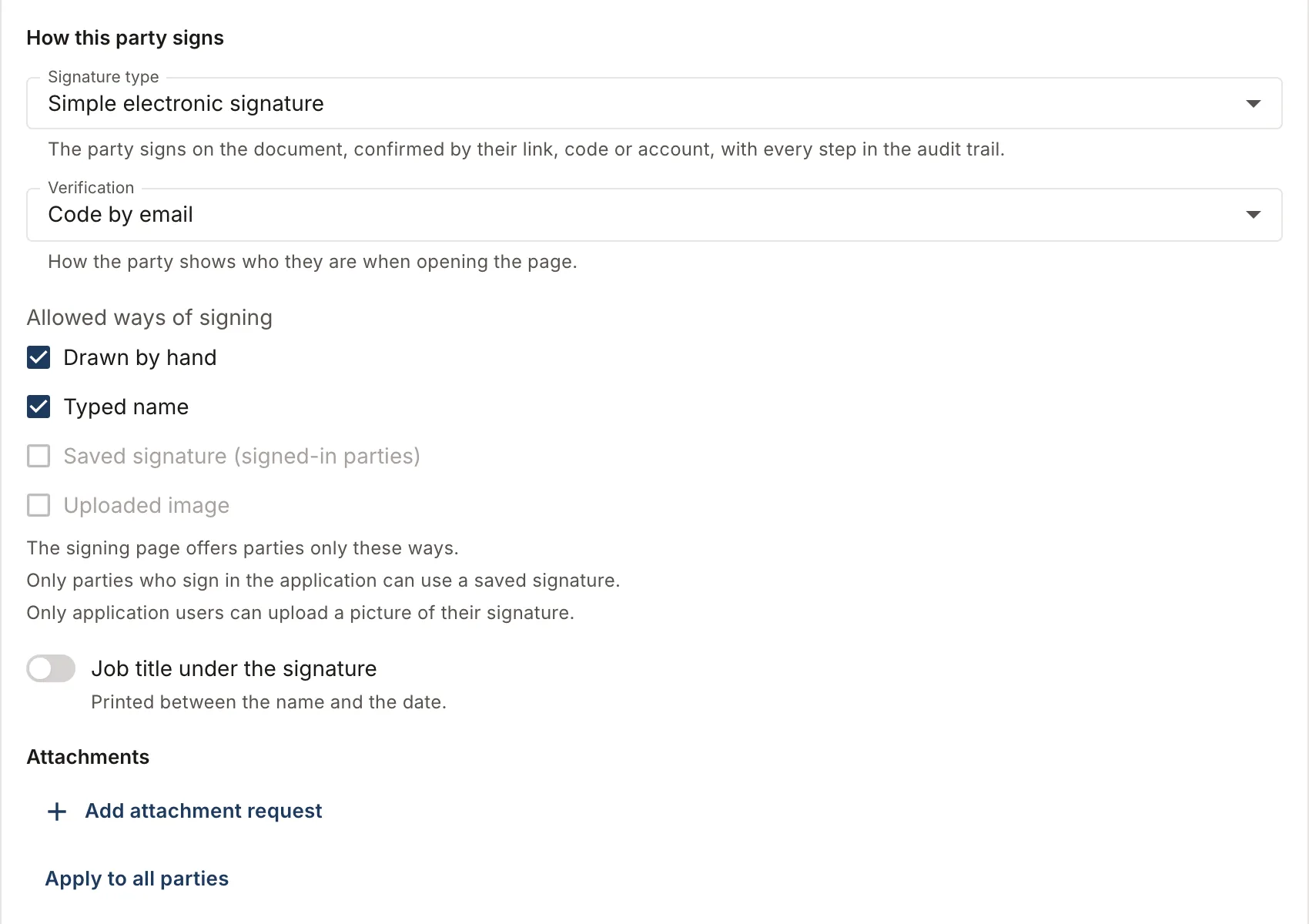
| Ustawienie | Opcje | Do czego służy |
|---|---|---|
| Rodzaj podpisu | Zwykły podpis elektroniczny (domyślnie), Kwalifikowany podpis elektroniczny | Zwykły podpis strona składa na stronie podpisu, a jej tożsamość potwierdza link, kod lub konto. Kwalifikowany strona składa własnym certyfikatem: zobacz Podpisy kwalifikowane. Zaawansowany podpis elektroniczny pojawia się tylko przy stronie tak ustawionej przez API. |
| Sposoby podpisu | Podpis we własnym programie i przesłanie pliku PDF | Tylko przy podpisie kwalifikowanym. Spośród sposobów oferowanych przez organizację wybierasz te, z których może skorzystać ta strona. Co najmniej jeden musi pozostać zaznaczony. |
| Weryfikacja | Domyślna dla organizacji, Brak, Kod e-mail, Kod SMS, Kod WhatsApp, Hasło dostępu, Dokument tożsamości i selfie | Jak strona potwierdza tożsamość przy wejściu. Nic z pakietu nie jest widoczne, dopóki jej nie przejdzie. Poniżej szczegóły. |
| Dozwolone sposoby podpisu | Rysowany odręcznie, Wpisane imię i nazwisko, Zapisany podpis (osoby zalogowane), Wgrany obraz | Co okno podpisu zaoferuje tej stronie. Na początku lista pochodzi z typu dokumentu, a jeśli typ jej nie określa – z ustawień organizacji. Szczegóły poniżej. |
| Stanowisko pod podpisem | Wyłączone (domyślnie) lub włączone z polem Stanowisko | Stanowisko jest drukowane między nazwiskiem a datą. Puste pole oznacza, że strona wpisze je przy podpisie. |
| Załączniki | Prośby o pliki | Co strona musi dodać: zobacz Pliki od podpisujących. |
Dalej w tym samym wierszu:
| Ustawienie | Do czego służy |
|---|---|
| Język | Język wiadomości do strony i język, w którym otwiera się jej strona podpisu. Osoba podpisująca może go tam zmienić. Zobacz Języki. |
| Prośba o podpis | Jak Doxtly prosi stronę o podpis, gdy zaczyna się jej kolej: kanał, wiadomość i, w automatyzacji, jej język. W pakiecie tworzonym ręcznie Doxtly pisze w języku z pola Język strony, więc nie pyta o inny. Gdy to ustawienie jest wyłączone, nikt do strony nie napisze, a link przekazujesz samodzielnie. |
| Podpisuje na miejscu – nie wysyłaj zaproszenia | Strona podpisze na urządzeniu, które jej przekażesz. Zobacz Podpis na miejscu. |
| Pozwól podpisać na papierze | Strona może wydrukować, podpisać odręcznie i odesłać skan. Zobacz Podpis na papierze. |
| Adres powrotu | Adres strony internetowej w jednej z witryn, które mogą uruchamiać podpisywanie, zaczynający się od https:// i zapisany dla tej strony pakietu. Adres spoza listy zostanie odrzucony przy zapisie. Gdy strona pakietu skończy lub odmówi, na stronie końcowej zobaczy przycisk Wróć do z nazwą witryny. Adres usunięty potem z listy przestaje być oferowany. |
Zastosuj do wszystkich stron kopiuje weryfikację i stanowisko tej strony na pozostałe, a rodzaj podpisu i sposoby podpisu każdej strony zostawia bez zmian. Przydaje się to, gdy wszyscy mają mieć kod SMS.
Jak wybrać weryfikację
Dział zatytułowany „Jak wybrać weryfikację”| Metoda | Do czego się nadaje | Czego wymaga |
|---|---|---|
| Brak | Dokumenty o małym ryzyku: wystarczy link. | Niczego. |
| Kod e-mail | Nieco większa pewność, że ktoś ma dostęp do skrzynki. | Adresu e-mail i konfiguracji poczty organizacji. |
| Kod SMS | Mocniejszy niż e-mail, bo sam przekazany e-mail nie wystarczy. | Numeru telefonu i integracji SMS. |
| Kod WhatsApp | To samo co SMS, dla osób, które wolą WhatsApp. | Numeru telefonu i integracji WhatsApp. |
| Hasło dostępu | Gdy masz bezpośredni kontakt ze stroną i samodzielnie przekazujesz jej hasło (co najmniej sześć znaków). | Niczego. |
| Dokument tożsamości i selfie | Gdy podpis niewłaściwej osoby byłby kosztowny. Zobacz Weryfikacja tożsamości. | Włączonej weryfikacji w planie płatnym. Płatne za każdą próbę. |
| Domyślna dla organizacji | To, czego organizacja wymaga dla każdego pakietu, a gdy niczego nie wymaga, sam link. | Tego, czego wymaga dana metoda. |
Po pięciu błędnych próbach podania hasła dostępu w ciągu piętnastu minut strona zostaje zablokowana na piętnaście minut, a po dwudziestu w ciągu doby – dopóki od pierwszej z nich nie minie doba. Zmień hasło w wierszu strony na stronie pakietu ustawia nowe hasło i od razu odblokowuje stronę.
Wybór sposobów podpisu
Dział zatytułowany „Wybór sposobów podpisu”Na liście Dozwolone sposoby podpisu na początku są zaznaczone sposoby z typu dokumentu, a gdy typ ich nie określa – sposoby organizacji: zwykle podpisu rysowanego odręcznie, wpisanego imienia i nazwiska oraz podpisu zapisanego na koncie. Odznacz to, czego ta strona ma nie używać. Co najmniej jeden sposób musi pozostać zaznaczony. Gdy typ blokuje sposoby, pole jest tylko do odczytu i mówi Ustalone przez typ dokumentu z nazwą typu. Zapisany podpis jest dostępny tylko dla strony, która podpisuje w Doxtly po zalogowaniu, bo przy podpisie przez link nie ma konta, z którego można by go wziąć: dla osoby spoza aplikacji pole jest nieaktywne z wyjaśnieniem Zapisanego podpisu mogą użyć tylko osoby podpisujące w aplikacji.
Wgrany obraz pozwala stronie podpisać zdjęciem lub skanem podpisu albo podpisem zapisanym z obrazu. To najsłabszy dowód, bo taki sam znak złoży każdy, kto ma kopię obrazu – gdy ta opcja jest zaznaczona, pole o tym ostrzega. Można go zaznaczyć tylko dla strony, która jest osobą korzystającą z aplikacji, albo dla departamentu. Dla osoby spoza aplikacji jest wyszarzony z informacją Obraz podpisu mogą wgrać tylko osoby korzystające z aplikacji. Zmiana strony z osoby korzystającej z aplikacji na osobę z zewnątrz usuwa go z jej listy. Nawet gdy jest zaznaczony, działa tylko przy podpisywaniu w Doxtly, nigdy przez link ani na przekazanym urządzeniu. Przy stronie, która podpisuje na miejscu, pole mówi Na przekazanym urządzeniu nie ma konta tej osoby: zapisany podpis i wgrany obraz nie są dostępne.
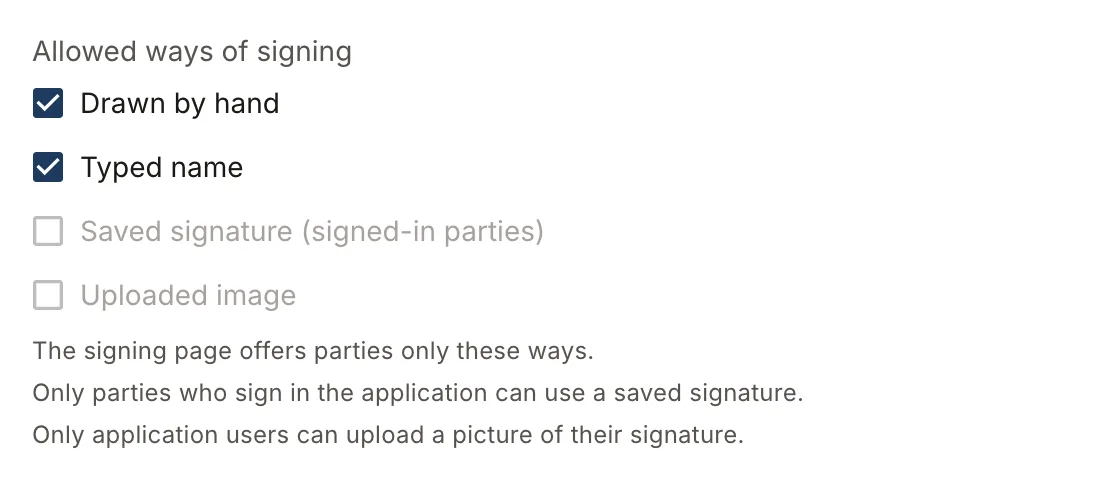
Partnerka Northbridge Advisory podpisuje przy biurku dziesiątki umów z klientami i zapisała skan własnego podpisu, więc jej wiersz dopuszcza Wgrany obraz. Wiersz klienta zostaje przy podpisie rysowanym i wpisanym: klient podpisuje przez link, a tam obraz dowodziłby zbyt mało.
Zasady typu dokumentu
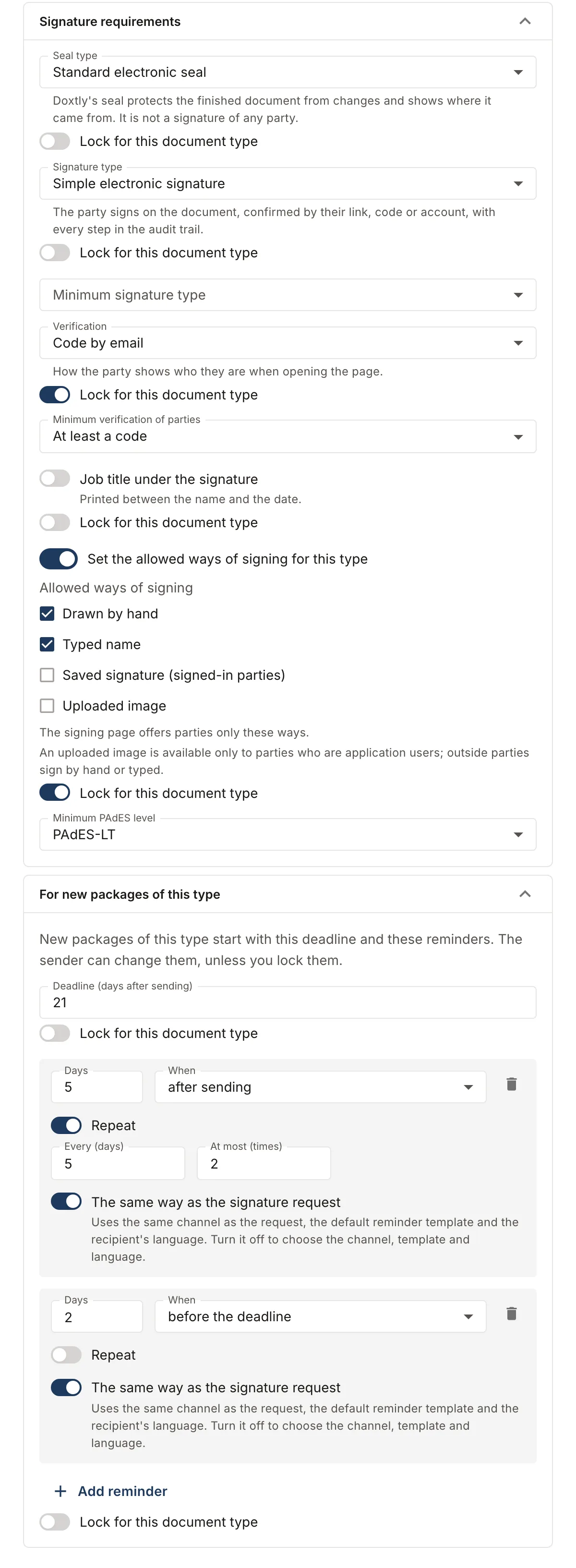
Dział zatytułowany „Zasady typu dokumentu”Typ dokumentu może ustawić domyślne wartości tych pól dla wszystkich pakietów i je zablokować. Pole jest wtedy tylko do odczytu i mówi Ustalone przez typ dokumentu z nazwą typu, a minimum jest podane pod polem, na przykład Typ dokumentu „Supplier contracts” wymaga co najmniej kodu.

Domyślna wartość dla strony wynika z takiej kolejności: to, co wybrano dla tej strony, potem to, co daje typ, potem to, czego wymaga organizacja, a na końcu brak weryfikacji poza linkiem. Pole pokazuje, jaką metodę oznacza domyślna weryfikacja organizacji. Domyślną weryfikację organizacji i dozwolone przez nią sposoby podpisu ustawia się w Ustawieniach organizacji → Podpisywanie.
Pieczęć na gotowych dokumentach
Dział zatytułowany „Pieczęć na gotowych dokumentach”Na karcie Podstawy edytora pakietu i Podstawy kroku Utwórz dokumenty w polu Rodzaj pieczęci wybierasz pieczęć, którą Doxtly nakłada, gdy wszyscy podpiszą: Standardowa pieczęć elektroniczna, czyli zaawansowana pieczęć elektroniczna Doxtly, lub Kwalifikowana pieczęć elektroniczna tam, gdzie jest dostępna. W chmurze Doxtly nie jest oferowana, więc ta pozycja jest tam wyszarzona z dopiskiem Niedostępna: brak certyfikatu kwalifikowanego. Typ dokumentu może ją narzucić. Pieczęć jest pieczęcią Doxtly, a nie podpisem żadnej ze stron: chroni gotowy plik przed zmianami i pokazuje jego pochodzenie. Zobacz Rodzaje podpisów.
Co widzi strona
Dział zatytułowany „Co widzi strona”- Najpierw weryfikację, jeśli ją wybrano: zobacz Potwierdzanie, że to Ty.
- Pole stanowiska w potwierdzeniu, jeśli zostawiono je do wypełnienia.
- Miejsca na podpis albo przycisk podpisu kwalifikowanego oraz wszystko, na co pozwala wiersz, np. Wydrukuj i podpisz w Więcej.
Przykład
Dział zatytułowany „Przykład”Northbridge Advisory wysyła umowę sprzedaży udziałów do sprzedającego i kupującego. Prawnik sprzedającego zażądał podpisu kwalifikowanego po stronie sprzedającego, więc wiersz sprzedającego ma Kwalifikowany podpis elektroniczny, a sprzedający podpisuje PDF we własnym programie i go odsyła. Kupujący podpisuje online z weryfikacją Kod SMS, a jego dyrektor dodaje jeszcze stanowisko. Partner Northbridge podpisuje najpierw w aplikacji. Ponieważ podpis zwykły nie może nastąpić po kwalifikowanym, kolejność to partner, potem kupujący, potem sprzedający.