

Wyślij na komunikator
Wyślij na komunikator publikuje wiadomość w komunikatorze zespołu w trakcie automatyzacji: na kanale, który wszyscy śledzą, albo do jednej osoby. Używaj go do informacji, na które zespół powinien zareagować, np. o podpisanej umowie, nowym zapytaniu albo kliencie zapisanym na szkolenie.
Dostępne, gdy: organizacja ma aktywną integrację Slack lub Microsoft Teams
Bez niej węzeł jest wyszarzony w grupie Powiadomienia w palecie, a obok widać powód. Slack lub Microsoft Teams podłączasz w Integracjach.
Konfiguracja
Dział zatytułowany „Konfiguracja”-
Przeciągnij krok Wyślij na komunikator na kanwę i połącz go.
-
Sprawdź pole Integracja komunikatora. Domyślna integracja jest już wybrana.
-
W polu Wyślij do wybierz Kanał i wskaż Kanał albo wybierz Osoba i wpisz Adres e-mail osoby.
-
Napisz Wiadomość.
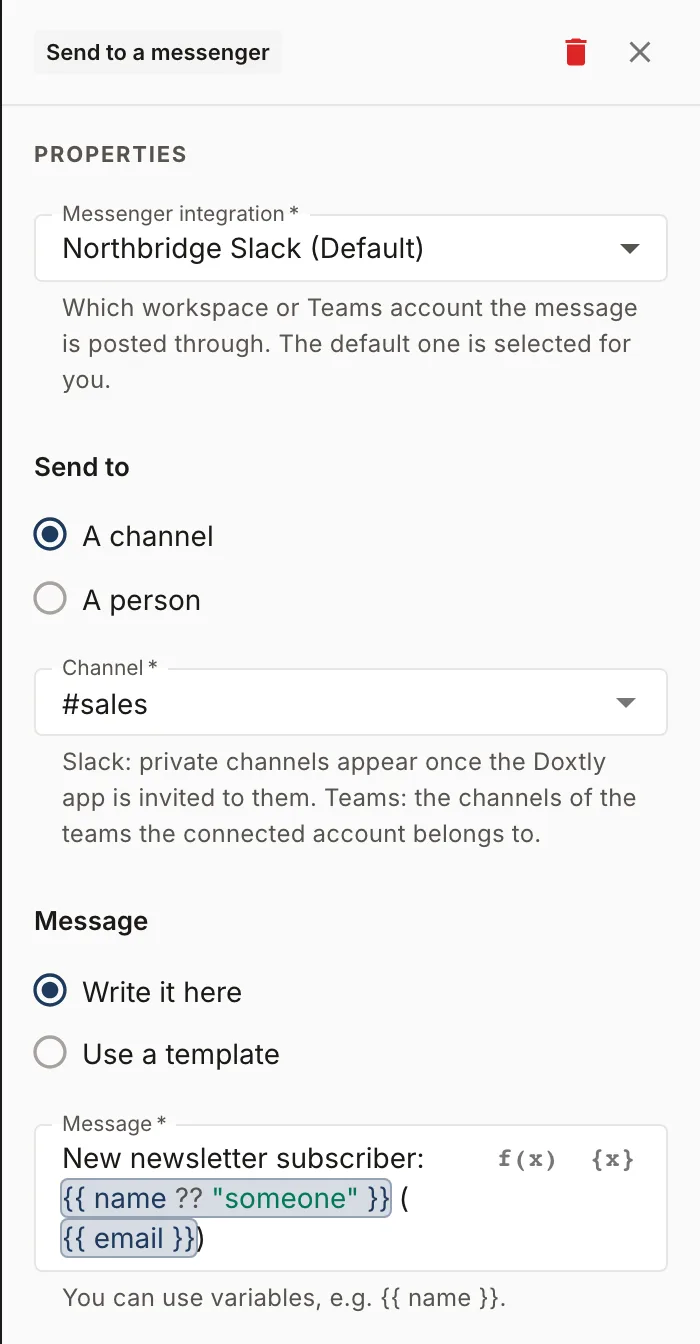
Ustawienia
Dział zatytułowany „Ustawienia”| Ustawienie | Wartości i domyślnie | Co robi |
|---|---|---|
| Integracja komunikatora | Wymagane. Twoje aktywne integracje Slack i Microsoft Teams. Domyślna albo jedyna jest wybrana automatycznie. | Przestrzeń, w której pojawi się wiadomość. Po wybraniu innej integracji pole kanału zostaje wyczyszczone, bo ma ona inne kanały. |
| Wyślij do | Kanał albo Osoba. Domyślnie kanał. | Dokąd trafia wiadomość. |
| Kanał | Wymagane dla kanału. Kanały przestrzeni, wyszukiwane po fragmencie nazwy. | Kanał, na którym pojawi się wiadomość. Na kanwie węzeł pokazuje jego nazwę. |
| Adres e-mail osoby | Wymagane dla osoby. Adres, zmienna albo oba. | Wiadomość trafia jako wiadomość prywatna od aplikacji Doxtly do osoby z przestrzeni, która ma ten adres. |
| Wiadomość | Napisz tutaj albo Użyj szablonu. Domyślnie Napisz tutaj. | Skąd pochodzi tekst. |
| Treść wiadomości | Wymagane, gdy piszesz tutaj. Tekst i zmienne. | Tekst wiadomości. |
| Szablon wiadomości | Wymagane przy szablonie. Twoje szablony wiadomości tekstowych bez przypisanej okazji. | Tekst we wszystkich językach szablonu. |
| Język | Przy szablonie. Język organizacji, wybrany język albo zmienna, z wersją zapasową. | Wersja szablonu, która zostanie wysłana. |
W Slack kanały publiczne są na liście od razu, a kanał prywatny pojawia się dopiero wtedy, gdy zaprosisz do niego aplikację Doxtly: wpisz na kanale /invite @Doxtly. Zobacz kanały prywatne. W Teams lista obejmuje kanały zespołów, do których należy połączone konto, jako Zespół › Kanał. Zobacz Na których kanałach Doxtly może pisać.
Doxtly szuka osoby po adresie w chwili wykonania kroku, więc musi to być adres jej konta Slack albo, w Teams, konta Microsoft 365. W Teams wiadomość przychodzi na czacie tej osoby z połączonym kontem. Adres wpisany w całości jest sprawdzany przy zapisie, a adres ze zmiennej dopiero przy uruchomieniu.
Wiadomość
Dział zatytułowany „Wiadomość”Wiadomość to zwykły tekst. W Slack linki stają się klikalne. Znaki, które Slack odczytałby jako formatowanie, np. < albo &, pokazują się tak, jak je wpisano, więc wartość z formularza nie zamieni się we wzmiankę całego kanału.
Pusta zmienna zostawia lukę w tekście, a wiadomość i tak wychodzi. Tam, gdzie luka źle by wyglądała, podaj wartość zastępczą: Nowe zapytanie od {{ company ?? "nowego klienta" }}. Zmienne mogą mieć operacje i funkcje: kliknij zmienną, a potem Operacje.
Co dostają następne kroki
Dział zatytułowany „Co dostają następne kroki”Nic nowego: krok nie dodaje zmiennych ani plików.
Na stronie uruchomienia krok pokazuje, dokąd trafiła wiadomość (kanał albo imię i nazwisko osoby) i przez którą integrację, a przy wiadomości z szablonu także jej język. Treść wiadomości nie jest przechowywana.

Gdy się nie uda
Dział zatytułowany „Gdy się nie uda”Automatyzacja idzie dalej tylko wtedy, gdy wiadomość wyszła. Nieudany krok zatrzymuje uruchomienie, a osoby, które mogą przeglądać automatyzacje, dostają powiadomienie Automatyzacja nie powiodła się.
| Co widzisz | Dlaczego | Co zrobić |
|---|---|---|
Nie udało się ustalić adresu e-mail osoby z "..." |
Zmiennej w adresie brakuje albo jest pusta | Ustaw pole jako wymagane albo wstaw przed tym krokiem Warunek |
"..." nie jest adresem e-mail. |
Wartość nie jest adresem | Popraw dane |
W przestrzeni komunikatora nikt nie ma adresu ... |
Osoba nie ma konta z tym adresem w przestrzeni Slack ani w organizacji Microsoft 365 | Użyj adresu jej konta albo pisz na kanał |
Doxtly nie może pisać na tym kanale Slack. Zaproś na niego aplikację Doxtly albo wybierz inny kanał. |
Kanał prywatny, w którym nie ma aplikacji, albo kanał od tego czasu zarchiwizowany | Zaproś aplikację albo wybierz inny kanał |
W Slack nie ma takiego kanału ani osoby. Wybierz inny cel. |
Kanał usunięto | Wybierz inny kanał |
Slack nie przyjmuje już połączenia z Doxtly. Połącz integrację ponownie. |
Aplikację usunięto z przestrzeni | Połącz integrację ponownie |
Slack ogranicza liczbę wiadomości. Spróbuj ponownie za chwilę. albo Slack jest teraz nieosiągalny. Spróbuj ponownie za chwilę. |
Slack jest przeciążony albo niedostępny | Później kliknij Uruchom ponownie |
Slack nie przyjął wiadomości. |
Slack odrzucił ją z innego powodu | Sprawdź kanał albo osobę i kliknij Uruchom ponownie |
Treść wiadomości jest pusta, więc nie było czego wysłać. |
Cały tekst okazał się pusty | Dodaj stały tekst |
Integracja komunikatora w tym kroku nie jest połączona. Połącz ją ponownie albo wybierz inną. |
Integrację usunięto albo ma status Nieprawidłowa | Połącz ją ponownie albo wybierz inną |
Przy integracji Microsoft Teams te same komunikaty podają nazwę Microsoft Teams w miejscu nazwy Slack. Tam Doxtly nie może pisać na tym kanale Microsoft Teams… oznacza, że połączone konto nie może pisać na tym kanale, a utracone połączenie naprawisz tak, jak opisuje sekcja Gdy połączenie przestaje działać.
Doxtly nie ponawia samodzielnie kroku. Uruchom ponownie na stronie uruchomienia zaczyna nowe uruchomienie z tymi samymi danymi wyzwalacza, od początku zapisanej automatyzacji, więc kroki przed tym krokiem wykonają się jeszcze raz.
Przykład: podpisana umowa na #sprzedaz
Dział zatytułowany „Przykład: podpisana umowa na #sprzedaz”Dział sprzedaży Northbridge Advisory chce wiedzieć, kiedy klient podpisze umowę. Automatyzacja uruchamiana zdarzeniem pakietu Pakiet został w pełni podpisany dla typu pakietu „Umowa z klientem” publikuje wiadomość na kanale #sprzedaz.
| Ustawienie | Wartość |
|---|---|
| Integracja komunikatora | Slack Northbridge |
| Wyślij do | Kanał |
| Kanał | #sprzedaz |
| Wiadomość | {{ _package.title }} ({{ _package.number }}) jest podpisana przez wszystkich. |
Żeby zamiast tego powiadomić jedną osobę, np. opiekuna klienta, wybierz Osoba i wpisz adres opiekuna, anna.kowalska@northbridge.example. Ze zdarzeniem Strona podpisała wiadomość {{ _party.fullName }} podpisał(a) {{ _package.title }} informuje opiekuna na bieżąco o każdym podpisie.