Użytkownicy
Na stronie Użytkownicy widzisz, kto jest w Twojej organizacji i jaki ma dostęp. Tutaj też wprowadzasz zmiany, gdy ktoś przechodzi do innego zespołu, idzie na długi urlop albo odchodzi z firmy. O dodawaniu nowych osób przeczytasz w części Zaproszenia. Plany nie ograniczają liczby użytkowników.
Dostępne, gdy: Twoja rola ma uprawnienie Przeglądanie użytkowników lub Zapraszanie użytkowników. Karta Użytkownicy wymaga uprawnienia Przeglądanie użytkowników, a karta Zaproszenia uprawnienia Zapraszanie użytkowników
Otwórz Użytkownicy w grupie Organizacja w menu bocznym. Zobaczysz dwie karty, Użytkownicy i Zaproszenia, a jeśli możesz zapraszać, także przycisk Zaproś użytkownika u góry.
Kogo widzisz
Dział zatytułowany „Kogo widzisz”Lista zależy od zasięgu Twojego uprawnienia Przeglądanie użytkowników:
| Zasięg | Co widzisz |
|---|---|
| Cała organizacja | Wszystkich |
| Własny departament | Osoby ze swojego departamentu i siebie. Jeśli nie należysz do żadnego departamentu, tylko siebie |
| Własne rekordy | Tylko siebie |
Wbudowany Członek zespołu widzi więc swój zespół, a wbudowany Obserwator – tylko własny wiersz. Członek zespołu bez departamentu także widzi tylko siebie.
Jak czytać listę
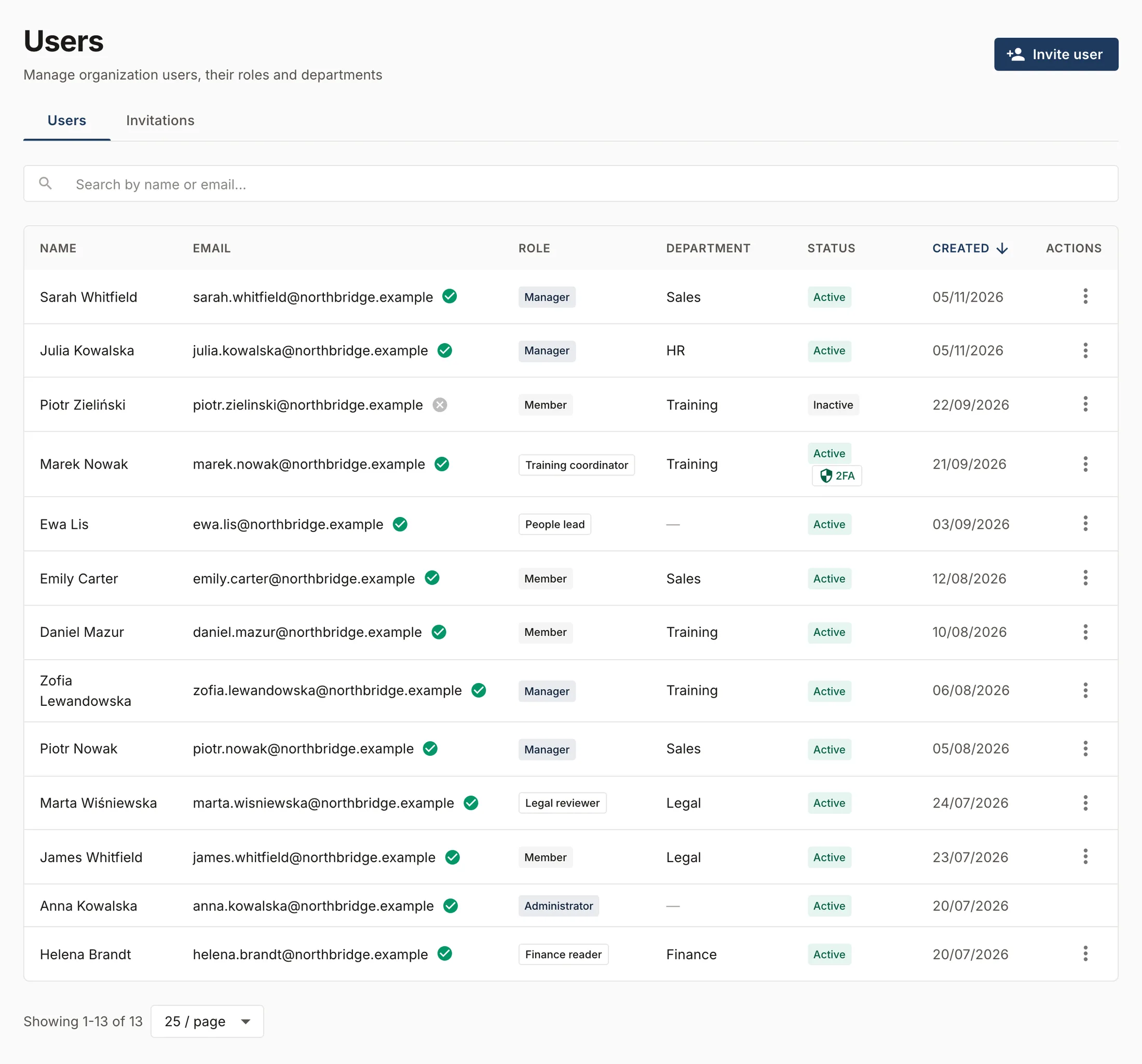
Dział zatytułowany „Jak czytać listę”| Kolumna | Co pokazuje |
|---|---|
| Imię i nazwisko | Imię i nazwisko, które ta osoba podała w tej organizacji. |
| Adres z zielonym znacznikiem E-mail zweryfikowany albo szarym E-mail niezweryfikowany. Najedź na znacznik, żeby zobaczyć jego opis. | |
| Rola | Jej rola. Administrator i Kierownik mają plakietki wypełnione głównym kolorem aplikacji, Członek zespołu i Obserwator – szare, a role utworzone przez Twoją organizację – plakietki z obrysem. |
| Departament | Jej departament albo kreska, jeśli go nie ma. Wiele osób może nie mieć departamentu i nie ma w tym nic złego. |
| Status | Aktywny albo Nieaktywny. Plakietka 2FA obok oznacza, że ta osoba loguje się z uwierzytelnianiem dwuskładnikowym. Dzięki temu widzisz, kto jest gotowy, zanim wprowadzisz je jako obowiązkowe. |
| Utworzono | Kiedy dołączyła. |
| Akcje | Menu z tym, co możesz zrobić z tą osobą. |

Pole wyszukiwania przeszukuje imiona, nazwiska i adresy e-mail. Wyszukiwana fraza pojawia się jako plakietka. Możesz ją usunąć albo kliknąć Wyczyść filtry. Gdy nic nie pasuje, lista pokazuje komunikat Nie znaleziono wyników i ten sam przycisk. Kliknij nagłówek dowolnej kolumny oprócz Akcje, żeby posortować według niej listę. Drugie kliknięcie odwraca kolejność, a trzecie przywraca domyślną: najnowsi na początku. Imię i nazwisko sortuje według imienia, a Utworzono przełącza tylko między dwoma kierunkami, bo kolejność od najnowszych i tak jest domyślna. Na stronie mieści się 25 osób.
Na telefonie każda osoba to karta z tymi samymi danymi.
Co możesz zrobić z daną osobą
Dział zatytułowany „Co możesz zrobić z daną osobą”Naciśnij trzy kropki na końcu wiersza.
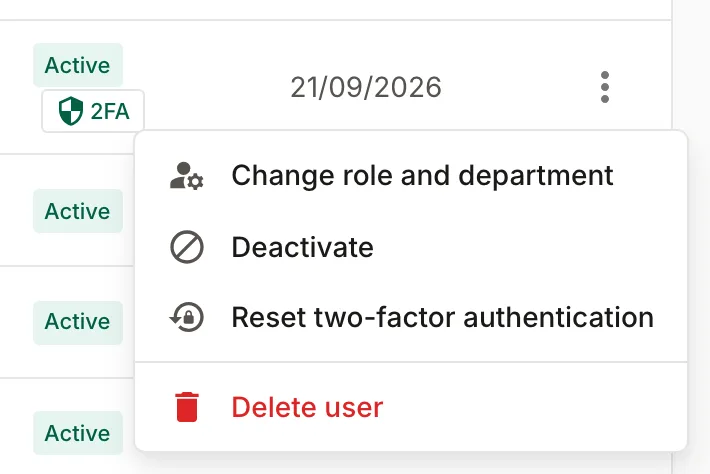
Menu pokazuje tylko to, co możesz zrobić z tą osobą, a wiersz, w którym nie masz żadnej opcji, w ogóle nie ma menu. Decydują o tym trzy zasady:
- Twój własny wiersz nie ma menu. Nie możesz zmienić własnej roli, dezaktywować siebie ani się usunąć, więc nikt nie zablokuje się przez przypadek.
- Twoje uprawnienie musi sięgać tej osoby. Z uprawnieniem Zarządzanie użytkownikami i zasięgiem Własny departament możesz zarządzać tylko osobami ze swojego departamentu.
- Jej rola musi być taka, którą możesz przyznać. Jeśli pozwala na coś, czego nie masz, nie możesz niczego zmienić u tej osoby. Dlatego Kierownik nie zmieni, nie dezaktywuje ani nie usunie Administratora, chociaż jego zasięg to cała organizacja.
Zmień rolę i departament
Dział zatytułowany „Zmień rolę i departament”Dostępne, gdy: Twoja rola ma uprawnienie Zarządzanie użytkownikami, a jego zasięg obejmuje tę osobę
Wybierz Zmień rolę i departament w menu albo kliknij w dowolnym miejscu wiersza. Przyda się to, gdy ktoś awansuje lub przechodzi do innego zespołu. Gdy na przykład Marek przejmuje departament Szkolenia, dajesz mu rolę „Koordynator szkoleń” i przypisujesz go do Szkoleń.
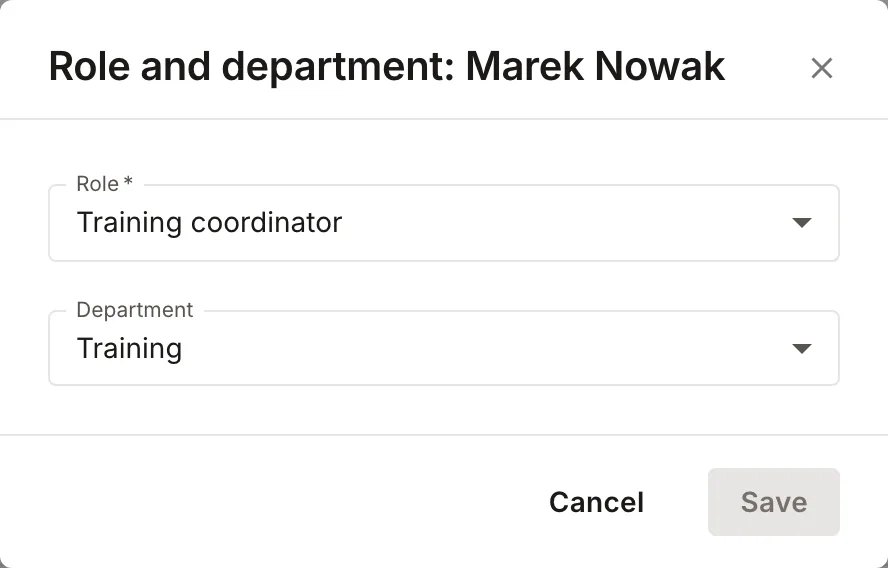
Lista Rola zawiera role, które możesz przyznać. Lista Departament zawiera departamenty, do których sięga Twoje uprawnienie, oraz Bez departamentu, jeśli zarządzasz ludźmi w całej organizacji. Jeśli Twoje uprawnienie sięga tylko Twojego departamentu, pole pokazuje komunikat Możesz wybrać tylko własny departament. Departament tej osoby, którego nie możesz wybrać, pozostaje widoczny, ale wyszarzony, i możesz zostawić go bez zmian. Przycisk Zapisz staje się aktywny, gdy coś zmienisz.
Zmiana działa od razu. Przeniesienie kogoś do innego departamentu zmienia też to, do czego sięgają jego uprawnienia ograniczone do departamentu.
Dezaktywuj
Dział zatytułowany „Dezaktywuj”Dostępne, gdy: Twoja rola ma uprawnienie Zarządzanie użytkownikami, a jego zasięg obejmuje tę osobę
Dezaktywuj blokuje dostęp tej osoby, niczego nie usuwając. Zostaje od razu wylogowana z tej organizacji, a przy kolejnej próbie logowania tutaj widzi komunikat Konto jest nieaktywne. Jej rekordy, rola i departament zostają. Pozycja Aktywuj w tym samym menu przywraca jej dostęp, a ta osoba loguje się od nowa.
Używaj tego przy długim urlopie albo jako pierwszego kroku, gdy ktoś odchodzi: działa natychmiast i można to cofnąć. Dezaktywacja dotyczy tylko tej organizacji. W innych organizacjach, do których ta osoba należy, jej konto działa dalej.
Dezaktywacja nie wpływa na klucze dostępu, które ta osoba utworzyła. Należą one do organizacji i działają, dopóki ktoś ich nie wyłączy.
Dezaktywuj zawsze najpierw otwiera okno z imieniem i nazwiskiem tej osoby. Jeśli ta osoba nie zostawia niczego do przekazania, okno wyświetla pytanie Ta osoba nie odpowiada za żaden otwarty pakiet, nie jest wskazana w automatyzacjach i nikt na nią nie czeka. Czy na pewno kontynuować?, a Przekaż i dezaktywuj kończy sprawę. W przeciwnym razie okno wymienia, co zostawia: Otwarte pakiety z ich tytułami (pierwszymi 20, gdy jest ich więcej), Automatyzacje, w których jest wskazana i Miejsca, w których czekają na tę osobę jako stronę, i prosi tylko o jedno: wybór w polu Przekaż wszystko osobie.
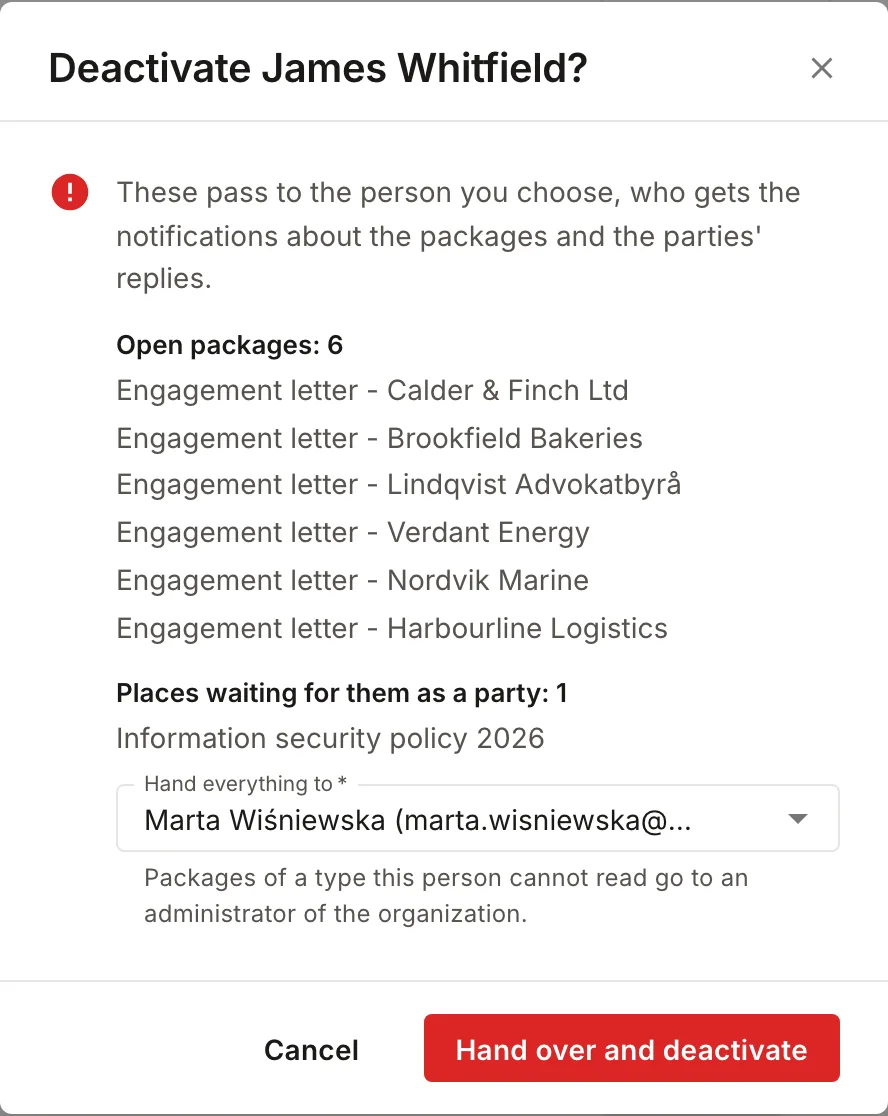
Wybierz osobę i kliknij Przekaż i dezaktywuj. Lista podpowiada wszystkie aktywne osoby, które mogą przeglądać dokumenty. Otwarte pakiety i automatyzacje przechodzą na wskazaną osobę i od tej chwili to ona dostaje powiadomienia o tych pakietach i odpowiedziach stron. Przechodzą też miejsca, w których ktoś czeka na odchodzącą osobę, z wyjątkiem tych, gdzie już coś podpisała, obejrzała lub wypełniła: takich stron nie można zamienić i zostają bez zmian. Pakiet typu, do którego wybrana osoba nie ma dostępu, przejdzie zamiast tego na administratora o najdłuższym stażu w organizacji, podobnie jak krok automatyzacji tworzący dokumenty takiego typu. Dziennik zdarzeń każdego pakietu odnotowuje, kto go po kim przejął.
Zresetuj uwierzytelnianie dwuskładnikowe
Dział zatytułowany „Zresetuj uwierzytelnianie dwuskładnikowe”Dostępne, gdy: Twoja rola ma uprawnienie Resetowanie uwierzytelniania dwuskładnikowego, jego zasięg obejmuje tę osobę, a ona ma włączone uwierzytelnianie dwuskładnikowe
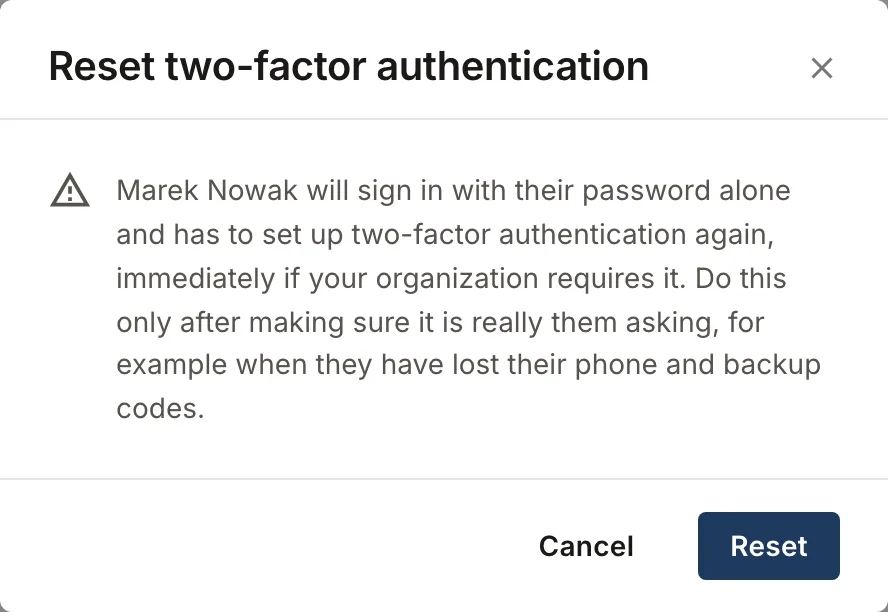
Gdy współpracownik straci telefon i kody zapasowe, w ten sposób przywrócisz mu dostęp. Reset usuwa jego uwierzytelnianie dwuskładnikowe, więc może zalogować się samym hasłem. Jeśli Twoja organizacja tego wymaga, musi je od razu skonfigurować ponownie. Pozycja pojawia się tylko przy kimś, kto ma włączone uwierzytelnianie dwuskładnikowe, a zasada dotycząca jego roli jest taka sama jak dla reszty menu.
Wśród ról wbudowanych to uprawnienie mają tylko Administratorzy, a roli własnej możesz je przyznać niezależnie od zarządzania użytkownikami.
Własnego uwierzytelniania nie zresetujesz tutaj: służą do tego ustawienia bezpieczeństwa. Nie zresetujesz go też osobie, która używa tego samego konta Doxtly w innej organizacji, bo ta sama aplikacja uwierzytelniająca chroni także tamtą organizację. Doxtly Cię o tym poinformuje. Taka osoba może zalogować się kodem zapasowym albo skontaktować się z pomocą techniczną Doxtly.
Usuń użytkownika
Dział zatytułowany „Usuń użytkownika”Dostępne, gdy: Twoja rola ma uprawnienie Zarządzanie użytkownikami, a jego zasięg obejmuje tę osobę
Usuń użytkownika usuwa osobę z Twojej organizacji, razem z jej awatarem, zapisanym podpisem i parafą oraz powiadomieniami w tej organizacji. Tego nie można cofnąć, a osoba od razu traci dostęp. Jeśli ma wrócić, wyślij nowe zaproszenie.
Znika tylko jej członkostwo w tej organizacji. Konto Doxtly, hasło i inne organizacje zostają. Zostaje też jej praca: formularze, szablony, podpisane dokumenty z dziennikami audytu i wszystkie utworzone przez nią klucze dostępu.
Osoby, która kiedykolwiek udzieliła upoważnienia do podpisu albo je otrzymała, nawet jeśli upoważnienie już się skończyło, nie można usunąć, bo zapisy o nim zostają. Doxtly pokaże wtedy komunikat: Ta osoba udzieliła upoważnień do podpisu lub je otrzymała, a zapisy o nich zostają, także o zakończonych, dlatego nie można jej usunąć. Zamiast tego ją dezaktywuj.
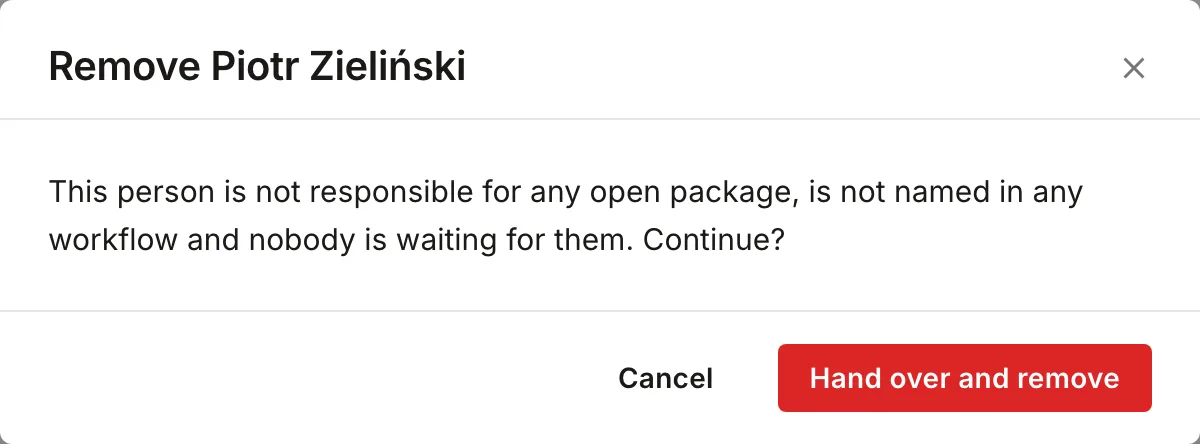
Usuń użytkownika otwiera to samo okno co Dezaktywuj, z tytułem Usuń użytkownika, imieniem i nazwiskiem tej osoby oraz przyciskiem Przekaż i usuń. Jeśli ta osoba odpowiada za otwarte pakiety, jest wskazana w automatyzacjach albo ktoś na nią czeka, najpierw wybierz, kto przejmie jej sprawy.
Ostatni administrator
Dział zatytułowany „Ostatni administrator”Organizacja zawsze zachowuje co najmniej jednego aktywnego Administratora, żeby ktoś mógł zarządzać dostępem i płatnościami. Doxtly nie pozwoli zmienić roli ostatniemu z nich, dezaktywować go ani usunąć. Żeby przekazać tę funkcję, najpierw nadaj komuś rolę Administrator, a potem poproś tę osobę o zmianę Twojej roli.
Liczy się tylko wbudowana rola Administrator. Rola własna z tymi samymi uprawnieniami się nie liczy.
Gdy ktoś odchodzi z firmy
Dział zatytułowany „Gdy ktoś odchodzi z firmy”Powiedzmy, że Julia odchodzi z Northbridge Advisory w piątek. Najlepiej postąpić tak:
-
W piątek wieczorem użyj opcji Dezaktywuj i wskaż, kto przejmie jej otwarte pakiety, automatyzacje i miejsca, w których ktoś na nią czeka. Julia od razu traci dostęp, a nic nie przepada.
-
Sprawdź na liście kluczy dostępu, czy utworzyła jakieś klucze. Działają także po jej odejściu, więc wyłącz te, które nie powinny dalej działać.
-
Jeśli miała upoważnienia do podpisu, upewnij się, że ktoś inny może teraz działać w tych pakietach.
-
Gdy jej praca zostanie przekazana, wybierz Usuń użytkownika, jeśli chcesz, żeby zniknęła z listy. Możesz też zostawić ją dezaktywowaną: osoba na liście nie zużywa niczego z Twojego planu, a jeśli kiedykolwiek udzieliła upoważnienia albo je otrzymała, to jedyne wyjście.
Częste pytania
Dział zatytułowany „Częste pytania”Współpracownik zmienił nazwisko. Mogę je poprawić? Nie. Swoje imię i nazwisko może zmienić tylko sama ta osoba, w profilu. Imię i nazwisko są przypisane do organizacji, więc zmiana tutaj nie wpływa na pozostałe organizacje tej osoby.
Mogę zresetować komuś hasło? Nie. Ta osoba sama korzysta z opcji Nie pamiętasz hasła? na stronie logowania. Administratorzy nigdy nie ustawiają haseł.
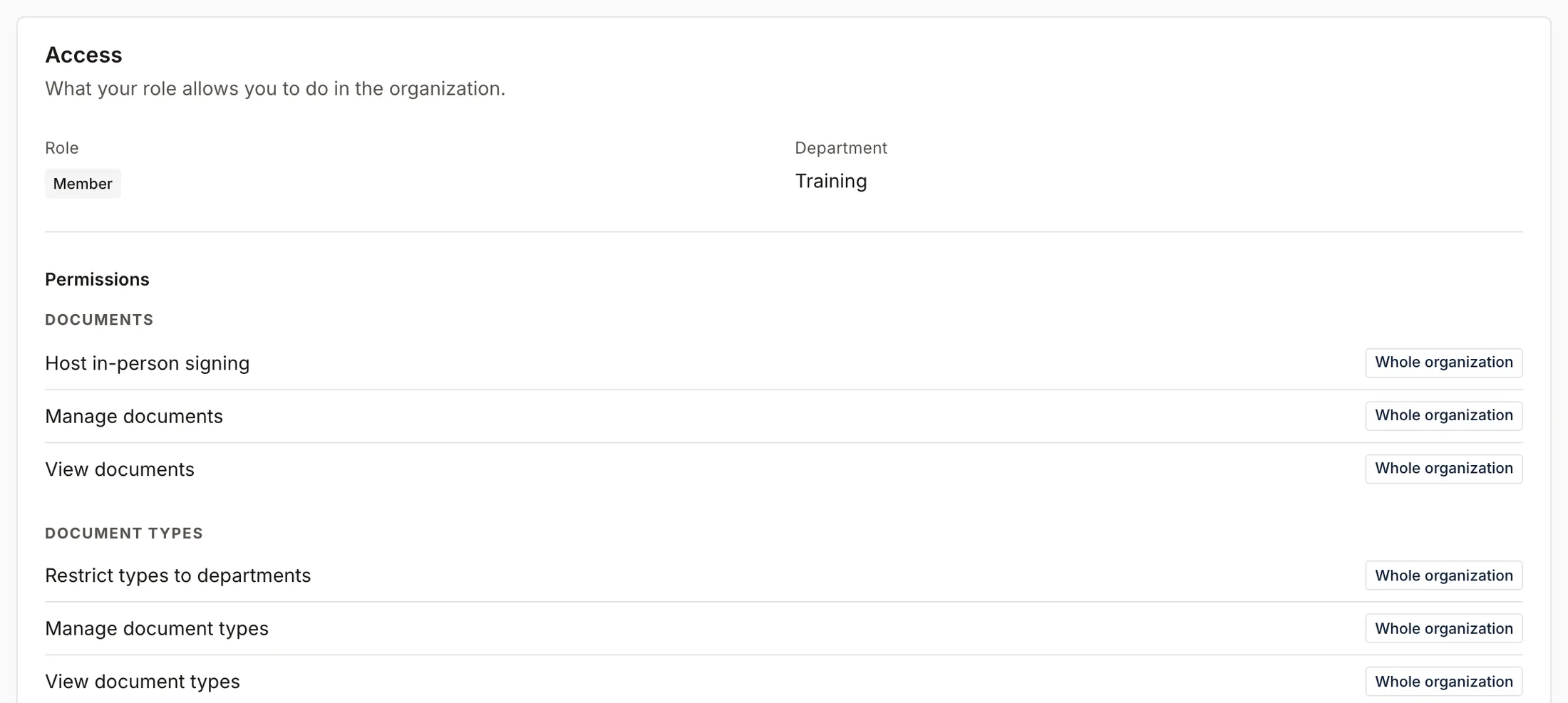
Czy każdy może sprawdzić swój dostęp? Tak. Karta Rola i uprawnienia w profilu pokazuje rolę, departament i każde uprawnienie wraz z zasięgiem.