

Import i eksport
Dokument interaktywny można zapisać jako jeden plik JSON i zaimportować jako nowy, w Twojej organizacji albo w innej. Przydaje się to, gdy chcesz przenieść dokument z organizacji testowej do produkcyjnej albo przekazać gotowy pakiet powitalny klientowi, który ma własne konto w Doxtly.
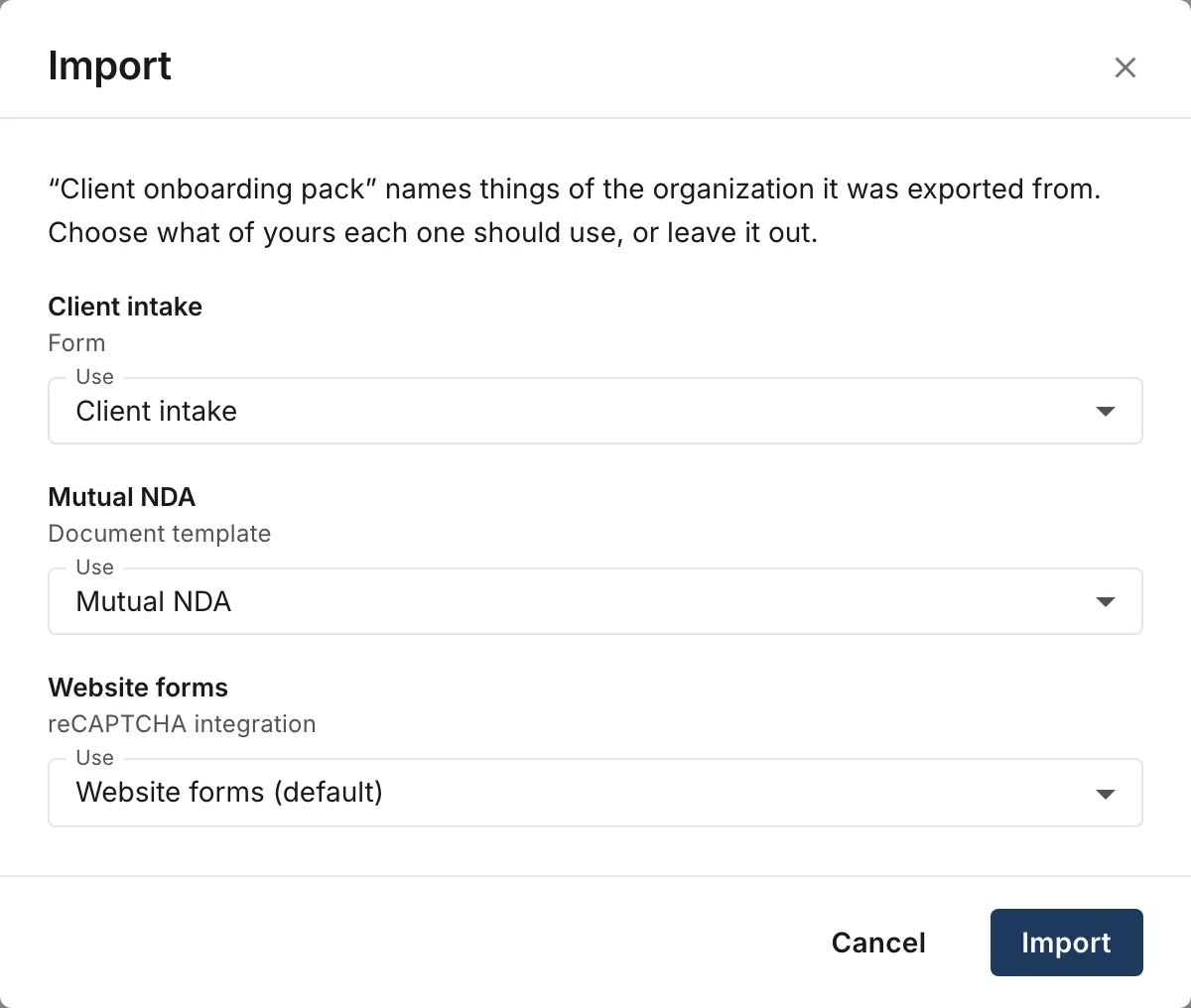
Szablony PDF i formularze, na które wskazuje dokument, należą do jego organizacji i nie są przenoszone razem z nim. Plik podaje ich nazwy, a przy imporcie Doxtly pyta, których szablonów i formularzy organizacji importującej użyć w ich miejsce, i podpowiada te o tej samej nazwie. Przenieś je najpierw: wyeksportuj formularze i przygotuj szablony w drugiej organizacji, a dopiero potem zaimportuj dokument.
Eksport dokumentu interaktywnego
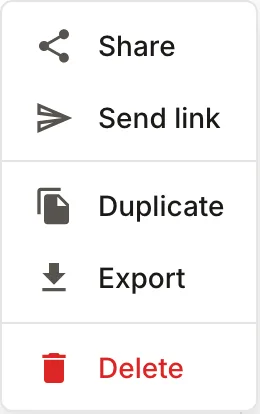
Dział zatytułowany „Eksport dokumentu interaktywnego”W widoku Dokumenty interaktywne otwórz menu na końcu wiersza dokumentu i wybierz Eksportuj. Dostaniesz dokument w ostatnio zapisanej postaci, w pliku nazwanym tak jak on, na przykład interactive-tenancy-agreement.json. Wystarczy do tego uprawnienie Przeglądanie dokumentów interaktywnych i zgłoszeń.
Eksportuj otwiera krótkie menu: Plik Doxtly (JSON) pobiera plik na to urządzenie, a jeśli podłączono dysk, menu ma też polecenie Zapisz na dysku w chmurze, które zapisuje plik w folderze na dysku (zobacz Zapisywanie eksportów na dysku).
Co zawiera plik
Dział zatytułowany „Co zawiera plik”| Jest w pliku | Nie ma w pliku |
|---|---|
| Tytuł i opis | Hasła dokumentu |
| Wszystkie pozycje, po kolei, z tytułem i stroną, która je wypełnia | Samych szablonów PDF i formularzy |
| Nazwa każdego szablonu i formularza wskazanego przez pozycję | Zgłoszeń i przesłanych plików |
| To, o co prosi pozycja z załącznikiem | Stanu Aktywny |
| Ustawienia: przycisk wysyłania, komunikat o sukcesie albo przekierowanie, bezpieczeństwo, parametry linku, metadane | Linku i ID dokumentu |
| Nazwa integracji reCAPTCHA, której używa okno z pytaniem o hasło | Samej integracji |
| Motyw: wbudowany jako sama nazwa, a Twój własny razem z kolorami. Organizacja importująca tworzy go u siebie na nowo albo używa takiego samego, który już ma | Pozostałych Twoich motywów |
Import dokumentu interaktywnego
Dział zatytułowany „Import dokumentu interaktywnego”-
W widoku Dokumenty interaktywne naciśnij Importuj z pliku, upuść albo wskaż plik
.jsonz komputera albo, jeśli podłączono dysk, wybierz go poleceniem Z dysku w chmurze (zobacz Importowanie z dysku) i naciśnij Importuj. -
W oknie Importowanie sprawdź, co Doxtly wybrał dla każdego szablonu, formularza i integracji reCAPTCHA. W polu Użyj wskazujesz jeden z Twoich. Wybierz Pomiń przy pozycji, której nie chcesz.
-
Naciśnij Importuj. Jeśli coś pominięto, przeczytaj listę pominiętych pozycji, a potem naciśnij Przejrzyj.
-
Sprawdź nowy dokument w edytorze i naciśnij Utwórz.
Nic się nie zapisze, dopóki nie naciśniesz Utwórz.
Co podpowiada Doxtly
Dział zatytułowany „Co podpowiada Doxtly”| Pozycja | Podpowiedź | Jeśli nic nie wybierzesz |
|---|---|---|
| Szablon PDF | Twój szablon o tej samej nazwie. Do wyboru są tylko szablony PDF. | Pozycja zostaje pominięta |
| Formularz | Twój formularz o tej samej nazwie | Pozycja zostaje pominięta |
| Integracja reCAPTCHA | Integracja o tej samej nazwie, a jeśli jej nie ma – domyślna. Jeśli i tej nie ma, jedyna, jaką masz | Okno z pytaniem o hasło używa Twojej domyślnej integracji |
Szablon albo formularz o innej nazwie nigdy nie jest podpowiadany, nawet jeśli masz tylko jeden, bo może to być coś zupełnie innego. Gdy nazwy się różnią, wybierz go sam.
Co zostaje pominięte i dlaczego
Dział zatytułowany „Co zostaje pominięte i dlaczego”| Komunikat | Co się stało |
|---|---|
| Pominięto pozycję „…”: nie wybrano dla niej niczego z Twojej organizacji. Dodaj ją ponownie w edytorze. | Nie wybrano dla niej szablonu ani formularza. |
| Wybierz, kto wypełnia „…”: wybrany szablon jest adresowany do kilku stron. | Wybrany szablon jest adresowany do kilku stron, a wśród nich nie ma tej, którą wskazywał plik. Wybierz stronę w wierszu pozycji. |
Pozycja z załącznikiem prosi o plik i nie wskazuje niczego z organizacji, więc jest importowana bez zmian. Jeśli jej nazwa nie jest napisana w domyślnym języku Twojej organizacji, edytor oznacza pozycję, dopóki nie dodasz nazwy w tym języku.
Po imporcie sprawdź
Dział zatytułowany „Po imporcie sprawdź”- Hasło. Plik nigdy go nie zawiera. Jeśli dokument go potrzebuje, ustaw je ponownie w ustawieniach.
- Automatyzacje. Automatyzacje dokumentu nie są częścią pliku. Podłącz nowy dokument do automatyzacji albo zaimportuj je również.
Kto może to zrobić
Dział zatytułowany „Kto może to zrobić”Eksport wymaga uprawnienia Przeglądanie dokumentów interaktywnych i zgłoszeń. Import wymaga uprawnienia Zarządzanie dokumentami interaktywnymi, tak jak tworzenie dokumentu. Import odbywa się w aplikacji. Klucz dostępu z uprawnieniem Eksport dokumentów interaktywnych (export_interactive_document) może wyeksportować zapisany dokument: zobacz Eksport dokumentu interaktywnego.