

Strona pakietu
Strona pakietu zawiera pełny zapis jednego pakietu do podpisu. Widać na niej, do kogo trafił, kto go otworzył i kto podpisał, a także pliki i dowody, które po nim zostały. Zaglądasz tu, gdy chcesz ponaglić spóźnioną osobę, pobrać opieczętowaną umowę albo odpowiedzieć na pytanie: „Czy możesz udowodnić, że to podpisała?”.
Otwierasz ją, klikając wiersz na liście dokumentów.
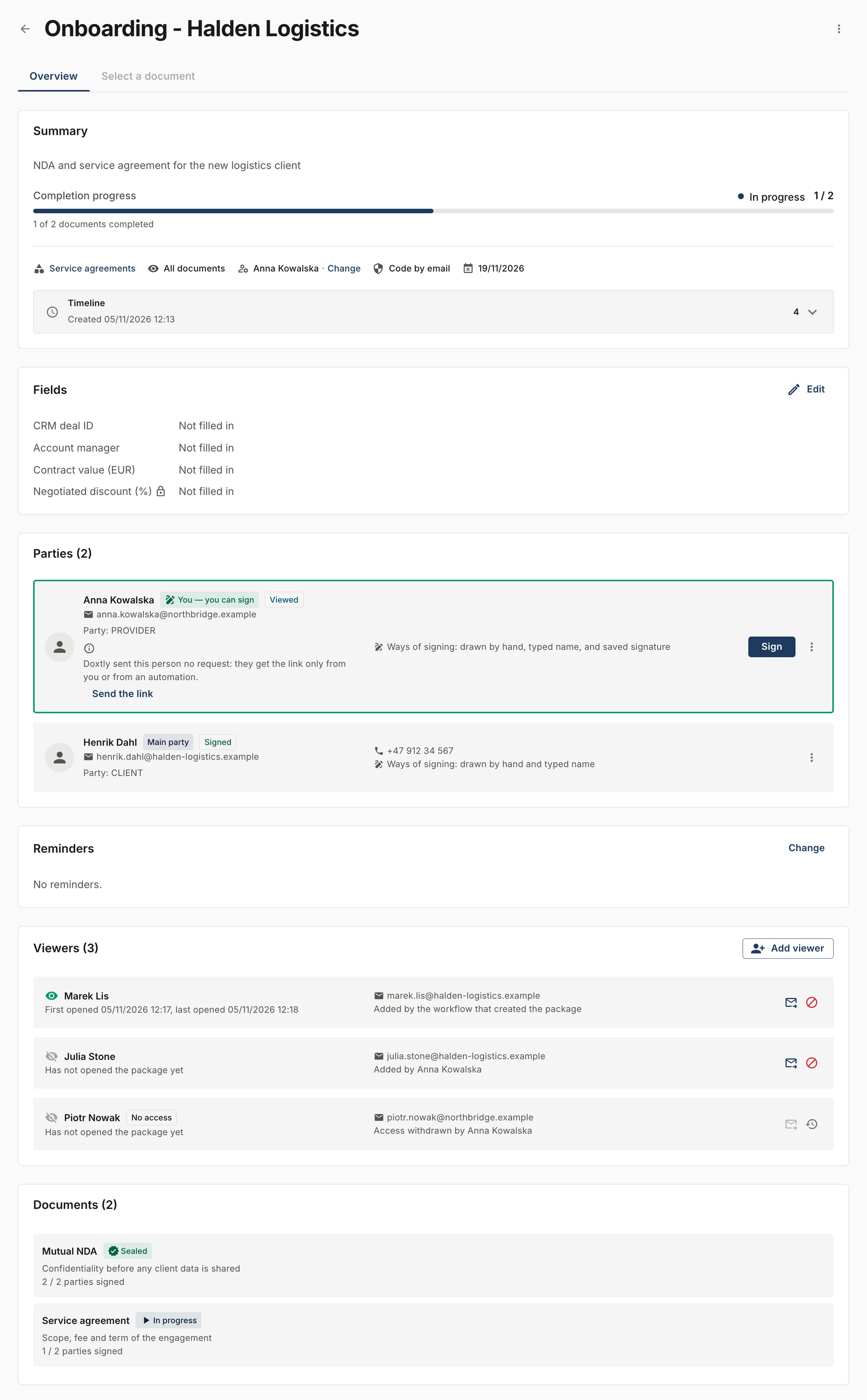
Układ strony
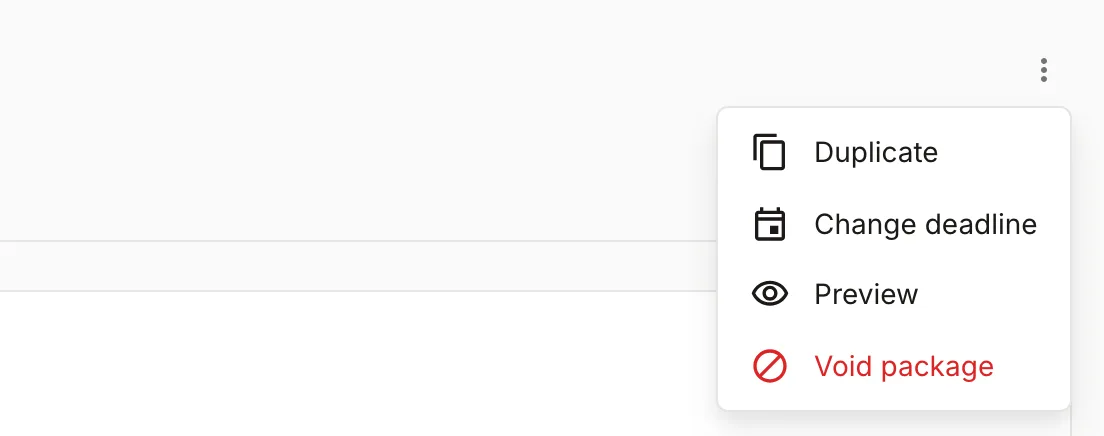
Dział zatytułowany „Układ strony”Nagłówek ma strzałkę powrotu do listy (na stronie zmiany umowy zamiast niej jest link do umowy nad tytułem), tytuł pakietu, a jeśli możesz zarządzać pakietem, także menu z trzema kropkami. Co jest w menu, zależy od pakietu:
- przy szkicu – Edytuj, Podgląd i Usuń szkic
- przy umowie – Utwórz aneks i Zakończ umowę, dopóki umowa się nie zakończyła (w trakcie podpisywania są wyszarzone z dopiskiem Dostępne, gdy umowa zostanie podpisana.), oraz Zmień okres
- Wyślij ponownie przy pakiecie wygasłym, odrzuconym, niezatwierdzonym lub unieważnionym
- Duplikuj zawsze
- Zmień termin, gdy coś jest jeszcze otwarte, a typ dokumentu nie ustala terminu
- Unieważnij pakiet, gdy coś jest jeszcze otwarte
- Podgląd, aby zobaczyć pakiet tak, jak widzi go jedna z jego stron
- Usuń pakiet, gdy pakiet się zakończył
Etykiety obok tytułu pokazują, czym jeszcze jest pakiet. Umowa ma etykietę ze swoim stanem, na przykład Obowiązuje. Zmiana umowy ma etykietę ze swoim rodzajem, a aneks – ze swoim numerem, na przykład Aneks nr 2. Dokument zapisany po podpisaniu gdzie indziej ma etykietę Podpisany poza Doxtly. Zmiana umowy ma też nad tytułem link z tytułem umowy, a strzałka powrotu prowadzi do umowy zamiast do listy.
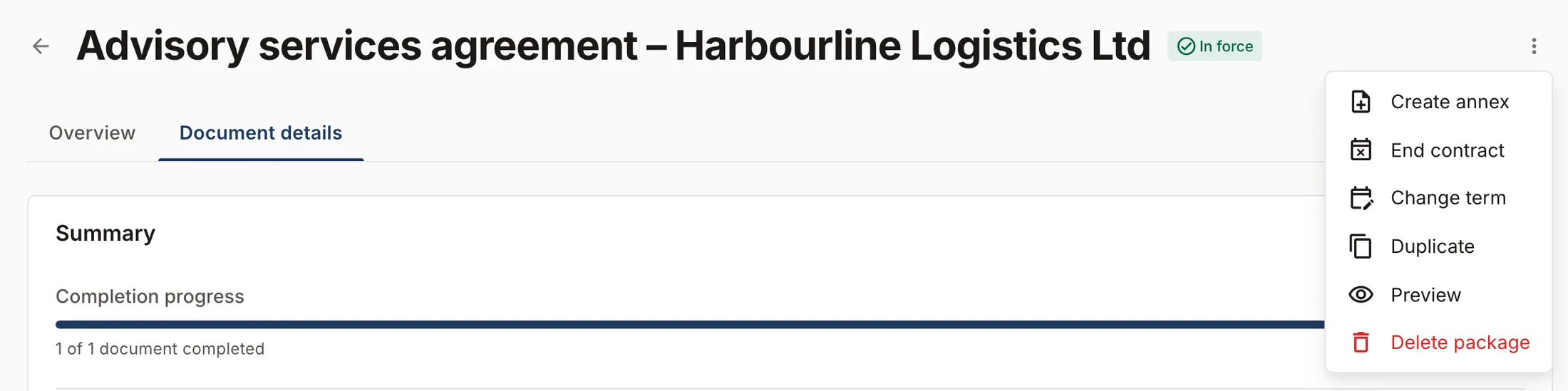
Pod nagłówkiem są dwie karty:
- Przegląd pokazuje pakiet i listę jego dokumentów.
- Szczegóły dokumentu pokazuje dokładnie jeden dokument. Dopóki go nie wybierzesz, karta nazywa się Wybierz dokument i nie da się jej kliknąć.
Pakiet z jednym dokumentem pomija ten wybór i otwiera się od razu na karcie Szczegóły dokumentu. Powrót na Przegląd odznacza dokument, więc aby do niego wrócić, kliknij go na liście. Podsumowanie, odbiorcy i osoby z podglądem są widoczne na obu kartach, więc przełączenie karty zmienia tylko to, co jest pod nimi.
Szkic nie został jeszcze wysłany, więc jego strona pokazuje, co zawiera, a nie to, co ludzie z nim zrobili. Wszystko jest tu tylko do odczytu. Przycisk Edytuj szkic w nagłówku podsumowania otwiera edytor, w którym możesz go zmienić.
- Wysyłka ma wartość Nie wysłano tam, gdzie wysłany pakiet pokazuje postęp. Pod nią widać, co jeszcze blokuje wysłanie szkicu – te same powody, które edytor pokazuje obok przycisku Wyślij. Uzupełnij otwiera edytor na karcie i w wierszu, których dotyczy powód, a +2 pokazuje pozostałe powody. Gdy niczego nie brakuje, widać Szkic jest gotowy do wysłania. Osoba, która może tylko przeglądać dokumenty, widzi zamiast tego Szkic – nic nie zostało wysłane.
- Wygasa pokazuje termin liczony od wysłania, np.
14 dni od wysłania. Gdy typ numeruje pakiety, Numer nadawany przy wysyłce pokazuje numer z dzisiejszą datą i pustym licznikiem, np.UM/2026/11/____. - Strony wymieniają każdą stronę z jej adresem i oznaczeniem, rodzajem podpisu i weryfikacją, o którą zostanie poproszona, a także Podpis na miejscu, jeśli go ustawiono. Strona wysyłana osobno do osób z listy ma opis Osobno do każdej osoby z listy (12). Dalej są Zatwierdzający, kolejność kroków, Przypomnienia i Osoby z podglądem – tak, jak zostaną wysłane.
- Dokumenty wymieniają każdy dokument z jego fragmentami i stronami, które wskazuje. Kliknij dokument, aby zobaczyć go złożonego z fragmentów w przeglądarce Doxtly.
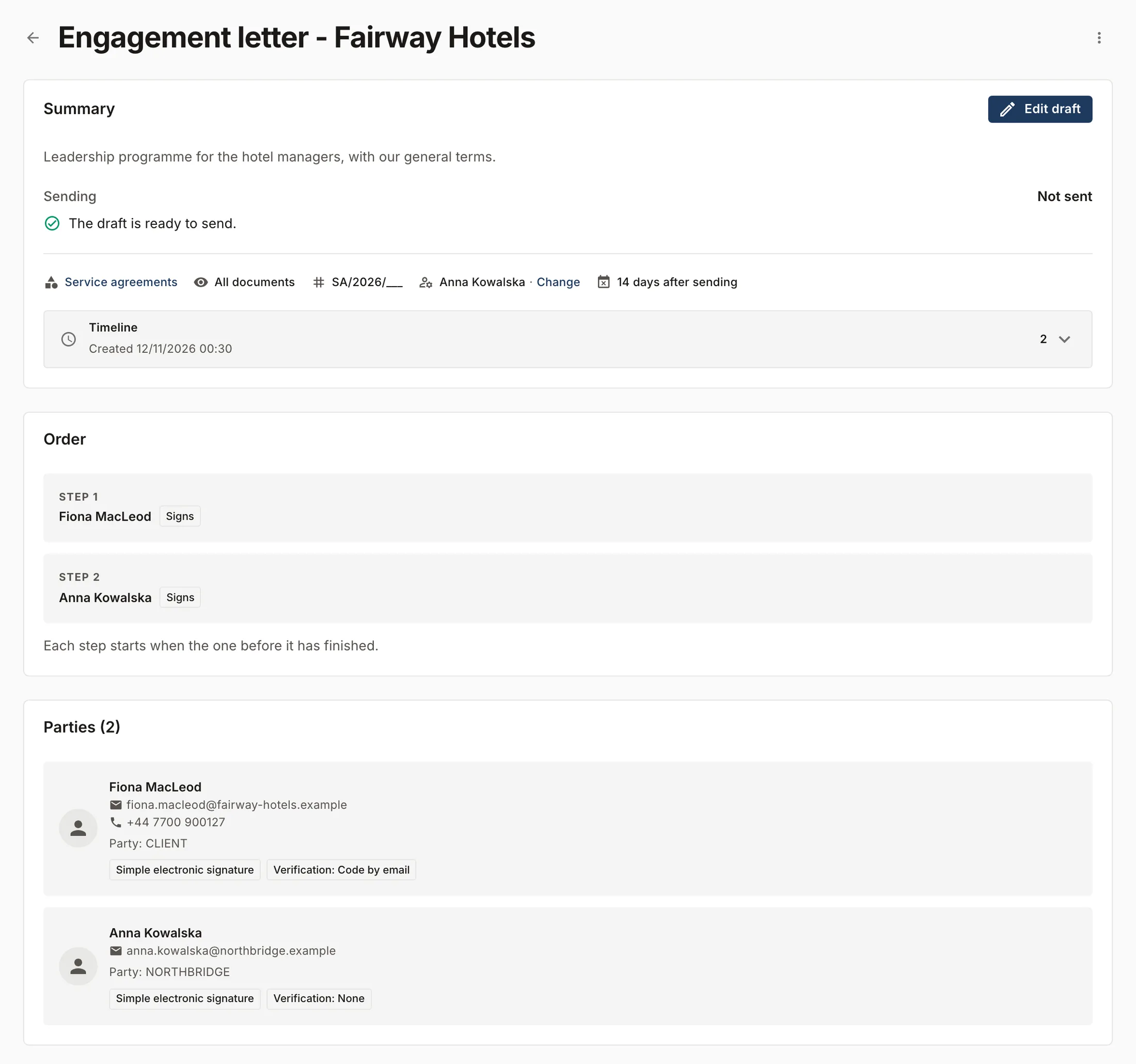
Strona nie ma kart, ponownego wysyłania linków, unieważniania ani zmiany terminu, bo przed wysłaniem nic z tego nie jest potrzebne. Usuń szkic usuwa go i wraca do listy. Szkicu nie da się zduplikować. Pakiet możesz skopiować, gdy zostanie wysłany.
Co widzisz, zależy od tego, kim jesteś
Dział zatytułowany „Co widzisz, zależy od tego, kim jesteś”| Kim jesteś | Co dostajesz |
|---|---|
| Osobą, której rola ma uprawnienie Przeglądanie dokumentów dla tego typu (dalej na tej stronie: „pracownik”) | Każdy dokument, wszystkie adresy e-mail i numery telefonów oraz pełne dowody w dzienniku audytu. |
| Odbiorcą albo osobą działającą za odbiorcę | Imiona i nazwiska bez danych kontaktowych. Jeśli widoczność pakietu to Tylko własne, widzisz tylko dokumenty, które masz podpisać lub uzupełnić. W dzienniku audytu widzisz, co się stało i jak to potwierdzono, ale nie widzisz adresów IP, przeglądarek, położenia ani notatek przy wpisach. |
| Osobą z podglądem | Ten sam widok bez danych kontaktowych, z każdym dokumentem pakietu. |
Polecenia, które zmieniają pakiet, czyli unieważnienie, wysyłanie linków i zarządzanie osobami z podglądem, są dostępne tylko dla osób z uprawnieniem Zarządzanie dokumentami. Strona może tylko podpisać lub odrzucić. Uprawnienie do zarządzania też nie czyni Cię stroną. Ktoś, kto może unieważnić każdy pakiet w organizacji, nie podpisze żadnego, jeśli nie jest w nim wskazany. Zobacz Role.
Podsumowanie
Dział zatytułowany „Podsumowanie”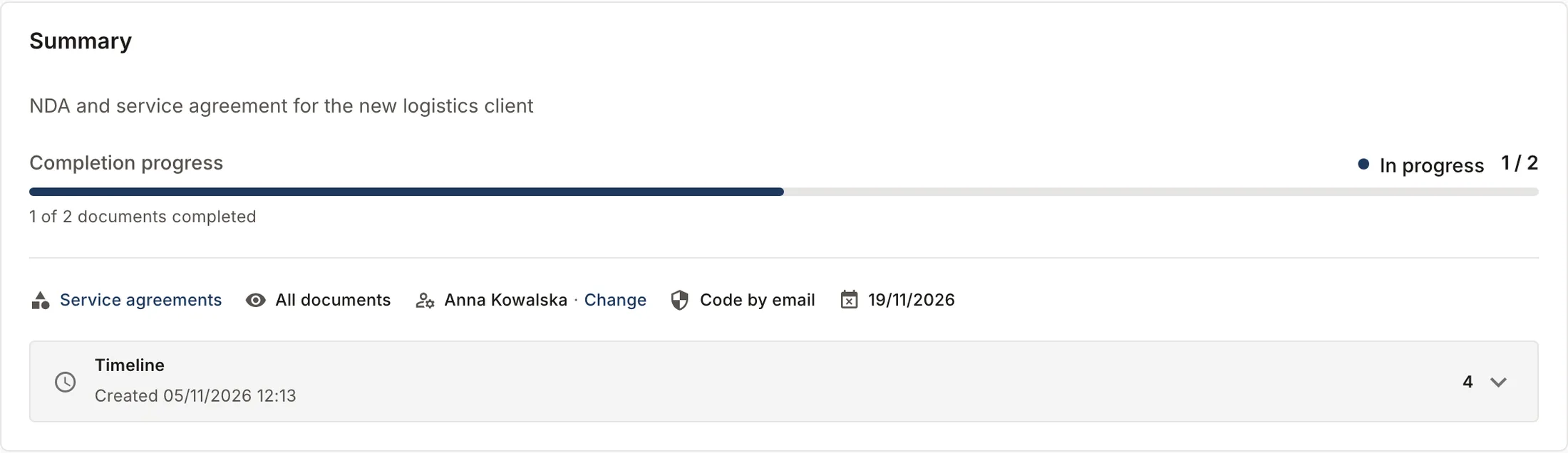
Panel zaczyna się od opisu pakietu, jeśli pakiet go ma. Dalej jest Postęp realizacji ze statusem pakietu (takim samym jak w jego wierszu na liście) i liczbą gotowych dokumentów, pokazaną jako pasek i jako tekst w rodzaju Zakończone dokumenty: 1 z 2. Dokument jest liczony jako gotowy, gdy jest opieczętowany albo nie ma już przy nim nic do zrobienia. Dokumentu, którego nikt nie podpisuje, na przykład załącznika, licznik nie obejmuje, chyba że w pakiecie nikt niczego nie podpisuje. Jeśli widzisz tylko własne dokumenty, licznik obejmuje tylko je. Pakiet zakończony bez ukończenia nie ma paska. Przed licznikiem widać powód przerwania, na przykład Podpisywanie przerwane: pakiet unieważniono.
Niżej jest rząd informacji, z których każda ma tylko ikonę i wartość. Żeby zobaczyć nazwę, wskaż ją myszą, dotknij jej albo przejdź do niej klawiszem Tab.
| Informacja | Znaczenie |
|---|---|
| Typ | Typ pakietu. Kliknij go, aby otworzyć listę dokumentów przefiltrowaną do tego typu. |
| Widoczność | Wszystkie dokumenty: każdy odbiorca widzi wszystkie dokumenty pakietu. Tylko własne: każdy odbiorca widzi tylko to, co sam podpisuje lub uzupełnia. Przydaje się to, gdy na przykład każdy pracownik podpisuje osobisty aneks, którego koledzy z tego samego pakietu nie powinni czytać. |
| Osoba odpowiedzialna | Osoba, która odpowiada za pakiet, z przyciskiem Zmień. Zobacz Osoba odpowiedzialna. |
| Weryfikacja | Jak strony oprócz linku potwierdzają, kim są, na przykład Kod e-mail albo Hasło dostępu, gdy wszystkie robią to tak samo, albo Różna dla stron, gdy sposoby się różnią. Zobacz Wybór sposobu weryfikacji osób podpisujących. |
| Numer | Numer nadany przez typ przy wysyłce, jeśli typ numeruje pakiety. Zmiana umowy go nie dostaje. Zostaje z pakietem bez względu na to, co się z nim stanie. |
| Wygasa | Termin pakietu, widoczny tylko wtedy, gdy pakiet go ma. Po jego upływie robi się czerwony. |
| Źródło | Automatyzacja przy pakiecie utworzonym przez uruchomienie automatyzacji. Jeśli Twoja rola może przeglądać automatyzacje, jest to link do tego uruchomienia, przydatny, gdy chcesz się dowiedzieć, dlaczego pakiet powstał. Pozostali widzą sam napis, bez linku. |
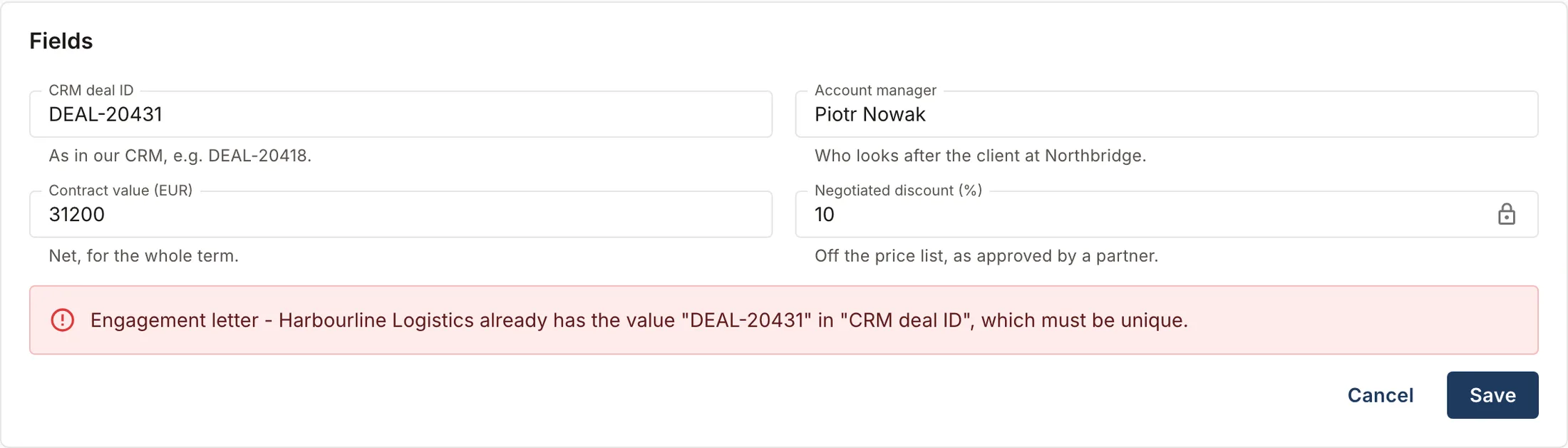
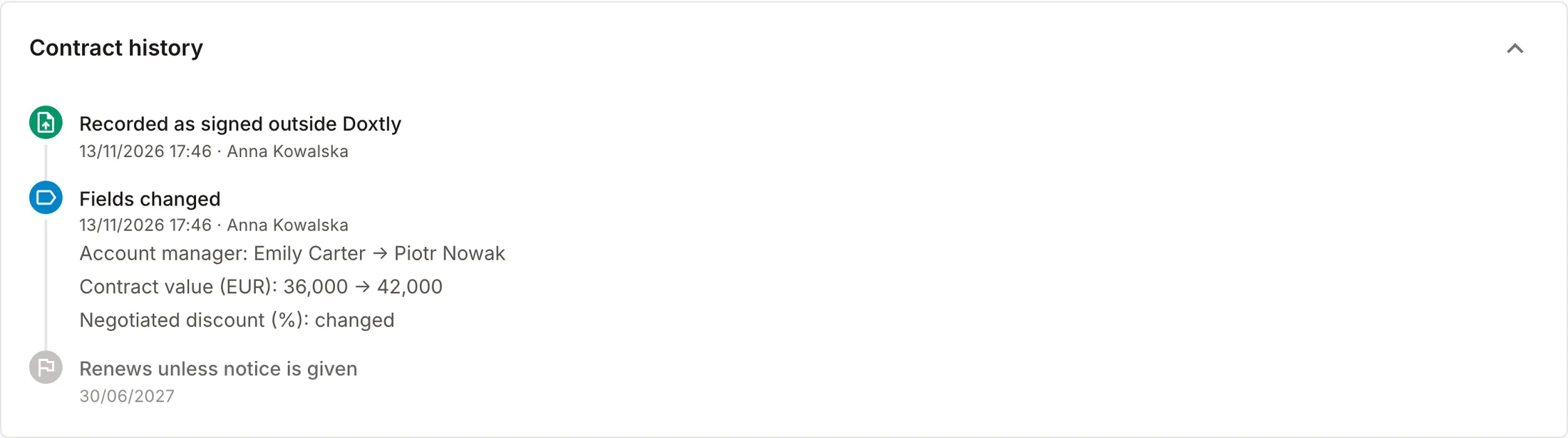
Karta Pola pokazuje pola własne pakietu, czyli te, które ma jego typ dokumentu, z wartościami albo z napisem Nie wypełniono. Wartość poufna jest zamaskowana. Osoba z uprawnieniem Przeglądanie wartości poufnych może ją odsłonić przyciskiem Pokaż poufne. Kto może zarządzać pakietem, zmienia wartości przyciskiem Edytuj, także po wysłaniu. Pola to dane organizacji o pakiecie, a nie część tego, co podpisano, więc ścieżka audytu się nie zmienia. W umowie każda zmiana trafia do historii umowy jako Zmiana pól, z każdą wartością przed zmianą i po niej. Pole poufne jest oznaczone tylko jako zmienione. Wartości szkicu zmienia się w edytorze.

Po kliknięciu Edytuj karta zamienia się w pola do edycji. Wartość unikalna, którą ma już inny pakiet, zostaje odrzucona, a komunikat podaje, który to pakiet:
W umowie zmiana pojawia się potem w jej historii:
Osoba odpowiedzialna
Dział zatytułowany „Osoba odpowiedzialna”Osoba odpowiedzialna wskazuje jedną osobę, która odpowiada za pakiet. Jest to osoba, która go przygotowała, chyba że kogoś innego wybrano w kroku automatyzacji albo przez API. Pakiet z kroku automatyzacji, który nikogo nie wskazuje, trafia do administratora organizacji o najdłuższym stażu. Osoba odpowiedzialna dostaje powiadomienia, gdy pakiet zostanie odrzucony, niezatwierdzony albo ukończony, gdy wygaśnie albo gdy prośba o podpis nie dotrze. Do niej trafiają też odpowiedzi stron.
Jeśli masz uprawnienie Zarządzanie dokumentami, kliknij Zmień przy nazwisku. W oknie Zmień osobę odpowiedzialną wskaż dowolną osobę, która może czytać dokumenty tego typu, i kliknij Zapisz. Aby zmienić ją w wielu pakietach naraz, użyj paska na liście.
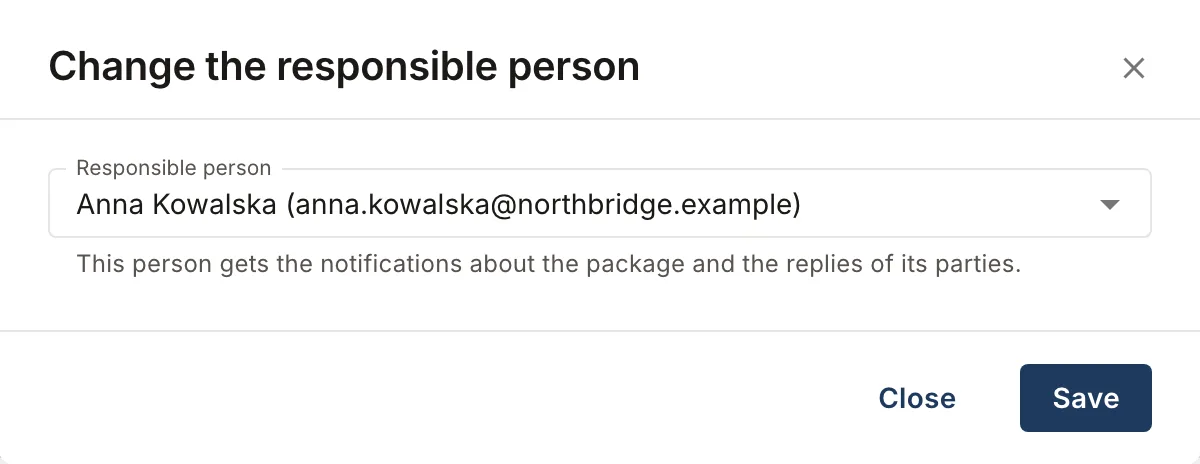
Pakiet, który zakończył się bez ukończenia (unieważniony, odrzucony, niezatwierdzony albo wygasły), nie ma przycisku Zmień. Zmiana osoby odpowiedzialnej trafia do dziennika audytu. Pakiet, którego nikt nie przygotował i nikomu nie przekazano, pokazuje Nie wskazano.
Oś czasu
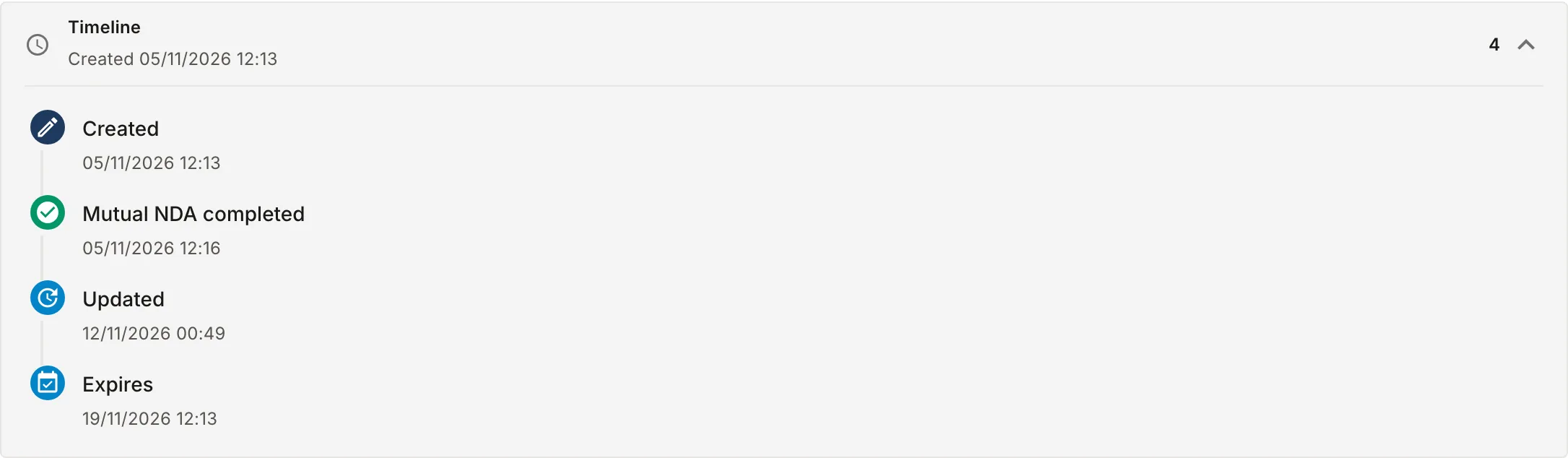
Dział zatytułowany „Oś czasu”Oś czasu jest domyślnie zwinięta. Jej nagłówek podaje datę utworzenia, a także datę zakończenia (gdy pakiet ma status Zakończony) albo datę unieważnienia (gdy ma status Unieważniony). Etykieta podaje liczbę zdarzeń. Rozwiń ją, aby zobaczyć zdarzenia według dat:
- Utworzono
- Zaktualizowano, gdy pakiet zmienił się od utworzenia, na przykład ma nową osobę odpowiedzialną
- po jednym wierszu dla każdego gotowego dokumentu, na przykład
NDA zakończony, albo Dokument zakończony, gdy pakiet ma jeden dokument - Pakiet unieważniony, gdy go unieważniono
- Wygasa, gdy jest termin
Umowy i ich zmiany
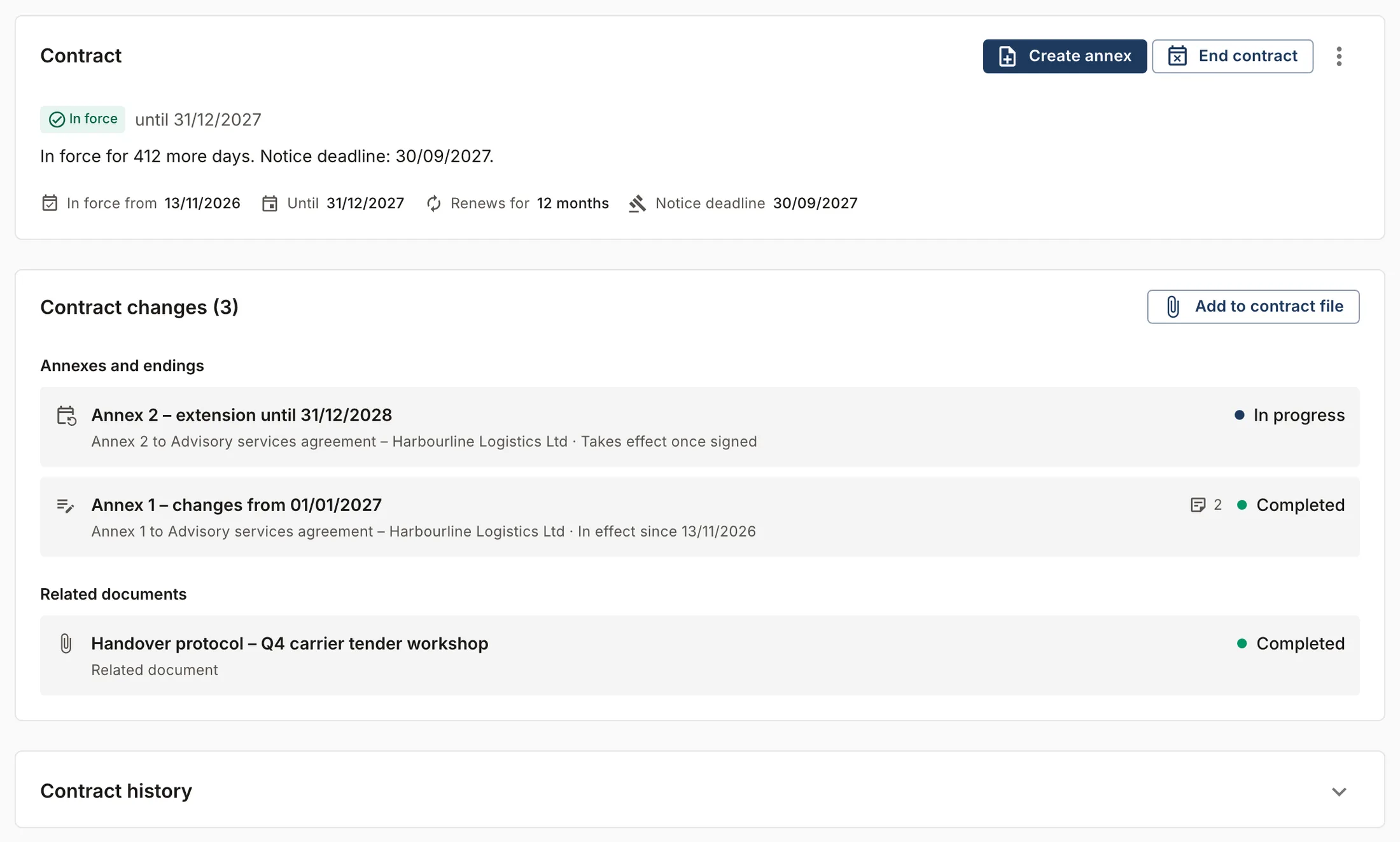
Dział zatytułowany „Umowy i ich zmiany”Pakiet przypisany do typu umów z okresem obowiązywania jest umową, a jego strona ma pod podsumowaniem trzy karty. Szczegółowo opisuje je strona Umowy.
- Umowa pokazuje, w jakim stanie jest umowa, ze zdaniem w rodzaju Obowiązuje jeszcze 214 dni., i dni, które o nim decydują: Obowiązuje od, Do, Odnawia się o i Termin wypowiedzenia, a przy umowie zapisanej po podpisaniu gdzie indziej Podpisana poza Doxtly. Gdy wszyscy podpiszą, przyciski Utwórz aneks i Zakończ umowę tworzą jej zmiany. W menu karty jest Zmień okres (zobacz Zmiana okresu).
- Zmiany umowy wymienia jej aneksy i zakończenie, od najnowszych, a potem Dokumenty powiązane, każdy z postępem podpisywania i liczbą notatek. Dodaj do teczki dołącza dokument powiązany.
- Historia umowy, domyślnie zwinięta, zapisuje, co działo się z umową od podpisania do końca. Zobacz Historia umowy.
Umowa, której pakiet unieważniono, odrzucono, nie zatwierdzono albo który wygasł, zanim wszyscy podpisali, nigdy nie weszła w życie. Jej karta Umowa ma jedno zdanie, na przykład Ta umowa nigdy nie weszła w życie: jedna ze stron odmówiła podpisu., bez dat i bez działań. Karty Zmiany umowy nie ma, a menu strony nie oferuje żadnych działań na umowie.
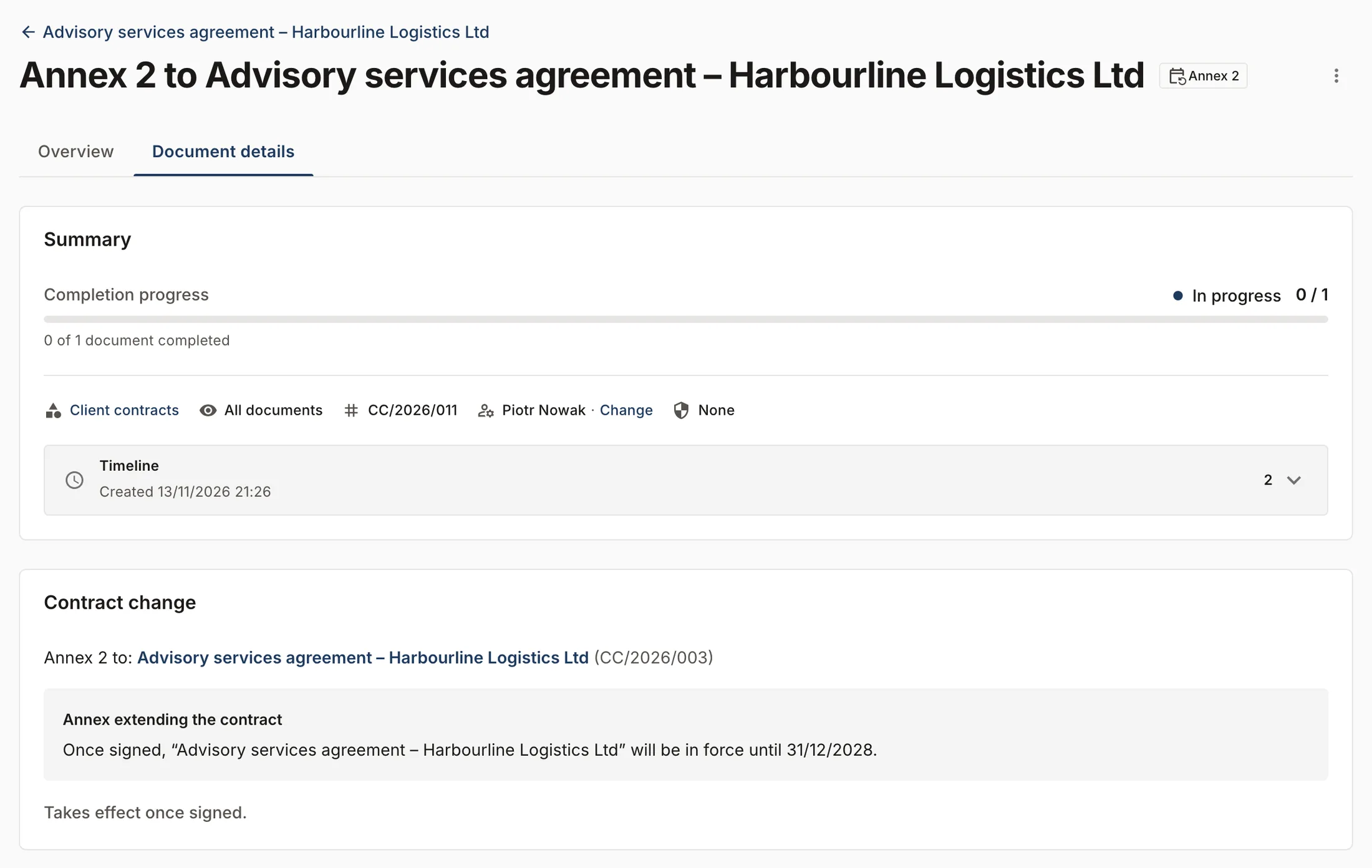
Strona zmiany ma zamiast nich kartę Zmiana umowy. Karta podaje zmienianą umowę (jako link) i to, co zmiana z nią robi, a przy aneksie lub zakończeniu także to, czy zmiana już działa: Zacznie obowiązywać po podpisaniu., Obowiązuje – umowa została zmieniona. albo Bez skutku – podpisywanie nie zostało dokończone. Zobacz Kiedy zmiana zaczyna działać.
Kolejność
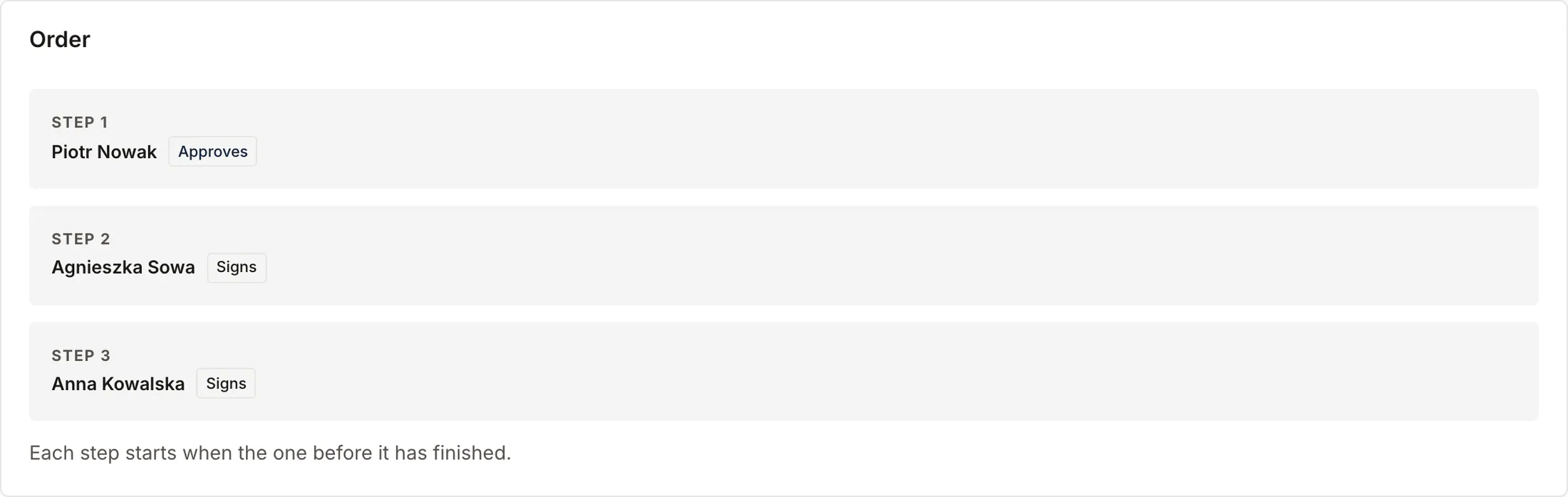
Dział zatytułowany „Kolejność”Pakiet z kolejnością podpisu albo z zatwierdzającym pokazuje pod podsumowaniem sekcję Kolejność: każdy krok z osobami i tym, co robią (Zatwierdza, Podpisuje), oraz zdanie Każdy krok zaczyna się po zakończeniu poprzedniego. W liście zlecającym dla Tatra Hospitality najpierw zatwierdza Piotr, potem podpisuje klientka, a na końcu Anna. Zobacz Kolejność podpisu.
Zatwierdzający
Dział zatytułowany „Zatwierdzający”Pakiet z zatwierdzającymi pokazuje ich nad stronami, każdego z e-mailem i statusem Czeka na zatwierdzenie, Zatwierdzono z datą albo Nie zatwierdzono z powodem. Osoba, która nie odpowiedziała, bo pakiet wcześniej się zakończył, ma napis Bez odpowiedzi: z powodem, na przykład Bez odpowiedzi: pakiet wcześniej unieważniono. Zobacz Strony, zatwierdzający i osoby z podglądem.
Strony to osoby, od których pakiet czegoś wymaga. Nagłówek pokazuje, ile ich jest.
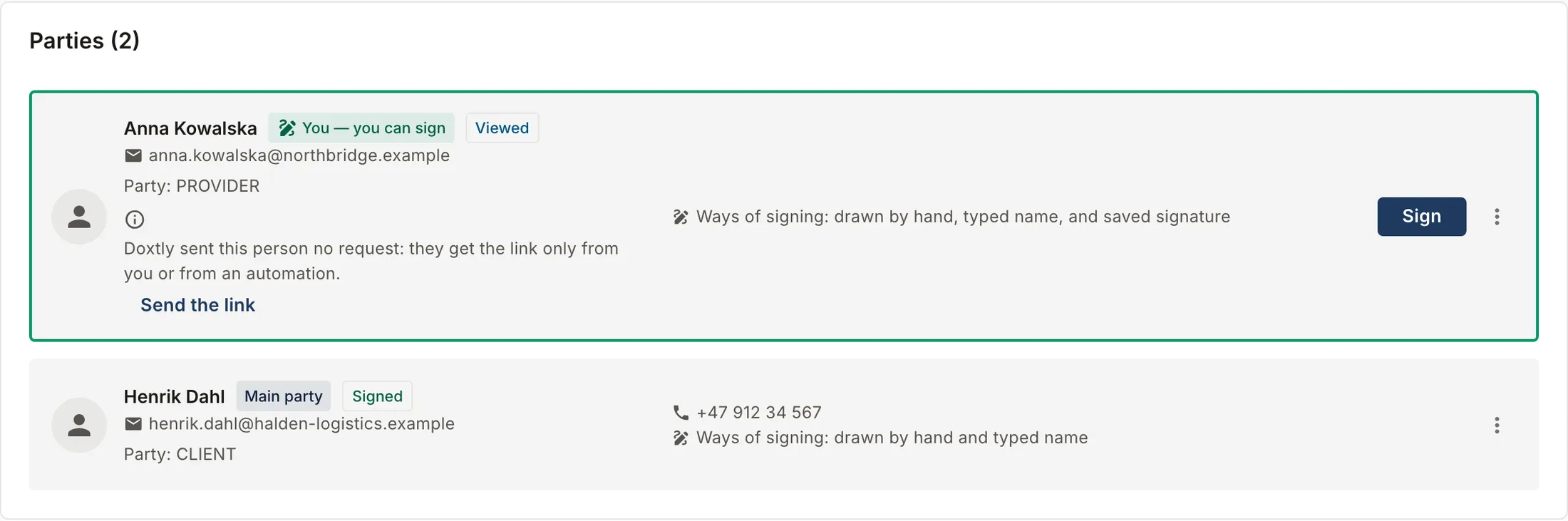
Każdy wiersz podaje imię i nazwisko, rolę osoby w pakiecie (Strona: CLIENT, tak jak nazywają ją dokumenty), a pracownikom także e-mail i telefon. Wiersz pod nimi podaje, jakie sposoby podpisu strona będzie miała przy podpisywaniu, na przykład Sposoby podpisu: rysowany odręcznie, wpisane imię i nazwisko i zapisany podpis (zobacz Wybór sposobów podpisu). Są to sposoby ustawione dla strony, a gdy ich nie ma – sposoby z typu dokumentu albo organizacji. Osoba podpisująca przez link lub na miejscu nigdy nie dostaje zapisanego podpisu ani wgranego obrazu. Gdy coś czeka na Ciebie, na końcu Twojego wiersza jest przycisk Podpisz. Strona, której krok jeszcze nie nadszedł, ma napis Czeka na swoją kolej, a strona podpisująca na miejscu – Czeka na podpis na miejscu. Pozostałe mają przy nazwisku status, tak jak na karcie Strony dokumentu: Oczekuje, Wyświetlono, Podpisano, gdy podpisały wszystkie swoje dokumenty, albo Odrzucono. Po zakończeniu pakietu widać już tylko Podpisano i Odrzucono, a przy stronie, która nie podpisała pakietu zakończonego bez ukończenia, Bez podpisu. Najedź na tę etykietę lub ją stuknij, aby przeczytać powód, na przykład Pakiet unieważniono, zanim ta strona go podpisała. Przy nazwisku mogą się też pojawić te etykiety:
| Etykieta | Znaczenie |
|---|---|
| Główna strona | Główna strona podpisująca wybrana w kroku automatyzacji. |
| To Ty | Ten odbiorca to Ty i nic na Ciebie nie czeka. |
| To Ty — możesz podpisać | Ten odbiorca to Ty i możesz teraz podpisać. Wiersz dostaje zielone obramowanie. |
| Możesz podpisać w jej imieniu | Upoważnienie tej osoby pozwala Ci podpisać za nią, a ona ma jeszcze coś do podpisania. Wiersz dostaje zielone obramowanie. Najedź kursorem lub stuknij, aby przeczytać, jak to działa: używasz własnego podpisu, oznaczonego jako złożony w jej imieniu. |
| Możesz odrzucić w jej imieniu | Upoważnienie tej osoby pozwala Ci odrzucić za nią, ale nie podpisać. Szczegóły zobaczysz po najechaniu kursorem lub stuknięciu. |
Dokument podpisany poza Doxtly pokazuje strony tak, jak je zapisano, z dopiskiem Tak, jak je zapisano – nikt nie był proszony o podpis w Doxtly. Każde nazwisko jest połączone z kontaktem, jeśli taki istnieje, i ma przy sobie e-mail oraz firmę. Wiersze nie mają statusu, linku ani menu.
Menu odbiorcy
Dział zatytułowany „Menu odbiorcy”Menu z trzema kropkami na końcu wiersza pokazuje tylko to, co dotyczy Ciebie i tej osoby.
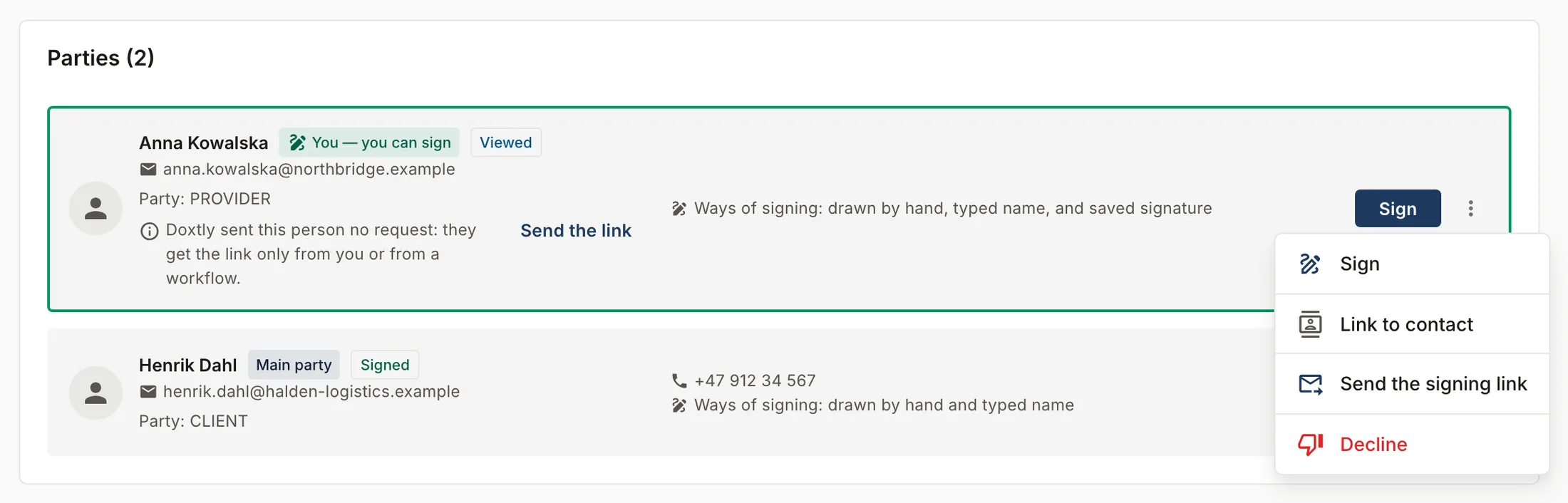
| Pozycja | Kto ją dostaje | Co robi |
|---|---|---|
| Podpisz | Osoba z tego wiersza, gdy coś na nią czeka | Otwiera stronę podpisywania w aplikacji. |
| Podpisz w jej imieniu | Ktoś z upoważnieniem do podpisywania za tę osobę | Otwiera tę samą stronę, na której działasz za tę osobę. |
| Odmów podpisu w jej imieniu | Ktoś z upoważnieniem do odrzucania za tę osobę | Otwiera okno odrzucania. |
| Wyślij ponownie link do podpisu | Każdy z uprawnieniem Zarządzanie dokumentami | Pyta, jak wysłać odbiorcy jego osobisty link, i wysyła go e-mailem, SMS-em albo przez WhatsApp. |
| Odmów podpisu | Osoba z tego wiersza, gdy coś na nią czeka | Otwiera okno odrzucania dla jej części. |
| Pokaż kontakt / Połącz z kontaktem | Pracownicy, którzy mogą przeglądać kontakty | Otwiera kontakt, do którego należy strona, albo łączy z nim stronę. |
| Podpis na miejscu | Każdy, kto może prowadzić podpis na miejscu, gdy jest kolej tej strony | Przekazujesz stronie swoje urządzenie, aby podpisała na miejscu. Zobacz Podpis na miejscu. |
| Zamień stronę | Każdy z uprawnieniem Zarządzanie dokumentami, dopóki strona niczego nie zrobiła | Przekazuje stronę komuś innemu. Podajesz nowe imię i nazwisko, adres oraz powód. Strona, która czekała na kogokolwiek z departamentu, należy odtąd tylko do tej osoby. Jeśli trwa kolej tej strony, wychodzi nowy link, a stary informuje, że prośba została przekazana. Certyfikat zapisuje, kogo zamieniono, kto to zrobił i dlaczego. |
| Zmień hasło | Każdy z uprawnieniem Zarządzanie dokumentami, przy stronie podpisującej z hasłem dostępu | Ustawia nowe hasło dostępu i odblokowuje stronę zablokowaną po błędnych próbach. |
Odrzucenie jest tutaj, przy Twoim wierszu, a unieważnienie w menu strony, i nie jest to przypadek. Odrzucenie to odpowiedź jednej osoby w sprawie jej części, a unieważnienie to odwołanie całego pakietu przez organizację.
Czy prośba dotarła
Dział zatytułowany „Czy prośba dotarła”Pod każdą stroną wiersz pokazuje, co stało się z prośbą o podpis: Wysyłanie (Doxtly próbuje ją wysłać, a po odmowie dostawcy ponawia próby przez kilka godzin), Doręczono z datą (dostawca poczty przyjął wiadomość, a ewentualny późniejszy zwrot zobaczysz tylko w swojej skrzynce) albo Nie wysłano z powodem. W tym ostatnim przypadku użyj przycisku Wyślij ponownie obok. Możliwe powody to już niepotrzebna, brak adresu dla tego kanału, brak integracji dla tego kanału, szablon nie jest już dostępny, dostawca jej nie przyjął, skrzynka Doxtly jest zawieszona, wyczerpano limit wiadomości ze skrzynki Doxtly w planie i zostanie wysłana ponownie: zbyt wiele wiadomości w krótkim czasie. Osoba odpowiedzialna za pakiet dostaje też powiadomienie.
Strona, na którą przyszła kolej, a której Prośba o podpis jest wyłączona, nie dostała niczego, a jej wiersz pokazuje Doxtly nie wysłał tej osobie prośby. Link może wtedy dostać tylko od Ciebie lub z automatyzacji. Wyślij link obok otwiera to samo okno co Wyślij ponownie link do podpisu, z tytułem Wyślij link do podpisu. Tak samo działa pozycja w menu odbiorcy, dopóki Doxtly o nic tej osoby nie prosił. Link wychodzi wtedy jako prośba organizacji o podpis, a nie jako przypomnienie o prośbie, której ta osoba nie dostała.
Gdy wiadomość wychodzi z Twojej skrzynki, Doxtly widzi tylko to, co dzieje się w chwili wysyłki. Zwrot, który przychodzi po przyjęciu wiadomości, trafia do Twojej skrzynki i tutaj go nie widać. Gdy wychodzi ze skrzynki Doxtly, wiersz pokazuje, co naprawdę się z nią stało: Wysłano, potem Doręczono, gdy dotrze do serwera odbiorcy, albo Zwrócono z datą. W tym ostatnim przypadku sprawdź adres i użyj przycisku Wyślij ponownie obok.

Ponowne wysłanie linku do podpisu
Dział zatytułowany „Ponowne wysłanie linku do podpisu”Dostępne, gdy: Twoja rola ma uprawnienie Zarządzanie dokumentami dla tego typu, a Twoja organizacja może wysłać link e-mailem, SMS-em albo przez WhatsApp
Gdy klient mówi, że e-mail nigdy do niego nie dotarł, użyj polecenia Wyślij ponownie link do podpisu. W małym oknie wybierasz, jak go wysłać:
| Pole | Co robi |
|---|---|
| Wyślij przez | Wybiera kanał: e-mail na adres odbiorcy albo SMS lub WhatsApp na jego numer telefonu. Widzisz tylko kanały, których możesz użyć: e-mail, gdy organizacja ma integrację e-mail, SMS lub WhatsApp, gdy odbiorca ma numer telefonu, a organizacja integrację SMS lub WhatsApp. Przy jednym kanale tego pola nie ma. |
| Wiadomość | Pojawia się przy e-mailu, gdy organizacja ma własne aktywne szablony tej wiadomości. Wybierasz Domyślna (Przypomnienie o podpisie) albo jedno z Twoich przypomnień, a dla odbiorcy, o którego podpis Doxtly jeszcze nie prosił, Domyślna (Prośba o podpis) albo jedną z Twoich próśb. Bez takich szablonów tego pola nie ma. |
| Język | Ustala język wiadomości: Język odbiorcy, język organizacji albo wybrany przez Ciebie język. |
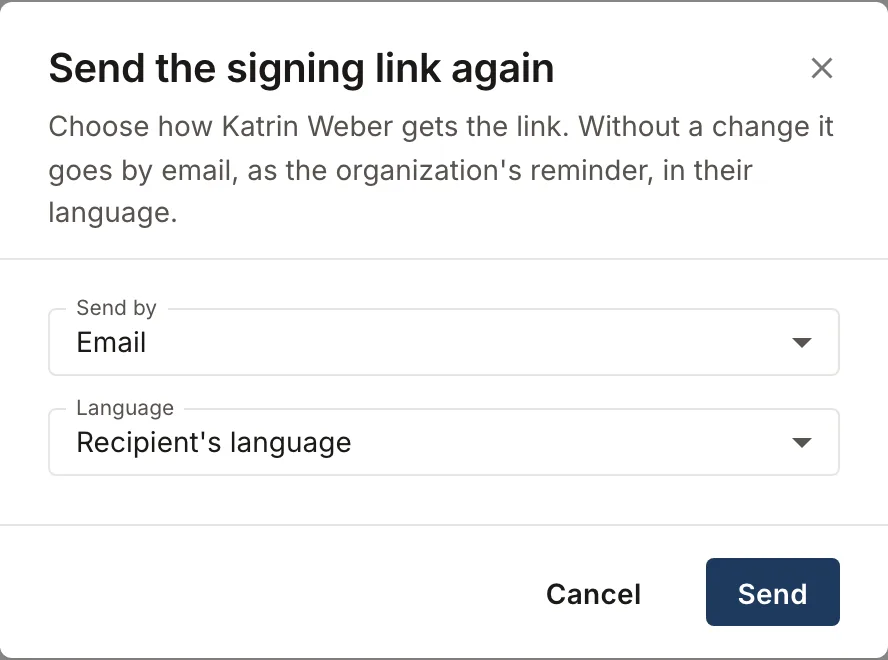
Kliknij Wyślij, a okno się zamknie. Link wychodzi jako domyślne przypomnienie organizacji, a do odbiorcy, o którego podpis Doxtly jeszcze nie prosił, jako jej domyślna prośba o podpis, chyba że w polu Wiadomość wybierzesz własny szablon. Szablon przygotowany do innej wiadomości może nie mieć linku do podpisu, dlatego nie ma go na liście. Jeśli niczego nie zmienisz, link zostanie wysłany e-mailem, w języku odbiorcy. Językiem odbiorcy jest język wybrany dla strony w pakiecie. Gdy go nie ma, jest nim język, którego strona ostatnio używała na stronie podpisywania, potem język, który wybrała w Doxtly, jeśli należy do Twojej organizacji, a w pozostałych przypadkach język organizacji. Zobacz Języki.
E-mail widać w Wysłanych e-mailach jak każdy inny. W dzienniku audytu każdego dokumentu, którym odbiorca ma się jeszcze zająć, pojawia się wpis Link wysłany ponownie z informacją, jak i dokąd go wysłano (adres jest zamaskowany, np. e***@example.com albo ••••0200, bo dziennik audytu czyta każda strona), w jakim języku i kto o to poprosił. Dzięki temu możesz udowodnić, że odbiorca dostał przypomnienie. Jeśli dostawca odrzuci wiadomość, wpis się nie pojawi, a komunikat błędu wyjaśni dlaczego.
Aplikacja nigdy nie pokazuje samego linku, bo posiadanie linku jest częścią dowodu na to, kto podpisuje. Każdy, kto mógłby go odczytać, mógłby podpisać w imieniu tej osoby.
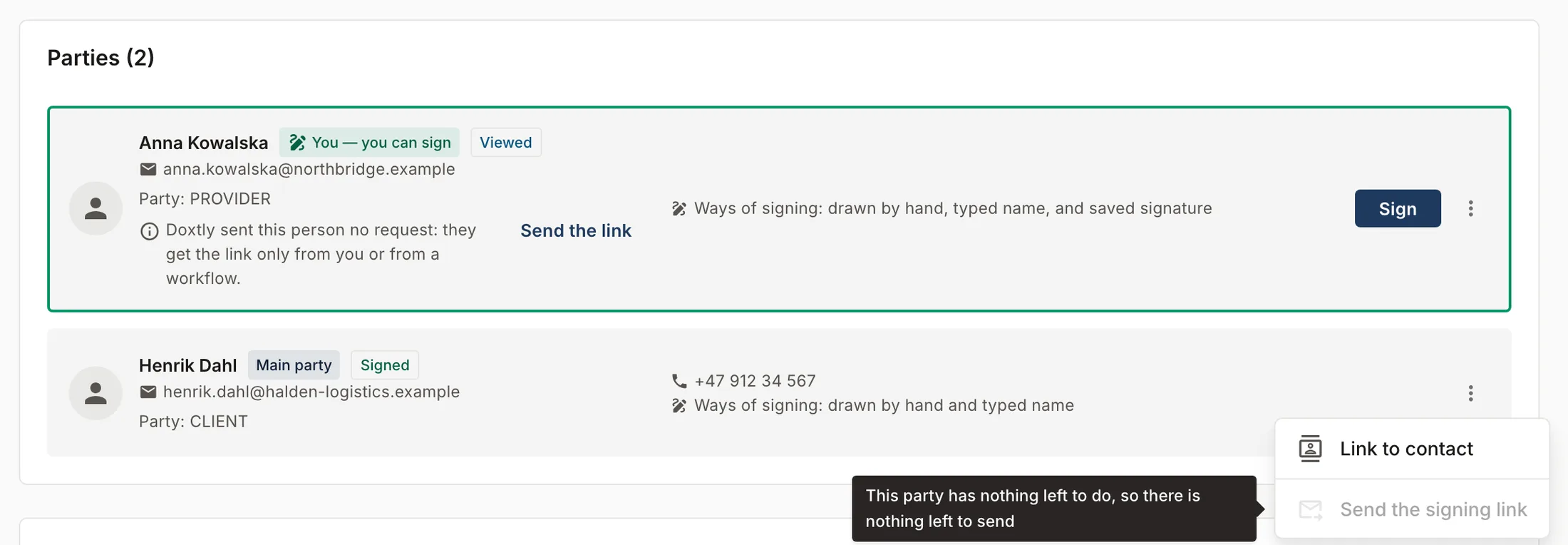
Pozycja jest wyszarzona, a powód widać po najechaniu kursorem, w tych przypadkach:
- każdy dokument w pakiecie jest zakończony
- organizacja nie może wysłać linku odbiorcy, bo nie ma integracji e-mail dla jego adresu albo odbiorca nie ma adresu e-mail ani numeru telefonu, na który organizacja może wysłać wiadomość tekstową
- odbiorca nie ma już nic do zrobienia
Tym poleceniem ręcznie ponaglasz stronę, niezależnie od przypomnień ustawionych w pakiecie. Zobacz Przypomnienia i terminy.
Osoby z podglądem
Dział zatytułowany „Osoby z podglądem”Osoby z podglądem mogą czytać pakiet, nie biorąc w nim udziału. Pomyśl o prawniku, który chce śledzić umowę, albo o księgowej klienta. Nie mają nic do uzupełnienia ani do podpisania. Każda dostaje e-mailem osobisty link, a to, co widzi, to same dokumenty, bez żadnych przycisków.
Osobę z podglądem można dodać na trzy sposoby. Dodaje ją automatyzacja, która utworzyła pakiet, twórca pakietu (osoba albo klucz dostępu przez API) albo ktoś na tej stronie. Automatyzacja sprawdza się przy osobach, które zawsze śledzą dany rodzaj umów, na przykład przy Twoim radcy prawnym. Dodawanie ręczne pasuje do sytuacji jednorazowych, na przykład gdy klient w połowie sprawy prosi o dołączenie swojej księgowej.
Do osoby z podglądem Doxtly pisze w jej języku, chyba że przy dodawaniu wybierzesz inny. Automatyzacja może ustawić język każdej z nich, także ze zmiennej.
Jeśli adres e-mail osoby z podglądem należy do kogoś z Twojej organizacji, pakiet pojawia się też na jej liście dokumentów, a ta osoba może go otworzyć bez zaglądania do skrzynki.
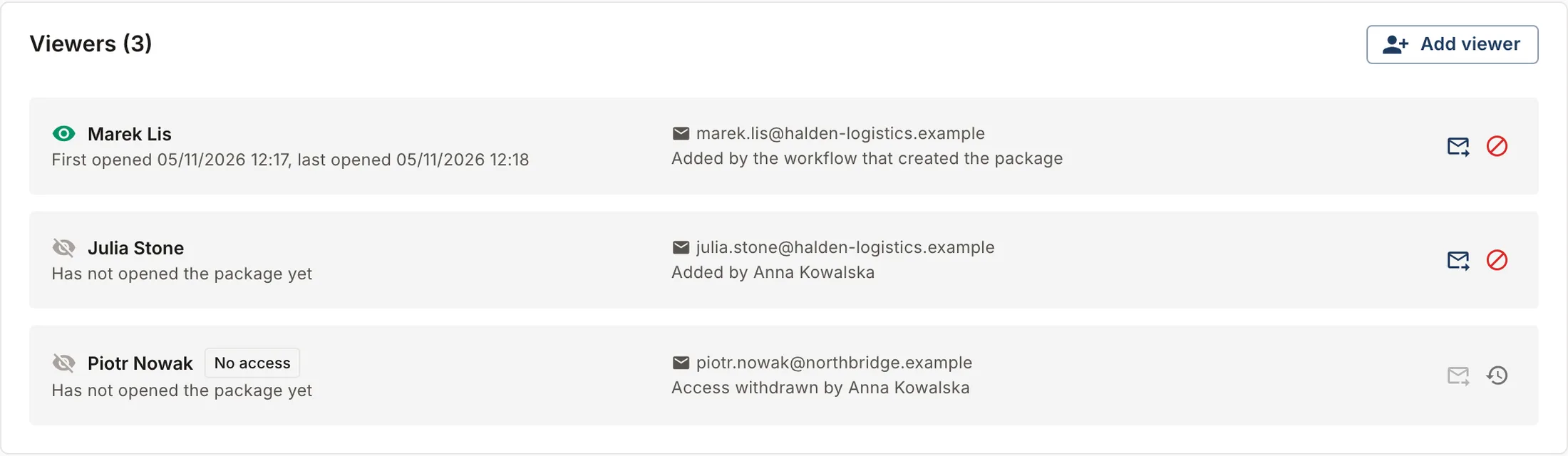
Każdy wiersz pokazuje:
- czy osoba zajrzała do pakietu (szara lub zielona ikona oka): Pakiet nie został jeszcze otwarty albo daty pierwszego i ostatniego otwarcia
- jej e-mail, jeśli jesteś pracownikiem
- skąd ma dostęp: Dostęp nadała osoba: imię i nazwisko, Dodana przez automatyzację, która utworzyła pakiet, Dodana przez API kluczem dostępu nazwa albo, po odebraniu dostępu, Dostęp odebrała osoba: imię i nazwisko
- etykietę Brak dostępu, jeśli dostęp został odebrany
Osoby z podglądem zostają na tej liście na stałe, także po utracie dostępu, bo zapis tego, że ktoś widział pakiet, należy do jego historii. Gdy nikt nie ma podglądu, sekcja pokazuje komunikat Nikomu nie nadano dostępu do odczytu tego pakietu.
Dodawanie osoby z podglądem
Dział zatytułowany „Dodawanie osoby z podglądem”Dostępne, gdy: Twoja rola ma uprawnienie Zarządzanie dokumentami dla tego typu, Twoja organizacja ma aktywną integrację e-mail, a pakiet nie jest zakończony
- Kliknij Dodaj osobę.
- Wypełnij pola Imię i nazwisko oraz E-mail. Oba są wymagane i mieszczą do 255 znaków.
- Zostaw Język na Język odbiorcy albo wybierz język e-maila.
- Kliknij Dodaj i wyślij link.
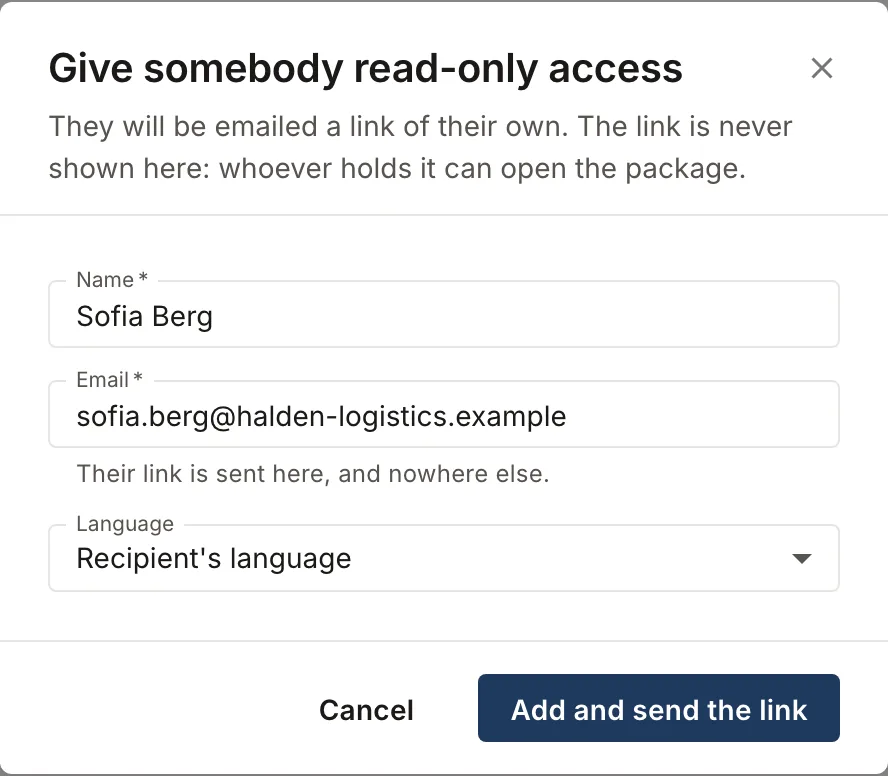
Link trafia na ten adres i nigdzie indziej, a aplikacja nigdy go nie pokazuje. Adres, który ma już dostęp do pakietu, zostanie odrzucony. Aby wpuścić z powrotem kogoś, komu odebrano dostęp, użyj polecenia Przywróć dostęp w jego wierszu.
Co możesz zrobić z osobą z podglądem
Dział zatytułowany „Co możesz zrobić z osobą z podglądem”Przyciski na końcu wiersza to małe ikony, a ich nazwy widać po najechaniu kursorem. Wszystkie oprócz pierwszego wymagają uprawnienia Zarządzanie dokumentami.
| Przycisk | Co robi |
|---|---|
| Otwórz podgląd | Tylko w Twoim własnym wierszu, dopóki masz dostęp. Otwiera pakiet do czytania w aplikacji. |
| Wyślij link ponownie | Wysyła tej osobie e-mailem jej link. Niedostępne, jeśli odebrano jej dostęp, organizacja nie może wysyłać e-maili albo pakiet skończył się bez ukończenia. Podpowiedź wyjaśnia, o którą sytuację chodzi. |
| Odbierz dostęp | Po Twoim potwierdzeniu osoba nie może już otworzyć pakietu, a pakiet znika z jej listy dokumentów. Jej link odpowiada tak, jakby nigdy nie istniał, więc nie zdradza, że została usunięta. Nie dostanie też e-maila o zakończeniu. |
| Przywróć dostęp | Po Twoim potwierdzeniu ten sam link znowu działa. Doxtly nie wysyła nowego e-maila, więc daj tej osobie znać. |
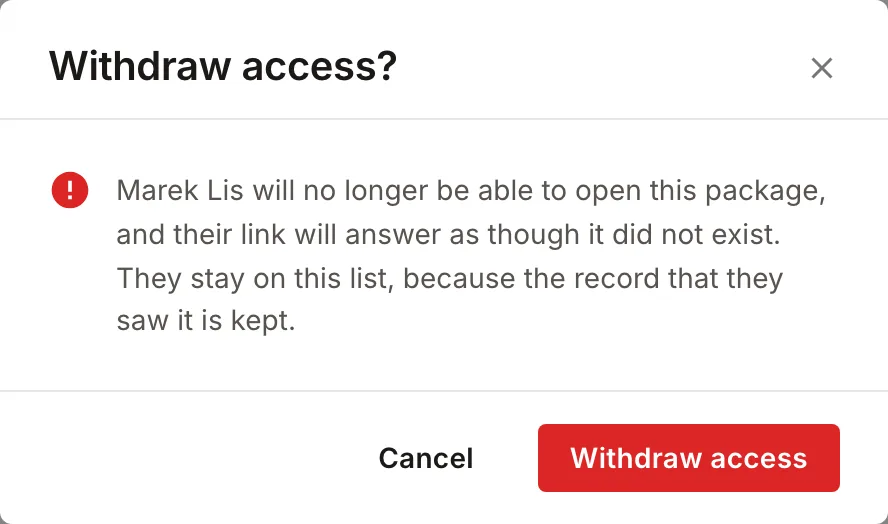
Dodaj osobę i Wyślij link ponownie są wyszarzone, gdy pakiet jest unieważniony, odrzucony, niezatwierdzony albo wygasł, bo link pokazałby tylko, jak pakiet się skończył. W ukończonym pakiecie oba przyciski działają, bo linki osób z podglądem dalej pokazują podpisane dokumenty.
Dokumenty
Dział zatytułowany „Dokumenty”Na karcie Przegląd ostatnia sekcja wymienia dokumenty pakietu. Przy każdym widać tytuł, status, opis i postęp, na przykład 1 / 2 stron podpisało. Dokument, którego nikt nie podpisuje, ma napis Tego dokumentu nikt nie podpisuje, a postęp w podsumowaniu obejmuje tylko dokumenty, które ktoś podpisuje. Kliknij dokument, aby otworzyć go na karcie Szczegóły dokumentu.
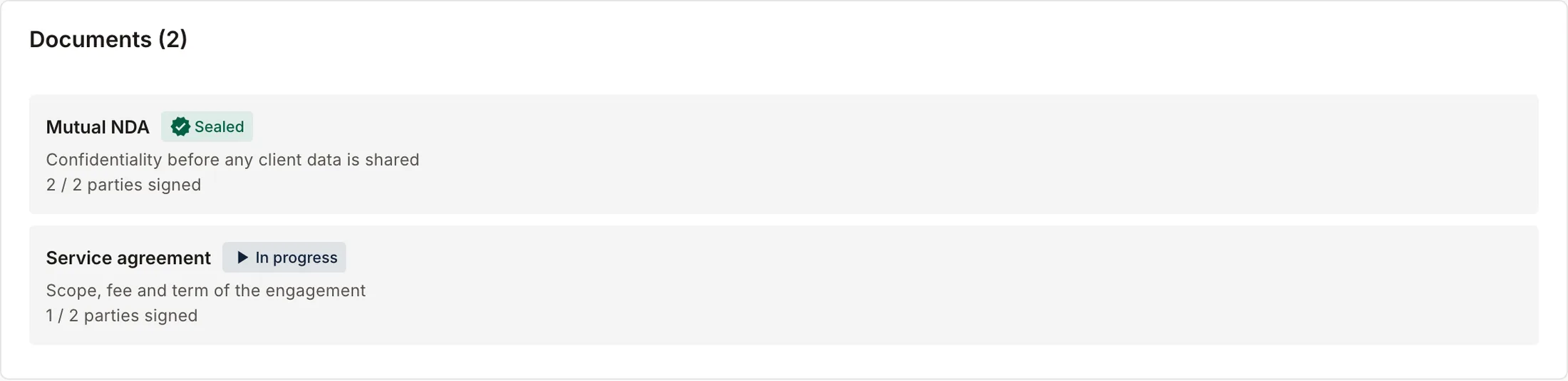
Dokument ma własny status, który może przyjąć jedną z tych wartości:
| Status | Znaczenie |
|---|---|
| Oczekuje | Nikt go jeszcze nie podpisał. |
| W trakcie | Przynajmniej jedna strona podpisała, inne jeszcze nie. |
| Opieczętowany | Wszyscy podpisali, a dokument dostał pieczęć cyfrową. |
| Zakończony | Nie ma już nic do zrobienia, a pieczęci nie nałożono. To załącznik albo dokument, który wystarczyło uzupełnić. |
| Odrzucony | Strona odmówiła podpisu. |
| Unieważniony | Pakiet unieważniono, gdy ten dokument był otwarty. |
| Wygasły | Termin minął, zanim podpisali wszyscy. |
Dokumenty Oczekuje i W trakcie są nadal otwarte, więc wciąż mogą zostać podpisane, odrzucone, unieważnione albo wygasnąć. Pozostałe statusy są ostateczne.
Notatki
Dział zatytułowany „Notatki”Sekcja Notatki na karcie Przegląd każdego pakietu, także szkicu, zbiera wewnętrzne notatki organizacji o pakiecie, na przykład o tym, dlaczego wynegocjowano jakiś zapis, co klient powiedział przez telefon albo do kogo zadzwonić w sprawie przedłużenia. Jak mówi jej opis, są Wewnętrzne: widzi je tylko Twoja organizacja, nigdy strony. Strony, osoby z podglądem i wszyscy, którzy widzą pakiet tylko dlatego, że w nim występują, tej sekcji nie widzą.
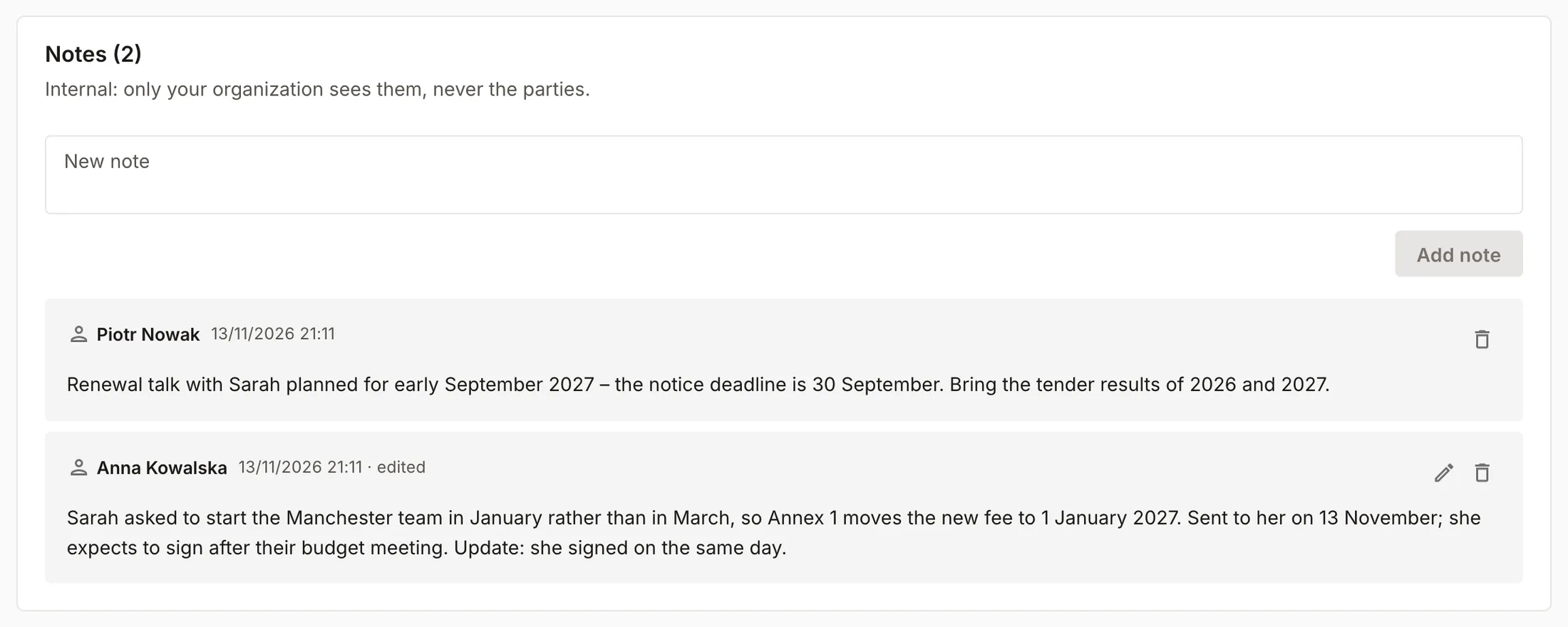
- Wpisz treść w polu Nowa notatka na górze karty, do 5000 znaków.
- Kliknij Dodaj notatkę.
Notatki są ułożone od najnowszej, każda z autorem oraz datą i godziną napisania. Notatka dodana przez API ma jako autora swój klucz dostępu. Notatka zmieniona po napisaniu ma dopisek edytowano. Edytuj notatkę przy Twojej notatce pozwala zmienić ją bezpośrednio na liście, z przyciskami Zapisz i Anuluj, a Usuń notatkę pyta Usunąć tę notatkę?, zanim usunie ją na stałe.
| Kto | Może |
|---|---|
| Każdy, czyja rola ma Przeglądanie dokumentów dla typu pakietu | Czytać notatki. |
| Każdy, czyja rola ma dla typu pakietu Zarządzanie dokumentami | Dodawać notatki oraz edytować i usuwać własne. |
| Użytkownik z wbudowaną rolą Administrator | Usuwać także notatki innych osób. |
Nikt nie edytuje notatki napisanej przez kogoś innego. W umowie karta Zmiany umowy podaje, ile notatek ma każda zmiana.
Szczegóły dokumentu
Dział zatytułowany „Szczegóły dokumentu”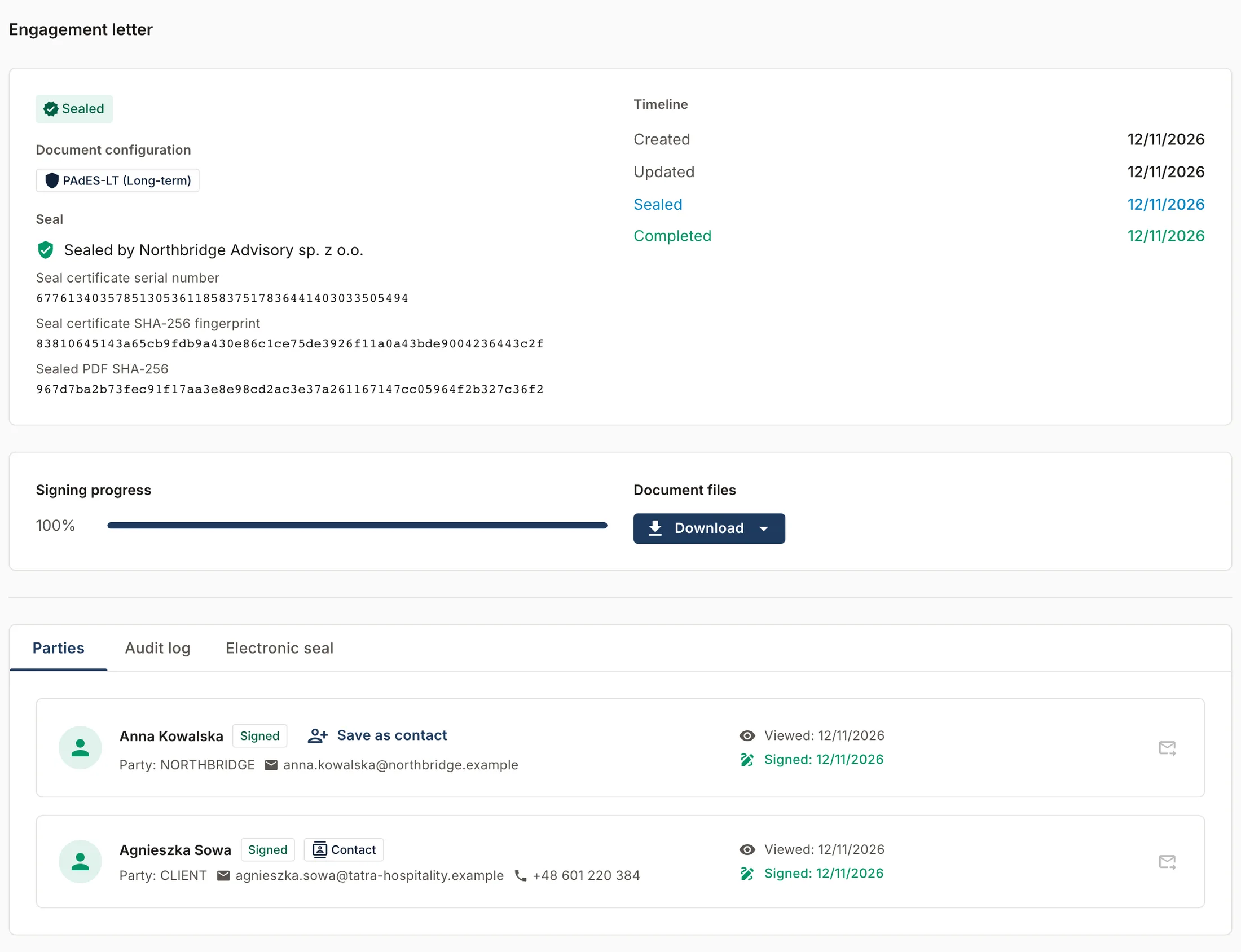
Karta zaczyna się od tytułu i opisu dokumentu, a dalej są opisane niżej sekcje. Na telefonie karty Strony, Dziennik audytu i Pieczęć elektroniczna zmieniają się w listę rozwijaną.
Panel statusu
Dział zatytułowany „Panel statusu”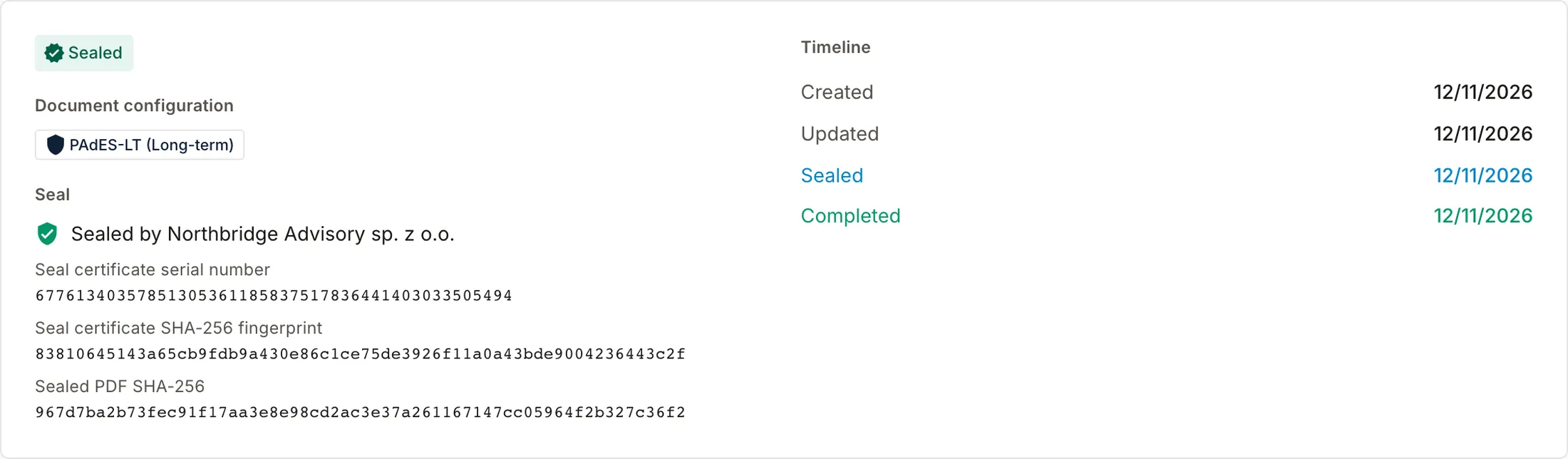
Lewa strona pokazuje status dokumentu, a jeśli ma własny termin, także datę wygaśnięcia. Pod nagłówkiem Konfiguracja dokumentu jest poziom podpisu: PAdES-B (Podstawowy), PAdES-T (Ze znacznikiem czasu), PAdES-LT (Długoterminowy) lub PAdES-LTA (Archiwalny). Wyjaśniamy je na stronie Typy podpisów.
Po opieczętowaniu pojawia się blok Pieczęć z danymi, które uważny czytelnik zechce porównać z plikiem:
| Pole | Do czego służy |
|---|---|
| Podmiot pieczętujący: nazwa | Organizacja wskazana w pieczęci. |
| Numer seryjny certyfikatu pieczęci | Identyfikuje certyfikat, którym opieczętowano dokument. |
| Odcisk SHA-256 certyfikatu pieczęci | Odcisk tego certyfikatu. |
| SHA-256 opieczętowanego PDF | Odcisk opieczętowanego pliku. Pozwala porównać kopię z tym zapisem. |
Prawa strona, Oś czasu, podaje daty: Utworzono, Zaktualizowano oraz te spośród Opieczętowano, Zakończono, Odrzucono i Unieważniono, które mają zastosowanie.
Jeśli dokument unieważniono, czerwona ramka pod panelem pokazuje, kto i kiedy to zrobił, na przykład Unieważnienie: Piotr Nowak z datą i godziną, i cytuje Powód unieważnienia.

Postęp podpisywania i pliki
Dział zatytułowany „Postęp podpisywania i pliki”Postęp podpisywania to odsetek stron, które podpisały ten dokument. Załączniki i dokumenty, które wystarczy uzupełnić, nie mają osób podpisujących, więc nie mają też paska. Dokument zakończony bez ukończenia także nie ma paska. Zamiast niego widać powód przerwania, na przykład Podpisywanie przerwane: dokument wygasł., i liczbę osób, które zdążyły podpisać, na przykład Strony, które podpisały: 1 z 2.
W sekcji Pliki dokumentu jest przycisk Pobierz, dostępny dla każdego, kto może otworzyć dokument. Gdy podpisany plik już istnieje, przycisk staje się wypełniony. Jego menu proponuje dostępne wersje:
| Wersja | Co to jest |
|---|---|
| Oryginalny (niepodpisany) PDF | Plik w takiej postaci, w jakiej powstał, zanim ktokolwiek go dotknął. Jest dostępny zawsze. |
| Aktualny PDF | Dokument w obecnym stanie, z dotychczasowymi podpisami i wartościami. Nie ma pieczęci. Widoczny, dopóki nie powstanie podpisany plik. W dokumencie, który wystarczyło uzupełnić, to gotowy plik. |
| Podpisany PDF | Opieczętowany plik. To tę wersję zachowujesz i wysyłasz. Kończy się stroną Certyfikat ukończenia, która wymienia każdy podpis. |
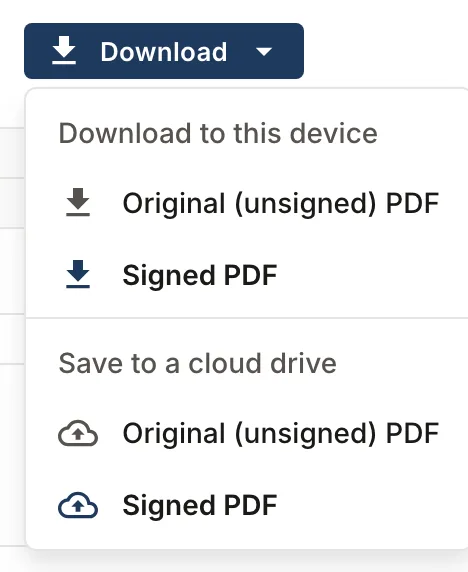
Dostępne, gdy: Twoja rola ma uprawnienia Przeglądanie plików w chmurze i Zarządzanie plikami w chmurze, a Twoja organizacja ma podłączony dysk
Gdy dysk jest podłączony, menu ma dwie grupy: Pobierz na to urządzenie i Zapisz na dysku w chmurze. Zapis otwiera okno, w którym wybierasz dysk, przechodzisz do folderu, w razie potrzeby tworzysz nowy i nadajesz plikowi nazwę. Jeśli nazwa jest zajęta, aplikacja zapyta, co zrobić. Zobacz Pliki w chmurze.
Karta Strony
Dział zatytułowany „Karta Strony”Karta pokazuje, kto ma podpisać ten dokument i jak daleko zaszła każda osoba. Dokument bez osób podpisujących pokazuje komunikat Nie utworzono jeszcze stron podpisujących.
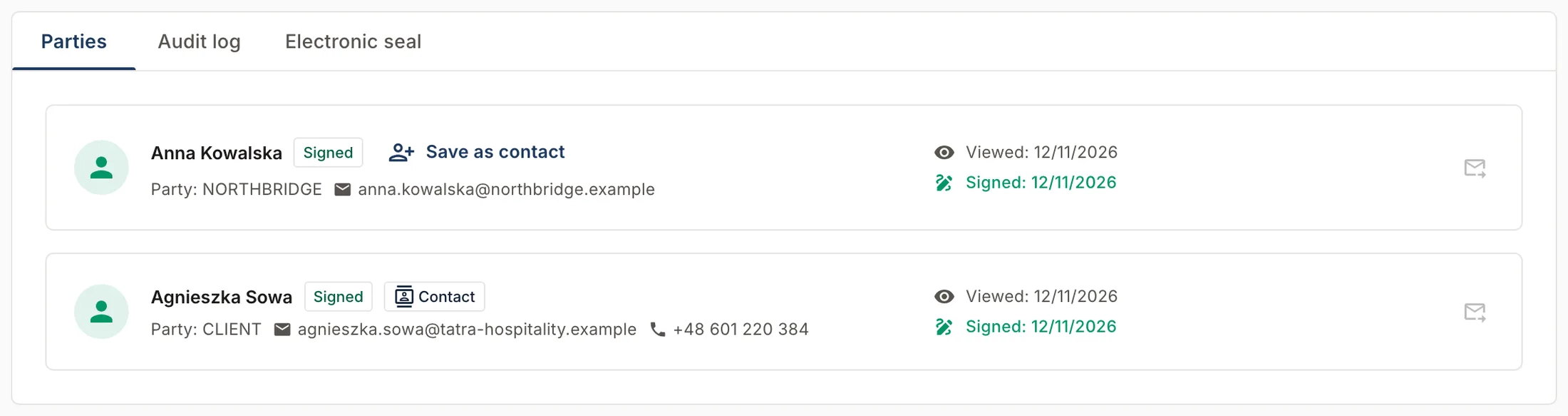
Każdy wiersz pokazuje imię i nazwisko, status, wiersz Strona: z rolą tej osoby, jej e-mail i telefon dla pracowników oraz daty Wyświetlono, Podpisano i Odrzucono dnia. Pracownicy widzą też przycisk Kontakt, który otwiera kontakt powiązany ze stroną, albo Zapisz jako kontakt, który tworzy kontakt z danych strony. Powód odmowy jest zapisany kursywą i może go przeczytać każdy, kto może otworzyć dokument.
Status mówi, jak daleko osoba zaszła: Oczekuje (nie otworzyła tego dokumentu), Wyświetlono (otworzyła i nie odpowiedziała), Podpisano lub Odrzucono. W dokumencie zakończonym bez ukończenia strona, która nie podpisała, ma status Bez podpisu, a powód widać po najechaniu, na przykład Dokument unieważniono, zanim ta strona go podpisała. Jeśli klient mówi „nic nie dostałem”, a wiersz pokazuje Wyświetlono, warto zadzwonić do niego drugi raz, tym razem jeszcze uprzejmiej.
Osoby z uprawnieniem Zarządzanie dokumentami mają na końcu wiersza przycisk wysyłania. Wysyła on link do podpisu na tych samych zasadach co pozycja w menu odbiorcy, a gdy jest wyszarzony, po najechaniu kursorem pokazuje ten sam powód.
Karta Dziennik audytu
Dział zatytułowany „Karta Dziennik audytu”Dziennik audytu to materiał dowodowy dokumentu. Na bieżąco zapisuje wszystko, co się z nim stało, i pokazuje wpisy w kolejności zapisu, od najstarszego. Tę kartę otwierasz, gdy ktoś pyta: „Czy możesz udowodnić, że to podpisała?”.
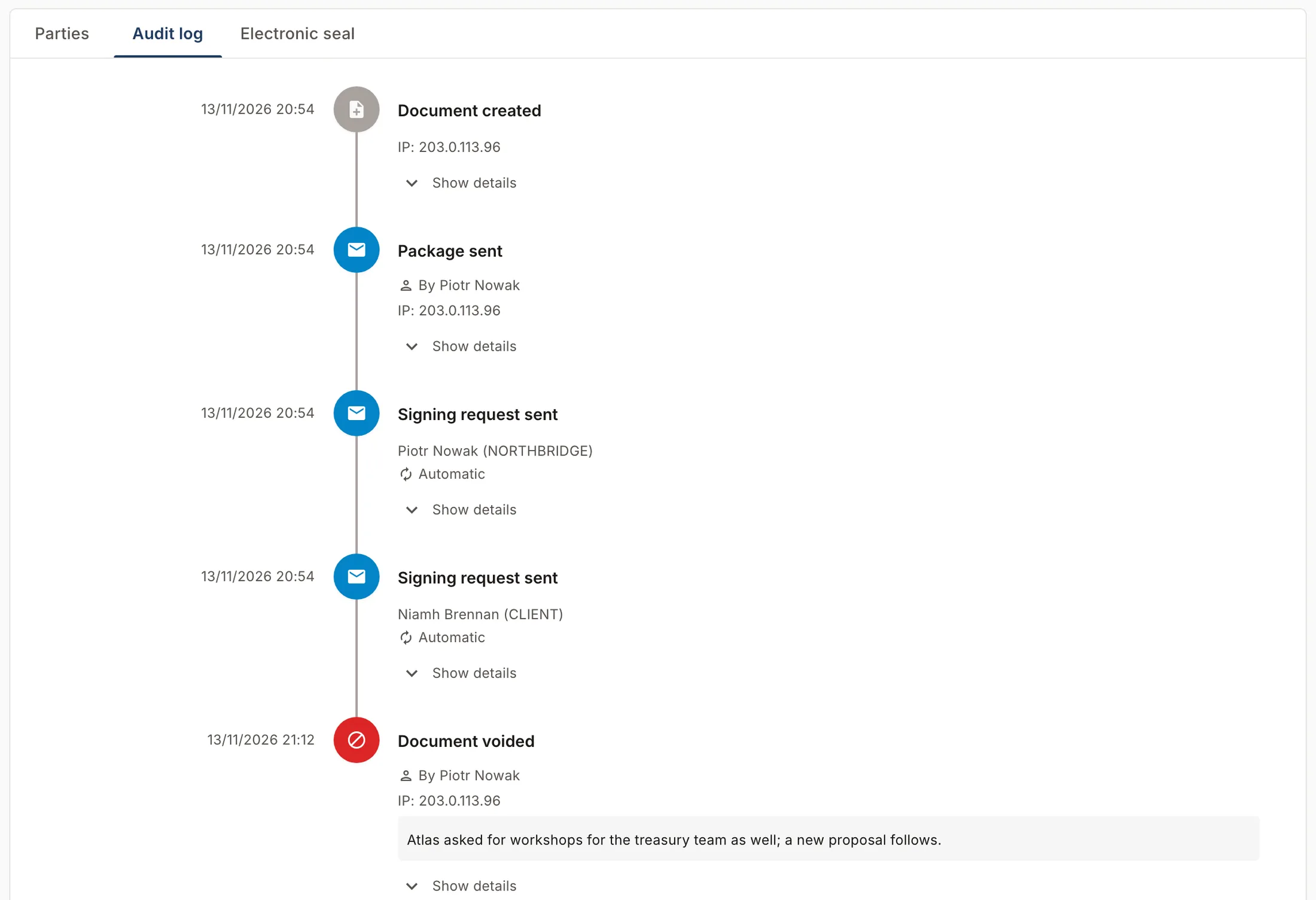
| Wpis | Kiedy powstaje |
|---|---|
| Dokument utworzony | Dokument powstał, w automatyzacji albo razem z pakietem. |
| Pakiet wysłany | Wysłano pakiet przygotowany jako szkic, ręcznie albo przez API. |
| Dokument wyświetlony | Strona go otworzyła. |
| Wysłano prośbę o podpis | Strona dostała swój link. Może to być pierwsza prośba wysłana e-mailem, gdy osoba z sesji podpisu nie otworzyła dokumentów na czas albo gdy krok automatyzacji wysyła pakiet, a nikt nie czeka, żeby od razu podpisać. Może to być też link od kogoś z uprawnieniem Zarządzanie dokumentami, gdy Doxtly o nic tej strony nie prosił. Wpis podaje, jak i dokąd wysłano wiadomość, z zamaskowanym adresem. |
| Link wysłany ponownie | Ktoś z uprawnieniem Zarządzanie dokumentami ponownie wysłał stronie link. |
| Strona podpisała dokument | Strona złożyła podpis. |
| Wszystkie strony podpisały — dokument zakończony | Dokument jest gotowy. Wpłynął ostatni podpis i dokument opieczętowano albo wpłynęła ostatnia wymagana wartość dokumentu, który wystarczy uzupełnić. Załącznik jest gotowy od początku. |
| Wysłano powiadomienie o ukończeniu | Strona lub osoba z podglądem dostała wiadomość, że pakiet jest ukończony. |
| Odmowa podpisu | Strona odmówiła. Pracownicy widzą pod wpisem powód, jeśli go podano. |
| Dokument unieważniony | Pakiet unieważniono. Pracownicy widzą pod wpisem powód. |
| Dokument wygasł | Minął termin. Nikt tego nie zrobił, więc wpis nie podaje żadnej osoby. |
| Wysłano przypomnienie | Przypomnienie trafiło do strony. |
| Strona potwierdziła tożsamość | Strona przeszła weryfikację przy wejściu. |
| Zmieniono termin, Zmieniono hasło dostępu, Zamieniono stronę, Zmieniono osobę odpowiedzialną, Zmieniono metodę weryfikacji | Ktoś zmienił pakiet. |
| Dodano osobę z podglądem, Odebrano dostęp osobie z podglądem, Przywrócono dostęp osobie z podglądem | Ktoś z uprawnieniem Zarządzanie dokumentami dał komuś wgląd w wysłany pakiet albo odebrał lub przywrócił dostęp osobie z podglądem. Wpis podaje jej imię i nazwisko, a pracownikom także e-mail. Osoba z podglądem, która przyszła z pakietem, z jego szkicu albo z automatyzacji, nie dodaje wpisu. |
| Link do podpisu przekazany organizacji (automatyzacja) | Link strony trafił do Twoich systemów zamiast do niej. Użył go krok automatyzacji albo ktoś odczytał go przez API. |
| Osoba z departamentu przejęła stronę, Stronę oddano z powrotem do departamentu | Stronę, która reprezentuje departament, przejęła jedna z osób z tego departamentu albo ją oddała. |
| Strona dodała załącznik, Pobrano kopię do wydruku i podpisania, Pobrano kopię dokumentu | Strona dodała plik albo pobrała kopię. |
| Pakiet zatwierdzony, Pakiet niezatwierdzony, Wysłano prośbę o zatwierdzenie | Zatwierdzający podjął decyzję albo dostał prośbę o nią. |
| Przekazano urządzenie stronie, Przekazanie zakończone, Osoba prowadząca odebrała urządzenie | Kolejne etapy podpisu na miejscu. |
| Rozpoczęto weryfikację tożsamości, Potwierdzono tożsamość, Nieudana weryfikacja tożsamości, Zezwolono na kolejną próbę, Zaakceptowano różnicę nazwiska, Poproszono o inny sposób weryfikacji | Kolejne kroki weryfikacji tożsamości strony i decyzje nadawcy w tej sprawie. |
| Dokument przygotowany do podpisów kwalifikowanych, Rozpoczęto podpis kwalifikowany, Złożono podpis kwalifikowany, Podpis kwalifikowany nie powiódł się, Odesłano podpisany PDF | Podpis kwalifikowany. Wpisy dotyczą utrwalenia dokumentu przed pierwszą stroną z podpisem kwalifikowanym i podpisu każdej strony. |
Gdy dokument jest opieczętowany, nad dziennikiem widać Publiczny link do weryfikacji, czyli adres, pod którym każdy może sprawdzić opieczętowany plik, z przyciskiem kopiowania i liczbą otwarć. Zobacz Link weryfikacyjny na zapieczętowanym dokumencie.
Pod tytułem widzisz stronę i jej rolę. Jeśli ktoś działał w jej imieniu, pojawia się wiersz z działa: i nazwiskiem, żeby nikt nie wziął wpisu za czynność samej strony. Czynność po stronie Twojej organizacji, taka jak unieważnienie, nowy termin, ponowne wysłanie linku czy dodanie osoby z podglądem, ma wiersz z informacją, kto ją wykonał: Autor: i imię i nazwisko osoby, Autor: klucz dostępu i jego nazwa przy czynności przez API albo Automatycznie przy tym, co Doxtly zrobił sam, jak upływ terminu czy wysłanie przypomnienia. Dalej są małe etykiety, a dla pracowników najpierw adres IP (najedź na niego kursorem, aby zobaczyć przeglądarkę):
- sposób dostępu: Bezpieczny link (osobisty link wysłany tej stronie), W aplikacji (po zalogowaniu jako użytkownik powiązany z tą stroną) lub W imieniu strony (po zalogowaniu, na podstawie upoważnienia)
- dodatkowa weryfikacja: E-mail OTP, SMS OTP, WhatsApp OTP lub Hasło do konta
Hasło pojawia się tylko u kogoś, kto działa za stronę w organizacji, która nie może wysłać mu kodu.
Czytanie pakietu przez osoby z podglądem nie trafia do tego dziennika. To, czy zajrzały do pakietu, widać na liście Osoby z podglądem.
Pokaż szczegóły
Dział zatytułowany „Pokaż szczegóły”Pokaż szczegóły rozwija wszystkie informacje zapisane przy wpisie, a Ukryj szczegóły je zwija. Lista obejmuje tylko informacje zapisane przy danym wpisie.
Wszystkie czasy w dzienniku są w strefie czasowej Twojej organizacji, z nazwą strefy i tą samą chwilą w UTC obok, na przykład 20.11.2026 10:42 CET (09:42 UTC) – tak samo jak w certyfikacie audytu.
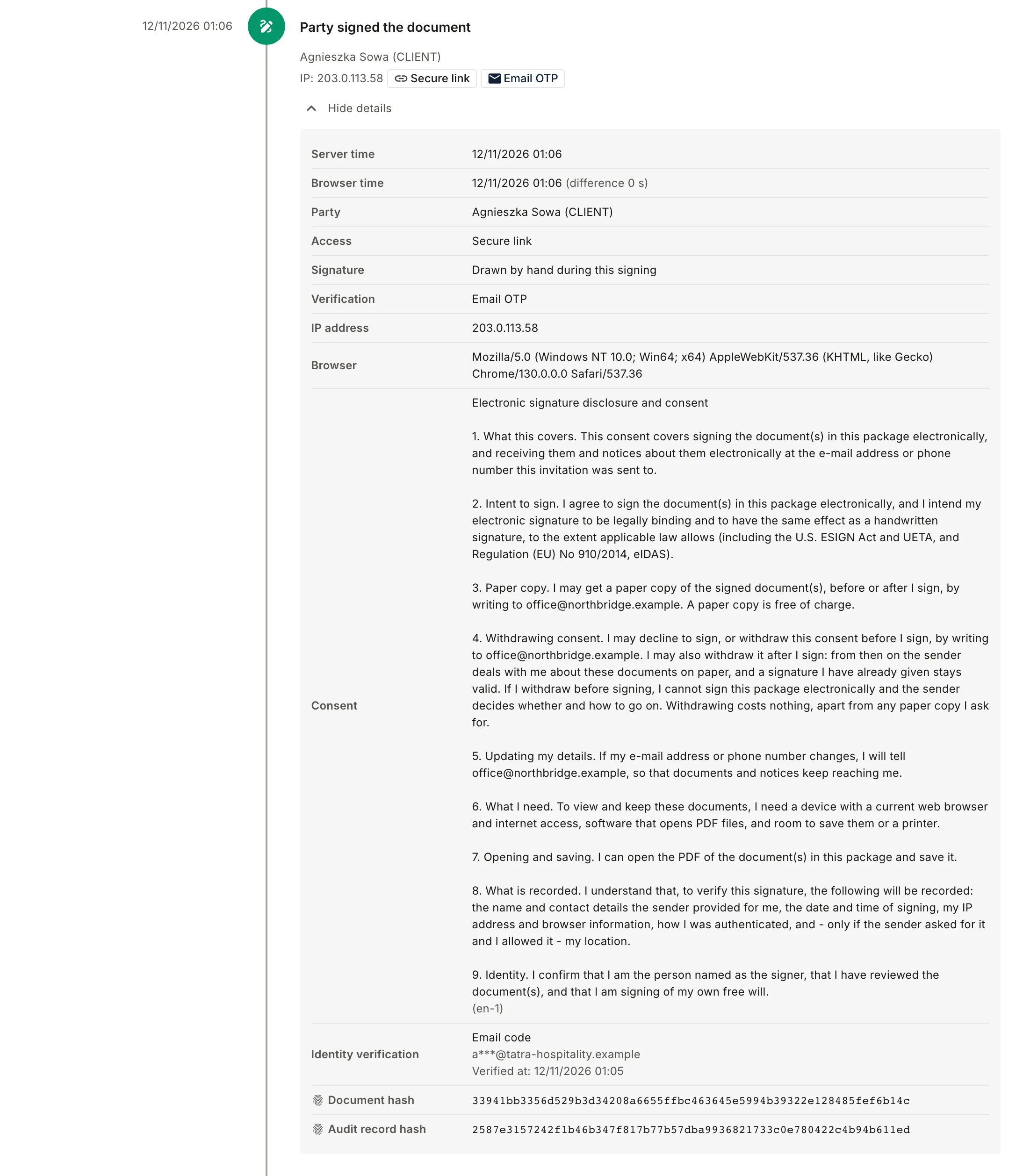
| Informacja | Co mówi |
|---|---|
| Czas serwera | Kiedy Doxtly zapisał czynność. |
| Czas przeglądarki | Co pokazywał zegar na urządzeniu tej osoby, wraz z różnicą względem serwera, na przykład +12 s. Dużą różnicę warto sprawdzić. |
| Strona | Jako kto wykonano czynność. |
| Dostęp | Sposób dostępu, jak na etykiecie. |
| Osoba działająca | Osoba, która rzeczywiście działała, gdy działała za stronę, z adnotacją, że strona nie wykonała tej czynności osobiście. Przy czynności po stronie Twojej organizacji jest to osoba z e-mailem albo klucz dostępu. |
| Skrót upoważnienia | Odcisk upoważnienia, na którym opiera się czynność. |
| Podpis | Skąd pochodzi obraz podpisu: Narysowany odręcznie podczas tego podpisywania, Wpisany i złożony czcionką odręczną, Pobrany z podpisu zapisanego na koncie, Wgrany obraz podpisu (plik dodany przy podpisywaniu albo podpis zapisany z obrazu) lub Więcej niż jedna metoda w tym dokumencie. |
| Weryfikacja | Dodatkowa weryfikacja, którą przeszła ta osoba. |
| Adres IP | Adres, z którego wykonano czynność. Tylko dla pracowników. |
| Przeglądarka | Opis przeglądarki i urządzenia. Tylko dla pracowników. |
| Położenie | Pozycja udostępniona przez przeglądarkę wraz z dokładnością, gdy pakiet o nią prosi (tylko dla pracowników). W przeciwnym razie pole podaje powód jej braku: Nie udostępniono — strona odmówiła, Nie udostępniono — urządzenie nie ustaliło pozycji, Nie udostępniono — urządzenie nie odpowiedziało na czas, Nie udostępniono — przeglądarka tego nie obsługuje, Nie udostępniono — przeglądarka nie podała powodu lub Nie pytano. |
| Zgoda | Pełny tekst, na który zgodziła się osoba podpisująca, wraz z jego wersją. |
| Weryfikacja tożsamości | Jak potwierdzono, że to ta osoba, do której wysłano pakiet (Kod SMS, Kod WhatsApp lub Kod e-mail), oraz data w polu Zweryfikowano. |
| Skrót dokumentu | Odcisk dokumentu z chwili podpisania. |
| Skrót wpisu audytu | Odcisk tego wpisu. Hash każdego podpisu jest liczony na podstawie poprzedniego, co łączy podpisy w łańcuch. |
Podpis wpisany, zapisany lub wgrany z obrazu wygląda wszędzie identycznie, a identyczne podpisy mogą budzić podejrzenia eksperta. Dlatego wpis mówi wprost, że identyczność wynika z metody, a zapis wiąże znak z tym dokumentem.
Certyfikat audytu
Dział zatytułowany „Certyfikat audytu”Gdy dokument ma status Zakończony lub Opieczętowany, nad dziennikiem pojawia się przycisk Pobierz certyfikat audytu. Przycisk tworzy PDF zatytułowany „Certyfikat ukończenia”, który możesz przekazać klientowi lub audytorowi:
- podsumowanie dokumentu z tytułem, identyfikatorem, statusem, datami i hashem oryginalnego pliku PDF
- tabela stron podpisujących
- szczegółowa ścieżka audytu, w tej samej kolejności co dziennik, ze wszystkimi dowodami zapisanymi przy każdym wpisie, w tym z pełną treścią zgody zaakceptowanej przez każdego podpisującego i jej wersją
- łańcuch hashy: ostatni hash łańcucha, hash opieczętowanego pliku PDF i certyfikat pieczętujący
- oświadczenie o zgodności z prawem
Gdy jest podłączony dysk i masz uprawnienia do zmiany jego plików, przycisk proponuje też Zapisz na dysku w chmurze.
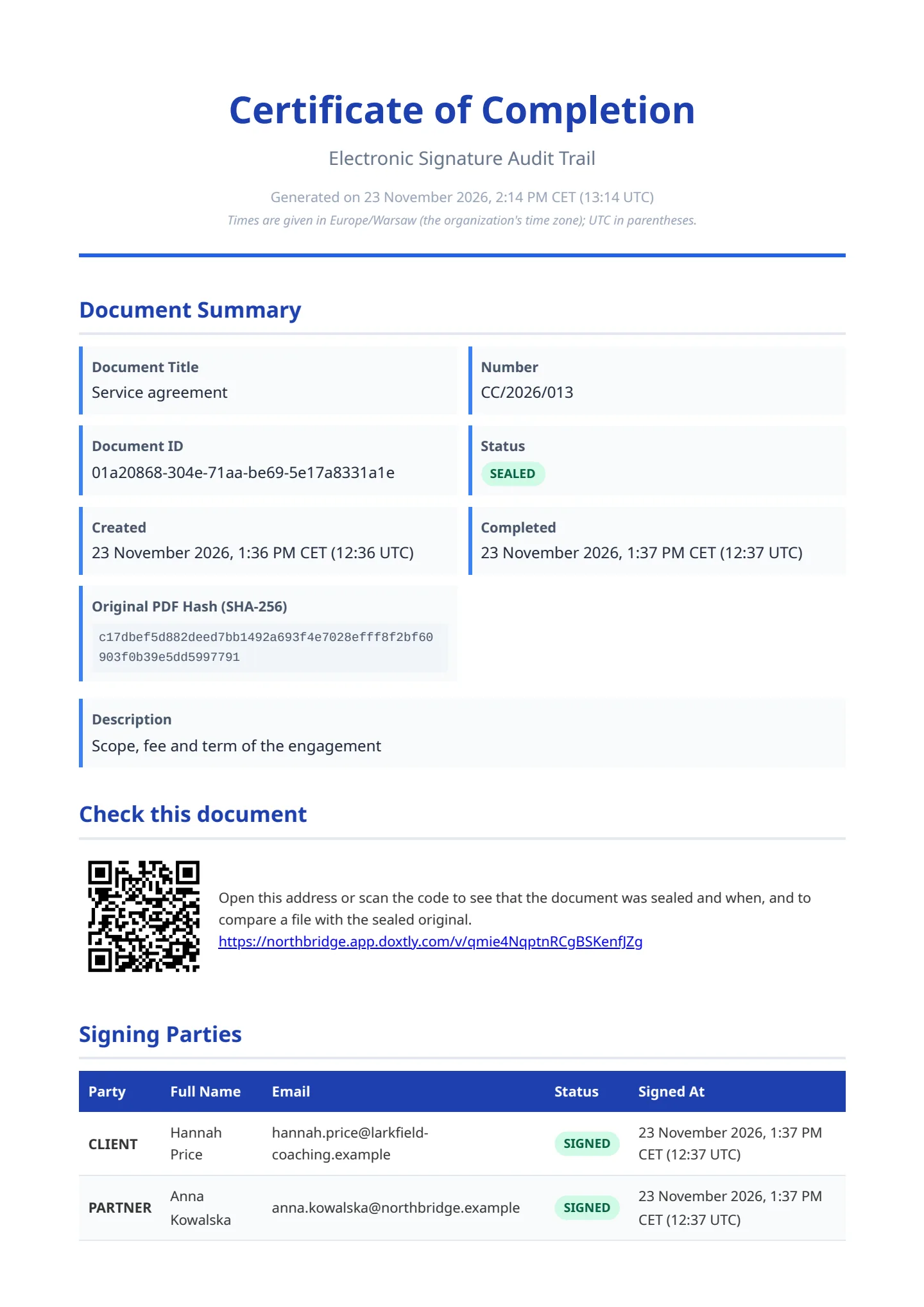
Czasy są podane w strefie czasowej Twojej organizacji, z nazwą, którą strefa miała tego dnia (na przykład CET albo CEST), i tą samą chwilą w UTC w nawiasie, na przykład 20 listopada 2026, 10:42 CET (09:42 UTC). Nagłówek podaje, o którą strefę chodzi. Certyfikat jest w języku Twojej organizacji, a przy włączonym Certyfikat w językach stron także w pełnej kopii w języku każdej ze stron. Jego utworzenie nie wlicza się do limitów dokumentów w Twoim planie. Zawiera adresy e-mail i IP osób, więc przekazując go dalej, traktuj go jak dane osobowe.
Ten PDF jest bardziej szczegółowy niż strona Certyfikat ukończenia na końcu pliku Podpisany PDF. Tę krótszą stronę opieczętowany plik zawiera zawsze. Certyfikat audytu dodaje pełną historię, razem z wyświetleniami, przypomnieniami i powiadomieniami.
Karta Pieczęć elektroniczna
Dział zatytułowany „Karta Pieczęć elektroniczna”Ta karta na bieżąco sprawdza pieczęć w aktualnym pliku dokumentu i pokazuje wynik. Użyj jej, gdy chcesz potwierdzić, że zapisany dokument jest w porządku, bez pobierania czegokolwiek.
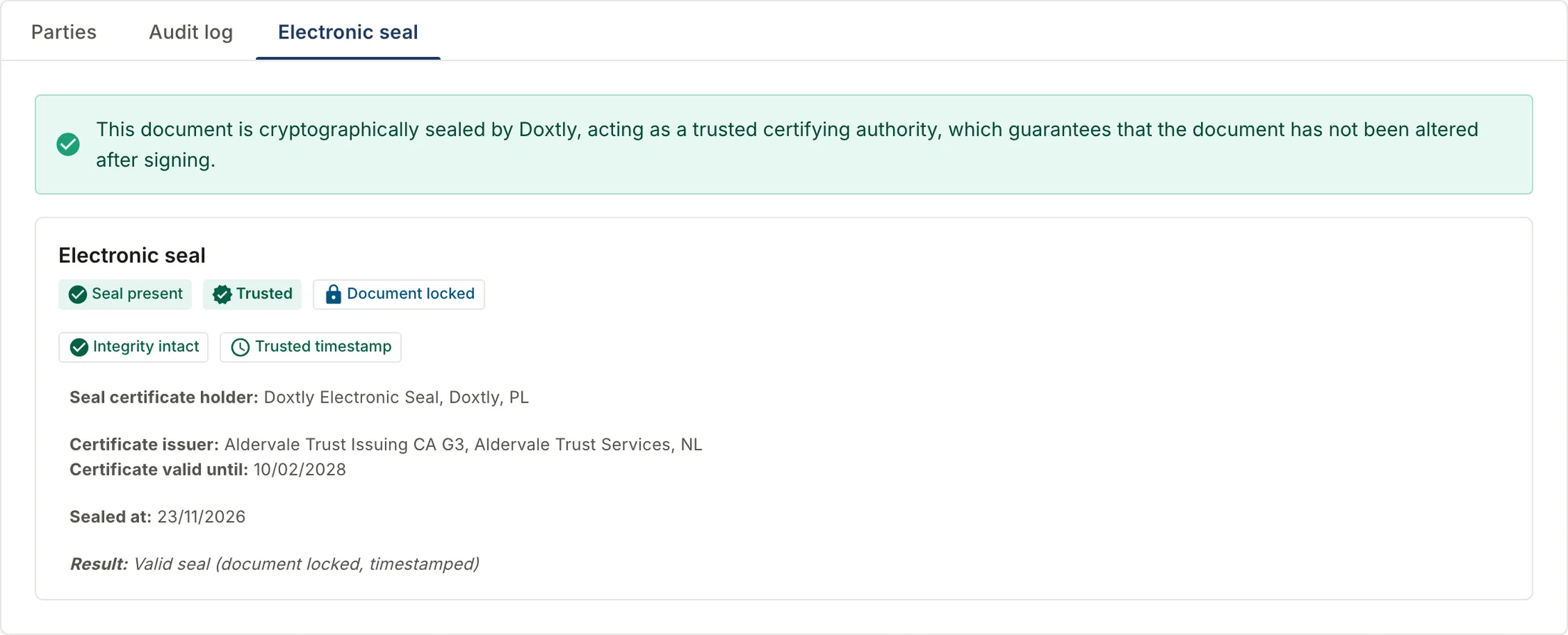
| Co widzisz | Znaczenie |
|---|---|
| Weryfikacja pieczęci będzie dostępna po podpisaniu przez ostatnią stronę. | Dokument nie jest opieczętowany. Pieczęć jest nakładana raz, po podpisie ostatniej strony, więc ten komunikat widzisz przy każdym otwartym dokumencie. Widzisz go też przy dokumentach, które nigdy nie dostaną pieczęci: załącznikach, dokumentach, które wystarczyło uzupełnić, oraz wszystkim, co odrzucono, unieważniono lub co wygasło. |
| Zielony pasek | Pieczęć jest ważna i zaufana. Niżej jest raport. |
| Problemy z pieczęcią na żółto | Z pieczęcią jest problem. Raport poniżej wyjaśnia, na czym on polega. |
| Nie udało się zweryfikować pieczęci | Sprawdzenie nie mogło się odbyć. Spróbuj ponownie za chwilę. |
Każdą pozycję raportu wyjaśnia strona Weryfikacja podpisów. Tam sprawdzisz też pliki, które wracają do Ciebie z zewnątrz.
Unieważnianie pakietu
Dział zatytułowany „Unieważnianie pakietu”Dostępne, gdy: Twoja rola ma uprawnienie Zarządzanie dokumentami dla tego typu, a przynajmniej jeden dokument jest jeszcze otwarty
- Otwórz menu z trzema kropkami w nagłówku strony i wybierz Unieważnij pakiet.
- Wpisz powód w polu Powód unieważnienia. Jest ono wymagane i mieści do 1000 znaków.
- Kliknij Unieważnij pakiet.
Każdy otwarty dokument dostaje status Unieważniony i wpis Dokument unieważniony z Twoim powodem. Strona pakietu, a także każdy unieważniony dokument, zaczyna się wtedy od czerwonej ramki Unieważnienie: z Twoim nazwiskiem, datą i godziną, nad powodem. Gdy Doxtly zrobił to sam, ramka pokazuje Unieważnienie automatyczne: z datą. Dokumenty zakończone pozostają bez zmian. Tej czynności nie da się cofnąć. Powiadom strony, domyślnie zaznaczone, wysyła wiadomość Unieważnianie pakietu do osób, które podpisały lub których kolej nadeszła, chyba że ta wiadomość jest wyłączona w Wiadomościach. Osoby dalej w kolejności nie dostaną tej informacji, a powód pojawi się w wiadomości tylko po zaznaczeniu Podaj powód w wiadomości. Uruchamiają się też automatyzacje z wyzwalaczem Pakiet unieważniony. Gdy nic nie jest już otwarte, każdy link do pakietu pokazuje tylko, jak się zakończył.
Pakiet może mieć status Odrzucony, a mimo to zawierać otwarte dokumenty. Możesz go unieważnić, aby je zamknąć, na przykład gdy jeden z członków zarządu odmówił i nie ma sensu, by pozostali podpisywali swoje części.
Po zakończeniu pakietu
Dział zatytułowany „Po zakończeniu pakietu”Gdy pakiet dobiegnie końca, link każdej strony pokazuje tylko jak się skończył, a nie dokumenty. Gdy pakiet zostanie ukończony, każda strona dostaje wiadomość Wszyscy podpisali ze swoimi podpisanymi dokumentami w załączniku albo z bezpiecznym linkiem, gdy pliki są za duże. Osoby z podglądem dostają wszystkie podpisane dokumenty w załączniku, jeśli się zmieszczą, oraz swój link, który dalej je otwiera. Wszystko, co Doxtly tu wysyła, ustawisz w Wiadomości > Powiadomienia.
Link, którym podpisywano, nie otworzy już dokumentów, więc ta wiadomość jest dla stron ich kopią. Aby wysyłać je inaczej, wyłącz Wyślij stronom podpisane dokumenty i użyj automatyzacji z wyzwalaczem Pakiet został w pełni podpisany. Zobacz Co się dzieje po podpisaniu. Każdy, kto może otworzyć tę stronę, zachowuje tu dostęp do plików, a strona, która jest osobą z Twojej organizacji, ma w wiadomości przycisk Otwórz pakiet, który ją tu prowadzi.
Usuń pakiet
Dział zatytułowany „Usuń pakiet”Pakiet zakończony – podpisany, odrzucony, unieważniony, wygasły albo niezatwierdzony – można usunąć z jego menu, razem z dokumentami, stronami i ścieżką audytu. Pakiet w toku trzeba najpierw unieważnić, a umowę, która ma zmiany, można usunąć dopiero po usunięciu jej zmian. W ten sposób realizujesz żądanie usunięcia danych. Znajdź pakiety filtrami i usuń je albo zachowaj, gdy wymaga tego prawo.
Eksportuj zakończone pakiety
Dział zatytułowany „Eksportuj zakończone pakiety”Eksportuj na liście dokumentów zapisuje zakończone pakiety do plików ZIP, z opieczętowanymi dokumentami i plikiem index.csv. Zobacz Eksport zakończonych pakietów.