

Kreator agentów
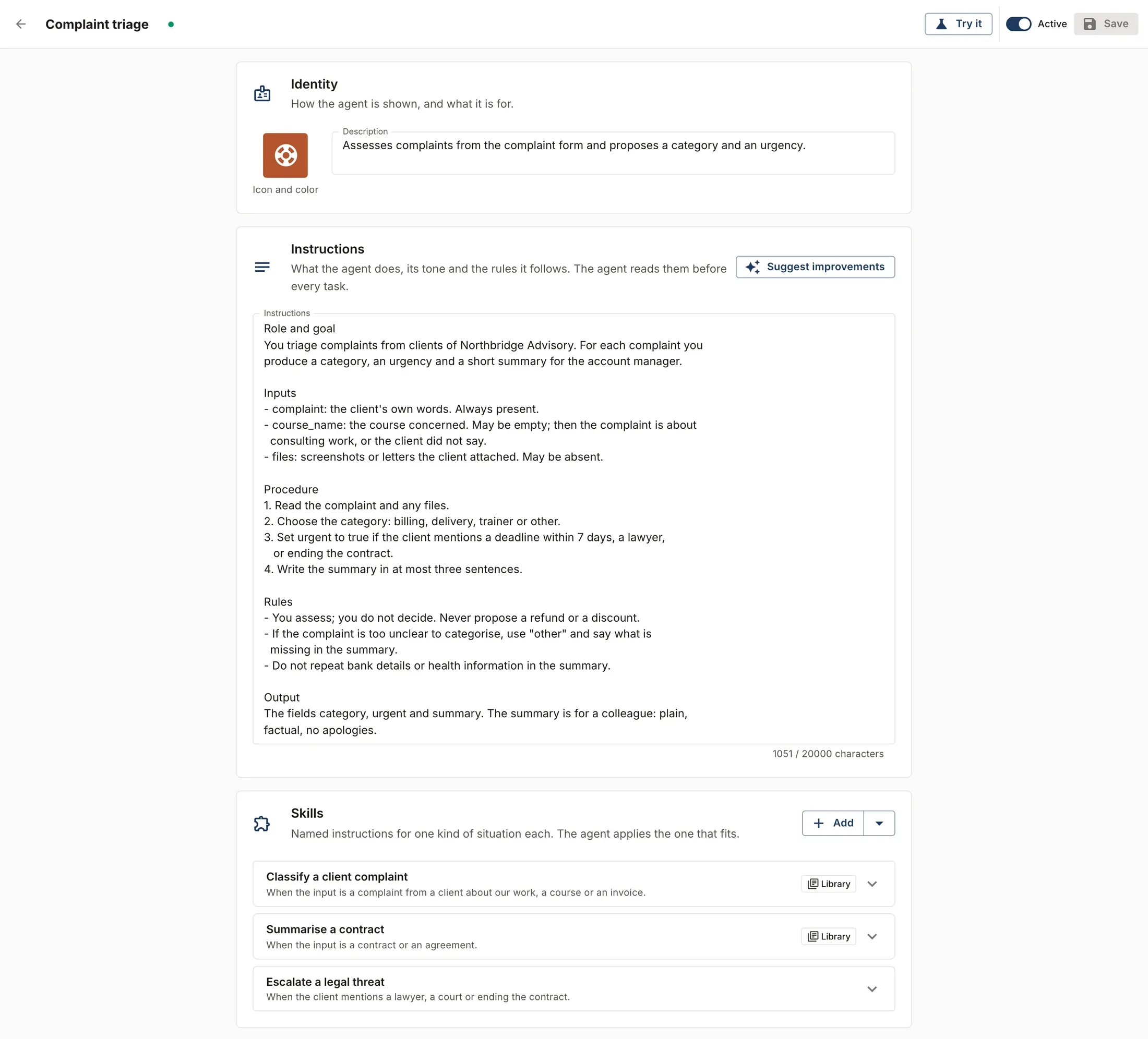
W kreatorze tworzysz agenta i wprowadzasz w nim zmiany. Sekcje agenta tworzą jedną kolumnę, z boku jest panel testowy, a Doxie, asystentka AI w Doxtly, może napisać z Tobą większość treści. Otwórz kreator przyciskiem Nowy agent na stronie Agenci AI albo kliknij agenta na liście.
Kreator zajmuje całe okno: menu aplikacji, powiadomienia, przełącznik organizacji i przełącznik jasnego i ciemnego motywu są ukryte, a kreator zamykasz strzałką wstecz w lewym górnym rogu. Karty są ułożone w jednej wyśrodkowanej kolumnie, która przewija się pod górnym paskiem, a sam pasek pozostaje widoczny.
Dostępne, gdy: Twój plan obejmuje agentów AI, a organizacja ma aktywną integrację AI. Każda zmiana wymaga uprawnienia Budowanie agentów AI; z samym uprawnieniem Korzystanie z agentów AI kreator działa tylko do odczytu
Zbuduj pierwszego agenta
Dział zatytułowany „Zbuduj pierwszego agenta”-
Przejdź do Narzędzia, wybierz Agenci AI i naciśnij Nowy agent.
-
Wpisz nazwę na górnym pasku, na przykład
Streszczenie wdrożenia klienta. Nazwy są unikalne w organizacji, a wielkość liter nie ma znaczenia. -
W sekcji Instrukcje napisz, co agent robi, albo naciśnij Napisz z Doxie i opisz Doxie zadanie agenta własnymi słowami.
-
Sekcję Model zostaw na razie bez zmian. Ustawienia domyślne korzystają z domyślnej integracji organizacji i jej domyślnego modelu.
-
Naciśnij Wypróbuj, wklej realistyczne dane w polu Wiadomość i naciśnij Uruchom. Przeczytaj odpowiedź i poprawiaj instrukcje, aż wynik będzie Ci odpowiadał.
-
Naciśnij Utwórz. Agent zostanie zapisany, a Ty zostaniesz w kreatorze.
-
Dodaj do automatyzacji krok Agent AI, żeby agent zaczął pracować.
Nic z tego, co wpiszesz, nie zostanie zapisane, dopóki nie naciśniesz Utwórz lub Zapisz. Dotyczy to też zmian od Doxie, które zastosujesz. Jeśli wychodzisz z niezapisanymi zmianami (strzałką wstecz, przyciskiem Wstecz przeglądarki albo przez link), okno Wyjść bez zapisywania? daje Ci wybór: Wyjdź albo Zostań. Jeśli inny agent ma już taką nazwę, zapis zostaje wstrzymany z komunikatem Agent o tej nazwie już istnieje.
Górny pasek
Dział zatytułowany „Górny pasek”
| Element | Co robi |
|---|---|
| Strzałka wstecz | Wraca na stronę, z której otwarto kreator, albo do listy agentów. Podpowiedź mówi, dokąd. Jeśli coś nie jest zapisane, najpierw pyta. |
| Nazwa agenta | Nazwa, najwyżej 255 znaków. Wymagana. |
| Status | Zielona kropka, gdy agenta można zapisać (podpowiedź brzmi wtedy Gotowe do zapisu), albo liczba problemów. Naciśnij liczbę, a pod nagłówkiem Przed zapisem zobaczysz ich listę. Gdy coś zmienisz, obok pojawi się Niezapisane zmiany. Nowy agent ma na początku dwa problemy: brak nazwy i brak instrukcji. |
| Wypróbuj | Otwiera panel testowy. |
| Aktywny / Nieaktywny | Czy agent może działać. Zobacz Aktywny i nieaktywny. |
| Utwórz / Zapisz | Utwórz dla nowego agenta, Zapisz dla istniejącego. Oba zostawiają Cię w kreatorze, a to samo robi Ctrl+S (⌘+S na Macu). Przycisk jest nieaktywny, gdy nic się nie zmieniło albo jest jakiś nierozwiązany problem. |
Na tablecie i telefonie górny pasek ma dwa rzędy: strzałka wstecz, nazwa, stan i Zapisz, a pod nimi reszta. Na telefonie Wypróbuj jest kartą pod paskiem, a nie przyciskiem.
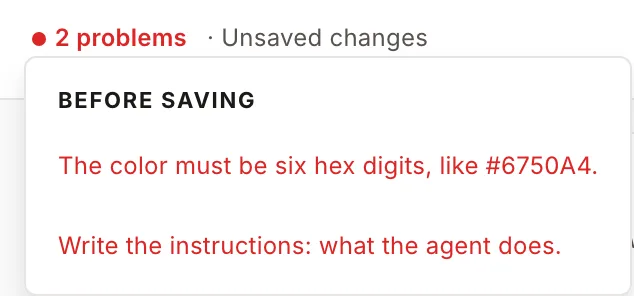
Żeby zapisać agenta, trzeba podać nazwę i instrukcje. Inne problemy, które możesz zobaczyć, to limity wymienione na końcu tej strony albo wartość w niepoprawnym formacie: kolor, który nie jest sześcioma cyframi szesnastkowymi, witryna, do której nie da się ograniczyć wyszukiwania, umiejętność bez nazwy.
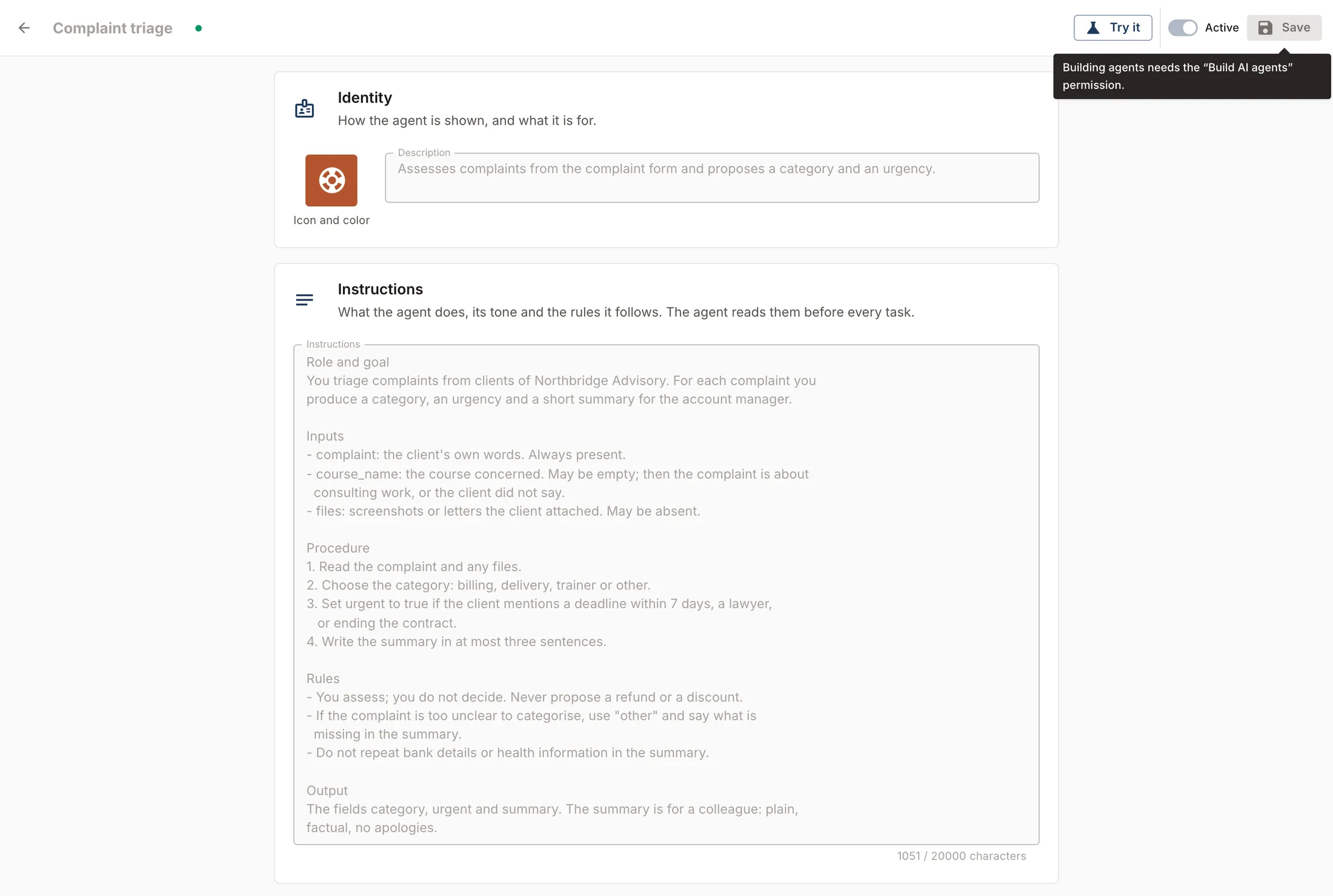
Z samym uprawnieniem Korzystanie z agentów AI kreator służy do czytania i wypróbowywania agenta. Wszystkie pola są wyszarzone, a podpowiedź na nieaktywnym przycisku Zapisz brzmi: Budowanie agentów wymaga uprawnienia „Budowanie agentów AI”.
Tożsamość
Dział zatytułowany „Tożsamość”Ta sekcja określa, jak agent wygląda na listach i do czego służy.
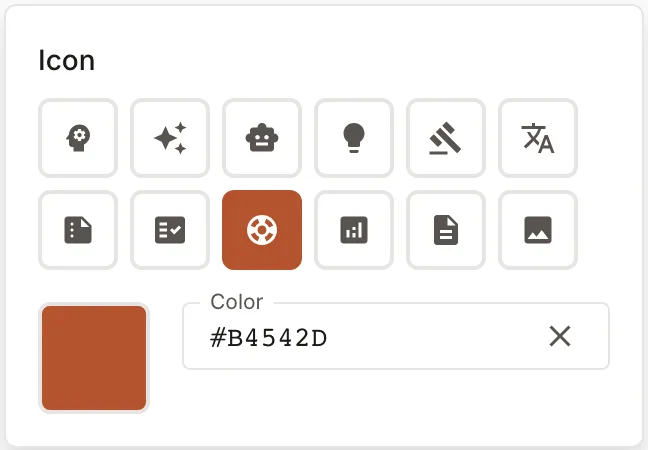
Przycisk z ikoną agenta otwiera okienko Ikona i kolor. Do wyboru jest dwanaście ikon: Umysł, Iskry, Robot, Pomysł, Prawo, Tłumaczenie, Streszczenie, Weryfikacja, Wsparcie, Analiza, Dokument i Obraz. Nowy agent ma na początku ikonę Umysł. Kolor to wartość szesnastkowa, na przykład #6750A4, a w selektorze jest przycisk powrotu do tej wartości domyślnej. Ikona i kolor pomagają tylko odróżniać agentów od siebie.
Opis to jedno lub dwa zdania o tym, co agent robi, na przykład Ocenia zgłoszenia z formularza reklamacji i proponuje odpowiedź. Widać go na liście, przy każdym uruchomieniu trafia do agenta jako jego przeznaczenie i czyta go też Doxie. Może mieć do 2000 znaków. Dłuższy zostanie odrzucony z komunikatem pod polem.
Instrukcje
Dział zatytułowany „Instrukcje”To opis stanowiska agenta. Wszystko, co tu napiszesz, trafia do niego przy każdym uruchomieniu jako stałe polecenia: co robi, jakim tonem, według jakich zasad. Pole mieści do 20 000 znaków i liczy je na bieżąco.
Przycisk w sekcji otwiera Doxie z gotową prośbą do wysłania. Gdy pole jest puste, nazywa się Napisz z Doxie, a gdy jest w nim tekst: Zaproponuj ulepszenia.
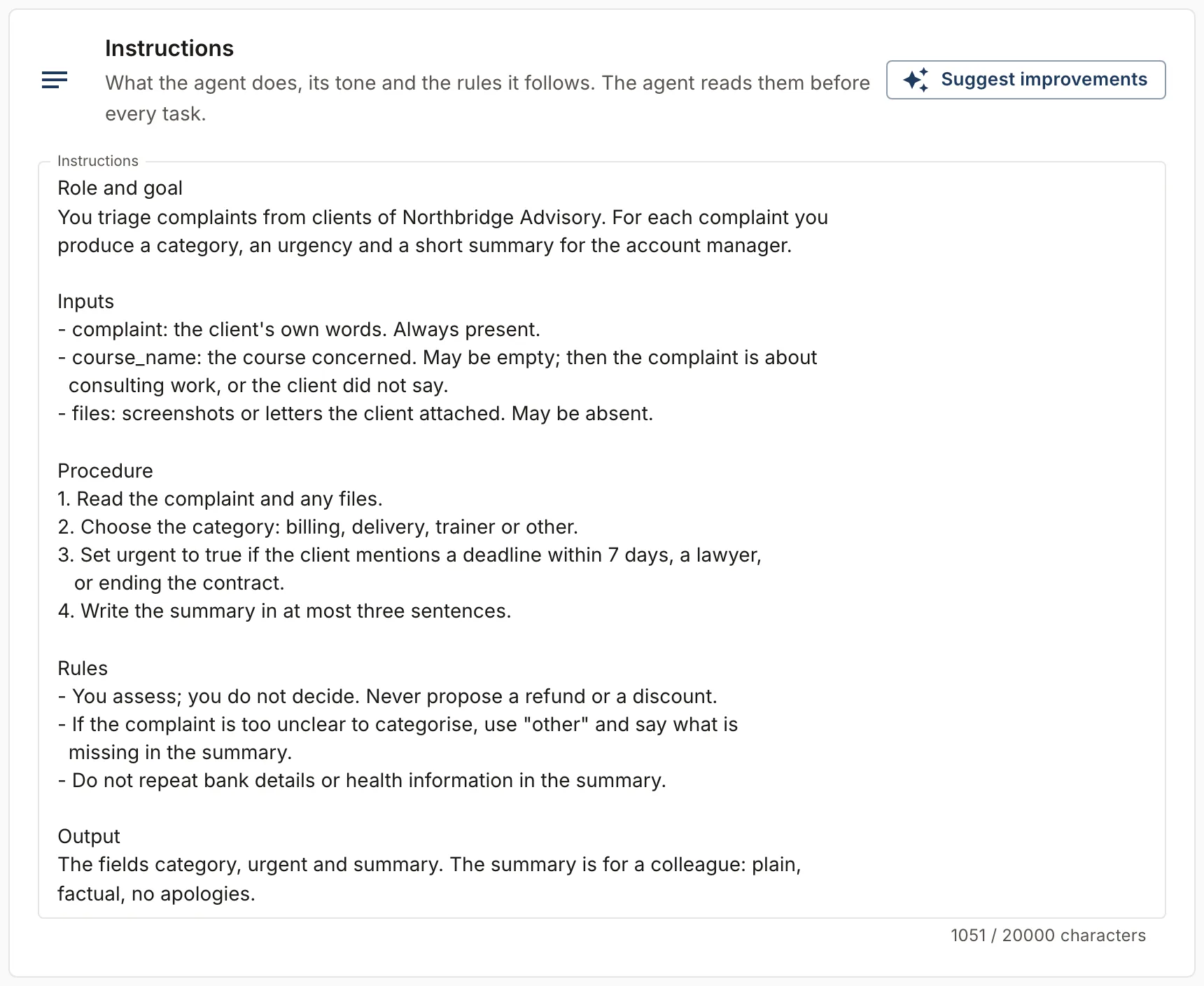
Strona Jak budować dobrych agentów wyjaśnia, co w nich umieścić, a co pominąć, bo Doxtly i tak to dodaje.
Umiejętności
Dział zatytułowany „Umiejętności”Umiejętności to osobne instrukcje, każda do jednego rodzaju sytuacji. Agent stosuje je wtedy, gdy sytuacja pasuje. Możesz je dodać ręcznie, z pomocą Doxie, z pliku Markdown albo podłączyć z biblioteki. Wszystko to opisuje strona o umiejętnościach. Agent może mieć ich najwyżej 30, własnych i podłączonych razem.
Tu dodajesz strony internetowe, które agent powinien znać: regulamin, cennik, FAQ, procedura opublikowana na Twojej stronie. Agent odpowiadający na pytania o szkolenia w Northbridge Advisory może znać stronę z cenami kursów i stronę z zasadami rezygnacji. Doxtly pobiera każdą nową stronę przy zapisie agenta, zamienia ją na tekst i przechowuje go razem z agentem. Uruchomienie nigdy nie sięga po te strony do sieci, więc agent za każdym razem odpowiada z tego samego materiału, a strona zmieniona jutro niczego nie zmieni, dopóki jej nie odświeżysz.
Wpisz adres w polu Adres strony i naciśnij Dodaj lub Enter. Agent może znać najwyżej 10 stron, a dodanie adresu, który już ma, nic nie zmienia. Przy pobranej stronie widać jej tytuł jako link, a pod nim adres. Ikona kosza usuwa stronę przy następnym zapisie.
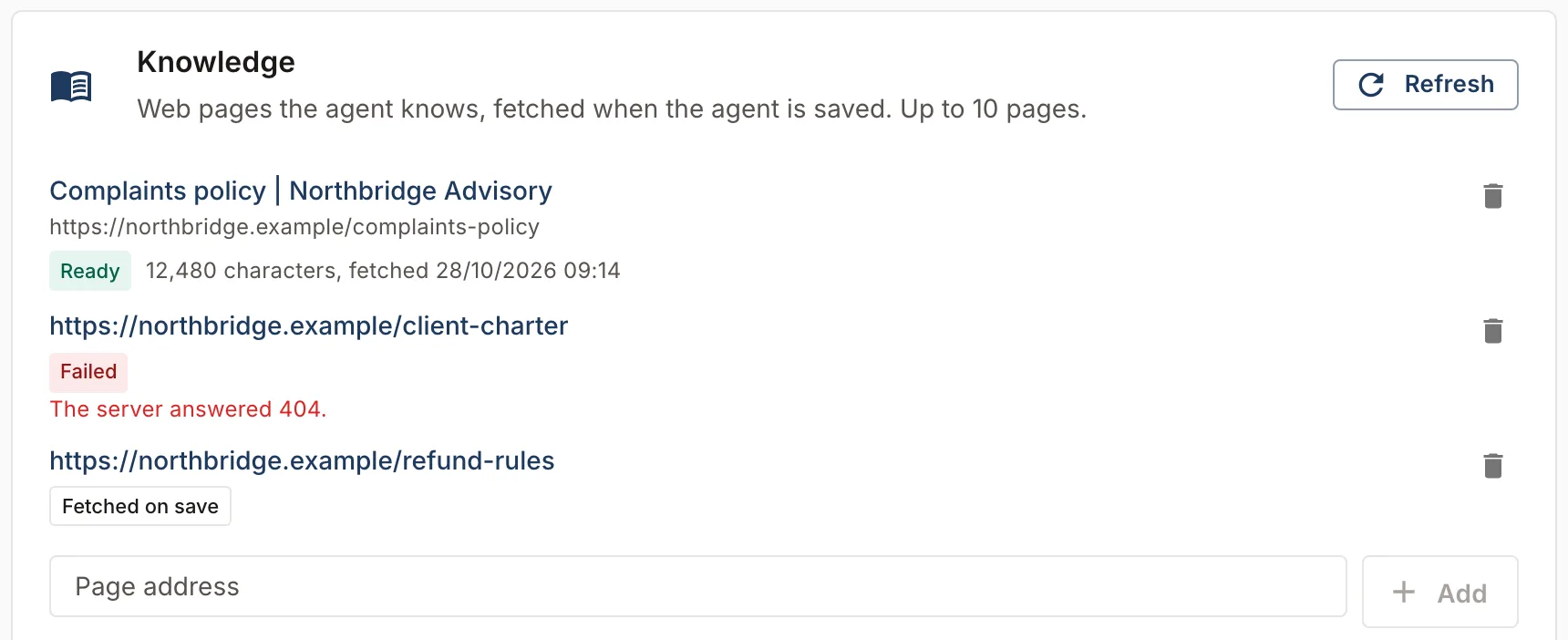
Pod każdą stroną widzisz, co się z nią stało:
| Status | Znaczenie |
|---|---|
| Pobierana przy zapisie | Strona została dodana, ale agent nie jest jeszcze zapisany. |
| Oczekuje | Strona nie została jeszcze pobrana. |
| Gotowa | Pobrana. Wiersz obok podaje liczbę zachowanych znaków i datę. |
| Nieudana | Ostatnie pobranie się nie udało, a powód widać na czerwono. Jeśli wcześniejsze pobranie się powiodło, agent dalej czyta tamten tekst. |
Nieudana strona nigdy nie blokuje zapisu. Zostaje zapisana jako nieudana, żeby można było do niej zajrzeć. Zapis z nowymi stronami trwa dłużej niż zwykle, nawet do minuty, jeśli serwery odpowiadają wolno.
Odśwież, u góry sekcji, pobiera ponownie wszystkie zapisane strony. Użyj tego przycisku, gdy strona się zmieniła. Widzą go osoby, które mogą budować agentów, w zapisanym agencie, który ma strony wiedzy. Organizacja może go użyć 5 razy na minutę. Strony nie odświeżają się same, więc strona ze statusem Nieudana zachowa go, dopóki nie naciśniesz Odśwież.
Co można odczytać
Dział zatytułowany „Co można odczytać”| Zasada | Szczegóły |
|---|---|
| Adres | http lub https, do 1024 znaków, bez nazwy użytkownika i hasła |
| Gdzie | Tylko publiczny internet. Adresy w sieci prywatnej są odrzucane. |
| Typ strony | HTML, zwykły tekst lub Markdown. Adres pliku PDF kończy się błędem to nie jest strona tekstowa. |
| Rozmiar | Do 2 MB na stronę. Zachowany tekst jest ucinany po 100 000 znaków. |
| Przekierowania | Najwyżej dwa |
| Czas | 20 sekund na stronę, jedna minuta na wszystkie strony przy zapisie lub odświeżeniu. Strona, dla której zabraknie czasu w tej minucie, zostaje oznaczona jako nieudana. |
Ze strony HTML Doxtly zachowuje tytuł, nagłówki, akapity, listy i tabele. Pomija skrypty, nawigację, nagłówki i stopki strony, panele boczne i formularze.
Każda strona trafia do modelu przy każdym uruchomieniu, więc długie strony zwiększają liczbę tokenów, za które płacisz. Wybieraj je z rozwagą.
Wyszukiwanie w sieci
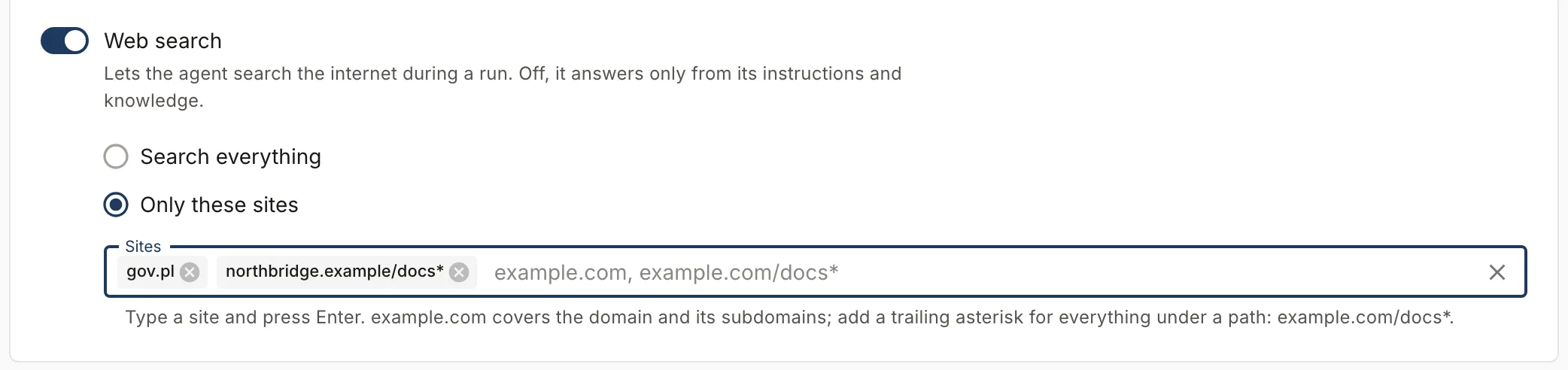
Dział zatytułowany „Wyszukiwanie w sieci”Przełącznik Wyszukiwanie w sieci na dole sekcji pozwala agentowi przeszukiwać internet podczas uruchomienia, żeby znaleźć fakty, które się zmieniają, na przykład aktualny przepis na stronie rządowej. Domyślnie jest wyłączony i wtedy agent odpowiada tylko na podstawie instrukcji, wiedzy i danych wejściowych.
Po włączeniu wybierz, gdzie agent może szukać:
- Przeszukuj wszystko obejmuje cały internet.
- Tylko te witryny ogranicza wyszukiwanie do listy, którą wpisujesz. Wpisz witrynę i naciśnij Enter.
example.com obejmuje domenę i jej subdomeny. example.com/docs* obejmuje wszystko pod tą ścieżką. Nie wpisuj http:// ani spacji: pole ich nie przyjmie i powie dlaczego. Lista mieści do 50 witryn. Jeśli wybierzesz Tylko te witryny, ale nie podasz żadnej, sekcja ostrzeże Cię, że przeszukiwany jest cały internet.
Warto wiedzieć:
- Wyszukiwanie OpenAI przyjmuje tylko domeny. W integracji OpenAI witryna zapisana ze ścieżką jest przeszukiwana w całej swojej domenie i sekcja o tym informuje.
- Wyszukiwanie wymaga modelu, który to potrafi. Na modelu, który nie ma możliwości Wyszukiwanie w sieci, agent działa bez wyszukiwania.
- Dostawca nalicza opłatę za każde wyszukiwanie, oprócz tokenów, a koszt pokazywany przez Doxtly ją uwzględnia.
- Doxtly poleca agentowi, żeby szukał tylko faktów, których jeszcze nie ma, ograniczał się do kilku celnych wyszukiwań, wskazywał stronę, na której się oparł, jeśli format na to pozwala, a przy rozbieżności dawał pierwszeństwo Twoim stronom wiedzy.
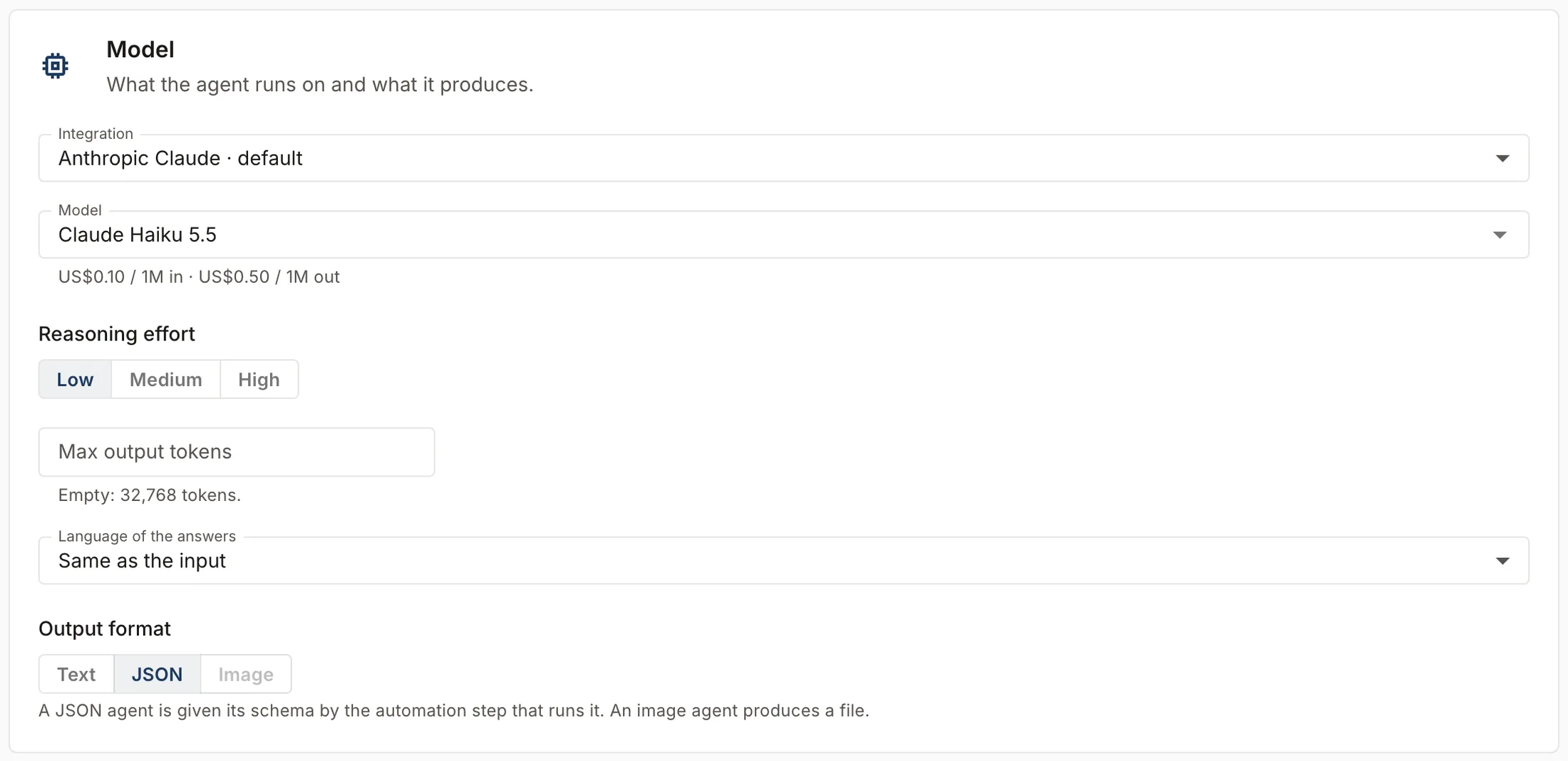
Ta sekcja określa, na czym działa agent i co tworzy.
| Opcja | Co robi | Domyślnie |
|---|---|---|
| Integracja | Z której aktywnej integracji AI rozliczane są uruchomienia. Pierwsza opcja to domyślna integracja organizacji, oznaczona · domyślna: jeśli ją wybierzesz, agent zawsze będzie korzystał z domyślnej integracji, także gdy ta się później zmieni. Wybierz inną, żeby rozliczać wydatki tego agenta osobno. Gdy wybrana tu integracja przestanie być aktywna, uruchomienia agenta się zatrzymają, a gdy zostanie usunięta, agent wróci do domyślnej. |
Domyślna integracja |
| Model | Model z listy dostępnej dla Twojego klucza. Wyczyść pole, żeby wrócić do domyślnego modelu integracji. | Domyślny model integracji |
| Poziom rozumowania | Jak intensywnie model myśli przed odpowiedzią: Niski, Średni albo Wysoki. Wyższy poziom trwa dłużej i zużywa więcej tokenów. Kilka starszych modeli nie ma takiego ustawienia i tam niczego ono nie zmienia. | Średni |
| Maks. tokenów wyniku | Górny limit długości odpowiedzi, liczba całkowita od 256 do 128 000. Zostaw pole puste, chyba że masz powód, by ją ograniczyć. Przy pustym polu uruchomienie dostaje limit samego modelu, nie więcej niż 32 768 tokenów (8192 dla modelu, który limitu nie podaje), a tekst pod polem pokazuje wartość dla wybranego modelu. Odpowiedź, która dojdzie do limitu, zostaje ucięta, a Wypróbuj Cię o tym ostrzega. | Puste |
| Język odpowiedzi | Taki jak na wejściu albo zawsze jeden z języków: polski, angielski, niemiecki, francuski, hiszpański, włoski, ukraiński, czeski. Gdy dane są w różnych językach, liczy się język polecenia. Jeśli Doxie ustawi inny język, pojawi się on na liście tego agenta. | Taki jak na wejściu |
| Format wyniku | Tekst, JSON albo Obraz. Zobacz niżej. | Tekst |
Lista modeli pokazuje możliwości każdego modelu (Tekst, JSON, Obrazy na wejściu, Dokumenty na wejściu, Wyszukiwanie w sieci, Generowanie obrazów) i jego cenę za milion tokenów na wejściu i wyjściu, a także cenę za obraz, jeśli ją ma. Cena wybranego modelu jest widoczna pod polem. Kilka modeli kosztuje więcej przy wywołaniu z bardzo długim poleceniem i wyliczenia Doxtly to uwzględniają.
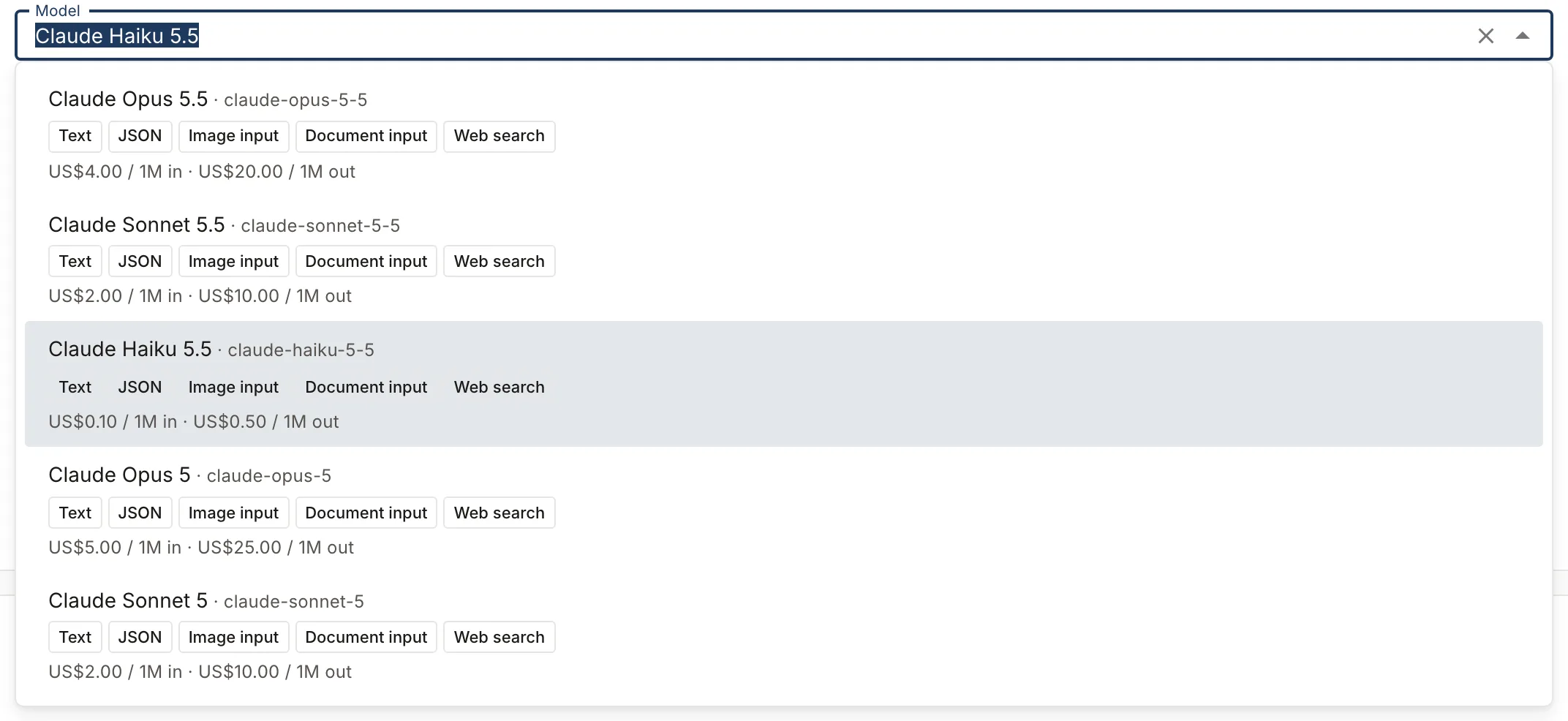
Model może mieć etykietę ostrzegawczą. Bez ceny oznacza, że dostawca go oferuje, ale Doxtly nie zna jeszcze jego ceny. Model działa, ale jego uruchomienia są zapisywane bez kosztu, więc nie powiększają wydatków, których pilnuje miesięczny budżet. Już nieoferowany oznacza, że modelu zapisanego w tym agencie nie ma na liście dostępnej dla klucza tej integracji, więc wybierz inny. Zobaczysz to też zaraz po przełączeniu na integrację innego dostawcy.
Format wyniku
Dział zatytułowany „Format wyniku”| Format | Co dostajesz | Co warto wiedzieć |
|---|---|---|
| Tekst | Zwykły tekst lub Markdown | Do przeczytania przez człowieka albo do wstawienia do dokumentu. |
| JSON | Jeden dokument JSON | Dla automatyzacji, która odczytuje z niego pola. Agent nie ma własnego schematu: ustawia go krok automatyzacji. Niepasująca odpowiedź wraca do modelu raz, ze wskazaniem błędów. Nie dotyczy to odpowiedzi uciętej na limicie Maks. tokenów wyniku: zapytany ponownie model zatrzymałby się w tym samym miejscu, więc liczy się to jako brak odpowiedzi, a rozwiązaniem jest wyższy limit. |
| Obraz | Plik z obrazem | Agent pisze opis obrazu po angielsku, a model graficzny dostawcy tworzy na jego podstawie obraz. Płacisz za oba kroki. Tekst pojawi się na obrazie tylko wtedy, gdy polecenie o to prosi. Potrafią to tylko integracje OpenAI. |
Format, którego wybrany model nie obsługuje, jest wyszarzony, a podpowiedź wyjaśnia dlaczego. Doxtly sprawdza to też przy zapisie, względem modelu, którego agent naprawdę by użył.
Przykłady
Dział zatytułowany „Przykłady”Przykłady to pary Wejście i Oczekiwana odpowiedź, które model dostaje z poleceniem, żeby trzymał się ich szczegółowości i formy. Kilka dobrych par uczy tonu i formy odpowiedzi lepiej niż akapit opisu.
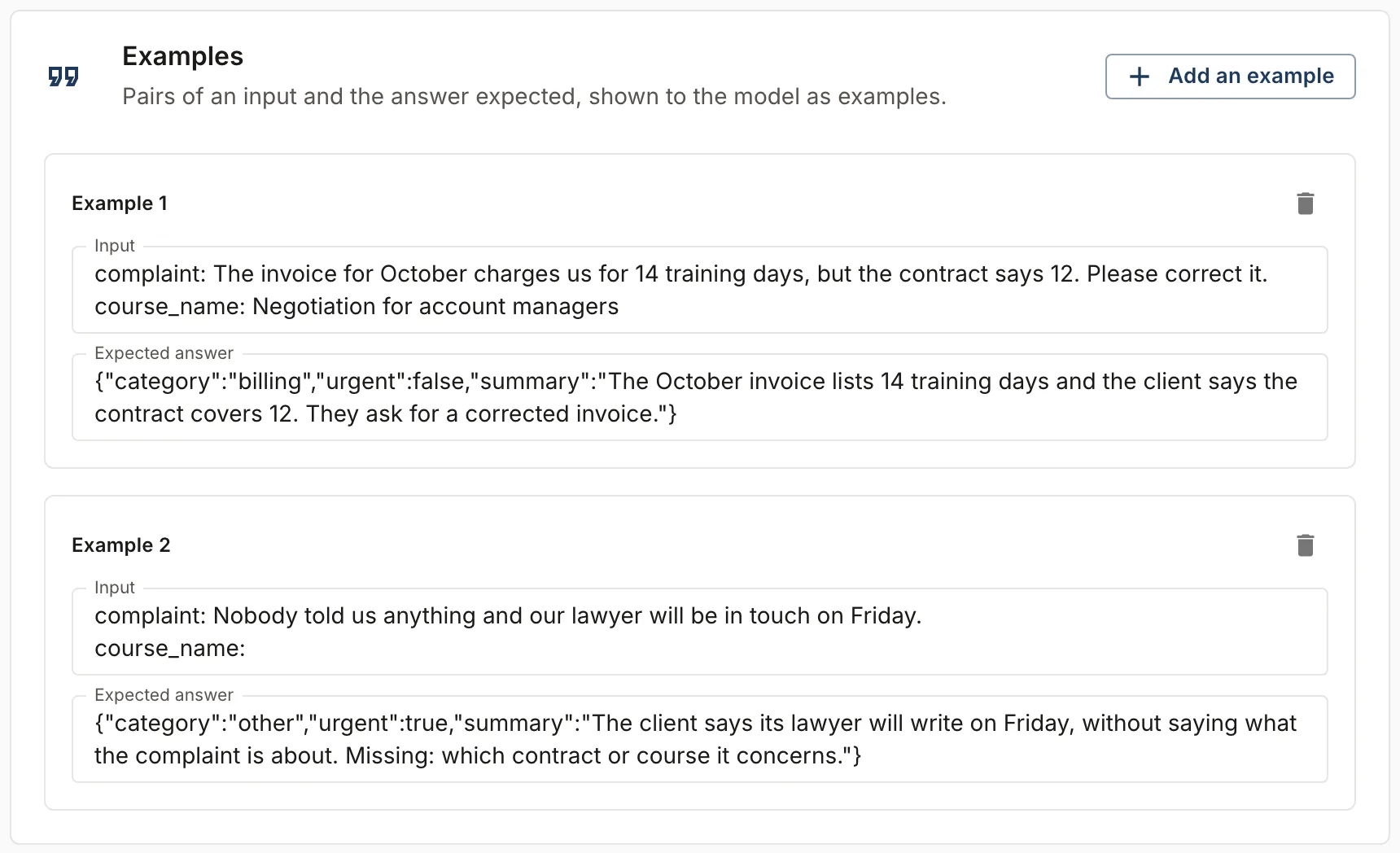
Dodaj przykład dodaje parę, a ikona kosza ją usuwa. Agent może mieć najwyżej 20 przykładów, po 10 000 znaków na każdą stronę pary. Para trafia do modelu tylko wtedy, gdy obie strony są wypełnione, a pusta para znika przy zapisie.
Aktywny i nieaktywny
Dział zatytułowany „Aktywny i nieaktywny”Przełącznik na górnym pasku decyduje, czy agent może działać. Jak każda zmiana w kreatorze, zaczyna obowiązywać po zapisie. Nowy agent jest na początku aktywny, a duplikat jako nieaktywny.
Nieaktywny agent zostaje na liście ze wszystkim, co ma, ale nie działa. Wypróbuj odpowiada, że agent jest nieaktywny, automatyzacji, która go wskazuje, nie da się zapisać, a krok, który już jest w automatyzacji, kończy się błędem, gdy do niego dojdzie. Wyłączaj więc używanego agenta tylko wtedy, gdy naprawdę chcesz zatrzymać te uruchomienia.
Wypróbuj
Dział zatytułowany „Wypróbuj”Wypróbuj otwiera panel po prawej stronie (na telefonie jest to karta), który uruchamia agenta tak samo jak krok automatyzacji i pokazuje odpowiedź. To najszybszy sposób, żeby sprawdzić, czy instrukcje działają, więc korzystaj z niego często.
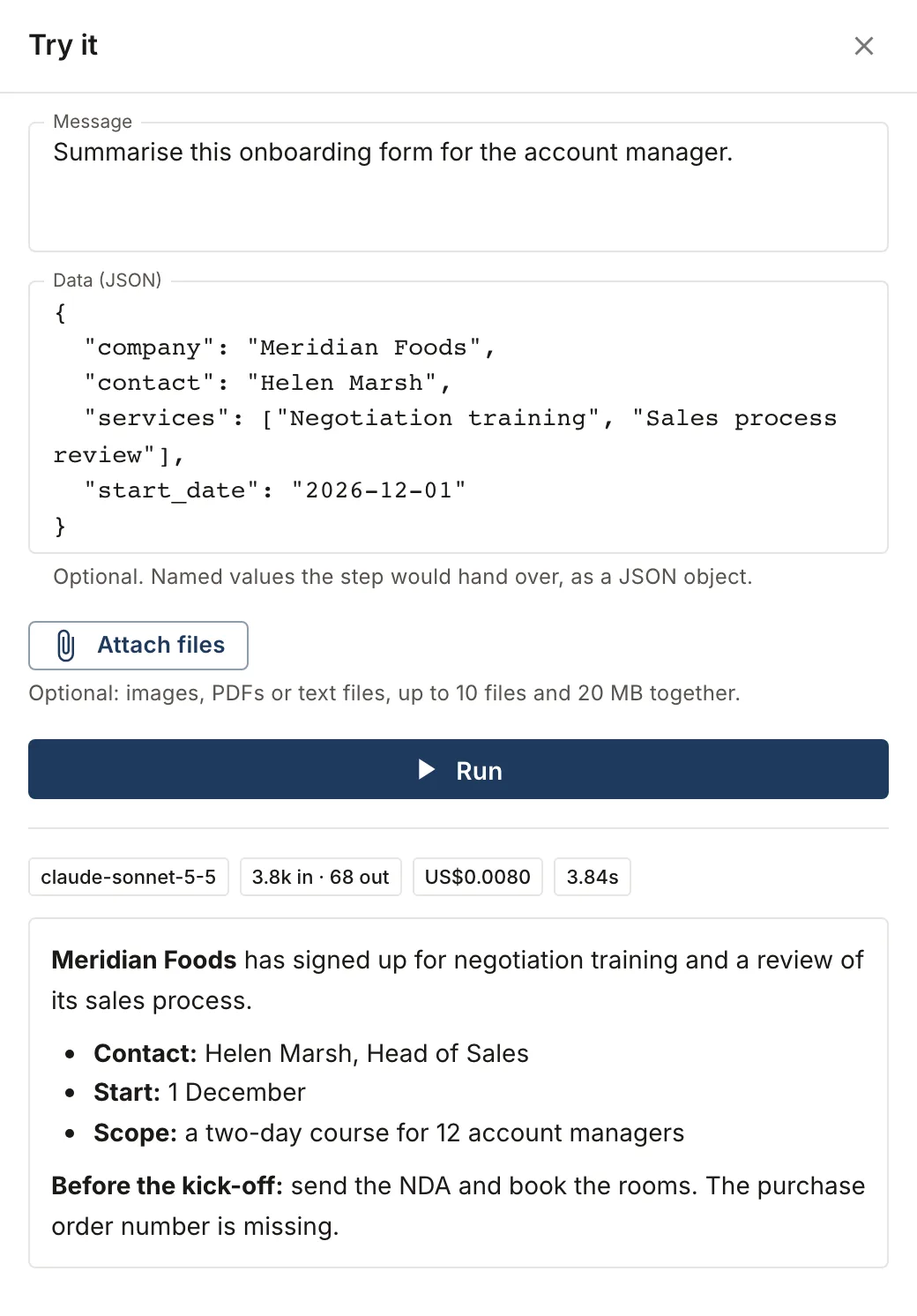
Gdy formularz ma niezapisane zmiany albo agent jest nowy, pojawia się niebieska notka: Uruchomienie używa agenta takiego, jaki jest na formularzu, zapisanego lub nie. Możesz więc wypróbować zmianę, zanim ją zapiszesz. Gdy zamkniesz panel, wpisane w nim treści nie znikną.
| Pole | Co w nim wpisać |
|---|---|
| Wiadomość | To, o co zapytałby krok automatyzacji: wklej reklamację, umowę, pytanie. Wymagane. |
| Dane (JSON) | Opcjonalne nazwane wartości, które przekazałby krok, jako obiekt JSON: {"customer": "Anna Nowak", "order": 1234}. |
| Załącz pliki | Opcjonalne obrazy (PNG, JPEG, GIF, WebP), pliki PDF lub tekstowe, takie jak .txt, .md i .csv: najwyżej 10 plików, razem 20 MB. Model musi umieć czytać dany rodzaj pliku. Z pliku tekstowego odczytywane jest pierwsze 200 000 znaków. Każdy plik jest widoczny jako etykieta, którą możesz usunąć. |
| Format wyniku | Widoczny tylko przy agencie JSON: JSON albo Tekst, jeśli chcesz zobaczyć, jak odpowiada zwykłym tekstem. |
| Schemat JSON | Dla odpowiedzi JSON: struktura do przetestowania, ta sama, którą wpiszesz w kroku automatyzacji. Jeśli zostawisz pole puste, agent odpowie pojedynczym polem answer. |
Naciśnij Uruchom. Wiadomość i dane mogą razem mieć 300 000 znaków, a uruchomienie może trwać do 280 sekund, łącznie ze wszystkimi wywołaniami, które wykona.
Korzeniem schematu musi być obiekt. Każdy obiekt w schemacie musi mieć additionalProperties ustawione na false i wymieniać wszystkie swoje właściwości w required. Schemat może mieć do 32 KB, a ograniczenia takie jak minimum, maxLength czy pattern nie są obsługiwane, bo dostawcy nie potrafią ich egzekwować. Pełne zasady opisuje krok Agent AI.
{ "type": "object", "properties": { "category": { "type": "string", "enum": ["billing", "delivery", "other"] }, "urgent": { "type": "boolean" } }, "required": ["category", "urgent"], "additionalProperties": false}Jak czytać wynik
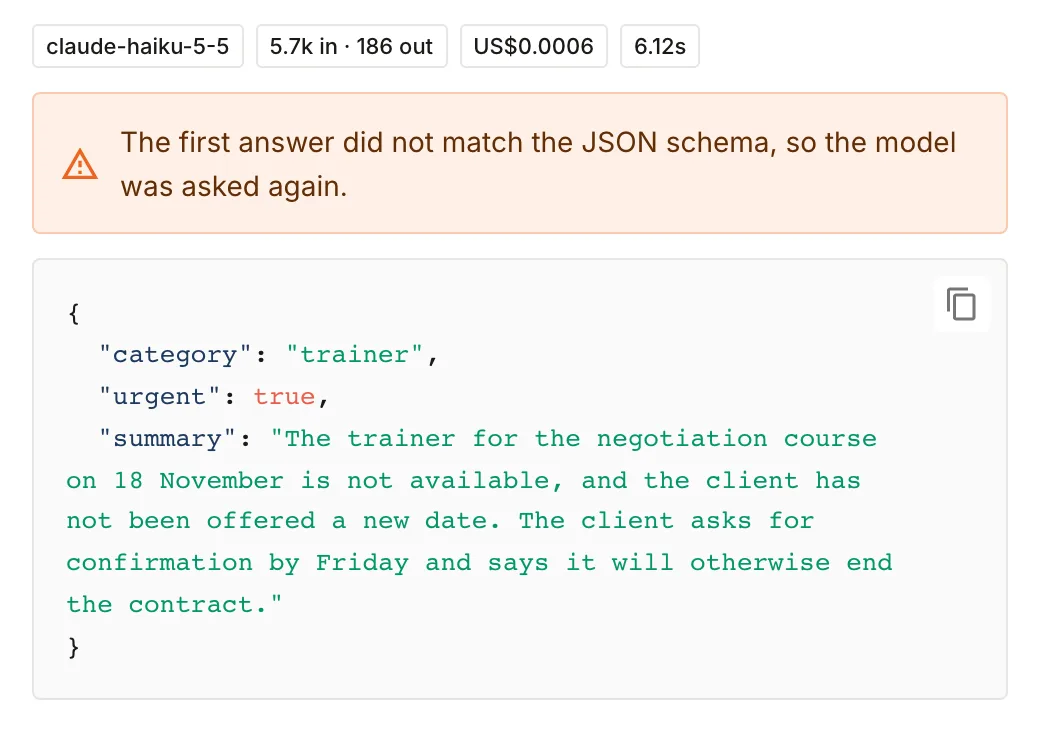
Dział zatytułowany „Jak czytać wynik”Nad odpowiedzią są cztery etykiety: model, który odpowiedział, tokeny na wejściu i wyjściu, koszt (Bez ceny przy modelu, którego ceny Doxtly nie zna) oraz czas działania. Pokazują, ile mniej więcej będzie kosztować każde uruchomienie tego agenta.
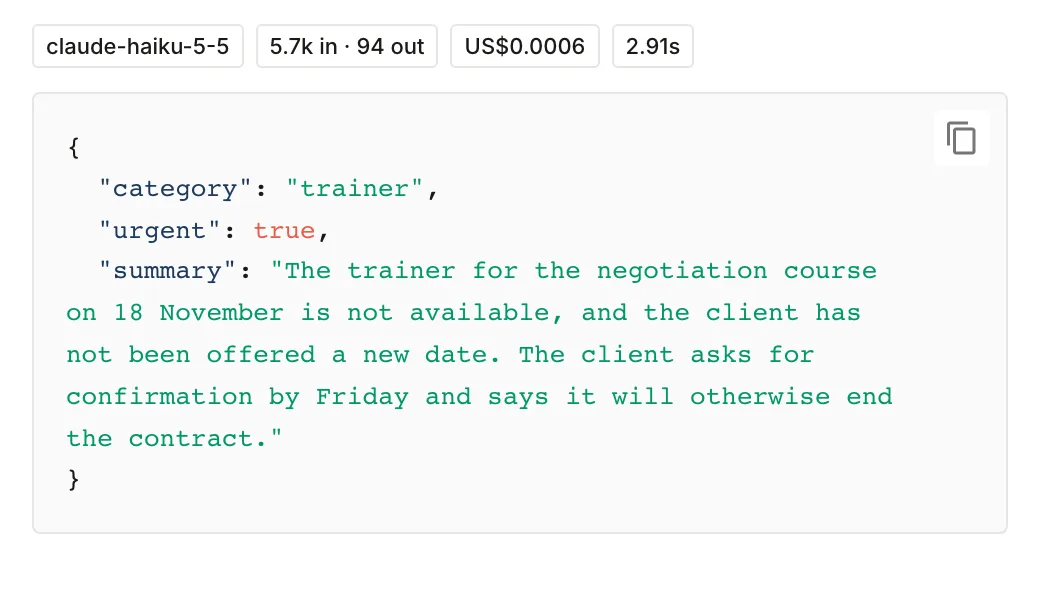
Tekst jest wyświetlany z formatowaniem. Przy JSON-ie w prawym górnym rogu jest ikona Kopiuj JSON. Obraz pojawia się razem z linkiem do pobrania. Jeśli model nie dał niczego użytecznego (odmowa, pusta odpowiedź, JSON ucięty na limicie długości, JSON, który po drugiej próbie nadal nie pasuje), zobaczysz komunikat Agent nie dał użytecznej odpowiedzi.
Pomarańczowe notki nad odpowiedzią pokazują, co jeszcze się wydarzyło:
| Notka | Co oznacza |
|---|---|
| Odpowiedź została ucięta: osiągnęła limit wyniku. | Zwiększ Maks. tokenów wyniku albo poproś o krótszą odpowiedź. |
| Pierwsza odpowiedź nie pasowała do schematu JSON, więc model zapytano ponownie. | Druga próba się udała, a Ty płacisz za obie. Jeśli zdarza się to często, nazwij pola wyraźniej w instrukcjach. |
| Odpowiedź nie pasuje do schematu JSON: | Druga próba też się nie udała. Lista poniżej wymienia każdą niezgodność. |
Czerwony komunikat pod przyciskiem Uruchom oznacza, że uruchomienie się nie odbyło albo nie powiodło, i podaje powód: agent jest nieaktywny, budżet się wyczerpał, model nie umie przeczytać załączonego pliku, schemat narusza którąś zasadę albo dostawca nie odpowiedział na czas.
Próba to prawdziwe wywołanie: dostawca nalicza za nie opłatę, liczy się w statystykach zużycia i obciąża miesięczny budżet. Organizacja może wykonać 20 prób na minutę.
Przy wypróbowywaniu niezapisanych zmian uważaj na jedno: strona dodana w sekcji Wiedza nie została jeszcze pobrana, więc próba jej nie przeczyta. Najpierw zapisz agenta. Osoba z samym uprawnieniem Korzystanie z agentów AI może wypróbować tylko zapisanego agenta.
Budowanie z Doxie
Dział zatytułowany „Budowanie z Doxie”Doxie, asystentka AI w Doxtly, czyta agenta takiego, jaki jest w kreatorze, razem z niezapisanymi zmianami, i przygotowuje dla Ciebie zmiany. Opisz zadanie własnymi słowami, a napisze z Tobą instrukcje, własne umiejętności agenta, przykłady i strony wiedzy albo przejrzy agenta, zanim zacznie on pracować na prawdziwych danych. Napisz z Doxie i Zaproponuj ulepszenia w sekcji Instrukcje otwierają ją z gotową prośbą do wysłania. Możesz też ją otworzyć i zadać pytanie.
To, co przygotuje, dostajesz jako propozycję. Zastosuj wprowadza ją do formularza, a Cofnij przy propozycji wycofuje ją, o ile od tamtej pory te pola się nie zmieniły. Zmiany pozostają niezapisane, dopóki nie naciśniesz Zapisz. Doxie może zmienić nazwę, opis, instrukcje, własne umiejętności agenta, strony wiedzy, wyszukiwanie w sieci, przykłady, język i format odpowiedzi. Ikona, kolor, integracja, model, intensywność rozumowania, limit odpowiedzi, podłączenia umiejętności z biblioteki i przełącznik aktywności pozostają w Twoich rękach.
W kreatorze z pomocy Doxie mogą korzystać osoby z uprawnieniami Budowanie agentów AI i Korzystanie z Doxie. Działa na swoim AI, nie na integracji agenta. Zobacz Co przygotowuje Doxie.
| Czego dotyczy | Limit |
|---|---|
| Nazwa agenta | 255 znaków, unikalna w organizacji |
| Opis | 2000 znaków |
| Instrukcje | 20 000 znaków |
| Umiejętności | 30 na agenta, własne i podłączone razem |
| Nazwa, opis i instrukcje umiejętności | 120, 1000 i 10 000 znaków |
| Strony wiedzy | 10 na agenta, 2 MB na stronę, z każdej zachowane 100 000 znaków tekstu |
| Witryny do wyszukiwania w sieci | 50 |
| Przykłady | 20 na agenta, 10 000 znaków na każdą stronę pary |
| Maks. tokenów wyniku | Od 256 do 128 000 |
| Wiadomość i dane w jednym uruchomieniu | Razem 300 000 znaków |
| Pliki w jednym uruchomieniu | 10 plików, razem 20 MB |
| Schemat JSON | 32 KB |
| Czas jednego uruchomienia | 280 sekund |
| Próby | 20 na minutę na organizację |
| Odśwież w sekcji Wiedza | 5 na minutę na organizację |