

Tworzenie quizu
W projektancie powstaje quiz: pytania, poprawne odpowiedzi i ich wartość w punktach, treść między pytaniami i kolejność, którą dostaje każde podejście. W tym samym projektancie tworzy się ankiety, bez poprawnych odpowiedzi, punktów i limitu czasu; różnice opisujemy w odpowiednich miejscach tej strony.
Dostępne, gdy: Twoja rola ma uprawnienie Zarządzanie quizami (przy ankiecie Zarządzanie ankietami), a przy nowym Twój plan ma jeszcze na niego miejsce
Pierwszy quiz krok po kroku
Dział zatytułowany „Pierwszy quiz krok po kroku”- Otwórz Formularze → Quizy, kliknij Nowy quiz i wybierz Pusty (przy ankiecie Formularze → Ankiety i Nowa ankieta). Aby zacząć od gotowego quizu, wybierz Z szablonu (niżej). Aby zmienić istniejący, kliknij jego wiersz na liście.
- Wpisz tytuł w miejscu napisu Tytuł quizu (albo Tytuł ankiety) na pasku u góry. Widzą go osoby, które rozwiązują quiz, a bez tytułu nic nie da się zapisać.
- W panelu Dodaj po lewej kliknij typ odpowiedzi albo przeciągnij go na stronę na środku.
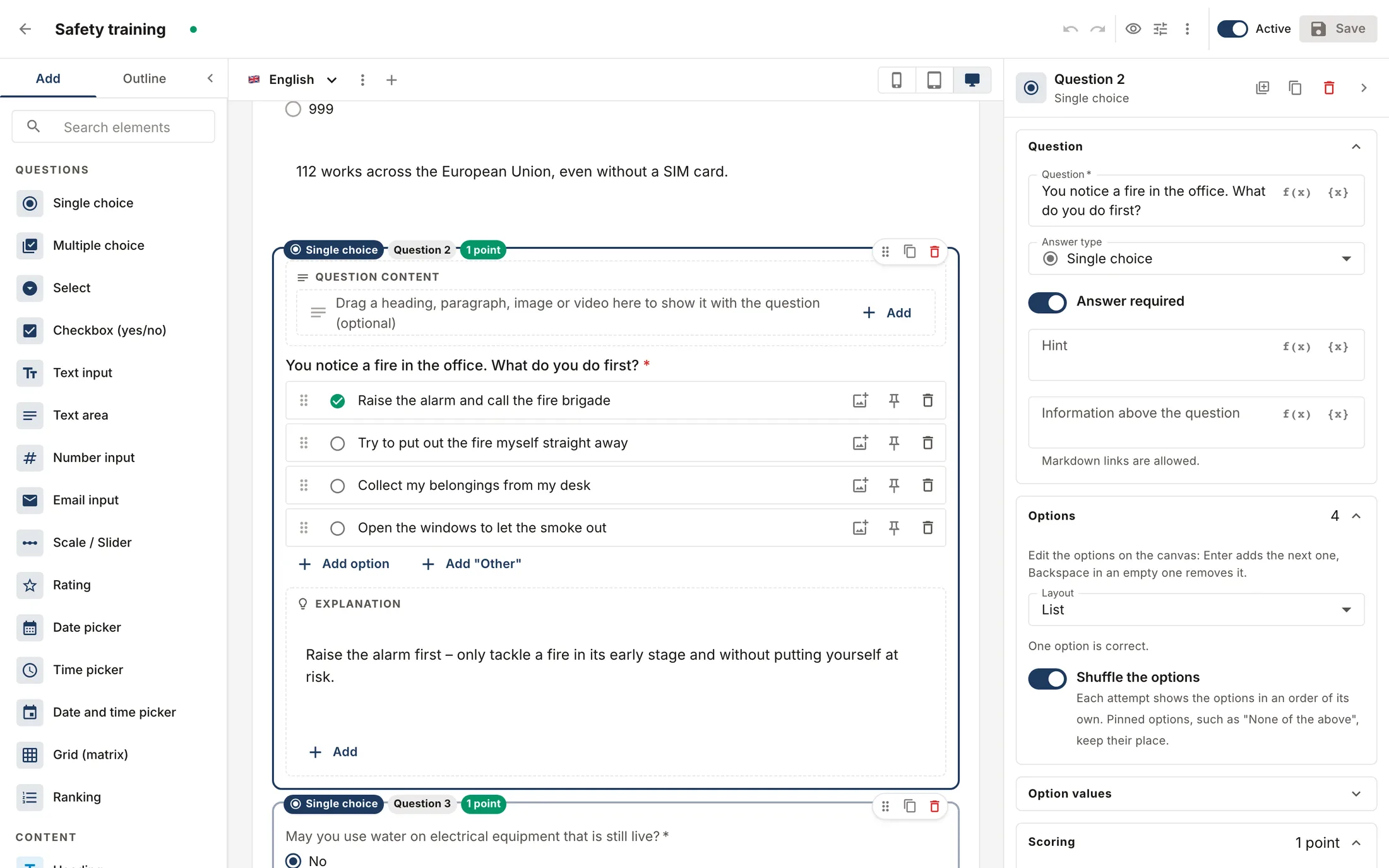
- Wpisz pytanie we właściwościach po prawej, dodaj opcje i kliknij na stronie poprawną opcję, aby ją oznaczyć. Ustaw punkty.
- Kolejne elementy dodasz tak samo. Każdy nowy element trafia za zaznaczony albo dokładnie tam, gdzie go upuścisz.
- Kliknij ikonę oka (Podgląd), aby zobaczyć kolejność jednego podejścia.
- Kliknij Utwórz. Przy istniejącym quizie przycisk nazywa się Zapisz.
Po zapisaniu nowego quizu pojawia się komunikat „Utworzono quiz”, a quiz zostaje otwarty w projektancie. Po zapisaniu istniejącego pojawia się komunikat „Zapisano quiz”.
Jeśli budujesz już formularze, projektant wyda Ci się znajomy: ma taki sam układ jak projektant formularzy. Po lewej są elementy, które możesz dodać, na środku strona, a po prawej właściwości zaznaczonego elementu.
Nowy quiz z szablonu
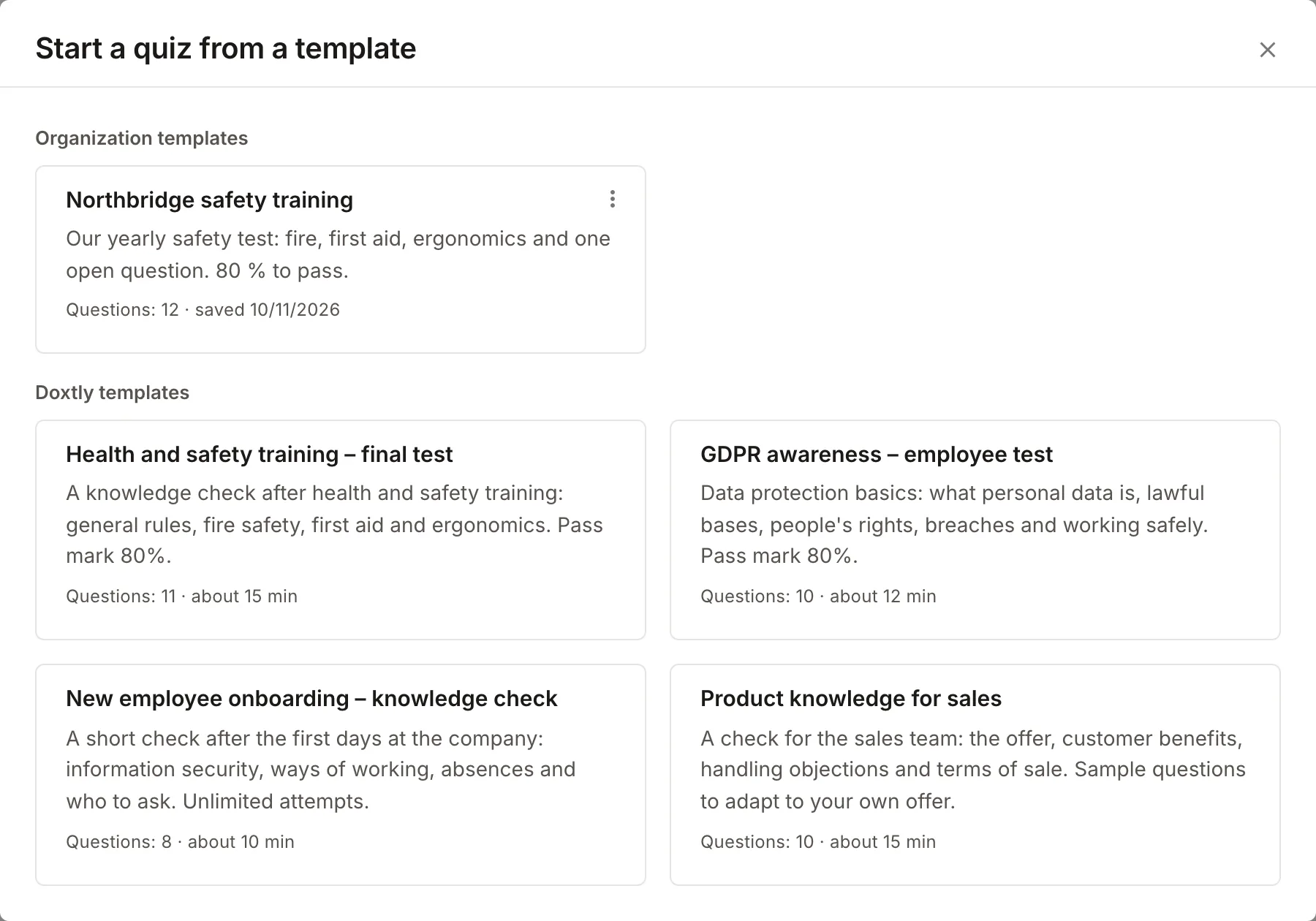
Dział zatytułowany „Nowy quiz z szablonu”Nowy quiz → Z szablonu otwiera galerię gotowych quizów. Na każdej karcie widać, do czego służy quiz, ile ma pytań i ile mniej więcej trwa:
| Szablon | Co ustawia |
|---|---|
| Szkolenie BHP – test końcowy | 11 pytań w trzech częściach (zasady ogólne i ochrona przeciwpożarowa, pierwsza pomoc, ergonomia), jedna część na stronę, próg zaliczenia 80% ze skalą Zaliczony / Niezaliczony, trzy podejścia, z których liczy się najlepsze, na koniec wynik i odpowiedzi z wyjaśnieniami |
| RODO – test wiedzy dla pracowników | 10 pytań o dane osobowe, podstawy przetwarzania, prawa osób, naruszenia i bezpieczną pracę, jedno pytanie na stronę, próg 80% ze skalą Zaliczony / Niezaliczony, trzy podejścia |
| Wdrożenie nowego pracownika – sprawdzian | 8 pytań o bezpieczeństwo informacji i zasady pracy w dwóch częściach, próg 70%, bez limitu podejść |
| Wiedza o produkcie – dział sprzedaży | 10 pytań o ofertę, korzyści, zastrzeżenia klientów i warunki sprzedaży, jedno na stronę, limit czasu 20 minut, próg 75% ze skalą Wyróżnienie / Dobry wynik / Zaliczony / Niezaliczony, dwa podejścia |
Kliknij kartę, a projektant otworzy się z całym quizem: wstępem, pytaniami z poprawnymi odpowiedziami, punktami i wyjaśnieniami, tekstami dla zaliczonego i niezaliczonego wyniku oraz ustawieniami z tabeli. Nic nie zapisuje się, dopóki nie klikniesz Utwórz, więc najpierw zmień, dodaj albo usuń, co chcesz. Pytania oznaczone jako przykładowe (okres testowy produktu, osoby, do których zwracają się nowi pracownicy) uzupełnij własnymi danymi.
Szablony są napisane po polsku i po angielsku: galeria pokazuje je w języku Twojego interfejsu, a jeśli w nim ich nie ma – w języku organizacji, w ostateczności po angielsku. Szablon otwiera się tak jak importowany plik, więc do limitu quizów w planie liczy się dopiero po utworzeniu.
Szablony organizacji
Dział zatytułowany „Szablony organizacji”Gdy organizacja zapisze własne szablony, galeria pokazuje je na początku, w grupie Szablony organizacji, a szablony Doxtly – w grupie Szablony Doxtly. Na karcie widać nazwę szablonu, jego opis, liczbę pytań i datę zapisania. Menu ⋮ na karcie pozwala zmienić nazwę i opis albo usunąć szablon; quizy utworzone z szablonu zostają bez zmian. Quiz z własnego szablonu tworzy się tak samo jak z szablonu Doxtly: nic nie zapisuje się, dopóki nie klikniesz Utwórz.
Zapisz jako szablon
Dział zatytułowany „Zapisz jako szablon”Zapisz jako szablon – w menu ⋮ quizu na liście albo w menu ⋮ projektanta zapisanego quizu – pyta o nazwę (domyślnie tytuł quizu) i krótki opis. Szablon zachowuje quiz w ostatnio zapisanej wersji: wstęp, pytania z odpowiedziami, punktami i wyjaśnieniami, obrazy (jako własne kopie, więc usunięcie quizu ich nie usuwa), wersje językowe, skalę ocen i ustawienia – wszystko, co zawiera eksportowany plik. Nigdy nie zapisuje osób, które rozwiązywały quiz, ich podejść i wyników, listy dostępu, hasła ani notatek dla egzaminatorów.
Każdy, kto może zarządzać quizami, widzi szablony quizów organizacji, korzysta z nich, zmienia ich nazwy i je usuwa; szablony ankiet są osobne i widać je tylko przy ankietach. Szablony nie liczą się do limitów planu – quiz z szablonu liczy się dopiero po utworzeniu. Zapisywanie, zmiana nazwy i usuwanie szablonów działają tylko w aplikacji; klucze dostępu nie mają takich operacji.
Górny pasek
Dział zatytułowany „Górny pasek”Projektant zajmuje całe okno: menu aplikacji, powiadomienia, przełącznik organizacji i przełącznik jasnego i ciemnego motywu są ukryte, a wychodzi się strzałką Wróć w lewym górnym rogu.
| Element | Co robi |
|---|---|
| ← (wstecz) | Zamyka projektant: wraca na stronę, z której go otwarto, albo do listy quizów (lub ankiet). |
| Tytuł | Tytuł quizu. |
| Stan | Gotowe albo liczba problemów do poprawienia. Kliknij, aby zobaczyć listę (więcej w części Problemy, które blokują zapisanie). Kropka oznacza Niezapisane zmiany. |
| Cofnij, Ponów | Krok wstecz i naprzód w historii zmian. Pisanie w jednym polu to jeden krok. |
| Dodaj | Tylko na wąskim ekranie: otwiera karty Dodaj i Struktura jako panel nad stroną. |
| Podgląd | Pokazuje kolejność, którą dostałoby jedno podejście. Zobacz Podgląd. |
| Ustawienia | Otwiera ustawienia quizu. |
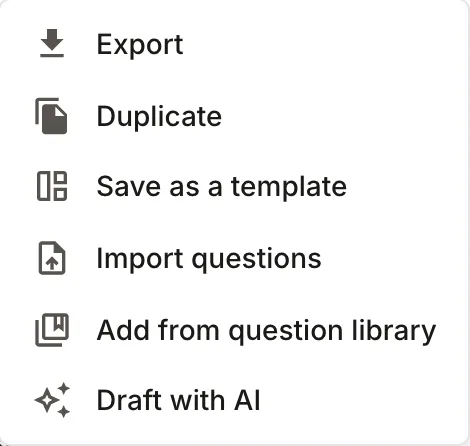
| ⋮ (Więcej akcji) | Eksportuj, także przed zapisaniem quizu; po zapisaniu również Duplikuj i Zapisz jako szablon; dalej Importuj pytania, Dodaj z biblioteki pytań oraz, dla osób, które mogą korzystać z asystentów AI, Szkic z AI. |
| Aktywny / Nieaktywny | Określa, czy link przyjmuje podejścia. Link nieaktywnego quizu wyświetla Pod tym linkiem nic nie ma. |
| Zapisz / Utwórz | Zapisuje i zostawia Cię w projektancie: nowy quiz dostaje własny adres. To samo robi Ctrl+S (⌘+S na Macu). Gdy wychodzisz z niezapisanymi zmianami – strzałką, przyciskiem Wstecz przeglądarki albo zamykając kartę – projektant najpierw pyta Wyjść bez zapisywania? |
Pod nim, nad stroną, jest drugi pasek:
- Przycisk języka pokazuje język, w którym piszesz. Kliknij go, aby otworzyć inną wersję; ikony obok dodają język i otwierają menu wersji. Zobacz Wersje językowe.
- Ikony telefonu, tabletu i komputera ustawiają szerokość strony, więc widzisz, jak quiz wygląda na każdym z tych urządzeń. Znikają, gdy strona jest zbyt wąska, by wybór coś zmieniał.
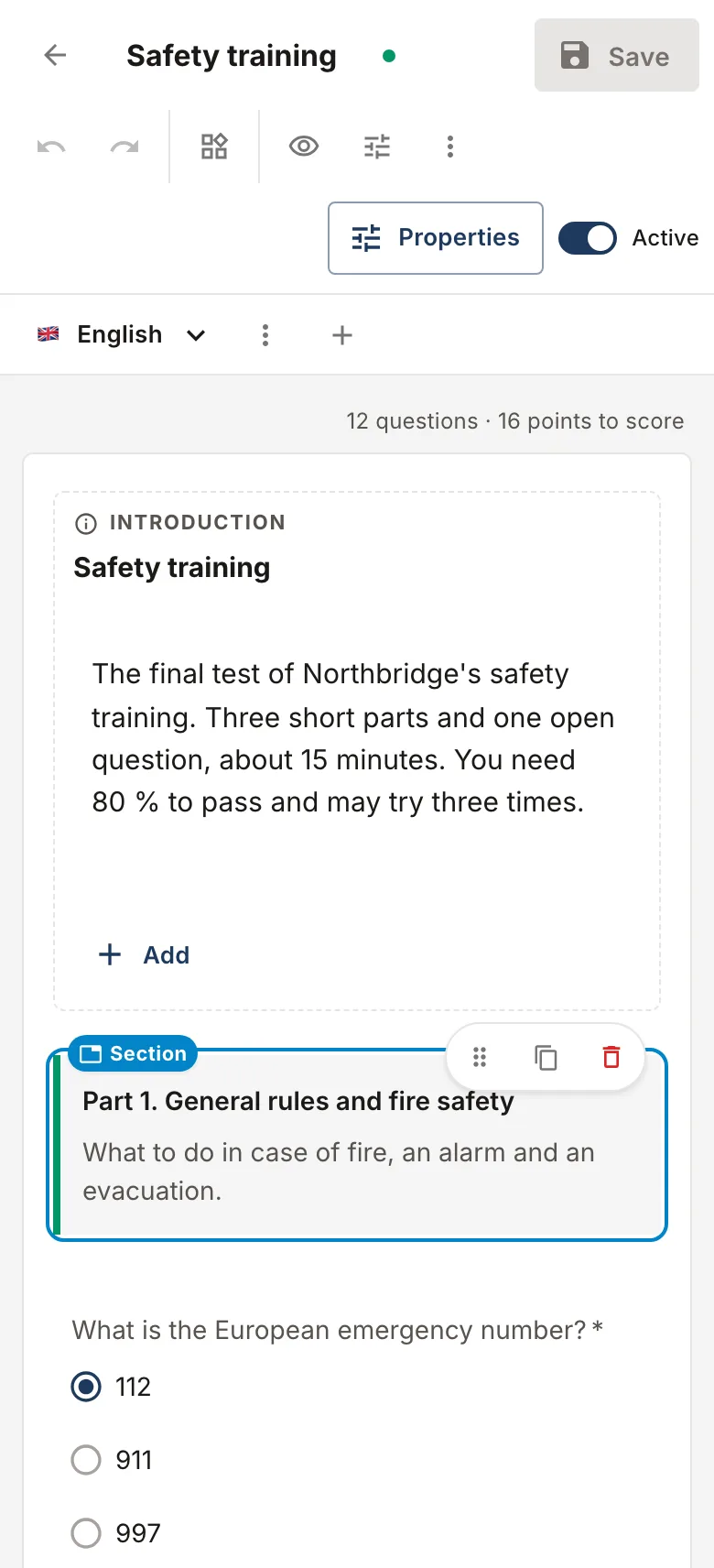
Podsumowanie nad stroną, na przykład 12 pytań · 24 pkt do zdobycia, pokazuje, co zawiera quiz.
Strona na środku
Dział zatytułowany „Strona na środku”Środek projektanta pokazuje quiz tak, jak zobaczą go osoby, które go rozwiązują: najpierw tytuł i wstęp, potem każde pytanie z jego treścią i prawdziwymi polami odpowiedzi, treść między pytaniami, a w quizie z progiem zaliczenia teksty wyniku.
- Zaznaczanie. Kliknij element, aby go zaznaczyć. Po prawej otwierają się jego właściwości, a ramka pokazuje jego typ, numer (Pytanie 3), punkty albo Bez punktacji, ikonę losowania, gdy element ma losowe miejsce, i czerwony znak, gdy coś trzeba poprawić.
- Edycja na stronie. Kliknij dwukrotnie treść pytania albo nagłówek, aby pisać bezpośrednio na stronie. Dwukrotne kliknięcie akapitu otwiera jego edytor.
- Oznaczanie poprawnej odpowiedzi. W quizie poprawne opcje są zaznaczone na zielono. Kliknij opcję zaznaczonego pytania, aby oznaczyć ją jako poprawną albo zdjąć to oznaczenie. Przy Polu wyboru (tak/nie) kliknięcie przełącza między „poprawne, gdy zaznaczone” a „poprawne, gdy niezaznaczone”. Pytania oceniane w inny sposób pokazują pod odpowiedzią, według czego są oceniane: akceptowane odpowiedzi, liczbę z tolerancją albo Ocenia AI według kryteriów.
- Przenoszenie. Najedź na element i przeciągnij go za uchwyt w prawym górnym rogu w inne miejsce. Przyciski obok duplikują go i usuwają.
- Strony. Gdy ustawienia umieszczają na stronie więcej niż jedno pytanie, przerywana linia pokazuje, gdzie zaczyna się każda strona. Elementy z losowym miejscem trafiają na strony w kolejności danego podejścia, więc linie pokazują kolejność ustawioną przez Ciebie.
Wstęp to obszar na górze strony, pod tytułem quizu: to, co osoba czyta przed pierwszym pytaniem. Buduje się go tak samo jak treść między pytaniami. Przeciągnij do niego z grupy Treść w palecie Nagłówek, Akapit, Obraz, Osadzenie wideo albo Separator. Możesz też kliknąć wstęp, a potem element w palecie. Elementy wstępu zaznacza się, edytuje, przenosi, powiela i usuwa dokładnie tak jak pozostałe. Pytań nie można umieścić we wstępie: gdy przeciągasz nad nim pytanie, obszar jest wyszarzony i podpowiada, że pytania należą pod wstęp. Wstęp jest opcjonalny; pusty nie jest pokazywany osobom rozwiązującym quiz.
Na tej samej zasadzie działają obszary na całą pozostałą treść quizu:
| Obszar | Gdzie jest | Co widzą osoby rozwiązujące |
|---|---|---|
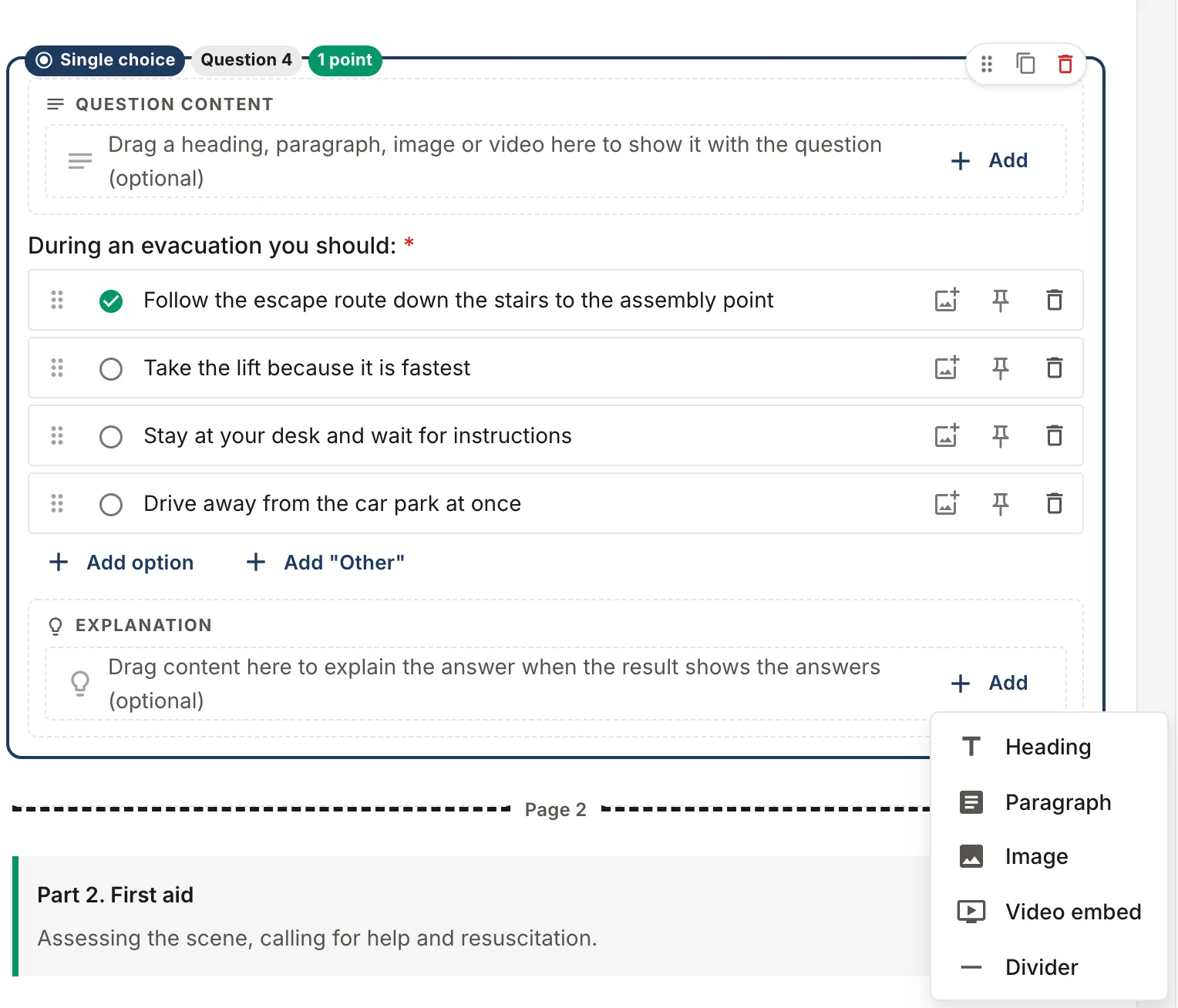
| Treść pytania | W zaznaczonym pytaniu, nad jego odpowiedzią. | Tekst, obraz albo film pokazany przy pytaniu, nad odpowiedzią. |
| Wyjaśnienie | W zaznaczonym pytaniu, pod jego odpowiedzią. Tylko w quizie. | Pojawia się przy poprawnej odpowiedzi, gdy wynik pokazuje odpowiedzi; wcześniej nigdy nie trafia na stronę. |
| Zaliczony i Niezaliczony | W części Wynik, na końcu strony, w quizie z progiem zaliczenia. | Pokazywane pod wynikiem osobom, których podejście jest zaliczone albo nie. |
Obszar pokazuje swoją ramkę, gdy zaznaczone jest jego pytanie, sam obszar albo jeden z jego elementów, a także gdy przeciągasz treść: upuść ją w nim albo kliknij obszar, a potem element w palecie. Puste obszary nie są pokazywane osobom rozwiązującym quiz. Otwarty obszar ma też własny przycisk + Dodaj, który otwiera menu z pozycjami Nagłówek, Akapit, Obraz, Osadzenie wideo i Separator. W pustym obszarze przycisk jest w podpowiedzi, a w wypełnionym – pod ostatnim elementem. Wybrana treść trafia na koniec tego obszaru; na telefonie to szybsze niż otwieranie palety.
Karty Dodaj i Struktura
Dział zatytułowany „Karty Dodaj i Struktura”Lewa strona ma dwie karty.
Dodaj wymienia wszystko, co może się znaleźć w quizie, z polem wyszukiwania: Pytania według typu odpowiedzi i Treść, którą wstawia się między pytania. Kliknij pozycję, aby dodać ją za zaznaczonym elementem, albo przeciągnij ją w wybrane miejsce na stronie.
W ankiecie na początku jest Ankieta z trzema gotowymi pytaniami: NPS (jak chętnie ludzie Cię polecą, od 0 do 10), CSAT (jak są zadowoleni, od 1 do 5 gwiazdek) i CES (jak łatwo im poszło, od 1 do 7). Każde ma treść pytania i opisy obu końców skali, które możesz zmienić, a wyniki ankiety pokazują jego wskaźnik. We właściwościach pytania widać Mierzy NPS (albo CSAT, CES). Wskaźnik liczy się tylko wtedy, gdy pytanie zachowuje swój typ i skalę: po ich zmianie staje się zwykłym pytaniem.
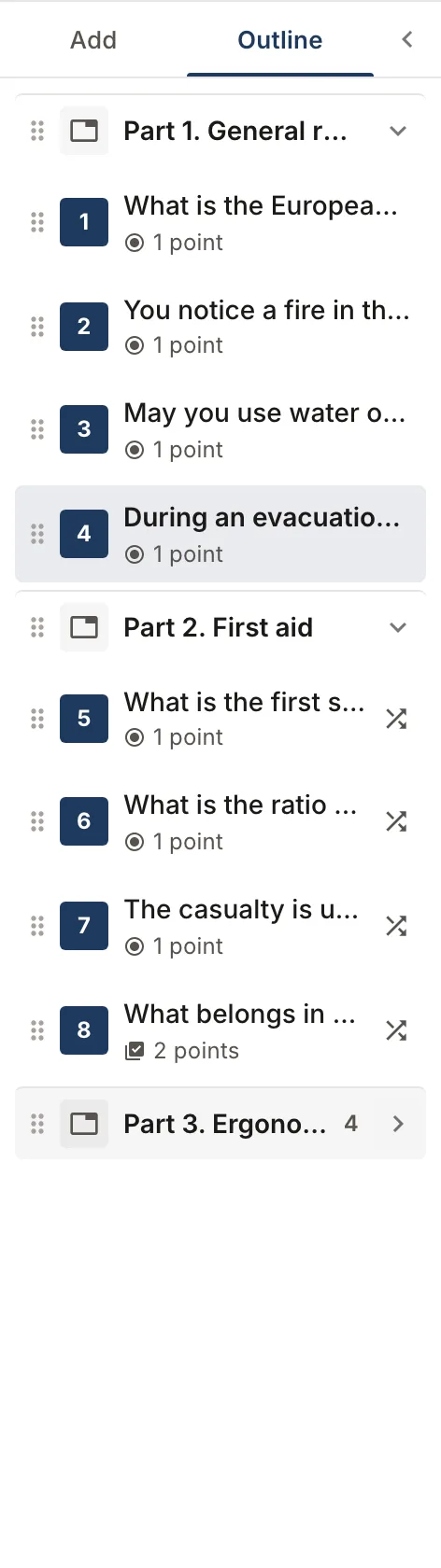
Struktura pokazuje wszystkie elementy po kolei; pytania są ponumerowane, treść między nimi – nie. Każdy wiersz pokazuje, ile punktów jest warte pytanie, albo Bez punktacji, ikonę losowania, gdy element ma losowe miejsce, ikonę tłumaczenia, gdy nie jest jeszcze przetłumaczony, i kropkę, gdy coś trzeba poprawić. Kliknij wiersz, aby zaznaczyć element i przewinąć do niego stronę, a przeciągnij, aby go przenieść. W długim quizie to najszybszy sposób poruszania się.
Import pytań
Dział zatytułowany „Import pytań”Pytania, które masz już w pliku, wczytasz poleceniem Importuj pytania z menu ⋮ na górnym pasku. Wybierz plik na komputerze albo, gdy dysk jest połączony, na dysku w chmurze: GIFT, Aiken albo Moodle XML, albo arkusz Excel lub CSV. Doxtly go odczytuje, niczego nie zapisuje i zanim cokolwiek doda, pokazuje, co znalazł: każde pytanie z jego rodzajem, odpowiedziami do wyboru, a w quizie także z poprawnymi odpowiedziami, akceptowanymi odpowiedziami albo liczbą z tolerancją i punktami. Fragmenty, których nie udało się zaimportować, są wypisane z numerem wiersza i powodem (rodzaj pytania, którego Doxtly nie ma, brak treści, mniej niż dwie odpowiedzi do wyboru, brak poprawnej odpowiedzi). Importuj wstawia pytania za zaznaczonym pytaniem albo na końcu; jedno Cofnij usuwa je wszystkie.
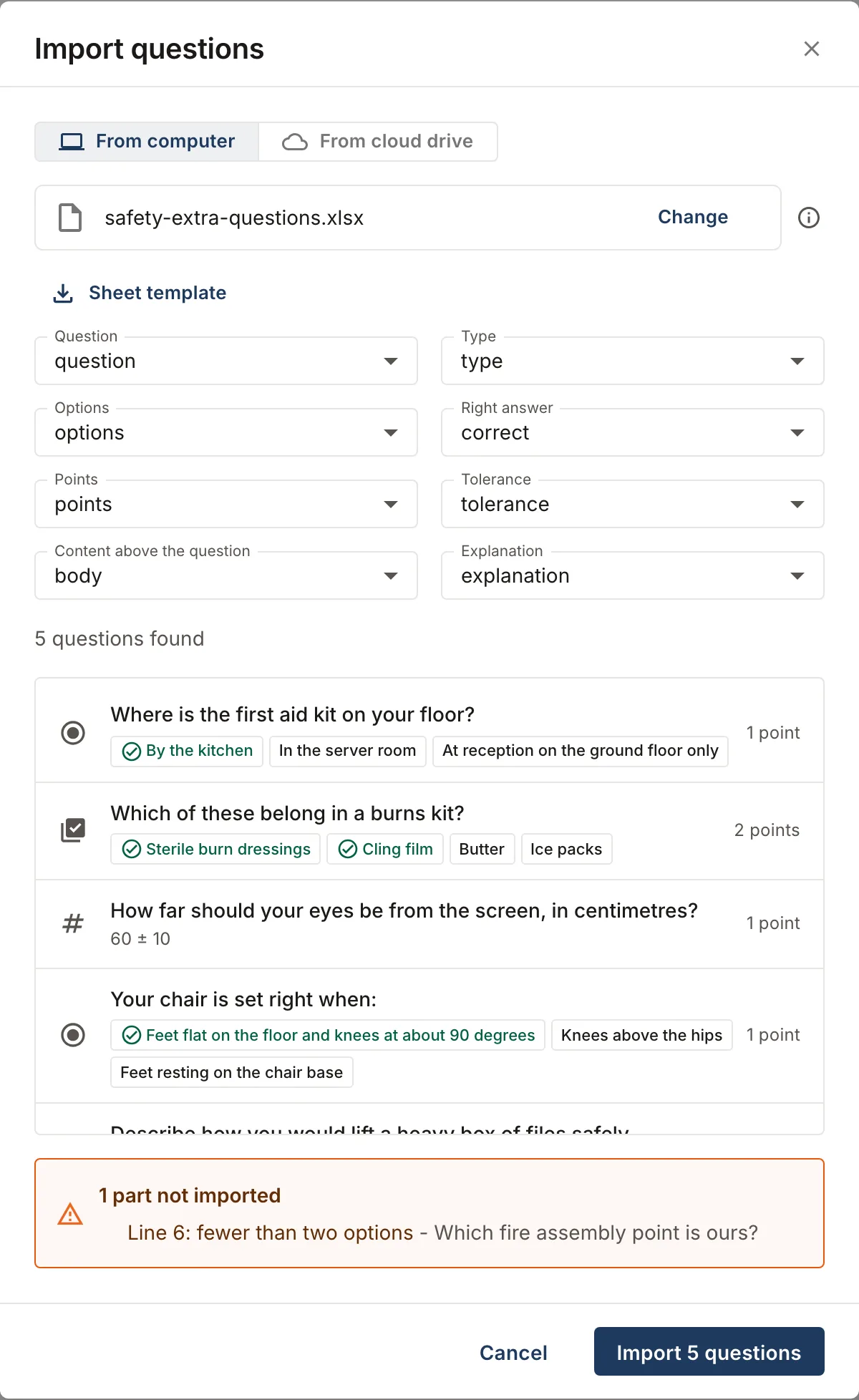
Arkusz jest czytany według kolumn: question (pytanie), type (single, multiple, text, number, essay albo truefalse), options (odpowiedzi do wyboru, każda w osobnym wierszu albo rozdzielone |), correct (poprawne odpowiedzi po treści albo literze, akceptowane odpowiedzi albo liczba), points i tolerance. Szablon arkusza pobiera plik z tymi kolumnami i przykładami. Jeśli kolumny w Twoim arkuszu nazywają się inaczej, wybierz w oknie kolumnę dla każdego pola; pytania są wczytywane na nowo przy każdym wyborze. Wiersz bez rodzaju jest czytany według tego, co zawiera: odpowiedzi do wyboru dają pytanie jednokrotnego wyboru, kilka poprawnych wielokrotnego, liczba pytanie liczbowe, inna odpowiedź pytanie tekstowe, brak odpowiedzi pytanie otwarte.
Razem z pytaniem importowane są jego Treść pytania i Wyjaśnienie, zbudowane dokładnie tak jak przy imporcie do biblioteki pytań: z kolumn body i explanation arkusza zapisanych w Markdownie oraz z kilkuakapitowego tekstu pytania GIFT lub Moodle XML (wszystkie akapity oprócz ostatniego) i jego ogólnej informacji zwrotnej. Każdy akapit i nagłówek staje się osobnym elementem, a adres YouTube lub Vimeo w osobnym wierszu filmem. Obrazu nie da się utworzyć z tekstu pliku: jest pomijany, komunikat po Dodaj podaje jego wiersze, a obraz trzeba dodać w projektancie. Obie kolumny możesz wskazać w oknie tak jak pozostałe.
W ankiecie pytania są importowane bez poprawnych odpowiedzi, punktów i wyjaśnień, a arkusz potrzebuje tylko kolumn question, type i options. Zaimportowane pytania są sprawdzane i zapisywane tak samo jak te dodane ręcznie.
Plik Word (.docx) odczytuje Doxie, jeśli możesz korzystać z asystentów AI: znajduje pytania, odpowiedzi do wyboru i poprawne odpowiedzi zaznaczone w dokumencie, a okno pokazuje je do sprawdzenia jak przy każdym innym pliku. Odczyt pliku Word korzysta z Doxtly AI albo z integracji AI Twojej organizacji przypisanej do Doxie.
Szkic z AI
Dział zatytułowany „Szkic z AI”Szkic z AI, w tym samym menu ⋮, pisze pytania na podstawie opisu: napisz, czego mają dotyczyć (BHP w pracy dla nowych pracowników, poziom podstawowy) i ile ich ma być, a potem kliknij Utwórz szkic. Doxie pisze je w języku quizu, z poprawnymi odpowiedziami; w ankiecie w jej języku i bez nich. Przejrzyj je, kliknij Utwórz ponownie, jeśli chcesz inne, a potem Dodaj: trafią za zaznaczone pytanie, a jedno Cofnij je usuwa. Opcja jest dostępna dla osób, które mogą korzystać z asystentów AI, i korzysta z Doxtly AI jak inni asystenci.
Biblioteka pytań
Dział zatytułowany „Biblioteka pytań”Biblioteka pytań przechowuje pytania, które Twoja organizacja zadaje wielokrotnie, tak żeby każdy quiz mógł z nich korzystać: pytania o bezpieczeństwo pożarowe na każdym szkoleniu wstępnym albo pulę pytań egzaminacyjnych według tematu i poziomu. Ankiety mają własną bibliotekę, która działa tak samo, tylko bez poprawnych odpowiedzi; żadna z nich nie widzi pytań drugiej.
Zapisanie pytania. Zaznacz je i kliknij Zapisz w bibliotece pytań, obok przycisku duplikowania na górze jego właściwości. Wpisz Tagi, naciskając Enter po każdym (do 20, każdy do 50 znaków), w razie potrzeby wybierz Trudność od 1 do 5 i kliknij Zapisz. Biblioteka przechowuje własną kopię, więc późniejsza zmiana pytania w quizie nie zmienia kopii w bibliotece. Kopia jest samodzielna: zapisuje się bez warunku, przejść i roli w pytaniach o uczestnika. Obrazy pytania, w treści, odpowiedziach do wyboru albo wyjaśnieniu, są kopiowane razem z nim, więc biblioteka zachowuje je nawet po usunięciu quizu, podobnie jak teksty wersji językowych quizu.
Dodanie pytań z biblioteki. Dodaj z biblioteki pytań, w menu ⋮ na górnym pasku, wyświetla pytania biblioteki z ich tagami i trudnością. Szukaj po treści pytania, klikaj tagi, żeby zobaczyć tylko pytania ze wszystkimi wybranymi tagami, zaznacz potrzebne pytania i kliknij Dodaj 3 pytania. Trafiają za zaznaczone pytanie albo na koniec, każde jako kopia z własnym kluczem odpowiedzi w danych, swoimi obrazami i tymi tekstami wersji językowych quizu, które są w bibliotece, a jedno Cofnij je usuwa. Dodane pytanie należy już do quizu: zmieniaj je tam, jak chcesz. Ikona kosza, Usuń z biblioteki, usuwa pytanie z biblioteki; quizy, do których zostało dodane, zachowują swoje kopie, a zakończone podejścia zachowują pytanie, które w nich padło.
Losowanie pytań dla każdego podejścia. Sekcja może też dawać każdemu podejściu pytania wylosowane z biblioteki: zobacz Pytania z biblioteki w części Sekcje.
Strona biblioteki. Otwórz bibliotekę pytań, w oknie Dodaj z biblioteki pytań i pod przełącznikiem Pytania z biblioteki w sekcji, otwiera stronę biblioteki w nowej karcie, a quiz zostaje bez zmian. Tam, w Zasoby > Biblioteka pytań, dodajesz i edytujesz pytania, importujesz je z pliku, eksportujesz, zmieniasz ich tagi i usuwasz je zbiorczo: zobacz Biblioteka pytań.
Biblioteka mieści do 2000 pytań. Zapisanie i usunięcie pytania wymagają uprawnienia Zarządzanie quizami, a w ankiecie Zarządzanie ankietami.
Właściwości po prawej
Dział zatytułowany „Właściwości po prawej”Prawa strona pokazuje właściwości zaznaczonego elementu w grupach, które możesz zwijać. Na górze są jego nazwa, typ i przyciski do duplikowania i usuwania. Na wąskim ekranie właściwości otwiera przycisk Właściwości w rogu.
Pytania
Dział zatytułowany „Pytania”| Grupa | Ustawienia |
|---|---|
| Pytanie | Pytanie, czyli treść (wymagana); Typ odpowiedzi, jeden z 15 typów opisanych niżej, a po jego zmianie zostaje to, co nadal pasuje, na przykład opcje; Odpowiedź wymagana, czyli osoba musi odpowiedzieć, zanim przejdzie dalej albo wyśle podejście; Podpowiedź, wyświetlana pod odpowiedzią, na przykład oczekiwana jednostka; Informacja nad pytaniem, w której można wstawiać linki Markdown. |
| Opcje | Przy Polu jednokrotnego i wielokrotnego wyboru: układ opcji (Lista albo siatka kart w 2, 3 lub 4 kolumnach), teksty alternatywne ich obrazów i Losowa kolejność opcji. Zobacz Opcje na stronie i Losowa kolejność. |
| Punktacja | Jak pytanie jest oceniane i ile jest warte: zobacz Punktacja. Tylko w quizie. |
| Wyjaśnienie | Gdzie je zbudować: zobacz Wyjaśnienie. |
| Kolejność w podejściu | Stałe miejsce albo Losowe miejsce: zobacz Losowa kolejność. |
| Więcej | Nazwa odpowiedzi w danych, czyli nazwa, pod którą odpowiedź trafia do automatyzacji i eksportów (nie może zaczynać się od _), oraz Tekst zastępczy. |
Opcje na stronie
Dział zatytułowany „Opcje na stronie”Opcje zaznaczonego pytania jednokrotnego lub wielokrotnego wyboru edytuje się na stronie, każdą w osobnym wierszu:
- wpisz treść opcji w jej wierszu; Enter dodaje następną opcję, a Backspace w pustym wierszu ją usuwa;
- przeciągnij wiersz za uchwyt, aby zmienić kolejność;
- w quizie kliknij znacznik na początku wiersza, aby oznaczyć opcję jako poprawną;
- przycisk obrazu dodaje obraz do opcji; można też upuścić plik obrazu na wiersz;
- gdy opcje są w losowej kolejności, pinezka zatrzymuje opcję na jej miejscu, na przykład „Żadne z powyższych”.
Opcja z obrazem albo pytanie w układzie siatki są pokazywane jako karty: każda karta ma obraz i treść, całą kartę można kliknąć lub jej dotknąć, a na telefonie siatka trzech lub czterech kolumn pokazuje dwie; w wąskim miejscu w rzędzie mieści się mniej kart, aż do jednej.
„Inne” z własną odpowiedzią
Dział zatytułowany „„Inne” z własną odpowiedzią”Pytanie jednokrotnego albo wielokrotnego wyboru może mieć opcję Inne, na odpowiedź, której nie przewidziano. Pod opcjami kliknij Dodaj „Inne”. Ta opcja jest zawsze ostatnia: nigdy nie jest mieszana, nie ma obrazu, a jej wiersz nie ma pinezki.
- Jej nazwę edytuje się na stronie jak każdą opcję. Na początku brzmi Inne: i tak jak pozostałe opcje jest tłumaczona w każdej wersji językowej.
- Kto ją wybierze, wpisuje własną odpowiedź, do 500 znaków, i musi ją uzupełnić, zanim przejdzie dalej. Jeśli wybierze zamiast niej inną opcję, wpisany tekst znika.
- W quizie możesz oznaczyć Inne jako poprawną: wtedy poprawny jest każdy wpisany tekst.
- Sprawdzający widzi ten tekst obok opcji w przeglądzie podejścia. Automatyzacje odczytują go jako
otherTextw każdym wpisie_results.
Typy odpowiedzi
Dział zatytułowany „Typy odpowiedzi”To typy pól z projektanta formularzy, a ostatnia kolumna mówi, jak można je punktować.
| Typ odpowiedzi | Jak można punktować |
|---|---|
| Pole jednokrotnego wyboru | Jedna opcja zaznaczona jako poprawna. |
| Pole wielokrotnego wyboru | Zaznaczone wszystkie poprawne opcje, w razie potrzeby z punktami częściowymi. |
| Lista rozwijana | Jedna opcja zaznaczona jako poprawna. |
| Pole wyboru (tak/nie) | Poprawne, gdy zaznaczone, albo poprawne, gdy niezaznaczone. |
| Pole tekstowe | Dokładna odpowiedź albo Ocena przez AI. |
| Pole tekstowe wieloliniowe | Dokładna odpowiedź albo Ocena przez AI. |
| Pole e-mail | Dokładna odpowiedź. |
| Pole liczbowe | Poprawna liczba. |
| Skala / Suwak | Poprawna liczba. |
| Ocena | Poprawna liczba. |
| Wybór daty, Wybór godziny, Wybór daty i godziny | Bez punktacji: „Ten typ odpowiedzi nie jest punktowany.” |
| Siatka (macierz) | Właściwa kolumna w wierszu. |
| Ranking | Właściwa kolejność. |
Siatka (macierz) zadaje kilka stwierdzeń na jednej skali, a w rankingu osoba układa opcje w kolejności. Oba typy działają w quizach i ankietach tak samo jak w formularzach i tak samo wyglądają: siatka jest tabelą, gdy odpowiedzi mieszczą się obok stwierdzeń w miejscu, jakie ma pytanie, a gdy się nie mieszczą, każdy wiersz jest osobną kartą. Tak samo zmienia się w projektancie, gdy przełączasz szerokość strony. W quizie każdy z nich może mieć poprawną odpowiedź: zobacz Siatka i ranking.
Gdy zaznaczysz pytanie typu Pole wyboru (tak/nie), panel podpowiada „Dla kilku opcji użyj: Pole wielokrotnego wyboru lub Pole jednokrotnego wyboru”, a Zmień typ zamienia pytanie na jeden z tych typów i zachowuje jego treść.
Pytań, w których przesyła się plik, zdjęcie, rysunek albo podpis, nie ma do wyboru.
Treść między pytaniami
Dział zatytułowany „Treść między pytaniami”Treść w panelu Dodaj oferuje elementy, które nie są pytaniami:
| Treść | Co pokazuje |
|---|---|
| Nagłówek | Nagłówek w czterech rozmiarach, od Największy do Mały, wyrównany do lewej, do środka albo do prawej. |
| Akapit | Tekst sformatowany: pogrubienie, kursywa, listy, linki i tabele. |
| Obraz | Obraz z ustawioną szerokością i wyrównaniem: zobacz Obrazy. |
| Osadzenie wideo | Film z YouTube albo Vimeo, z tytułem. |
| Separator | Linia między elementami przed nim i po nim. |
| Sekcja | Osobna strona z opcjonalnym tytułem i opisem: zobacz Sekcje. |
Treść przydaje się, by podzielić długi quiz na części albo pokazać film lub obraz, o który pytają kolejne pytania. Treść też ma Kolejność w podejściu, więc może zostać przy pytaniach, do których należy.
Sekcja w grupie Treść w panelu Dodaj grupuje pytania, tak jak sekcja w formularzu. Można ją umieścić tylko w ciągu pytań: nie we wstępie, w treści ani wyjaśnieniu pytania, ani w tekstach wyniku. Wszystko po sekcji, aż do następnej, do niej należy; treść przed pierwszą sekcją trafia razem z nią.
- Tytuł i opis wpisuje się na pasku sekcji na stronie albo we właściwościach sekcji, gdzie przycisk
{x}podsuwa zmienne. Oba są opcjonalne i oba są tłumaczone w wersjach językowych. - Strony. Przy Jednej sekcji na stronie w sekcji Strony każda sekcja to jedna strona podejścia; przy Jednym pytaniu na stronie strona nigdy nie łączy pytań dwóch sekcji. Projektant zaznacza, gdzie zaczyna się każda strona (Strona 2, Strona 3…), zgodnie z wybranym podziałem.
- Losuj część pytań wybiera dla każdego podejścia podaną liczbę pytań sekcji. Zachowują swoją kolejność, a wynik liczy się z pytań, które osoba dostała.
- Pytania z biblioteki dodaje każdemu podejściu pytania wylosowane z biblioteki pytań. Ustaw Ile pytań (od 1 do 100) i w polu Ze wszystkimi tagami tagi, które pytanie musi mieć jednocześnie, bez względu na wielkość liter; bez tagów może zostać wylosowane dowolne pytanie biblioteki. Wiersz pod spodem mówi, ile pytań z biblioteki pasuje, a link Otwórz bibliotekę pytań pod nim otwiera stronę biblioteki w nowej karcie. Wylosowane pytania dołączają na końcu sekcji, a Losuj część pytań wybiera potem spośród własnych pytań sekcji i wylosowanych razem. Gdy pasuje mniej pytań, niż chcesz, podejście dostaje te, które są, a dwie sekcje nigdy nie losują tego samego pytania. Wylosowane pytanie liczy się jako jedno pytanie we wszystkich podejściach, które je dostały, w wynikach i statystykach, w takiej postaci, w jakiej jest teraz w bibliotece: poprawna odpowiedź poprawiona w bibliotece to ta, którą stosuje ponowne ocenianie. Usunięcie go z biblioteki albo zdjęcie tagu, którego wymaga sekcja, nie zmienia odbytych podejść, ale wyniki przestają je pokazywać. W ankiecie działa to tak samo dla każdej odpowiedzi.
- Limit czasu daje sekcji własne minuty, liczone od chwili, gdy osoba do niej dojdzie, razem z dodatkowym czasem, jeśli osoba ma go na liście dostępu. Obok licznika quizu pojawia się wtedy licznik sekcji, niezależnie od podziału na strony. Gdy czas sekcji minie, osoba przechodzi dalej, a jeśli nic już nie ma, podejście zostaje wysłane; odpowiedzi z ostatnich sekund są zachowane. Między sekcjami z limitem quiz idzie tylko do przodu: do opuszczonej sekcji z limitem ani do sekcji przed nią nie można wrócić, dlatego jej wymagane pytania trzeba uzupełnić przed przejściem dalej. Przy Wszystkim na jednej stronie sekcja z limitem dostaje osobną stronę. Sekcje ankiety nie mają limitu czasu.
- Kolejność w podejściu: Stała zostawia sekcję na miejscu, Losowa zamienia ją miejscami z innymi losowymi sekcjami. Pytania oznaczone jako losowe są mieszane tylko w obrębie własnej sekcji.
- Pusta sekcja pokazuje ostrzeżenie.
- W zakładce Pytania strzałka przy sekcji zwija jej pytania. Sekcja przeciągnięta tam albo na stronie przenosi się razem ze wszystkimi swoimi pytaniami.
Lista pytań na stronie quizu pokazuje pytania pod tytułem każdej sekcji, a strona wyniku i przegląd podejścia pokazują wynik z każdej sekcji w części Wynik według sekcji.
Logika i rozgałęzienia
Dział zatytułowany „Logika i rozgałęzienia”Zaznacz element i otwórz Logika we właściwościach. O tym, co jest widoczne, decydują te same warunki co przy warunkowym wyświetlaniu w formularzu:
- Pokaż, jeśli pokazuje pytanie, treść albo całą sekcję tylko wtedy, gdy wcześniejsza odpowiedź spełnia warunek (warunek prosty albo wyrażenie).
- Potem przejdź do (tylko pytania) kieruje dalej do późniejszej sekcji albo na koniec quizu lub ankiety, gdy warunek jest spełniony; liczy się pierwsze pasujące przejście. Po wyłączeniu Tylko gdy pytanie zawsze kieruje w to miejsce.
Pytania pominięte przez przejście i ukryte elementy nie są zadawane: pytania wymagane są wymagane tylko wtedy, gdy są widoczne, ukryte pytania nie są oceniane, a maksymalny wynik liczy tylko pokazane pytania. Odpowiedź udzielona, zanim późniejsza zmiana ukryła pytanie, jest odrzucana przy wysłaniu. Strony, na których nic nie jest widoczne, są pomijane, także przy przechodzeniu tylko do przodu, a postęp i numery pytań liczą tylko to, co widać. Przejście działa tylko do przodu; przy losowej kolejności sekcji przejście do sekcji, która wypadła wcześniej, nic nie robi.
Quiz może pokazywać obrazy w trzech miejscach:
- Przy pytaniu, jako Obraz przeciągnięty do obszaru Treść pytania. Z włączonym Obok pytania obraz jest po lewej albo po prawej stronie pytania i odpowiedzi, a na telefonie nad nimi. Własny obraz może mieć też każda opcja pytania jednokrotnego lub wielokrotnego wyboru, dodany w jej wierszu na stronie.
- Między pytaniami, jako Obraz z grupy Treść, z ustawioną szerokością i wyrównaniem.
- We wstępie, wyjaśnieniu albo tekście wyniku, jako Obraz przeciągnięty do niego z grupy Treść, z szerokością i wyrównaniem, tak jak obraz między pytaniami.
Obraz może być plikiem JPEG, PNG, GIF albo WebP o rozmiarze do 3 MB. Dodaj do niego Tekst alternatywny, czyli opis tego, co przedstawia obraz, dla osób, które go nie widzą. Każda wersja językowa może mieć własny tekst alternatywny, a sam obraz jest taki sam we wszystkich językach.
Obrazy są zapisywane razem z quizem i wliczają się do miejsca na pliki Twojej organizacji. Usunięty obraz znika przy następnym zapisaniu, a usunięcie quizu usuwa wszystkie jego obrazy. Kopia quizu dostaje kopie jego obrazów. Osoby rozwiązujące quiz widzą obrazy tylko wtedy, gdy jego link jest aktywny.
Punktacja
Dział zatytułowany „Punktacja”Pytanie quizu jest punktowane, gdy ma poprawną odpowiedź. Bez niej nic nie jest warte, a karta Struktura pokazuje Bez punktacji. W ankiecie sekcji Punktacja w ogóle nie ma.
Punkty ustalają wartość pytania: od 0 do 1000, zmieniane o cały punkt przyciskami obok, a w razie potrzeby wpisywane z ułamkiem. Nowe pytanie jest warte 1 punkt.
Pytania wyboru
Dział zatytułowany „Pytania wyboru”Kliknij poprawną opcję na stronie albo zaznacz znacznik przed nią w grupie Opcje. W Polu jednokrotnego wyboru i na Liście rozwijanej poprawna jest jedna opcja. W Polu wielokrotnego wyboru poprawna jest każda zaznaczona opcja, a żeby dostać punkty, trzeba zaznaczyć dokładnie te opcje. Dopóki żadna opcja nie jest zaznaczona, pytanie mówi Pytanie nie jest punktowane, dopóki nie zaznaczysz poprawnej opcji.
Punkty częściowe (tylko Pole wielokrotnego wyboru): każda zaznaczona poprawna opcja daje swoją część punktów, a każda błędna odejmuje część, nigdy poniżej zera. Zaznaczenie wszystkiego nie daje więc nic. Weźmy pięć opcji, z których trzy są poprawne, za 3 punkty. Ktoś zaznacza dwie poprawne i jedną błędną: dwie poprawne dają dwie trzecie punktów, a błędna, jedna z dwóch błędnych opcji, odejmuje połowę. Wychodzi 3 × (2/3 − 1/2) = 0,5 punktu.
Pole wyboru (tak/nie) jest poprawne, gdy jest Zaznaczona, albo gdy jest Niezaznaczona: wybierz, która wersja jest właściwa.
Dokładna odpowiedź
Dział zatytułowany „Dokładna odpowiedź”W pytaniu tekstowym wpisz każdą odpowiedź w polu Akceptowane odpowiedzi i naciśnij Enter. Każda z nich jest poprawna. Spacje na początku i na końcu są pomijane, a kilka spacji w środku liczy się jak jedna, więc „Nowy Jork” liczy się jak „Nowy Jork”. Przełącznik Rozróżniaj wielkość liter jest domyślnie wyłączony i dopóki go nie włączysz, „paryż” liczy się tak samo jak „Paryż”.
Siatka i ranking
Dział zatytułowany „Siatka i ranking”Dla siatki Właściwa kolumna w wierszu wyświetla jej wiersze: wybierz właściwą kolumnę dla każdego. Z włączonym Punkty za każdy dobry wiersz każdy dobry wiersz daje swoją część punktów pytania; gdy to ustawienie jest wyłączone, punkty są tylko za wszystkie wiersze dobrze. Dla rankingu Właściwa kolejność zaczyna od kolejności opcji; przesuwaj opcje strzałkami. Z włączonym Punkty za każdą odpowiedź na swoim miejscu każda opcja na właściwym miejscu daje swoją część punktów; gdy to ustawienie jest wyłączone, punkty są tylko za dokładną kolejność. Dodanie lub usunięcie wiersza albo opcji zachowuje resztę odpowiedzi. Ranking z ustawioną właściwą kolejnością jest zawsze pokazywany w innej kolejności, więc pozostawienie go bez zmian nigdy nie jest odpowiedzią. Wynik i przegląd egzaminatora pokazują każdy wiersz z właściwą kolumną i właściwą kolejność z numerami.
Poprawna liczba
Dział zatytułowany „Poprawna liczba”Przy liczbie, skali albo ocenie: Poprawna liczba i Tolerancja, czyli o ile odpowiedź może się od niej różnić w górę lub w dół. Przy 100 i tolerancji 5 poprawne jest wszystko od 95 do 105. Przecinek liczy się jako separator dziesiętny. Przy skali i ocenie wystarczy kliknąć poprawną wartość spośród tych, które oferuje, we właściwościach albo pod pytaniem na stronie.
Ocena przez AI
Dział zatytułowany „Ocena przez AI”Przy odpowiedzi otwartej opisz, Co zawiera dobra odpowiedź, na przykład „wymienia co najmniej dwie przyczyny i wyjaśnia jedną z nich”. Po wysłaniu podejścia AI czyta każdą taką odpowiedź, porównuje ją z Twoim opisem i przyznaje punkty, od zera do wartości pytania, z krótkim uzasadnieniem.
Ocena korzysta z tej samej AI co Doxie: z Doxtly AI w Twoim planie albo z integracji AI, którą organizacja jej przypisała. Strona wyniku czeka na ocenę, zwykle kilka sekund. Jeśli AI nie może ocenić odpowiedzi, podejście ma status Do sprawdzenia na zakładce Odpowiedzi wyników, a osoba dowiaduje się, że te odpowiedzi oceni autor quizu.
Pod opisem Wypróbuj na przykładowej odpowiedzi pozwala sprawdzić go, zanim ktokolwiek rozwiąże quiz: wpisz odpowiedź, jakiej mogłaby udzielić osoba, i kliknij Wypróbuj. AI ocenia ją dokładnie tak jak odpowiedź w podejściu i pokazuje werdykt, przyznane punkty na tle wartości pytania oraz uzasadnienie. Każda próba to jedno wywołanie AI, rozliczane w Doxtly AI jak wywołania Doxie. Gdy AI jest niedostępna albo saldo nie wystarcza na wywołanie, projektant mówi o tym zamiast wyniku.
Notatki dla egzaminatorów
Dział zatytułowany „Notatki dla egzaminatorów”Notatki dla egzaminatorów zawierają to, co osoby oceniające powinny wiedzieć o pytaniu: na co zwrócić uwagę, jakie błędy zdarzają się najczęściej, kiedy przyznać część punktów. Są tylko dla egzaminatorów: osoby, które mogą oceniać quizy albo nimi zarządzać, widzą je w projektancie, a AI czyta je, gdy ocenia odpowiedź otwartą. Uczestnik nigdy ich nie zobaczy: ani na stronie quizu, ani w wyniku, w e-mailach, na certyfikacie czy w automatyzacji. Jeśli komentarz AI dla uczestnika powtarza zdanie z notatek, komentarz nie jest pokazywany.
Punkty ujemne
Dział zatytułowany „Punkty ujemne”Za błędną odpowiedź odejmuje się ustala, ile punktów odbiera błędna odpowiedź na to pytanie, przy pytaniu wyboru, dokładnej odpowiedzi albo liczbie. Zostaw pole puste, aby obowiązywała wartość ustawiona dla quizu w Ustawieniach > Wynik. Pytanie bez odpowiedzi nigdy niczego nie odejmuje.
Wyjaśnienie
Dział zatytułowany „Wyjaśnienie”Wyjaśnienie mówi, dlaczego odpowiedź jest poprawna. Buduje się je w obszarze Wyjaśnienie pytania na stronie, pod jego odpowiedzią, z nagłówków, akapitów, obrazów, filmów i separatorów. Pojawia się przy poprawnej odpowiedzi, gdy wynik pokazuje odpowiedzi, i wcześniej nigdy nie trafia na stronę.
Pytania o uczestnika
Dział zatytułowany „Pytania o uczestnika”Przy linku, który może otworzyć każdy, Doxtly nie wie, kto rozwiązuje quiz. Pytanie typu Pole tekstowe albo Pole e-mail bez poprawnej odpowiedzi może wskazać, o co pyta: w sekcji O uczestniku wybierz Imię i nazwisko, Imię, Nazwisko, E-mail, Numer identyfikacyjny albo Grupa lub klasa. Odpowiedź podpisuje wtedy podejście w wynikach, na arkuszu odpowiedzi i na certyfikacie, a na podany adres e-mail trafia wynik, gdy zostanie udostępniony. O każdą z tych informacji może pytać tylko jedno pytanie.
Gdy osoba pochodzi z listy dostępu quizu, to lista mówi, kim jest, niezależnie od jej odpowiedzi.
Losowa kolejność
Dział zatytułowany „Losowa kolejność”Dzięki losowaniu każde podejście ma własną kolejność, więc sąsiedzi na sali szkoleniowej nie widzą w tej samej chwili tego samego pytania.
- Elementy. W grupie Kolejność w podejściu opcja Stałe miejsce zostawia element w tym samym miejscu w każdym podejściu, a Losowe miejsce pozwala mu zająć miejsce innego losowanego elementu. Elementy o stałym miejscu się nie ruszają, więc wstęp może zostać na początku, a pytanie podsumowujące na końcu, podczas gdy te pomiędzy są mieszane.
- Opcje. Losowa kolejność opcji miesza opcje pytania w każdym podejściu. Gdy jest włączona, pinezka za każdą opcją zostawia ją na miejscu: użyj jej dla „Żadne z powyższych” albo „Wszystkie powyższe”.
Kolejność jest losowana na początku podejścia i zostaje dla niego taka sama, także po odświeżeniu strony.
Zmienne w tekstach
Dział zatytułowany „Zmienne w tekstach”Zmienne {{ }}, o tej samej składni i z tymi samymi funkcjami co w reszcie Doxtly, działają we wstępie, w tekstach i opcjach pytań, w treści i wyjaśnieniach pytań, w tytułach i opisach sekcji oraz w tekstach pokazywanych po zaliczeniu i po niezaliczeniu quizu. Przycisk {x} przy tekście i przy wpisywanej opcji otwiera wybór zmiennej. Podsuwa tylko to, co tekst może wypisać w swoim miejscu, a pole ostrzega przed zmienną, która nic tam nie wypisze: nieznaną nazwą albo odpowiedzią na późniejsze pytanie.
Są uzupełniane na stronie quizu w trakcie rozwiązywania. Wcześniejsza odpowiedź jest wypisywana jako nazwa wybranej opcji i pojawia się od razu po jej udzieleniu. Możesz użyć:
| Zmienna | Co wypisuje |
|---|---|
| Wcześniejsza odpowiedź, po swoim kluczu danych | To, co odpowiedziała osoba. |
{{ _params.nazwa }} |
Parametr linku. |
{{ _person.name }} |
Imię i nazwisko zaproszonej osoby. |
{{ _quiz.title }} |
Tytuł quizu. |
{{ _attempt.score }}, {{ _attempt.maxScore }}, {{ _attempt.percent }}, {{ _attempt.passed }} |
Wynik podejścia. Tylko w tekstach po zaliczeniu i po niezaliczeniu oraz w wyjaśnieniach. |
Uzupełniona wartość jest pokazywana jako zwykły tekst, nigdy jako formatowanie ani link, a zmienna bez wartości nie wypisuje nic.
Wersje językowe
Dział zatytułowany „Wersje językowe”Quiz można rozwiązywać w kilku językach. Jest napisany w jednym, własnym języku, oznaczonym jako Domyślny (w nowym quizie to język organizacji), a każdy inny język jest wersją jego tekstów.
- Na pasku nad stroną kliknij ikonę Dodaj język (+) obok przycisku języka i wybierz język.
- Od tej chwili w całym projektancie piszesz w tym języku. Strona pokazuje quiz w tym języku, z tekstami w języku quizu tam, gdzie brakuje tłumaczenia, a właściwości po prawej pokazują pole na każdy tekst zaznaczonego elementu, a pod nim tekst w języku quizu. Możesz też kliknąć dwukrotnie pytanie albo nagłówek na stronie i wpisać tłumaczenie od razu tam.
- Wpisz to, co chcesz przetłumaczyć. Tam, gdzie zostawisz puste pole, widoczny będzie tekst w języku quizu.
- Kliknij przycisk języka i wybierz język quizu, aby wrócić do edycji samych pytań.
Wersja zawiera tylko teksty: tytuł, wstęp, treść pytania, podpowiedź, tekst zastępczy i informację, etykiety opcji, wyjaśnienie, treść nagłówków i akapitów oraz teksty alternatywne obrazów. To, czym jest pytanie – jego typ, opcje, poprawna odpowiedź i punkty – jest takie samo w każdym języku i zmienia się je w języku quizu. W Dokładnej odpowiedzi wersja może mieć własne Akceptowane odpowiedzi: podejście rozwiązywane w tym języku jest oceniane według nich, a gdy lista jest pusta – według odpowiedzi w języku quizu.
Gdy wersja jest otwarta, każdy element z nieprzetłumaczonym tekstem ma ikonę tłumaczenia na stronie i na karcie Struktura. Stan na górnym pasku pokazuje na pomarańczowo, ile zostało do przetłumaczenia we wszystkich wersjach, w sekcji Jeszcze bez tłumaczenia: kliknij tam język, aby otworzyć go na pierwszym elemencie do przetłumaczenia. Brak tłumaczenia nigdy nie blokuje zapisania.
Menu obok przycisku języka kopiuje do otwartej wersji teksty innej wersji albo języka quizu, jako punkt wyjścia dla tłumacza, oraz usuwa otwartą wersję. Tekst przycisku przesyłania i wiadomość o sukcesie wpisuje się dla każdego języka w ustawieniach; teksty po zaliczonym lub niezaliczonym podejściu tłumaczy się na stronie, jak resztę treści.
Osoba widzi wersję w języku strony, potem w językach przeglądarki, potem w języku organizacji, a gdy żadnej z nich nie ma – w języku quizu. Język jest wybierany przy rozpoczęciu podejścia i zostaje do jego końca.
Problemy, które blokują zapisanie
Dział zatytułowany „Problemy, które blokują zapisanie”Projektant sprawdza quiz na bieżąco. Każdy problem jest oznaczony przy elemencie na stronie i na karcie Struktura, pokazany na górze jego właściwości i wymieniony pod nagłówkiem Do poprawienia przed zapisaniem, gdy klikniesz stan na górnym pasku. Dopóki choć jeden pozostaje, Zapisz jest wyszarzone. Oprócz sprawdzeń z projektanta formularzy, takich jak pytanie bez treści albo dwie odpowiedzi o tej samej nazwie, quiz wymaga też:
| Problem | Co poprawić |
|---|---|
| Podaj co najmniej jedną akceptowaną odpowiedź. | Dokładna odpowiedź nie ma żadnej akceptowanej odpowiedzi. |
| Podaj poprawną liczbę. | Poprawna liczba jest pusta. |
| Opisz, co zawiera dobra odpowiedź. | Pytanie oceniane przez AI nie ma opisu. |
| Nikt nie poda takiej poprawnej odpowiedzi: wykracza poza zakres lub krok pytania albo jest dłuższa, niż pytanie pozwala wpisać. | Poprawna liczba poza granicami suwaka, oceny lub liczby albo między krokami suwaka (suwak od 1 do 5 nigdy nie przyjmie 33) albo akceptowana odpowiedź dłuższa, niż pozwala obszar tekstowy. |
| Ostrzeżenie musi pojawić się przed przesłaniem podejścia: ustaw dla niego mniejszą liczbę. | W sekcji Opuszczanie karty ostrzeżenie przychodzi razem z wysłaniem albo po nim. |
Podgląd
Dział zatytułowany „Podgląd”Podgląd pokazuje quiz tak, jak dostałoby go jedno podejście, w szerokości telefonu, tabletu albo komputera, z ponumerowanymi pytaniami podzielonymi na strony według ustawień. Poprawne odpowiedzi nie trafiają na stronę i nic nie jest zapisywane. Losuj ponownie pokazuje kolejność innego podejścia; jest wyszarzone, gdy nic nie jest losowane. Gdy quiz ma wersje językowe, lista na pasku pokazuje podgląd w każdym języku, w tej samej kolejności. Podgląd działa także na niezapisanych zmianach.