

Wyrażenia i funkcje
Wszędzie tam, gdzie Doxtly uzupełnia coś Twoimi danymi, używa jednego języka: w nazwie pliku w automatyzacji, w tytule zgłoszenia formularza, w wartości dynamicznej w PDF, w warunku, we wzorcu numeracji, w temacie e-maila. Zmienna wygląda wszędzie tak samo, client.name, i wszędzie działają te same funkcje, więc to, czego nauczysz się w jednym miejscu, działa w następnym. Ta strona zbiera wszystkie te informacje.
Najczęściej wystarczy wybrać zmienną z listy. Gdy potrzebujesz czegoś więcej, na przykład numeru klienta wielkimi literami, daty w wybranym formacie, sumy z listy albo wartości zastępczej dla czegoś, czego może zabraknąć, dodasz to w tym samym edytorze, bez względu na miejsce.
Trzy rodzaje pól
Dział zatytułowany „Trzy rodzaje pól”Pole przyjmuje ten język na jeden z trzech sposobów. Widać to po samym polu: pole tekstowe pokazuje zmienne jako {{ … }}, a pole wyrażenia w ogóle nie ma nawiasów klamrowych.
| Rodzaj | Co wpisujesz | Przykład | Gdzie |
|---|---|---|---|
| Tekst ze zmiennymi | Zwykły tekst, a tam, gdzie ma się znaleźć wartość, zmienną albo wyrażenie w podwójnych nawiasach klamrowych | Umowa {{ agreement.id }} dla {{ client.name | upper }} |
Tytuły, wiadomości, nazwy plików i folderów, adresy, numery telefonów, tematy i treści e-maili, adresy i treści webhooków, komórki arkuszy, polecenia dla AI, wzorce numeracji |
| Wyrażenie | Jedno wyrażenie, całe pole, bez nawiasów klamrowych | qty * price, fee > 10000 and client.country == "NO" |
Wartości dynamiczne formularza, kody QR i kreskowe, warunki zapisane jako wyrażenie i dozwolone daty; wartości dynamiczne i kody szablonu PDF; węzły Warunek i Wybór ścieżki; zmienna parametru przekierowania; etykieta opcji ze źródła danych |
| Ścieżka | Jedna zmienna i nic poza nią | order.products |
Pole webhooka, lista, po której powtarza się krok arkusza |
W nawiasach pola tekstowego piszesz dokładnie to samo, co można wpisać w polu wyrażenia. Razem: {{ qty * price }} wstawia iloczyn, a {{ qty }} * {{ price }} wstawia obie wartości z * pomiędzy nimi, bo tekst poza nawiasami zostaje taki, jak go napisano. Dosłowne {{ zapisuje się w polu tekstowym jako {{ "{{" }}; pojedynczy nawias klamrowy i }} poza zmienną to zwykły tekst.
Każde z tych miejsc ma własną stronę:
| Gdzie | Pola |
|---|---|
| Automatyzacje | Każde pole tekstowe kroku, węzły Warunek i Wybór ścieżki. Zobacz Dane i zmienne. |
| Formularze | Tytuł zgłoszenia, wiadomość o sukcesie i przekierowanie, wartości domyślne i warunki, wartości dynamiczne i kody, dozwolone daty, etykiety opcji ze źródła danych |
| Dokumenty interaktywne | Tytuł zgłoszenia, wiadomość o sukcesie i przekierowanie |
| Quizy i ankiety | Wiadomość o sukcesie i przekierowanie quizu, wiadomość, którą ankieta pokazuje na koniec |
| Szablony PDF | Wartości dynamiczne i kody |
| Typy dokumentów | Wzorzec numeracji |
| E-maile i wiadomości tekstowe | Temat i treść, napisane w Twig z tymi samymi funkcjami i kilkoma różnicami |
Szablony Word mają własne znaczniki, ${client.name}, opisane w szablonach Word. Węzeł Transformacja danych wykonuje JavaScript, zobacz niżej.
Każde pole, które przyjmuje zmienne, korzysta z tego samego edytora – w automatyzacji, formularzu, szablonie PDF czy e-mailu. Koloruje to, co piszesz, na bieżąco: zmienne, funkcje, tekst w cudzysłowie, liczby i operatory mają swoje kolory, takie same w każdym polu, a całe {{ … }} jest obramowane jako jedna całość.
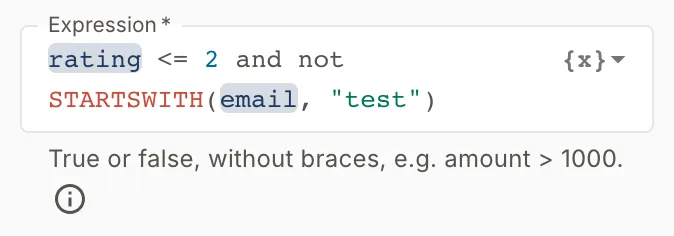
Na końcu pola znajdują się przyciski.
| Przycisk | Co robi |
|---|---|
{x} Wstaw zmienną |
Pokazuje zmienne, których to miejsce może użyć, w grupach i z wyszukiwarką, każdą z etykietą, ścieżką i rodzajem. Kliknięta zmienna trafia w miejsce kursora: w polu tekstowym jako {{ ścieżka }}, w nawiasach albo w polu wyrażenia jako sama ścieżka. Nazwa, która nie jest zwykłym słowem, jest wstawiana w cudzysłowie, np. client["first name"]. |
Σ Operacje na tej zmiennej |
W polu wyrażenia otwiera operacje zmiennej, na której jest kursor, albo zaznaczonego fragmentu. W polu tekstowym to samo okno otwierasz z poziomu zmiennej. |
f(x) Funkcje |
Lista wszystkich funkcji w grupach, przy każdej to, co przyjmuje, jak się ją zapisuje po | i co robi. Możesz ją przeszukać po nazwie albo opisie. Kliknięta funkcja trafia w miejsce kursora, a kursor ustawia się w nawiasach, a w polu tekstowym jako {{ NAZWA() }}. |
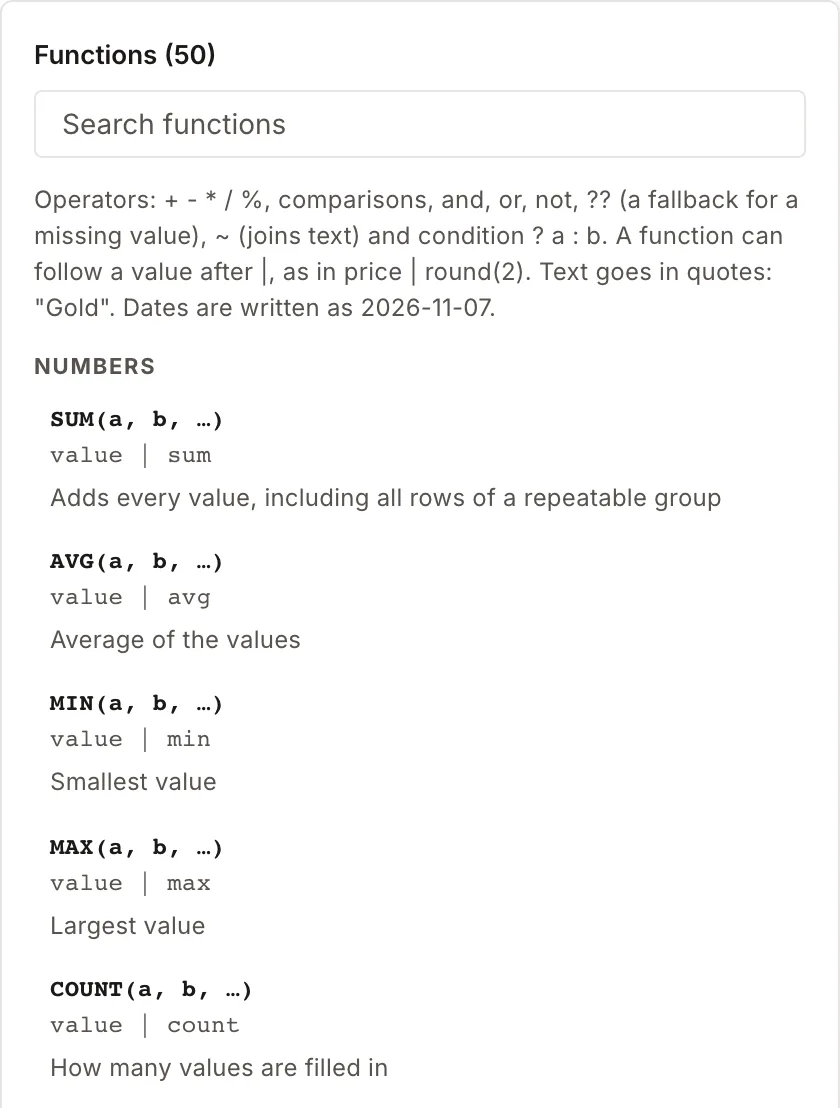
W polu tekstowym zamknięte {{ … }} zachowuje się jak jedna całość: strzałki je przeskakują, a Backspace i Delete usuwają je w całości. To, co jest w środku, zmieniasz przez jego operacje, opisane niżej.
Długa wartość przechodzi do następnego wiersza między słowami (dzielone jest tylko słowo dłuższe niż cały wiersz), a pole rośnie razem z nią, więc zawsze widać ją całą, także w wąskim panelu bocznym i na telefonie. Gdy nie piszesz w polu, zmienna i tekst w cudzysłowie, np. "Partner-led", przechodzą do następnego wiersza w całości. W polu jednowierszowym Enter nie zaczyna nowego wiersza. Gdy pole jest za wąskie na swoje przyciski, zastępuje je jeden przycisk {x}▾, Zmienne i funkcje: otwórz go i wybierz Wstaw zmienną, Funkcje albo Operacje na tej zmiennej, myszą lub klawiaturą.
Operacje na zmiennej
Dział zatytułowany „Operacje na zmiennej”Nie musisz wpisywać funkcji, żeby zmienić wartość. Ustaw kursor na zmiennej, a obok pojawi się mały przycisk Operacje. Kliknij go albo naciśnij Alt+Enter. Esc go chowa, a na ekranie dotykowym wystarczy go dotknąć.
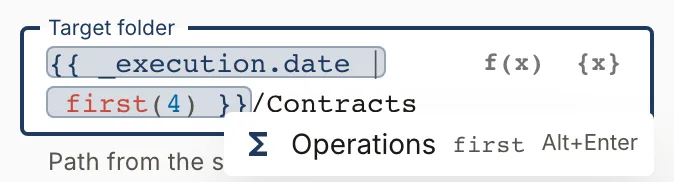
Okno Operacje na tej zmiennej pokazuje na górze wartość, a pod nią jej operacje, wykonywane od góry do dołu.
- Kliknij Dodaj operację i wybierz jedną z listy. Lista jest pogrupowana tak jak funkcje i przy każdej operacji wyjaśnia prostymi słowami, co robi.
- Uzupełnij wymagane wartości, na przykład liczbę znaków albo wartość zastępczą w polu Wartość domyślna. Pole na wartość to pole wyrażenia z własnym
{x}, więc wartością zastępczą może być inna zmienna. - W razie potrzeby dodaj kolejne. Strzałki zmieniają kolejność, a kosz usuwa operację.
- Sprawdź Wynik, czyli działanie operacji na polu Przykładowa wartość. Możesz tam wpisać własną wartość.
- Kliknij Zastosuj. Ctrl+Z cofa zmianę, a Anuluj, Esc albo kliknięcie poza oknem zostawiają zmienną bez zmian.
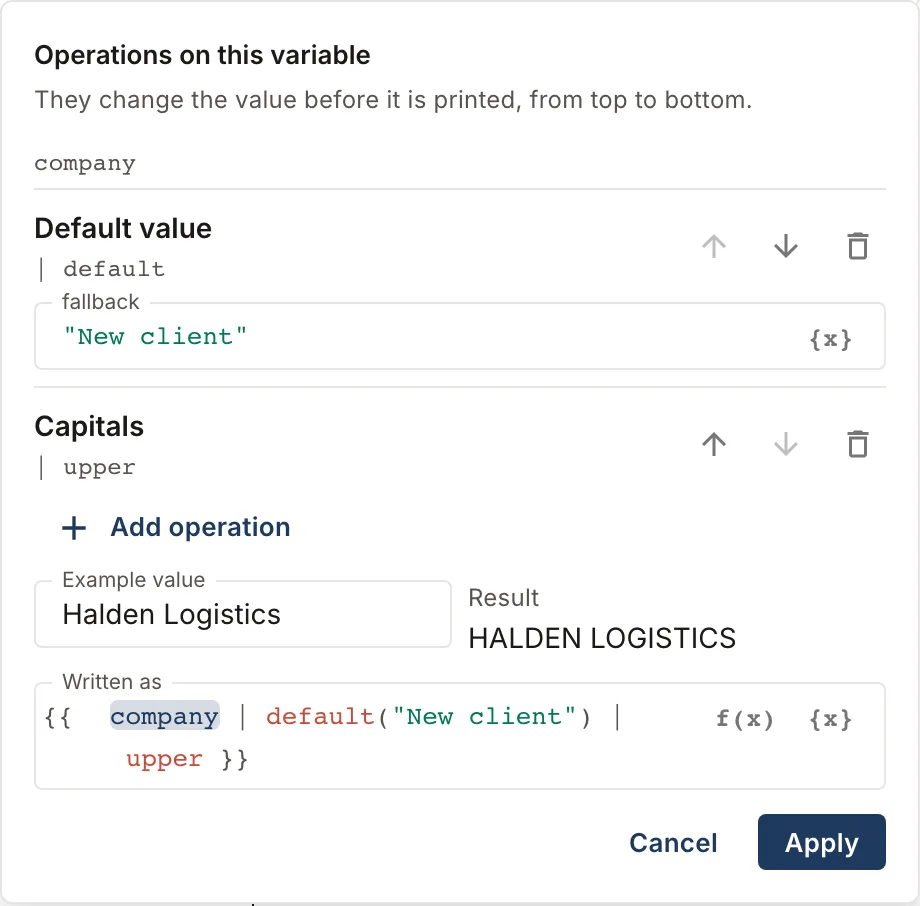
Zapis pokazuje dokładnie ten tekst, który wstawi okno, i można go edytować: to, co tam wpiszesz, od razu widać w wierszach powyżej, i na odwrót. Wartość złożona z kilku części, np. company ~ " - " ~ _execution.date, otrzymuje operacje jako całość. W polu wyrażenia okno działa na zmiennej, na której jest kursor, albo na zaznaczonym fragmencie.
Okno wie, na czym każda operacja może działać. Operacja, która nie zadziała w danym miejscu, np. Dopełnij z lewej po Podziel, jest oznaczona z podaniem powodu i okno nie pozwoli jej zastosować. Taka, która nic nie zmienia, np. Wielkie litery przed Tylko cyfry, jest oznaczona uwagą, ale może zostać. Na liście Dodaj operację to, co nie może nastąpić, jest wyszarzone, razem z powodem.
Błędy widać od razu
Dział zatytułowany „Błędy widać od razu”Pod polem edytor pokazuje, co jest nie tak i gdzie, przy każdej części, której nie da się odczytać, a miejsce błędu podkreśla falistą linią:
- na czerwono błąd: tekst, który nie jest tym językiem, np.
{{ id | first:4 }}albo{{bez zamknięcia, funkcja, której nie ma (Nieznana funkcja „frist”), funkcja z za małą albo za dużą liczbą wartości, wartość, której funkcja nigdy nie przyjmie (first(0), wzorzec daty z nieznanymi literami) - na pomarańczowo ostrzeżenie: zmienna, której to miejsce nie ma, np. pole, którego nie ma w formularzu, albo krok, który przychodzi później. Gdy uruchomienie tam dotrze, będzie pusta.
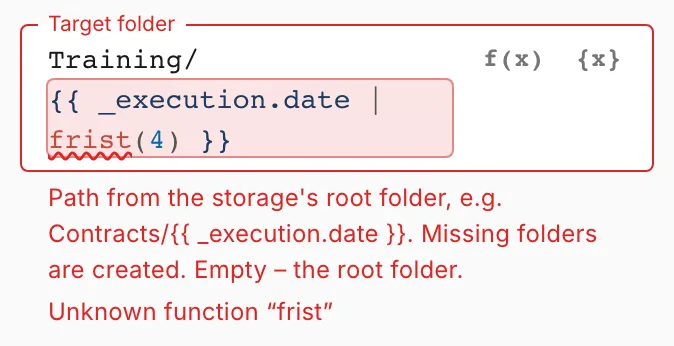
Błędy trafiają na listę Problemy w projektancie automatyzacji, projektancie formularzy i edytorze dokumentu interaktywnego. Automatyzacji, formularza ani dokumentu interaktywnego z błędem nie da się zapisać, a aplikacja odrzuca taki sam tekst także wtedy, gdy przychodzi inną drogą, i podaje powód. Ostrzeżenie nie blokuje zapisu. W polu, które musi być kompletne, żeby krok zadziałał, np. w adresie odbiorcy albo w haśle dokumentu, zmienna nieznana w tym miejscu jest błędem.
Jak pisać wyrażenia
Dział zatytułowany „Jak pisać wyrażenia”Wartości
Dział zatytułowany „Wartości”| Wartość | Zapis |
|---|---|
| Zmienna | Jej ścieżka: client.name, items[0].sku (zobacz Ścieżki) |
| Tekst | W cudzysłowie podwójnym albo pojedynczym: "approved", 'approved'. Cudzysłów tego samego rodzaju w środku zapisuje się jako \", podział wiersza jako \n. |
| Liczba | 10000, 2.5, 1e3. Minus przed liczbą to operator: -5. |
| Tak i nie | true, false |
| Nic | null |
| Lista | ["NO", "SE", "DK"] |
Data to tekst: "2026-11-07", zobacz Daty. Słowa true, false, null, and, or, not i in można pisać dowolnymi literami, małymi albo wielkimi, podobnie jak nazwy funkcji. Liczby ułamkowe zapisuje się z kropką.
Ścieżki
Dział zatytułowany „Ścieżki”Ścieżka odczytuje wartość z danych danego miejsca: odpowiedzi formularza, zmiennych uruchomienia, wiersza.
| Ścieżka | Odczytuje |
|---|---|
client.name |
name z client |
items[0].sku |
sku pierwszego elementu listy, licząc od 0 |
items[].price |
price każdego elementu, jako listę: SUM(items[].price) |
items[]._length |
Liczbę elementów listy |
client["first name"] |
Klucz ze spacją, myślnikiem albo kropką |
$["first name"] |
Taki klucz na najwyższym poziomie: kolumnę wiersza ze źródła danych, pole webhooka |
_nodes["umowa-najmu"].number |
Krok, którego identyfikator ma myślnik |
_metadata["nazwa klienta"] |
Klucz metadanych ze spacją |
Przycisk {x} zapisuje każdą ścieżkę poprawnie, więc nawiasy kwadratowe rzadko wpisujesz ręcznie.
Ścieżka, która prowadzi donikąd, nie powoduje błędu. Klucz, którego nie ma, client, którego brakuje w całości, próba zejścia w głąb tekstu albo items[5] na liście trzech elementów zwracają null. Właśnie dlatego może zadziałać wartość domyślna.
Operatory
Dział zatytułowany „Operatory”| Operator | Znaczenie | Przykład |
|---|---|---|
+ - * / |
Dodawanie, odejmowanie, mnożenie, dzielenie | qty * price * (1 + vat / 100) |
% |
Reszta z dzielenia | number % 2 == 0 |
~ |
Łączy jako tekst | firstName ~ " " ~ lastName |
== != |
Równe, różne, bez ścisłego sprawdzania typu: "5" == 5 to prawda |
status == "approved" |
=== !== |
Równe razem z typem: "5" === 5 to fałsz |
count === 0 |
< <= > >= |
Porównanie: liczby jako liczby, a reszta jako tekst, więc daty ISO porównują się chronologicznie | signedOn < "2027-01-01" |
in, not in |
Na liście albo w tekście | country in ["NO", "SE"], "@" in email |
and (albo &&) |
Oba | paid and approved |
or (albo ||) |
Co najmniej jedno | vip or amount > 5000 |
not (albo !) |
Zaprzeczenie | not agreed |
? : |
Jeśli, to, w przeciwnym razie | amount > 1000 ? "duże" : "małe" |
?: |
To, a jeśli puste, tamto | nickname ?: firstName |
?? |
To, a jeśli go brak, tamto | discount ?? 0 |
| |
Przekazuje wartość funkcji | client.name | upper |
Nawiasy grupują: (country == "NO" or country == "SE") and fee > 5000.
Warto wiedzieć:
+dodaje liczby, a wszystko inne łączy.2 + 3to5, i"2" + 3też to5, bo"2"da się odczytać jako liczbę."Ada" + " " + "Lovelace"toAda Lovelace.~zawsze łączy:1 ~ 2to12.- Dzielenie przez zero daje 0, więc obliczenie nie zatrzyma się na pustym polu.
inporównuje tak jak==.5 in ["5", "6"]to prawda, a spacje na końcach tekstu się nie liczą. Na tekścieinsprawdza, czy jeden tekst jest częścią drugiego, z uwzględnieniem wielkości liter.- Wielkość liter ma znaczenie w
==iin:"a" == "A"to fałsz. PorównajLOWER(country) == "no"albo użyjMATCHESz flagą"i".
Funkcje
Dział zatytułowany „Funkcje”Funkcję zapisuje się nazwą z wartościami w nawiasach, ROUND(total, 2), albo po wartości i kresce |, która przekazuje tę wartość jako pierwszą: total | round(2) znaczy to samo co ROUND(total, 2). Kilka funkcji zapisanych po kolei działa od lewej do prawej:
{{ agreement.id | first(6) | upper }}Nazwy można pisać dowolnymi literami. Edytor zapisuje je wielkimi literami w wywołaniu, a małymi po |. Nie każda funkcja może stać po |: te, które nie przyjmują na początku jednej wartości, np. IF czy TODAY, zapisuje się tylko jako wywołanie. Lista funkcji pokazuje, które to umożliwiają.
Funkcja po | należy do wartości tuż przed nią, a nie do całego obliczenia: qty * price | round(2) zaokrągla tylko price. Napisz (qty * price) | round(2) albo ROUND(qty * price, 2).
Funkcja również nie powoduje błędu. Gdy dostanie coś, czego nie może użyć, np. datę, która nie jest datą, nie zwraca żadnej wartości, tak jak brakująca zmienna.
Brakujące wartości i wartości domyślne
Dział zatytułowany „Brakujące wartości i wartości domyślne”Wartości może zabraknąć: opcjonalne pole zostało puste, kontakt nie podał pseudonimu, link nie zawierał parametru. Wartość zastępczą możesz ustawić na jeden z trzech sposobów.
| Zapis | Wstawia zastępstwo, gdy wartość | Przykład |
|---|---|---|
wartość ?? zastępstwo |
Nie istnieje albo jest null |
discount ?? 0 |
wartość | default(zastępstwo) |
Nie istnieje, jest null, pustym tekstem albo pustą listą |
client.nickname | default("there") |
wartość ?: zastępstwo |
Liczy się jako fałsz: także 0 i false |
nickname ?: firstName |
default jest w oknie Operacje jako Wartość domyślna. Zastępstwem może być dowolne wyrażenie, także inna zmienna:
Dzień dobry, {{ client.nickname | default(client.firstName) }},Taki zapis odczytuje nickname, a gdy go nie ma – imię. Działa bez względu na to, czego brakuje: gdy kontakt nie ma klucza nickname w ogóle, gdy nie ma client albo gdy client jest tekstem, a nie rekordem. 0 i false to wartości, a nie luki, więc default je zostawia; żeby zastąpić także je, użyj ?:.
Wszystkie funkcje
Dział zatytułowany „Wszystkie funkcje”Poniżej znajdziesz każdą funkcję, opis jej działania i przykład z wynikiem. Te oznaczone | można też zapisać po wartości.
| Funkcja | Co daje | Przykład | Wynik |
|---|---|---|---|
SUM(a, b, …) | |
Sumę. Listy są dodawane element po elemencie, puste wartości pomijane. | SUM(items[].amount) |
2000 dla 1200 i 800 |
AVG(a, b, …) | |
Średnią | AVG(8, 9, 10) |
9 |
MIN(a, b, …) | |
Najmniejszą | MIN(fee, 5000) |
4200, gdy fee to 4200 |
MAX(a, b, …) | |
Największą | MAX(fee, 500) |
500, gdy fee to 300 |
COUNT(a, b, …) | |
Liczbę wypełnionych wartości: niepustych, różnych od null i false |
COUNT(phone, email) |
1, gdy podano tylko e-mail |
ROUND(value, digits) | |
Zaokrąglenie połówek w górę do podanej liczby miejsc po przecinku (bez niej do całości); liczba ujemna zaokrągla do dziesiątek, setek i tak dalej | ROUND(19.987, 2) |
19.99 |
FLOOR(value) | |
Zaokrąglenie w dół do liczby całkowitej | FLOOR(4.7) |
4 |
CEIL(value) | |
Zaokrąglenie w górę | CEIL(4.2) |
5 |
ABS(value) | |
Wartość bezwzględną | ABS(-30) |
30 |
NUMBER(value) | |
Tekst odczytany jako liczba, z przecinkiem jako separatorem dziesiętnym; to, co nie jest liczbą, daje 0 | NUMBER("4,5") |
4.5 |
FORMATNUMBER(number, places, decimalSeparator, thousandsSeparator) | |
Liczbę jako tekst z dokładnie tyloma miejscami po przecinku (od 0 do 10), po separatorze dziesiętnym (bez niego kropka) i z separatorem tysięcy co trzy cyfry (bez niego żadnego) | FORMATNUMBER(12500, 2, ",", " ") |
12 500,00; FORMATNUMBER(1250, 2) daje 1250.00 |
POWER(base, exponent) | |
Podstawę podniesioną do potęgi | POWER(2, 10) |
1024 |
| Funkcja | Co daje | Przykład | Wynik |
|---|---|---|---|
IF(condition, then, else) |
then, gdy warunek jest spełniony, w przeciwnym razie else (nic, gdy go pominiesz) |
IF(fee >= 10000, "partner", "manager") |
partner dla 12000 |
SWITCH(value, match1, result1, …, default) |
Wynik pierwszego dopasowania; ostatnia wartość bez pary jest domyślna | SWITCH(plan, "basic", 100, "pro", 250, 0) |
250 dla pro |
IFS(condition1, result1, …, default) |
Wynik pierwszego spełnionego warunku | IFS(value >= 10000, 10, value >= 5000, 5, 0) |
5 dla 7500 |
IN(value, a, b, …) |
Czy wartość jest jedną z pozostałych | IN(country, "NO", "SE", "DK") |
true dla SE |
DEFAULT(value, fallback) | |
Wartość zastępczą, gdy wartość nie istnieje, jest null, pustym tekstem albo pustą listą |
nickname | default("there") |
there, gdy pseudonimu brak |
XOR(a, b) |
Czy spełniony jest dokładnie jeden z dwóch | XOR(hasDiscount, hasVoucher) |
false, gdy oba |
SWITCH i IN porównują jak ==, pomijając spacje na końcach tekstu i uwzględniając wielkość liter.
| Funkcja | Co daje | Przykład | Wynik |
|---|---|---|---|
CONCAT(a, b, …) | |
Wartości połączone bez niczego pomiędzy | CONCAT(firstName, " ", lastName) |
Ada Lovelace |
LEN(value) | |
Liczbę znaków albo elementów listy | LEN("Łódź") |
4 |
UPPER(text) | |
Wielkimi literami, polskie też | "h204" | upper |
H204 |
LOWER(text) | |
Małymi literami | "OPS@Halden.example" | lower |
ops@halden.example |
TRIM(text) | |
Bez spacji, tabulatorów i podziałów wiersza na końcach | " H 204 " | trim |
H 204 |
CAPITALIZE(text) | |
Wielka pierwsza litera, reszta małymi | "hELLO" | capitalize |
Hello |
DIGITS(value) | |
Tylko cyfry od 0 do 9, z zerami na początku | "+48 600-100-200" | digits |
48600100200 |
PAD(value, length, character) | |
Uzupełnienie z lewej do podanej długości (od 1 do 1000) zerami albo podanym znakiem. Dłuższa wartość zostaje cała, a pusta zostaje pusta. | 42 | pad(6), 42 | pad(6, "#") |
000042, ####42 |
REPLACE(text, search, replacement) | |
Każde wystąpienie zamienione, z uwzględnieniem wielkości liter | "UM/2026/7" | replace("/", "-") |
UM-2026-7 |
STARTSWITH(text, prefix) | |
Czy tekst się od tego zaczyna | STARTSWITH(postcode, "41") |
true dla 41-200 |
ENDSWITH(text, suffix) | |
Czy tekst się na tym kończy | ENDSWITH(email, "@northbridge.example") |
true dla współpracownika |
MATCHES(text, pattern, flags) | |
Czy wyrażenie regularne znajduje dopasowanie; flaga "i" pomija wielkość liter |
MATCHES(code, "^H-\d+$", "i") |
true dla h-204 |
SPLIT(text, separator) | |
Listę części. Z separatorem "" pojedyncze znaki; pusty tekst daje pustą listę. |
"red, green" | split(", ") |
lista red, green |
| Funkcja | Co daje | Przykład | Wynik |
|---|---|---|---|
TODAY() |
Dzisiejszą datę w strefie czasowej organizacji | TODAY() |
2026-11-12 |
NOW() |
Bieżącą datę i godzinę w tej samej strefie | NOW() |
2026-11-12T14:30 |
DATE(year, month, day) |
Datę; nadmiar przechodzi dalej | DATE(2026, 13, 1) |
2027-01-01 |
ADDDAYS(date, days) | |
Datę o tyle dni późniejszą, a przy liczbie ujemnej wcześniejszą | ADDDAYS("2026-11-12", 14) |
2026-11-26 |
ADDMONTHS(date, months) | |
Datę o tyle miesięcy późniejszą, w krótszym miesiącu jego ostatni dzień | ADDMONTHS("2026-01-31", 1) |
2026-02-28 |
ADDYEARS(date, years) | |
Datę o tyle lat późniejszą | ADDYEARS("2026-11-12", 2) |
2028-11-12 |
DAYS(end, start) |
Pełne dni od początku do końca | DAYS("2026-12-24", "2026-11-12") |
42 |
YEAR(date), MONTH(date), DAY(date) | |
Rok, miesiąc (od 1 do 12), dzień miesiąca | MONTH("2026-11-12") |
11 |
WEEKDAY(date) | |
Dzień tygodnia, od 1 dla poniedziałku do 7 dla niedzieli | WEEKDAY("2026-11-12") |
4 |
FORMATDATE(date, pattern) | |
Datę zapisaną według wzorca | "2026-11-12" | formatdate("dd.MM.yyyy") |
12.11.2026 |
| Funkcja | Co daje | Przykład | Wynik |
|---|---|---|---|
LOOKUP(list, matchKey, value, resultKey) | |
Z listy wierszy resultKey pierwszego wiersza, w którym matchKey równa się wartości |
LOOKUP(_data.prices, "Code", order.workshop, "Price EUR net") |
Cenę zamówionych warsztatów |
CONTAINS(list, value) | |
Czy lista zawiera wartość albo tekst ją zawiera | CONTAINS(tags, "vip") |
true, gdy zaznaczone |
INDEX(list, n) | |
Element na pozycji n, licząc od 1 |
INDEX(items, 1) |
Pierwszy element |
FIRST(value, count) | |
Z listy pierwszy element albo pierwsze count elementów; z tekstu pierwsze count znaków (1, gdy pominiesz) |
"agr123456789" | first(6) |
agr123 |
LAST(value, count) | |
To samo od końca | national_id | last(6) |
803628 dla 02070803628 |
SLICE(value, start, length) | |
Fragment listy albo tekstu od start (0 to pierwszy, liczba ujemna liczy od końca), o długości length albo do końca |
"2026-11-12" | slice(0, 7) |
2026-11 |
JOIN(list, separator) | |
Elementy jako jeden tekst, z ", " pomiędzy, chyba że podasz inny separator |
tags | join(" / ") |
vip / partner |
first i last liczą znaki, a nie bajty: ż to jeden znak, emoji też. Tekst krótszy niż podana liczba zostaje cały.
Data to tekst w jednej z tych postaci, a spacje wokół niej są pomijane:
| Postać | Przykład |
|---|---|
| Data | 2026-06-15, także 2026-6-5 |
| Data i godzina | 2026-06-15T14:30, 2026-06-15 14:30:00 |
| Chwila z przesunięciem, taka jak te, które przekazują wyzwalacze | 2026-06-15T14:30:00+02:00, także z Z albo z ułamkiem sekundy |
| Najpierw dzień | 15.06.2026, 5.6.2026, 15.06.2026 14:30 |
Chwila jest odczytywana według strefy czasowej, w której ją zapisano, a daty z wyzwalaczy są w strefie czasowej organizacji, więc formatdate(_party.signedAt, "HH:mm") wstawia czas lokalny. Niemożliwa data, np. 31.02.2026, a także 15/06/2026 czy sama liczba nie są datą: funkcja daty nie dostaje wtedy żadnej wartości i sama też żadnej nie zwraca.
Wzorce dat
Dział zatytułowany „Wzorce dat”FORMATDATE zapisuje datę według wzorca zbudowanego z tych liter:
| Litery | Wstawia | Przykład |
|---|---|---|
d, dd |
Dzień, bez zera i z zerem na początku | 5, 05 |
M, MM |
Miesiąc jako liczbę | 6, 06 |
MMM, MMMM |
Nazwę miesiąca, skróconą i pełną | cze, czerwca |
LLLL |
Nazwę miesiąca w mianowniku, jak w nagłówku | czerwiec |
yy, yyyy |
Rok, dwie i cztery cyfry | 26, 2026 |
E albo EEE, EEEE |
Dzień tygodnia, skrócony i pełny | poniedziałek (pełny) |
H, HH |
Godzinę od 0 do 23 | 9, 09 |
h, hh |
Godzinę od 1 do 12 | 2, 02 |
m, mm |
Minutę | 5, 05 |
s, ss |
Sekundę | 0, 00 |
a |
AM albo PM | PM |
Wszystko inne między literami, np. ., -, /, :, przecinek czy spacja, wstawia się bez zmian. Słowa wpisuje się w apostrofach, 'o godz.', a sam apostrof jako ''. Inne litery są odrzucane, więc edytor od razu zgłosi pomyłkę.
| Wzorzec | Daje dla 15 czerwca 2026, 14:05 |
|---|---|
"dd.MM.yyyy" |
15.06.2026 |
"yyyy-MM-dd" |
2026-06-15 |
"d MMMM yyyy" |
15 czerwca 2026 |
"dd.MM.yyyy 'o godz.' HH:mm" |
15.06.2026 o godz. 14:05 |
"EEEE, d MMM" |
poniedziałek, 15 cze |
"MM/yy" |
06/26 |
Nazwy miesięcy i dni są w języku danego miejsca: formularz w języku, w którym się wyświetla, e-mail w języku swojej wersji, każdy krok automatyzacji w języku Twojej organizacji. TODAY() i NOW() w automatyzacji to też dzień i godzina Twojej organizacji, więc uruchomienie tuż przed północą w Nowym Jorku liczy jeszcze dzień, który się tam kończy. Po angielsku "d MMMM yyyy" daje 15 June 2026. Po polsku MMMM to forma po dniu, 15 czerwca 2026, a LLLL forma samodzielna, czerwiec.
Wyrażenia regularne
Dział zatytułowany „Wyrażenia regularne”MATCHES sprawdza tekst według wzorca. Szuka dopasowania w dowolnym miejscu tekstu, więc żeby sprawdzić cały tekst, zakotwicz wzorzec znakami ^ i $: MATCHES(postcode, "^\d{2}-\d{3}$"). Ukośnik wsteczny wpisujesz pojedynczo, bez podwajania.
| Możesz użyć | Oznacza |
|---|---|
| Znak | Ten sam znak; \ przed jednym z \ ^ $ . | ? * + ( ) [ ] { } / - sprawia, że jest traktowany jak zwykły znak |
. |
Dowolny znak poza podziałem wiersza |
\d \w \s oraz \D \W \S |
Cyfra od 0 do 9; litera od A do Z bez polskich znaków, cyfra albo _; spacja, tabulator albo podział wiersza; i wszystko poza nimi |
\b |
Granica słowa, tam gdzie znak \w styka się z innym |
\n, \t, \u0041 |
Podział wiersza, tabulator, znak podany czterocyfrowym kodem |
[abc], [a-z], [^0-9] |
Jeden z tych znaków, zakres, wszystko poza tymi |
^, $ |
Początek i koniec tekstu |
(…) albo (?:…), | |
Grupa, jedno albo drugie |
* + ? {2} {2,} {2,5} |
Powtórzenia: dowolnie wiele, co najmniej raz, najwyżej raz, dokładnie, co najmniej, od do; liczba powtórzeń do 1000 |
Wzorzec może mieć do 256 znaków i jest sprawdzany na tekście do 10 000 znaków. Spojrzenia w przód i w tył, odwołania wsteczne, nazwane grupy i powtarzana grupa z powtórzeniem w środku, np. (a+)+, nie są dozwolone; edytor o tym poinformuje.
Co się wstawia
Dział zatytułowany „Co się wstawia”Gdy wartość wyrażenia trafia do tekstu:
| Wartość | Co się wstawia |
|---|---|
| Tekst lub liczba | Bez zmian. Liczba całkowita nie ma .0. |
true, false |
true, false |
Brak wartości albo null |
Nic |
| Lista | Jej elementy połączone przez ", " |
Rekord, np. client |
Nic: wybierz jedno z jego pól. Wyjątkiem jest odpowiedź z siatki: wstawia wiersze, na które odpowiedziano. |
Obliczenia na ułamkach mogą zostawić długie końcówki, jak w każdych obliczeniach komputerowych: 0.1 + 0.2 daje 0.30000000000000004. Kwotę przed wstawieniem zaokrąglij przez ROUND albo zapisz ze stałą liczbą miejsc przez FORMATNUMBER: {{ total | formatnumber(2, ",", " ") }} wstawia 45 000,50, z separatorami, do których przywykli Twoi klienci.
W komórce arkusza, wartości w treści JSON i danych dla agenta AI pole z jedną zmienną i niczym więcej, {{ total }}, przekazuje wartość razem z typem, więc liczba zostaje liczbą, a lista listą. Jeśli w polu jest też inny tekst, wynik jest tekstem.
Gdy brakuje wartości, pole po polu
Dział zatytułowany „Gdy brakuje wartości, pole po polu”To, co pole robi z pustym wynikiem, zależy od jego przeznaczenia:
| Pole | Co się dzieje |
|---|---|
| Większość pól tekstowych: tytuły, wiadomości, nazwy plików generowanych dokumentów, polecenie dla agenta AI, nagłówki i treści tekstowe webhooków, tematy i treści e-maili, Do wiadomości (DW) i Adres do odpowiedzi | Pusta część nic nie wstawia, reszta zostaje. Pusta nazwa pliku daje nazwę domyślną. |
| Imię i nazwisko, adres e-mail i numer telefonu strony w Utwórz dokumenty | Tak samo, a krok kończy się błędem, jeśli strona zostanie bez tego, czego potrzebuje do podpisu |
| Wiadomość o sukcesie i tytuł zgłoszenia formularza albo dokumentu interaktywnego | Tak samo: w tym miejscu nic się nie wstawia |
| Parametr przekierowania, wartość domyślna pola, wstępne wypełnienie z linku osobistego | Pominięte: nie ma parametru ani wypełnienia |
| Komórka arkusza, wartość w treści JSON, dane dla agenta AI | Puste |
| Pole kontaktu w Zapisz kontakt albo Zaktualizuj kontakt | Kontakt zachowuje to, co ma |
| Adres e-mail odbiorcy, Numer telefonu odbiorcy, hasło dokumentu, ścieżka folderu lub pliku w chmurze, nazwa arkusza, URL webhooka i zabezpieczone nagłówki, osoba odpowiedzialna | Krok kończy się błędem i nic nie zostaje wysłane ani zapisane. Częściowo wypełniona wartość byłaby tu gorsza niż żadna. |
| Warunek | Brak to null, więc discount > 10 to fałsz i uruchomienie idzie dalej. Zobacz Warunek. |
| Wybór ścieżki | Uruchomienie idzie ścieżką Domyślnie |
Ostrzeżenie pod polem uprzedza o zmiennej, której tam nie będzie. Dla wartości, której tylko może zabraknąć, dodaj wartość domyślną.
Przykłady
Dział zatytułowany „Przykłady”Powitanie dla kogoś, kto może nie mieć pseudonimu. Pseudonim, a jeśli go nie ma, imię, a jeśli i tego brak, neutralne słowo:
Dzień dobry, {{ contact.nickname | default(contact.firstName) | default("Szanowni Państwo") }}Numer dopełniony do sześciu cyfr. Zamówienie numer 42 staje się w nazwie pliku 000042:
Zamowienie-{{ order.number | pad(6) }}.pdfData w wybranym formacie. Data z formularza 2026-11-12 wstawiona jako 12.11.2026:
Podpisano {{ signedOn | formatdate("dd.MM.yyyy") }}Suma za pomocą SUM. W wartości dynamicznej formularza suma pozycji z powtarzalnej grupy, z VAT:
SUM(items[].lineTotal) * (1 + vat_rate / 100)Folder na każdy miesiąc. _execution.date ma postać 2026-11-12, więc jego pierwsze siedem znaków to miesiąc:
Faktury/{{ _execution.date | first(7) }}Kod klienta z nazwy. Trzy pierwsze litery wielkimi literami, potem rok: HAL-2026.
{{ client.name | first(3) | upper }}-{{ TODAY() | year }}Tekst zależny od wartości. W temacie e-maila albo w tytule:
{{ fee >= 10000 ? "Wymaga akceptacji partnera" : "Gotowe do podpisu" }}: {{ client.name }}Cena z cennika. W wartości dynamicznej szablonu PDF cena zamówionych warsztatów z tabeli źródła danych:
LOOKUP(_data.prices, "Code", order.workshop, "Price EUR net") * order.groupsHasła dokumentów
Dział zatytułowany „Hasła dokumentów”Generuj dokument może zabezpieczyć swój PDF: włącz Ochrona hasłem i wypełnij Hasło dokumentu. Hasło to tekst ze zmiennymi jak każdy inny, obliczany raz na dokument, więc każdy klient może dostać własne.
| Hasło dokumentu | Dane | Hasło |
|---|---|---|
{{ agreement.id }} |
agreement.id to UM/2026/42 |
UM/2026/42 |
{{ national_id | last(6) }} |
national_id to 02070803628 |
803628 |
PWD-{{ tenant.code | upper }} |
tenant.code to abc |
PWD-ABC |
{{ vat | digits | last(4) }}{{ birthDate | formatdate("ddMMyyyy") }} |
vat to 123-456-78-90, birthDate to 1990-05-17 |
789017051990 |
{{ _execution.id | first(8) }} |
Dowolne uruchomienie | Pierwsze 8 znaków identyfikatora uruchomienia |
Inaczej niż większość pól tekstowych hasło działa na zasadzie wszystko albo nic. Jeśli zmienna nie ma wartości albo wynik okaże się pusty, dokument nie powstanie, a krok zakończy się błędem Nie udało się ustalić hasła dokumentu: użyta w nim zmienna jest pusta, nie istnieje albo nie dała się przekształcić. W przeciwnym razie dokument zostałby zabezpieczony połową hasła albo wcale. Wartość domyślna liczy się jako wartość, więc {{ client.code ?? "NB" }} nigdy nie zawiedzie.
Buduj więc hasła z wartości, które ma każde uruchomienie: z wymaganego pola formularza albo z _execution.id. Lista zmiennych oznacza pola opcjonalne.
Warto pamiętać o kilku rzeczach:
- Doxtly nie przechowuje gotowego hasła. Listy pokazują tylko, czy dokument je ma.
- Tekst hasła jest częścią automatyzacji, więc może go przeczytać każdy, kto może oglądać automatyzację. Tajną część umieść w danych, w polu, które zna tylko odbiorca.
- Hasło zbudowane z danych jest tak tajne jak te dane, a dane pozostają przy rekordzie w Wygenerowanych plikach.
Twoje systemy mogą zrobić to samo przez API, wysyłając password w żądaniu generowania. Zobacz przegląd API.
Warunki i wybór ścieżki
Dział zatytułowany „Warunki i wybór ścieżki”Węzeł Warunek zadaje pytanie typu tak lub nie i idzie ścieżką Prawda albo Fałsz. Wybór ścieżki odczytuje wartość i idzie ścieżką przypadku, który jest jej równy. Oba mają jedno wyrażenie, zapisane bez nawiasów klamrowych w opisanym wyżej języku:
amount > 10000 and client.country == "NO"Warunek jest spełniony, chyba że jego wartość to false, null, 0, pusty tekst albo pusta lista. Tekst "0" i tekst "false" to tekst, więc liczą się jako prawda: porównuj je jawnie, np. consent == "1". Zmienna, której uruchomienie nie ma, to null i nigdy nie zatrzymuje uruchomienia. Przy zapisie Doxtly odrzuca wyrażenie, którego nie da się odczytać, i podaje powód oraz pozycję.
Resztę opisują strony węzłów: Warunek i Wybór ścieżki.
Codzienne warunki
Dział zatytułowany „Codzienne warunki”| Chcesz | Wyrażenie |
|---|---|
| Honorarium powyżej progu | fee > 10000 |
| Tylko klienci z krajów nordyckich | client.country in ["NO", "SE", "DK", "FI"] |
| Zaznaczone pole wyboru w PDF | consents.marketing == "1" |
| Nowe zgłoszenie, a nie edycja | _submission.revision == 0 |
| Jeden oddział firmy | _metadata.branch == "Oslo" |
| Wiersz został znaleziony | client.found |
| Wynajmujący podpisał | _party.recipientIndicator == "LANDLORD" |
| Adres firmowy | not ENDSWITH(email, "@gmail.com") |
| Podano kod rabatowy | discount_code | default("") != "" |
| Poprawny kod pocztowy | MATCHES(postcode, "^\d{2}-\d{3}$") |
| Więcej niż dziesięciu uczestników | LEN(participants) > 10 |
Transformacja danych
Dział zatytułowany „Transformacja danych”Węzeł Transformacja danych uruchamia krótki fragment JavaScriptu na danych uruchomienia. Sięgnij po niego, gdy opisane wyżej funkcje nie wystarczą: trzeba przebudować odpowiedź webhooka, przefiltrować listę albo przygotować wiersze do arkusza. To JavaScript, a nie język z tej strony, więc {{ }} i powyższe funkcje tu nie działają.
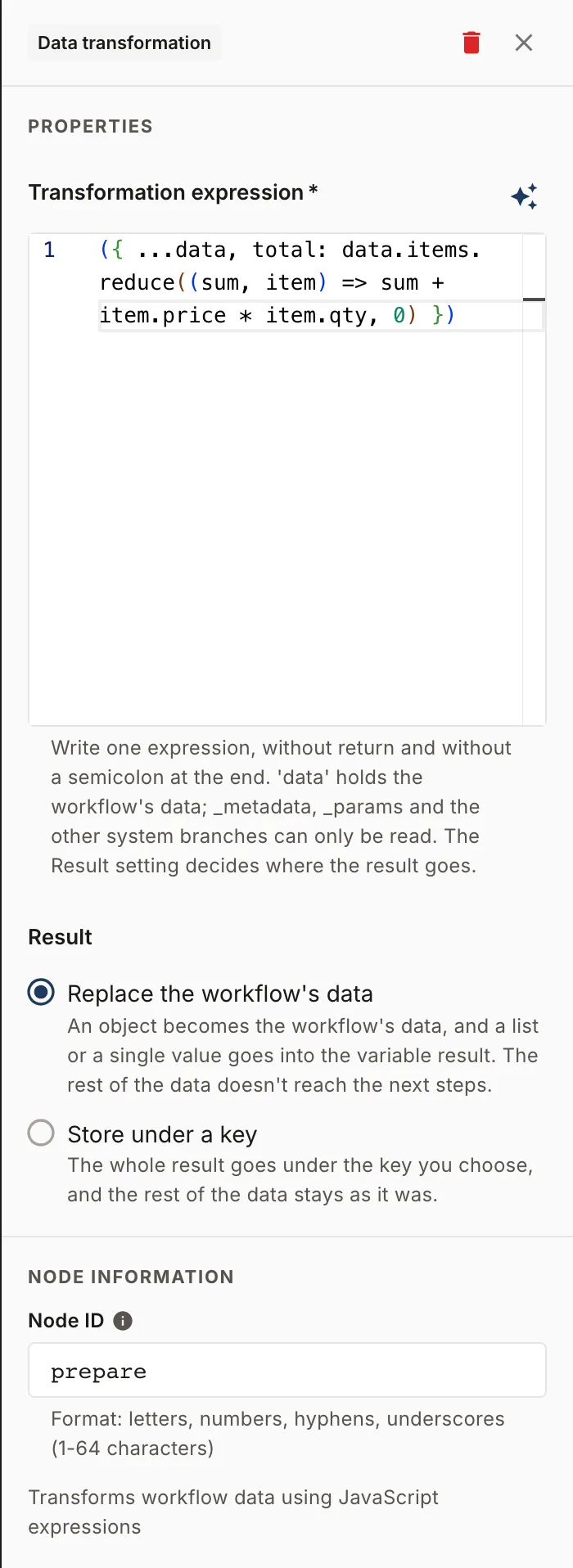
W polu Wyrażenie transformacji piszesz jedno wyrażenie, bez return i bez średnika na końcu. Zmienna data zawiera wszystko, co uruchomienie ma na tym etapie: wartości i bloki, w tym data._metadata, data._params i data._execution. To jedyna dostępna nazwa: samo _metadata nic tu nie oznacza. Edytor koloruje kod i podpowiada data w trakcie pisania, a po data. także _metadata, _params i zmienne, które ten krok może odczytać, każdą z etykietą.
({ fullName: data.first_name + ' ' + data.last_name, total: data.items.reduce((sum, item) => sum + item.price * item.qty, 0),})Zwróć uwagę na nawiasy wokół obiektu. Bez nich JavaScript uzna klamry za blok kodu.
Co robi wynik
Dział zatytułowany „Co robi wynik”Przeczytaj ten fragment uważnie. O tym, co dzieje się z wynikiem, decyduje ustawienie Wynik pod kodem. Przy Zastąp dane automatyzacji, czyli domyślnie:
| Wyrażenie zwraca | Później |
|---|---|
| Obiekt | Jego właściwości zastępują zmienne uruchomienia: ({ total: 20 }) daje {{ total }}. |
| Listę | Trafia do result. Kolejne kroki odczytują listę result. |
| Pojedynczą wartość | Trafia do result: {{ result }}. |
null |
result istnieje i jest puste. |
Nic (undefined) |
Krok kończy się błędem. |
Zastąpienie jest całkowite. Po ({ total: 20 }) pola formularza i _submission znikają dla wszystkich kolejnych kroków, a puste ({}) nie zostawia żadnych zmiennych. Zostają _metadata, _params, _execution, _recipients, _nodes i wszystkie pliki. Twój kod nie może ich zmienić: właściwość o takiej nazwie w wyniku zostanie pominięta.
Aby dodać coś do danych, zamiast je zastępować, rozwiń istniejące dane:
({ ...data, total: data.items.reduce((sum, i) => sum + i.price * i.qty, 0) })Wszystko pozostaje wtedy dostępne, ale lista zmiennych nie widzi niczego po transformacji zastępującej dane, więc takie ścieżki wpisujesz samodzielnie. Z tego samego powodu krok Generuj dokument po transformacji pokazuje swoje zmienne jako Nie do sprawdzenia przed uruchomieniem.
Aby nadać liście własną nazwę, opakuj ją: ({ rows: data.items.map(...) }).
Przy Zapisz pod kluczem i wartości podsumowanie w polu Klucz wyniku nic nie jest zastępowane. Wynik trafia w całości pod klucz: właściwości obiektu jako {{ podsumowanie.total }}, a lista albo pojedyncza wartość jako podsumowanie. Reszta danych zostaje, a lista zmiennych nadal ją pokazuje. Zwracaj wtedy tylko nowe wartości, bez ...data. Zobacz Zapisz pod kluczem.
Przykłady
Dział zatytułowany „Przykłady”Zostaw z listy to, czego potrzebujesz.
data.orders .filter(order => order.status === 'paid') .map(order => ({ number: order.id, amount: order.total }))Kolejne kroki odczytają to jako result, na przykład krok arkusza ustawiony na Wiersz dla każdego elementu listy.
Policz opłacone zamówienia.
({ ...data, paidCount: data.orders.filter(o => o.status === 'paid').length })Potem warunek może sprawdzić paidCount > 10. Żeby policzyć całą listę, transformacja nie jest potrzebna: LEN(orders) > 10.
Uporządkuj numer telefonu i nazwę.
({ ...data, phone: (data.phone ?? '').replace(/[^0-9+]/g, ''), name: (data.name ?? '').trim().toUpperCase(),})Połącz listę nazwisk w jeden wiersz do e-maila.
({ ...data, attendees: data.participants.map(p => p.name).join(', ') })Kilka instrukcji. Pole przyjmuje jedno wyrażenie, więc dłuższą logikę opakuj w funkcję, która sama się wywołuje:
(() => { const net = data.items.reduce((sum, i) => sum + i.price * i.qty, 0); const vat = Math.round(net * 23) / 100; return { ...data, net, vat, gross: net + vat };})()To jedyne miejsce, w którym return ma sens.
Czego może używać kod
Dział zatytułowany „Czego może używać kod”Zwykłego JavaScriptu: Math, Date, String, Number, Array, Object, Map, Set, RegExp, JSON, metod tablic, ?. i ?? oraz operatora rozwinięcia ....
| Limit | Szczegóły |
|---|---|
| Czas | 5 sekund. Po tym czasie krok kończy się błędem. |
| Pamięć | 48 MB. |
| Dane wejściowe | Około 5 MB. |
| Zagnieżdżenie wyniku | Do 510 poziomów list i obiektów. |
| Świat zewnętrzny | Brak dostępu. Żadnej sieci, plików, require ani import. Aby wywołać inny system, użyj kroku Webhook. |
| Kod asynchroniczny | Nie działa. Liczy się tylko wartość natychmiastowa, więc obietnice i async na nic się nie zdadzą. |
| Formatowanie regionalne | Niedostępne. toLocaleString('pl-PL') zwraca stały format, więc daty i liczby buduj samodzielnie. |
console.log |
Działa, ale nigdzie niczego nie pokazuje. |
Wynik musi być zwykłymi danymi: tekstem, liczbami, prawdą lub fałszem, listami i obiektami. Każda transformacja działa osobno i nic nie zostaje między uruchomieniami.
Gdy coś się nie uda
Dział zatytułowany „Gdy coś się nie uda”Każdy błąd w kodzie kończy krok niepowodzeniem, a uruchomienie zatrzymuje się z komunikatem przy kroku. Najczęstsze przyczyny:
| Widzisz | Prawdopodobna przyczyna | Rozwiązanie |
|---|---|---|
unexpected token in expression: 'return' |
return poza funkcją |
Usuń je albo opakuj kod tak jak wyżej. |
expecting ')' |
Średnik po wyrażeniu | Usuń go. |
cannot read property |
Odczyt z wnętrza czegoś, czego nie ma | Użyj ?. i ??: data.client?.vat ?? ''. |
Transformation exceeded 5000 ms |
Za dużo pracy albo nieskończona pętla | Uprość kod. |
Transformation aborted: it exceeded the sandbox limits |
Zabrakło pamięci albo funkcja wywoływała samą siebie bez końca | Pracuj na mniejszej porcji danych albo popraw rekurencję. |
Strona uruchomienia pokazuje początek kodu, który został wykonany. Jak analizować nieudane uruchomienie i uruchomić je ponownie, opisuje strona Uruchomienia.
| Limit | Wartość |
|---|---|
| Jedno wyrażenie: to, co jest w jednej parze nawiasów, albo pole wyrażenia | 4000 znaków |
| Zagnieżdżenie nawiasów i warunków | 64 poziomy |
| Tekst zwrócony przez funkcję | 100 000 znaków |
Długość w PAD |
od 1 do 1000 |
Miejsca po przecinku w FORMATNUMBER |
od 0 do 10 |
Wzorzec i tekst w MATCHES |
256 i 10 000 znaków |
Liczba powtórzeń {…} we wzorcu MATCHES |
1000 |
| Wzorzec numeracji | 200 znaków |