

Pliki w chmurze
Pliki w chmurze to przeglądarka plików na dyskach, które Twoja organizacja podłączyła do Doxtly. Widzisz tu te same pliki, pod tymi samymi ścieżkami, które czytają i zapisują Twoje automatyzacje. Dzięki niej umieścisz cennik tam, gdzie automatyzacja go znajdzie, sprawdzisz, co automatyzacja zapisała, albo utworzysz szablon z umowy zapisanej na dysku.
Dostępne, gdy: Twoja rola ma uprawnienie Przeglądanie plików w chmurze, a organizacja ma integrację z Google Drive, OneDrive, SharePoint, Dropbox albo Box, która jest aktywna lub wymaga ponownego połączenia
Pliki w chmurze pojawiają się na pasku bocznym, gdy jest co najmniej jeden aktywny magazyn do przeglądania albo taki, który wymaga ponownego połączenia. Jak podłączyć magazyn, opisuje strona Integracje. Magazyn to podłączony dysk.
Do czego to służy
Dział zatytułowany „Do czego to służy”Northbridge Advisory przechowuje foldery klientów na Google Drive. Jedna automatyzacja odkłada każdą podpisaną umowę do Klienci/<nazwa klienta>, a inna dopisuje każdą rezerwację szkolenia do arkusza. Na stronie Pliki w chmurze kierowniczka biura może:
- sprawdzić, czy umowa trafiła do właściwego folderu, bez wychodzenia z Doxtly;
- przesłać nowy cennik, z którego automatyzacje mogą od razu korzystać;
- zobaczyć, które automatyzacje zależą od folderu, zanim zmieni jego nazwę;
- podejrzeć kolumny arkusza podczas budowania automatyzacji;
- skopiować ścieżkę i wkleić ją do kroku automatyzacji.
Gdzie są pliki
Dział zatytułowany „Gdzie są pliki”Pliki zostają na Twoim dysku. Doxtly pokazuje je i działa na nich przez połączenie, więc zmiana tutaj jest zmianą na dysku i odwrotnie. Zajmują miejsce na Twoim dysku, a nie w przestrzeni na dane z Twojego planu.
Każdy magazyn ma folder główny, wybrany podczas łączenia. Doxtly widzi ten folder i wszystko, co się w nim znajduje, ale nic powyżej. Każda ścieżka jest liczona od niego: jeśli folder główny to /Doxtly, to Klienci/Halden Logistics/Umowa.pdf jest tą samą ścieżką, której używa krok automatyzacji.
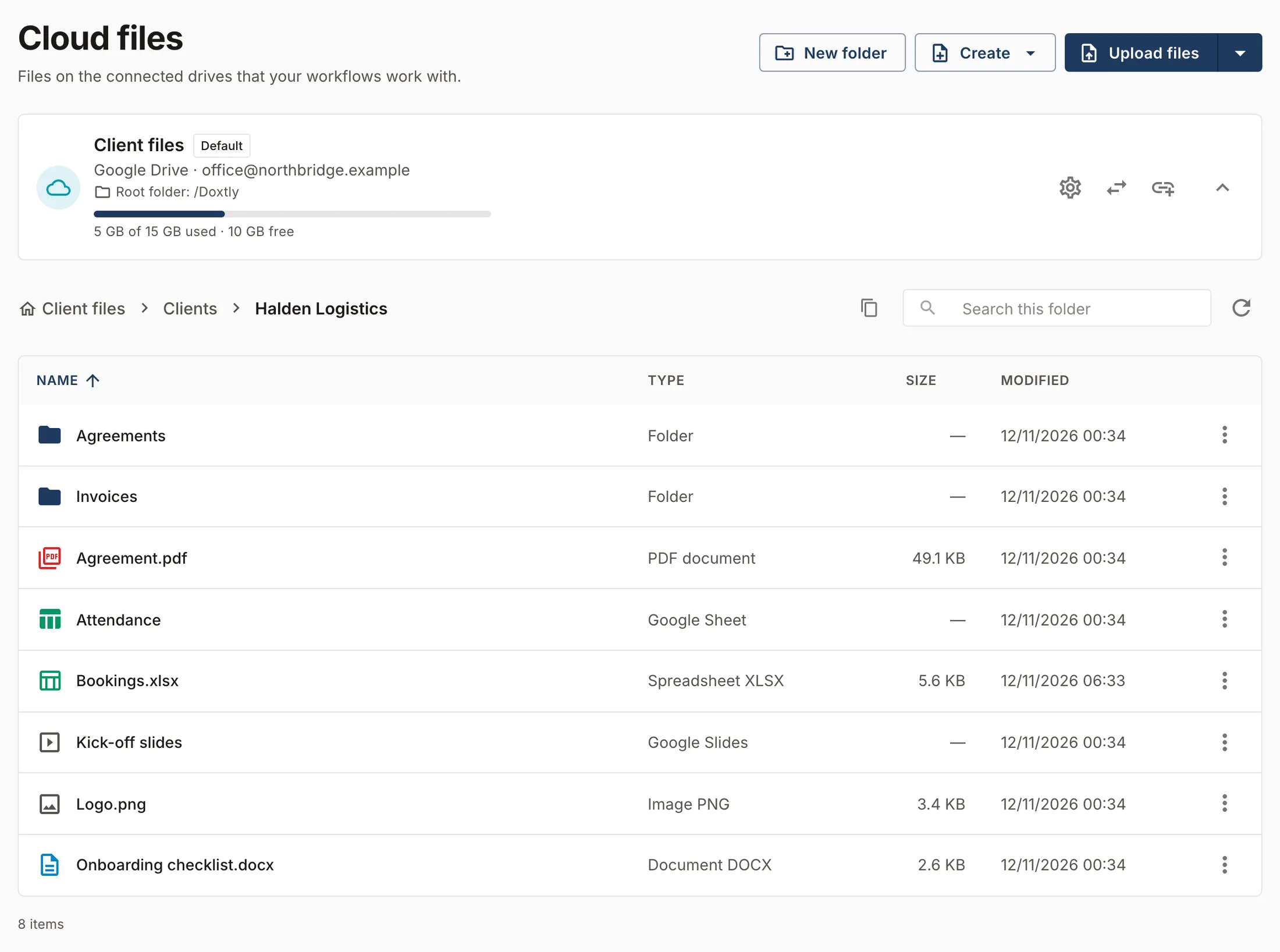
Strona zawiera, od góry do dołu: przyciski akcji, pasek magazynu, ewentualne komunikaty, ścieżka folderu z wyszukiwarką i zawartość folderu. Przyciski Nowy folder, Utwórz i Prześlij pliki opisuje strona Zarządzanie plikami. Widzą je osoby z uprawnieniem Zarządzanie plikami w chmurze.
Pasek magazynu
Dział zatytułowany „Pasek magazynu”Pasek pokazuje, który magazyn przeglądasz.

| Element | Co pokazuje |
|---|---|
| Nazwa | Nazwę integracji. |
| Domyślny | To domyślny magazyn danego dostawcy: ten, którego automatyzacje używają, gdy żaden nie jest wybrany. |
| Dostawca i konto | Na przykład Google Drive · biuro@northbridge.example. |
| Folder główny | Folder, od którego liczą się wszystkie ścieżki. |
| Miejsce w magazynie | Jak bardzo zapełniony jest dysk. |
Ikony po prawej stronie:
| Ikona | Co robi | Kto ją widzi |
|---|---|---|
| Ustawienia integracji | Otwiera stronę integracji. | Osoby zarządzające integracjami |
| Przełącz magazyn | Otwiera listę magazynów. | Każdy, gdy jest inny magazyn, na który można się przełączyć albo który trzeba połączyć ponownie |
| Połącz magazyn | Rozpoczyna dodawanie nowej integracji. | Osoby zarządzające integracjami |
| Zwiń / Rozwiń | Zwija pasek, zostawiając tylko dostawcę, nazwę i znacznik Domyślny. Doxtly pamięta to w Twojej przeglądarce. | Każdy |

Przełączanie magazynu
Dział zatytułowany „Przełączanie magazynu”Domyślne magazyny są na początku listy. Przy więcej niż jednym dostawcy lista jest pogrupowana według dostawców. Magazyny, których połączenie przestało działać, są na końcu w grupie Wymagają ponownego połączenia: kliknij taki magazyn, aby otworzyć jego integrację, a jeśli nie możesz tego zrobić, zobaczysz Poproś administratora o ponowne połączenie.
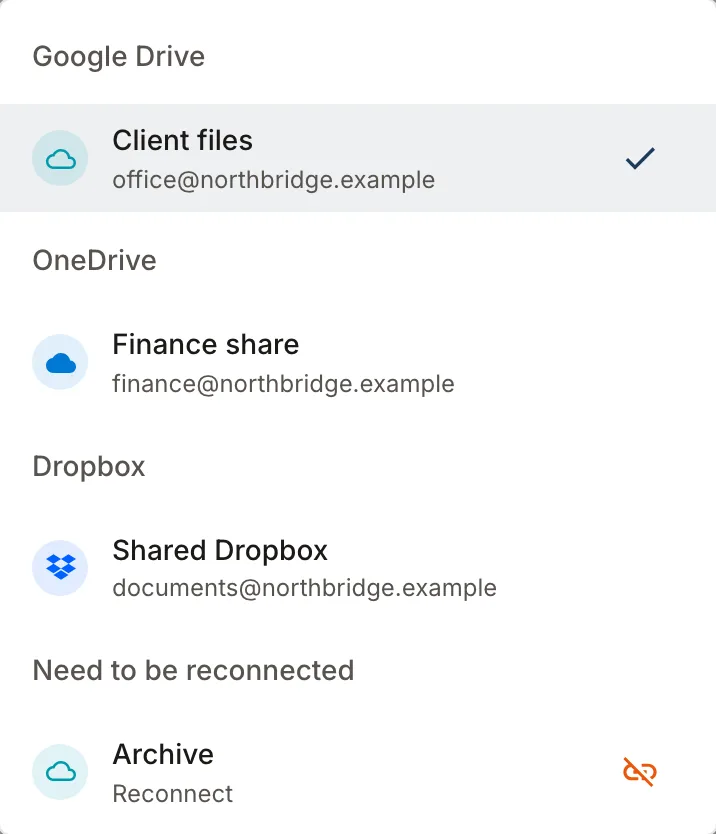
Przełączenie przenosi Cię do folderu głównego wybranego magazynu. Doxtly otwiera magazyn ostatnio używany w tej przeglądarce, a jeśli takiego nie ma, domyślny.
Miejsce w magazynie
Dział zatytułowany „Miejsce w magazynie”Liczby, na przykład Zajęte 5 GB z 15 GB · wolne 10 GB, dotyczą całego dysku, a nie tylko folderu głównego, i pochodzą od dostawcy. Pasek robi się bursztynowy od 90%, a czerwony, gdy nie ma wolnego miejsca. Dysk bez limitu pokazuje tylko zajęte miejsce. Jeśli dostawca nie podaje tej informacji, jak przy dysku współdzielonym Google, nic się nie wyświetla.

Komunikaty
Dział zatytułowany „Komunikaty”Magazyn wymaga ponownego połączenia
Dział zatytułowany „Magazyn wymaga ponownego połączenia”Jeśli dostawca przestał przyjmować połączenie, bo dostęp wygasł albo został cofnięty, pliki nie są widoczne, a automatyzacje nie mogą z nich korzystać. Osoby zarządzające integracjami widzą przycisk Połącz ponownie, a gdy dotyczy to kilku magazynów, po jednym przycisku z nazwą każdego z nich. Pozostali widzą prośbę o kontakt z administratorem. Przycisk otwiera stronę integracji, na której logujesz się ponownie u dostawcy.

Jeśli był to Twój jedyny magazyn, Pliki w chmurze zostają na pasku bocznym, a strona pokazuje ten komunikat nad napisem Brak podłączonego magazynu plików, żeby było jasne, co zrobić dalej.
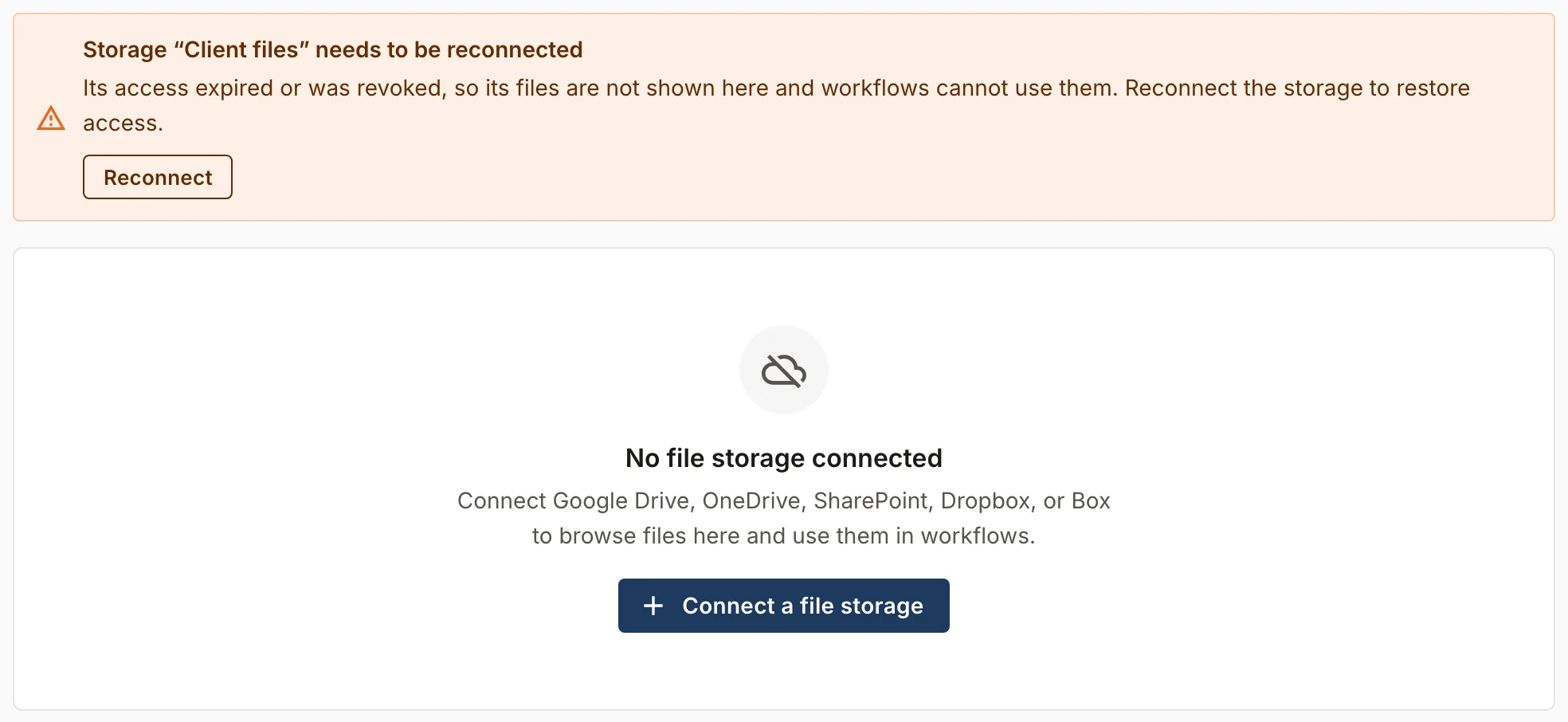
Ponowne połączenie tym samym kontem zachowuje folder główny. Przy innym koncie folder główny wraca na szczyt dysku tego konta, więc wybierz folder jeszcze raz i sprawdź, czy Twoje ścieżki nadal prowadzą do właściwych plików. Zobacz Google Drive, OneDrive, SharePoint, Dropbox i Box.
Tylko pliki dodane przez Doxtly
Dział zatytułowany „Tylko pliki dodane przez Doxtly”Przy połączeniu z Google Drive, które widzi tylko pliki Doxtly, strona o tym informuje, żeby brakujący plik nie wyglądał na usterkę. Zamknij komunikat przyciskiem x; w tej przeglądarce już się nie pojawi.

Jeśli ktoś dodał plik bezpośrednio na Google Drive, prześlij go tutaj. Osoby bez uprawnienia Zarządzanie plikami w chmurze widzą prośbę, by zwróciły się do kogoś, kto je ma.
Magazyn, którego już nie ma
Dział zatytułowany „Magazyn, którego już nie ma”Link albo karta przeglądarki może wskazywać magazyn, który nie jest już aktywny. Doxtly otwiera wtedy inny i informuje o tym: Wybrany magazyn nie jest już dostępny. Wyświetlamy „Pliki klientów”.
Brak podłączonego magazynu
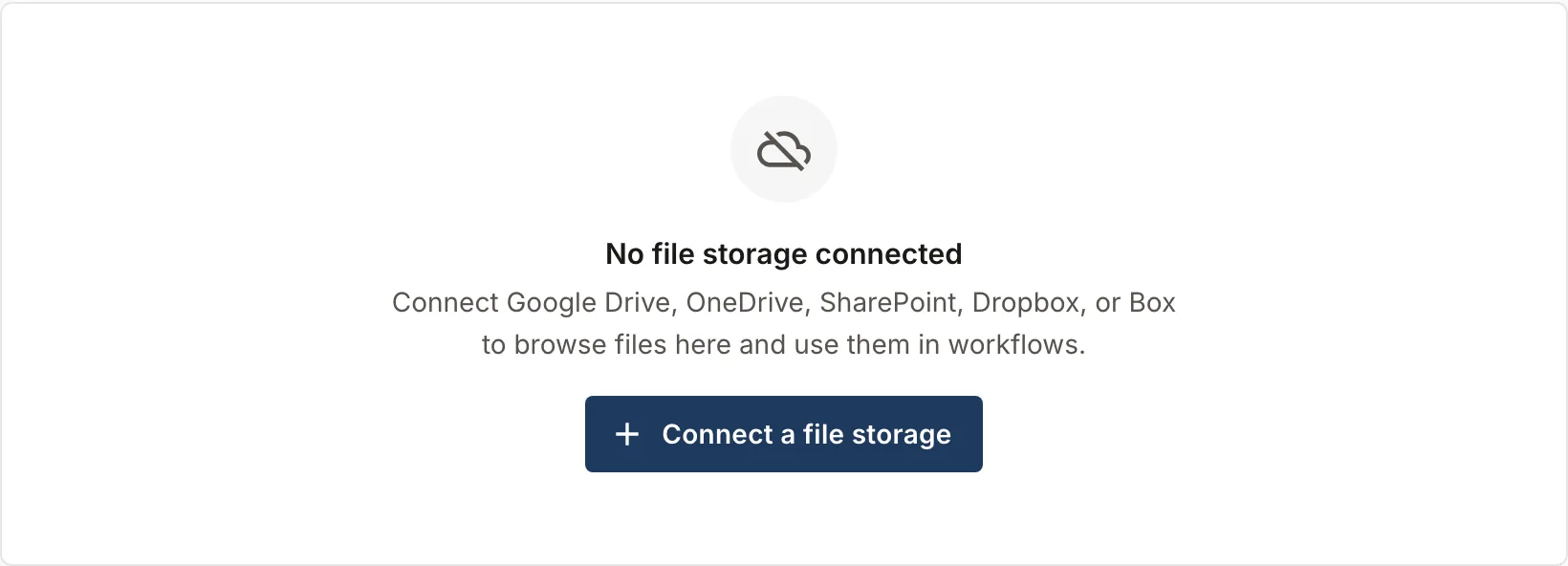
Dział zatytułowany „Brak podłączonego magazynu”Bez aktywnego magazynu strona pokazuje napis Brak podłączonego magazynu plików, przycisk Podłącz magazyn plików dla osób, które mogą to zrobić, i prośbę o kontakt z administratorem dla pozostałych.
Poruszanie się po folderach
Dział zatytułowany „Poruszanie się po folderach”
Ścieżka folderu pokazuje, gdzie jesteś. Kliknij dowolny jej fragment, aby wrócić wyżej, albo ikonę domu, aby przejść do folderu głównego. Długie ścieżki są skracane pośrodku. Ikona obok, Kopiuj ścieżkę folderu, kopiuje ścieżkę bieżącego folderu. W folderze głównym jej nie ma, bo nie ma on ścieżki.
Szukaj w tym folderze znajduje nazwy zawierające wpisany tekst. Przeszukuje tylko folder, w którym jesteś, bez podfolderów. Po otwarciu innego folderu wyszukiwanie jest czyszczone. Gdy nic nie pasuje, zobaczysz Brak wyników i przycisk Wyczyść wyszukiwanie.
Odśwież wczytuje folder ponownie. Użyj go, gdy automatyzacja właśnie coś zapisała albo ktoś zmienił coś na dysku. Doxtly odświeża folder także wtedy, gdy wracasz do niego po dłuższej chwili.
Magazyn, folder i wyszukiwanie są częścią adresu strony. Folder możesz dodać do zakładek, wysłać komuś link do niego, a przyciskiem wstecz w przeglądarce wracać wyżej.
Zawartość folderu
Dział zatytułowany „Zawartość folderu”Najpierw są foldery, potem pliki.
| Kolumna | Co pokazuje |
|---|---|
| Nazwa | Plik albo folder z ikoną rodzaju. |
| Typ | Na przykład Folder, Dokument PDF, Arkusz XLSX albo Arkusz Google. Kolumna jest widoczna tylko na szerokich ekranach. |
| Rozmiar | Kreskę przy folderach i natywnych dokumentach Google, które nie mają rozmiaru. |
| Zmodyfikowano | Ostatnią zmianę, tak jak podaje ją dostawca. |
Kliknij nagłówek, aby posortować. Kliknij ponownie, aby odwrócić kolejność. Foldery zostają na górze, jakąkolwiek kolumnę wybierzesz.
Kliknij folder, aby go otworzyć, albo plik, aby zobaczyć jego szczegóły. Przycisk na końcu wiersza otwiera menu elementu.
Doxtly wczytuje po 100 elementów. Pod listą widać, ile wczytano, a jeśli jest ich więcej, także przycisk Wczytaj więcej. Folder wczytany tylko częściowo pozostaje posortowany po nazwie, a przy nagłówkach kolumn widać Wczytaj wszystkie elementy, aby sortować, bo sortowanie części folderu sugerowałoby nieprawdziwą kolejność.
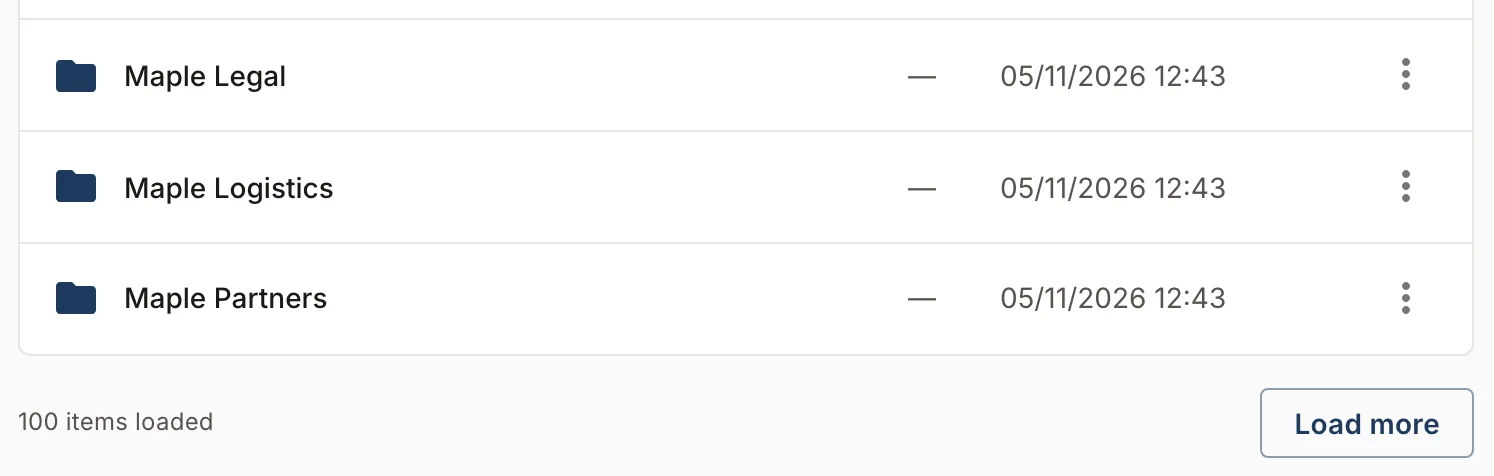
Pusty folder pokazuje napis Ten folder jest pusty. Jeśli możesz zarządzać plikami, zobaczysz przycisk Prześlij pliki, możesz też przeciągnąć tam pliki.

Jeśli folderu nie da się wczytać, zobaczysz powód, przycisk Spróbuj ponownie, a poniżej folderu głównego także Przejdź do folderu głównego. Jeśli nie da się wczytać samej listy magazynów, zobaczysz powód i Spróbuj ponownie.
Na telefonie tabela zmienia się w listę kart z tymi samymi informacjami, a menu jest w rogu każdej karty. Karty nie mają sortowania.
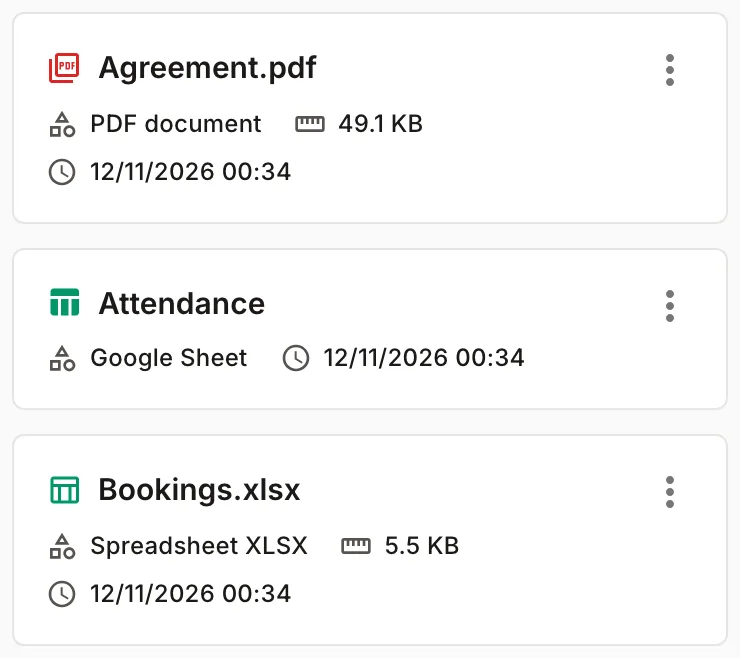
Menu elementu
Dział zatytułowany „Menu elementu”Menu pliku albo folderu pokazuje, pogrupowane, czynności, które możesz wykonać na danym elemencie.
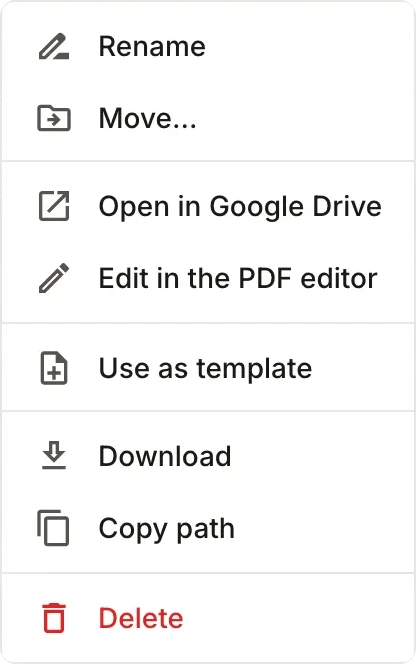
| Pozycja | Co robi | Kiedy jest dostępna |
|---|---|---|
| Zmień nazwę | Nadaje nową nazwę. | Masz Zarządzanie plikami w chmurze |
| Przenieś… | Przenosi element do innego folderu tego magazynu. | Masz Zarządzanie plikami w chmurze |
| Otwórz w Google Drive (albo OneDrive, SharePoint, Dropbox, Box) | Otwiera element w nowej karcie, w interfejsie dostawcy. | Dostawca udostępnia link |
| Edytuj w edytorze PDF | Otwiera plik w edytorze PDF. | Plik PDF albo dokument Word (.doc, .docx, .odt, .rtf), możesz korzystać z edytora, a Twój plan go obejmuje |
| Użyj jako szablonu | Otwiera formularz nowego szablonu z wybranym już plikiem, tak aby szablon śledził plik. | Plik .docx, .pdf albo .svg do 10 MB lub dokument Google, masz Zarządzanie szablonami plików, a Twój plan obejmuje ten typ szablonu i ma miejsce na jeszcze jeden |
| Pobierz | Zapisuje plik na Twoim komputerze. Zobacz Pobieranie. | Tylko pliki |
| Kopiuj ścieżkę | Kopiuje ścieżkę w postaci, której używają kroki automatyzacji. | Zawsze |
| Usuń | Usuwa element po potwierdzeniu. | Masz Zarządzanie plikami w chmurze |
Dokument Google może stać się szablonem Word. Arkusze i Prezentacje Google nie mogą być szablonami, bo nie są dokumentami tekstowymi, a żaden natywny dokument Google nie otworzy się w edytorze PDF, bo nie ma własnego pliku PDF.
Ścieżki
Dział zatytułowany „Ścieżki”Ścieżka to adres pliku w magazynie: foldery i nazwa pliku rozdzielone znakiem /, liczone od folderu głównego, bez ukośnika na początku i na końcu.
Klienci/Halden Logistics/Umowa.pdfKopiuj ścieżkę kopiuje ścieżkę dokładnie w tej postaci, gotowy do wklejenia w kroku takim jak Odczytaj z arkusza albo Prześlij do chmury. Potwierdzenie podaje nazwę magazynu, więc wiesz, który wybrać w kroku.
Automatyzacja znajduje plik po ścieżce, a nie po tym, czym plik jest. Zmiana nazwy albo przeniesienie może więc zepsuć automatyzację, dlatego Doxtly najpierw ostrzega.
Na Google Drive ścieżka w automatyzacji traktuje plik arkusza i Arkusz Google tak samo: Rezerwacje.xlsx znajdzie też Arkusz Google o nazwie Rezerwacje. Jeśli istnieją oba, ścieżka jest niejednoznaczna i krok zatrzymuje się z błędem, zamiast zgadywać.
Kto co może
Dział zatytułowany „Kto co może”| Uprawnienie | Na co pozwala |
|---|---|
| Przeglądanie plików w chmurze | Przeglądanie, wyszukiwanie, pobieranie, podgląd struktury arkusza i sprawdzanie, które automatyzacje korzystają ze ścieżki. |
| Zarządzanie plikami w chmurze | Przesyłanie, tworzenie folderów i pustych plików, zmiana nazw, przenoszenie i usuwanie. |
Wbudowane role Administrator, Kierownik i Członek zespołu mają oba uprawnienia, a Obserwator tylko pierwsze. Zobacz Role.
Te uprawnienia sięgają poza tę stronę, bo pliki z dysku nie powinny wyciekać inną drogą:
- Automatyzacje. Dodanie albo zmiana kroku, który czyta z dysku, wymaga uprawnienia Przeglądanie plików w chmurze. Krok, który zapisuje na dysku, wymaga obu uprawnień.
- Szablony. Wybór pliku szablonu na dysku wymaga uprawnienia Przeglądanie plików w chmurze.
- Dokumenty i edytor PDF. Zapisanie pliku na dysku wymaga obu uprawnień.
- Eksporty. Zapisanie eksportu na dysku wymaga obu, oprócz uprawnienia samego eksportu.
Klucz dostępu dla innych programów może mieć uprawnienia Przeglądanie plików w chmurze, Pobieranie plików z chmury, Przesyłanie plików do chmury i Zarządzanie plikami w chmurze (foldery, przenoszenie, usuwanie). Wywołania opisuje dokumentacja API.
Gdzie jeszcze pojawiają się Twoje dyski
Dział zatytułowany „Gdzie jeszcze pojawiają się Twoje dyski”| Gdzie | Co robi |
|---|---|
| Prześlij do chmury, Pobierz z chmury | Kroki automatyzacji przenoszące pliki na dysk i z dysku. |
| Odczytaj z arkusza, Zapisz w arkuszu | Kroki automatyzacji pracujące z arkuszami na dysku. |
| Szablony z chmury | Szablon śledzi plik Word, PDF albo SVG na dysku. |
| Edytor PDF | Otwiera pliki z dysku i zapisuje je z powrotem. |
| Podpisane dokumenty | PDF dokumentu można zapisać na dysku z poziomu jego pakietu. |
| Eksporty | Wyniki, podsumowania, eksport pytań, plik CSV formularza, pliki przenośne, arkusze odpowiedzi, osoby i certyfikaty quizu, faktury, eksporty pakietów, wygenerowane pliki, certyfikaty audytu i skany kopii papierowych można zapisać na dysku zamiast pobierać. |
| Importy | Pytania, osoby listy dostępu, pliki przenośne oraz arkusz i pliki PDF importu podpisanych dokumentów mogą pochodzić z dysku zamiast z komputera. |
| Źródła danych | Formularz albo szablon PDF odczytuje arkusz lub plik JSON z dysku. |
| Portale | Blok Plik w portalu prowadzi do pliku na dysku. |
Integracji nie można usunąć, gdy opierają się na niej automatyzacje, szablony śledzą pliki na tym dysku albo źródła danych z niego czytają. Doxtly je wymienia, więc wiesz, co najpierw zmienić. Zobacz Integracje.