

Faktury
Na stronie faktur znajdziesz w jednym miejscu wszystkie faktury za subskrypcję Doxtly. Księgowa pobierze je stąd pod koniec miesiąca, a Ty sprawdzisz, które płatności wciąż czekają na fakturę.
To faktury, które Doxtly wystawia Tobie za plan, a nie faktury dla Twoich klientów.
Dostępne, gdy: Twoja rola ma uprawnienie Przeglądanie subskrypcji i faktur
Stronę znajdziesz w menu Organizacja → Faktury. Do przeglądania i pobierania nie trzeba innych uprawnień, więc księgowej możesz dać rolę tylko z tym jednym: zobaczy faktury, ale planu nie zmieni. Faktury nie są dostępne przez klucze dostępu.
Skąd biorą się faktury
Dział zatytułowany „Skąd biorą się faktury”Każdą fakturę wystawia operator Doxtly: za plan, za wykorzystanie ponad jego limity i za doładowanie salda Doxtly. Płacisz kartą przez Stripe, a faktura za tę płatność pojawia się tutaj wkrótce po niej. Dostajesz fakturę, gdy po raz pierwszy wybierasz płatny plan, potem przy każdym odnowieniu (co miesiąc albo co rok, zależnie od okresu rozliczeniowego), a czasem także przy zmianie planu. Wykorzystanie ponad limity planu rozliczamy miesiąc po miesiącu: w planie miesięcznym razem z odnowieniem, w planie opłaconym za rok po zakończeniu każdego miesiąca.
E-mail od Stripe o płatności tylko ją potwierdza. Nie jest fakturą, podobnie jak nic, co widzisz na stronach Stripe. Fakturą jest PDF, który pobierasz tutaj.
W planie Darmowy nie pobieramy żadnych opłat, więc strona pokazuje Brak faktur i informację, że pojawią się tutaj po wygenerowaniu.

Faktura jest wystawiana na nazwę, adres i numer identyfikacji podatkowej z sekcji Dane rozliczeniowe w ustawieniach organizacji, więc sprawdź je przed pierwszą płatnością. PDF jest po polsku i po angielsku. Faktura jest w walucie subskrypcji, a za doładowanie w walucie, w której je opłacono; faktura w euro, funtach albo dolarach podaje też VAT w złotych, jak wymaga polskie prawo.
Faktura w przygotowaniu
Dział zatytułowany „Faktura w przygotowaniu”Płatność, za którą faktura nie została jeszcze wystawiona, widnieje na liście jako Faktura w przygotowaniu. Oznacza to, że pieniądze do nas dotarły, a faktura jest w drodze. Zwykle trwa to kilka dni roboczych i nie musisz nic robić: potem ten wiersz zastąpi faktura z numerem i PDF.
Do tego czasu wiersz nie ma numeru ani PDF, więc Pobierz PDF w jego menu jest wyszarzone, a wyszukiwanie po numerze faktury go nie znajdzie. Przy doładowaniu Doxtly AI wiersz pokazuje kwotę netto: podatek zostanie doliczony na fakturze. Gdy jest podłączony dysk i masz uprawnienia do zmiany jego plików, Pobierz PDF proponuje też Zapisz na dysku w chmurze, więc faktura może trafić prosto do folderu księgowej.
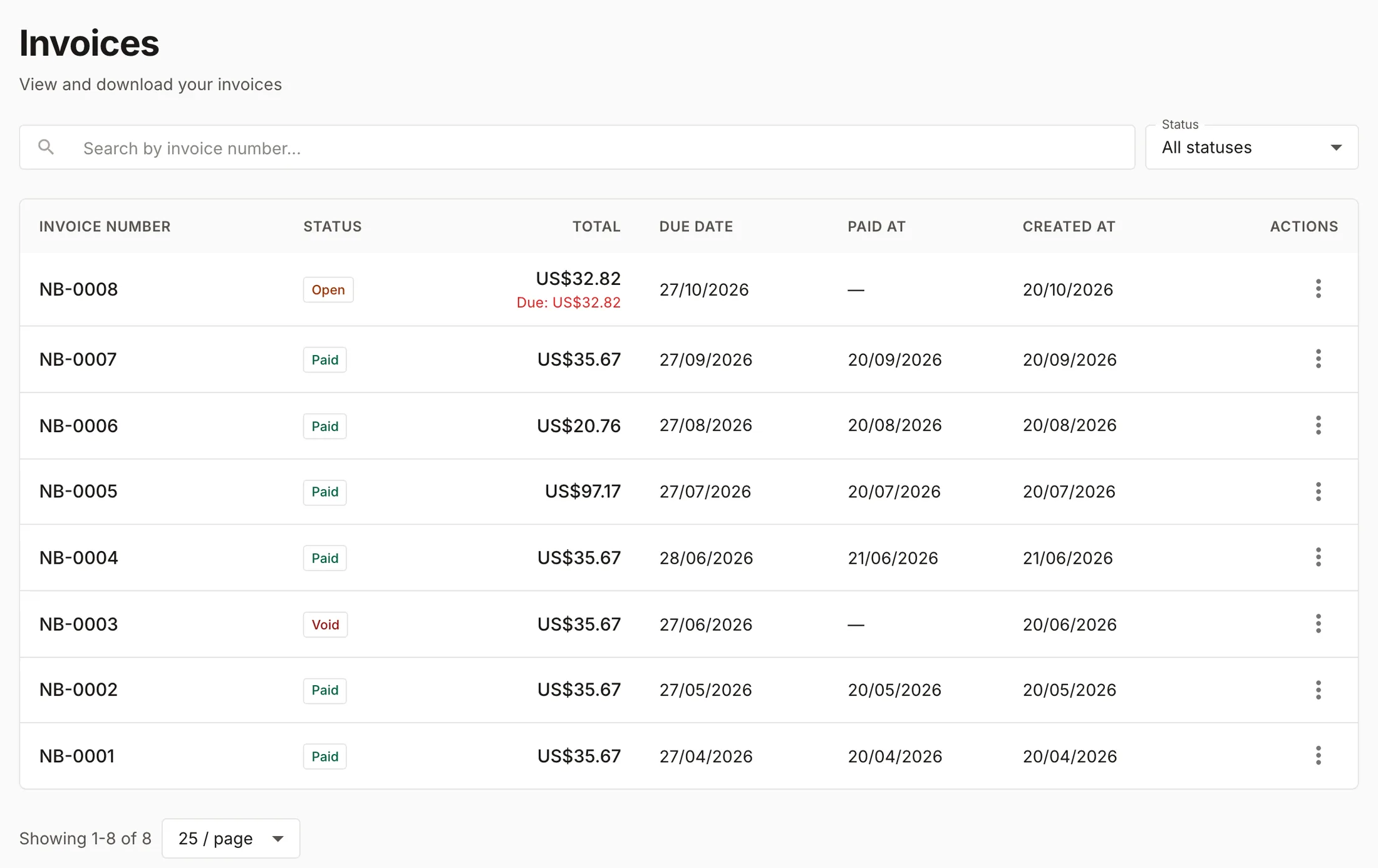
| Kolumna | Co pokazuje |
|---|---|
| Numer faktury | Numer z faktury albo Faktura w przygotowaniu. Faktura korygująca ma pod numerem informację, którą fakturę koryguje. |
| Rodzaj | Za co jest faktura: Subskrypcja za Twój plan, razem z doliczoną do niej nadwyżką, Saldo Doxtly za doładowanie albo Inne |
| Status | Na jakim etapie jest faktura, zobacz statusy |
| Suma | Łączna kwota faktury. Przy fakturze, na której coś zostało do zapłaty, widać też na czerwono Do zapłaty. |
| Termin płatności | Termin zapłaty albo kreska, jeśli faktura nie ma terminu |
| Data zapłaty | Data opłacenia faktury albo kreska |
| Data utworzenia | Data wystawienia faktury, a dopóki faktura jest w przygotowaniu – data wpływu płatności |
| Akcje | Menu opisane niżej |

Lista zaczyna się od najnowszej faktury. Kliknij nagłówek dowolnej kolumny oprócz Rodzaj i Akcje, aby posortować według niej listę. Pierwsze kliknięcie sortuje rosnąco, drugie malejąco, a trzecie przywraca kolejność od najnowszych. Po dwóch kliknięciach nagłówka Suma na górze znajdzie się faktura z najwyższą kwotą.
Faktura nie ma osobnej strony: wszystkie informacje o niej widać w wierszu, a sam dokument pobierzesz jako PDF z menu wiersza. Na stronie mieści się 25 faktur. Pod listą możesz zmienić tę liczbę na 10 albo 50. Na telefonie każda faktura jest osobnym kafelkiem z tymi samymi danymi, od najnowszej, ale bez sortowania.
Wyszukiwanie faktury
Dział zatytułowany „Wyszukiwanie faktury”Wpisz numer w polu Wyszukaj po numerze faktury…. Wystarczy fragment numeru, a wielkość liter nie ma znaczenia. Filtr Rodzaj pokazuje tylko faktury Subskrypcja, Saldo Doxtly albo Inne, a filtr Status tylko faktury Otwarta albo tylko Opłacona. Domyślnie filtry są ustawione na Wszystkie rodzaje i Wszystkie statusy. Gdy księgowa potrzebuje rozliczonych faktur, ustaw Status na Opłacona.
Każdy aktywny filtr ma własną plakietkę, którą możesz usunąć osobno, a Wyczyść wszystkie usuwa je naraz. Jeśli nic nie pasuje, strona pokazuje Nie znaleziono faktur i przycisk Wyczyść wszystkie filtry.

Filtry i sortowanie są zapisane w adresie strony, więc możesz wysłać link współpracownikowi z tym samym uprawnieniem, a zobaczy on tę samą listę.
Menu wiersza
Dział zatytułowany „Menu wiersza”Menu na końcu wiersza ma jedną pozycję.
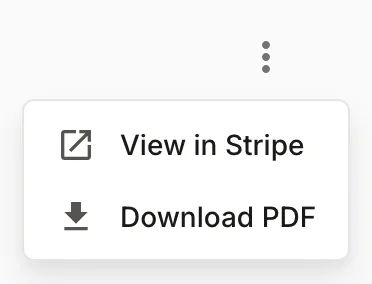
| Pozycja | Co robi |
|---|---|
| Pobierz PDF | Zapisuje fakturę jako invoice_<numer>.pdf. W trakcie pokazuje Pobieranie…, a na koniec Faktura została pobrana. Jest wyszarzona, dopóki faktura jest w przygotowaniu. |
Statusy faktur
Dział zatytułowany „Statusy faktur”| Status | Co oznacza | Co robisz |
|---|---|---|
| Opłacona | Faktura albo płatność, która na nią czeka, jest rozliczona | Zachowaj fakturę w dokumentacji |
| Otwarta | Faktura jest wystawiona, ale jeszcze nieopłacona | Opłać ją w terminie |
Nieudana płatność kartą nie pojawia się tutaj: dopóki nie zostanie zrealizowana, nie ma czego fakturować. Doxtly informuje o niej na stronie subskrypcji i tam ją opłacisz.