Na jakim AI działa Doxie
Doxie potrzebuje AI, żeby myśleć. W aplikacji jest to albo Doxtly AI, wliczone w Twój plan, albo własna integracja AI Twojej organizacji, jeśli administrator przypisze ją Doxie. Na stronie internetowej Doxie zawsze działa na Doxtly AI. Ta strona opisuje obie możliwości i wyjaśnia, jak współdziałają miesięczny limit Doxtly AI i saldo Doxtly, co zmienia tryb AI, co obejmuje plan Darmowy i co oznacza szara kropka na przycisku Doxie.
Doxtly AI: najpierw miesięczny limit, potem saldo
Dział zatytułowany „Doxtly AI: najpierw miesięczny limit, potem saldo”W płatnym planie Doxie działa na Doxtly AI bez żadnej konfiguracji. Korzysta przy tym z dwóch źródeł, w tej kolejności:
- Miesięczny limit Doxtly AI zawarty w Twoim planie. Odnawia się pierwszego dnia każdego miesiąca, a wyższe plany obejmują więcej; zobacz Plany i limity.
- Saldo Doxtly, czyli pieniądze wpłacone z góry przez osobę zarządzającą subskrypcją. Jest wykorzystywane dopiero po wyczerpaniu miesięcznego limitu. To, co zostanie, przechodzi na kolejne miesiące i wygasa 12 miesięcy od ostatniego doładowania; każde doładowanie przedłuża ważność całego salda o kolejny rok.
- Gdy skończy się jedno i drugie, Doxie jest niedostępna, dopóki limit się nie odnowi albo saldo nie zostanie doładowane. Zobacz Gdy Doxie jest niedostępna.
Limit i saldo są celowo pokazywane w różny sposób:
- Miesięczny limit widzisz w procentach, na przykład Wykorzystano 42%, nigdy jako kwotę. To limit kosztów, jaki Doxtly przewiduje dla Twojego planu: część tego, co plan obejmuje, a nie Twoje pieniądze.
- Saldo widzisz w dolarach amerykańskich. To Twoje pieniądze, wpłacone z góry po cenie Doxtly, więc dokładnie wiesz, ile zostało.
Jedno i drugie znajdziesz na karcie Saldo subskrypcji, gdzie osoby z uprawnieniem Zarządzanie subskrypcją mogą też doładować saldo. Żadne z nich nie jest rozliczane jako nadwyżka.
Gdy miesięczny limit jest wykorzystany w 80%, a na saldzie nie ma środków, by kontynuować, albo gdy saldo się kończy, wzdłuż górnej krawędzi pola wiadomości Doxie pojawia się cienka linia: pomarańczowa, a gdy zostało już niewiele, czerwona. Najedź na nią kursorem, dotknij jej albo przejdź do niej klawiszem Tab, a zobaczysz, co się kończy. Jeśli Twoja rola pozwala oglądać subskrypcję, zobaczysz też, ile limitu wykorzystano i ile zostało na saldzie, z linkiem Otwórz saldo w subskrypcji. W zaawansowanym trybie AI dochodzi do tego Włączony jest zaawansowany tryb AI, więc limit kończy się szybciej.
Własna integracja AI organizacji
Dział zatytułowany „Własna integracja AI organizacji”Organizacja, która ma własne konto w Anthropic albo OpenAI, może zamiast tego uruchomić na nim Doxie. Wtedy za pracę Doxie płacisz swojemu dostawcy, bo Doxie korzysta z Twojego klucza, a zużycie liczy się do miesięcznego budżetu integracji, a nie do limitu Doxtly AI ani salda Doxtly.
-
Podłącz integrację AI w sekcji Integracje.
-
Otwórz ustawienia organizacji i sekcję Asystentka AI (Doxie).
-
W części Na czym działa Doxie wybierz integrację w polu Integracja AI.
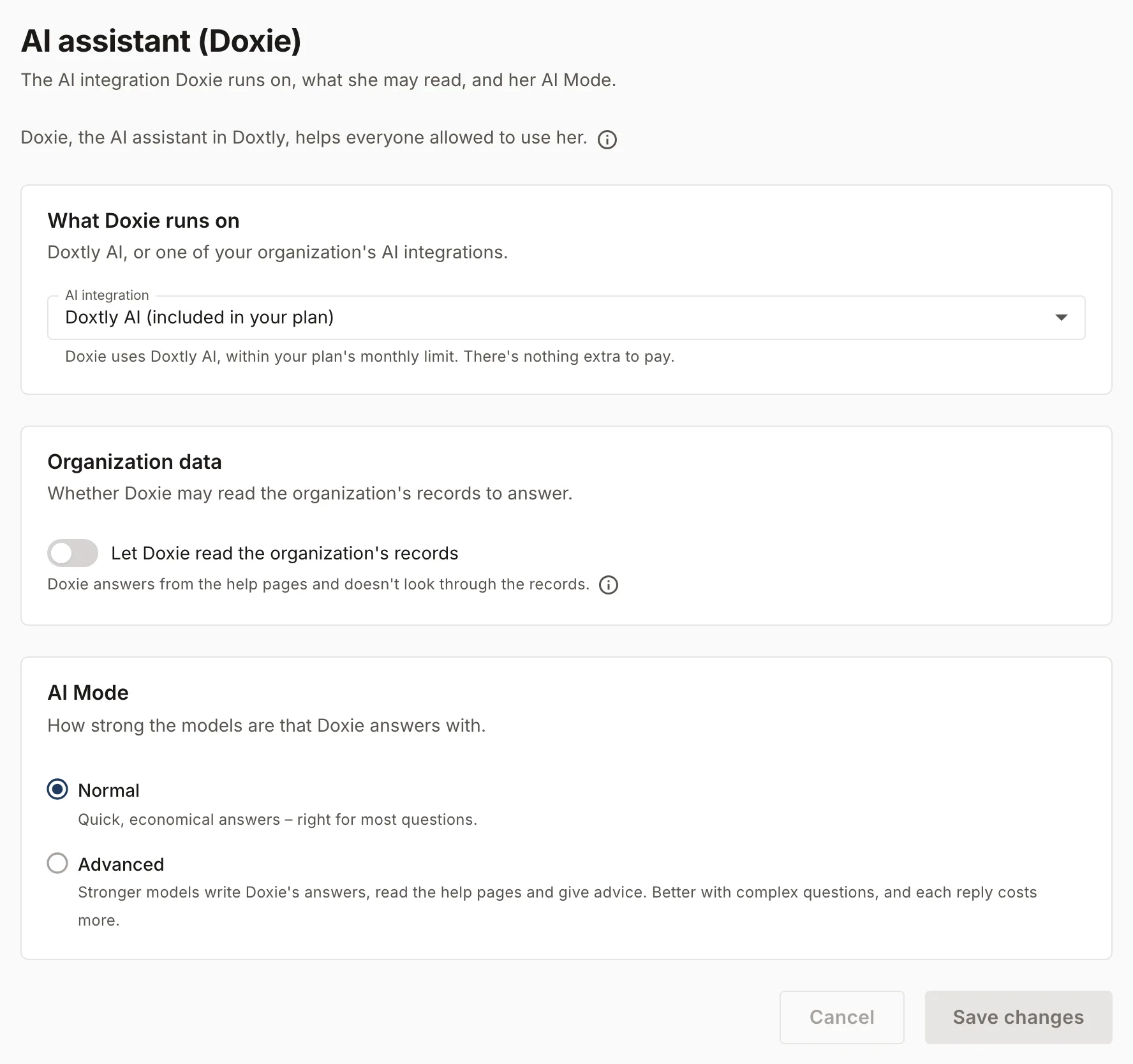
Gdy miesięczny budżet integracji się wyczerpie, Doxie przełącza się na Doxtly AI, jeśli Twój plan je obejmuje albo organizacja ma saldo Doxtly, i działa na nim, dopóki nie wyczerpią się również limit i saldo. Aby wrócić do Doxtly AI, wybierz Doxtly AI (w ramach Twojego planu).
W planie Darmowy
Dział zatytułowany „W planie Darmowy”Plan Darmowy nie obejmuje Doxie działającej na Doxtly AI: w opisie planów widnieje Tylko z własną integracją AI. Organizacja w planie Darmowy może jednak podłączyć integrację AI i przypisać ją Doxie, a wtedy Doxie działa tak samo jak w każdym innym planie. Taka integracja służy wyłącznie Doxie: agenci AI, krok AI w automatyzacjach i przyciski AI na innych stronach pozostają częścią planów płatnych.
Saldo Doxtly kupione w planie płatnym można wykorzystywać także po przejściu na plan Darmowy, aż do jego wygaśnięcia: Doxie działa wtedy z salda, dopóki się nie skończy. W planie Darmowy nie można go doładować.
Tryb AI: standardowy czy zaawansowany
Dział zatytułowany „Tryb AI: standardowy czy zaawansowany”W planach Pro i Business administrator wybiera, jak mocnych modeli AI Doxie używa, gdy odpowiada. Służy do tego Tryb AI w ustawieniach organizacji. W aplikacji wybór dotyczy wszystkich w organizacji, a na stronie internetowej Doxie zawsze odpowiada tak samo.
- Standardowy daje szybkie i oszczędne odpowiedzi, które wystarczą przy większości pytań. Od niego zaczyna każda organizacja.
- Zaawansowany: odpowiedzi Doxie piszą mocniejsze modele, które także czytają dla niej strony pomocy i doradzają. Ten tryb lepiej radzi sobie ze złożonymi pytaniami, na przykład z pytaniem z kilku części albo z wyborem, który zależy od Twojej sytuacji, ale każda odpowiedź kosztuje więcej.
Koszt trybu zaawansowanego pochodzi z tych samych źródeł co cała praca Doxie: najpierw z miesięcznego limitu Doxtly AI, potem z salda Doxtly, a jeśli Doxie działa na Twojej integracji AI, z jej miesięcznego budżetu. Limity planu i ceny salda się nie zmieniają, tylko limit i saldo kończą się szybciej, dlatego karta ostrzega o tym przed zapisaniem. Gdy na odpowiedź w trybie zaawansowanym zostanie za mało, Doxie udzieli jej w trybie standardowym, zamiast zużyć więcej, niż zostało.
Część pracy Doxie korzysta z mocniejszego modelu w obu trybach. Gdy tworzy albo zmienia dla Ciebie formularz, automatyzację, szablon czy projekt i gdy sprawdza odpowiedź opartą na stronach pomocy, zawsze go używa.
W planach Darmowy i Starter oraz w czasie bezpłatnego okresu próbnego trybu zaawansowanego nie można wybrać: karta mówi Dostępny od planu Pro. Miesięczny limit Doxtly AI w planie Starter nie wystarcza nawet na jedną odpowiedź w trybie zaawansowanym. Jeśli organizacja, która go wybrała, przestanie mieć płatny plan albo przejdzie na plan bez trybu zaawansowanego, Doxie odpowiada w trybie standardowym, a karta o tym informuje. Wybór zostaje zapisany i wróci, gdy organizacja znów będzie w płatnym planie, który obejmuje tryb zaawansowany.
Gdy Doxie jest niedostępna
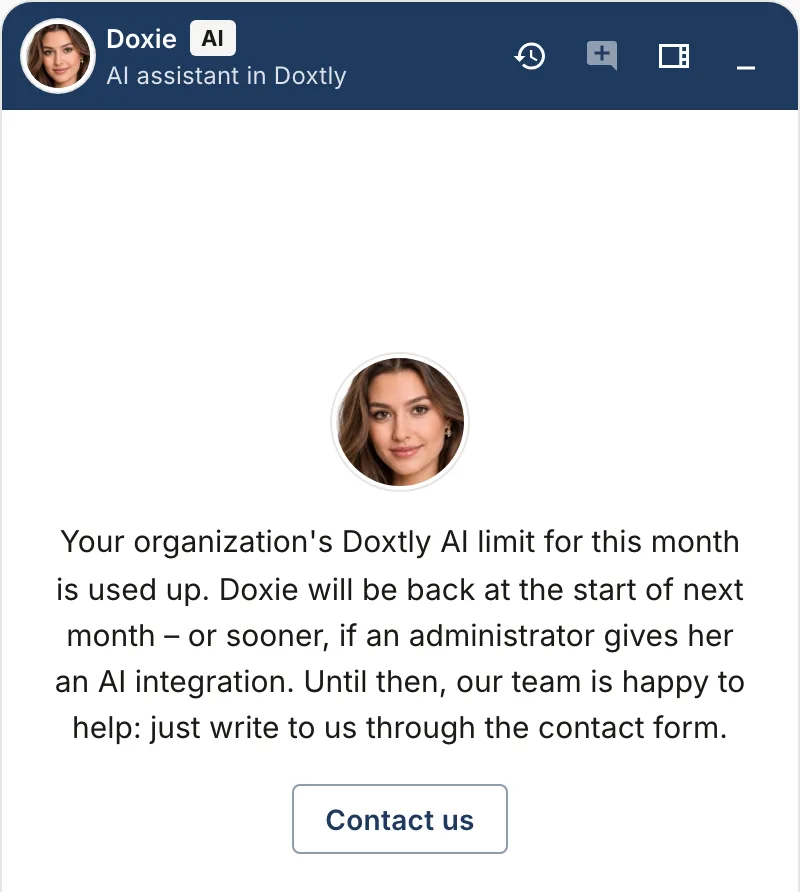
Dział zatytułowany „Gdy Doxie jest niedostępna”Gdy Doxie nie może odpowiadać, kropka na jej przycisku jest szara, podpowiedź podaje powód, a panel pokazuje ten powód i przycisk Skontaktuj się z nami, który otwiera nasz formularz kontaktowy. Wcześniejsze rozmowy zostają na liście Rozmowy.
| Komunikat Doxie | Przyczyna | Co pomoże |
|---|---|---|
| Doxie nie jest jeszcze włączona w Twojej organizacji… | Doxie nie ma do dyspozycji ani Doxtly AI, ani integracji. | Administrator przypisze jej integrację AI. |
| Twój plan nie obejmuje Doxie działającej na Doxtly AI… | Organizacja jest w planie Darmowy, nie przypisała Doxie żadnej integracji i nie ma już salda Doxtly. | Administrator przypisze jej integrację AI albo organizacja przejdzie na plan płatny. |
| Limit Doxtly AI Twojej organizacji na ten miesiąc już się wyczerpał, a na saldzie Doxtly nie ma środków, by kontynuować… | Miesięczny limit z planu i saldo są wyczerpane, podobnie jak budżet integracji przypisanej Doxie, jeśli taka jest. | Doładuj saldo Doxtly, poczekaj do następnego miesiąca albo poproś administratora o przypisanie integracji, której budżet się jeszcze nie skończył. |
Gdy wyczerpią się i miesięczny limit, i saldo, to, co widzisz pod komunikatem, zależy od Twojej roli. Jeśli masz uprawnienie Zarządzanie subskrypcją, Doxie dopisuje Możesz doładować saldo Doxtly – Doxie odpowie znowu, gdy tylko środki zostaną zaksięgowane. i pokazuje przycisk Doładuj saldo Doxtly, który otwiera kartę Saldo subskrypcji. Pozostali widzą Poproś administratora organizacji o doładowanie salda Doxtly. W żadnym z tych przypadków nie jest pokazywana kwota.
Dwa komunikaty oznaczają co innego i mijają same: Doxie wciąż odpowiada na Twoją poprzednią wiadomość. oraz chwilowy problem po naszej stronie, przy którym odpowiedź proponuje Spróbuj ponownie. Zobacz Gdy odpowiedź nie przychodzi.
Przyciski AI na innych stronach
Dział zatytułowany „Przyciski AI na innych stronach”Kilka narzędzi AI, które działają po jednym kliknięciu, nadal ma własne przyciski tam, gdzie są potrzebne:
| Przycisk | Gdzie | Strona dokumentacji |
|---|---|---|
| Dopasuj kolor do logo | Ustawienia organizacji, branding | Ustawienia organizacji |
| Importuj formularz z linku | Formularze | Import formularza z linku |
| Zamień plik Word w szablon | Szablony plików | Zamień plik Word w szablon |
| Zapisz lub wyjaśnij częstotliwość z AI | Wyzwalacz Cyklicznie w automatyzacji | Cyklicznie |
| Szkic z AI | Projektant quizu i ankiety, menu ⋮ | Szkic z AI |
| Importuj pytania, z pliku Word | Projektant quizu i ankiety, menu ⋮ | Import pytań |
| Analizuj z AI | Karta Analiza AI wyników quizu i ankiety | Analiza AI |
Dostępne, gdy: Twoja rola ma uprawnienie Korzystanie z asystentów AI oraz uprawnienie danej strony; pierwsze cztery przyciski wymagają też planu z agentami AI, a analiza AI planu z zaawansowaną analityką quizów i ankiet
Korzystają z tego samego AI co Doxie: z przypisanej jej integracji albo z Doxtly AI. W tym drugim przypadku zużywają najpierw miesięczny limit planu, a potem saldo. Gdy żadne z nich nie jest dostępne, pokazują komunikat AI jest w tej chwili niedostępne….
Gdy któryś z nich zawiedzie, jego komunikat proponuje Zapytaj Doxie.

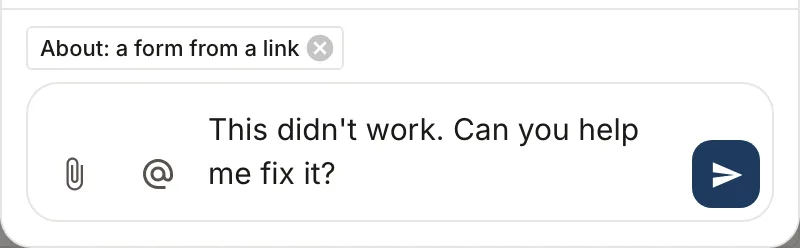
Doxie otwiera się wtedy ze znacznikiem mówiącym, czego dotyczy sprawa, na przykład Dotyczy: formularza z linku, i z gotową wiadomością: To nie zadziałało. Pomożesz mi to naprawić? Doxie dostaje informację, co przycisk próbował zrobić i jaki komunikat się pojawił, a potem razem z Tobą szuka przyczyny.