

E-maile
Szablon e-maila to wiadomość wielokrotnego użytku: temat, zaprojektowana treść i luki na dane, które za każdym razem są inne. Tworzysz go raz, a Doxtly wypełnia go i wysyła, gdy poprosi o to automatyzacja, człowiek albo Twoje własne oprogramowanie. Warto go przygotować dla wszystkiego, co Twoja firma wysyła częściej niż dwa razy: powitania nowego klienta, zaproszenia do ankiety satysfakcji, certyfikatu ze szkolenia z załączonym plikiem PDF.
Wszystko znajdziesz w sekcji Zasoby > Wiadomości na pasku bocznym, na trzech zakładkach: Szablony, które opisuje ta strona, Powiadomienia, czyli wiadomości wysyłane przez Doxtly automatycznie, oraz Wysłane, czyli rejestr wszystkich wiadomości, które wyszły lub się nie udały. Gdy organizacja ma integrację SMS lub WhatsApp, na zakładkach Szablony i Wysłane pojawia się filtr Kanał: wybierz w nim SMS lub WhatsApp, aby zobaczyć te listy zamiast e-maili. Szablon może mieć wersje w kilku językach.

Dostępne, gdy: Twoja rola ma uprawnienie Przeglądanie szablonów e-maili i wysłanych wiadomości. Do tworzenia, edytowania i usuwania potrzebne jest też uprawnienie Zarządzanie szablonami e-maili.
Jak szablon trafia do skrzynki
Dział zatytułowany „Jak szablon trafia do skrzynki”Szablon sam niczego nie wyśle. Coś musi go wywołać, a są na to trzy sposoby.
| Sposób | Kto go uruchamia | Jakie dane dostaje szablon | Do czego się nadaje |
|---|---|---|---|
| Krok Wyślij e-mail w automatyzacji | Automatyzacja | Wszystko, co automatyzacja ma w tym kroku | Potwierdzenia, przypomnienia, wysyłka wygenerowanej umowy |
| Wyślij link przy formularzu, dokumencie interaktywnym, portalu lub quizie | Człowiek, z menu danej pozycji | Link, nazwę formularza, dokumentu, portalu lub quizu, nadawcę i nazwę Twojej organizacji | Zaproszenia klientów do wypełnienia czegoś |
API: POST /v1/email_templates/{id}/send |
Twoje oprogramowanie | To, co przekażesz jako data |
Wysyłka z Twojego CRM-u lub strony internetowej |
Northbridge Advisory korzysta ze wszystkich trzech. Automatyzacja wysyła wiadomość „Twoja umowa NDA jest gotowa” z wygenerowanym plikiem PDF, gdy wpłynie formularz wdrożenia klienta. Konsultant wybiera Wyślij link przy ankiecie satysfakcji i zaprasza od razu dwudziestu klientów. Firmowy CRM na tydzień przed szkoleniem wywołuje API i przekazuje w danych szkolenie oraz termin każdego uczestnika.
Co jest potrzebne do wysyłki
Dział zatytułowany „Co jest potrzebne do wysyłki”- Aktywny szablon. Szkice i szablony zarchiwizowane są odrzucane z komunikatem „Szablon e-maila musi być aktywny, aby można było wysyłać wiadomości.”, a listy wyboru pokazują tylko aktywne.
- Integracja e-mail, która jest aktywna i zweryfikowana. Poczta wychodzi przez Twoją własną skrzynkę albo przez usługę Doxtly e-mail, a odbiorcy widzą adres nadawcy ustawiony w tej integracji. Skonfigurujesz ją na stronie Integracje e-mail.
- Jednoznacznie wskazana skrzynka. Okno przy formularzu i API używają integracji oznaczonej jako domyślna albo jedynej aktywnej. Jeśli aktywnych integracji jest kilka, a żadna nie jest domyślna, wysyłka jest wstrzymana, dopóki którejś nie oznaczysz. Krok automatyzacji może wskazać własną integrację.
Wielu odbiorców, DW i adres do odpowiedzi
Dział zatytułowany „Wielu odbiorców, DW i adres do odpowiedzi”Każdy odbiorca dostaje osobną wiadomość. Nikt nie widzi, kto jeszcze ją otrzymał, a każda wiadomość ma własny wiersz na karcie Wysłane, z własnym statusem i śledzeniem otwarć. Jeśli część wiadomości się nie powiedzie, pozostałe i tak zostają wysłane.
Adresy w polu DW trafiają do każdej wiadomości i nie liczą się jako dodatkowe e-maile. Każda osoba w DW widzi adres odbiorcy oraz pozostałych z DW. Krok automatyzacji i API przyjmują DW, a także adres do odpowiedzi, przydatny, gdy odpowiedzi mają trafiać do opiekuna klienta, a nie do skrzynki, z której wyszła wiadomość. Krok automatyzacji wysyła do jednego odbiorcy. API przyjmuje listę.
Załączniki
Dział zatytułowany „Załączniki”Załączniki dodasz w kroku automatyzacji albo przez API, do 25 MB łącznie na jeden e-mail. API przyjmuje najwyżej 20 plików. Skrzynka może mieć własny, niższy limit, tak jak Outlook: zobacz Limity skrzynek Gmail i Outlook.
Wyślij link
Dział zatytułowany „Wyślij link”Użyj tej opcji, gdy to człowiek decyduje, kto dostanie link: ankieta trafia do dwudziestu klientów, którzy w tym miesiącu ukończyli szkolenie, a nie do wszystkich. Polecenie znajdziesz w menu z trzema kropkami przy formularzu lub dokumencie interaktywnym. Otwiera ono okno o tej samej nazwie.
Dostępne, gdy: Twoja rola ma uprawnienie Zarządzanie formularzami lub Zarządzanie dokumentami interaktywnymi, a organizacja ma aktywną integrację e-mail
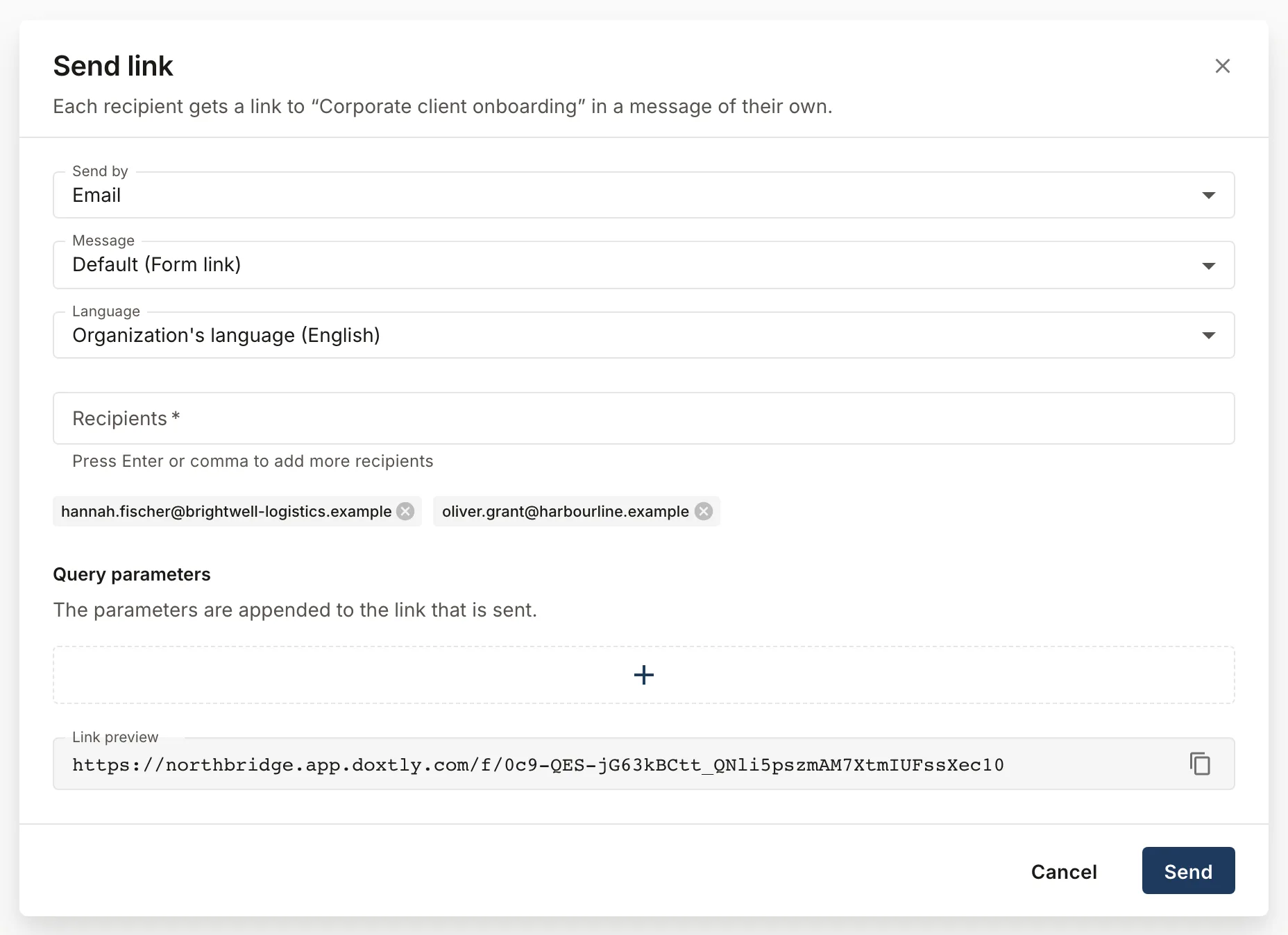
| Pole | Do czego służy |
|---|---|
| Wyślij przez | E-mail albo SMS i WhatsApp, gdy organizacja ma te integracje. E-mail jest wybrany jako pierwszy. Gdy kanał jest tylko jeden, pola nie ma. |
| Wiadomość | Co zostanie wysłane. Pole pojawia się tylko wtedy, gdy Twoja organizacja napisała własne aktywne szablony na tę okazję i ten kanał: pierwsza opcja to wtedy domyślna wiadomość, np. Domyślna (Link do formularza), a za nią te szablony. Bez nich wychodzi domyślna wiadomość. |
| Język | Język organizacji albo jeden język dla wszystkich odbiorców. Wiadomość wychodzi w tej wersji szablonu, a gdy jej nie ma, w wersji domyślnej. |
| Odbiorcy | Wymagane. Adresy e-mail albo, przy wiadomości tekstowej, numery telefonów z kodem kraju, np. +48 600 100 200. Po każdym naciśnij Enter lub wpisz przecinek. Przy e-mailu wpisanie imienia, nazwiska lub adresu podpowiada też Twoje kontakty. Adres, który wciąż jest w polu, gdy klikniesz Wyślij, też zostanie uwzględniony, a adres dodany już wcześniej zostanie odrzucony. |
| Parametry linku | Opcjonalne pary Klucz parametru i Wartość parametru, dopisywane do linku, aby odróżnić jedną kampanię od drugiej: source=newsletter. Para bez którejś z połówek jest pomijana. Zobacz Parametry linku. |
| Podgląd linku | Gotowy link z parametrami, do sprawdzenia lub skopiowania. |
Każdy odbiorca dostaje osobną wiadomość. Wiadomość na tę okazję dostaje link, nazwę formularza lub dokumentu interaktywnego, Ciebie jako nadawcę i nazwę Twojej organizacji, więc domyślna wiadomość działa bez zmian. Szablon, który napiszesz na tę okazję, musi zachować link.
Gdy część wiadomości się nie powiedzie, okno pozostaje otwarte z nagłówkiem Nie wysłano do. Przy każdym adresie widać powód, a na liście zostają tylko nieudane adresy, więc ponowne kliknięcie Wyślij ponawia wyłącznie je. Gdy nie uda się żadna wiadomość, zobaczysz błąd, a lista pozostanie bez zmian.
Polecenie w menu jest wyłączone, a dymek podaje powód, gdy organizacja nie ma aktywnej integracji e-mail oraz przy formularzu, który nie jest aktywny.
Statusy szablonu
Dział zatytułowany „Statusy szablonu”Status ustawiasz listą rozwijaną na górnym pasku projektanta, a potem zapisujesz szablon.
| Status | Co oznacza | Czy można wysyłać? |
|---|---|---|
| Szkic | Szablon jest w przygotowaniu. Ten status ma każdy nowy szablon. | Nie |
| Aktywny | Gotowy do użycia. | Tak |
| Zarchiwizowany | Wycofany, z zachowaną historią. | Nie |
Karta Szablony
Dział zatytułowany „Karta Szablony”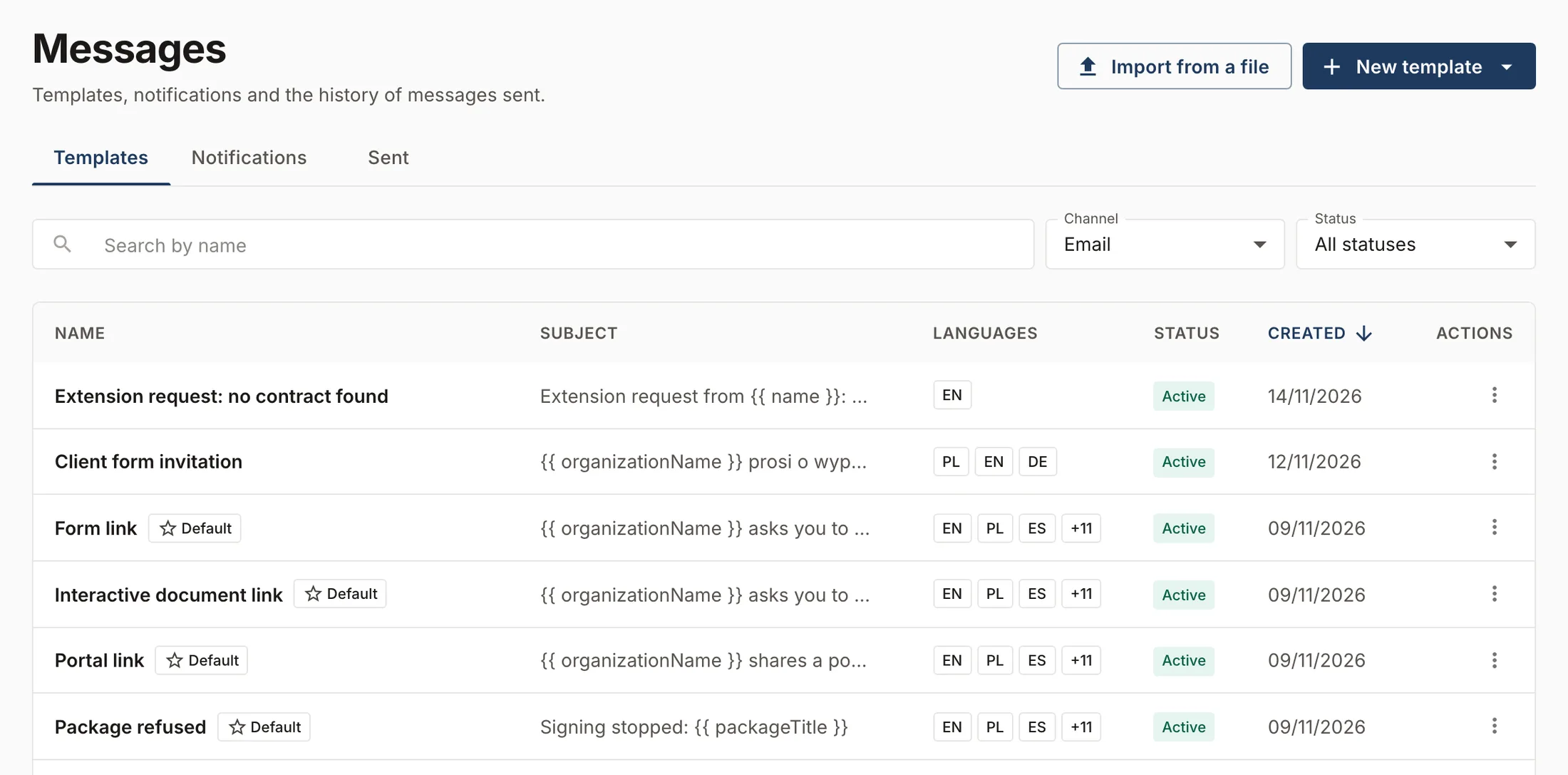
| Kolumna | Co pokazuje |
|---|---|
| Nazwa | Wewnętrzna nazwa szablonu. Odbiorcy jej nie widzą. Kliknij nagłówek, aby posortować. |
| Temat | Temat w postaci, w jakiej go napisano, z niewypełnionymi zmiennymi. |
| Języki | Wersje językowe szablonu jako krótkie kody, np. PL i EN. Po najechaniu na kod widać nazwę języka. Gdy jest ich więcej niż trzy, plakietka + otwiera całą listę. |
| Status | Szkic, Aktywny lub Zarchiwizowany. |
| Utworzono | Kiedy szablon powstał. Kliknij nagłówek, aby posortować. |
| Akcje | Menu z trzema kropkami opisane niżej. |
Kliknij wiersz, aby otworzyć szablon w projektancie. Potrzebne jest do tego uprawnienie Zarządzanie szablonami e-maili. Z samym prawem do przeglądania wiersze się nie otwierają. Dopóki nie posortujesz listy po kolumnie, najnowsze szablony są na górze, a drugie kliknięcie nagłówka odwraca kolejność. Pod listą możesz wybrać 10, 25 lub 50 wierszy na stronie. Domyślnie jest ich 25.
Nad tabelą możesz użyć pola Szukaj po nazwie i zawęzić listę filtrem Status. Aktywne filtry pojawiają się jako plakietki, które usuwasz pojedynczo albo wszystkie naraz przyciskiem Wyczyść wszystko. Zapisują się w adresie strony, więc zakładka lub udostępniony link otworzą ten sam widok. Gdy nic nie pasuje, zobaczysz Brak wyników, a pod spodem Wyczyść wszystkie filtry.

Na telefonie tabela zamienia się w listę kart, na których widać też, kiedy szablon był Ostatnio użyty, czyli kiedy ostatni raz wyszła z niego choć jedna wiadomość. Sortowanie jest dostępne tylko w tabeli na komputerze.
Aby zacząć nowy szablon, kliknij Nowy szablon e-maila. Gdy organizacja ma integrację SMS lub WhatsApp, przycisk nazywa się Nowy szablon i najpierw pyta o rodzaj: E-mail, SMS albo WhatsApp. Po osiągnięciu limitu planu przycisk, albo dany rodzaj w jego menu, jest wyłączony i informuje o tym. Organizacja bez szablonów widzi na pustej liście Brak szablonów e-maili i to samo polecenie.
Domyślne wiadomości
Dział zatytułowany „Domyślne wiadomości”Każda organizacja zaczyna z gotową wiadomością na każdą okazję, przy której Doxtly pisze do kogoś w jej imieniu, więc możesz wysłać dokumenty do podpisu albo udostępnić formularz, niczego wcześniej nie projektując. Każda z nich to zwykły szablon e-maila, który możesz otworzyć w projektancie i zmienić, napisany we wszystkich 14 językach Doxtly, z językiem organizacji jako wersją domyślną. Do każdej należy też wiadomość tekstowa na SMS i WhatsApp.
| Wiadomość | Kiedy jest wysyłana |
|---|---|
| Prośba o podpis | Przychodzi kolej strony na podpis. |
| Przypomnienie o podpisie | Strona, która nie skończyła, dostaje przypomnienie albo ktoś wysyła jej link do podpisu ponownie. |
| Przypomnienie o płatności | Strona, która podpisała, ale nie zapłaciła, dostaje przypomnienie albo ponownie swój link: zamiast przypomnienia o podpisie (Podpisz i zapłać). |
| Prośba o zatwierdzenie | Zatwierdzający jest proszony o zatwierdzenie pakietu. |
| Link do formularza | Ktoś dostaje link do formularza. |
| Link do dokumentu interaktywnego | Ktoś dostaje link do dokumentu interaktywnego. |
| Link do portalu | Ktoś dostaje link do portalu. |
| Link do quizu | Ktoś dostaje link do quizu. |
| Link do ankiety | Ktoś dostaje link do ankiety. |
| Link dla osoby z podglądem | Ktoś dostaje podgląd pakietu albo ponownie swój link. |
| Wszyscy podpisali | Wszystkie strony podpisały, a strony i osoby z podglądem dowiadują się o zakończeniu pakietu. Razem z wiadomością idą opieczętowane dokumenty danej strony, a osobie z podglądem wszystkie podpisane dokumenty, jeśli się zmieszczą. |
| Anulowanie pakietu | Pakiet anulowano i powiadomiono strony. |
| Odmowa podpisu | Strona odmówiła i pakiet się zatrzymał. |
| Hasło dostępu | Strona dostaje hasło do swojej strony osobno od linku. |
Wiadomość jest pisana w języku osoby, do której idzie. Dla strony albo osoby z podglądem to język, który wybrała w Doxtly, jeśli należy do Twojej organizacji, a w innym przypadku język organizacji. Jeśli szablon nie ma wersji w tym języku, wychodzi w wersji domyślnej.
Każda wiadomość może zawierać zmienne związane z jej przeznaczeniem, na przykład {{ recipientName }}, {{ packageTitle }}, {{ documents }}, {{ deadline }}, {{ senderName }} i {{ organizationName }}. Link, dla którego wiadomość istnieje, musi w niej zostać: prośby o podpis albo przypomnienia bez {{ signingUrl }} nie da się zapisać, bo nikt nie mógłby na nią odpowiedzieć. To samo dotyczy {{ approvalUrl }} w prośbie o zatwierdzenie, {{ formUrl }}, {{ documentUrl }}, {{ portalUrl }} i {{ quizUrl }} w czterech wiadomościach z linkiem, {{ viewerUrl }} w linku dla osoby z podglądem i {{ accessCode }} w haśle dostępu. Powiadomienia o zakończeniu, unieważnieniu i odmowie tylko informują, więc żaden link nie jest w nich wymagany: link do podpisanych kopii albo do pakietu możesz w nich umieścić, ale nie musisz.
Na liście szablonów każda domyślna wiadomość ma oznaczenie Domyślna: jego znaczenie zobaczysz po najechaniu na nie, a na telefonie karta pokazuje je pod oznaczeniem. Domyślne wiadomości można edytować, ale nie można ich usunąć, i są zawsze aktywne: Doxtly wysyła je automatycznie, więc projektant nie pozwala zmienić ich statusu. To, czy wiadomość o podpisywaniu w ogóle wychodzi, ustawisz w zakładce Powiadomienia, gdzie można ją wyłączyć. Nie wliczają się do limitu szablonów e-maili w planie, a e-maile, które wysyła z nich podpisywanie pakietu, nie wliczają się też do limitu e-maili. Każdą wysłaną znajdziesz w Wysłanych e-mailach. Domyślnie nie śledzą otwarć, ale możesz włączyć Śledź otwarcia w ustawieniach wiadomości w projektancie.
Domyślna wiadomość jest przygotowana do jednego zastosowania i dostaje tylko jego dane, dlatego jest proponowana tylko przy tej okazji: np. wiadomość Link do formularza przy wysyłaniu linku do formularza, ale nigdy w kroku Wyślij e-mail.
Menu szablonu
Dział zatytułowany „Menu szablonu”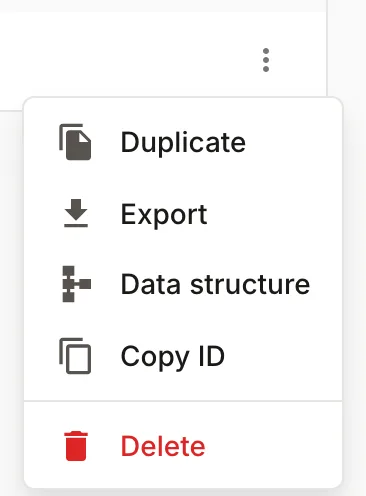
Polecenia są ułożone tak jak na każdej liście w Doxtly: najpierw to, co zmienia szablon, potem kopie i informacje, które można z niego odczytać, a na końcu Usuń. Polecenia, z którego nie możesz skorzystać, nie ma w menu.
| Polecenie | Co robi |
|---|---|
| Ustaw jako domyślny dla tego przeznaczenia | Tylko przy szablonie napisanym na daną okazję, np. na prośbę o podpis, który nie jest jeszcze dla niej domyślny: od tej chwili wychodzi zawsze, gdy nie wybrano nic innego. Zobacz Domyślne wiadomości. |
| Duplikuj | Tworzy kopię zapisanego szablonu: zobacz Duplikowanie szablonu. Wymaga uprawnienia Zarządzanie szablonami e-maili. Po wyczerpaniu limitu planu jest wyłączone, a podpowiedź wyjaśnia dlaczego. |
| Eksportuj | Pobiera zapisany szablon jako plik przenośny, do zaimportowania w innej organizacji. Plik zawiera wszystkie wersje językowe i obrazy. Gdy podłączony jest dysk w chmurze, otwiera menu: Pobierz na to urządzenie albo Zapisz na dysku w chmurze (Zapisywanie eksportów na dysku). |
| Struktura danych | Pokazuje dane, które czyta szablon, jako klucze i typy, do skopiowania lub pobrania. Przekaż je temu, kto będzie zasilał szablon danymi. Zobacz Zmienne i podgląd. |
| Kopiuj ID | Kopiuje identyfikator szablonu do użycia w API. |
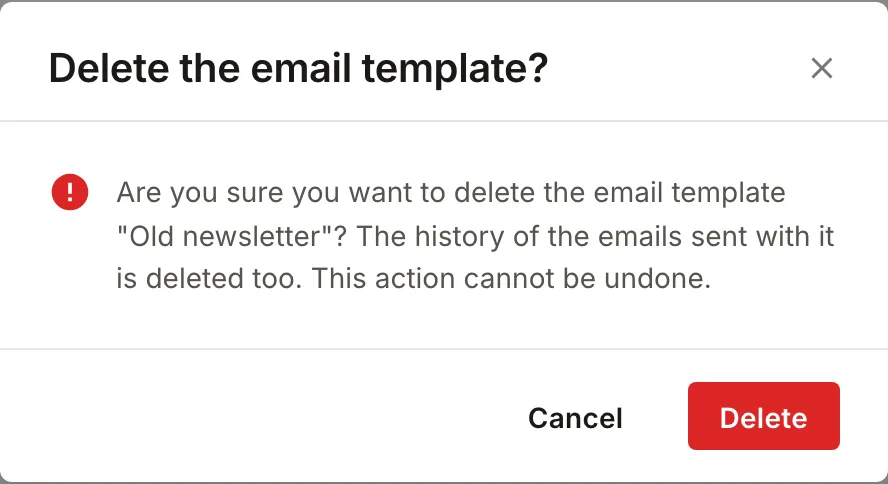
| Usuń | Po potwierdzeniu usuwa szablon. Wymaga uprawnienia Zarządzanie szablonami e-maili. Domyślna wiadomość nie ma polecenia Usuń. Okno wymienia pod nagłówkiem W użyciu automatyzacje, które korzystają z szablonu, a dopóki jakieś są, Usuń jest wyszarzone: zobacz Usuwanie tego, z czego korzysta automatyzacja. |
Duplikowanie szablonu
Dział zatytułowany „Duplikowanie szablonu”Dzięki kopii nie musisz budować podobnej wiadomości od zera: z jesiennej oferty robi się zimowa, a prośba o podpis dostaje drugie brzmienie dla innego zespołu.
- Otwórz menu szablonu i wybierz Duplikuj.
- Jeśli chcesz, zmień nazwę. Domyślnie to nazwa oryginału z dopiskiem „(kopia)”.
- Naciśnij Enter albo kliknij Duplikuj. Kopia otworzy się w edytorze.
Kopia ma status Szkic i wszystkie wersje językowe zapisanego szablonu: bloki, treść napisaną ręcznie i przeznaczenie. Jej obrazy są zapisywane od nowa jako jej własne, więc usunięcie jednego szablonu nie wpływa na obrazy drugiego. Niezapisane zmiany w edytorze oryginału nie przechodzą do kopii. Kopia nie staje się domyślna dla swojego przeznaczenia, dopóki jej takiej nie ustawisz, i wlicza się do limitu szablonów e-maili w planie. Kopia domyślnej wiadomości to zwykły szablon na tę samą okazję.
Uprawnienia
Dział zatytułowany „Uprawnienia”| Uprawnienie | Na co pozwala |
|---|---|
| Przeglądanie szablonów e-maili i wysłanych wiadomości | Zakładki Szablony, Powiadomienia i Wysłane w sekcji Zasoby > Wiadomości na pasku bocznym, otwieranie wysłanego e-maila, odczyt struktury danych szablonu, eksport szablonu. |
| Zarządzanie szablonami e-maili | Tworzenie, edytowanie, duplikowanie i usuwanie szablonów oraz wysyłanie ich przez API. |
Rola daje dokładnie to, co ma na liście, więc zarządzanie nie obejmuje przeglądania: kto ma widzieć listę, potrzebuje obu uprawnień. Role ustawisz na stronie Role.
Klucz dostępu potrzebuje do API własnych uprawnień: Lista szablonów e-maili, Odczyt szablonu e-maila, Tworzenie szablonu e-maila, Aktualizacja szablonu e-maila, Usuwanie szablonu e-maila, Duplikowanie szablonu e-mail, Eksport szablonów e-mail i Wysyłanie e-maili z szablonów e-maili.
Skrzynka Doxtly
Dział zatytułowany „Skrzynka Doxtly”Organizacja bez własnej skrzynki też wyśle dokumenty do podpisu: Doxtly oferuje wbudowaną skrzynkę, którą wybiera się na zakładce Powiadomienia jak każdy inny sposób wysyłki. Wiadomości wychodzą jako Twoja organizacja via Doxtly, a odpowiedź trafia do osoby odpowiedzialnej za pakiet.
Skrzynka wysyła tylko wiadomości o pakiecie: prośby o podpis, prośby o zatwierdzenie, przypomnienia, zakończenie z kopiami, unieważnienie i odmowę. Formularze, portale i krok Wyślij e-mail wymagają integracji e-mail: Twojej skrzynki albo usługi Doxtly e-mail, która wysyła Twoje szablony w Twoim brzmieniu. Skrzynka Doxtly wysyła wszystko w standardowym brzmieniu, więc zmiany w wiadomości domyślnej i własne szablony działają tylko we własnej skrzynce.
Wiadomości z tej skrzynki nie ma na karcie Wysłane. Dostarczenie jest śledzone inaczej: wiersz strony pokazuje, czy wiadomość naprawdę dotarła, czy została odrzucona. Liczba wiadomości zależy od planu; gdy się skończą albo gdy zbyt wiele wiadomości Twojej organizacji zostanie zgłoszonych jako spam, skrzynka przestaje wysyłać, a wysyłka jest odrzucana z podaniem przyczyny. Organizacja z własną skrzynką domyślnie używa jej, a na zakładce Powiadomienia może dla dowolnej z tych wiadomości wybrać skrzynkę Doxtly.
Limity planu
Dział zatytułowany „Limity planu”Obowiązują tu dwa limity z Twojego planu.
Szablony e-maili to liczba szablonów w organizacji, bez względu na status, poza jej domyślnymi wiadomościami. Usunięcie szablonu zwalnia miejsce, a archiwizacja nie.
Wysłane e-maile to liczba wiadomości wysłanych w okresie rozliczeniowym. Każdy odbiorca to jeden e-mail, a licznik zeruje się w każdym okresie. To, co wysyła podpisywanie pakietu, na przykład ponownie wysłany link do podpisu, link dla osoby z podglądem czy powiadomienie o zakończeniu, nie jest liczone i limit nigdy go nie wstrzymuje. Nieudane wiadomości się nie liczą. Doxtly sprawdza całą wysyłkę przed jej rozpoczęciem, więc zaproszenie dwudziestu osób, gdy zostało Ci dziesięć e-maili, nie wyśle niczego. Przy subskrypcji z włączoną nadwyżką wysyłka trwa dalej po przekroczeniu limitu, a za dodatkowe e-maile naliczana jest opłata.
Obrazy w szablonach zajmują też przestrzeń dyskową, widoczną jako Obrazy w e-mailach w widżecie Przestrzeń na pulpicie, a kopie przechowywane na karcie Wysłane zajmują przestrzeń na dane.