

Typy dokumentów
Typ dokumentów, nazywany też typem pakietu, to kategoria, do której należy pakiet: „Umowy z klientami”, „NDA”, „Certyfikaty szkoleń”. Każdy pakiet ma dokładnie jeden typ. Wygląda to na zwykłą etykietę, ale sporo od niej zależy, więc warto przemyśleć typy, zanim uzbierają się setki pakietów.
Dostępne, gdy: masz uprawnienie Przeglądanie typów dokumentów, aby widzieć kartę Typy, i Zarządzanie typami dokumentów, aby dodawać, edytować i usuwać typy
Co daje typ
Dział zatytułowany „Co daje typ”| Obszar | Skutek |
|---|---|
| Porządkowanie | Listę Dokumenty można filtrować po polu Typ dokumentu. |
| Automatyzacje | Wyzwalacze pakietu dokumentów, na przykład Pakiet został w pełni podpisany, Strona podpisała i Strona odmówiła podpisu, obserwują jeden wybrany typ. To więc od typu zależy, co dzieje się po podpisaniu: podpisane umowy trafiają do folderu księgowości, a podpisane NDA tylko do archiwum. |
| Dostęp | Typ można ograniczyć do departamentów, a jego pakiety dziedziczą to ograniczenie. Departamentu nie da się usunąć, dopóki jakiś typ jest do niego ograniczony. |
| Upoważnienia | Upoważnienie może obejmować tylko wybrane typy. |
| Użytkownicy aplikacji | W kroku Utwórz dokumenty stronę lub osobę z podglądem można powiązać tylko z osobami, które mogą czytać dokumenty tego typu. |
| Wymagania podpisu | Typ może ustalić, jak podpisywane są jego pakiety, i to zablokować: zobacz Wymagania podpisu. |
| Numeracja | Pakiety tego typu mogą dostawać numer przy wysyłce. |
| Umowy | Pakiety tego typu mogą być umowami z okresem obowiązywania: Doxtly pilnuje, kiedy każda obowiązuje, ostrzega przed jej końcem i przechowuje przy niej aneksy. |
Dobra zasada: utwórz osobny typ zawsze wtedy, gdy coś ma się dziać inaczej. Jeśli NDA i umowy o świadczenie usług traktujesz tak samo, wystarczy jeden typ. Jeśli umowy o pracę może oglądać tylko departament HR, potrzebują własnego typu.
Northbridge Advisory wystarcza kilka typów. „Umowy z klientami” po podpisaniu uruchamiają automatyzację fakturowania. „Umowy o zachowaniu poufności” są tylko archiwizowane i widzi je wyłącznie departament prawny. „Wnioski o fakturę” są otwarte dla sprzedaży i finansów. „Zatrudnienie” jest ograniczone do departamentu HR, więc nikt inny nie widzi tych pakietów.
Lista typów
Dział zatytułowany „Lista typów”Otwórz Dokumenty > Lista dokumentów i przejdź na kartę Typy.
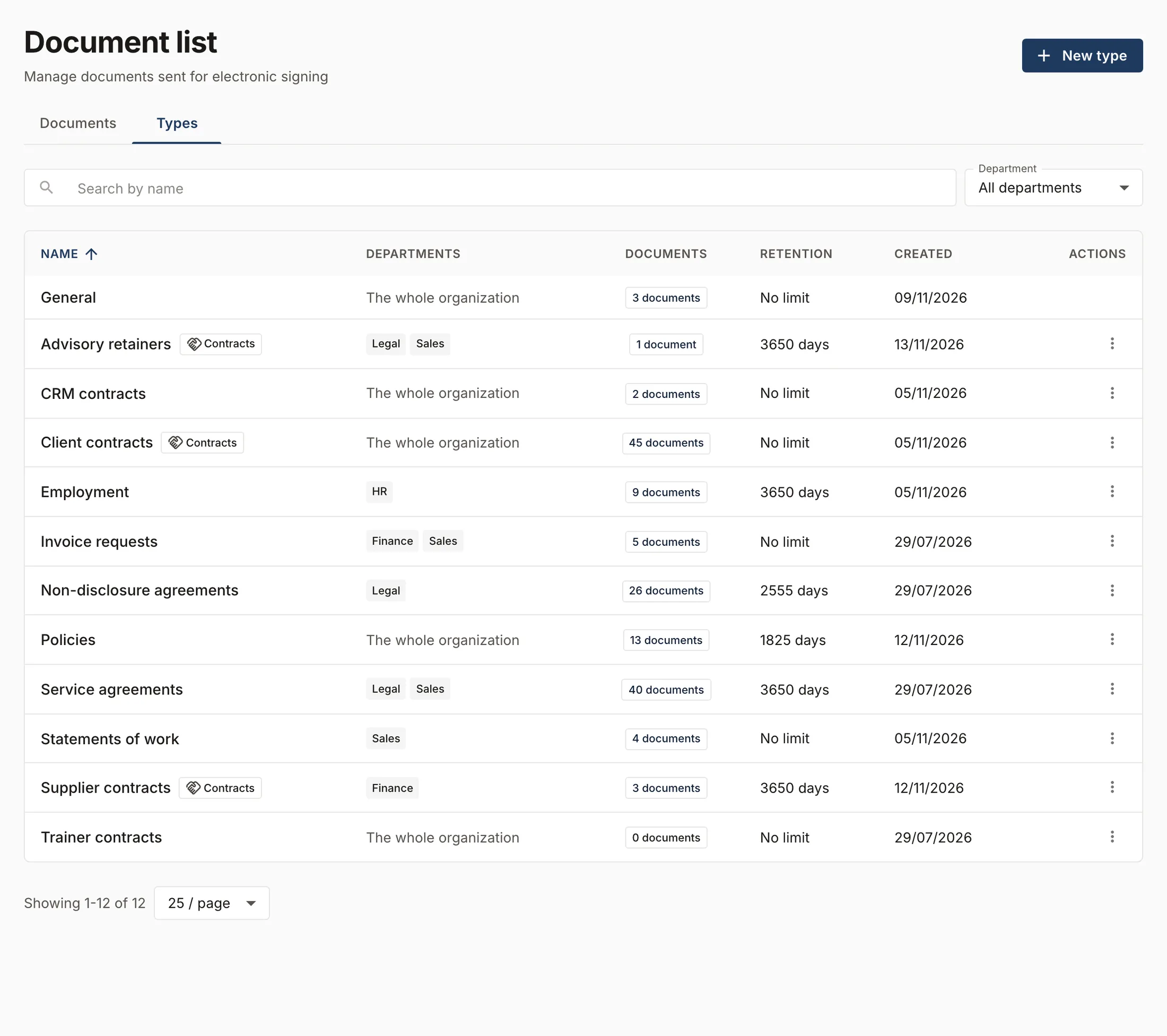
| Kolumna | Co pokazuje |
|---|---|
| Nazwa | Nazwę typu, z oznaczeniem Umowy, gdy jego pakiety są umowami z okresem obowiązywania. Można sortować. |
| Departamenty | Departamenty, dla których typ jest otwarty, albo Cała organizacja. |
| Dokumenty | Liczbę pakietów przypisanych do typu. |
| Przechowywanie | Ile dni typ przechowuje zakończony pakiet albo Bez ograniczeń. |
| Utworzono | Kiedy typ dodano. Można sortować. |
| Akcje | Menu z pozycją Usuń, dla osób, które mogą zarządzać tym typem. |
Typ znajdziesz po nazwie w polu wyszukiwania. Filtr Departament obok niego zawęża listę do typów otwartych dla jednego departamentu, a Cała organizacja (bez przypisania) pokazuje typy nieprzypisane do żadnego. Na liście są departamenty, do których masz dostęp. Każdy, kto może oglądać dokumenty, może też odczytać ich typy: stąd filtr Typ dokumentu ma swoją listę nawet u kogoś, kto nie ma karty Typy.
Typ Ogólny
Dział zatytułowany „Typ Ogólny”Każda organizacja ma typ Ogólny, dzięki czemu pakiet zawsze ma gdzie trafić. Nie ma własnych zasad, a mogą z niego korzystać wszyscy, którzy zarządzają dokumentami. Nowy pakiet startuje z tym typem, a krok Utwórz dokumenty lub żądanie przez API bez wskazanego typu trafia właśnie do niego. Inny typ wybierasz tylko wtedy, gdy pakiet ma podlegać jego zasadom.
Nazwa wyświetla się w języku użytkownika – kto pracuje po angielsku, widzi General. Możesz zmienić nazwę w tym samym oknie co przy każdym innym typie. Od tej chwili we wszystkich językach widać ją tak, jak ją wpisano, a przycisk Wróć do nazwy domyślnej cofa tę zmianę. Typu nie można usunąć ani ograniczyć do departamentów.
Dodawanie typu
Dział zatytułowany „Dodawanie typu”-
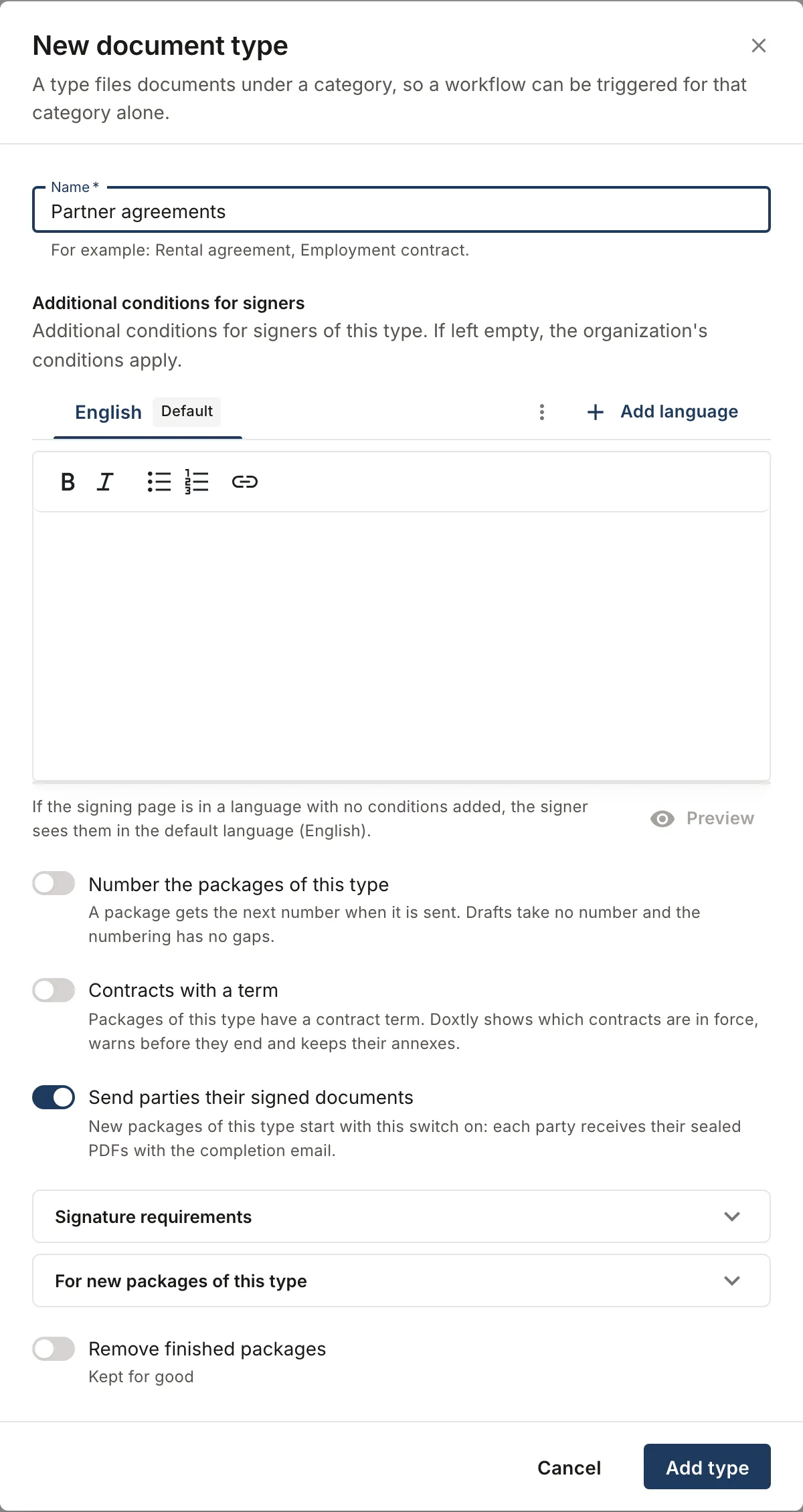
Na karcie Typy kliknij Nowy typ.
-
Wpisz nazwę w polu Nazwa. Musi być unikalna w organizacji i może mieć do 255 znaków.
-
Jeśli chcesz, wypełnij resztę okna, opisaną niżej: Dodatkowe warunki dla podpisujących, Numeruj pakiety tego typu, Umowy z okresem obowiązywania, Wysyłaj stronom podpisane dokumenty, Wymagania podpisu, Dla nowych pakietów tego typu i Usuwaj zakończone pakiety.
-
Na dole wybierz Departamenty, jeśli typ ma być ograniczony. Zostaw puste pole, by był dostępny dla wszystkich, którzy mogą oglądać dokumenty.
-
Kliknij Dodaj typ.
Z uprawnieniem Zarządzanie typami dokumentów możesz też utworzyć typ od razu podczas budowania automatyzacji. W kroku Utwórz dokumenty wpisz nową nazwę w polu Typ dokumentu i wybierz z listy Utwórz "Umowy partnerskie". Nowy typ ma takie same ustawienia początkowe jak utworzony na karcie Typy: jest otwarty dla Twojego departamentu, jeśli tak daleko sięga Twoje uprawnienie, a w przeciwnym razie dla całej organizacji. Aby wybrać departamenty, zmień go później na karcie Typy.

Zasady podpisu typu
Dział zatytułowany „Zasady podpisu typu”Typ może mieć Dodatkowe warunki dla podpisujących, z osobną zakładką dla każdego języka, w tym samym edytorze co warunki organizacji. Podpisujący pakiety tego typu akceptują je jednym zaznaczeniem zamiast warunków organizacji, a jeśli pozostawisz je puste, obowiązują warunki organizacji. Strona podpisu w języku bez warunków pokazuje je w języku organizacji. O tym, jak podpisywane są pakiety typu, mówi sekcja Wymagania podpisu.
Dla nowych pakietów tego typu
Dział zatytułowany „Dla nowych pakietów tego typu”W oknie typu otwórz sekcję Dla nowych pakietów tego typu, aby nadać każdemu nowemu pakietowi Termin (dni od wysłania) i przypomnienia, takie same jak w pakiecie. Pakiet utworzony ręcznie lub przez API zaczyna z nimi, a krok Utwórz dokumenty przejmuje je, gdy wybierzesz w nim ten typ. Nadawca może je zmienić w każdym pakiecie.
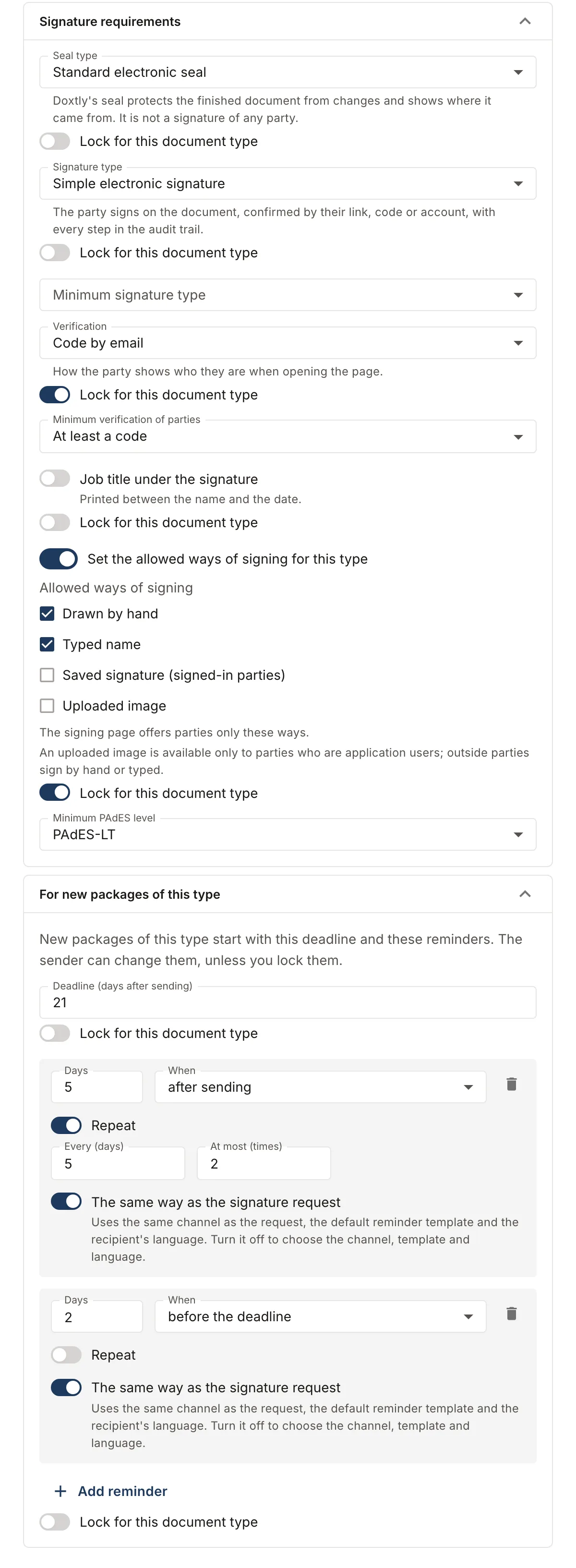
Włącz Zablokuj dla tego typu dokumentu przy wartości, a nikt jej nie zmieni: edytor i krok pokazują ją tylko do odczytu, a pakiet z inną wartością zostanie odrzucony przy zapisie lub wysłaniu. Termin w typie to od 1 do 365 dni. Pakiety już wysłane zachowują to, z czym je wysłano. Ich termin nadal można zmienić na stronie pakietu, chyba że typ blokuje termin: dopóki blokada obowiązuje, Zmień termin nie jest dostępne także w nich.
Umowy z okresem obowiązywania
Dział zatytułowany „Umowy z okresem obowiązywania”Włącz Umowy z okresem obowiązywania w typie, którego pakiety to umowy zawierane na jakiś czas: stała obsługa klienta, najem, świadczenie usług. Każdy pakiet tego typu jest wtedy umową. Nadawca ustala jej okres obowiązywania na karcie Podstawy edytora, lista dokumentów pokazuje, czy umowa obowiązuje, a aneksy, wypowiedzenia i dokumenty powiązane są przechowywane razem z nią. Całość opisuje strona Umowy. Ta sekcja opisuje to, co ustawiasz w typie.
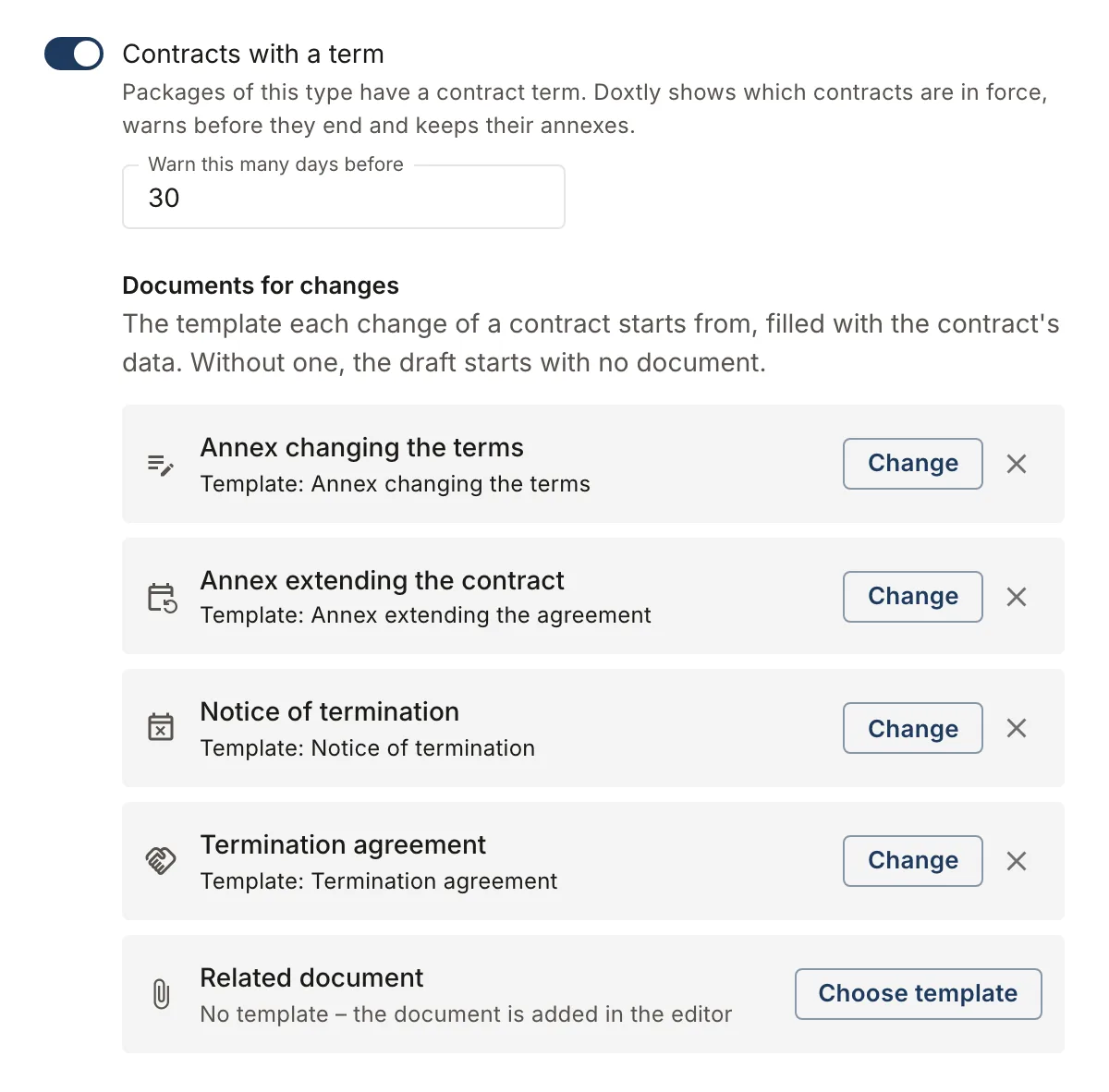
Ostrzegaj tyle dni wcześniej określa, kiedy umowa tego typu uchodzi za kończącą się wkrótce: tyle dni przed jej ostatnim dniem, a przy umowie, która sama się przedłuża, przed ostatnim dniem na wypowiedzenie. Pole przyjmuje wartości od 1 do 365 dni, a domyślnie jest to 30. Co daje to ostrzeżenie, opisuje sekcja Ostrzeżenia przed końcem.
Dokumenty zmian
Dział zatytułowany „Dokumenty zmian”W sekcji Dokumenty zmian każdy rodzaj zmiany ma własny wiersz: Aneks zmieniający warunki, Aneks przedłużający umowę, Wypowiedzenie umowy, Porozumienie o rozwiązaniu i Dokument powiązany. Gdy przypiszesz wierszowi szablon, zmiana tego rodzaju w umowie tego typu (przez Utwórz aneks, Zakończ umowę albo, dla dokumentu powiązanego, Dodaj do teczki i Wyślij do podpisu) otwiera się jako szkic z tym dokumentem, wypełnionym już danymi umowy. Rodzaj bez szablonu pokazuje Bez szablonu – dokument dodasz w edytorze, a jego szkic powstaje bez dokumentu. Każdy wiersz jest opcjonalny.
- Wybierz szablon otwiera tę samą listę szablonów co dodawanie dokumentu do pakietu z szablonu. Wiersz pokazuje potem Szablon: i jego nazwę.
- Zmień wybiera inny szablon, a krzyżyk (Usuń szablon) go usuwa.
Wybór szablonu wymaga uprawnienia Przeglądanie szablonów plików i wygenerowanych plików oprócz zarządzania typem. Bez niego przycisk jest wyszarzony, a podpowiedź mówi Wybór szablonu wymaga uprawnienia do przeglądania szablonów. Szablon już ustawiony nadal można usunąć. Raz ustawiony szablon służy każdemu, kto tworzy zmianę. Gdy sam szablon zostanie usunięty, jego wiersz wraca do stanu bez szablonu. Co każdy rodzaj zmiany robi z umową, opisuje sekcja Zmiany umowy.
Wyłączenie
Dział zatytułowany „Wyłączenie”Wyłączenie Umowy z okresem obowiązywania sprawia, że typ przestaje tworzyć umowy: pakiet utworzony od tej chwili nie ma okresu obowiązywania. Umowy już wysłane zachowują okres, historię i zmiany, i nadal można je zmieniać. Szkic, który już był umową, pozostaje nią razem z okresem obowiązywania, dopóki ma ten sam typ. Okres usuwa dopiero przeniesienie szkicu do typu bez umów, po potwierdzeniu w edytorze.
Jak długo przechowywane są pakiety
Dział zatytułowany „Jak długo przechowywane są pakiety”Domyślnie każdy typ przechowuje zakończone pakiety bez ograniczeń. Włącz Usuwaj zakończone pakiety w oknie typu i wpisz Dni od zakończenia pakietu, od 1 do 3650, a Doxtly co noc usunie starsze pakiety razem z dokumentami i dziennikiem audytu. Po włączeniu przełącznika pole ma wartość 365 dni. Gdy przełącznik jest wyłączony, okno pokazuje Przechowywane bez ograniczeń. Kancelaria może przechowywać umowy o obsługę przez dziesięć lat, a firma szkoleniowa usuwać podpisane listy obecności już po roku.
Dni liczą się od zakończenia każdego pakietu, niezależnie od tego, czy został podpisany, odrzucony, unieważniony, czy minął jego termin. Pakiet w toku nigdy nie jest usuwany, choćby był bardzo stary. Ustawienie dotyczy pakietów już przypisanych do typu, tak samo jak nowych.
Przy umowie dni liczy się inaczej. Podpisana umowa kończy się wraz z ostatnim dniem obowiązywania, a nie wtedy, gdy zakończyło się podpisywanie, więc dni liczą się od tej chwili. Umowa zawarta na czas nieokreślony albo taka, która sama się przedłuża, dopóki nie zakończy jej zmiana, nigdy się nie kończy i nigdy nie jest usuwana. Jej zmiany dzielą jej los: są przechowywane tak długo jak umowa, według ustawienia jej typu, i nic z umowy nie znika, dopóki któraś z jej zmian jest szkicem albo jest w trakcie podpisywania. Gdy umowa zostaje usunięta, znikają z nią jej zmiany, a liczba podawana przed zapisem je obejmuje. Zobacz Jak długo przechowywane są umowy.
Zanim zapiszesz okres, który coś by usunął, Doxtly poda, ile pakietów tego typu zniknie tej nocy, i poprosi o potwierdzenie. Usunięcia nie można cofnąć. Jeśli zmienisz zdanie przed nocą, zapisz dłuższy okres albo wyłącz przełącznik: nocne czyszczenie bierze pod uwagę to, co jest zapisane w chwili jego działania. Gdy samo liczenie się nie powiedzie, zobaczysz komunikat Nie udało się sprawdzić, ile danych zostanie usuniętych, a nic nie zostanie zapisane.
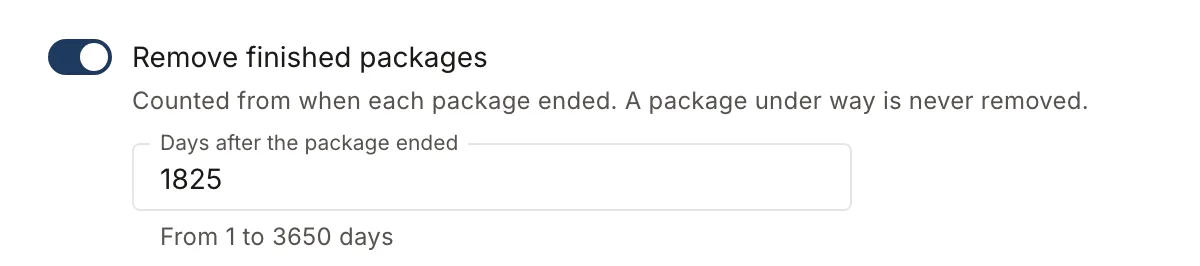
Krótszy okres niszczy dowody, dlatego jego zmiana wymaga uprawnienia Zmiana ustawień organizacji oprócz zarządzania typem. Pozostałe osoby, które mogą otworzyć okno, widzą to ustawienie tylko do odczytu, z krótką informacją, i mogą edytować resztę typu. Dotyczy to też typu Ogólny.
Numeracja
Dział zatytułowany „Numeracja”Dostępne, gdy: Twój plan jest płatny
Włącz Numeruj pakiety tego typu, a każdy pakiet tego typu dostanie numer przy wysyłce, na przykład UM/2026/0142. Szkic nie zajmuje numeru, a wysyłka, która się nie uda, oddaje numer następnemu pakietowi, więc w numeracji nie ma luk. Zmiana umowy nie dostaje numeru z typu, więc też nie robi luki: rozpoznaje się ją po tytule, na przykład Aneks nr 2 do Advisory retainer - Harbourline Logistics, a jej dokumenty mogą wydrukować numer umowy jako _package.annex.contract.number.
| Pole | Co robi |
|---|---|
| Wzorzec numeru | Tekst numeru z częściami w podwójnych nawiasach klamrowych, które przycisk {x} w polu podaje w grupie Części numeru: {{ _year }} (rok, 4 cyfry), {{ _month }} (miesiąc, 2 cyfry) i {{ _day }} (dzień, 2 cyfry) to data wysyłki w strefie czasowej organizacji, a wymagany {{ _number }} to licznik. UM/{{ _year }}/{{ _number }} daje UM/2026/0001. Pod polem widać przykład pierwszego numeru. |
| Liczba cyfr licznika | Do ilu cyfr licznik jest uzupełniany zerami, od 1 do 9. |
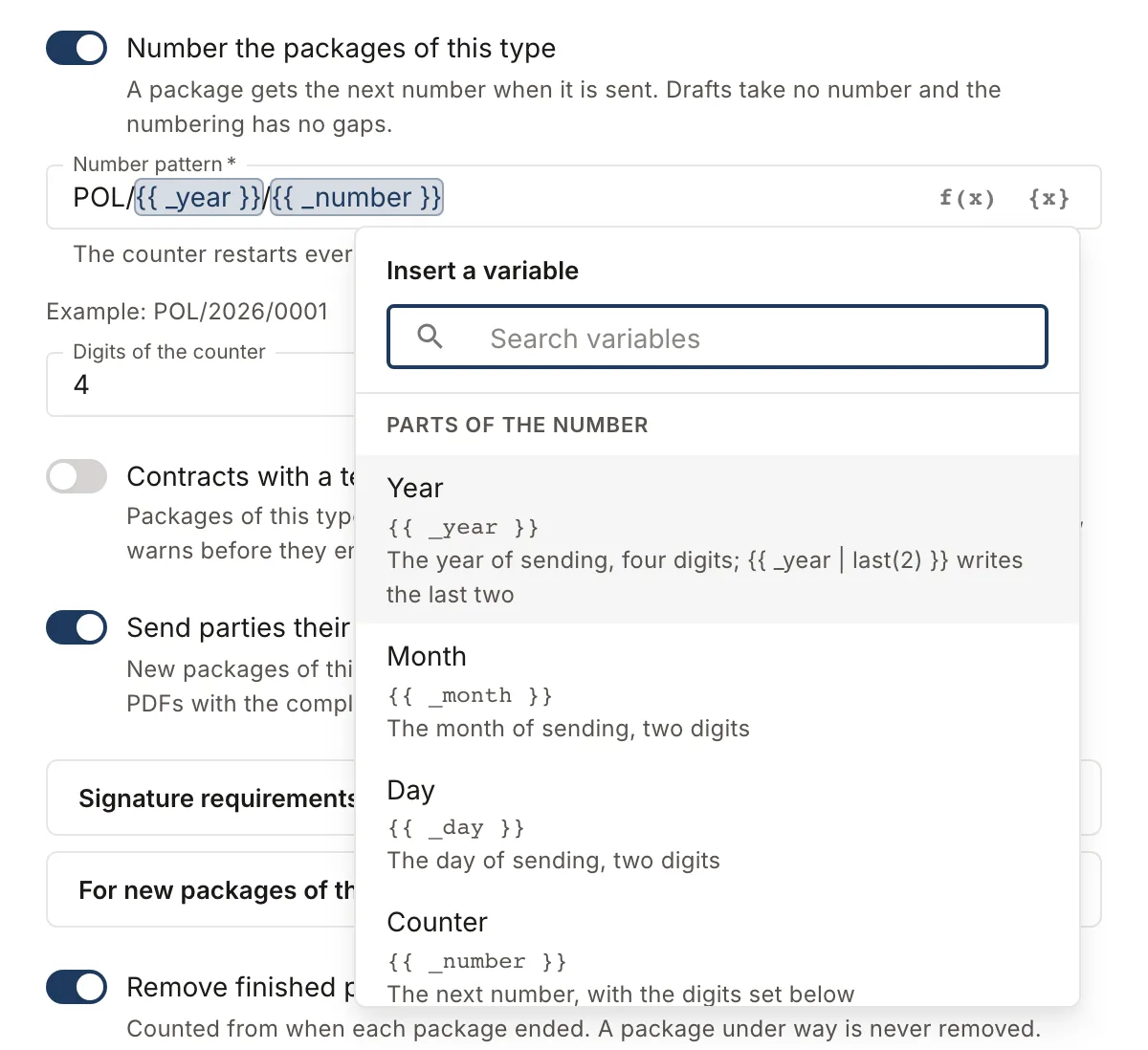
Część numeru może mieć operacje, jak każda zmienna: {{ _year | last(2) }} zapisuje rok dwiema cyframi, więc UM/{{ _year | last(2) }}/{{ _number }} daje UM/26/0001, a {{ _month | number }} pomija zero na początku miesiąca. Wzorzec może czytać tylko te cztery części, więc inne zmienne i funkcje TODAY() i NOW() są odrzucane, podobnie jak podziały wiersza i wzorzec dłuższy niż 200 znaków. Pole mówi, co jest nie tak, już w trakcie pisania.
Licznik zaczyna się od nowa zgodnie z najmniejszym okresem we wzorcu, a pole o tym mówi (na przykład Licznik zaczyna się od nowa każdego roku.): z _day każdego dnia, z _month każdego miesiąca, z _year każdego roku, a bez żadnego z nich nigdy.
Mniejszy okres wymaga większych, bo inaczej ten sam numer pojawiłby się ponownie: wzorzec z _day musi zawierać też _month i _year, a wzorzec z _month także _year.
Szablon drukuje numer jako ${_package.number} w szablonie Word, {{ _package.number }} w SVG, a w szablonie PDF przez obszar Z danych ze ścieżką _package.number. Podczas podglądu szkicu licznik jest pokazany jako podkreślenia, na przykład UM/2026/____. Nie wpisujesz go ręcznie: Uzupełnij dane dokumentu pakietu pokazuje go tylko do odczytu w sekcji Uzupełnia Doxtly, jako uzupełniane przy wysyłce, z wyjątkiem zmiany umowy, która nie dostaje numeru.
Gdzie jest numer
Dział zatytułowany „Gdzie jest numer”Numer należy do pakietu, więc jest dostępny tylko w szablonie generowanym dla pakietu albo w kroku po nim:
| Gdzie powstaje dokument z szablonu | _package.number |
|---|---|
| Dokument pakietu, który wysyłasz samodzielnie | Numer, który pakiet dostaje przy wysyłce. |
| Krok Utwórz dokumenty | Numer pakietu, który tworzy ten krok. |
| Krok po Utwórz dokumenty | Numer najnowszego pakietu utworzonego w tym uruchomieniu. _nodes.<krok>.number to numer pakietu konkretnego kroku. |
| Automatyzacja uruchomiona przez zdarzenie pakietu | Numer tego pakietu. |
| Krok Generuj dokument bez pakietu przed nim albo dokument generowany przez API | Brak: nie ma pakietu. |
W typie bez numeracji albo w planie bez tej funkcji numer pakietu jest pusty, więc ${_package.number} nie drukuje nic, zarówno w jego dokumentach, jak i w krokach po nim. Jeśli szablon może trafić tam, gdzie w ogóle nie ma pakietu, daj znacznikowi pustą wartość domyślną: ${_package.number|} w szablonie Word nie drukuje nic, zamiast zatrzymywać generowanie dokumentu. W automatyzacji ramka Zmienne szablonu kroku Generuj dokument pokazuje numer jako niedostępny, gdy przed krokiem nie ma pakietu.
Numer widać w kolumnie Numer listy dokumentów, można po nim wyszukiwać, trafia do index.csv eksportu i na certyfikat. Unieważniony pakiet zachowuje numer. Aby zobaczyć rejestr numerów, przefiltruj listę po typie.
Kto widzi typ i jego pakiety
Dział zatytułowany „Kto widzi typ i jego pakiety”Gdy typ nie ma departamentów, widzi go i jego pakiety każdy, kto może oglądać dokumenty. Gdy wskażesz departamenty, osoby z dostępem do dokumentów ograniczonym do własnego departamentu widzą typ i jego pakiety tylko wtedy, gdy ich departament jest na liście. Osoby z dostępem do dokumentów w całej organizacji nadal je widzą.
Strony zawsze widzą swój pakiet, bez względu na typ. Podobnie ktoś, kto działa w imieniu strony, widzi to, co na tę stronę czeka.
Wybieranie departamentów wymaga uprawnienia Ograniczanie typów do departamentów, a to, co pokazuje okno, zależy od jego zasięgu:
| Twoje uprawnienie | Co możesz zrobić |
|---|---|
| Brak uprawnienia albo organizacja nie ma departamentów | Okno informuje: „Typ będzie dostępny dla całej organizacji.” Typowi już ograniczonemu nadal możesz zmienić nazwę. |
| Dla własnego departamentu | Możesz ograniczyć typ do swojego departamentu. Nowe typy mają go już zaznaczonego. |
| Dla całej organizacji | Możesz wybrać dowolne departamenty albo żadnego. |
Zmiana departamentów istniejącego typu wymaga zasięgu obejmującego zarówno starą, jak i nową listę. Zdjęcie ograniczenia otwiera typ i wszystkie jego pakiety dla wszystkich, a zawężenie może je odebrać innemu departamentowi, więc ktoś, kto zarządza tylko własnym departamentem, nie może tego zrobić z typem współdzielonym z innymi.
Departamenty ustawiasz w sekcji Departamenty, a uprawnienia w sekcji Role.
Co robi nowy pakiet tego typu
Dział zatytułowany „Co robi nowy pakiet tego typu”Wysyłaj stronom podpisane dokumenty jest włączone dla nowego typu. Pakiet tego typu zaczyna z tym ustawieniem, a jego twórca może je zmienić. Zobacz Co się dzieje po podpisaniu.
Edycja typu
Dział zatytułowany „Edycja typu”Kliknij jego wiersz. Otworzy się okno Edytuj typ dokumentów z tymi samymi polami co przy nowym typie: zmień, co trzeba, i kliknij Zapisz. Przycisk staje się aktywny, gdy coś zmienisz. Wiersze otwierają się tylko osobom, które mogą zarządzać danym typem.
Zmiana nazwy jest bezpieczna. Automatyzacje, upoważnienia i pakiety nadal wskazują ten sam typ, a nowa nazwa pojawia się wszędzie, także na pakietach już wysłanych.
Usuwanie typu
Dział zatytułowany „Usuwanie typu”Otwórz menu wiersza, wybierz Usuń, a potem potwierdź przyciskiem Usuń typ. Jest to możliwe tylko w przypadku typu, do którego nic nie jest przypisane, więc żaden dokument na tym nie ucierpi.
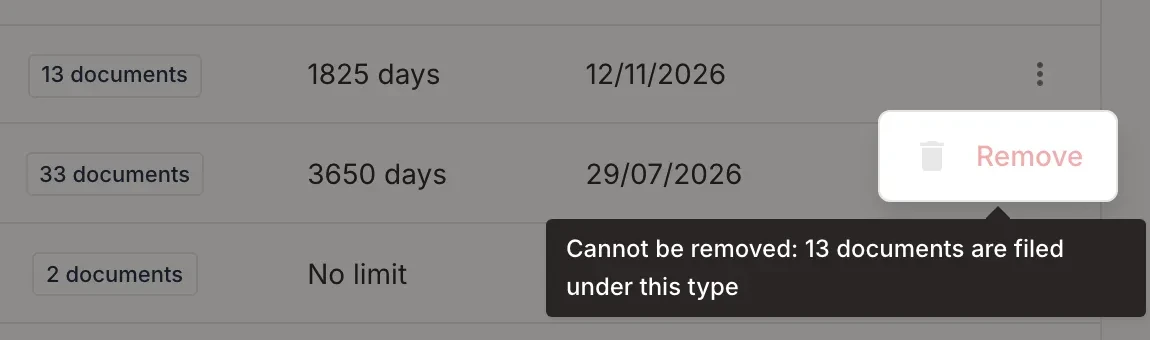
Typu z przypisanymi pakietami nie da się usunąć: każdy pakiet musi mieć typ, a automatyzacje na nim polegają. Pozycja Usuń jest wtedy wyszarzona, a podpowiedź mówi, ile pakietów stoi na przeszkodzie. Zamiast tego zmień nazwę typu. Nie da się też usunąć typu, który wskazują automatyzacje (w wyzwalaczu albo kroku): okno Usunąć typ? wymienia je w sekcji W użyciu, mówi Zmień te automatyzacje przed usunięciem. i nie pozwala wybrać Usuń typ (Usuwanie tego, z czego korzysta automatyzacja).
Typ otwarty dla kilku departamentów znika dla nich wszystkich, więc jeśli zarządzasz typami tylko dla swojego departamentu, usuniesz wyłącznie typ otwarty tylko dla niego.
Uprawnienia
Dział zatytułowany „Uprawnienia”| Uprawnienie | Na co pozwala |
|---|---|
| Przeglądanie typów dokumentów | Na dostęp do karty Typy z typami, które obejmuje Twoja rola. |
| Zarządzanie typami dokumentów | Na dodawanie, edytowanie i usuwanie typów w departamentach, które obejmuje Twoja rola. |
| Ograniczanie typów do departamentów | Na wybieranie departamentów, dla których typ jest otwarty. |
| Zmiana ustawień organizacji | Jest potrzebne dodatkowo, aby zmienić okres przechowywania pakietów. |
| Przeglądanie szablonów plików i wygenerowanych plików | Jest potrzebne dodatkowo, aby wybrać szablon w sekcji Dokumenty zmian. |
Wybór typu w automatyzacji jest częścią zarządzania automatyzacjami, więc osoby, które je budują, mogą wybierać spośród wszystkich typów w organizacji, także tych ograniczonych do innych departamentów.
Wymagania podpisu
Dział zatytułowany „Wymagania podpisu”Typ może ustalić, jak podpisywane są jego pakiety, aby NDA zawsze wychodziło tak samo, niezależnie od tego, kto je przygotowuje. W oknie typu otwórz Wymagania podpisu.
| Pole | Do czego służy |
|---|---|
| Rodzaj pieczęci | Pieczęć na gotowym dokumencie: Standardowa pieczęć elektroniczna albo Kwalifikowana pieczęć elektroniczna tam, gdzie jest dostępna. W chmurze Doxtly nie jest oferowana, więc ta pozycja jest tam wyszarzona z dopiskiem Niedostępna: brak certyfikatu kwalifikowanego. |
| Rodzaj podpisu | Zwykły podpis elektroniczny lub Kwalifikowany podpis elektroniczny. Przy kwalifikowanym wybierasz też, z których pozycji listy Sposoby podpisu mogą korzystać strony. |
| Minimalny rodzaj podpisu | Bez minimum, Podpis zaawansowany lub Podpis kwalifikowany: strona poniżej tego poziomu zostanie odrzucona. |
| Weryfikacja | Domyślne sprawdzenie przy wejściu, te same opcje co przy stronie. |
| Minimalna weryfikacja stron | Bez minimum albo Co najmniej kod: żadna strona nie może być bez weryfikacji. |
| Stanowisko pod podpisem | Czy stanowisko jest drukowane i jakie. |
| Ustal dozwolone sposoby podpisu dla tego typu | Wyłączone: obowiązują dozwolone sposoby organizacji. Włączone: zaznacz Rysowany odręcznie, Wpisane imię i nazwisko, Zapisany podpis (osoby zalogowane) i Wgrany obraz według tego, na co pozwalasz. Każda strona pakietu tego typu zaczyna od tych sposobów, a nadawca może je zmienić osobno dla każdej strony, chyba że Zablokuj dla tego typu dokumentu pod polem ustali je dla wszystkich stron. Wgrany obraz obowiązuje tylko strony, które są osobami korzystającymi z aplikacji. Osoby z zewnątrz podpisują odręcznie albo wpisanym imieniem i nazwiskiem. |
| Minimalny poziom PAdES | Bez minimum albo najniższy Poziom podpisu (PAdES), jaki może mieć pakiet. |
Zablokuj dla tego typu dokumentu przy wartości sprawia, że pole w edytorze i kroku jest tylko do odczytu, z adnotacją Ustalone przez typ dokumentu i nazwą typu. Minimum jest podane tak samo, na przykład Typ dokumentu „Supplier contracts” wymaga co najmniej kodu.

Weźmy typ Supplier contracts w Northbridge, dostępny tylko dla departamentu Finance. Typ blokuje Kod e-mail, wymaga co najmniej kodu, blokuje podpis rysowany lub wpisany, wymaga co najmniej PAdES-LT, a każdy pakiet zaczyna z terminem 21 dni i dwoma przypomnieniami. Kto w tym departamencie wysyła umowę z dostawcą, dostaje te ustawienia automatycznie i nie wyśle umowy, która je łamie. Pakiet poza tymi zasadami jest odrzucany przy zapisie lub wysłaniu, ręcznie albo przez automatyzację, z podaniem pola i typu. Zmiany zasad nie dotyczą pakietów już wysłanych.