

Archiwizacja po podpisaniu
Podpisana umowa powinna leżeć w folderze klienta, a nie w czyichś pobranych plikach. Ta automatyzacja czeka na ostatni podpis, odkłada opieczętowane dokumenty na dysk, dopisuje wiersz do rejestru i wysyła klientowi kopię. Działa dla każdego pakietu danego typu, niezależnie od tego, która automatyzacja go utworzyła.
Dostępne, gdy: aktywna integracja z magazynem w chmurze, na przykład Google Drive, oraz aktywna integracja e-mail do wysłania kopii klientowi
Jak to wygląda
Dział zatytułowany „Jak to wygląda”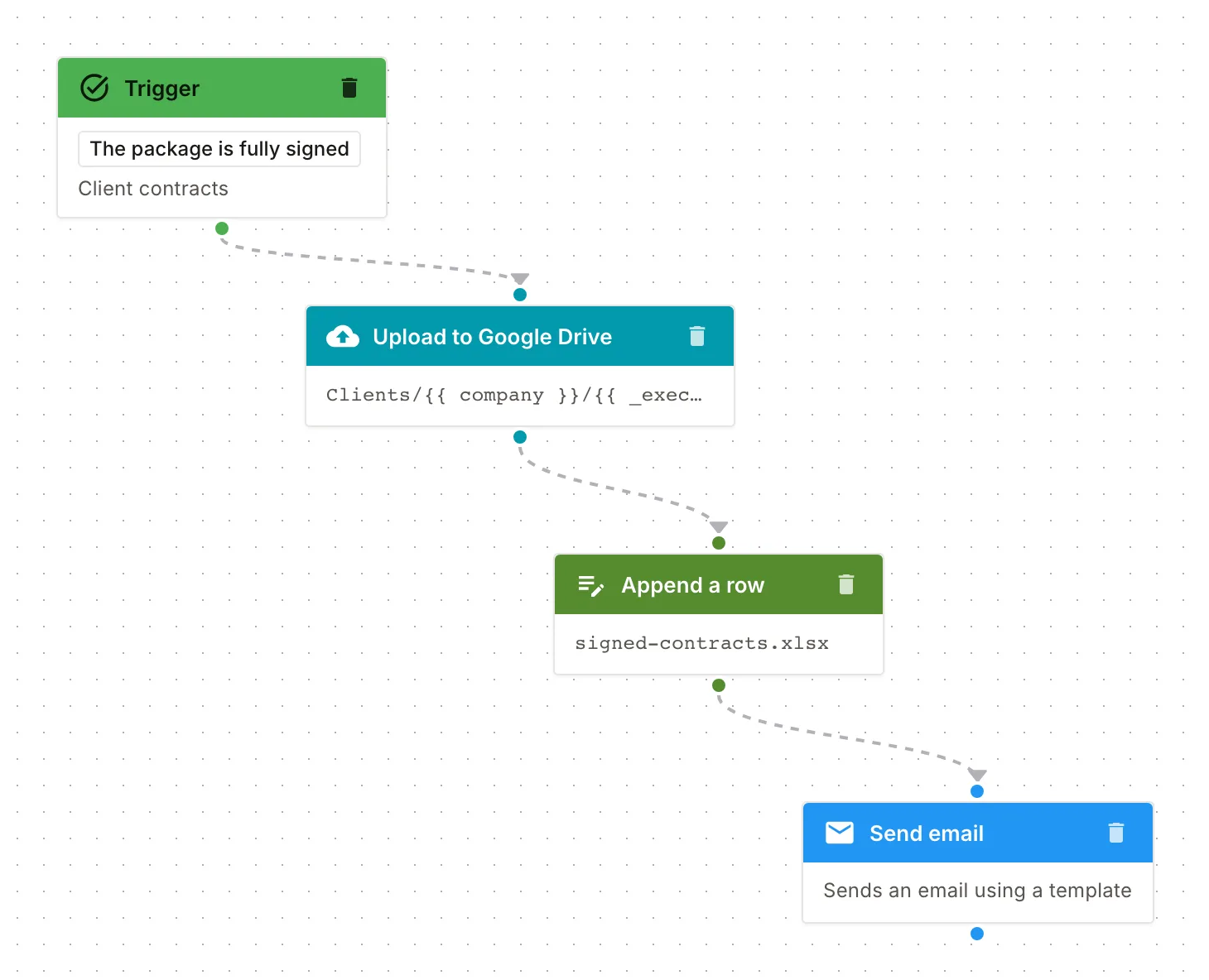
Co jest potrzebne
Dział zatytułowany „Co jest potrzebne”Typ dokumentów, tutaj „Umowy z klientami”, oraz automatyzacja, która tworzy pakiety tego typu, na przykład Umowa z formularza. Pliku rejestru ani folderów nie musisz tworzyć – kroki utworzą je same.
-
Utwórz automatyzację. Ustaw Co uruchamia automatyzację na Pakiet dokumentów, Kiedy na Pakiet został w pełni podpisany, a Źródło wyzwalacza na „Umowy z klientami”.
-
Z grupy Pliki w chmurze w palecie upuść Prześlij do Google Drive i połącz z wyzwalaczem.
-
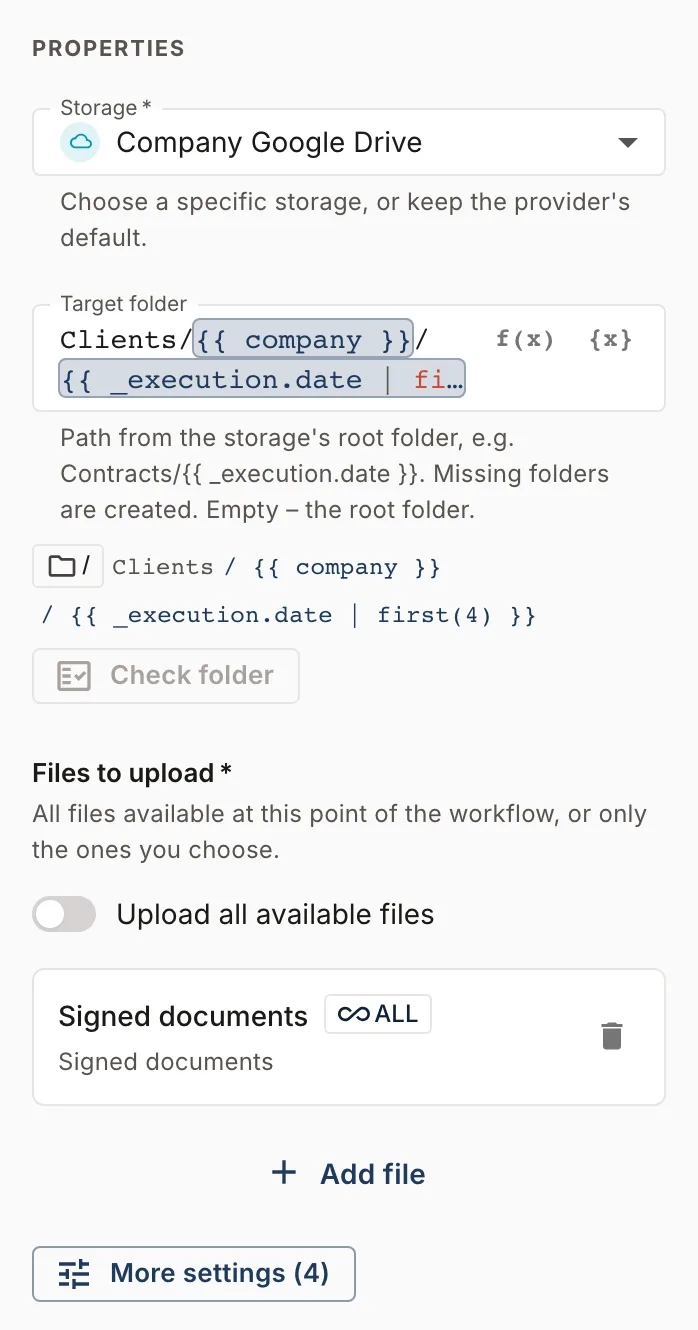
Ustaw Folder docelowy na
Klienci/{{ company }}/{{ _execution.date | first(4) }}. Brakujące foldery powstaną same. -
W polu Pliki do przesłania wybierz Podpisane dokumenty.
-
Kliknij Więcej ustawień i ustaw Gdy plik o tej nazwie już istnieje na Pomiń plik, żeby ponowne uruchomienie nie robiło kopii.
-
Dodaj Zapisz w arkuszu. Na karcie Plik ustaw Gdzie zapisać na Plik w chmurze, wybierz Magazyn i w polu Ścieżka pliku wpisz
Rejestry/podpisane-umowy.xlsx. Na karcie Kolumny dodajPakietz{{ _package.title }},Typz{{ _package.type }},Klientz{{ company }}iData archiwizacjiz{{ _execution.date }}. -
Dodaj Wyślij e-mail na
{{ client_email }}i w polu Załączniki wybierz Podpisane dokumenty. -
Zapisz automatyzację i włącz ją.
Skąd biorą się dane
Dział zatytułowany „Skąd biorą się dane”Pakiet pamięta uruchomienie, które go utworzyło. Dlatego {{ company }} i {{ client_email }} to tutaj te same odpowiedzi z formularza, które dostała pierwsza automatyzacja, a dołącza do nich każda wartość wpisana podczas podpisywania. Lista zmiennych pokazuje je w grupie Dane pakietu, zebrane z automatyzacji tworzących pakiety tego typu. Jest tam też grupa Pakiet z _package.title, _package.type i podobnymi.
Gdy pakiet nie ma którejś wartości, przesyłanie kończy się błędem, zamiast odłożyć dokument do złego folderu. Wartość z ukośnikiem nie utworzy folderu: ukośnik zmienia się w _.
Pakiet wysłany ręcznie, a nie przez automatyzację, ma tylko wartości wpisane w jego dokumentach. Pole jego szablonu, takie jak company, w nim jest, ale client_email, które miał tylko formularz, już nie. Takie uruchomienie odłoży dokumenty i doda wiersz, a krok Wyślij e-mail zakończy się błędem Nie udało się ustalić adresu odbiorcy e-maila na podstawie zmiennych. Wysyłaj kopię tylko z pakietów tworzonych przez automatyzację albo umieść adres klienta w polu szablonu.
Sprawdź uruchomienie
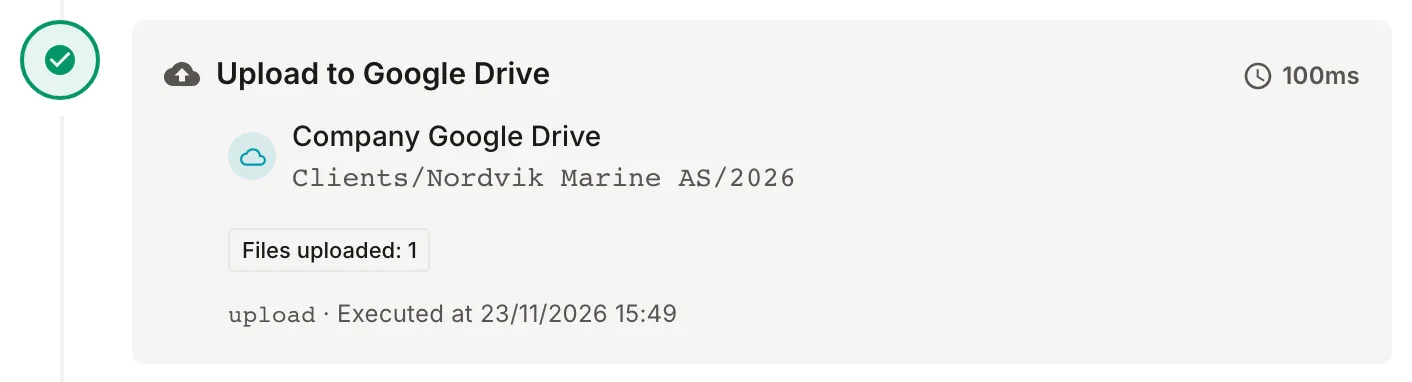
Dział zatytułowany „Sprawdź uruchomienie”Karta Prześlij do Google Drive pokazuje magazyn, folder w postaci wpisanej w kroku i Przesłane pliki z liczbą plików, tutaj 1 za jedną podpisaną umowę. Na karcie Szczegóły pole Pakiet dokumentów prowadzi do pakietu.
Warianty
Dział zatytułowany „Warianty”- Różne foldery dla różnych typów. Wyzwalacz czeka na jeden typ dokumentów, więc zrób po jednej automatyzacji na typ. Aby posortować pakiety jednego typu, wstaw przed kilkoma krokami przesyłania krok Wybór ścieżki według wartości zapisanej w pakietach, na przykład pola formularza
service_line. - Informacja dla partnera, gdy podpisze klient. Użyj drugiej automatyzacji z wyzwalaczem Strona podpisała, z polem Strona (opcjonalnie) ustawionym na
CLIENTi krokiem Wyślij e-mail. Jego dane zawierają_party.fullNamei_party.signedAt. - OneDrive, SharePoint, Dropbox albo Box. Paleta pokazuje Prześlij do OneDrive, Prześlij do SharePoint, Prześlij do Dropbox i Prześlij do Box obok pozycji Google Drive. Każdy z tych kroków jest wyszarzony, dopóki jego magazyn nie zostanie podłączony. Ustawienia są takie same, poza Konwertuj do formatów Google.
- Formaty Google. W sekcji Więcej ustawień opcja Konwertuj do formatów Google zamienia pliki Excel, CSV, Word, PowerPoint i OpenDocument na Arkusze, Dokumenty i Prezentacje Google. Przy podpisanych plikach PDF nie ma nic do zrobienia, więc zostaw ją wyłączoną.