

Źródła danych
Źródło danych czyta arkusz lub plik JSON z połączonego dysku, dzięki czemu formularz albo szablon PDF może korzystać z jego zawartości: w formułach, jako opcje listy wyboru albo do blokowania zajętych terminów.
Dostępne, gdy: Twój plan obejmuje źródła danych i masz połączony dysk w chmurze. Wybór pliku wymaga też uprawnienia do podglądu plików w chmurze.
Dodawanie źródła danych
Dział zatytułowany „Dodawanie źródła danych”- W formularzu otwórz Ustawienia i sekcję Źródła danych. W szablonie PDF otwórz jego projektant, potem Ustawienia szablonu (⚙ na górnym pasku) i sekcję Źródła danych. Zobacz Ustawienia szablonu.
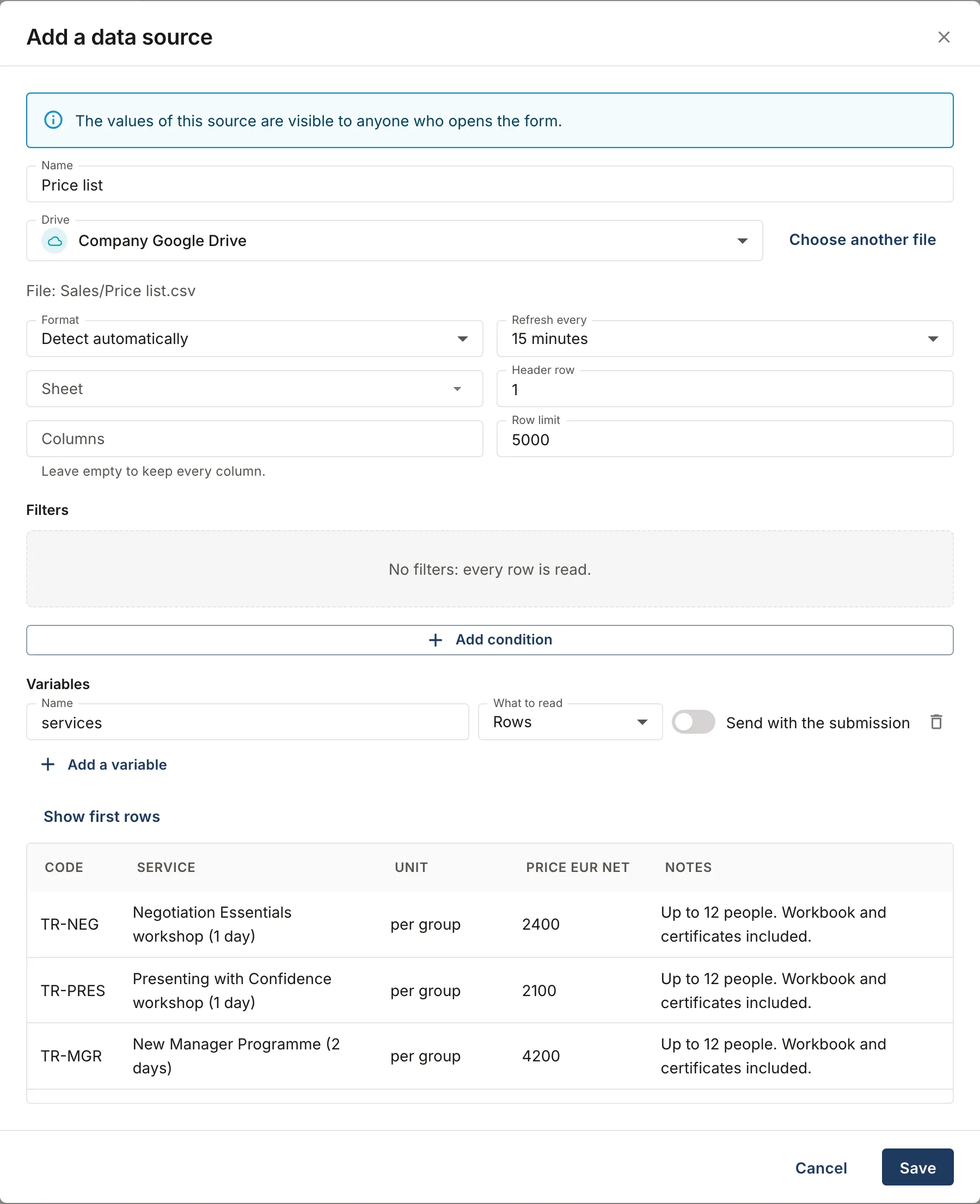
- Wybierz Dodaj źródło danych i nadaj mu nazwę.
- Wskaż Dysk i wybierz Wybierz plik.
- Ustaw sposób odczytu. Format to Wykryj automatycznie, chyba że wybierzesz Arkusz natywny (arkusz Google), Excel (.xlsx), Excel 97-2003 (.xls), CSV, OpenDocument (.ods) albo JSON. Dla arkusza wybierz Arkusz, Wiersz nagłówka (domyślnie 1), Kolumny do zachowania (puste zachowuje wszystkie) i Limit wierszy (domyślnie 5000). Dla JSON podaj Wskaźnik JSON, na przykład
/sloty. - Jeśli chcesz, w sekcji Filtry użyj Dodaj warunek, aby odczytać tylko pasujące wiersze, na przykład
Unittoper group. Bez filtrów okno wyświetla komunikat Bez filtrów: odczytywane są wszystkie wiersze. - W sekcji Zmienne nazwij to, czego chcesz używać, i wybierz, Co odczytać. Przycisk Dodaj zmienną pozwala odczytać z tego samego pliku kolejne dane.
- Wybierz Odświeżaj co: 1 minutę, 5 minut, 15 minut (domyślnie), 1 godzinę albo 1 dzień. Pokaż pierwsze wiersze od razu czyta plik i pokazuje jego początek, żeby sprawdzić wiersz nagłówka i kolumny. Zapisz źródło, a potem formularz lub szablon.
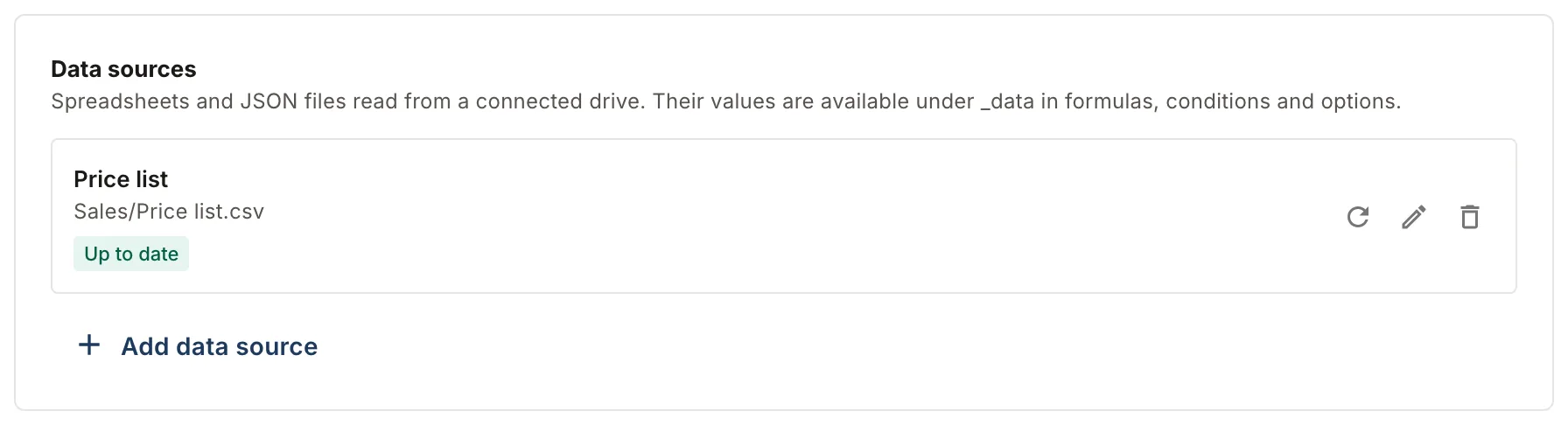
Po zapisaniu formularza sekcja Źródła danych pokazuje każde źródło z jego plikiem i statusem oraz przyciskami odświeżania, edycji i usuwania.
Jeśli dysk nie jest jeszcze połączony, zamiast Dodaj źródło danych pojawi się odnośnik do strony Integracje.
Zmienne i kształty
Dział zatytułowany „Zmienne i kształty”Każda zmienna jest dostępna jako _data.nazwa w formułach i warunkach oraz jako {{ _data.nazwa }} w tekście. Znajdziesz ją też pod przyciskiem {x}.
| Co odczytać | Co zawiera zmienna |
|---|---|
| Wiersze | Wszystkie wiersze, każdy jako zestaw wartości kolumn. Przydaje się do opcji i funkcji LOOKUP. |
| Kolumna | Wartości jednej kolumny jako lista. |
| Pierwszy wiersz | Pierwszy wiersz jako zestaw wartości kolumn. |
| Komórka | Jedna kolumna z pierwszego wiersza. |
| Cała wartość | Wartość JSON spod wskaźnika, bez zmian. |
Wysyłaj z formularzem zapisuje wartość zmiennej w każdym zgłoszeniu (pod _data) i udostępnia ją automatyzacjom formularza. Ta wartość zawsze pochodzi z serwera, więc przeglądarka nie może jej zmienić. Wartość większa niż 256 KB nie jest zachowywana.
Opcje ze źródła danych
Dział zatytułowany „Opcje ze źródła danych”Pola Lista rozwijana i Pole jednokrotnego wyboru, a w szablonie PDF Lista wyboru, mogą pobierać opcje ze źródła danych. Na górze sekcji Opcje przełącz Wpisane ręcznie na Ze źródła danych. Wpisane opcje zostają w polu, więc po przełączeniu z powrotem wracają.
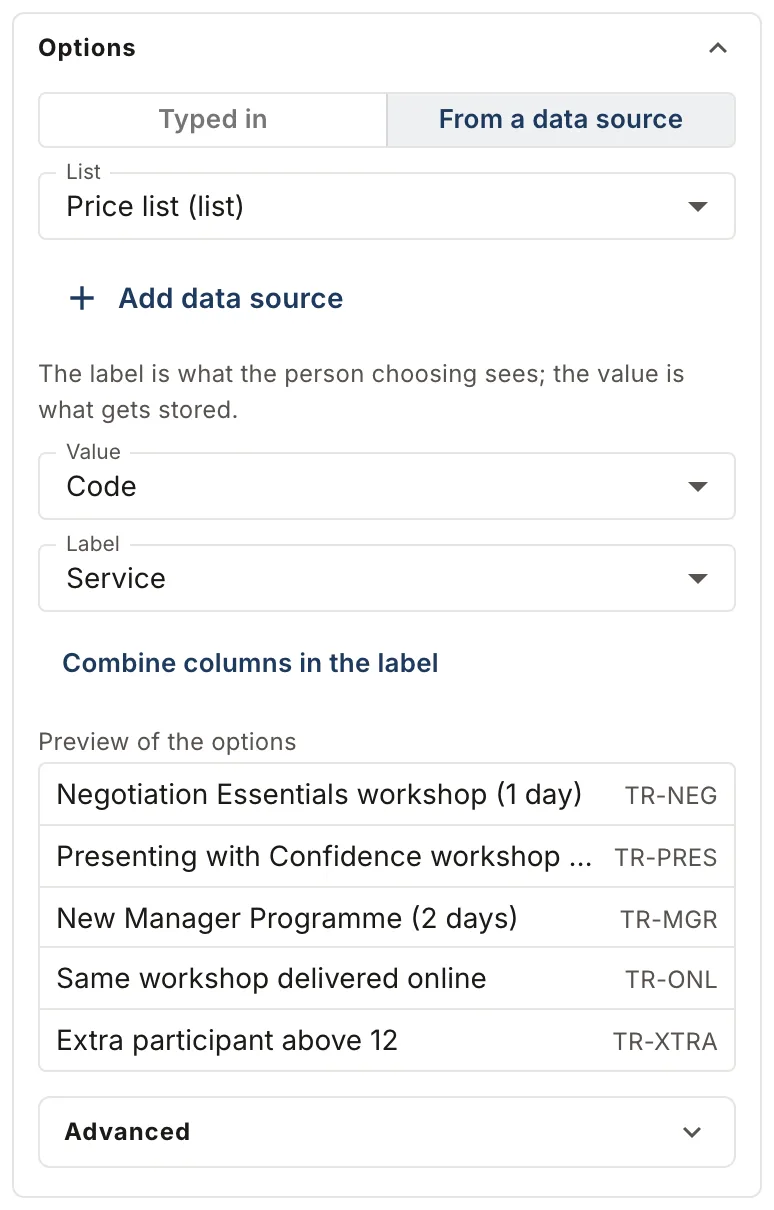
Gdy nie ma jeszcze połączonego dysku w chmurze, panel informuje o tym i prowadzi na stronę Integracje. Gdy dysk jest połączony, Dodaj źródło danych otwiera to samo okno co w ustawieniach formularza, bez opuszczania pola, a po zapisaniu lista nowego źródła jest już wybrana.
Następnie wskaż, z czego powstają opcje:
| Opcja | Znaczenie |
|---|---|
| Lista | Lista ze źródła danych, nazwana jego nazwą, na przykład Rezerwacje (lista). Jeśli źródło ma tylko jedną listę, zostanie ona wybrana automatycznie. Listę tworzy zmienna o kształcie Wiersze lub Kolumna. |
| Wartość | Kolumna zapisywana jako odpowiedź. |
| Etykieta | Kolumna, którą widzi osoba wybierająca. Taka sama jak wartość pokazuje samą wartość. |
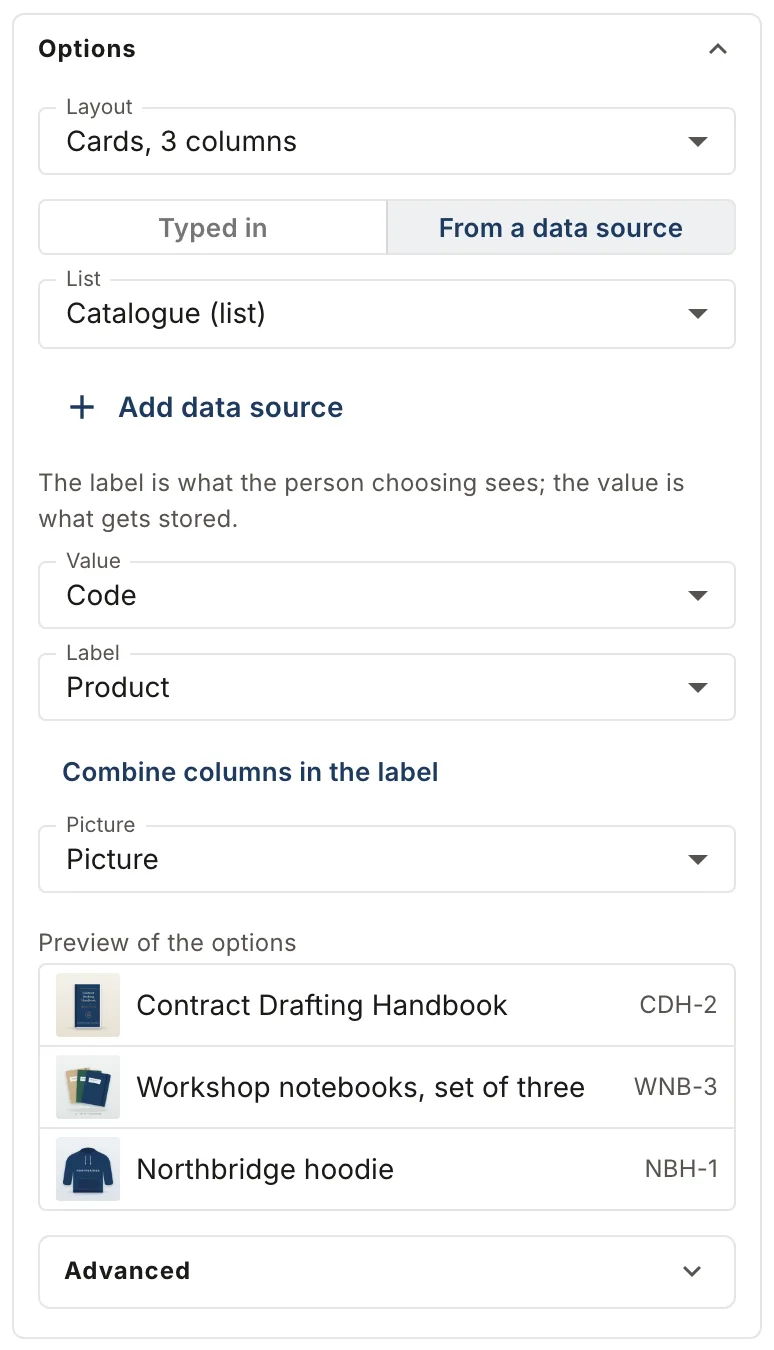
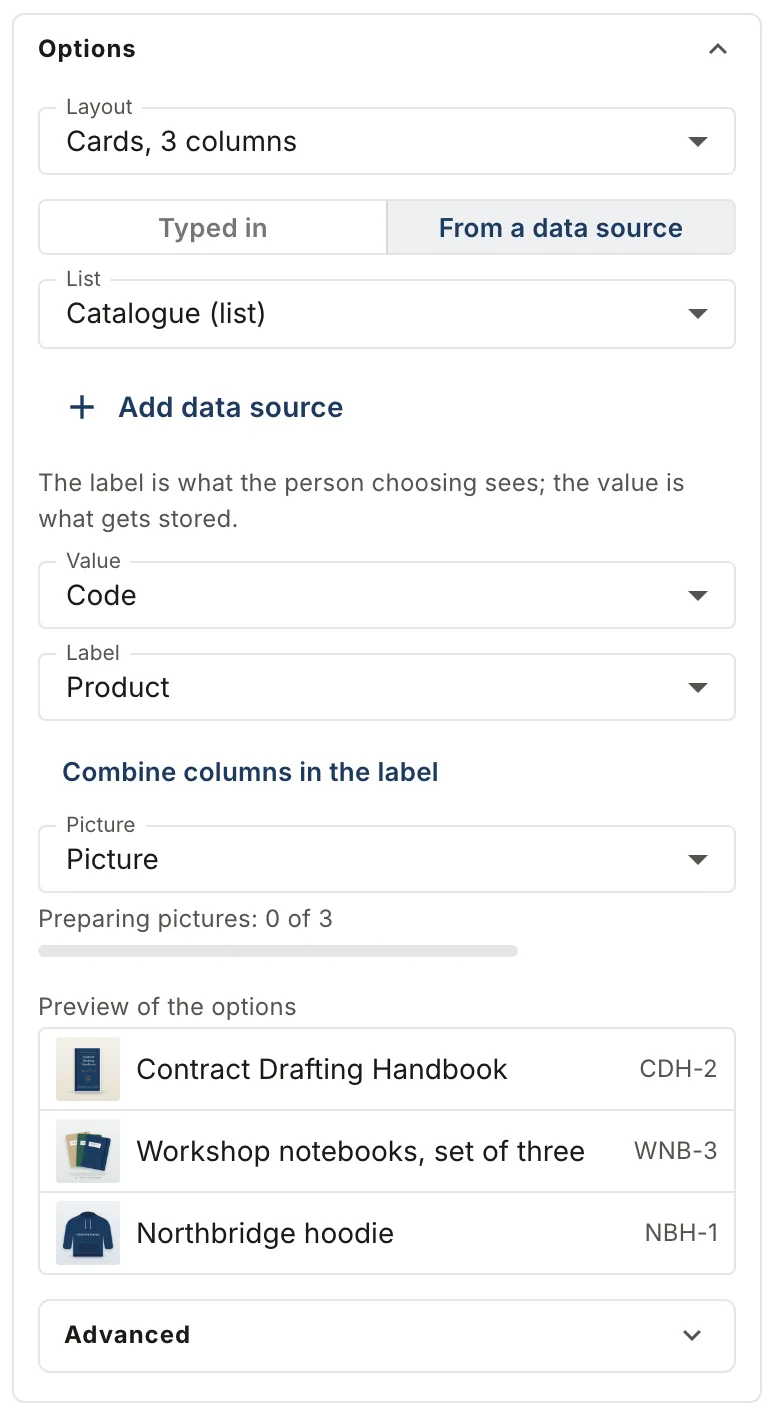
| Obraz | Tylko w polu jednokrotnego i wielokrotnego wyboru: kolumna z obrazem każdej opcji albo Bez obrazów. Zobacz Obrazy z kolumny. |
Etykieta to tekst, który widzi osoba wybierająca opcję, a wartość – to, co zostanie zapisane. Doxtly odczytuje nazwy kolumn z pliku (w pliku JSON – klucze) i podpowiada kolumny dla pól Wartość i Etykieta po nazwach takich jak id, value, kod oraz name, nazwa, label. Pod nimi podgląd pokazuje pierwsze opcje dokładnie tak, jak będą wyglądać, a zapisywana wartość jest podana mniejszą czcionką. Lista zwykłych wartości, na przykład zmienna o kształcie Kolumna, nie ma kolumn do wyboru: każda pozycja jest jednocześnie etykietą i wartością.
Połącz kolumny w etykiecie zastępuje kolumnę etykiety formułą czytającą kolumny wiersza, na przykład time ~ ' – ' ~ trainer. Kolumnę o nietypowej nazwie, np. ze spacją (first name), zapisuje się jako $["first name"]. Użyj jednej kolumny przywraca wybór jednej kolumny.
W sekcji Zaawansowane:
| Opcja | Znaczenie |
|---|---|
| Filtry | Zostawiają tylko wiersze pasujące do stałej wartości albo do innego pola formularza. Filtrów porównujących inne pole nie widać w podglądzie, bo formularz nie jest jeszcze wypełniony. |
| Pomiń opcje, które są już na liście | Usuwa opcje obecne na innej liście, na przykład zarezerwowane już terminy. |
| Sprawdzaj dostępność przy wysyłaniu | Czyta plik ponownie tuż przed wysłaniem, więc termin zajęty w międzyczasie jest odrzucany. |
Odczyt nazw kolumn i podgląd wymagają uprawnienia do podglądu plików w chmurze. Bez niego nazwy kolumn można wpisać ręcznie, a zapisane ustawienia się nie zmieniają.
Obrazy z kolumny
Dział zatytułowany „Obrazy z kolumny”Katalog produktów, menu czy lista sal często są już w arkuszu, z obrazem przy każdym wierszu. Pole jednokrotnego lub wielokrotnego wyboru może pokazać te obrazy na kartach opcji: ustaw w polu Układ z kartami (zobacz Obrazy jako opcje) i wybierz kolumnę w polu Obraz. Doxtly podpowiada ją sam, gdy kolumna nazywa się na przykład Zdjęcie, Obraz, Image albo Photo.
W każdej komórce tej kolumny może być:
- adres obrazu w internecie, zaczynający się od
https://, na przykładhttps://sklep.example.com/img/kubek.png; - nazwa pliku z obrazem na tym samym dysku w chmurze, w folderze arkusza albo w folderze pod nim, na przykład
kubek.pnglubzdjecia/kubek.png.
Doxtly pobiera każdy obraz i przechowuje własną kopię, więc opublikowany formularz nigdy nie wczytuje obrazu z innej strony ani z Twojego dysku. Obraz to plik JPEG, PNG, GIF lub WebP do 5 MB, rozpoznawany po zawartości, a nie po nazwie. Jedno źródło przechowuje do 2000 obrazów i 200 MB, a kopie wliczają się do miejsca na dysku organizacji.
Gdy obrazy się pobierają, źródło pokazuje Przygotowywanie obrazów: 120 z 300 na liście źródeł danych formularza i pod polem Obraz. Opublikowany formularz do tego czasu pokazuje opcje w dotychczasowej postaci, a gdy wszystkie obrazy są gotowe, przełącza się na nowe naraz. Źródło czytane po raz pierwszy pokazuje opcje, gdy tylko jego obrazy będą gotowe. Katalog z kilkuset obrazami jest zwykle gotowy w minutę lub dwie. Gdy strona albo dysk prosi Doxtly o zwolnienie tempa, trwa to dłużej, ale żaden obraz nie zostaje pominięty.
Obraz jest pobierany ponownie tylko wtedy, gdy zmieni się komórka albo plik. Obrazy z internetu są dodatkowo sprawdzane raz dziennie. Obraz usunięty z arkusza jest usuwany razem ze swoją kopią.
Gdy obrazu nie da się pokazać, opcja pojawia się bez niego, a źródło podaje, ilu obrazów nie można pokazać. Dzieje się tak, gdy komórka nie zawiera adresu https:// ani pliku z folderu arkusza, obrazu nie ma, jest za duży albo nie jest obrazem, lub gdy skończyło się miejsce na dysku. Gdy strona albo dysk są przez jakiś czas niedostępne, opcja zachowuje obraz, który miała.
Gdy coś zmieni się w pliku
Dział zatytułowany „Gdy coś zmieni się w pliku”W każdym z poniższych przypadków ustawienia pola pozostają bez zmian, więc wystarczy usunąć przyczynę problemu.
| Co widać | Co zrobić |
|---|---|
| Pliku nie ma już na dysku | Użyj Zmień plik w komunikacie, żeby otworzyć źródło i wybrać inny plik. |
| Trzeba ponownie połączyć dysk | Wybierz Przejdź do Integracji i połącz dysk jeszcze raz. |
| Kolumna oznaczona jako nieobecna w pliku | Wybierz inną kolumnę, na przykład po zmianie nazwy kolumny w arkuszu. |
| Ta lista jest teraz pusta | Opcje pojawią się, gdy w pliku będą wiersze. |
Gdy opcja przestaje być dostępna, osoba wypełniająca zobaczy Ta opcja nie jest już dostępna, wybierz inną, a lista się odświeży, żeby mogła wybrać inną.
Przykład: formularz rezerwacji na podstawie arkusza
Dział zatytułowany „Przykład: formularz rezerwacji na podstawie arkusza”Northbridge Advisory prowadzi krótkie szkolenia i przechowuje terminy w Arkuszu Google z kolumnami id, date i trainer. Drugi arkusz zawiera dotychczasowe rezerwacje.
Lista wyboru Termin w formularzu pobiera opcje Ze źródła danych: lista terminów jako Lista, id jako Wartość i Połącz kolumny w etykiecie z date ~ ' – ' ~ trainer. Pomiń opcje, które są już na liście wskazuje listę rezerwacji, więc zajęty termin znika, a Sprawdzaj dostępność przy wysyłaniu czyta plik jeszcze raz, żeby dwie osoby nie zajęły ostatniego miejsca. Automatyzacja uruchamiana po wysłaniu formularza zapisuje rezerwację krokiem Zapis do arkusza, co odświeża źródło. Zobacz przepis na rezerwacje.
Status i odświeżanie
Dział zatytułowany „Status i odświeżanie”Każde źródło pokazuje swój status: Aktualne, Odświeżanie, Błąd, Brak pliku lub Trzeba połączyć dysk ponownie. Odśwież teraz czyta plik od razu. Gdy odczyt się nie uda, osoby odwiedzające nadal widzą ostatnio odczytane wartości. Źródło z kolumną obrazów pokazuje też Przygotowywanie obrazów, gdy pobiera obrazy, oraz to, ilu obrazów nie można pokazać.
Źródło jest też odczytywane ponownie po jego zapisaniu, gdy dysk zgłosi zmianę pliku, a także gdy automatyzacja zapisze ten plik lub prześle go na dysk. Według harmonogramu odświeżane są tylko formularze i dokumenty, które ktoś otworzył w ciągu ostatniego dnia.
Plik może mieć do 10 MB, źródło czyta do 5000 wierszy i 50 kolumn, a na jedną stronę trafia do 512 KB danych. Plik JSON może mieć do 32 poziomów zagnieżdżenia. Formularz lub szablon może mieć do 5 źródeł, a każde z nich do 10 zmiennych. Łączna liczba źródeł zależy od planu: 1 w planie Darmowy, 5 w planie Starter, 25 w Pro i 100 w Business; zobacz Subskrypcja.
W pakiecie do podpisu
Dział zatytułowany „W pakiecie do podpisu”Dokument utworzony z szablonu ze źródłem danych zachowuje wartości z chwili utworzenia pakietu: osoby podpisujące nie zobaczą zmian danych.