

Przegląd automatyzacji
Automatyzacja to powtarzalna praca biurowa, którą Doxtly wykonuje za Ciebie. Gdy coś się wydarzy, na przykład klient wyśle formularz wdrożeniowy, Doxtly wykonuje po kolei zaplanowane przez Ciebie kroki: sprawdza wartość, generuje umowę NDA, wysyła ją do podpisu, pisze e-mail do zespołu i zapisuje podpisany PDF na Google Drive.
Warto ją zbudować zawsze wtedy, gdy po tym samym zdarzeniu ta sama papierkowa robota powtarza się częściej niż kilka razy w miesiącu.
Dostępne, gdy: Twoja rola ma uprawnienie Przeglądanie automatyzacji i ich uruchomień (do budowania potrzebne jest Zarządzanie automatyzacjami, zobacz Kto co może)
Z czego składa się automatyzacja
Dział zatytułowany „Z czego składa się automatyzacja”| Pojęcie | Co oznacza |
|---|---|
| Wyzwalacz | Zdarzenie, które uruchamia automatyzację. Każda automatyzacja ma dokładnie jeden. |
| Węzeł (albo krok) | Jedna czynność, którą wykonuje automatyzacja: wysyła e-mail, generuje dokument, podejmuje decyzję. |
| Połączenie | Linia od jednego węzła do następnego. Wyznacza kolejność. |
| Uruchomienie | Jedno przejście przez automatyzację dla jednego zdarzenia. Czterdzieści wysłanych formularzy to czterdzieści uruchomień. |
| Zmienna | Wartość przekazywana w uruchomieniu, na przykład nazwa klienta. Kroki odczytują zmienne i dodają nowe. |
Tak to wygląda w praktyce. Northbridge Advisory przyjmuje nowych klientów przez formularz. Klient, który wybierze pakiet Partner-led, dostaje umowę kontrasygnowaną przez partnera, więc w tym miejscu automatyzacja się rozgałęzia, a na końcu każdy klient dostaje ten sam e-mail.
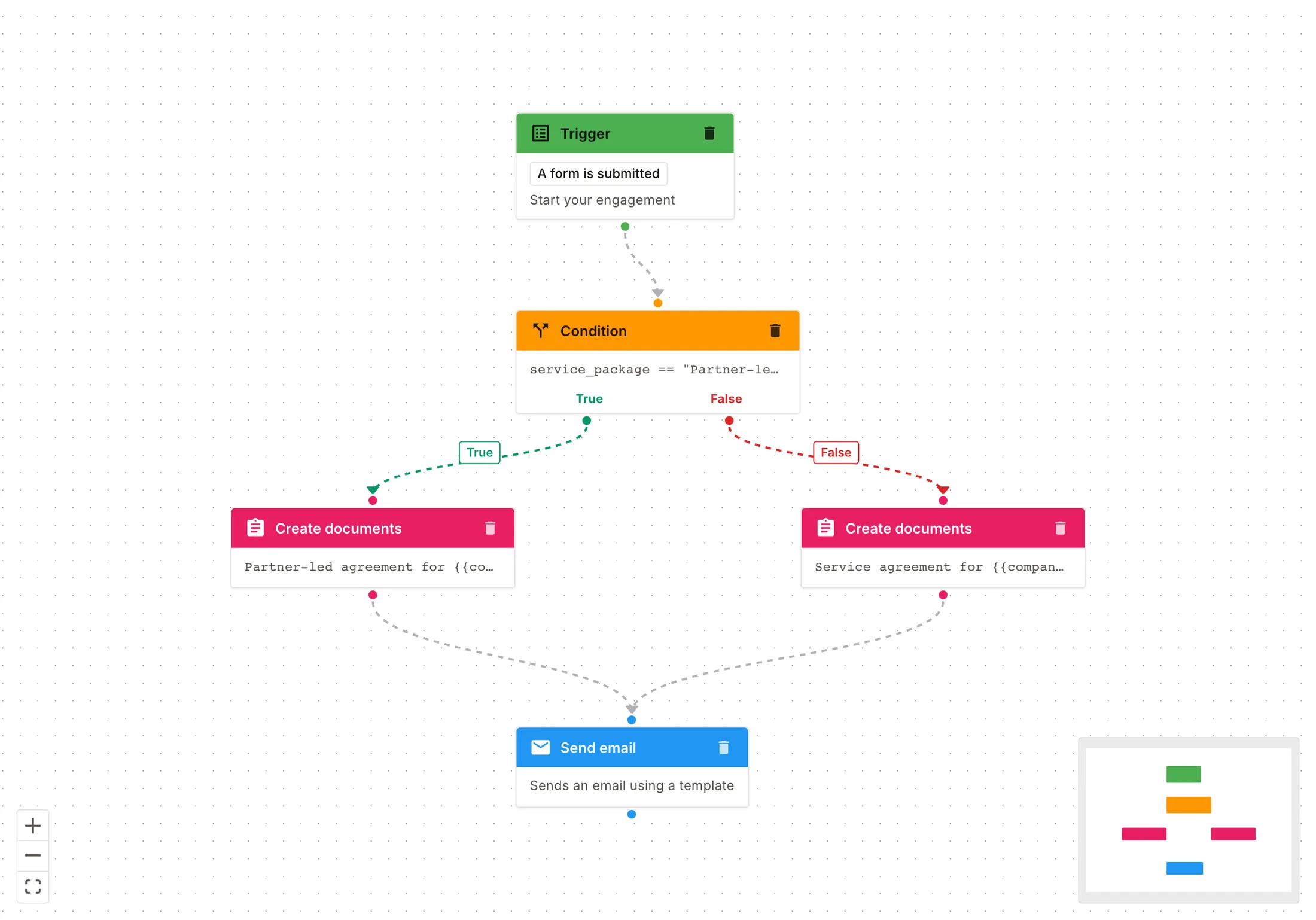
Co może uruchomić automatyzację
Dział zatytułowany „Co może uruchomić automatyzację”| Wyzwalacz | Kiedy działa | Typowe zastosowanie |
|---|---|---|
| Wysłano formularz | Ktoś wysyła formularz albo edytuje zgłoszenie | Wdrożenie klienta, prośby o fakturę |
| Wypełniono dokument interaktywny | Ktoś wysyła dokument interaktywny albo edytuje zgłoszenie | Zgoda wypełniona w przeglądarce |
| Wygenerowano dokument | Szablon tworzy dokument | Archiwizacja każdego wystawionego certyfikatu |
| Cyklicznie | Regularnie, w ustawionych przez Ciebie terminach | Poniedziałkowe przypomnienie, nocny raport |
| Nadeszła kolej strony | Przychodzi kolej strony na podpis | Wysłanie linku do podpisu własnym SMS-em |
| Strona otworzyła dokumenty | Strona po raz pierwszy otwiera pakiet | Informacja dla opiekuna, że klient zajrzał do dokumentów |
| Zatwierdzający zatwierdził pakiet | Zatwierdzający zatwierdza pakiet | Wiadomość dla działu sprzedaży, że oferta ma zgodę |
| Zatwierdzający odrzucił pakiet | Zatwierdzający odrzuca pakiet i podaje powód | Przekazanie autorowi powodu podanego przez zatwierdzającego |
| Strona podpisała | Podpisuje jedna ze stron | Informacja dla partnera, że klient podpisał |
| Strona zapłaciła | Strona, która płaci przy podpisie, zapłaciła | Wysłanie klientowi potwierdzenia i dalszych kroków |
| Płatność strony nie powiodła się | Płatność strony pozostaje nieopłacona po 24 godzinach | Prośba do opiekuna, żeby zadzwonił do klienta |
| Strona odmówiła podpisu | Strona odmawia podpisu | Alert dla opiekuna klienta |
| Pakiet został w pełni podpisany | Podpisały wszystkie strony pakietu | Archiwizacja podpisanej umowy NDA |
| Pakiet wygasł | Mija czas na ostatni otwarty dokument pakietu | Pytanie do klienta, czy wysłać dokumenty jeszcze raz |
| Pakiet został unieważniony | Ktoś unieważnia pakiet | Odnotowanie tego w arkuszu umów |
| Umowa się zmieniła | Zaczyna obowiązywać zmiana umowy, ktoś zmienia jej okres albo umowa się odnawia | Przekazanie działowi rozliczeń nowej daty zakończenia |
| Umowa zbliża się do końca | Umowa wchodzi w okres ostrzeżenia przed końcem | Wysłanie klientowi przedłużenia do podpisu |
| Umowa się zakończyła | Minął ostatni dzień obowiązywania umowy | Zamknięcie konta klienta w innych systemach |
| Zapisano kontakt | Kontakt zostaje dodany albo zmieniony | Kopiowanie nowych klientów do arkusza |
| Transakcja w CRM zmieniła etap lub status | Transakcja w CRM przechodzi do innego etapu albo zostaje wygrana lub przegrana | Wysłanie umowy, gdy transakcja w Pipedrive zostanie wygrana |
| Zapisano osobę w CRM | Osoba w CRM zostaje dodana albo zmieniona | Skopiowanie osoby do kontaktów w Doxtly |
| Płatność się powiodła | Płacący zapłacił za formularz | Wysłanie uczestnikowi szczegółów warsztatów |
| Płatność się nie powiodła | Czas na zapłatę minął bez wpłaty | Zaproszenie do ponownego zapisu |
| Płatność została zwrócona | Zwrot, pełny albo częściowy, dotarł do płacącego | Powiadomienie działu księgowości |
| Rozpoczęto podejście do quizu | Ktoś zaczyna quiz | Informacja dla prowadzącego, kto zaczął |
| Zakończono podejście do quizu | Podejście zostało wysłane i ocenione | Certyfikat dla każdego, kto zaliczył |
| Podejście do quizu czeka na ocenę | Otwarte odpowiedzi podejścia czekają na ręczną ocenę | Informacja dla prowadzącego, że są odpowiedzi do sprawdzenia |
| Udostępniono wynik quizu | Uczestnik widzi swój wynik | Przekazanie wyniku przełożonemu uczestnika |
| Quiz został zamknięty | Quiz dochodzi do terminu zamknięcia albo limitu odpowiedzi | Wysłanie prowadzącemu zestawienia wyników |
| Odbiorca quizu nie odpowiedział | Mija termin zaproszenia, a ta osoba nie odpowiedziała | Zadanie w CRM: telefon do uczestnika |
| Podejście do quizu oceniono ponownie | Zmienia się wynik, zaliczenie lub ocena zakończonego podejścia | Poprawienie wiersza tej osoby w arkuszu wyników |
| Rozpoczęto wypełnianie ankiety | Ktoś zaczyna wypełniać ankietę | Odnotowanie, kto zaczął ankietę dla klientów |
| Wysłano odpowiedź na ankietę | Ktoś wysyła odpowiedź w ankiecie | Informacja dla opiekunów o niezadowolonym kliencie |
| Odbiorca ankiety nie odpowiedział | Mija termin zaproszenia, a ta osoba nie odpowiedziała | Prośba do opiekuna, żeby zadzwonił do klienta |
| Ankieta została zamknięta | Ankieta dochodzi do terminu zamknięcia albo limitu odpowiedzi | E-mail z podsumowaniem do zespołu |
| Osiągnięto limit odpowiedzi w ankiecie | Jeden z limitów odpowiedzi ankiety się zapełnia | Informacja dla badacza, że grupa jest kompletna |
| Żądanie webhooka | Inny system wywołuje adres Twojego webhooka | Nowe zamówienie w sklepie internetowym |
Każdy z nich ma swoją stronę w części Wyzwalacze. Wszystko, co automatyzacja może zrobić dalej, opisuje część Węzły.
Jak działa uruchomienie
Dział zatytułowany „Jak działa uruchomienie”- Następuje zdarzenie. Doxtly szuka każdej aktywnej automatyzacji, której wyzwalacz czeka właśnie na nie. Jeden formularz może uruchamiać kilka automatyzacji i każda dostaje osobne uruchomienie.
- Uruchomienie zapamiętuje kopię automatyzacji w jej obecnym stanie oraz dane zdarzenia: odpowiedzi z formularza, jego pliki, parametry linku.
- Doxtly wykonuje węzły jeden po drugim, zgodnie z połączeniami. Każdy węzeł może odczytać to, co było przed nim, i dodać coś dla następnych. Wyjaśnia to strona Dane i zmienne.
- Na węźle Warunek albo Wybór ścieżki uruchomienie idzie jedną ścieżką. Rozgałęziać mogą też inne kroki, na przykład wyszukiwanie w arkuszu, które niczego nie znalazło. Uruchomienie zawsze idzie jedną ścieżką, nigdy dwiema naraz.
- Uruchomienie kończy się na węźle, po którym nic już nie jest podłączone. Jeśli krok się nie uda, uruchomienie zatrzymuje się w tym miejscu i podaje powód.
Uruchomienia działają w tle, więc osoba, która wysłała formularz, na nie nie czeka. Jedyny wyjątek to krok Utwórz dokumenty z włączoną opcją Podpis od razu po wysłaniu formularza, który przenosi tę osobę z formularza prosto na stronę podpisu. Każde uruchomienie jest zapisywane krok po kroku na karcie Uruchomienia.
Uruchomienie może trwać najwyżej 5 minut i przejść przez najwyżej 100 kroków. Przy natychmiastowym podpisaniu, gdy ktoś czeka przed ekranem, ma 90 sekund. Co zobaczysz, gdy uruchomienie dojdzie do takiego limitu, wyjaśnia strona Uruchomienia.
Strona Automatyzacja
Dział zatytułowany „Strona Automatyzacja”Otwórz Automatyzacja w menu bocznym. Strona ma trzy karty:
- Automatyzacje, czyli opisana niżej lista.
- Uruchomienia, czyli historia uruchomień. Zobacz Uruchomienia.
- Kategorie, czyli grupy, do których przypisujesz automatyzacje. Zobacz Kategorie.
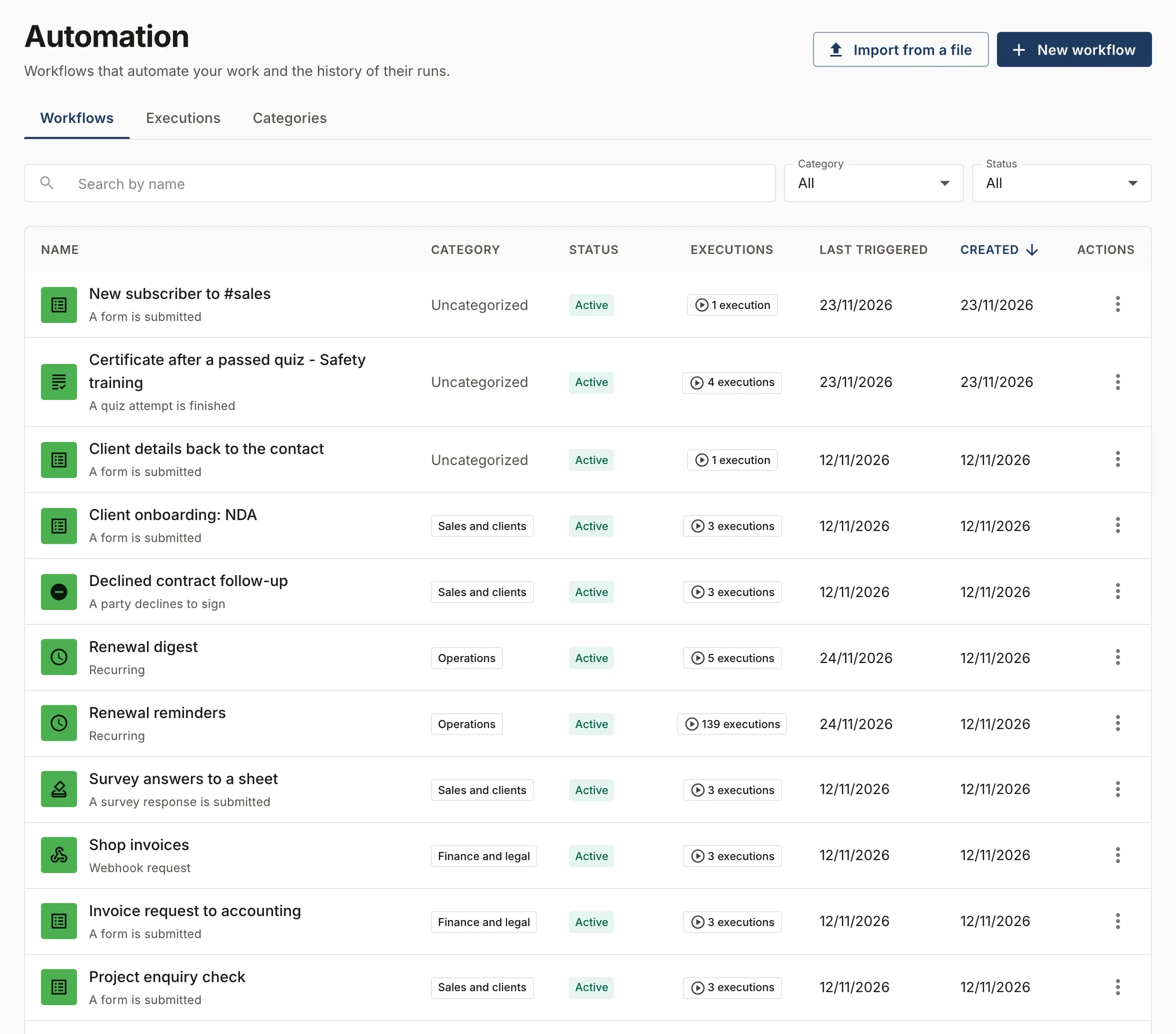
Lista obejmuje automatyzacje całej organizacji, od najnowszych, po 25 na stronie. Dopóki nie utworzysz pierwszej, pokazuje Brak automatyzacji. Jeśli możesz budować automatyzacje, a limit planu nie jest wyczerpany, jest tam też przycisk Nowa automatyzacja.

Kolumny
Dział zatytułowany „Kolumny”| Kolumna | Co pokazuje |
|---|---|
| Nazwa | Nazwa automatyzacji. Pod nią to, co ją uruchamia, albo Brak wyzwalacza. Ikona po lewej pozwala rozpoznać wyzwalacz na pierwszy rzut oka. |
| Kategoria | Kategoria automatyzacji albo Bez kategorii. |
| Status | Aktywna albo Nieaktywna. |
| Uruchomienia | Ile razy automatyzacja się uruchomiła. |
| Ostatnie uruchomienie | Kiedy uruchomiła się ostatnio. |
| Utworzono | Kiedy powstała. |
| Akcje | Menu wiersza. |
Kliknij Nazwa albo Status, by posortować według tej kolumny, kliknij drugi raz, by odwrócić kolejność, a trzeci, by wrócić do układu od najnowszych. Utworzono przełącza między kolejnością od najstarszych i od najnowszych. Kliknięcie wiersza otwiera automatyzację w projektancie, jeśli masz uprawnienie Zarządzanie automatyzacjami.
Na telefonie każda automatyzacja jest kartą z tymi samymi informacjami.
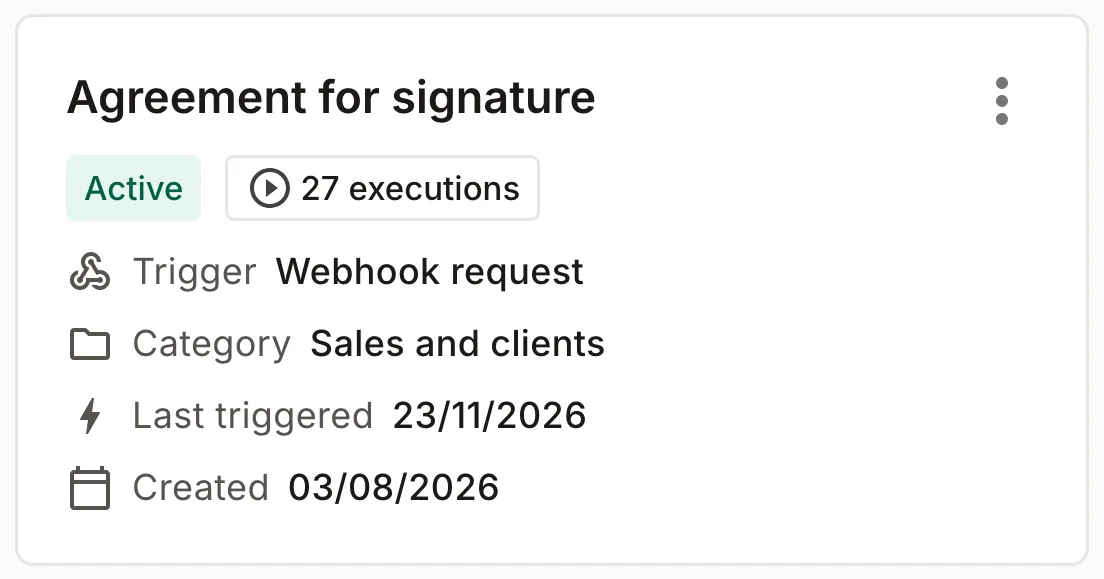
| Filtr | Opcje |
|---|---|
| Szukaj po nazwie | Fragment nazwy automatyzacji. |
| Kategoria | Wszystkie, Bez kategorii albo jedna z Twoich kategorii. |
| Status | Wszystkie, Aktywne, Nieaktywne. |
Każdy aktywny filtr ma własny znacznik, który możesz usunąć osobno, a Wyczyść wszystko usuwa je razem. Filtry zapisują się w adresie strony, więc możesz dodać widok do zakładek albo wysłać go współpracownikowi, na przykład wszystkie nieaktywne automatyzacje z kategorii „Wdrożenie klienta”.

Jeśli nic nie pasuje, lista pokazuje Brak wyników i przycisk Wyczyść wszystkie filtry.
Menu wiersza
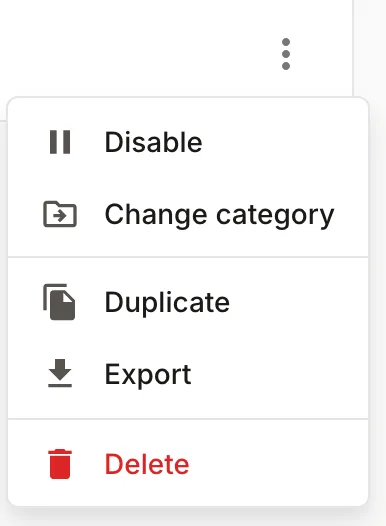
Dział zatytułowany „Menu wiersza”Pod trzema kropkami na końcu wiersza są działania, które zmieniają automatyzację. Bez uprawnienia Zarządzanie automatyzacjami tego menu nie widać.
| Pozycja | Co robi |
|---|---|
| Włącz / Wyłącz | Od razu włącza lub wyłącza automatyzację, bez otwierania jej. |
| Zmień kategorię | Przenosi automatyzację do innej kategorii albo poza kategorie. Zobacz Kategorie. |
| Duplikuj | Tworzy nieaktywną kopię w tej samej kategorii. Zobacz Duplikowanie automatyzacji. Wyszarzone, z wyjaśnieniem, po osiągnięciu limitu planu. |
| Eksportuj | Zapisuje automatyzację jako plik JSON do zaimportowania w tej albo innej organizacji. Jeśli organizacja ma połączony dysk w chmurze, a Twoja rola może zmieniać jego pliki, wybierasz Pobierz na to urządzenie albo Zapisz na dysku w chmurze. Zobacz Import i eksport. |
| Usuń | Usuwa automatyzację po potwierdzeniu. |
Włączanie i wyłączanie automatyzacji
Dział zatytułowany „Włączanie i wyłączanie automatyzacji”Na zdarzenia reaguje tylko automatyzacja ze statusem Aktywna. Ustaw Nieaktywna, a formularze, cykliczne terminy, podpisy i webhooki przestaną ją uruchamiać. Nic innego się nie zmienia: formularz nadal przyjmuje zgłoszenia, tylko nic się po nich nie dzieje. Zdarzenia z czasu, gdy automatyzacja była wyłączona, nie zostaną nadrobione po ponownym włączeniu.
Włączysz ją i wyłączysz w dwóch miejscach: w menu wiersza albo przełącznikiem Aktywna na górze projektanta. Zmiana przełącznika obowiązuje dopiero po zapisaniu.
Przydaje się to, gdy chcesz:
- wstrzymać e-maile do klientów na czas przerwy świątecznej;
- przebudować automatyzację tak, by nie uruchomiła się w połowie pracy;
- zachować historię automatyzacji, ale nie pozwolić jej działać.
Nowa automatyzacja startuje ze statusem Aktywna, więc działa od chwili utworzenia. Jeśli nie jest jeszcze gotowa, wyłącz przełącznik, zanim klikniesz Utwórz.
Automatyzacja nasłuchująca webhooka zależy też od tego, czy webhook jest włączony. Jeśli ktoś go wyłączy, automatyzacja zachowuje status Aktywna, ale nic jej nie uruchamia, a jej wyzwalacz na obszarze roboczym pokazuje Webhook wyłączony — automatyzacja nie zostanie uruchomiona. Wyłączonego webhooka nie można też wybrać w nowym wyzwalaczu.
Wersje i zmiany
Dział zatytułowany „Wersje i zmiany”Doxtly nie przechowuje wcześniejszych wersji automatyzacji. Zapisz zastępuje to, co było, i nie da się wrócić do wersji z zeszłego wtorku. Masz za to:
- Cofnij i Ponów podczas edycji, aż do chwili zapisania. Zobacz projektant.
- Historię uruchomień: każde uruchomienie na karcie Uruchomienia pokazuje kroki, które faktycznie wykonało.
Przed dużą przebudową ważnej automatyzacji zanotuj więc ustawienia, których dopracowanie zajęło Ci najwięcej czasu.
Duplikowanie automatyzacji
Dział zatytułowany „Duplikowanie automatyzacji”Aby wypróbować zmianę bez naruszania działającej automatyzacji albo zbudować podobną dla innego formularza, użyj Duplikuj w menu wiersza. W krótkim oknie podajesz nazwę kopii. Domyślnie jest to nazwa oryginału z dopiskiem „ (kopia)”. Zmień ją albo zostaw i kliknij Duplikuj lub naciśnij Enter. Kopia otwiera się wtedy w projektancie.
Kopia ma opis, kategorię i kroki oryginału z tym samym wyzwalaczem. Przechodzą z nią też zabezpieczone nagłówki kroków webhooka i hasła generowanych dokumentów, więc niczego nie trzeba wpisywać od nowa. Uruchomienia należą do oryginału, więc karta Uruchomienia nie pokazuje dla kopii żadnego.
Kopia zostaje nieaktywna, dopóki jej nie włączysz. Najpierw ją przejrzyj: dopóki obie są aktywne, to samo zgłoszenie, podpis albo wywołanie webhooka uruchamia obie i obie wysyłają swoje e-maile. Aby kopia reagowała na coś innego, zmień jej wyzwalacz, na przykład na kopię formularza.
Kopia wlicza się do limitu automatyzacji w planie. Po osiągnięciu limitu Duplikuj jest wyszarzone, a podpowiedź po najechaniu wyjaśnia dlaczego. Aby przenieść automatyzację do innej organizacji, wyeksportuj ją.
Usuwanie automatyzacji
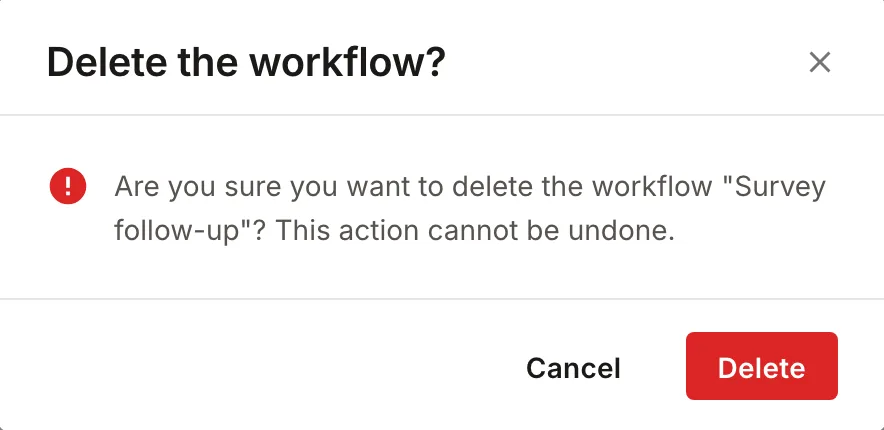
Dział zatytułowany „Usuwanie automatyzacji”Usuń raz prosi o potwierdzenie i podaje nazwę automatyzacji. Tej operacji nie można cofnąć.
| Co dzieje się z | Skutek |
|---|---|
| Automatyzacją | Znika. |
| Jej uruchomieniami i zapisami kroków | Znikają razem z nią, także z karty Uruchomienia. |
| Dokumentami i pakietami utworzonymi przez uruchomienia | Zostają tam, gdzie są. |
| Formularzami, szablonami i webhookami, z których korzystała | Pozostają nietknięte. |
Jeśli historia może się jeszcze przydać, użyj raczej Wyłącz.
Usuwanie tego, z czego korzysta automatyzacja
Dział zatytułowany „Usuwanie tego, z czego korzysta automatyzacja”Automatyzacja wskazuje to, z czym pracuje: formularz lub ankietę, na które czeka jej wyzwalacz, szablon wypełniany przez krok, szablon e-maila, z którego powstaje wiadomość do strony, departament, z którego wybierana jest strona. Po usunięciu takiego elementu automatyzacja zaczęłaby kończyć się błędem albo przestałaby się uruchamiać, a nikt nie wiedziałby dlaczego. Dlatego Doxtly nie pozwala usuwać takich elementów, także gdy automatyzacja jest wyłączona:
- formularze internetowe, dokumenty interaktywne, quizy i ankiety;
- szablony e-maili i wiadomości tekstowych oraz szablony plików;
- typy dokumentów, webhooki przychodzące, firmy, typy kontaktów i departamenty.
Okno usuwania prosi o potwierdzenie i w sekcji W użyciu pokazuje każdą automatyzację z linkiem otwieranym w nowej karcie oraz portale, które linkują do rekordu. Dopóki korzysta z niego automatyzacja, przycisk Usuń jest wyszarzony: zmień wyzwalacz lub krok automatyzacji albo ją usuń, a potem wróć do usuwania. Osoby, które nie mogą przeglądać automatyzacji, widzą tylko ich liczbę. API odmawia tak samo, kodem 409 z listą automatyzacji.
Automatyzacje utworzone przez opcję Prowadź w arkuszu formularza, quizu lub ankiety istnieją tylko dla niego, więc nie blokują jego usunięcia: okno pokazuje je w Zostaną też usunięte, mówi, że arkusz zostaje na dysku, a Usuń usuwa je razem z formularzem, quizem lub ankietą za jednym razem. Każda inna automatyzacja, która z niego korzysta, nadal blokuje usunięcie.
Limity planu
Dział zatytułowany „Limity planu”Plan określa, ile automatyzacji może mieć Twoja organizacja. Liczy się każda, aktywna czy nie. Po osiągnięciu limitu przycisk Nowa automatyzacja i Duplikuj w menu wiersza są wyszarzone, a ich podpowiedź brzmi Osiągnięto limit subskrypcji. Zmień plan na wyższy, aby dodać więcej automatyzacji. Istniejące automatyzacje działają dalej i nadal możesz je edytować. Usunięcie jednej zwalnia miejsce.
W każdym okresie rozliczeniowym obowiązuje też pula uruchomień. Uruchomienie liczy się, gdy zakończy się choć jeden krok po wyzwalaczu, nawet jeśli kolejny się nie uda. Uruchomienie, które kończy się błędem już na pierwszym kroku, nic Cię nie kosztuje. Gdy pula uruchomień się wyczerpie, nowe zatrzymują się przed pierwszym krokiem i pojawiają się na karcie Uruchomienia jako nieudane, przycisk Uruchom ponownie jest niedostępny, a Doxtly wysyła powiadomienie Przekroczono limit funkcji. Liczby znajdziesz na stronie Plany i limity.
Automatyzacje, które uruchamiają się nawzajem
Dział zatytułowany „Automatyzacje, które uruchamiają się nawzajem”Jedna automatyzacja może uruchomić kolejną. Wygenerowany przez nią dokument może uruchomić drugą automatyzację, a podpisany pakiet z drugiej – trzecią. To dobry sposób, by każda automatyzacja pozostała mała: w Northbridge jedna automatyzacja wysyła umowę NDA, druga archiwizuje ją po podpisaniu, a trzecia alarmuje opiekuna klienta, jeśli klient odmówi.
Doxtly zatrzymuje łańcuch, który wymknął się spod kontroli, na przykład automatyzację generującą dokument, który sam ją uruchamia. Łańcuch może mieć głębokość 10 automatyzacji i łącznie 100 uruchomień. Uruchomienie ponad którykolwiek z tych limitów jest odrzucane i pojawia się na karcie Uruchomienia jako nieudane, z podaniem powodu. Licznik się nie zeruje, gdy krok Webhook wywoła jeden z Twoich webhooków lub formularzy, o ile wywołanie wróci w ciągu godziny.