

Certyfikaty
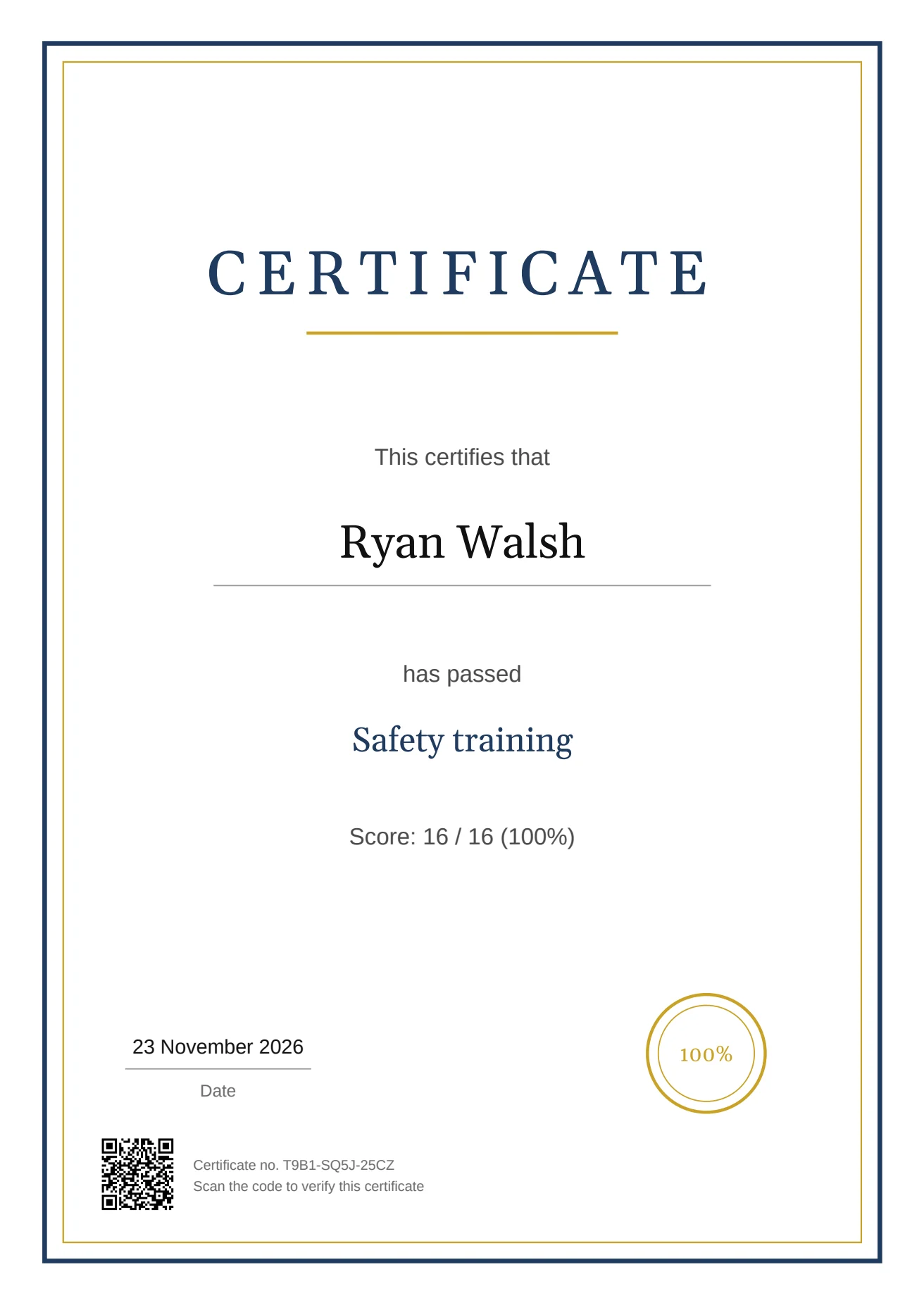
Certyfikat to PDF, który Twoja organizacja wręcza osobie po rozwiązaniu quizu: zaświadczenie o ukończeniu kursu w firmie szkoleniowej, zaliczenie szkolenia BHP, poziom w szkole językowej. Automatyzacja generuje go z szablonu, z imieniem i nazwiskiem uczestnika, wynikiem i datą, a strona wyniku udostępnia go do pobrania, gdy tylko powstanie, więc uczestnik wychodzi z certyfikatem w ręku.
Dostępne, gdy: Twoja rola ma uprawnienie Zarządzanie quizami; utworzenie gotowej automatyzacji wymaga też uprawnień Zarządzanie automatyzacjami i Zarządzanie szablonami plików oraz szablonów SVG w planie
Jak to działa
Dział zatytułowany „Jak to działa”- Ktoś kończy quiz. Gdy wynik jest ostateczny, zdarzenie Zakończono podejście do quizu wyzwalacza Quiz uruchamia automatyzację certyfikatu tego quizu.
- Automatyzacja tworzy certyfikat z szablonu, z imieniem i nazwiskiem osoby, wynikiem i datą.
- W tym czasie strona wyniku wyświetla Przygotowujemy Twój certyfikat. Gdy PDF jest gotowy – zwykle po kilku sekundach – napis zmienia się na Twój certyfikat jest gotowy i pojawia się przycisk Pobierz certyfikat.
- Jeśli certyfikat powstaje dłużej niż 90 sekund, strona wyświetla Twój certyfikat jest w drodze: dotrze e-mailem, jeśli automatyzacja go wysyła, albo pojawi się na stronie później. Jeśli uruchomienie automatyzacji się nie powiedzie albo zakończy bez utworzenia dokumentu, strona informuje o tym od razu, nie czekając pełnych 90 sekund. Jeśli strona pozostanie otwarta, nadal sprawdza stan certyfikatu i udostępni go do pobrania, gdy będzie gotowy, na przykład po ponownym uruchomieniu automatyzacji.
Po utworzeniu certyfikatu automatyzacja może zrobić więcej: wysłać go e-mailem, zapisać na dysku albo powiadomić prowadzącego szkolenie.
Konfiguracja w dwóch kliknięciach
Dział zatytułowany „Konfiguracja w dwóch kliknięciach”- Zapisz quiz, a potem otwórz jego Ustawienia i sekcję Certyfikat.
- W sekcji Certyfikat po zaliczonym quizie wybierz Wygląd (Klasyczny, Nowoczesny, Minimalistyczny, Elegancki, Akademicki lub Wyrazisty; każdy pokazuje tytuł Twojego quizu i przykładową osobę), opcjonalnie szablon e-maila w polu E-mail z certyfikatem, a potem kliknij Utwórz automatyzację certyfikatu. Nie trzeba niczego zapisywać: quiz od razu korzysta z nowej automatyzacji.
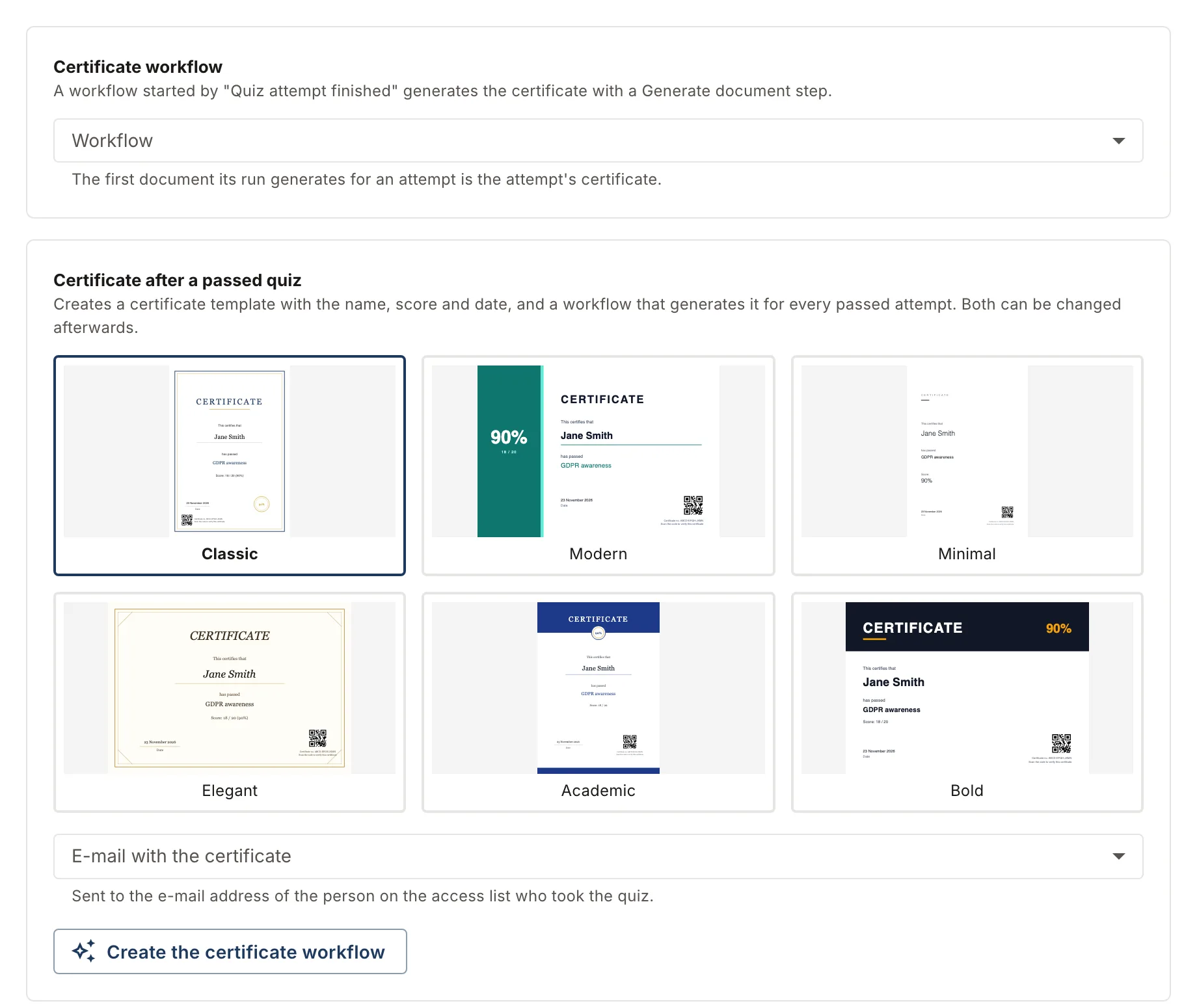
Doxtly tworzy dwa elementy, które możesz zmieniać tak jak wszystkie inne:
- szablon SVG o nazwie Certyfikat - Safety training, w języku Twojej organizacji, z imieniem i nazwiskiem uczestnika, tytułem quizu, wynikiem w punktach i procentach, datą zakończenia podejścia oraz numerem certyfikatu z kodem QR prowadzącym do jego publicznej weryfikacji;
- automatyzację o nazwie Certyfikat po zaliczonym quizie - Safety training: wyzwalacz Quiz, zdarzenie Zakończono podejście do quizu, Wynik ustawiony na Zaliczone, dalej Generuj dokument z włączonym Zapisz w aplikacji, a jeśli wybrano szablon e-maila, także Wyślij e-mail z plikiem PDF w załączniku na adres osoby z listy dostępu.
Ustawienia quizu od razu wskazują tę automatyzację, a strona wyniku zaczyna udostępniać certyfikat.
Jak każda automatyzacja, działa od chwili utworzenia: podejścia ukończone wcześniej nie dostaną od niej certyfikatu.
Sekcja Certyfikat
Dział zatytułowany „Sekcja Certyfikat”| Ustawienie | Co robi |
|---|---|
| Automatyzacja | Automatyzacja, której wygenerowany dokument staje się certyfikatem podejścia. Lista zawiera Twoje automatyzacje uruchamiane przez Zakończono podejście do quizu. Bez certyfikatu wyłącza certyfikat. |
| Udostępnij go od razu na stronie wyniku | Domyślnie włączone. Strona wyniku czeka do 90 sekund na certyfikat i udostępnia go do pobrania. Po wyłączeniu strona nie wspomina o certyfikacie, a uczestnik dostaje go tylko w sposób, w jaki wyśle go automatyzacja. |
| Pieczętuj certyfikat | Domyślnie wyłączone. Certyfikat dostaje pieczęć PAdES Twojej organizacji, tak jak podpisane dokumenty: każdy czytnik PDF pokaże, kto go wystawił i że nie został zmieniony. Jeśli pieczętowanie się nie uda, certyfikat i tak zostanie wystawiony, bez pieczęci. |
| Otwórz automatyzację | Otwiera automatyzację w nowej karcie, aby zmienić jej szablon, e-mail albo warunki. |
Certyfikat dostają tylko podejścia, dla których uruchamia się automatyzacja. Gdy Wynik jest ustawiony na Zaliczone, osoba, która nie zaliczyła, w ogóle nie widzi na stronie wyniku oczekiwania na certyfikat.
Własny wygląd certyfikatu
Dział zatytułowany „Własny wygląd certyfikatu”Nada się każdy szablon: certyfikat w Wordzie w stylu Twojej firmy, SVG od grafika albo PDF. W automatyzacji wskaż go w kroku Generuj dokument. Te zmienne przydają się w certyfikacie najczęściej:
| Zmienna | Zawartość |
|---|---|
{{ _attempt.personName }} |
Imię i nazwisko osoby z listy dostępu, która rozwiązała quiz. |
{{ _quiz.title }} |
Tytuł quizu. |
{{ _attempt.score }}, {{ _attempt.maxScore }}, {{ _attempt.percent }} |
Zdobyte punkty, maksymalna liczba punktów i wynik w procentach. |
{{ _attempt.finishedAt | formatdate("d MMMM yyyy") }} |
Dzień zakończenia podejścia, zapisany słownie w języku szablonu. |
{{ _attempt.certificateCode }} |
Numer certyfikatu, na przykład ABCD-EFGH-JKMN, sprawdzany na jego publicznej stronie. |
{{ qrcode(_attempt.certificateUrl) }} |
Kod QR publicznej weryfikacji certyfikatu, do elementu <image>. |
Wszystkie zmienne wymienia strona wyzwalacza Quiz.
Pobieranie certyfikatu przez zespół
Dział zatytułowany „Pobieranie certyfikatu przez zespół”Na zakładce Odpowiedzi wyników quiz z automatyzacją certyfikatu ma kolumnę Certyfikat. Jej przycisk pobiera certyfikat podejścia; gdy certyfikat powstaje, przycisk pokazuje klepsydrę, a gdy uruchomienie zakończyło się bez certyfikatu – ostrzeżenie. Wtedy zajrzyj do uruchomień automatyzacji, aby sprawdzić przyczynę. Osoba, która może oceniać, znajdzie też Pobierz certyfikat w otwartym podejściu. Każde kliknięcie tworzy nowy link ważny 10 minut, a dostają go tylko osoby z Twojej organizacji z uprawnieniem Przeglądanie quizów, podejść i wyników.
Gdy najpierw trzeba ocenić
Dział zatytułowany „Gdy najpierw trzeba ocenić”Podejście z odpowiedziami otwartymi dostaje certyfikat, gdy jego wynik jest ostateczny: zaraz po ocenie przez AI albo gdy ktoś oceni je ręcznie. Jeśli uczestnik jest wtedy jeszcze na stronie wyniku, pojawi się przycisk pobierania; w przeciwnym razie certyfikat dotrze e-mailem.
Ponowna ocena, po której niezaliczone podejście staje się zaliczone – ręczna albo po zmianie klucza lub progu zaliczenia – daje certyfikat tak samo jak ukończenie quizu. Dla tego podejścia uruchamia się tylko automatyzacja certyfikatu quizu, więc kroki innych Twoich automatyzacji ze zdarzeniem Zakończono podejście do quizu nie wykonają się drugi raz. Podejście, które ma już certyfikat, nie dostanie drugiego, a takie, które było zaliczone już przed ponowną oceną, nie dostanie nic nowego.
Weryfikacja certyfikatu
Dział zatytułowany „Weryfikacja certyfikatu”Każdy wystawiony certyfikat ma własny numer, drukowany na nim razem z kodem QR. Każdy, kto zeskanuje kod albo otworzy https://<twój adres>/v/c/<numer>, zobaczy, czy certyfikat jest autentyczny: dla kogo go wystawiono, quiz, wynik i datę, Twoją organizację jako wystawcę oraz to, czy ma pieczęć. Może też przeciągnąć na stronę swój plik PDF, aby porównać go z wystawionym; plik zostaje na jego urządzeniu.
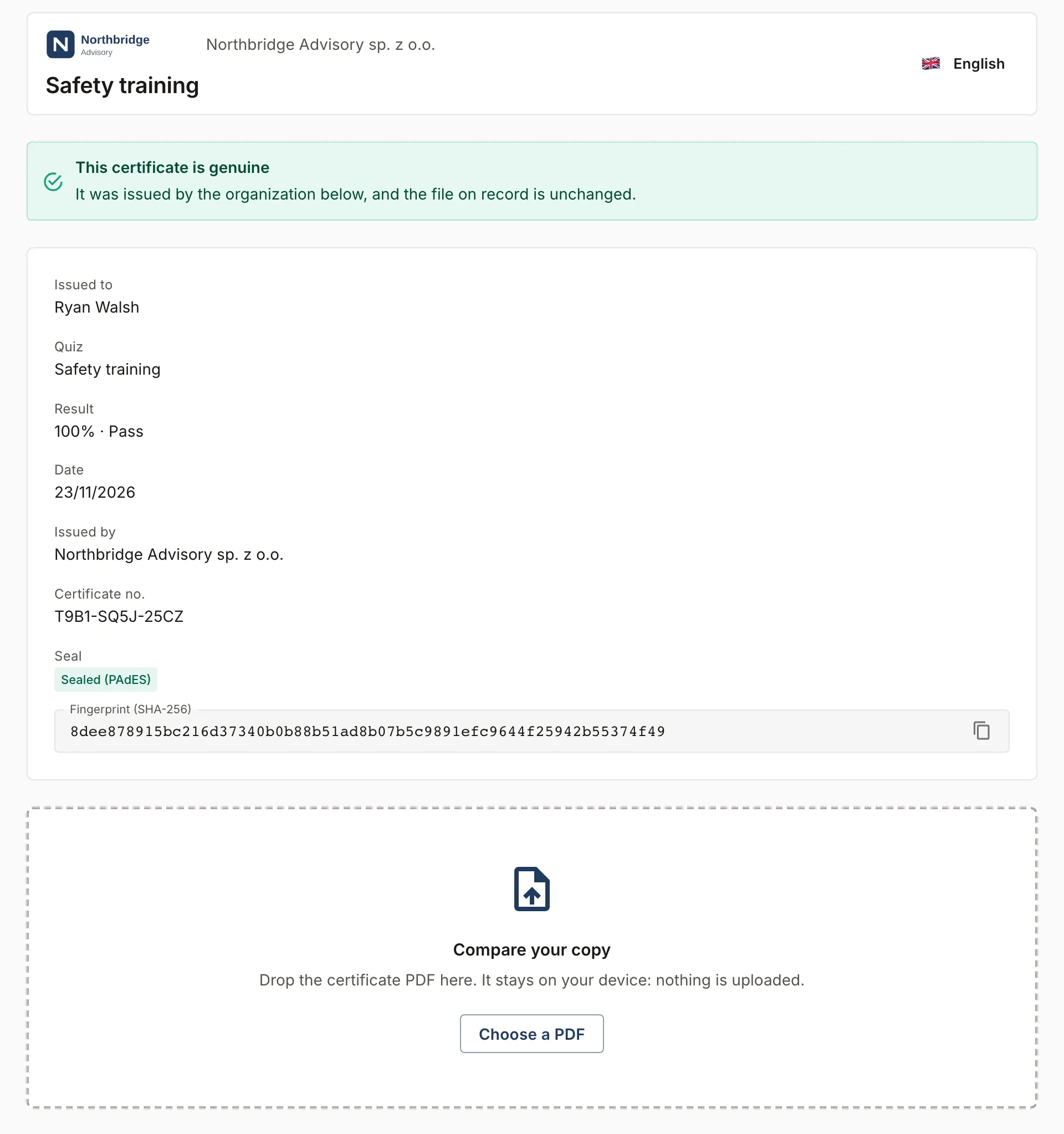
Strona działa tylko pod adresem Twojej organizacji i tylko wtedy, gdy w ustawieniach organizacji jest włączony przełącznik Włącz publiczny link do weryfikacji, ten sam, który dotyczy zapieczętowanych dokumentów. Certyfikat, którego podejście usunięto, nie jest już potwierdzany.
Bezpieczeństwo
Dział zatytułowany „Bezpieczeństwo”- Link do pobrania dostaje tylko strona wyniku danego podejścia, w przeglądarce, w której rozwiązano quiz, i wygasa po 10 minutach. Dopóki strona jest otwarta, sama pobiera nowy, więc link skopiowany gdzie indziej szybko przestaje działać.
- Certyfikat jest przechowywany razem z podejściem w Twojej organizacji. Żaden cudzy link nigdy do niego nie prowadzi.
- Certyfikat podejścia może pochodzić tylko z automatyzacji certyfikatu tego quizu: dokument z innej automatyzacji, która nasłuchuje tego samego quizu, nigdy go nie zastąpi.